Что делать, если WhatsApp на Android занимает много места

Тысячи фоток, голосовых сообщений, гифок — и вот уже WhatsApp занимает половину памяти телефона. Особенно критично, если у вас все свободное пространство забито личными файлами, удалить которые нет возможности. Как почистить память от файлов и хвостов WhatsApp на Android?
Очистка через сам WhatsApp
По умолчанию в WhatsApp активирована автозагрузка всех медиафайлов. Это означает, что картинки, музыка, анимации и многое другое автоматически сохраняются в памяти смартфона. С одной стороны это позволяет получить доступ к контенту даже оффлайн. С другой — масса ненужных файлов засоряют ценное пространство.
Если вам необходимо сохранить нужные файлы перед удалением, перенесите их вручную через проводник на карту памяти. Для этого во внутренней памяти пройдите по пути WhatsApp –> Media. Здесь аудио, документы, картинки, видео и голосовые сообщения будут распределены по отельным папкам с соответствующими названиями на английском. Отметьте нужное и скопируйте на карту памяти.

Как только вся важная информация перенесена, можно приступать к очистке:
1. На главном экране Whatsapp в правой верхней части кликните по изображению с тремя точками. Выберите раздел «Настройки».

2. Перейдите в пункт меню «Данные и хранилище». Далее — в подпункт «Хранилище». Здесь же вы можете посмотреть, сколько всего занимают данные приложения.

3. В списке вы увидите всех пользователей, с которыми когда-либо переписывались. Интерфейс позволяет удалить данные для каждого отдельного контакта. Для этого кликните по нему и нажмите в нижней части кнопку «Освободить место». Далее можно выбрать, что конкретно будет удалено и сколько памяти занимает каждая категория.

4. Таким образом, вы можете стереть все медиафайлы, но при этом оставить переписку с конкретным человеком. Остается только подтвердить действия.
Все ранее сохраненные файлы будут полностью удалены из памяти, поэтому в папке WhatsApp на системной памяти вы их не найдете. Этот способ поможет очистить память от лишнего мусора.
Радикальная чистка содержимого
Если у вас сотни контактов, а проводить для каждого чистку ручным способом нет времени и желания, можно удалить все данные через меню приложений на вашем смартфоне. Недостаток этого метода – он удаляет и всю информацию об аккаунте. Вам придется заново подтверждать номер, придумывать имя, ставить аватарку и так далее. Если для вас это не проблема, то проделайте несколько простых действий:
1. Зайдите в настройки телефона и найдите раздел «Все приложения» или аналогичный.

2. В списке выберите WhatsApp и кликните на «Очистить» или «Удалить данные» в зависимости от версии Android.

3. Подтвердите удаление.
Помните, что этот метод полностью откатывает приложение, поэтому авторизацию придется проходить заново.
Избавляемся от проблемы раз и навсегда
Если не хотите регулярно чистить память смартфона от различного медиаконтента, сохраненного в WhatsApp, то просто отключите автоматическую загрузку. Сделать это также можно через стандартный интерфейс приложения:
1. Перейдите в настройки приложения через иконку троеточия и зайдите в раздел «Данные и хранилище».
2. В блоке «Автозагрузка» отключите подгрузку файлов через мобильную сеть, Wi-Fi и роуминг. Для этого в каждом пункте нужно убрать все галочки, как это показано на изображении ниже.

После этого WhatsApp не будет сохранять в память телефона аудио, фото, видео и документы. Однако переписку придется удалять самостоятельно, если она начнет занимать слишком много места.
Обратите внимание, что перенаправить сохранение контента на карту памяти невозможно. Разработчики заявляют, что проблема в ограничениях ОС Android, поэтому всегда по умолчанию папки с медиа от WhatsApp будут создаваться на встроенной памяти гаджета. Вы можете либо чистить их, либо полностью отключить подгрузку файлов.
Как правильно очистить кэш популярных мессенджеров WhatsApp и Telegram, чтобы максимально освободить занятую память на смартфоне
Каждый день мы активно пользуемся популярными мессенджерами WhatsApp или Telegram и даже не догадываемся о том, что со временем все загруженные файлы оседают в памяти персонального компьютера или смартфона. А это в дальнейшем может отразиться на быстродействии приложения и смартфона в целом. Предлагаю рассмотреть, как почистить кэш или загруженные файлы популярных мессенджеров и не повредить системе в целом.

Как очистить кэш на мобильной версии WhatsApp или Telegram
Начнем, пожалуй, именно с мобильных версий популярных и доступных мессенджеров. Потому как скорее всего, мобильные версии наиболее популярны и используются намного чаще.
На самом деле, когда я посмотрел, сколько занимает места каждый мессенджер я малость, был ошеломлен. И на самом деле при довольно пассивном использовании занимаемый объем доходил до 15 Гб. А если у вас смартфон с ограниченным количеством памяти, то это очень скажется на работоспособность вашего мобильного гаджета.
Так вот, чтобы очистить кэш, можно воспользоваться несколькими способами, при этом получить 100% результат удаления ненужных файлов.
Первый и я считаю самый простой способ. Зажимаем ярлык программы и в открывшемся контекстном меню выбираем «О приложении». После чего открывается соответствующее меню, в котором можно посмотреть различные пункты меню: использование памяти, сведения о расходе трафика или использовании батареи. Все это позволит более точно настроить программу под ваши индивидуальные потребности. Но нам нужен пункт меню «использование памяти», внутри которого можно увидеть занятую программой память и возможность удаления загруженных файлов и очистка кэша.
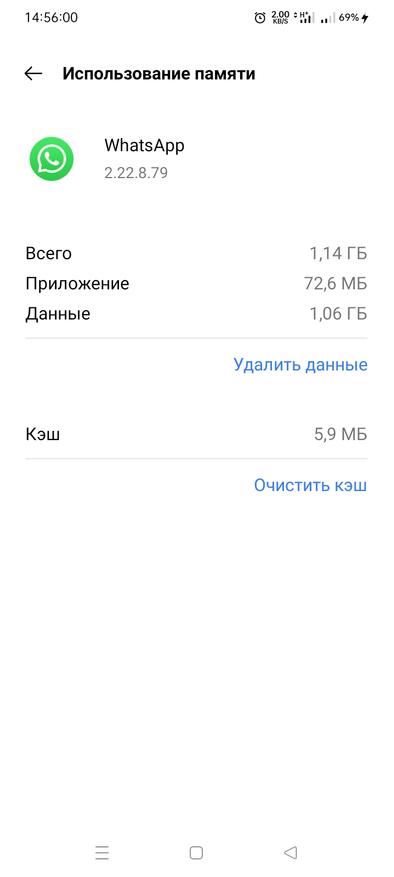
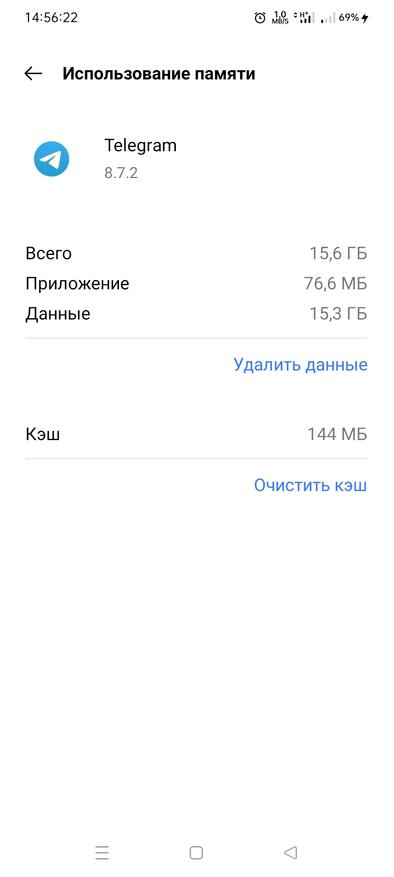
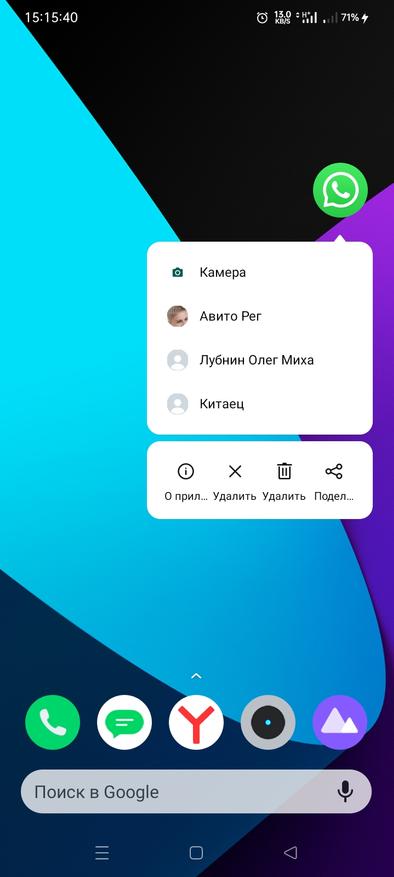
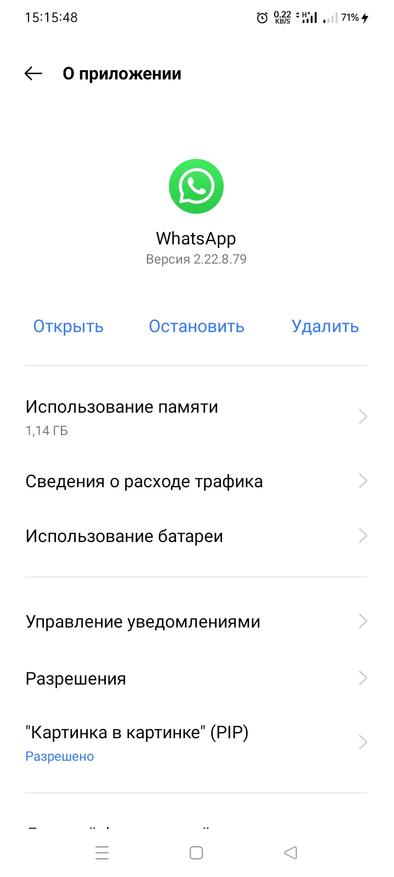
В те же меню можно попасть, но слегка другим путем, а именно через настройки. На разных версиях операционных систем названия могут слегка отличаться, но сам смысл примерно одинаковый. Для входа в меню нужно пройти в «настройки / память / приложения / использование памяти».
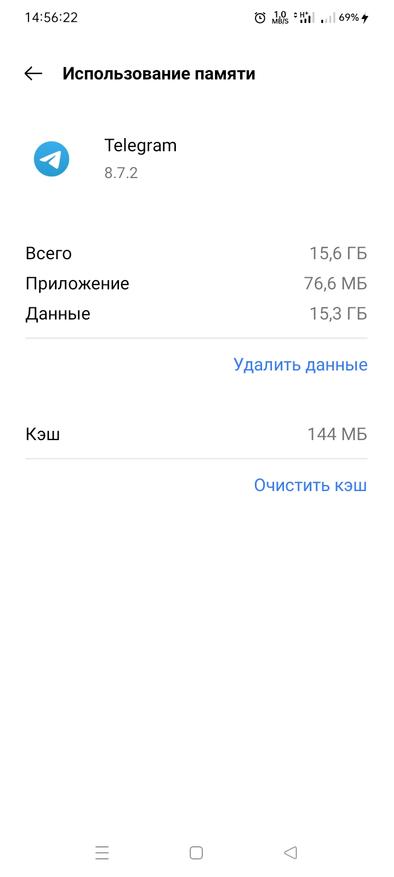
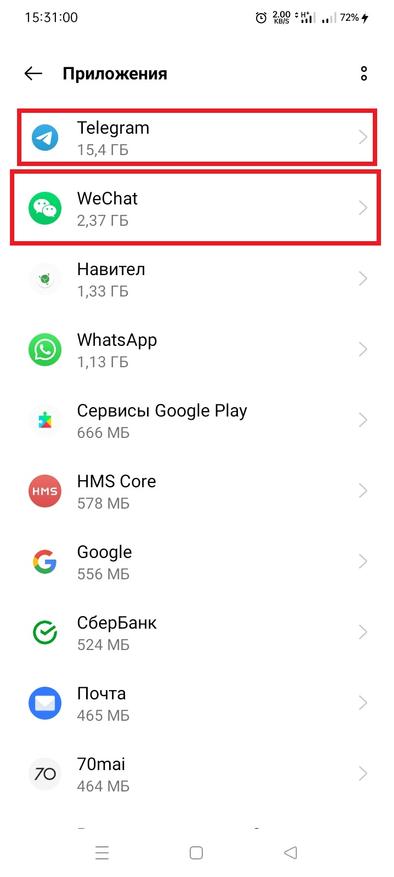
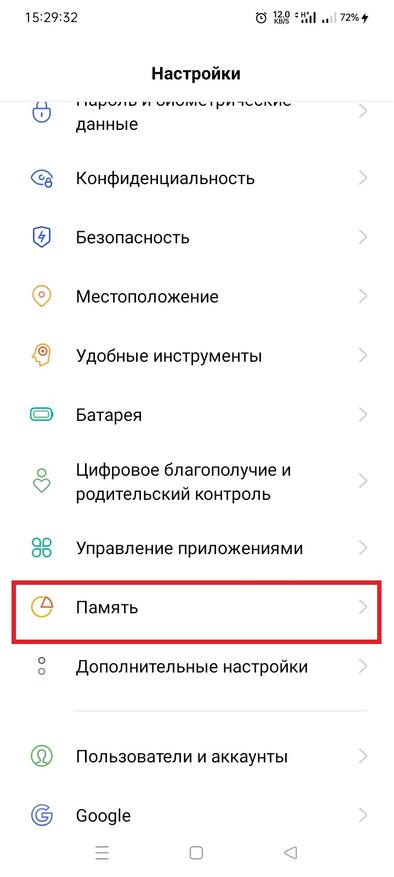
На самом деле используемые приложения скапливают в себе очень много мусора, поэтому надо чаще очищать.
Автоматическая очистка кэша в Telegramm
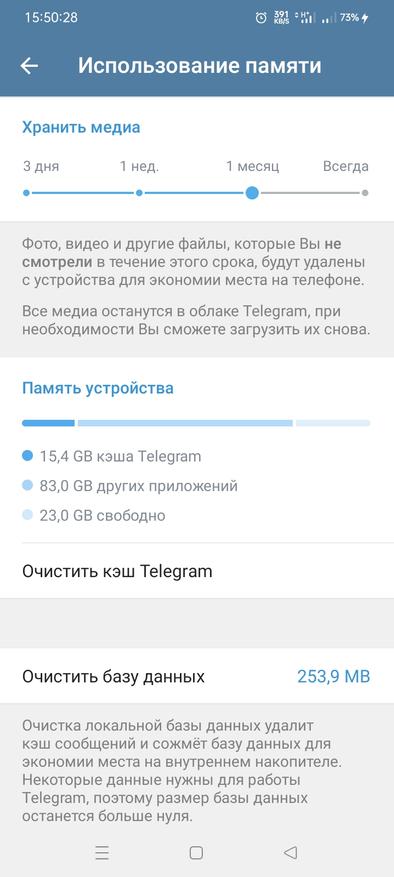
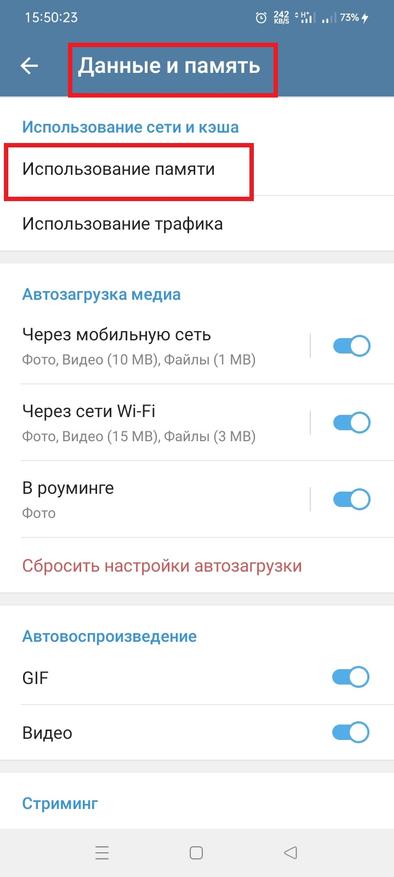
Если вы активный пользователь Телеграмм, то ручная очистка временного хранилища поможет но ненадолго. Поэтому рекомендую настроить автоматическую очистку кэш, а для этого стоит лишь перейти в соответствующие настройки расположенные в «данные и память / использование памяти».
Здесь можно плавно отрегулировать максимальный объем хранимых данных и определить временные интервалы хранения кэша.
Хранение медиафайлов предлагается выбрать из интервалов: 3 дня, 1 неделя, 1 месяц и всегда, а максимальный выделенный размер под временные может достигать от 5 Гб до бесконечности (пока не закончится память устройства). Правильно выставленные интервалы автоматически удалят кэш по достижению времени или объему.
Отключение автоматического сохранения файлов в WhatsApp
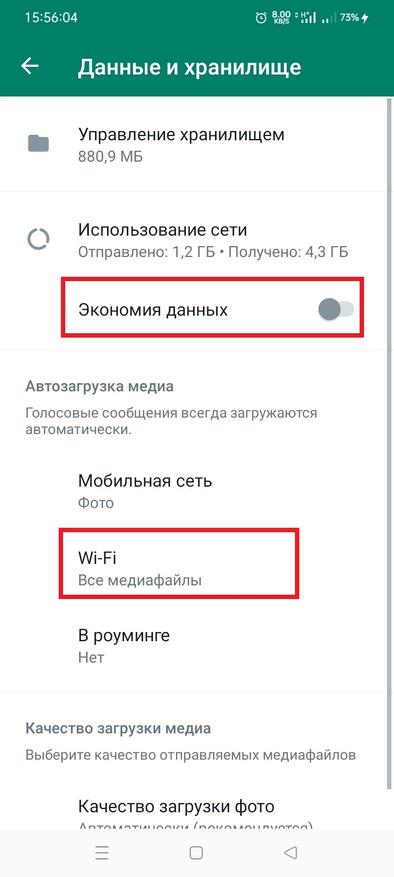
Если с Телеграмм все довольно просто, то с WhatsApp, немного запутаннее. Здесь нет жесткого ограничения по времени или объему, а есть лишь полная блокировка от загрузки файлов на внутреннюю память гаджета. Поэтому если не ограничить экономию данных, то все отправляемые вам или вами файлы сохраняются в галереях устройства. А чтобы этого избежать включаем в «настройках / данные и хранилище» — экономия данных. И выбираем, какие типы данных будут автоматически подгружаться в память вашего гаджета: видео, документы, аудио или фото).
Здесь же можно включить ограничение на автоматическую загрузку файлов через мобильную сеть и направить все через WiFi. Это позволит сохранить мобильный интернет-трафик.
Конечно же, самый простой и надежный способ очистки кэша можно считать полное удаление программы с мобильного устройства.
Надеюсь, мои рекомендации помогут очистить ваш смартфон или планшет от огромного количества ненужной информации.
Как быстро почистить WhatsApp и освободить место в памяти смартфона

Вполне возможно, что самым громоздким и занимающим больше всего места в памяти нашего смартфона приложением можно назвать WhatsApp. Ведь каждый день мы получаем сотни мегабайт новых фотографий и видео, которые нам отправляют в чатах и группах наши друзья и знакомые.
Для решения этой неприятной проблемы в WhatsApp существует специальная функция, позволяющая удалять ненужные данные, которые занимают много места в памяти.
Как быстро почистить WhatsApp?
Хотите удалить все картинки, видео, гифки, аудио, документы, контакты, местоположения и сообщения, которые вы получали за всё время пользования WhatsApp? Теперь вы можете сделать это просто и быстро в настройках системы, без необходимости прибегать к сторонним приложениям и копаться в файловом поисковике своего устройства.
Вы сможете выбрать тип файлов, которые вы хотите удалить! Другими словами, WhatsApp позволяет единоразово удалить все видео из конкретного чата или группы, оставив при этом все картинки и аудио, или же удалить все мультимедиа файлы, оставив сообщения, контакты и документы нетронутыми.
Для этого вам нужно открыть WhatsApp, и перейти в Настройки > Данные и хранилище >Хранилище. Там вы увидите все свои чаты и данные, которые хранятся в каждом из них.
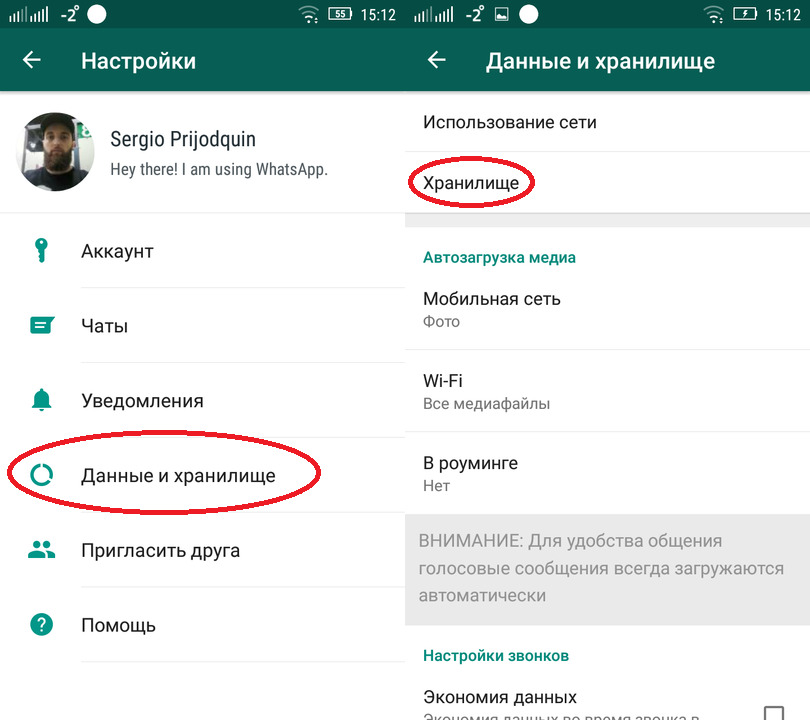
Затем выберите нужный вам чат, нажав на него, и получите доступ ко всем типам файлов, которыми загружена память вашего смартфона. В верхней части экрана под именем контакта вы увидите общее количество памяти, которую занимает данный чат.
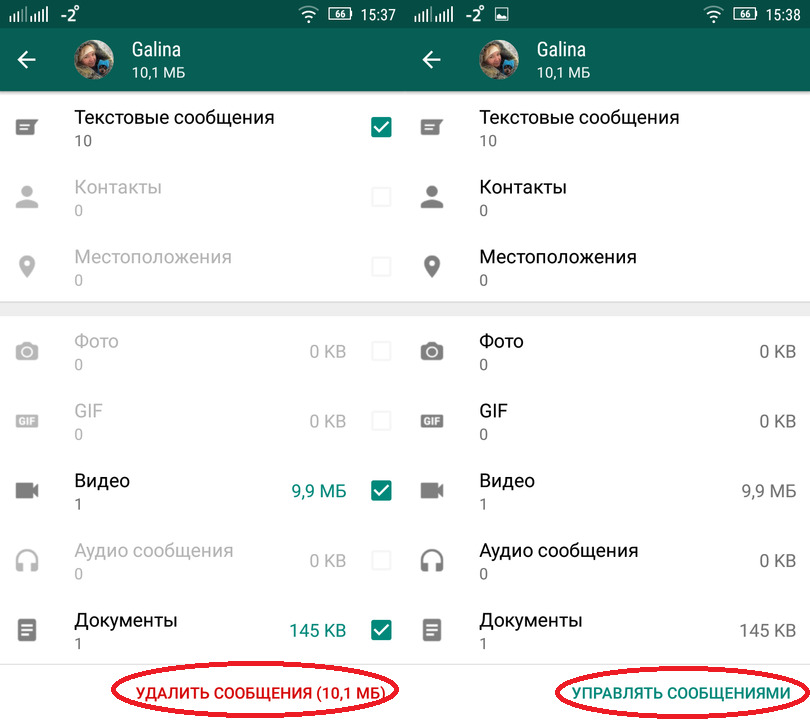
Нажав на «Управлять сообщениями», вы сможете выбрать те виды файлов, от которых вы хотите избавиться. По умолчанию все они будут отмечены, поэтому если вы не хотите удалить какой-то из них, вам нужно будет убрать соответствующую галочку. После чего нажмите на «Удалить сообщения», чтобы освободить отображаемое количество памяти.
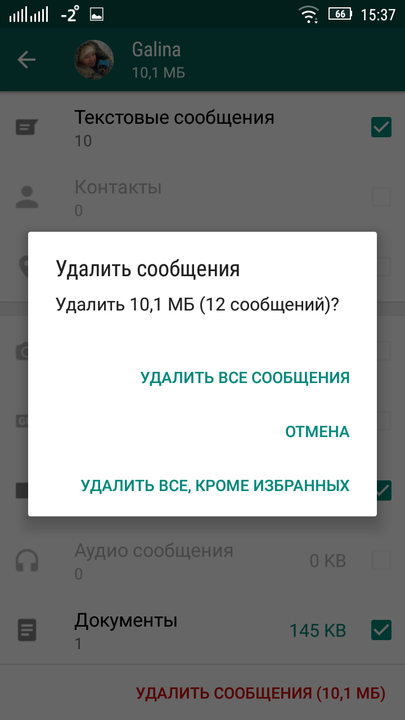
Помните, что этот процесс полностью удалит все выбранные фото, видео и аудио с вашего телефона, так что если они вам дороги, отправьте их в облачное хранилище перед тем, как удалять их с памяти WhatsApp!
Как очистить WhatsApp на Android: память и кэш

Добро пожаловать на WiFiGid! В этой статье мы поговорим о том, как можно очистить память WhatsApp на Android. Причем посмотрим в сторону как обычных медиафайлов, которые занимают всю память телефона, так и кэша самого приложения. Да, здесь не все так просто как на Телеграмме, но побороть все-таки это можно.
Способ 1 – Настройки WhatsApp

Это самый-самый официальный способ почистить память на телефоне, которую откушали медиафайлы (фоточки и смешные видосики) вашего WhatsApp.
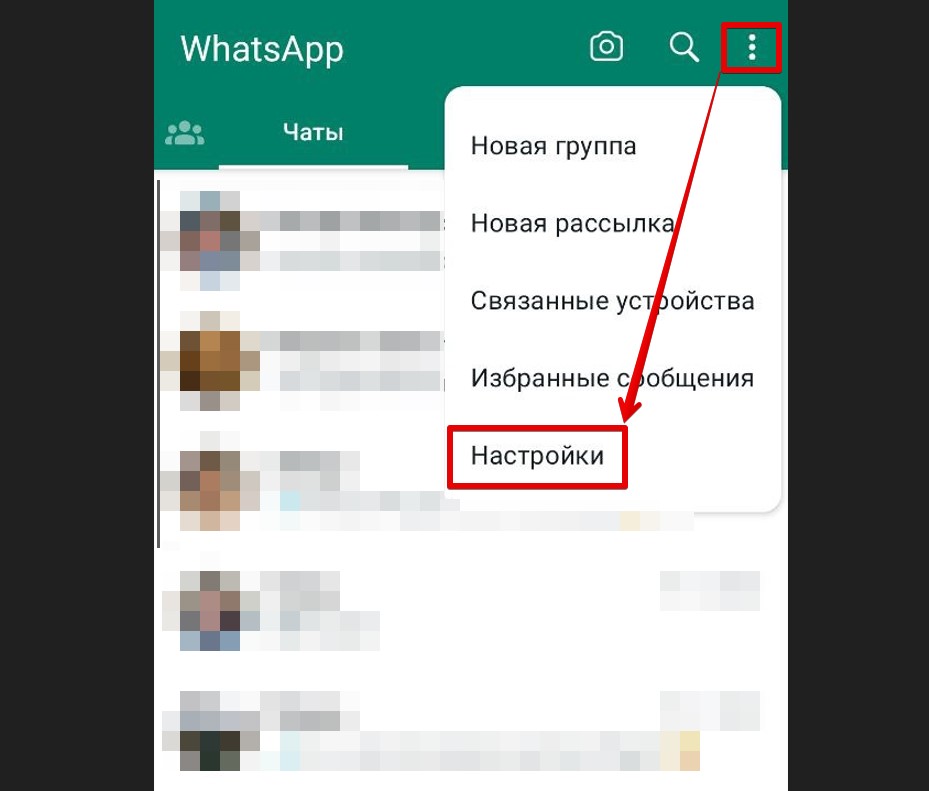
- На странице чатов в правом верхнем углу нажимаем на «три точки» и переходим в «Настройки».
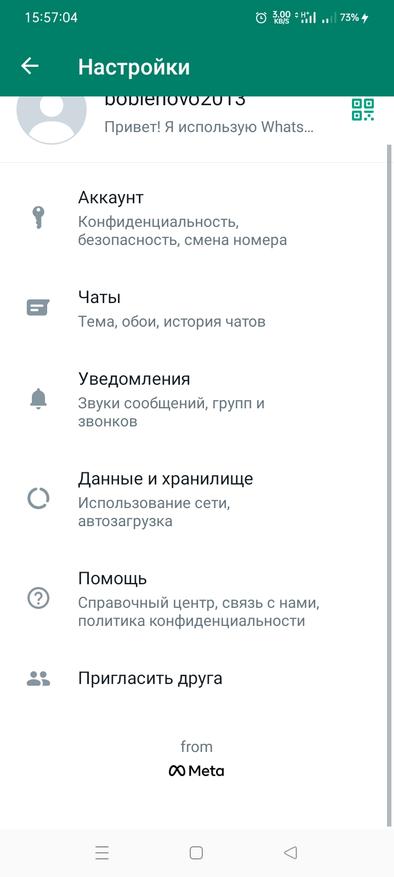
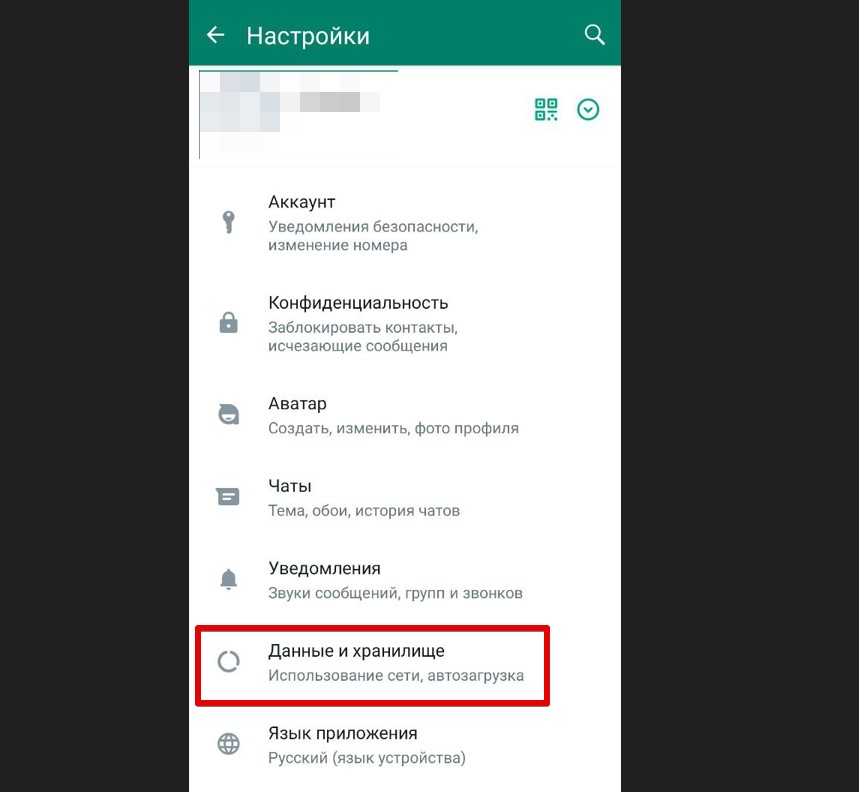
- В настройках находим «Данные и хранилище» и переходим туд.
- «Управление хранилищем».
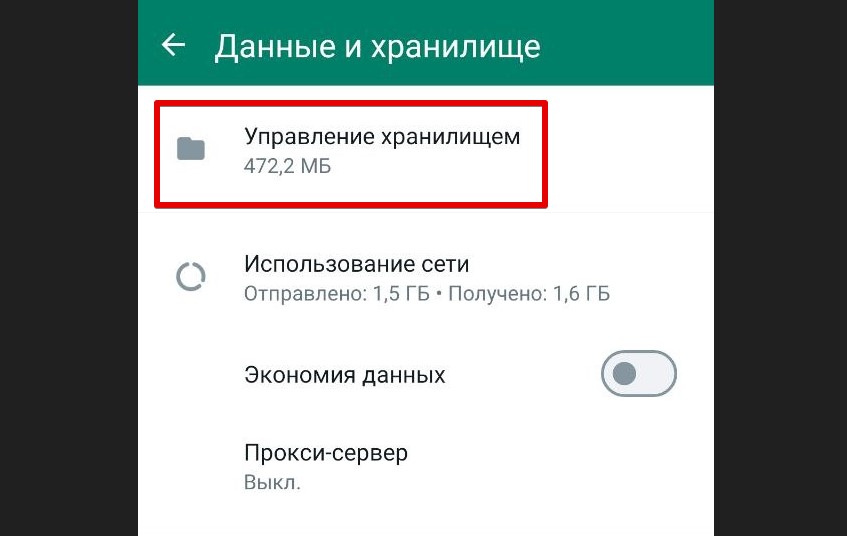
- И тут мы уже видим всю общую сводку по занимаемому месту файлами (у меня сейчас используется 472 мегабайта):
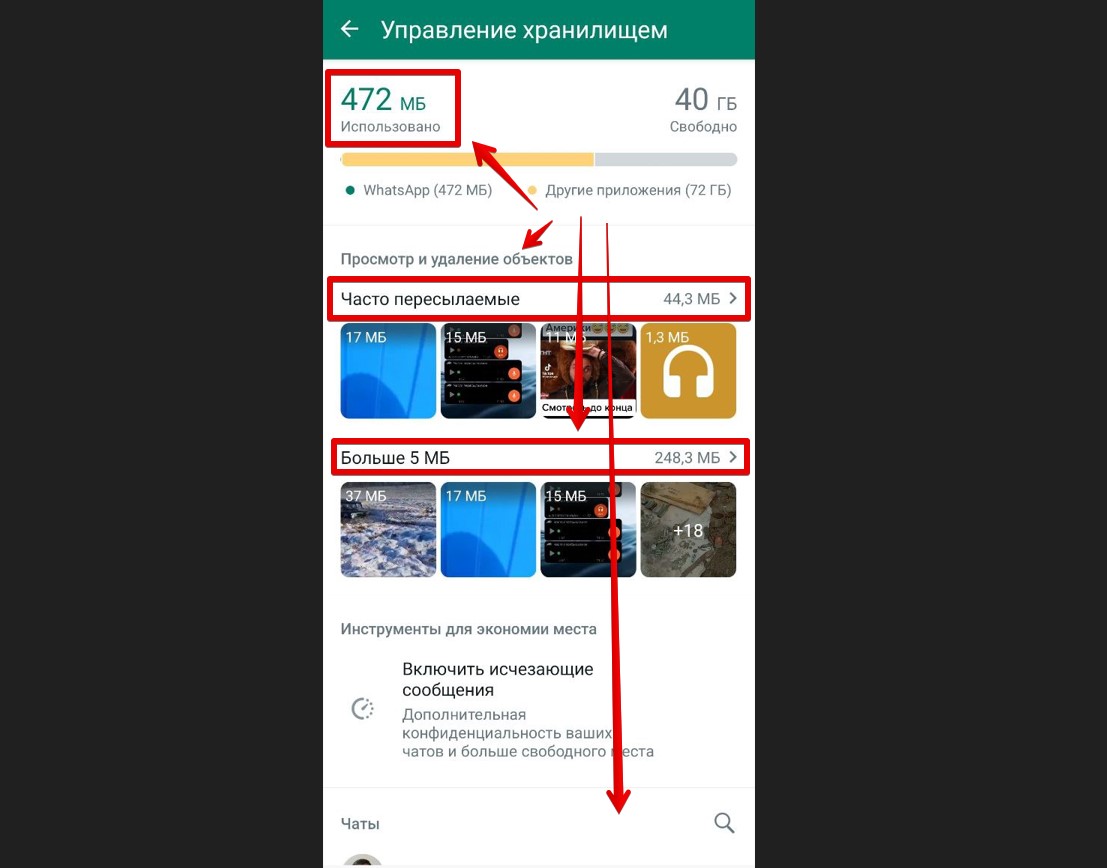
И здесь действительно можно удобно найти то, что занимает у вас больше всего места: можно перейти в категорию «Часто пересылаемые» (это обычно те самые бесполезные смешные видео), «Больше 5 Мб» (тут обычно лежат видео) или в отдельные чаты (причем чаты с вашими контактами сортируются по размеру файлов). Так попадете в удобную галерею, где можно будет выбрать конкретные файлы и снести их разом. Рекомендую начать чистку места в Вотсапе именно с такого способа.

Функций автоочистки, сохранения в облаке или лимитированного хранилища как в Телеграмме здесь пока нет
Но при желании можно отключить автоматическую загрузку медиа, что я и сделал для общих чатов, теперь бесконечные видосики в галерею не сохраняются. Статья – как отключить автозагрузку файлов в WhatsApp.
А еще можно просто в ручном режиме лазить по Галерее и удалить эти же файлы, но через настройки ВотсАпа их искать намного быстрее. Кроме того, файлы можно удалять и через Проводник.
Способ 2 – Чистка кэша
А еще можно очистить именно кэш приложения, хотя вряд ли этот способ освободит у вас гигабайты свободного места, но для целей восстановления приложения мы иногда такое практикуем с нашими читателями. Так что теперь будет отправлять их в эту главу.
- Через главное меню телефона (вотсап можно свернуть) переходим в «Настройки».
- Там выбираем пункт «Приложения» (на некоторых версиях Андроида и оболочек это название может отличаться, но обычно что-то похожее можно найти).
- Должен будет открыться весь список приложений на вашем телефоне (иногда бывает промежуточный пункт «Все приложения»), где мы находим WhatsApp.
- И уже на его странице настроек нажимаем кнопку «Очистить».