Кэшированная оперативная память
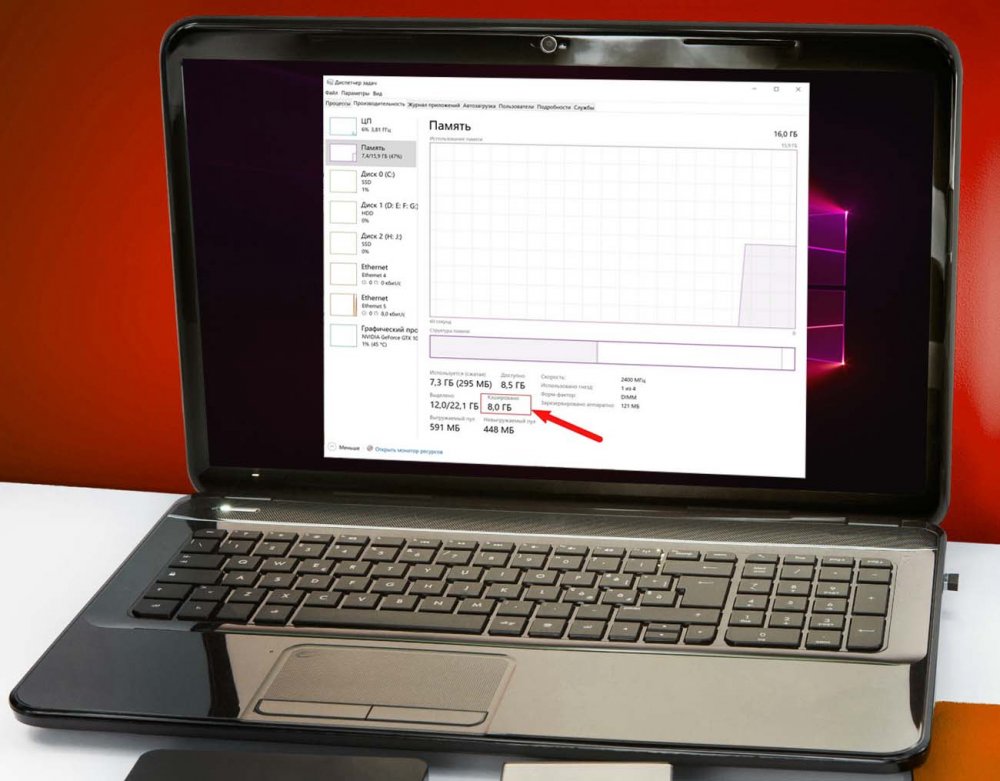
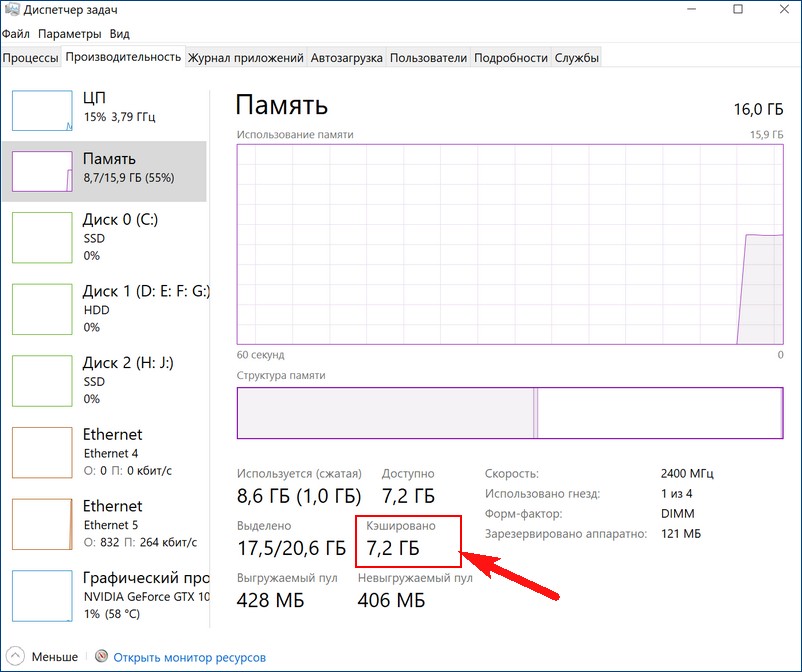
В одной из наших прошлых статей мы коснулись такого аспекта работы RAM как аппаратно зарезервированная память, объём которой можно посмотреть в Диспетчере задач, переключившись на вкладку «Производительность» и выбрав слева блок «Память». Так вот, помимо этой самой зарезервированной памяти там имеются и другие данные о работе ОЗУ, которые могут вызвать у пользователя вопросы. Например, что такое кэшированная память в Диспетчере задач, почему она иногда занимает так много места, можно и нужно ли предпринимать какие-либо меры с целью её уменьшения?
↑ Кэшированная оперативная память
↑ Такие разные кэши
Перед тем как приступать к разбору обозначенного вопроса, следует сказать о том, что кэши бывают разные. Есть всем известный браузерный кэш — каталог файловой системы, в котором веб-обозреватели хранят временные данные; не менее известным типом кэша является располагающийся на физическом жёстком диске файл подкачки, в который система сбрасывает непомещающиеся в оперативную память данные; существуют и так называемые промежуточные кэши, например, служащая буфером между ОЗУ и центральным процессором кэш-память, реализованная в виде высокоскоростной микросхемы SRAM. Рассмотрим принцип её работы чуть более подробно.
↑ Что такое кэш процессора, и как он работает
Когда ЦП обращается к оперативной памяти, чтобы считать или записать в неё данные, он сначала идентифицирует ячейку, с которой собирается работать. Для этого он формирует и отправляет в память запрос, RAM же его обрабатывает и открывает доступ процессору к хранящимся в соответствующей ячейке данным. Эта процедура занимает некоторое время, а поскольку процессор гораздо шустрее оперативной памяти, он вынужден ждать ответа от ОЗУ. Чтобы ускорить получение процессором данных из оперативной памяти, была придумана так называемая быстрая оперативная память, или иначе кэш-память.
Таким образом, кэшированная память сокращает время отклика и повышает общую производительность компьютера. Соответственно, чем больше у вас на компьютере такой памяти, тем быстрее он должен работать. Тут, наверное, у многих из наших читателей возникнет такой вопрос: если быстрая память так хороша, почему ею не заменяют обычную оперативную память? Ответ прост — всё дело в цене, кэш-память намного дороже обычной памяти, поэтому она используется в ограниченных объёмах.
↑ Что такое кэшированная память в Диспетчере задач
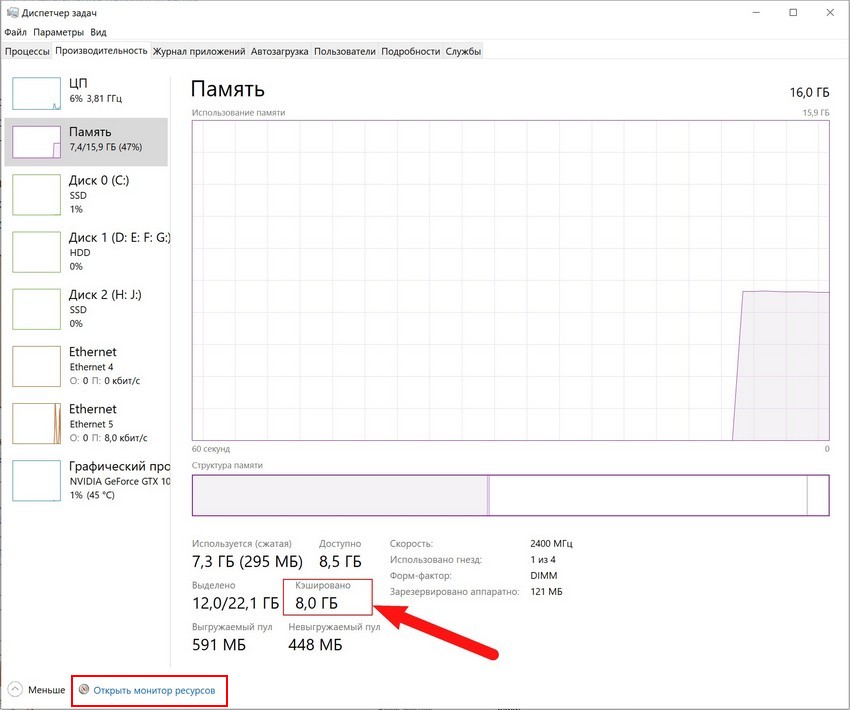
Однако мы увлеклись, вернёмся к нашему вопросу, вернее к той кэшированной памяти, которую может обнаружить у себя в Диспетчере задач каждый пользователь. Кстати, сведения об этой памяти указаны также в оснастке «Монитор ресурсов», в котором она обозначена секцией синего цвета «Ожидание». По сути, кэшированная память представляет собой часть свободной оперативной памяти, выделенной под неиспользуемые данные наиболее приоритетных процессов.
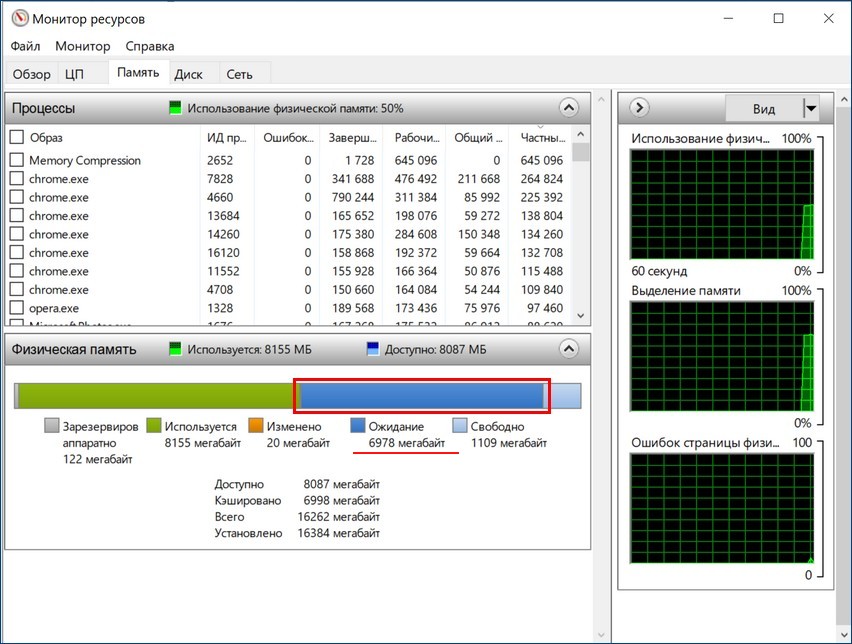
В то же время кэшированная память не привязана жёстко к данным процессам, поэтому её страницы могут быть использованы для записи других, менее приоритетных процессов. Убедиться в этом вы можете сами, открыв пару десятков вкладок в браузере. Вы увидите, что объем доступной кэшированной памяти сразу станет меньше, а всё потому, что зарезервированные страницы были переданы браузеру для записи в них данных вкладок. Из этого следует, что беспокоиться вам нужно не о увеличении размера кэшированной памяти, а скорее наоборот — об уменьшении доступного объёма кэша при отсутствии свободной памяти, выделенной в Мониторе ресурсов голубым цветом.
↑ Нужно ли очищать кэшированную память
Особой нужды в очистке кэшированной памяти нет, более того, постоянная принудительная её очистка может привести к неравномерной нагрузке процессора, более частому обращению к файлу подкачки и общему снижению производительности. Исключения составляют те случаи, когда вы точно установили связь между увеличением объёма кэшированной памяти с падением производительности, что иногда бывает в играх. Тогда на собственный страх и риск вы можете включить очистку кэша оперативной памяти.
↑ Очистка кэшированной памяти в RAMMap и EmptyStandbyList
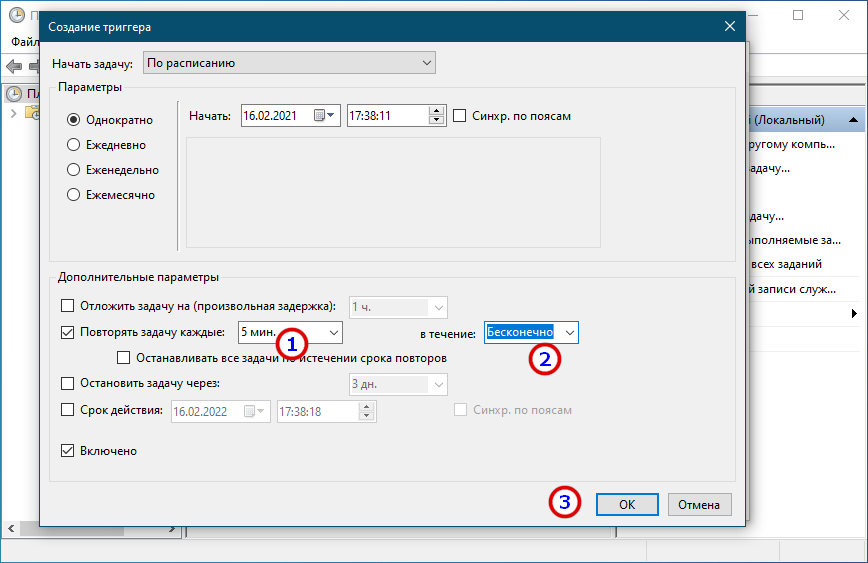
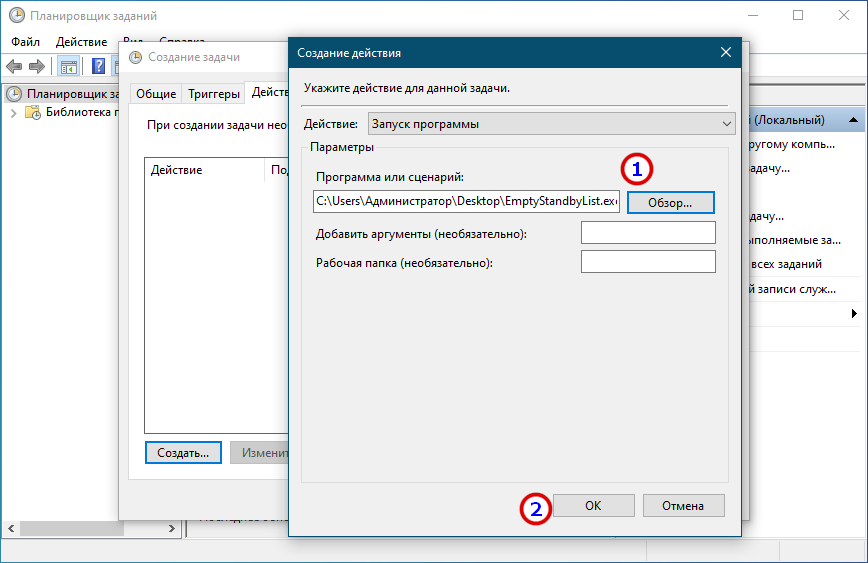
Самый простой способ обнулить кэш оперативную память — это воспользоваться бесплатной тулзой RAMMap, разработанной одним из сотрудников Microsoft Марком Руссиновичем. Утилита не требует установки, чтобы очистить в ней память, выберите в главном меню Empty → Empty Standby List. Объем кэшированной памяти тут же уменьшится в несколько раз, но уже через несколько минут система опять её зарезервирует. 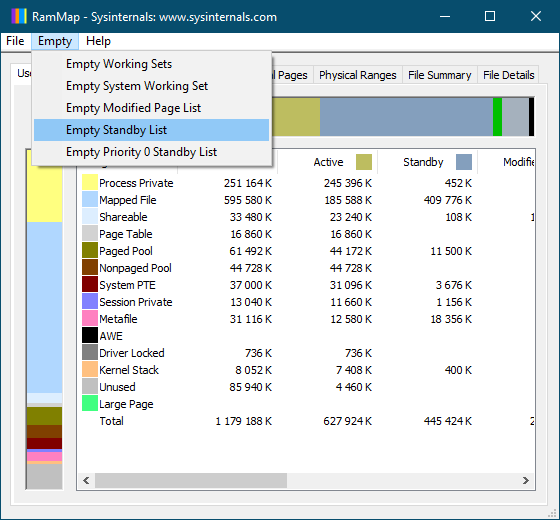 Также вы можете воспользоваться такой утилитой как EmptyStandbyList, работающей по тому же принципу что и функция Empty Standby List в утилите RAMMap. В отличие от RAMMap, тулза EmptyStandbyList не имеет графического интерфейса, чтобы очистить с её помощью кэшированную память, достаточно просто запустить исполняемый файл. Естественно, через некоторое время кэш снова будет заполнен, если вы хотите это предотвратить, в Планировщике заданий вам нужно создать задачу, которая станет запускать исполняемый файл EmptyStandbyList.exe каждые 2, 3, 5, 10 или сколько вам нужно минут.
Откройте Планировщик командой taskschd.msc, справа нажмите «Создать» задачу 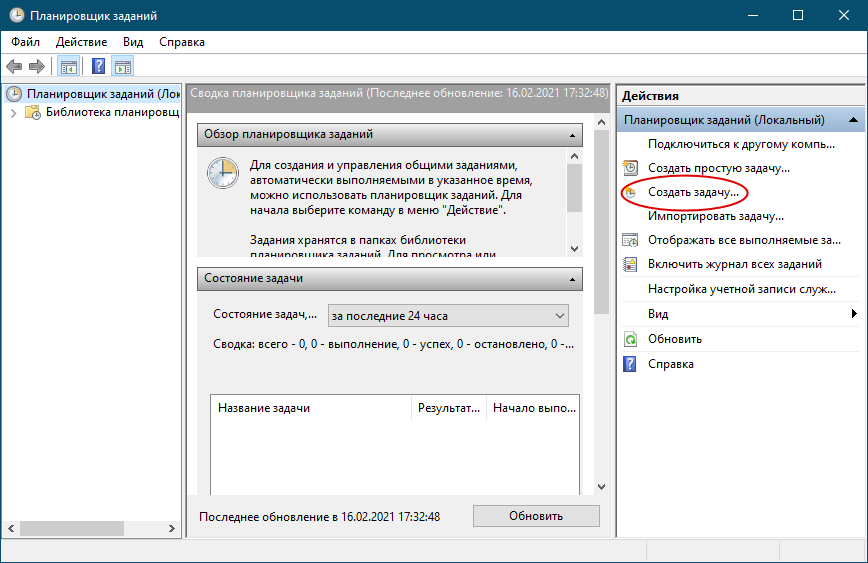 и выставьте настройки как показано на скриншоте. Обратите внимание, что в качестве пользователя мы указываем Систему, тогда как по умолчанию задание будет выполняться от имени учётной записи администратора. В условиях запуска (триггеры) указываем интервал между запусками задачи, на вкладке «Действия» указываем путь к исполняемому файлу утилиты. Сохраняем задание и проверяем его работу.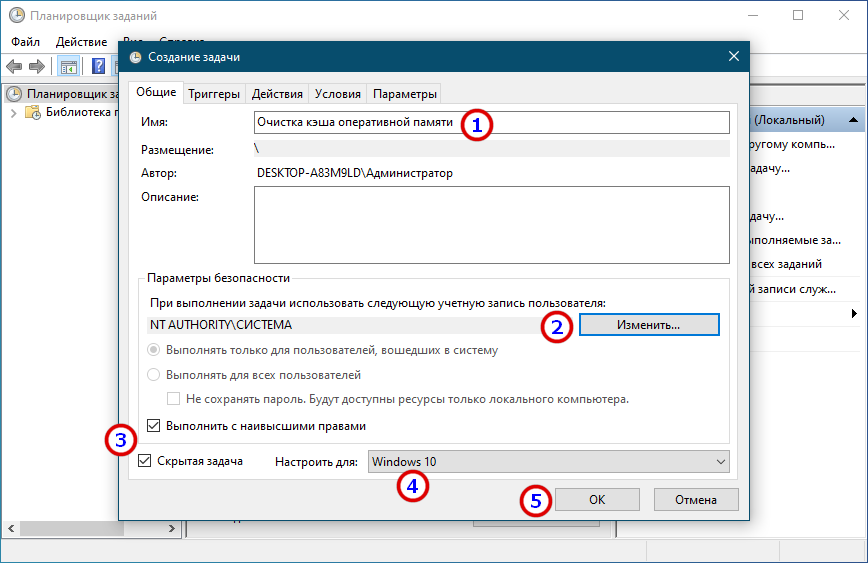
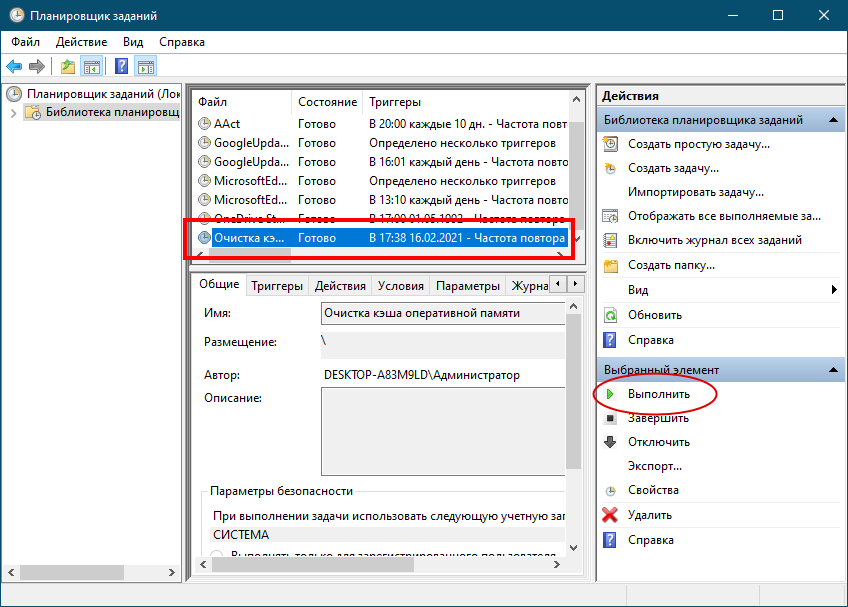 Использовать этот трюк или нет, решать вам. Если вы наблюдаете чрезмерное заполнение RAM-кэша, сопровождающееся снижением производительности в играх или при работе с «тяжёлыми» приложениями, пробуйте, в остальных случаях особого смысла в очистке кэша памяти мы не видим.
4 способа как в ОС Windows 10 можно отключить кэширование оперативной памяти
Современные операционные системы ветки Виндовс оснащены функцией кэширования данных. Это ускоряет загрузку программ и упрощает работу ПК. Но когда кэш забит, начинаются проблемы: виснет браузер, игры и приложения долго запускаются и могут вылетать. Чтобы такого не случалось, нужно знать, как отключить кэширование оперативной памяти или очистить кэш в Windows 10.
Как убрать кэширование оперативной памяти Windows 10
Чем шире объем запоминающего устройства, там резвее работает компьютер. И, соответственно, тем больше программ в фоновом режиме могут функционировать без каких-либо проблем. Тем не менее, при работе с некоторыми их них кэш нужно отключать или обнулять. В противном случае возможна потеря информации, сбои системы или оборудования. Забитый кэш негативно сказывается на производительности ПК, особенно когда места уже нет, а процесс сжатия продолжается. Чтобы не рисковать программным обеспечением, нужно своевременно решать данную проблему.
Средствами ОС
- При помощи комбинации клавиш «Win+R» вызвать окно «Выполнить».
- Ввести в поле окна адрес C:\\windows\system32\rundll32.exe.
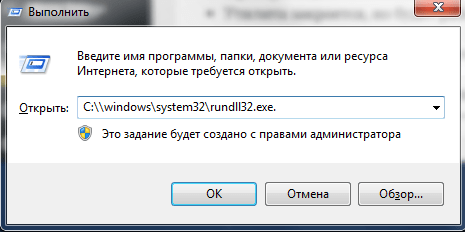
- Если Виндовс имеет битность х64, то адрес меняется: C:\\windows\SysWOW64\rundll32.exe.
- Проверить данные и кликнуть «ОК».
- Утилита закроется, но будет работать на фоне, то есть без каких-либо окон и полей. Спустя 10-15 минут кэш будет обнулен.
Чтобы полностью отключить функцию сжатия данных на диск, нужно будет произвести другую операцию:
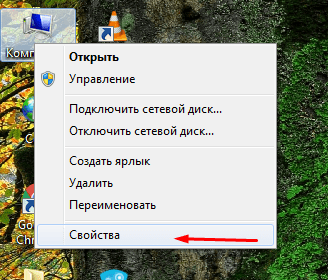
- Кликнуть на значок моего компьютера правой кнопкой мышки, далее выбрать пункт «Свойства».
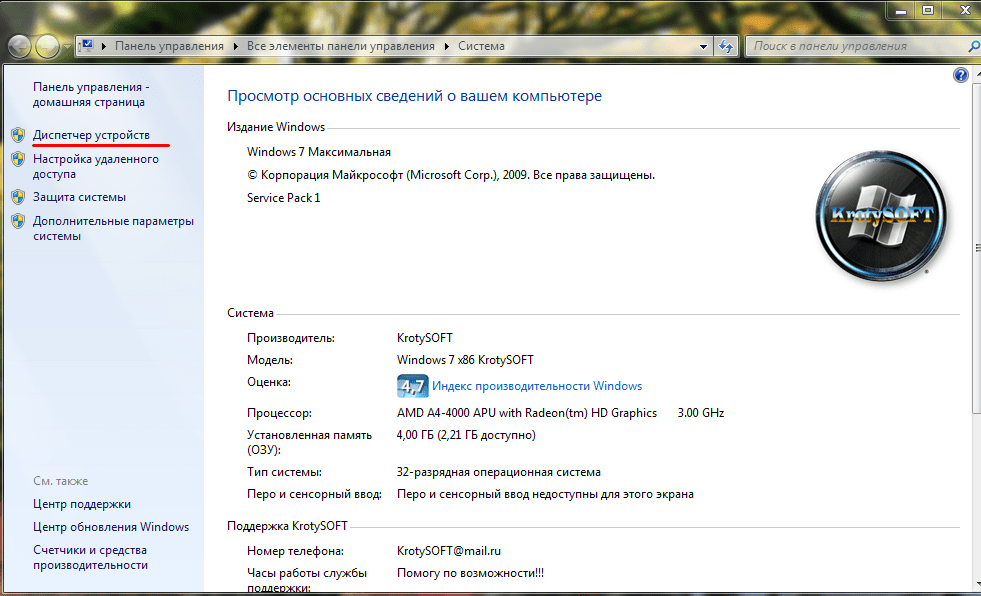
- Открыть вкладку с оборудованием, отыскать Диспетчер устройств.
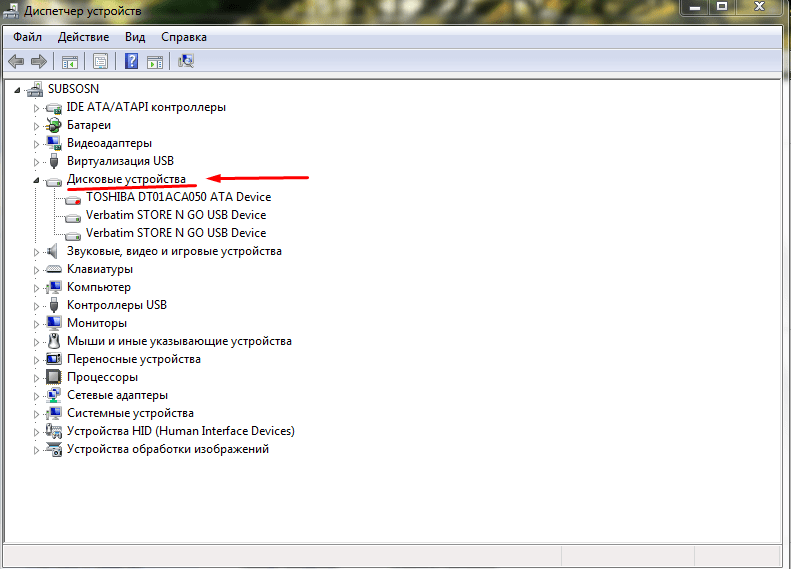
- Открыть папку «Дисковые накопители».
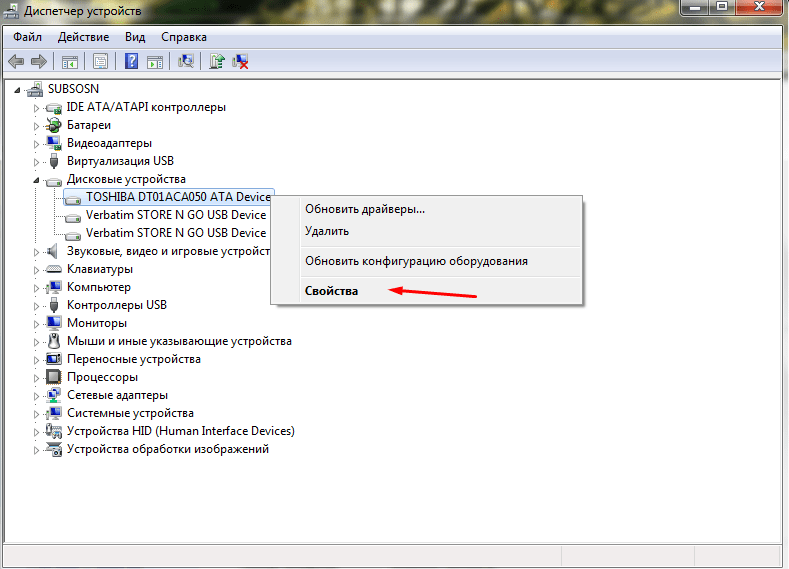
- Выбрать необходимый накопитель, щелкнуть правой кнопкой на него опять, выбрать также «Свойства».
- Переключиться в раздел политики.
- Убрать галочку в поле «Включить кэширование записи», нажать «ОК».

Перезагрузка ПК
Этот вариант для тех, кто не хочет копаться во внутренних алгоритмах и заморачиваться с поиском необходимых функций. Элементарная перезагрузка компьютера спасет положение. Во время нее на некоторое время обесточивается модуль RAM, что стирает сжатые данные из ОЗУ. Тем не менее, злоупотреблять им не стоит, поскольку частая перезагрузка в полном функционале негативно сказывается не только на скорости работы системы, но и на «железной начинке».

ATM
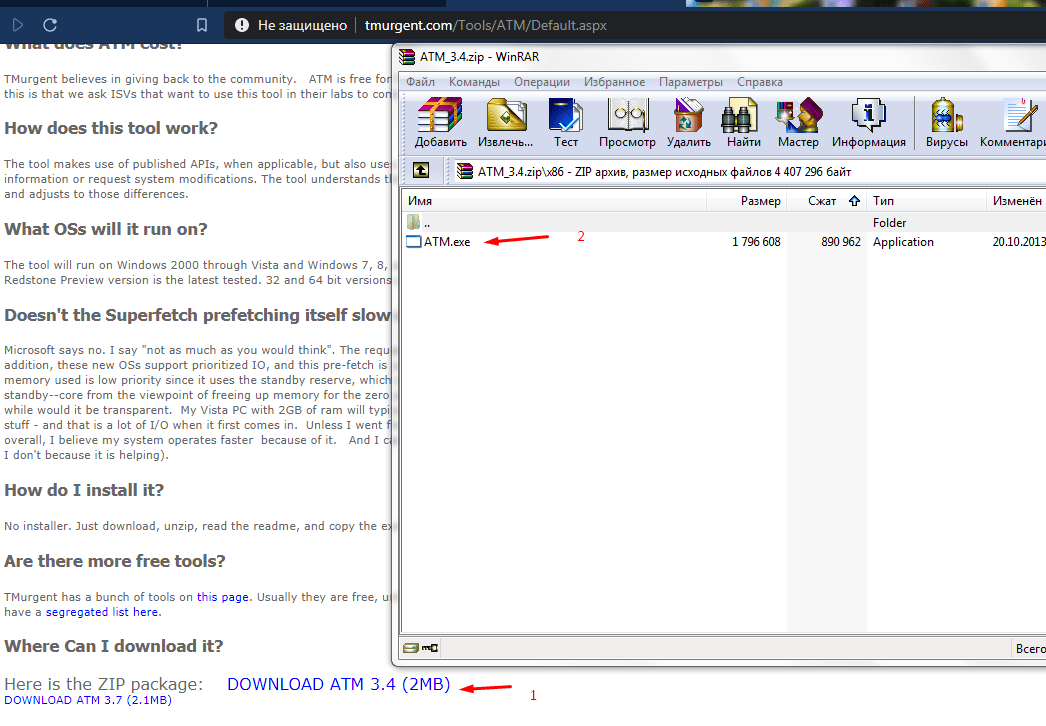
Когда стандартные методы не помогают, остается прибегнуть к стороннему решению, например, к программе ATM:
- Скачать приложение по ссылке http://www.tmurgent.com/Tools/ATM/Default.aspx.
- Распаковать архив и открыть папку со значением х86(х32).
- 2 раза щелкнуть на файл exe.
- Откроется окно с программным кодом. В самом низу окна найти 2 кнопки – «Flush Cache WS» и «Flush All Standby» – и нажать их именно в такой последовательности.
RAMMap
Другая программа выступает детищем самого «Майкрософта», который борется с проблемой утечки данных ОЗУ в кэш.
- Скачать приложение https://docs.microsoft.com/en-us/sysinternals/downloads/rammap.
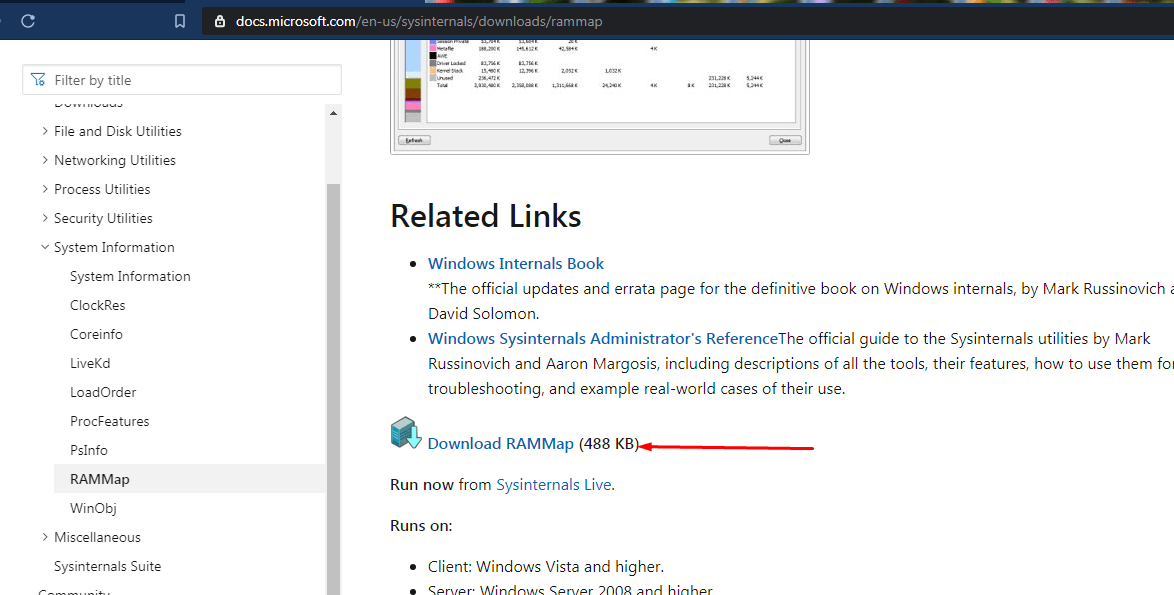
- Установка не требуется, нужно открыть один из корневых файлов.
- В открывшемся окне вверху открыть вкладку «Empty» и выбрать «Empty Standby List».

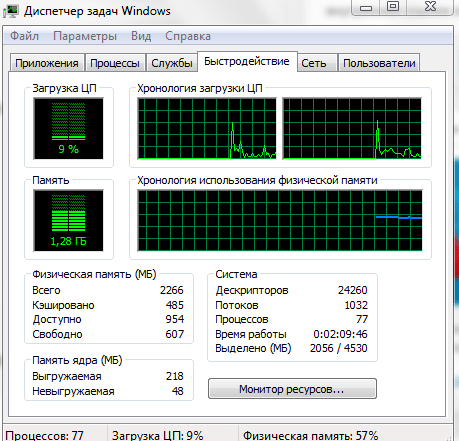
- Результат можно проверить через вкладку «Производительность», открыв Диспетчер задач.
Возможные проблемы
Во время отключения или очистки кэша можно столкнуться с:
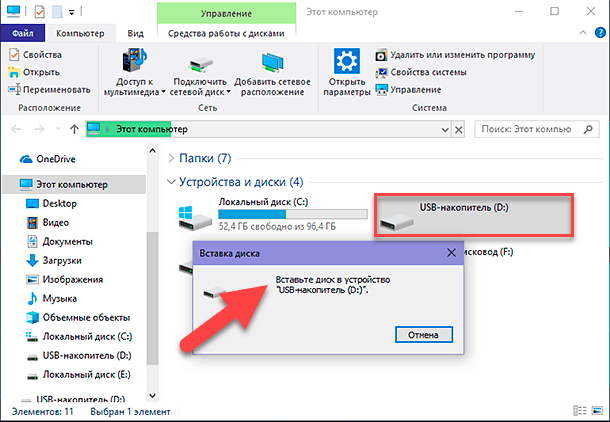
- Ошибками, когда программа не может найди диск, на котором следует отключить эту функцию. Решение: переустановить ее из другого источника.
Кэш не очищается по причине открытых программ. Решение: закрыть все лишнее и попробовать снова.
Как почистить оперативную память компьютера на Windows 11

Приветствуем. Хотите почистить оперативную память ноутбука или компьютера с Windows 11? Предлагаем с нашей инструкцией про очистку ОЗУ. Мы рассмотрим, стоит ли чистить оперативную память и расскажем про то, как очистить оперативную память на Windows 11.
Речь пойдёт про способы очистки оперативной памяти с помощь командной строки, скрипта и специализированных программ.
Что такое кэшированная оперативная память в Windows 11
Зайдите в «Диспетчер задач» (найти можно, нажав правой кнопкой мыши по «Пуску») на вкладку «Производительность» и наведите курсор мышки на свободный раздел. Чаще всего его можно увидеть в центральной части «Структуры памяти». Если вы навели курсор правильно, то увидите появляющуюся надпись: «Зарезервировано. Память, содержащая кэшированные данные и код, которые сейчас не используются». Это именно тот объем памяти, который указан в пункте «Кэшировано».

О чем это говорит?

Кэшированная память – это тот объем, который в данный момент занят, но не используется. Данные, записанные сюда, позже будут использованы в интересах самой системы или какого-то программного обеспечения. И брать их эффективнее именно из оперативной памяти, а не с диска. Размер кэшированного объема ОЗУ напрямую зависит от того, много ли памяти в данный момент простаивает в свободном состоянии. И чем такого свободного объема больше, тем больше пространства может быть кэшировано.
Для поддержки быстродействия в Windows 11 есть целый набор специальных механизмов. Одни их них – кэшированная память. Что касается свободного объема оперативной памяти – то не имеет большого значения, 2 Гб сейчас не используется или 22 для сохранения быстродействия. Поэтому использование части свободного объема в пользу кэширования приносит только пользу. Ощутимое замедление работы Windows 11 начинается именно тогда, когда свободного пространства RAM нет, и кэширование в этом случае обычно не виновато.
Читайте также: Как включить аппаратную виртуализацию Hyper-V в Windows 11
Нужна ли очистка оперативной памяти в Windows 11
Начать стоит с того, что очистка оперативной памяти в Windows 11 от кэширования – далеко не всегда целесообразный путь для повышения быстродействия системы. При этом не имеет значения, каким методом вы очищаете кэшированную память – через специальные программы или вручную. Объясняется это тем, что раздел «Кэшировано» освобождается автоматически в тот момент, когда Windows 11 не хватает свободного пространства оперативной памяти.
Когда завершается работа какой-то тяжелой программы, возобновляется прирост числа свободных мегабайт памяти. Так работает в нормальном режиме механизм использования оперативки.
Тем не менее, существуют специальные сторонние программы, направленные на очистку кэшированной ОЗУ в Windows 11 и более ранних вариантах системы. Самым популярным можно считать «EmptyStandbyList.exe». Мы дадим этой программе описание ниже. Есть еще два варианта популярного программного обеспечения для чистки – «Intelligent Standby List Cleaner» и «Mem Reduct».
Использовать подобные приложения просто потому, что Windows 11 стала медленней работать – не рекомендуемый метод, потому как от самого числа свободных Гб быстродействие не зависит. Важно, чтобы свободное пространство было, а очень его много или нет – не имеет значения. Совсем другая ситуация возникает, когда нет свободного объема RAM, а это значит, ее не могут использовать программы. В этом случае освобождение пространства от кэширования принудительно может дать положительный результат.
Как очистить оперативную память компьютера на Windows 11
Освободить оперативную память Windows 11 можно как через специализированное ПО, так и вручную. Ручная очистка не должна проводиться, если вы не понимаете, что отключаете, иначе велик риск навредить системе.
Способ #1: Программа для командной строки «EmptyStandbyList.exe»
Чтобы очистить оперативную память компьютера в Windows 11, прежде нужно загрузить программу по ссылке:
- Откройте утилиту «Командная строка» с правами администратора.

- Далее нужно перед командой вписать сначала адрес загруженной программы, а после него сразу прописать команду exe standbylist. Если не знаете, как вручную написать адрес директории, используйте нажатую клавишу «Shift» и правый клик по значку программы. В списке команд выберите «Копировать как путь».

Выполнив все шаги, учтите, что когда вы используете комп, работая в программах, кэшированный объем снова начинает расти.
Способ #2: Как почистить ОЗУ с помощью VBS скрипта
В качестве помощника, который сделает все без вашего вмешательства, можно использовать скрипт. Разберем пошагово, как очистить кэш оперативной памяти Windows 11 этим методом:
- Правым кликом по фону рабочего стола вызовите контекстное меню.
- Выберите из списка «Создать»и в подчиненном перечне укажите «Текстовый документ».
Читайте также: Как создать резервную копию Windows 11: 5 способов создания бэкапа Виндовс 11

- Дайте файлу имя и откройте его.
- Далее нужно написать:
- MsgBox «Сделать очистку ОЗУ?»,0,«Очистка оперативной памяти».
- FreeMem=Space(20000000).
- Msgbox «Очистка ОЗУ завершена»,0,«Очистка оперативной памяти».

- «MsgBox» создает диалоговое окно, снабженное кнопкой «OK». Вы можете вставить свой текст между кавычками, если хотите, но это не обязательно. И можно обойтись и без «MsgBox» вообще. А вот команда «FreeMem» в прописанной нами строке должна очистить 200 Мб оперативки. Это число указывается после параметра «Space» в скобках. Значение выбрано неслучайно – 200Мб можно смело освобождать без вреда для Windows. Как вы уже могли догадаться, это число необязательное и его можно менять по своему усмотрению, опираясь на формулу: «N*1024+00000». Здесь «N» – это тот объем, который вы хотели бы освободить.
- После того, как текст готов, сохраняйте файл – в меню сверху нажмите «Файл» – «Сохранить как…».

- Перед вами откроется «Проводник», чтобы вы могли указать путь для сохраняемого файла. Выберите в качестве типа объектов – «Все файлы», а окончание наименования файла замените, указав «.VBS»вместо «.TXT» и нажмите «Сохранить».

После этого скрипт можно запустить.
Способ #3: Как снять задачу с процесса в «Диспетчере задач»
Очистка ОЗУ в Windows 11 через «Диспетчер устройств» осложняется тем, что, будучи новичком, вы не сможете наверняка знать, какие из процессов можно останавливать, а какие нужны системе в обязательном порядке для сохранения работоспособности.
- Нажмите одновременно три клавиши «Ctrl» + «Shift» + «Esc». На голубом экране выберите «Диспетчер задач» и кликните по нему. В него можно попасть и через меню «Пуск».


- Из списка теперь выберите тот процесс, который хотите остановить, и нажмите «Снять задачу».

Способ #4: Программа Glary Utilities
«Glary Utilities» – это бесплатная утилита, которая знает, как очистить оперативку на Виндовс 11. Почистить ОЗУ на Windows 11 вы сможете, перейдя в раздел «Модули». Там, в блоке «Оптимизация» вы получите возможность использовать «Оптимизатор памяти».
Читайте также: Как создать загрузочную флешку с Windows 11: 6 способов создания загрузочного флеш-накопителя с Виндовс 11

Способ #5: Программа Wise Memory Optimizer
«Wise Memory Optimizer» помогает следить за состоянием оперативки и другими важными показателями системы. Оптимизация работы Windows 11 происходит в автоматическом режиме. После того, как вы запустили программу, на экран выводится окно, содержащее статистические данные и кнопку «Оптимизация». Вам нужно лишь нажать на нее и дождаться завершения операции.

Способ #6: Программа MemOptimizer
При помощи этой программы вам будет легко доступна очистка оперативной памяти в Windows 11. Программы не всегда показывают состояние оперативной памяти в режиме реального времени. Ценность «MemOptimizer» именно в том, что она показывает вам графический дисплей с активностью ОЗУ. Как только эти значения начинают приближаться к критическим отметкам, вы можете перейти на вкладку «Оптимизация», чтобы освободить ОЗУ.
Меню программы предлагает два варианта очистки. Первый – «Quick Memory Recovery», где предполагается чистка в один клик. Это позволяет быстро и эффективно снизить загруженность оперативной памяти. Второй – «Memory». Здесь можно очищать оперативку как в автоматическом, так и в ручном режиме. Параметры самой очистки поддаются корректировке на ваше усмотрение.

Способ #7: Программа Advanced System Care Free
Очистка кэша оперативной памяти Windows 11 будет доступна вам бесплатно, если вы загрузите и установите «Advanced System Care Free» от IObit. В это ПО уже встроен инструмент для очистки – это «Turbo Boost».
После того, как будет проведена очистка на экране, вы увидите отчет с количеством освобожденной памяти и перечнем остановленных служб. Далее вы можете запустить «RAM Booster» и оставить его активным для чистки памяти. Этот инструмент находится во вкладке «Ускорение».

Мы предложили вам несколько самых разных вариантов очистки памяти на Windows 11. Выберите тот, который вам наиболее понятен, и контролируйте оперативку на своем ПК.
Вам также может быть интересно:
- Как почистить оперативную память компьютера на Windows 10
- Как почистить оперативную память на ноутбуке или компьютере
- Как узнать оперативную память компьютера на Windows 10: 10 способов посмотреть тип, скорость и объем ОЗУ на Виндовс 10
- Как узнать оперативную память компьютера на Windows 11: 10 способов посмотреть объем, скорость и тип ОЗУ на Виндовс 11
Николай Данилов
Пара слов об авторе от редакции smartronix.ru. Николай работает с нами с самого основания проекта. Он отлично разбирается в компьютерах и программном обеспечении. Также неплохо освоил мобильный сегмент и всегда готов подробно рассказать про особенности работы телефона и приложений.
Очистка кэша Windows 10: 20 способов почистить кэш на ноутбуке или компьютере с Виндовс 10

Приветствуем. Хотите сделать очистку кэша Windows 10? Предлагаем прочитать подробную пошаговую инструкцию, как очистить кэш на ноутбуке или компьютере с Windows 10.
Кэш представляет собой набор временных данных, которые система хранит для оперативного использования в случае необходимости. Кэш помогает ускорить многие процессы. Но когда действие, для которого были записаны временные данные, больше не актуально, кэш становится просто мусором, который может привести к возникновению ошибок программного обеспечения.
Как очистить кэш системных папок Windows 10
Очистка системной папки «SoftwareDistribution»
На системном диске каждого компа с Windows 10 есть специальная папка, которая сохраняет файлы обновлений. В нее сначала новые релизы загружаются в автоматическом режиме, а после из нее они устанавливаются на ПК. Называется этот каталог «Download», и лежит он в папке «SoftwareDistribution». Эти данные нужны до момента установки и на всякий случай могут храниться не дольше 10 дней, чтобы при возникновении ошибки система могла переустановить пакет.
Но по истечении этого времени файлы можно удалять, освобождая при этом немало места на диске. Если вы пройдете по инструкции, отписывающей ниже как почистить кэш на компьютере в Windows 10, то наверняка увидите огромное число загруженных обновлений, которые просто занимают дисковое пространство:
- Используйте «Проводник», чтобы открыть содержимое системного диска. Обычно это Диск C.

- Среди представленных каталогов найдите папку «Windows» и откройте ее.

- Папки в ней отсортированы по алфавиту, поэтому нужная вам «SoftwareDistribution» будет ближе к концу списка. Войдите в нее, используя двойной клик мышки.

- Одним из вложенных объектов будет каталог «Download».

- Вам остается только войти в него и удалить все его содержимое.

Очистка системной папки «Prefetch»
Когда мы включаем компьютер, система, чтобы облегчить свою загрузку и ускорить многие процессы запуска, тоже записывает набор временных файлов. Эти данные хранятся в папке «Prefetch». Чем дольше вы используете ноут или настольные ПК, тем больше там становится кэша, часть которого рано или поздно утрачивает свою актуальность. Поэтому важно запомнить, где находится этот каталог, чтобы знать, как почистить кэш на ноутбуке с Windows 10.
- Запустите окно «Выполнить» (клавиши Win+R) и дайте в нем команду Prefetch. Она будет выполнена сразу после того, как вы нажмете «OK».

- На экран будет выведено окно с сообщением о том, что у вас недостаточно прав для совершения действия. Нажмите кнопку «Продолжить».

- Когда вы увидите все содержимое папки, выделите объекты сочетанием «Ctrl+A» или воспользуйтесь мышкой, после чего нажмите «Удалить» в контекстном меню, вызываемым правым кликом. Или нажмите клавишу «Delete».

Загрузка системы после удаления этих файлов может проходить немного дольше обычного, но это только потому, что все кэшированные данные вы стерли. При первой загрузке Windows 10 проведет анализ данных, отметит, какие программы загружаются вместе с системой, запишет новый, только полезный кэш и в дальнейшем будет снова загружаться быстрее.
Очистка папок для временного хранения файлов
В Windows 10 есть специально выделенный каталог под временные файлы. Называется он «Temp» и располагается по разным адресам. Здесь могут храниться файлы не только нужных программ, но и тех, которыми вы перестали пользоваться и, возможно, даже удалили.
При очистке сами каталоги «Temp» удалять не нужно. От вас требуется стереть их содержимое, сделав папку пустой. Чаще всего этот каталог располагается по следующим адресам:
- C:\Windows\Temp
- C:\ProgramData\Temp
- C:\Пользователи\Имя_пользователя\AppData\Local\Temp
Вот как почистить кэш Виндовс 10 в папках «Temp»:
- Нажмите «Win+R», чтобы вывести на экран окошко «Выполнить». В его строке наберите %temp% и нажмите «OK».

- Перед вами откроется каталог, из которого нужно все удалить.

- Снова вернитесь к окну «Выполнить», чтобы дать похожую команду – temp. Запустите ее нажатием «OK».

- В появившейся папке тоже можно смело все удалять.

Когда каталоги «Temp» становятся пустыми, первый запуск программного обеспечения потребует немного больше времени, чем обычно. А после этого в папки для временных файлов будут записаны только нужный кэш для ускорения запуска.
Как очистить кэш на Виндовс 10 с помощью утилит и программ
Используем встроенную утилиту «Очистка диска»
Когда нет места на диске, проблема возникает не только в вопросе записи новых данных, но и в работе всей Windows 10, потому что ей для нормального функционирования требуется определенный набор дискового пространства, который наряду с оперативной памятью активно используется ОС. В качестве штатного инструмента для освобождения пространства хранилища Windows 10 предлагает утилиту «Очистка диска».
Разберемся, как почистить кэш на ноутбуке в Виндовс 10 или на настольном компьютере, через пошаговую инструкцию очистки:
- В строке для поиска программ операционной системы наберите Очистка диска и переходите в утилиту, используя предложенную ссылку.

- В качестве объекта для анализа и последующей очистки укажите системный диск и нажмите «OK».

- Вы увидите на экране область «Удалить следующие файлы», в которой требуется отметить нужные. Если среди представленных есть такие, назначение которых вы не понимаете, можете просто выбрать их, чтобы включить в список на удаление (это не приведет к проблемам, потому как здесь не фигурируют важные данные). Либо выберите тот пункт, который вызывает сомнения и смотрите комментарий к нему внизу окна.
Читайте также: Как узнать частоту оперативной памяти в Виндовс 11: 6 способов посмотреть частоту ОЗУ на Windows 11

- После этого можно нажимать «Очистить системные файлы». Программа начнет анализ, завершение которого потребует времени.

- Остается только проставить галочки напротив тех пунктов, которые вы готовы удалить (после завершения анализа) и нажать кнопку «OK».

Чистка памяти Windows 10 через «Параметры»
Пока вы работаете на компьютере, Windows 10 собирает различные данные, нужные для разного типа программ и использует их для своих нужд. Но со временем многие из этих данных устаревают, а система не наделена полномочиями удалять их. Эта задача находится в полном распоряжении пользователя. Сюда относится и кэш программ, и временные файлы посещенных интернет-страниц.
Сами по себе такие файлы небольшого объема, и сначала никаких проблем из-за них не возникает. Но если несколько месяцев, или тем более лет, вы ни разу не проводили чистку, потому что не знали, как удалить кэш Виндовс 10, накопившаяся информация начнет занимать немало полезного пространства. Очищаем комп через «Параметры»:

- Заходим в один из блоков – «Система».

- Окно «Системы» делится на две части: слева вкладки, справа – содержимое. Выберите слева «Память», а для анализа укажите системный диск (чаще всего это «С»).

- Вам будет представлена информация о том, сколько места занимает каждая категория данных. Выберите среди предложенных «Временные файлы».

- Утилита уже отметила некоторые параметры галочками. Но у вас есть доступ к изменению этого списка. Вы можете его расширить, включив «Корзину» или «Загрузки». Имейте в виду, что указанные директории будут очищены полностью. Когда список готов – нажимайте «Удалить файлы».

Сама вкладка «Память» имеет полезные опции. Например, вы можете здесь выставить параметры для автоматической очистки. Если вам этот вопрос интересен, выберите «Настроить контроль памяти или запустить его».

Чтобы каждый раз не вспоминать, где можно почистить компьютер от информационного мусора, настройте автоматический анализ и удаление данных, и активируйте контроль.

Как очистить кэш оперативной памяти в Windows 10
Windows 10 может заметно тормозить не только, когда остается мало места на диске, но и из-за нехватки оперативной памяти. Ее она использует наряду с физическим носителем для записи данных кэша. И когда вы замечаете выраженное снижение производительности компьютера, это может указывать на переполнение оперативки временными данными.
Когда используется оперативная память для кэширования? Например, в момент запуска программного обеспечения, и даже в тот момент, когда вы запускаете игру. При помощи кэша, записанного в оперативную память, Windows 10 может более плавно выполнять загрузку, получать быстрее и легче доступ к данным ПО. Но когда вы заканчиваете работу в этой программе или завершаете игру, пространство оперативки не освобождается. Вместо этого она переходит в режим ожидания, превращаясь в бесполезный замороженный объем.
Узнать, сколько места оперативной памяти затрачивается в данный момент на кэширование, вы можете через «Диспетчер задач». Вызовите его одновременным нажатием трех клавиш клавиатуры: «Ctrl + Shift +ESC». Разверните содержимое вкладки «Производительность», и вы увидите занятый кэшем объем.

Теперь легко проверить, остается занятой память после закрытия программы или нет – оставьте окно «Диспетчера задач» открытым и завершите работу какой-нибудь предварительно открытой программы. Если оперативная память не освобождается при этом – предлагаем познакомиться со специальной утилитой, которая знает, как очистить кэш на компьютере в Виндовс 10 из оперативной памяти. Это «EmptyStandbyList». Что для этого нужно сделать:
- Скачайте дистрибутив «EmptyStandbyList.exe».
- Лучше перенести сразу на рабочий стол значок запуска, чтобы каждый раз не искать его. Запуск обязательно выполнять от имени Администратора (правый клик мышки по значку для вызова контекстного меню).
- Сразу после запуска оперативная память будет освобождена от кэша. Проверьте это, заглянув на вкладку «Производительности» в «Диспетчере задач».
- Каждый новый этап очистки должен сопровождаться отдельным запуском программы. Например, если почувствуете, что комп снова виснет – кликайте правой кнопкой по значку запуска «EmptyStandbyList».
Если переполнение оперативки кэшем у вас – частое явление, облегчите себе задачу и настройте запуск от имени Администратора в качестве типа запуска по умолчанию. Тогда будет достаточно кликнуть дважды по значку, вместо того, чтобы вызывать контекстное меню и искать там строчку «Запуск от имени…».
Настраиваем тип запуска – нажимаем правой клавишей мышки по значку «EmptyStandbyList», и из списка выбираем «Свойства». В окне «Свойств» нужно выбрать вкладку «Совместимость». На раскрывшемся поле будет параметр «Запускать эту программу от имени администратора», напротив которого вам нужно поставить галочку. Не забудьте сохранить изменения кнопкой «Применить» или «OK».
Очистка кэша Виндовс 10 в сервисах
Как очистить кэш Windows Store
Если вы пользуетесь «Windows Store», то могли заметить, что он иногда начинает давать сбои. Это связано с отдельным типом кэша, который со временем накапливается. К этим данным относятся и файлы самих приложений, и данные их обновлений. Расскажем, как его сбросить через окно «Выполнить». Вызовите на экран утилиту выполнения команд и впишите в ее строку wsreset, после чего нажмите «OK» для запуска.

Когда анализ и очистка будут завершены, вы увидите окно «Microsoft Store».
Удаление кэша сервиса «Защита системы»
В Windows 10 есть полезная функция, оберегающая систему от серьезных сбоев в работе – то «Защита системы». Она обеспечивает сохранность жизнеспособности системы благодаря создаваемым точкам восстановления. Когда вы устанавливаете какую-то программу, или вносите другие серьезные изменения в конфигурацию ОС, и ваше действие завершается успехом, «Защита системы» сразу из этого события создает контрольную точку, позволяющую в любой момент откатиться к этому состоянию Windows 10.
- Напишите в строке поиска «Создание точки восстановления», чтобы не искать долго этот раздел в меню.

- Переходите в раздел «Параметры защиты», где нужно выбрать диск, на котором стоит система, и нажать кнопку «Настроить».

- Здесь в самой нижней части вы найдете кнопку «Удалить». Нажав на нее, вы удалите все контрольные точки, а вместе с этим появится свободное пространство.
- Совсем без точек восстановления работать не рекомендуется, так как от ошибок и сбоев никто не застрахован. Поэтому все-таки рекомендуем просто ограничить выделяемое под защиту системы пространство. Для этого переместите ползунок, чтобы уменьшить доступное для этих нужд место. Завершите настройку нажатием «Применить».
Читайте также: Почему Windows 10 не видит SSD диск: 7 советов что делать, если ССД диск не виден в Виндовс 10

Очистка интернет-кэша
Очищаем кэш браузера
Посещение страниц в интернете сопровождается постоянным сохранением данных в кэш браузера. Интернет-обозреватель записывает загруженные картинки и другие объекты с каждой страницы, чтобы ваше возвращение на ресурс не стало поводом для повторной загрузки данных из сети. Браузер просто возьмет эту информацию из кэша, благодаря чему вы быстрее получите доступ к странице и ее содержимому.
Если вы никогда еще не чистили кэш браузера – накопленные в нем данные могут достигать большого объема и мешать тем самым нормальной работе обозревателя. Поэтому расскажем, как очистить кэш браузера в Виндовс 10, и остановимся подробно на нескольких популярных разновидностях обозревателей.
Чистим кэш браузера Chrome
- Откройте «Google Chrome». В основном его окне, сразу после адресной строки вы увидите кнопку с изображением трех точек. Нажмите ее, чтобы развернуть меню.
- Выберите в списке «Настройки», кликнув по строке левой клавишей один раз. Вы будете перенаправлены на новую страницу с параметрами, среди которых нужно найти и войти в раздел «Конфиденциальность и безопасность».
- Теперь нужно выбрать значение для «Временного диапазона». Это означает, что дальнейшие действия будут происходить с тем набором кэша, который был записан в течение указанного вами промежутка времени. Минимальный промежуток – «Последние 24 часа», максимальный – «За все время».
- Далее нажмите «Очистить историю», затем перейдите на вкладку «Основные настройки», чтобы поставить отметку для параметра «Изображения и другие файлы, сохраненные в кэше».
- Дайте команду «Удалить данные».
Чистим кэш браузера Firefox
- Откройте «Mozilla Firefox» и раскройте содержимое меню нажатием по трем строчкам (кнопка в верхнем углу экрана).
- В списке найдите и выберите «Настройки».
- Далее, чтобы не тратить время, напишите в строке поиска «кэш».
- Выберите раздел «Куки и данные сайтов» и нажмите в нем кнопку «Удалить данные».
- Теперь остается выбрать пункт «Кэш веб-содержимого» и нажать «Удалить», чтобы освободить память браузера от временных файлов.
Чистим кэш браузера Edge
- В «Microsoft Edge» действия начинаются похожим образом – нужно нажать кнопку входа в меню. Здесь она обозначена троеточием.
- В списке нужно выбрать раздел «Конфиденциальность, поиск и службы».
- В открытом окне, в правой его части вы сможете найти подраздел «Удалить данные о просмотре веб-страниц» – откройте его, чтобы нажать «Выбрать элементы для удаления».
- Следующий шаг – выбор промежутка времени, в течение которого копился кэш. Поскольку здесь речь идет об освобождении свободного пространства и очистке от мусора, лучше выбрать «Все время».
- Включите в список на удаление «Кэшированные изображения и файлы», поставив напротив галочку, и нажимайте «Удалить сейчас».
Чистим кэш браузера Opera
- Откройте браузер и в меню выберите раздел «Открыть все настройки браузера».
- Слева на новой странице нажмите «Безопасность». Здесь вы сможете войти в раздел «Очистить историю посещений».
- Для пункта «Уничтожить следующие элементы» выставите «С самого начала», выбрав это значение из списка.
- Напротив «Очистить кэш» поставьте галочку, а все остальные снимите.
- Когда вы нажмете «Очистить историю посещений», кэш будет удален, а раздел «Настроек» закрыт.
Чистим кэш Яндекс.Браузера
- В окне обозревателя найдите небольшую кнопку с тремя горизонтально расположенными полосками и нажмите ее.
- Из списка выбираем «Настройки» и подчиненный раздел – «Системные».
- Спускаемся до пункта «Очистить историю», расположенного в правой части окна.
- Перед вами откроется новое окно, где вы сможете выбрать нужный промежуток времени, на протяжении которого записывались временные файлы. Затем поставьте отметку напротив «Файлы, сохраненные в кэше».
- Дайте команду «Очистить».
Очистка DNS кэша
Когда вы посещаете сайты, то, конечно, не замечаете, как сигнал проходит путь от одного сервера к другому. У каждого сервиса свой адресный путь, и эти данные записываются в своеобразную «книгу контактов», в которой для каждого посещенного домена есть свой IP. Это позволяет убить двух зайцев – быстрее получить доступ к странице и не давать дополнительную нагрузку на сервер, снижая число запросов к нему.
Иногда могу возникать разного рода сбои, связанные с переполнением кэша, возникшей ошибкой или заражением вредоносной программой. Это даже может стать причиной невозможности подключиться к исправному ресурсу. Чтобы от этого избавиться, расскажем, как очистить кэш на компьютере с Windows 10.
Делать это будем через «Командную строку». Запустите ее от имени Администратора, пропишите ipconfig /flushdns и нажмите «Enter».

После выполнения этой команды, появится сообщение, что DNS кэш очищен. Если проблема не исчезла – значит, ваш браузер относится к тем немногим, что разрабатывались на основе «Chromium», и имеют свои базы хранения данных. Очистить их можно командой в адресной строке:
- browser://net-internals/#dns — для Яндекс.Браузера;
- chrome://net-internals/#dns — для Google Chrome;
- opera://net-internals/#dns — для
Остается только нажать «Enter». На появившейся страннице раскройте вкладку «DNS» и дайте команду очистки – «Clear host cache».
Мы описали штатные варианты очистки хранилищ от кэша. Если какие-то из них вам кажутся сложными, или у вас нет желания разбираться с категориями данных, попробуйте специализированное программное обеспечение, которое проведет анализ хранилища за вас и очистит его от мусора.
Бесплатные программы, в которых можно почистить кэш Windows 10
Сторонние программы удобно использовать для настройки автоматической очистки кэша Windows 10. Это позволит вам добиться содержания ПК без скопления ненужных данных и сэкономить личное время. Еще больше приложений для очистки ПК вы найдёте по ссылке.
Программа #1: Dism++

Первая программа, которую мы рассмотрим – «Dism++». Ее меню представлено на русском языке. Основная ее задача – представить в виде графики те функции Windows 10, которые реализуются через утилиту «dism.exe». Но кроме этого в ней есть и ряд других полезных опций, в числе которых удаление бесполезных данных и уменьшение объема данных, занимаемое каталогом «WinSxS».
Программа #2: Advanced SystemCare
«Advanced Systemcare» — простая и очень функциональная программа, которая не хуже уже наверняка известного вам популярного аналога «CCleaner». Однако у нее есть одно преимущество – она полностью бесплатная. Среди доступных опций есть удаление временных данных. Поэтому, если вас интересует очистка кэша Windows 10, можете доверить это дело «Advanced Systemcare».
Читайте также: Как посмотреть характеристики компьютера на Windows 11: 13 способов узнать параметры компьютера и его конфигурацию в Виндовс 11
Установку программного обеспечения нужно проводить, не торопясь, потому что на одном из этапов вам будет показано уведомление о том, что помимо самой программы на ваш комп будет инсталлировано дополнительное программное обеспечение в качестве рекламы. Оно на работу «Advanced Systemcare» никак не влияет, поэтому, если это не нужные вам дополнения, снимите галочки напротив их наименований.
- Войдите в программу и раскройте меню, чтобы в нем выбрать раздел «Уход». Установите ручное управление.

- Следующий шаг – выбор пункта «Удаление мусора». С остальных параметров галочки снимаем.

- Вы можете выставить индивидуальные настройки, указывающие на то, что должна удалять «Advanced Systemcare». Сделать это можно в разделе настроек удаления кэша. Этот раздел скрывается за значком шестеренки.

- Настраивать можно удаление ненужных и временных объектов.

Последний шаг – запуск очистки, на котором вам нужно просто дождаться результата.
Программа #3: Clean Master

«Clean Master» удобно использовать не только для того, чтобы почистить кэш на компьютере с Виндовс 10, но и в качестве помощника по деинсталляции ненужного софта, что бывает не всегда возможно сделать силами стандартных опций. Кроме того, «Clean Master» может помочь вам в вопросе остановки энергозатратных процессов.
Интерфейс программы довольно простой и понятный. С ним легко разберетесь в настройке автоматической чистки диска. В бесплатном варианте вы сможете пользоваться возможностью повышения конфиденциальности и опцией ускорения загрузки.
Программа #4: Privazer

«Privazer» является бесплатным программным обеспечением, которое отлично подходит для того, чтобы очистить кэш на ноутбуке в Виндовс 10. Это приложение позволяет настраивать автоматический анализ и очистку, но кроме этого, умеет использовать встроенные инструменты Windows 10. Интерфейс вы можете выбрать на свой вкус, в зависимости от опытности: «Для неопытных» и «Для профи». Оба варианта доступны на русском языке.
Программа #5: Glary Utilities

С Glary Utilities можно узнать, как удалить кэш Windows 10 и ускорить работу системы. Специальный набор встроенных инструментов выявляет ошибки в работе компьютера и устраняет их. Для этого вам достаточно окинуть взглядом пункты меню – разделы распределены так, что пользователю сразу становится интуитивно понятно, для чего тот или иной пункт. Вы можете даже настроить режим резервного копирования. Создаваемые в программе копии легко потом использовать для восстановления системы в случае необходимости.
Программа #6: CleanMgr+

«CleanMgr+» – это усовершенствованная утилита, которая уже входит в состав опций Windows 10. Она обладает широким набором опций, в числе которых даже сокращение занимаемого объема каталогом «WinSxS».
Работать нужно в ней осторожно, каждый параметр рекомендуется выставлять с пониманием его назначения. Для кого-то может вызвать сложность англоязычное меню. Легкомысленное использование опций может привести к потере важных данных.
Программа #7: Wise Disk Cleaner

«Wise Disk Cleaner» нацелен удалять все, что уже не нужно (неактуальные данные, неиспользуемые временные файлы). Вы можете выставлять нужный тип сканирования, менять дополнительные параметры и получать результат за короткий промежуток времени.
Есть возможность очистить кэш Windows 10 и стереть другие ненужные данные, используя метод глубокого анализа. После построения списка данных, внимательно изучите каждую категорию, чтобы избежать случайного удаления нужной информации. Среди функций есть удобный вариант запуска дефрагментации, что поможет укорить отклик жесткого диска. По другим характеристикам это программное обеспечение не уступает аналогичным приложениям. Меню и управление – на русском языке. Загрузка, установка и использование – бесплатно.
Программа #8: Bulk Crap Uninstaller

«Bulk Crap Uninstaller» – это настоящая находка для тех, кто мучается от большого количества ненужного программного обеспечения, на удаление которого требуется немало времени и навыков. «Bulk Crap Uninstaller» умеет удалять неиспользуемые программы пакетом, то есть сразу несколько, что существенно экономит время. Стоит упомянуть важные плюс – через специально созданный скрипт можно расширить ее функционал – сделать возможным очистку других компьютеров без установки программы на каждый из них.
Программа #9: Bleachbit

«Bleachbit» активно используется системными администраторами, поскольку знает не только как очистить кэш памяти в Windows 10, но и как привести в порядок хранилище на Linux. Установка и эксплуатация не требует платы.
Программа #10: Ashampoo WinOptimizer Free

«Ashampoo WinOptimizer» значительно повышает уровень конфиденциального использования компьютера. Программа ограничивает объемы передаваемых данных в Microsoft, оставляя вас в безопасности. В программу включены 23 модуля, направленных на ускорение работы ПК. Она может шифровать данные и восстанавливать утерянные файлы.
Через ее функционал есть легкий путь к настройке ролей для каждого пользователя компьютера. Два типа тестирования оценивают скорость работы системы. Весь функционал полностью совместим с Windows 10. Если для вас важно сохранить расположение иконок на рабочем столе, воспользуйтесь опцией «Icon Saver».
Программа #11: Reg Organizer

«Reg Organizer» знает, как очистить кэш на ноутбуке в Windows 10, несмотря на ее прямое предназначение, нацеленное на чистку реестра. Что входит в число опций:
- Ускорение загрузки и работы Windows
- Сжатие и дефрагментация данных реестра.
- Удаление мусора с диска.
- Поиск по реестру и внесение изменение в его структуру.
- Деинсталляция неиспользуемых приложений.
- Оптимизация списка автозагрузки.
- Глубокая настройка тонких параметров операционной системы.
Интерфейс не запутает вас, благодаря чему вы без труда разберетесь во всех опциях.
Вам также может быть интересно:
- Очистка кэша Windows 11: 20 способов почистить кэш на компьютере или ноутбуке с Виндовс 11
- Очистка ПК от мусора Виндовс 11: 18 способов почистить компьютер от мусора Windows 11
- Очистка ПК от мусора Виндовс 10: 18 способов почистить компьютер от мусора Windows 10
- Как очистить кэш на компьютере или ноутбуке: способы очистки кэша ПК вручную и с помощью программ
Николай Данилов
Пара слов об авторе от редакции smartronix.ru. Николай работает с нами с самого основания проекта. Он отлично разбирается в компьютерах и программном обеспечении. Также неплохо освоил мобильный сегмент и всегда готов подробно рассказать про особенности работы телефона и приложений.