Как включить двухфакторную аутентификацию ВКонтакте
Многих пользователей социальной сети ВКонтакте волнует вопрос: «Как защитить свою страницу от взлома?». Полагаться на один пароль нельзя, поэтому разработчики добавили дополнительную функцию защиты страницы, которая называется двухфакторная аутентификация ВК. Что это такое, и как ее поставить?
Для чего нужна двухфакторная аутентификация
Двухэтапная аутентификация ВК (или кратко 2FA) — способ защиты страницы, который при входе предусматривает не только ввод пароля, но и введение одноразового кода, который приходит на телефон, привязанный к профилю. Это значительно снижает риск получения доступа незнакомыми лицами.
Основные требования
Двойная защита при входе добавляет еще один обязательный пункт — вы должны ввести уникальный одноразовый код, который придет либо как СМС на указанный при регистрации телефон, либо в ваши личные сообщения. Таким образом, мошенник не сможет войти, даже если у него будет логин и пароль.
Пошаговый алгоритм для компьютера
Важно! После подключения этой опции вы не сможете восстановить свою страницу с помощью телефона. Для этого нужно будет добавить Email и указать реальное ФИО.
Как подключить 2FA на сайте:
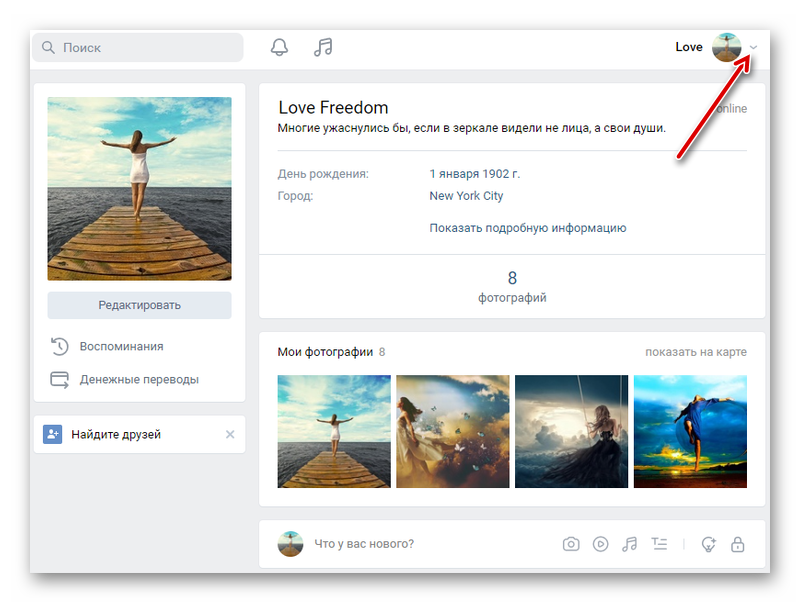
- Нажмите на свое имя в правом верхнем углу.
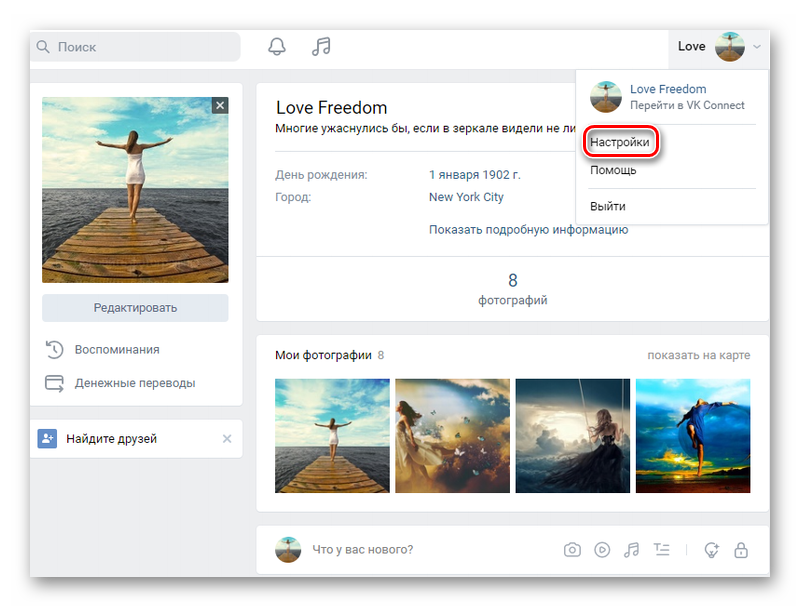
- Кликните «Настройки».
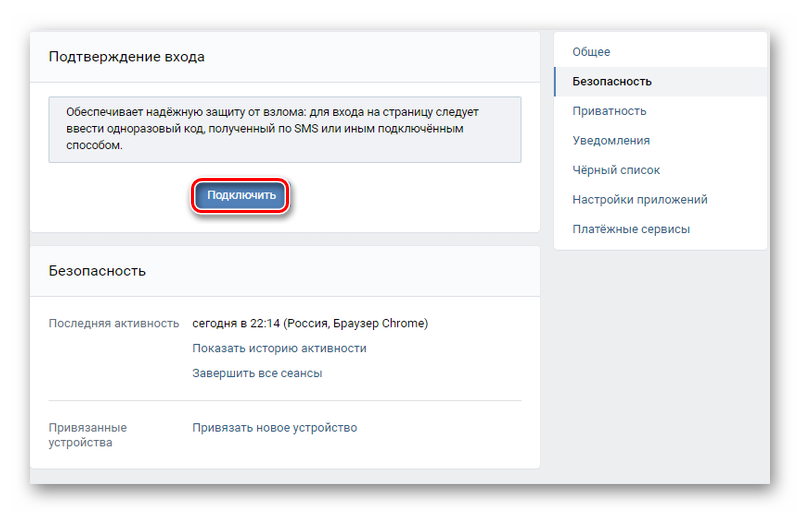
- Потом щелкните по категории «Безопасность» и в разделе «Подтверждение входа» найдите кнопку с подключением.
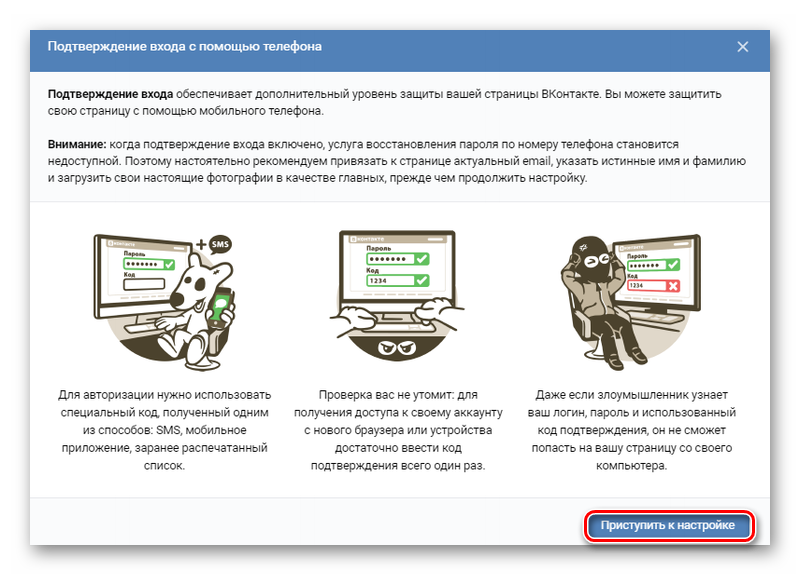
- На появившейся странице нажмите на иконку в нижнем правом углу и перейдите к настройке.
- Введите пароль.
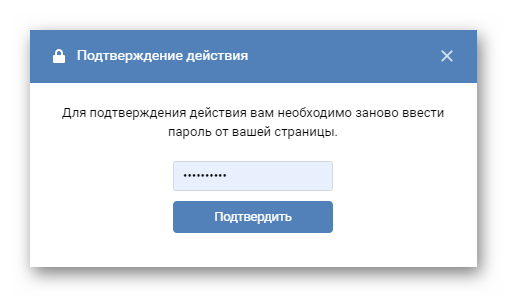
- После подтверждения действия выскочит окно с предложением сделать бесплатный сброс-звонок, который проверит ваш телефон.
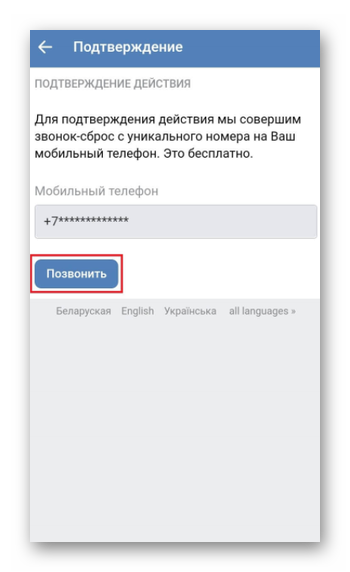
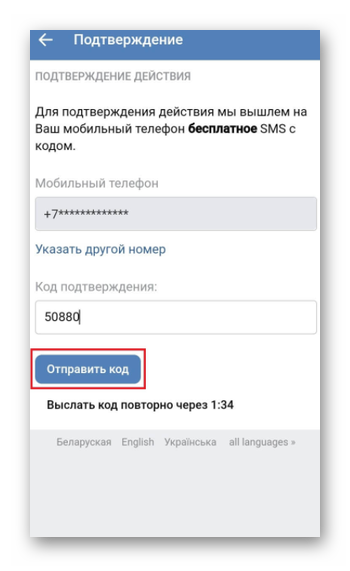
- Введите в появившемся окне последние четыре цифры вашего номера.
- Не забудьте завершить настройку, нажав на соответствующую кнопку.
Примечание! Также, ВКонтакте предлагает скачать дополнительное приложение для генерации кодов для двухэтапной аутентификации. С их помощью вы сможете зайти на свою страницу, даже если у вас нет доступа к телефону.
Инструкция для телефона
В мобильной версии приложения подключается двойная защита аналогично с десктопной версией.
Дополнительные способы безопасности для ВК
2FA безусловно сильная защита профиля, но для большей его безопасности лучше воспользоваться дополнительными мерами:
- сгенерировать тяжелый и длинный пароль, состоящий из перемешанных цифр и букв (например, qwerty1234 — плохой пароль, G1bF2iSuVg3 — хороший);
- никогда не использовать одинаковый логин на нескольких сервисах;
- не сообщать коды из СМС другим людям;
- не устанавливать приложения, которые требуют ввода данных профиля;
- не переходить по незнакомым и подозрительным ссылкам;
- скачать антивирусную программу, как на компьютер, так и на телефон.
Только соблюдая ряд этих мер можно быть полностью уверенными в том, что вашу страницу не взломают.
Приложение Google Authenticator
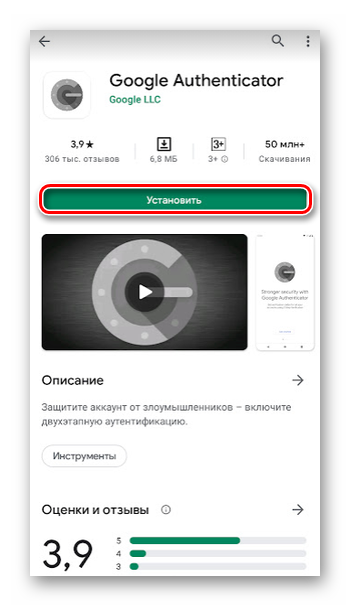
Социальная сеть предоставляет возможность получить специальный резервный код, который поможет вам зайти на страницу. Для этого вам надо скачать приложение Google Authenticator.
Чтобы его активировать, зайдите в раздел «Подтверждение входа» и рядом с надписью «Приложение для генерации кодов» нажмите кнопку с включением. Дальше вам нужно будет отсканировать QR-код или ввести 16-значное число из программы. В конце введите секретный ключ, сгенерированный в Google Authenticator и сохраните все изменения.
Пользуясь данной инструкцией, вы защитите свою страницу от взлома. Двухфакторная аутентификация ВК не даст мошенникам получить доступ к вашему профилю.
Двухфакторная аутентификация в ВК
Один из самых эффективных методов повышения безопасности Вашей страницы Вконтакте, это подключение механизма двухфакторной авторизации (двойной аутентификации).
Ниже будет разобран процесс активации этой технологии, ее принцип работы. Также дадим ссылки на приложения для генерации кодов — после подключения, вы будете использовать их для входа в социальную сеть.
Что это за технология?
В обычном варианте, для входа в свой аккаунт Вам достаточно ввести комбинацию логин + пароль . А с учетом того, что в качестве логина используется email или телефон, которые люди любят указывать на своей странице в открытом доступе, злоумышленнику остается подобрать только пароль.
И здесь проблемы не заканчиваются. Несмотря на рекомендации по составлению парольной комбинации, люди не особо заморачиваются, и устанавливают их максимально короткими и простыми.
Как итог — каждый день взламывают сотни страниц.
Двухфакторная авторизация добавляет еще один обязательный пункт, без которого войти не получиться . После корректного ввода пароля, вы получаете на свой телефон уникальный код, который тоже нужно ввести в форму. Коды постоянно меняются в случайном порядке, подобрать их крайне сложно.
Это позволяют свести вероятность взлома практически к нулю. Даже если злоумышленнику удастся узнать Ваш пароль и логин, для входа ему еще нужен будет уникальный код. Без него ничего не получиться.
Как включить двухфакторную авторизацию Вконтакте?
Войдите на свою страницу. Откройте меню в правом верхнем углу экрана, и выберите пункт » Настройки «. На следующем шаге откройте вкладку » Безопасность «.
Здесь нам нужен блок » Подтверждение входа «. Следует нажать на кнопку » Подключить «.
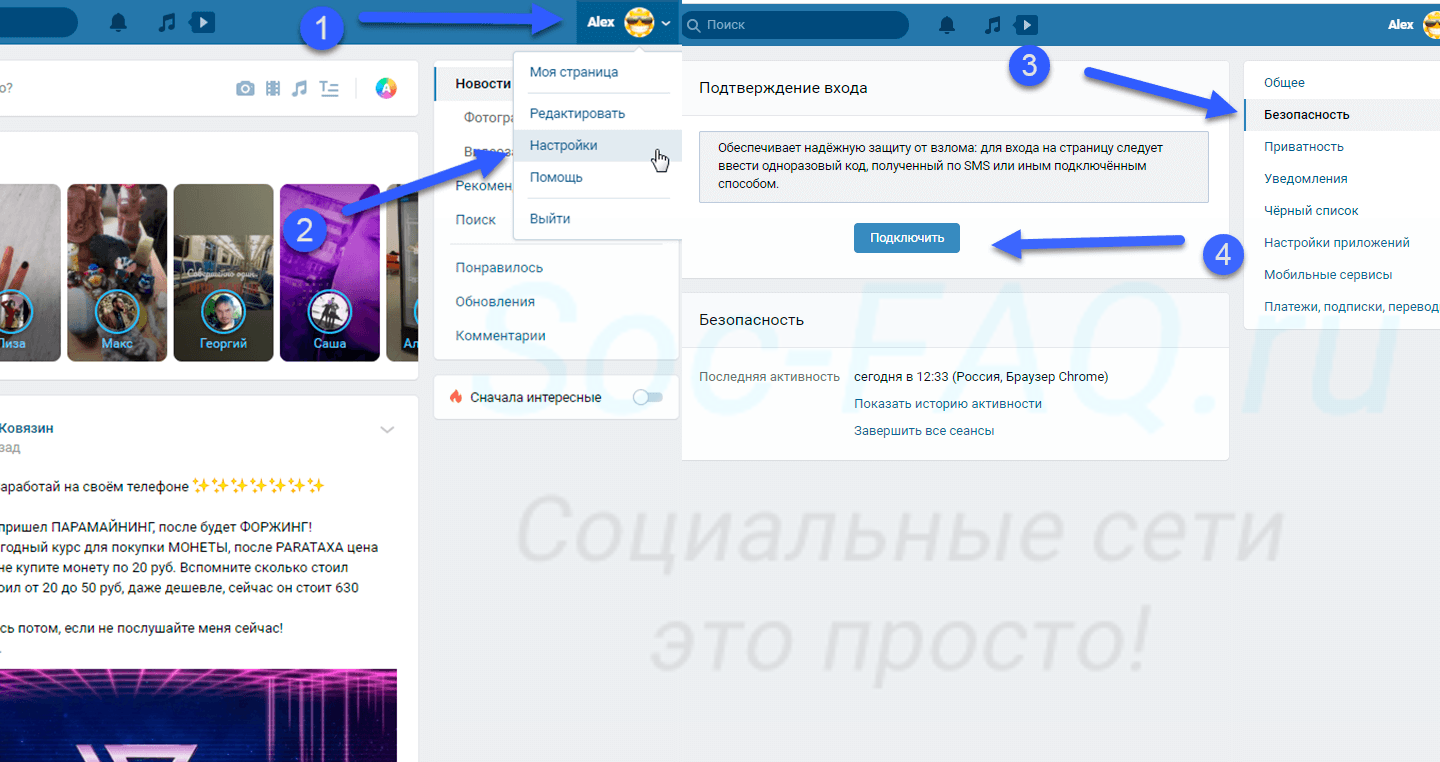
Обратите внимание. После активации этой функции, восстановление страницы по номеру телефона, будет недоступно. Рекомендуется привязать рабочий Email, указать реально ФИО. Иначе в случае проблем, профиль восстановить не получиться.
Нажимаем на кнопку » Приступить к настройке «. Вводим повторно свой пароль. После этого нам нужно получить код на телефон, ввести его в форму и отправить данные. Для завершения операции нажимаем на кнопку » Завершить настройку «.
Можно остановиться на этом. Теперь уникальные коды будут приходить Вам в СМС.
Но я рекомендую дополнительно подключить приложения для генерации кодов. ВК автоматически предлагает нам сделать это.
Скачать и настроить приложение для генерации кодов Google Authenticator
Есть ряд приложений подобного типа. Мы разберем процесс на примере Google Authenticator.
Ссылка для скачивания.
Для Андроид.
Скачайте нужную версию, и установите приложение в обычном режиме.
После запуска нужно нажать на кнопку » Начать «, а затем пропустить предложение о настройку Google-аккаунта. Далее нажимаем » Сканировать штрих-код «, разрешаем приложению доступ к камере. Подносим ее к экрану компьютера, где на странице настройки, нам показан штрих-код. После успешного считывания, наш аккаунт готов к работе.
Теперь осталось завершить настройку. Возьмите код из приложения Google Authenticator, и введите его в форму. Затем нажимаем на кнопку » Подтвердить «. Мы получим уведомление о том, что процедура выполнена успешно.
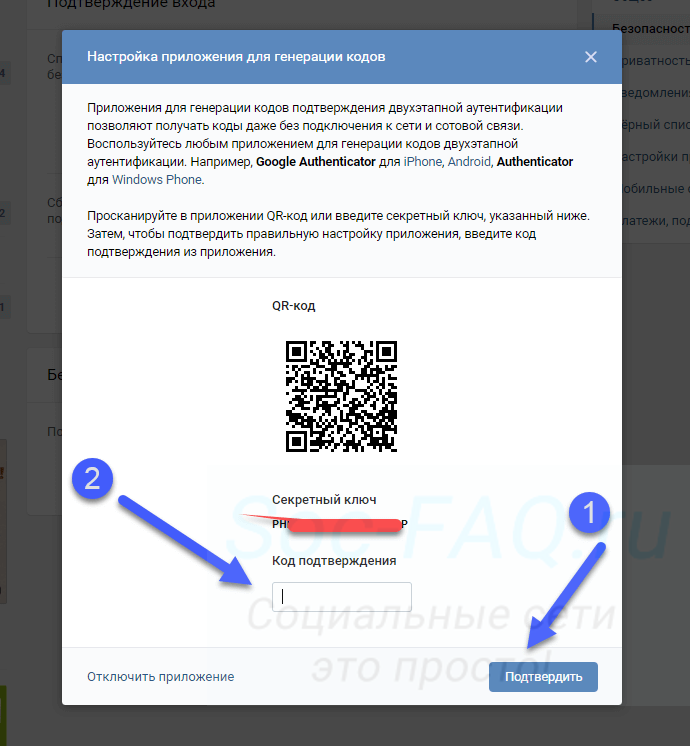
Обратите внимание. Иногда при считывании штрих-кода, код подтверждения не подходит. Когда в приложении выберите вариант ввести секретный ключ, и сделайте эту процедуру вручную.
Прочие настройки
Теперь в блоке » Подтверждение входа «, мы видим несколько доступных параметров.
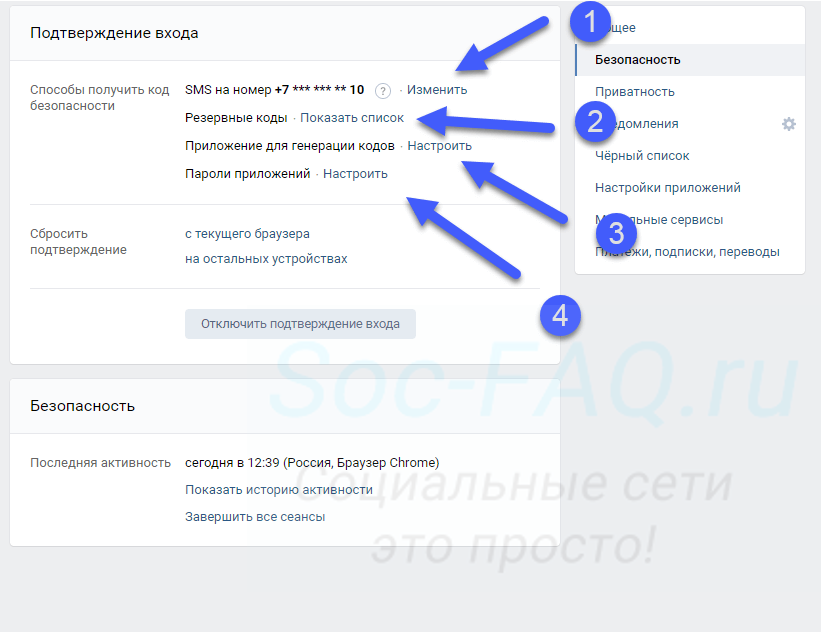
- Возможность изменить номер телефона.
- Посмотреть список резервных кодов. Нажмите на кнопку » Показать список «, и распечатайте их. Они могут помочь, когда не будет доступа к телефону, или возникнут проблемы с генерацией кодов.
- Повторная настройка приложения для генерации кодов.
- Настройка паролей приложений.
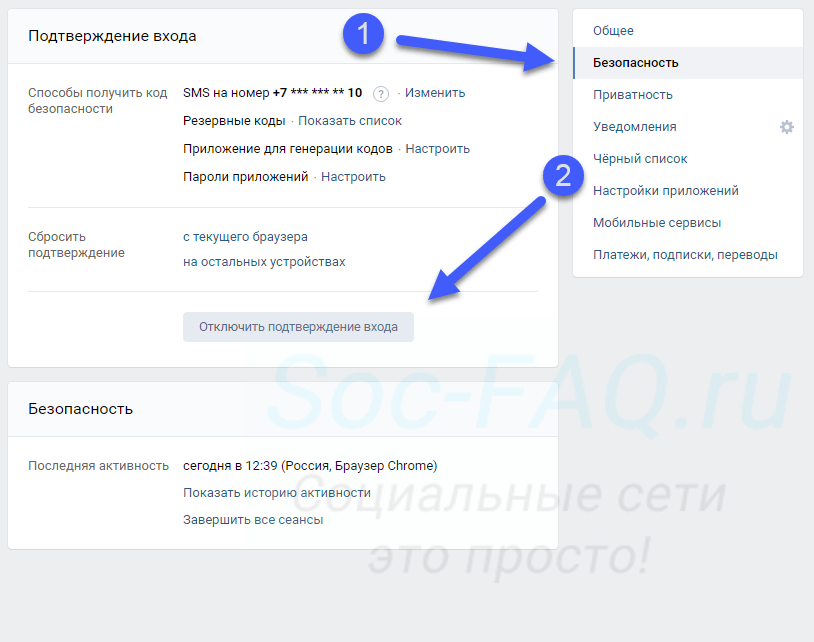
Как отключить подтверждение входа через СМС или генерацию кода?
Достаточно вернуться к разделу » Настройки — безопасность «, и здесь нажать на кнопку » Отключить подтверждение входа «.
Как теперь входить в социальную сеть?
Давайте попробуем войти — ведь именно это и была наша цель. Выходим из профиля, переходим на главную странице Вконтакте. Здесь вводим логин и пароль, затем нажимаем на кнопку » Войти «. Теперь требуется ввести одноразовый код. Возьмите его в Google Authenticator, и введите в форму. Главное успеть — они быстро меняются.
Проблема с Google Authenticator, когда не подходят коды
Иногда возникает следующая ситуация. Вы настроили двухфакторную авторизацию ВКонтакте, подключили Google Authenticator для генерации кодов. Все прошло без проблем.
Но при попытке входа, вы постоянно получаете сообщение об ошибке » Коды не подходят «. Как быть в такой ситуации?
Придерживайтесь следующих рекомендаций.
- Всегда распечатывайте резервные коды! Они помогут войти в профиль, при возникновении проблем.
- Синхронизируйте время на компьютере и телефоне.
- Тоже самое сделайте в самом приложении. » Меню — Настройки — Коррекция времени для кодов «. Здесь нажмите » Синхронизировать «.
- Если приложение упорно не хочет работать, меняем его.
- Установите и используйте FreeOTP . Ссылка для скачивания ниже.
Процесс настройки аналогичен. Запускаем, считываем QR-код, начинаем получать сгенерированные коды.
Как включить двухфакторную аутентификацию в Google
Ваша учетная запись Google нуждается в усиленной защите, потому что она используется для доступа к данным банковской карты для совершения покупок в магазине приложений Google Play, важным сообщениям, документам и письмам и даже к видеороликам на YouTube. К счастью, технологический гигант реализовал систему двухфакторной аутентификации еще в 2010 году.
В Google данная система называется “Двухэтапная аутентификация”. Данный метод позволяет идентифицировать пользователя с помощью мобильного устройства. При включении двухэтапной аутентификации в Google пользователю доступно несколько опций. Первая опция называется Google Prompt — пользователь просто добавляет свой смартфон в аккаунт и проверяет, что на устройстве установлено поисковое приложение Google. Затем при попытке входа в аккаунт нужно будет подтвердить на смартфоне, что это делаете вы лично.
Если это не сработает, то придется ввести дополнительный код, который будет отправлен на смартфон посредством текстового SMS-сообщения, голосового вызова или с помощью приложения Google Authenticator. В своем персональном аккаунте вы можете зарегистрировать свой компьютер, чтобы не вводить код при каждой авторизации. Если вы являетесь обладателем корпоративного аккаунта G Suite, вы можете настроить получение кода каждые 30 дней.
Google Authenticator может сгенерировать код аутентификации, даже если смартфон не подключен к сети Интернет. Вам нужно сначала подключить двухэтапную аутентификацию. Затем приложение будет сканировать QR код на экране рабочего стола, а затем сгенерирует одноразовый пароли в зависимости от времени или значения счетчика, который нужно будет ввести в соответствующее поле. Данный метод заменяет текстовые сообщения, голосовые вызовы или сообщения электронной почты. Google Authenticator поддерживает работу с другими сервисами, такими как LastPass, Facebook, Evernote, Microsoft, Dropbox и Slack.
После того, как вы настроить двухэтапную аутентификацию Google, снова посетите раздел настроек вашего аккаунта Google. Тем вы сможете настроить номер телефона, на который будут приходить коды доступа, переключиться на использование Google Authenticator и получить доступ к 10 резервным кодам, которые можно распечатать на случай чрезвычайных ситуаций (например, разрядилась батарея смартфона и вы не можете получить доступ к приложению для аутентификации).
В этом интерфейсе вы можете создать пароли приложений. Предположим, что вы хотите использовать аккаунт Google в сервисе, которые не поддерживает стандартную авторизацию Google. В случае, если у вас активирована двухфакторная аутентификация вам понадобиться пароль приложения для использования учетной записи Google в сервисе.
Как защитить аккаунт Вконтакте с помощью двухфакторной аутентификации
Дополнительную защиту учетной записи «Вконтакте» от взлома можно получить, настроив двухфакторную аутентификацию с помощью функции «Подтверждение входа», доступной в настройках безопасности социальной сети
Вконтакте — самая крупная социальная сеть в странах СНГ — ежемесячно сервис посещает более 955 миллионов пользователей. Аккаунты Вконтакте используются для авторизации на огромном количестве сервисов и сайтов. Кроме того, относительно недавно пользователи сети получили возможность отправлять денежные средства прямо с помощью сообщений.
Высокая популярность “Вконтакте” делает ее привлекательной площадкой для злоумышленников. В этих условиях очень важно обеспечить максимальную безопасность для своей учетной записи. Дополнительную защиту аккаунта можно получить, настроив двухфакторную аутентификацию (2FA).
Как включить двухфакторную аутентификацию для аккаунта “Вконтакте”
- Войдите в вашу учетную запись и перейдите на страницу Настройки. Затем выберите вкладку Безопасность.
- Самая верхняя секция называется Подтверждение входа. Нажмите ссылку «Подключить».

- Откроется всплывающее окно, информирующее о том, что при включении двухфакторной аутентификации для доступа к вашему аккаунту будет использоваться номер мобильного телефона. Нажмите кнопку Приступить к настройке.
- В следующем окне нужно проверить свой номер телефона или указать новый номер, после чего нажмите кнопку Получить код.
- На номер телефона будет выслан код подтверждения. Введите данный код в поле ниже, а потом нажмите кнопку Подтвердить и Завершить настройку.
- На этом настройка завершена. Теперь при попытке входа в вашу учетную запись с неизвестного устройства на телефон будет приходить SMS-сообщение с кодом доступа.

Способы получить код безопасности
В секции Подтверждение входа, нажав по ссылке Резервные коды вы сможете сгенерировать и сохранить аварийные коды, которые можно использовать при отсутствии доступа к мобильному устройству.

В качестве второго этапа аутентификации, вместо SMS-сообщение можно использовать одноразовые коды, сгенерированные в приложении-аутентификаторе, работающем по алгоритму TOTP. Чтобы активировать данный способ аутентификации, предварительно установите на ваше мобильное устройство приложение для аутентификации, например, Google Authenticator или Authy, и проделайте простые действия:
- В секции Подтверждение входа рядом с опцией Приложения для генерации кодов нажмите ссылку «Включить».
- По соображениям безопасности будет запрошен текущий пароль от вашей учетной записи. Введите корректный пароль и “Подтвердить”.
- На следующем экране появится QR-код, которые нужно просканировать с помощью мобильного приложения. Если вы изображение не распознается сканером, то вручную введите в приложение 16-значный секретный ключ.
- Введите 6-значный одноразовый код, сгенерированный в приложении. После этого аутентификация через приложение будет настроена.
Запоминание устройств
После успешного выполнения двухфакторной проверки в браузере, вы можете запомнить данный браузер, чтобы не больше не вводить второй фактор при входе в аккаунт на данном устройстве.

В случае необходимости, вы сможете сбросить коды на всех доверенных устройствах или только на текущем устройстве. В этом случае во время следующей попытки авторизации будет снова запрошен код подтверждения.

Если кто-либо попытается войти в ваш аккаунт, то вы получите всплывающее предупреждение об этом.

Как отключить двухфакторную аутентификацию в аккаунте Вконтакте
В любой момент вы можете отключить двухфакторную аутентификацию для учетной записи “Вконтакте”. Однако, помните, что в данном случае для доступа к вашему аккаунту злоумышленнику достаточно будет знать пароль. Для отключения двухфакторной аутентификации, проделайте следующие шаги:
- Зайдите в меню Настройки >Безопасность.
- В секции Подтверждения входа нажмите кнопку Отключить подтверждение входа.
- По соображениям безопасности будет запрошен текущий пароль от вашей учетной записи. Введите корректный пароль и “Подтвердить”.
- Двухфакторная аутентификация будет отключена. Для входа в аккаунт достаточно будет указать ваш текущий пароль.
Как использовать пароли приложений
Пароль приложения представляет собой 16-значный код доступа, который дает приложению или устройству разрешение на доступ к вашему аккаунту Вконтакте. Если вы используете двухфакторную аутентификацию и видите ошибку “неправильный пароль” при попытке войти в свою учетную запись Вконтакте, пароль приложения может решить проблему. В большинстве случаев вам нужно будет вводить пароль приложения только один раз для каждого приложения или устройства, поэтому не беспокойтесь о его запоминании.
- Зайдите в меню Настройки >Безопасность.
- В секции Подтверждения входа Нажмите на “Настроить” рядом с опцией Пароли приложений.
- Введите название приложения и нажмите кнопку “Создать пароль”.
- Будет сгенерирован уникальный 16-значный ключ, который нужно ввести в стороннее приложение или сервис.