Как синхронизировать контакты в Телеграмме на Айфоне и на Андроиде
Как синхронизировать контакты в Телеграмме на смартфоне, чтобы не потерять ни одного важного пользователя из телефонной книжки? Разберемся за несколько минут, есть специальная опция!
Как настроить
Сначала разберемся, что значит синхронизировать контакты в Телеграмме – а потом приступим к проверке алгоритма на устройствах iOS. Синхронизация – это возможность переносить данные из памяти системы в мессенджер. Вы добавляете нового пользователя в телефонную книжку и можете увидеть информацию, открыв приложение (или наоборот). Удобно!
На Айфоне
Готовы разобраться, как работают Айфоны? Сейчас выставим нужные настройки и перенесем данные в мгновение ока.
- Откройте мобильный мессенджер;
- Нажмите на иконку настроек снизу справа;
- Перейдите к разделу «Конфиденциальность» ;
- Найдите подраздел «Управление данными» ;
- Здесь вы найдете иконку синхронизации контактов Телеграмм;
- Чтобы активировать опцию, переключите тумблер в активное (зеленая подсветка) положение;
- Чтобы отключить опцию, просто переключите тумблер в неактивное положение.
На Андроиде
Владельцы яблочной техники довольны! А как перенести контакты с Телеграмма на телефон, если вы пользуетесь Андроидом? Для вас инструкция ниже:
- Войдите в приложение на смартфоне;
- Нажмите на три полоски наверху слева;
- Перейдите к иконке настроек;

- Найдите вкладку «Конфиденциальность» ;

- Мы пытаемся разобраться, как синхронизировать контакты с Телеграмм на телефон – ищем соответствующую строку;
- Чтобы активировать процесс, переведите переключатель в положение «Включено» ;

- Чтобы отказаться от использования функции, отключите тумблер. Готово!
Вы узнали, как скопировать контакты из Телеграм в телефон и наоборот. Удобная опция, которая действительно может пригодиться каждому – не пренебрегайте этой возможностью!
Как найти и добавить контакт в Телеграмме: простая и понятная инструкция
Как добавить контакт в Телеграмме разными способами, чтобы он остался в телефонной книге? Вы можете быстро отыскать нужного человека и связаться с ним. Главное – знать, как работает мессенджер.
Мы не только добавляем контакты, но иногда ещё удаляем их. Пользователи жалуются на баг мессенджера: почему в Телеграмме появляются удаленные контакты.
Телефонная книга
Прежде чем разбираться, как добавить контакт в Телеграмме по номеру телефона, нужно обратиться к телефонной книге. Именно туда (в память смартфона) вы забиваете новые карточки!
Если вы хотите полностью синхронизировать данные книги смартфона и памяти мессенджера, можно воспользоваться соответствующей опцией.
- Откройте приложение и перейдите к настройкам (на Андроиде нужно нажать три полоски наверху слева, на Айфоне – кнопку справа снизу);

- Кликните по вкладке «Конфиденциальность» ;

- Найдите подраздел «Контакты» ;
- Убедитесь, что опция «Синхронизировать контакты» включена.

Активация этой функции позволяет быстро добавить все данные с устройства к вашему аккаунту. Моментальный результат!
Разумеется, это не все возможности мессенджера. Вы можете не просто синхронизировать старые карточки, но и добавить новые. Просто учтите, с активированной функцией импорта каждый новый профиль, внесенный в память устройства, будет появляться в приложении автоматически.
Поиск по номеру
Самый простой способ добавить контакт в Телеграмм по номеру телефона – это создать новую карточку и заполнить ее актуальными данными! Процесс занимает несколько секунд. Главное – знать мобильный номер, этого достаточно. Приступаем:
- Войдите в мессенджер;
- Нажмите на иконку планшета с карандашом (создание нового сообщения);

- Откроется новое окно, в котором есть пункт «Создать…» в виде иконки с человечком;

- Нажмите и заполните карточку – введите имя и фамилию;

- В соответствующее поле добавьте мобильный телефон, при необходимости можно добавить несколько;
- Загрузите аватар, нажав на круглую иконку (не обязательный шаг);
- Нажмите на кнопку «Создать» , когда закончите редактирование.
Вот как добавить человека в Телеграмме по номеру – теперь он появился в соответствующем разделе мессенджера. Можете найти его через поисковую строку или вручную, нажать на имя и начать писать сообщения – чат откроется автоматически!
Интересный вопрос, если добавить контакт в Телеграмме, он увидит, что был внесён в телефонную книгу? Нет, до тех пор, пока вы не отправите сообщение. Если вы просто сохраняете номер, предполагаемый собеседник об этом не узнает – можете не переживать. Даже после того, как вы напишете первое сообщение, он не поймёт, что был сохранен в список. Никаких уведомлений по этому поводу не приходит! Запомните это.
Добавляем по никнейму
Следующий шаг – разобраться, как добавить контакт в Телеграмме по нику! Это очень удобный функционал, позволяющий быстро отыскать человека по короткому имени, под которым он регистрировался в приложении. Об этом у нас есть отдельная инструкция.
- Откройте мессенджер и найдите поисковую строку – она наверху на главном экране;

- Введите в строчку поиска никнейм пользователя, начинающийся со значка @.

Как вы уже понимаете, вам обязательно нужно знать ник другого человека – его можно спросить заранее, попросить прислать вам через другой мессенджер или социальную сеть. Когда вы введёте никнейм в поисковую строку, система выдаст релевантные результаты по запросу – остаётся только сравнить имя, посмотреть на аватар и добавить контакт в Телеграм.
Просто нажмите на нужного человека в списке выдачи – откроется чат, внизу будет кнопка «Добавить в список…». Ничего не придётся делать, карточка сохранится автоматически! Очень удобно.
Вы сможете добавить новый контакт в Telegram, даже если не помните ник полностью! Просто начните вводить имя, более-менее подходящие результаты будут выведены на экран. Возможно, придётся искать дольше, но вы сможете добиться цели!
Специальная ссылка
Последний ответ на вопрос, как добавить в контакты в Телеграмме нового пользователя. Попросите его прислать ссылку на чат – внутри беседы будет кнопка добавления в контакт-лист.
Чтобы прислать ссылку, необходимо:
- Войти в приложение и нажать на кнопку настроек;
- Нажать на поле «Имя пользователя» ;

- В открывшемся окне снизу будет кликабельная ссылка;

- Тапните по ней, чтобы скопировать.
Теперь данные из буфера обмена можно передать удобным способом, через любой мессенджер или социальную сеть. При нажатии на ссылку открывается чат с контактом, который прислал адрес.
Вы узнали, как добавить человека в Телеграмме по номеру телефона, найти по никнейму или импортировать из общей телефонной книги. Никаких препятствий на пути к общению с теми, кто действительно вам интересен!
Как добавить контакты из телефона в телеграм
Пожалуй, самый популярный вопрос, которым каждый пользователь мессенджера Telegram задается после установки приложения, – это «как добавить контакт в Telegram?». Скачать Telegram – это еще половина дела. Важно, чтобы необходимые вам контакты были внутри мессенджера. Если вы произвели установку Телеграм на смартфон, то существенной проблемы возникнуть не должно, так как все контактны из телефонной книги автоматически интегрируется в приложение. А вот если Telegram установлен на компьютер, то возможно у вас могут появиться определенные трудности. В данном материале представлены все возможные способы того, как на телефоне и компьютере добавить контакт в Telegram.

Как добавить контакт в Telegram на телефоне
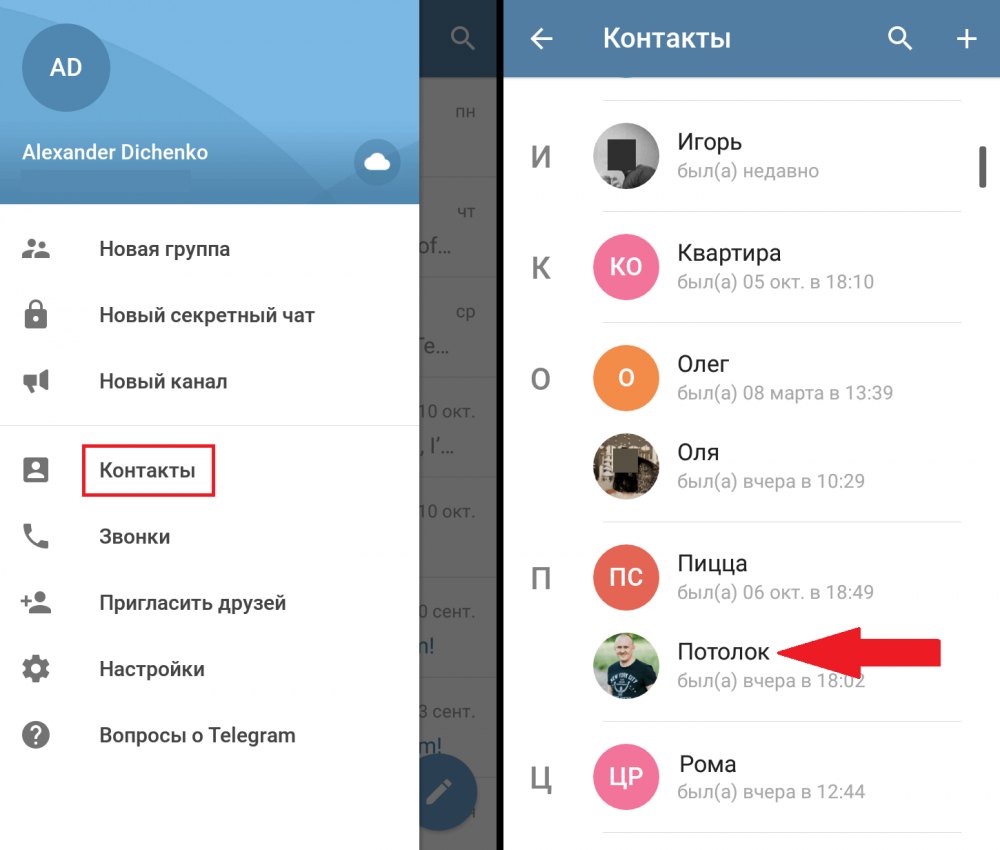
Сегодня каждый смартфон оснащен телефонной книгой, из которой мессенджер Telegram и берет все контакты. Потому абсолютно любой контакт вы можете добавить в приложение Телеграм, не выходя из него. Для этого вам следует:
- открыть мессенджер Telegram;
- зайти в меню приложения;
- после этого тапнуть на значок, представленный тремя горизонтальными полосами (он находится в правом левом углу экрана);
- в открывшемся меню «Контакты», в котором вы можете выбрать необходимых вам людей;
- после того, как ваши поиски будут завершены, тапните на значок «+», размещенный в правом верхнем угу экрана, тем самым добавив нового собеседника. Вам также потребуется указать его имя, фамилию и номер мобильного телефона.
Добавить контакт в Telegram по имени
Мессенджер Telegram включает в себя возможность в процессе регистрации написать два своих имени: первое – обычное, указываемое в процессе регистрации аккаунта; второе – имя пользователя или Username. В первом случае имя отображается в профиле и найти человека по нему можно только тогда, когда оно будет присутствовать непосредственно в телефонной книге контактов. Второе имя – это своеобразный способ идентификации пользователя, благодаря которому возможно произвести глобальный поиск.
Имя пользователя, или Username, по умолчанию в мессенджере Телеграм отсутствует, и пользователь приложения сам принимает решение о том, нужно ли оно ему либо же нет. Некоторые пользователи мессенджера используют Username для того, чтобы сделать свой номер мобильного телефона скрытым.
Чтобы найти пользователя по его Username необходимо:
- открыть мессенджер Telegram;
- перейти в меню приложения;
- после этого тапнуть на значок, представленный тремя горизонтальными полосами (он находится в правом левом углу экрана);
- у вас откроется меню «Контакты»;
- затем тапните на иконку с изображение лупы;
- введите латинскими буквами Имя пользователя в Telegram;
- когда ваши поиски завершаться, тапните на значок «+», размещенный в правом верхнем углу экрана, тем самым включив нового собеседника в список контактов Telegram.
Как на компьютере добавить контакт в Telegram
Если вами была установлена десктопная версия Telegram и на своем смартфоне вы ни разу не устанавливали этот мессенджер, то список контактов приложения не будет включать ни одного человека. А все потому, что на компьютере отсутствует телефонная книга контактов, из которой бы мессенджер мог интегрировать ваших будущих собеседников в приложение. Однако из этой ситуации есть выход, а точнее два выхода:
- Вы можете активировать Telegram на смартфоне. После этот десктопная версия мессенджера может скопировать все контакты из телефонной книги на ПК.
- Вы можете добавить контакты вручную.
Если вы решили воспользоваться вторым вариантов, тогда вас потребуется:
- открыть мессенджер Telegram на компьютере;
- зайти в меню приложения, кликнув мышью на три горизонтальные полосы в левом верхнем углу окна;
- перейти в раздел «Контакты» («Contacts»);
- кликнуть на «Добавить контакт» («Add contact»);
- после этого ввести имя и номер контакта вашего будущего собеседника.
Вы также можете воспользоваться поиском по Имени пользователя, или Username (об этом рассказывалось выше), вписав слово буквами на латинском языке.
Данный ресур является неофициальным сайтом фан-клуба приложения Telegram. Все текстовые, графические и видео материалы взяты из окрытых источников и носят ознакомительный характер. В случае возникновения споров, претензий, нарушений авторских или имущественных прав, просьба связаться с администрацией сайта.
Как добавить контакт
Один из первых вопросов который задает себе пользователь после установки Телеграмм это — как добавить контакт. Если вы установили приложение на мобильный телефон, проблема не должна стоять так резко, ведь вся ваша телефонная книга автоматически интегрировалась в мессенджер, но если вы установили версию для компьютера могут возникнуть небольшие затруднения, в этой статье мы постараемся рассмотреть все возможные варианты добавления контакта на любое устройство.
↑ На телефоне
В каждом современном смартфоне есть телефонная книжка, именно от туда берет все контакты Телеграмм и именно туда можно добавить новый прямо из приложения, для этого:
- Зайдите в меню, нажав на значок в виде трех полос, в левом правом углу.
- В открывшемся меню выберите Контакты.


↑ Пригласите друзей
Если Вы хотите пообщаться с человеком у которого еще нет аккаунта в Телеграмм, пригласите его. Для этого в том же разделе нажмите на Invite Friends (Пригласить друзей) в открывшемся меню выбираем откуда Вы хотите пригласить собеседника, это может быть соц. сеть или другой мессенджер, можно по СМС если у Вас iPhone, то это единственный вариант. Вашему другу придет сообщение с ссылкой на приложение, скачав которое он сможет создать аккаунт и начать общаться с Вами.


↑ Добавление контакта по имени
В Телеграмм можно указать два имени обычное, которое Вы написали при регистрации и Имя пользователя (Username), первое имя отображается в вашем профиле и поиск по нему будет работать только в том случае, если оно записано в телефонной книге. Зато Имя пользователя является уникальным идентификатором, по которому можно осуществить глобальный поиск. Поиск по Username осуществляется также, как и по телефонной книжке нажатием на изображение лупы в разделе Контакты, с той лишь разницей, что использовать для поиска можно только латинские буквы.


↑ На компьютере
Если Вы установили Телеграмм на компьютер, но эта первая ваша установка и на телефоне приложение ни разу не активировалось под этим аккаунтом, то у Вас не будет ни одного контакта, поскольку на компьютере нет телефонной книги из которой можно их интегрировать.
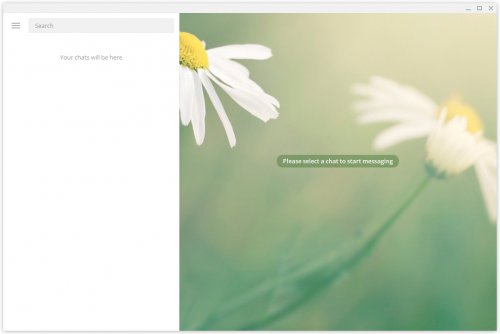
- Активировать мессенджер на телефоне, тогда он сможет скопировать контакты из телефона и использовать их на ПК.
- Добавить контакты в ручную.
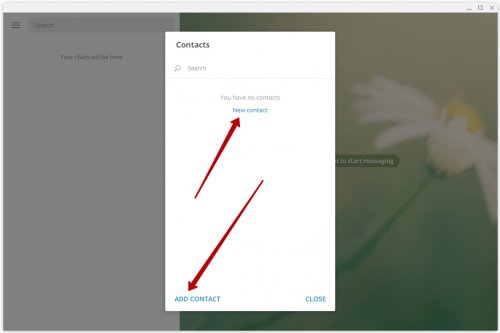
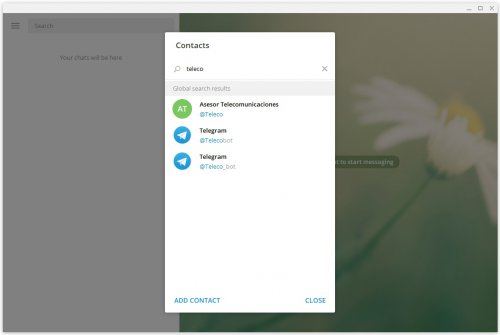
Или найти нужный Вам контакт по Имени пользователя (Username), в этом случае воспользуйтесь поиском используя латинские буквы.
Если остались вопросы, не стесняйтесь пользоваться комментариями. Будем рады помочь Вам.
Как добавить контакт в Телеграмме
Телеграм — один из самых известных в СНГ мессенджеров, объединивший более 180 миллионов людей. Простой и функциональный, он позволяет поддерживаться связь с друзьями и знакомыми, делиться интересными фотографиями, видеозаписями, документами. Однако для общения юзеру нужно знать, как добавить человека в Телеграмме.
Особенности телефонной книги
Для удобства пользователей, разработчики привязали программу к телефонной книге смартфона. Сразу после установки и авторизации, мессенджер автоматически импортирует контакты. В список попадают абоненты, у которых инсталлирован Телеграм.
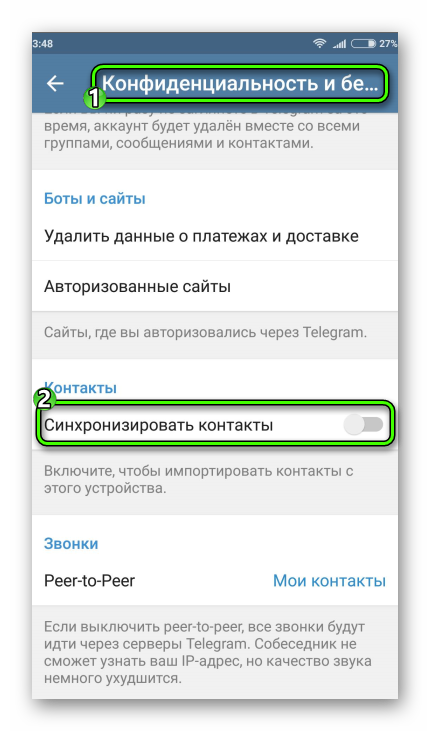
Если юзер не хочет переносить данные из телефона, нужно отключить соответствующую опцию. Для этого необходимо зайти в меню, перейти в раздел «Настройки — Конфиденциальность и безопасность» и убрать галочку с пункта «Синхронизировать контакты».
Но нередко пользователю требуется найти нового знакомого, номер которого не внесён в телефонную книгу. Для этого нужно знать, как с телефона добавлять людей в Телеграмм.
Способы добавления людей через смартфон
Благодаря простому и понятному интерфейсу, у юзеров мессенджера не возникнет проблем с поиском и созданием новых контактов. Особенно упростит работу с программой установка русского языка, не так давно появившегося в Телеграмме.
Чтобы внести человека в список нужно:
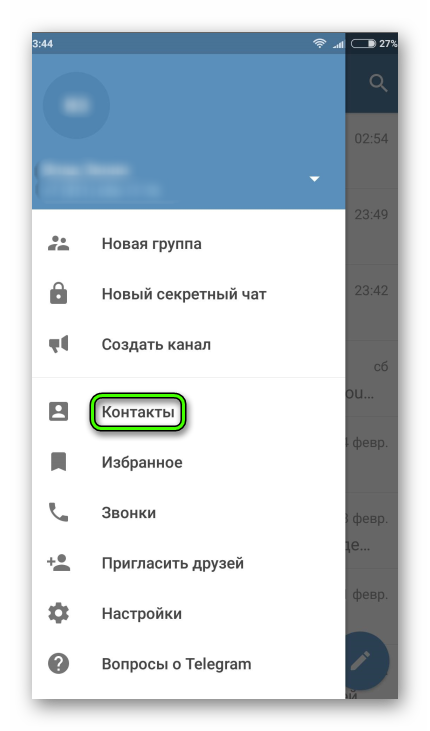
- Открыть приложение.
- Войти в меню. Для перехода в раздел следует кликнуть на три горизонтальные полоски, находящиеся в левом верхнем углу экрана.
- Выбрать опцию «Контакты».
- В открывшемся окне нажать на плюсик.
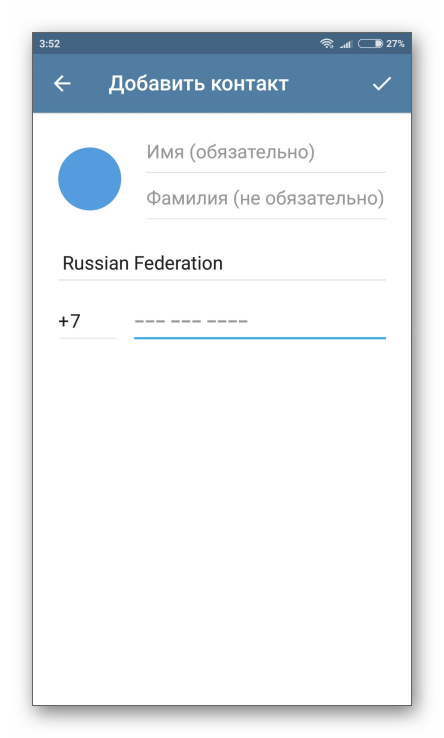
Абоненту необходимо знать мобильный номер, имя и фамилию пользователя.
Ещё один способ пополнить свой список людьми — отправка приглашений. Такой метод подходит для привлечения знакомых, которые ещё не установили Telegram. Отправлять запросы можно не только через смс, но и при помощи других мессенджеров и социальных сетей. Получателю будет доставлено сообщение со ссылкой на установочный файл Телеграмм.
Этапы отправки приглашения:
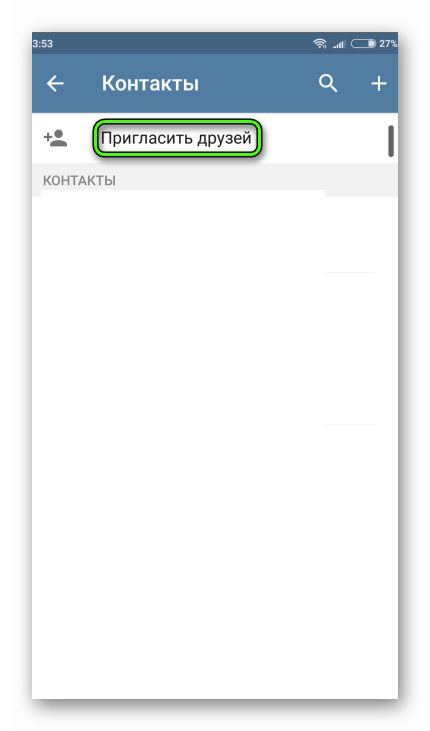
- Запуск Телеграмма.
- Вход в меню. Для вызова раздела следует нажать на три полоски, расположенные около строки поиска.
- Переход во вкладку «Контакты».
- Нажатие на опцию «Пригласить друзей».
Осталось только выбрать нужного человека из телефонной книги и подтвердить отправку запроса.
Поиск людей по имени
При создании аккаунта человеку нужно указать данные, которые помогут другим людям быстро отыскать пользователя в списке контактов. Однако после завершения регистрации абонент может добавить дополнительное имя. Пользователь, знающий username абонента, сможет отыскать и добавить его через строку поиска.
Для добавления необходимо:
- Войти в приложение.
- Перейти на главный экран.
- Тапнуть по иконке в виде лупы.
- Вписать туда уникальный идентификатор (имя).
Добавление людей через версию для ПК
Мессенджер устанавливается и на ПК с операционной системой Linux, Mac OS, Windows. Но перед тем как авторизоваться и добавить контакты в Телеграмм на компьютере, рекомендуется зайти в него через смартфон. Приложение, установленное только на ПК, не сможет выполнить синхронизацию с телефонной книгой.
Создание списка и добавление абонентов:

- Авторизоваться в Telegram через смартфон.
- Инсталлировать и запустить ПК версию. Программа перенесёт данные с телефона и создаст список абонентов.
- Зайти на меню.
- Перейти в раздел «Контакты» и нажать «Добавить контакт».
- Ввести телефонный номер, имя и фамилию либо идентификатор абонента.
- Кликнуть на кнопку подтверждения.
Похожие публикации:
- Как добавить в белый список брандмауэра
- Как починить микрофон в наушниках
- Как сделать чтобы яндекс не обновлялся автоматически
- Что значит окирпичивание смартфона
Как добавить новый контакт в Телеграмме
Telegram — популярный мессенджер для обмена информацией между людьми. Его интерфейс несколько отличается от привычных Вайбера и Ватсапа. Иногда могут возникать вопросы о том, как добавлять или удалять контакты. Это происходит из-за разных оформлений главного экрана для различных программных обеспечений.
Как найти человека в Телеграм
Чтобы найти друга, можно воспользоваться его поиском по номеру телефона или нику. Для этого необходимо отыскать знак «лупы» на экране в верхней части и ввести в появившуюся строку имя, по которому пользователь зарегистрирован в мессенджере. Человека проще отыскать при знании точного ника и номера телефона.
Популярные группы можно отыскать без знания точного названия, вводя ключевые слова.
Как добавить контакты в приложении
Мобильная версия Telegram представлена для систем Android и iOS. В них представлены контакты телефонной книжки, зарегистрированные в мессенджере. Рассмотрим, как на телефоне добавить контакт, зарегистрированный в Телеграмме:
- При входе в приложение необходимо нажать на три полоски.

- Выбрать «Контакты».

- Добавить человека, который зарегистрирован в приложении, можно выбрав из списка или нажав «Пригласить друзей».

- В поисковике можно указать данные имени, по которому пользователь записан в телефонной книжке. Другой вариант — вписать точный номер телефона с кодом.

Если друга в Телеграмме нет, то можно передать ему ссылку на приложение, отправив ссылку в СМС-сообщении. Для этого:
- После перехода в меню нажать «Контакты» и выбрать плюс внизу справа.

- В окне ввести имя и номер телефона с указанием кода страны и оператора.

- При отсутствии у пользователя аккаунта Telegram, всплывет оповещение об этом. В окне также появляется возможность пригласить человека в Телеграмм.

В любой версии приложения можно приглашать друзей, номер телефона которых не внесен в записную книжку.
Добавление контактов в Telegram Web
В этой версии можно добавить контакты людей, которые зарегистрированы в Telegram. Алгоритм действий:
- Зайти в меню, нажав на три полоски вверху справа.
- Затем нажать «Contacts».

- Через поисковик выбрать необходимого пользователя.

После этого можно начинать общение и добавлять людей в чаты.
Добавление контактов на компьютере
В Telegram возможно входить не только через смартфон, но и через компьютер и ноутбук. Для этого используется браузер или приложение Telegram Desktop.
Рассмотрим, как добавить контакт в Телеграм через браузер на компьютере:
- В окне отыскать в верхнем левом углу 3 короткие черты и перейти в «Contacts».
- Из приведенных в списке данных выбрать нужного пользователя.

- Или добавить нового человека по номеру телефона.

Добавление контакта в Телеграм через браузер смартфона
Добавление друга в свой список чатов позволит быстро находить его для общения, а также приглашать в группы.
Общение в Telegram через смартфон возможно не только через мобильное приложение, но и посредством любого интернет-браузера. После перехода на сайт telegram.net потребуется указание мобильного телефона. После этого в открытый мессенджер на других устройствах поступает код. При его отсутствии — SMS на телефон. После входа в Телеграмм соблюдается алгоритм того, как добавить контакт:
- Переход в меню через три полоски. Клик на «New contact».

- В появившемся окне необходимо указать номер пользователя Телеграм с указанием международного кода и его имя. После — нажать «Save».

- Произойдет автоматическое перенаправление в диалог.
Как поделиться контактом с другими пользователями
Для того чтобы передать ссылку на какого-либо пользователя другому человеку, необходимо:

- Вступить в диалог с пользователем, ссылка на которого будет передаваться.
- В верхнем правом углу нажать на фотографию либо круг с инициалами.
- В появившемся списке выбрать «Share contact».
Произойдет автоматическое перенаправление в список диалогов. Здесь необходимо выбрать адресата, для которого предназначается ссылка. Необходимо перейти в диалог с получателем и нажать на кнопку отправления сообщения.
В мобильном приложении для Android форма несколько отличается:

- После перехода в чат необходимо нажать на фото или значок с инициалами вверху экрана.
- Во всплывшем окне в верхнем правом углу появятся три точки, на которые необходимо нажать.
- Нажать на строчку «Поделиться контактом».

Для того чтобы дать выбранный контакт третьему лицу, необходимо выбрать чат с ним в списке. После этого подтвердить действие.
Как пригласить друга в Телеграмм
Привлечь в мобильное приложение человека, не являющегося пользователем Telegram, можно следующими действиями:
- Кликнуть на меню, представленное тремя полосками, выбрать «Пригласить друзей».

- В появившемся окне можно выбрать способ приглашения.

Чтобы совершить описанные действия, необходимо предварительно включить друга в телефонную книгу своего телефона.