Как добавить фото в Одноклассники с рабочего стола
Если вы не знаете, как добавить фото в Одноклассники с рабочего стола – не переживайте, сейчас мы тщательно изучим этот вопрос. В этой процедуре нет ничего сложного и вы сами сможете убедиться в этом.
Пользователи сайта часто меняют аватарки, кроме того, периодически выкладывают снимки с памятных событий, поэтому их интересует, как добавить фото в Одноклассники в альбом, на стену или на аватарку. Сайт достаточно просто оформлен и устроен, поэтому использовать его можно интуитивно, не боясь ошибиться.
Чтобы разместить снимок в своем профиле, нужно выполнить ряд простых действий:
- Зайдите в свой профиль.

- Нажмите на раздел «фото» на главной странице.

- Нажмите на кнопку «добавить».

- Вам откроется окно проводника компьютера, вы можете указать путь в соответствующем поле вручную, или же найти файл.

- Выбираем раздел «рабочий стол», обычно он в меню слева.

- Далее выбираем необходимое изображение и нажимаем на него один раз.
- Нажимаем «открыть».

Фотка появится в профиле. Теперь вам известно, как загрузить фото с рабочего стола в Одноклассники.
Таким способом вы можете загрузить снимки на аватарку, на стену или в альбом.
Если вам нужно выложить видео для своих друзей, вы можете сделать это по такому же алгоритму, как и файл с изображением, только в начале нужно выбрать раздел «видео». Далее повторить все пункты.
Теперь вы можете публиковать любые записи, не нарушающие правила сайта, это не займет много времени. Размещать их с рабочего стола очень удобно, там файлы найти много проще, чем где-либо на жестком диске.
Иногда пользователи сталкиваются с проблемой – не грузятся фото в Одноклассниках. Возможно, причина в медленном интернете или проблемах с сайтом, рекомендуем ознакомиться со статьей на эту тему.
Как выкладывать фото в свой профиль с внешнего носителя информации?
Сейчас объясним, как выложить фото в Одноклассники с флешки. Для этого нужно вставить флешку, зайти на свою страницу, нажать на ссылку «фото», а затем – «добавить». В окне проводника нужно выбрать в меню справа флешку, далее загрузить изображение обычным способом.


Как добавить фотографии с рабочего стола
- ← Как добавить фото
- Не загружаются фото — что делать? →
Как легко и быстро добавить фото в Одноклассники с компьютера и телефона
Гуманитарий с образованием программиста. Ищу простые решения сложных задач и делюсь результатами. Специализируюсь на соцсетях и всем, что с ними связано.
Здравствуйте, уважаемые читатели!
В Одноклассниках по несколько раз в год выкатывают новые обновления. Вот и фотографии в ОК уже загружаются не совсем так, как это делалось раньше. Так что большинство инструкций по загрузке изображений на ok.ru безнадежно устарели. Представляю самую свежую и актуальную информацию о том, как добавить фото в Одноклассники. Также в статье вы найдете несколько важных советов, которые помогут уберечь личные снимки от кражи или использования посторонними лицами.

Мой канал «В СВОЁМ ДОМЕ» про переезд на землю, путешествия, жизнь
С компьютера
Разработчики всячески подталкивают пользователей к добавлению свежей информации о себе. Так что кнопочку для загрузки можно найти практически в любом уголке сайта. Давайте разберемся, как и откуда можно добавить фотографии в Одноклассники.
Через раздел “Фото”
Загрузка через специально предназначенный раздел на сайте – это самый привычный и логичный способ (по моему мнению). Для закачки вам необходимо авторизоваться на ok.ru и перейти в фотораздел. Попасть туда можно, кликнув на одноименный пункт в главном меню.
Такой же раздел есть в группах и пабликах в Одноклассниках. Так что аналогичным способом можно выложить фотоснимки в группу.
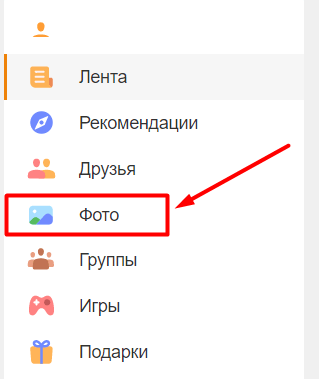
Теперь у вас есть три пути:
- Создать новый альбом и закачать картинки в него.
- Поместить изображения в уже созданный ранее альбом.
- Можно просто кликнуть “Загрузить фото”.
Давайте подробнее рассмотрим каждый вариант.
Создание нового альбома
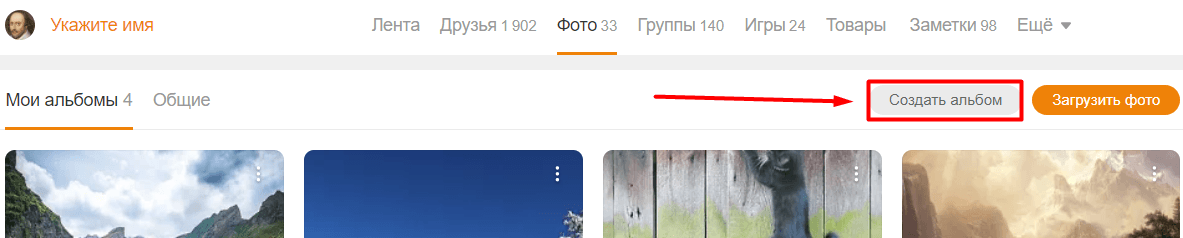
Для начала нажмите “Создать альбом”.
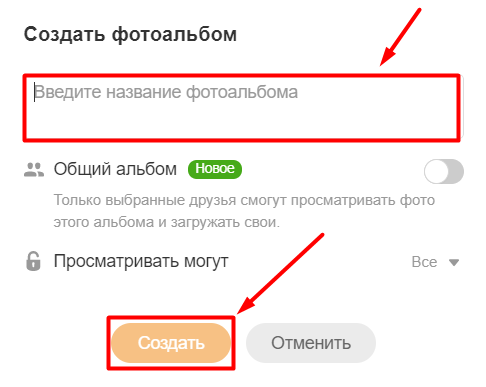
Откроется диалоговое окно, в котором нужно будет ввести название и кликнуть “Создать”.
Обратите внимание на дополнительные настройки приватности. Вы можете ограничить круг лиц, которым будет разрешено просматривать фотографии. При желании можно даже закрыть доступ всем пользователям. Тогда содержимое сможете видеть только вы, когда войдете в свой аккаунт. При этом вы в любой момент сможете переслать любое изображение в личном сообщении.
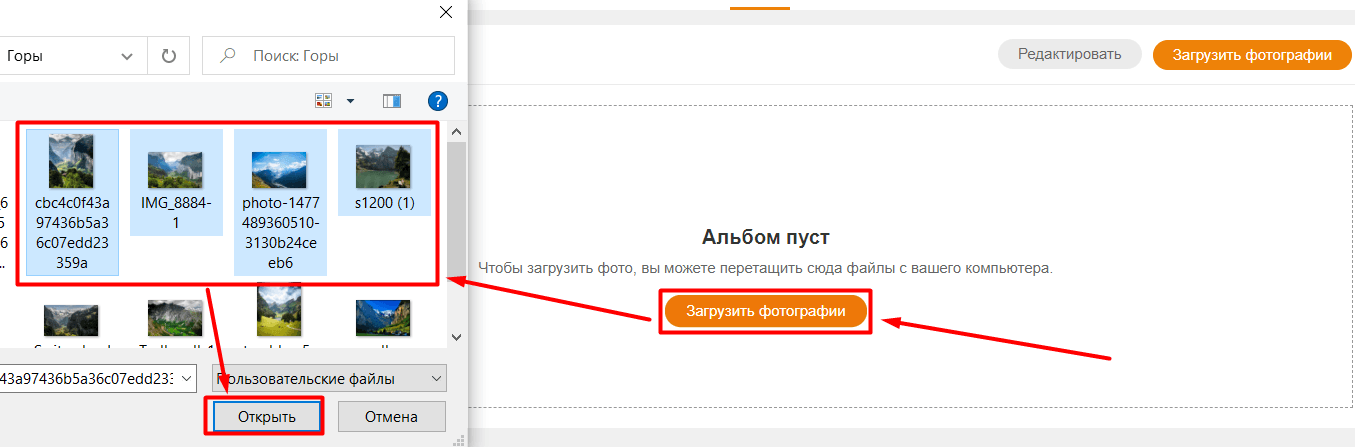
Вы окажетесь в окне созданного альбома. Нажмите “Загрузить фотографии”. Откроется стандартное окно Windows (или macOS), в котором нужно будет выбрать файлы, после чего кликнуть “Открыть”.
Вы также можете просто выделить и перетащить нужные изображения из папки на ПК прямо в окно браузера с ok.ru.
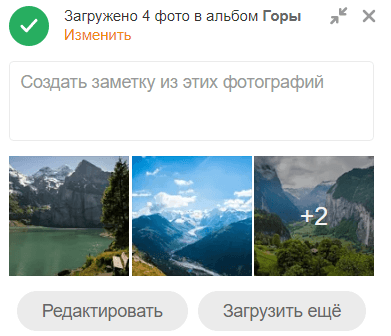
Когда снимки будут загружены, вы увидите их на странице. Плюс появится небольшое всплывающее окошко с уведомлением о том, что процесс удачно завершился.
Добавление в существующий альбом
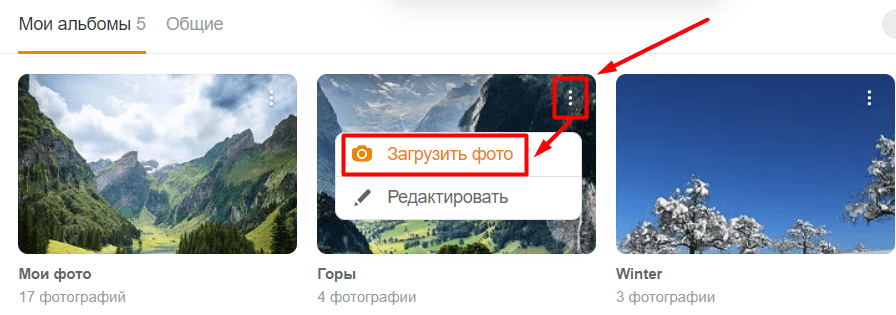
Поместить снимки в фотоальбом, который был создан заранее, можно прямо из фотораздела. Кликните на три вертикальные точки в правом верхнем углу миниатюры альбома. Выпадет меню, в котором следует выбрать пункт “Загрузить фото”. После этого появится окно проводника. Вам останется только найти нужные картинки и нажать “Открыть”.
Можно открыть любой старый фотоальбом и добавить в него снимки точно так же, как мы добавляли их в новый. То есть с помощью кнопки или простым перетаскиванием.

Используем кнопку “Загрузить фото”
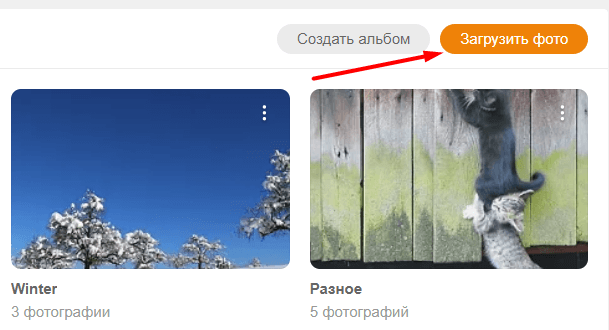
Фотоснимки с компьютера не обязательно сразу помещать в существующий фотоальбом или создавать новый. Их можно скинуть прямо в фотораздел. Для этого нужно использовать кнопку “Загрузить фото” или мышкой перенести файлы из проводника прямо в окно Одноклассников. При этом изображения будут автоматически помещены в место под названием “Мои фото”.
С главной страницы профиля
Быстро и удобно закинуть снимки можно прямо с личной страницы ОК. Для этой цели там расположены 2 кнопочки.
Первая с недвусмысленным названием “Добавить фото” расположена в блоке “Фотографии”. После нажатия на нее вы окажетесь в проводнике Windows и вам останется только выбрать необходимые файлы на ПК.
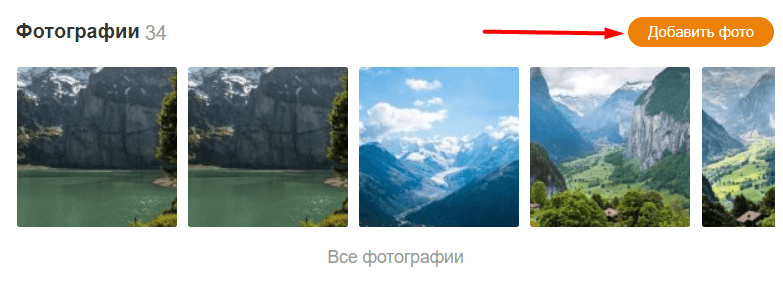
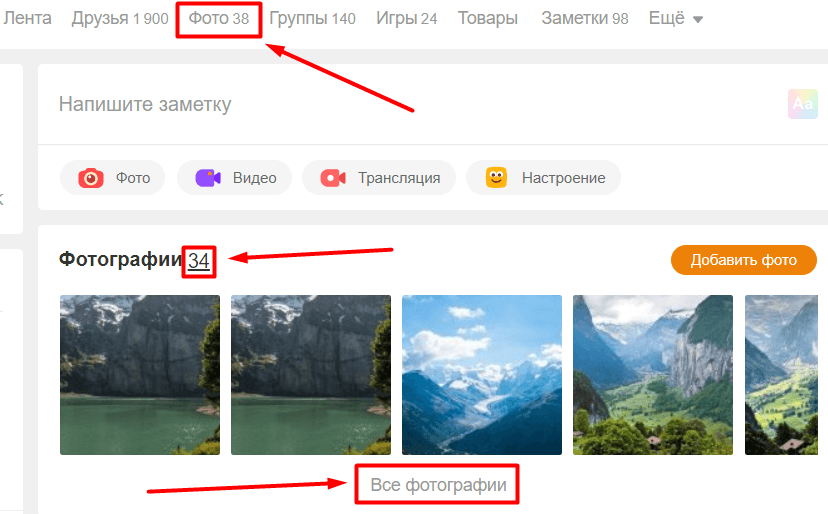
Вторая расположена в блоке создания заметок. По логике размещения она должна добавлять картинки именно в создаваемые заметки. Но видимо, у разработчиков по этому поводу другое мнение. Кнопка “Фото” выполняет в точности такую же функцию, что и “Добавить фото”, – позволяет закачать изображения с компьютера. Непонятно, недоработка это или такое оригинальное решение, а также будет ли оно исправлено. Да и неважно. Пока что это работает, так что можно смело пользоваться.

А еще на вашей страничке есть целых три ссылки, по которым можно перейти в фотораздел. Отметил их на скриншоте ниже.
Из ленты новостей
Первая страница, на которую попадает пользователь после авторизации на ok.ru, – это лента новостей. Так вот, можно прямо из ленты добавить новые материалы к себе в фотораздел. Для этого есть уже знакомая нам кнопка “Фото” в блоке создания новой заметки. Алгоритм действий тот же: кликаете на нее и выбираете на компьютере нужные файлы.

С телефона
Для добавления снимков со смартфона можно использовать как официальное приложение ОК, так и мобильную версию сайта. Закачка через мобильную версию социальной сети – это что-то среднее между этим процессом в приложении и полной версии веб-сайта. У тех, кто уже добавлял изображения с ПК или хотя бы читал инструкции, точно все получится.

Более 100 крутых уроков, тестов и тренажеров для развития мозга
А вот на приложении давайте остановимся чуть подробнее. Кнопки добавления в нем можно найти в уже знакомых нам местах:
- на личной странице,
- в ленте новостей,
- в фоторазделе.
Вот, например, как выглядит эта заветная кнопка в новостной ленте.
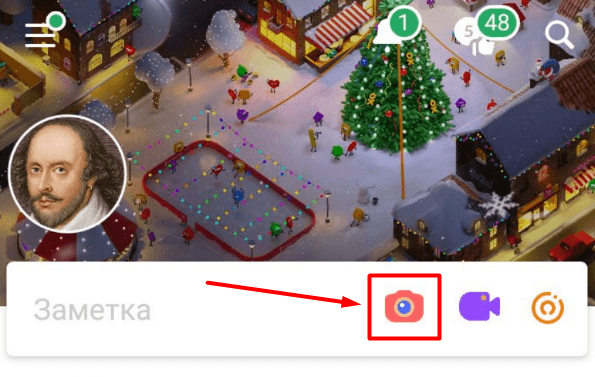
Если вы никогда раньше не пользовались приложением для добавления медиафайлов в Одноклассники, то вам для начала придется разрешить доступ к памяти телефона.
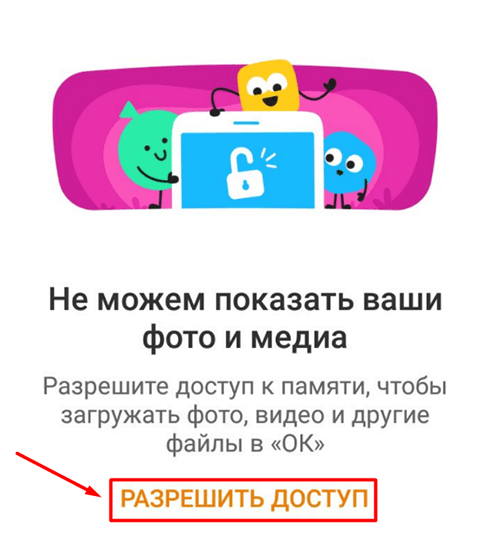
После того как будут даны разрешения, вы сможете добавить любые фотоснимки из галереи смартфона или планшета. Просто отметьте все нужные файлы на устройстве и тапните “Загрузить”. При желании предварительно можно выбрать фотоальбом, в который будут загружены файлы.
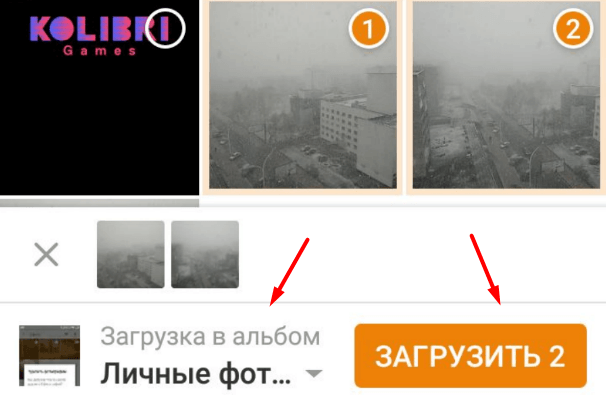
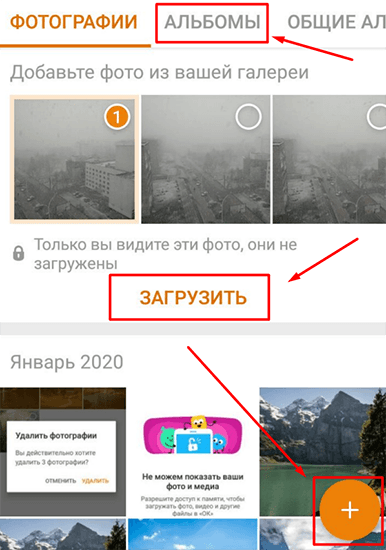
Немного больше инструментов можно найти в фоторазделе. Попасть туда можно из главного меню. В верхней части экрана есть небольшая карусель, на которой показаны последние снимки из альбома мобильного. На ней можно отметить несколько штук для загрузки.
В правом нижнем углу есть кнопка со знаком “+”. После нажатия на нее вы опять же попадете в галерею телефона и сможете выбрать файлы. А вот для того, чтобы выбрать место, в которое вы хотите поместить изображения, нужно будет перейти на вкладку “Альбомы”.
Как сохранить к себе чужие фотографии в ОК
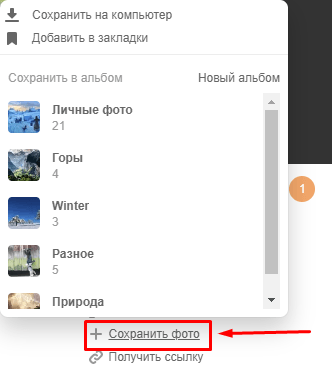
Кроме публикации личных фотографий, вы вправе сохранять к себе любые картинки из интернета или из социальной сети. Для этого откройте понравившееся изображение и нажмите “Сохранить фото”. Откроется окошко со списком ваших фотоальбомов. Выберите тот, в который хотите скопировать картинку.
Вы также можете скачать файл на свое устройство. Для этого следует кликнуть на надпись “Сохранить на компьютер”.
Заключение
Случайно загруженную фотографию можно быстро удалить, пока ее никто не увидел. А еще лучше – это заранее выставить настройки приватности или даже подключить услугу закрытого профиля. Если этого не сделать, то снимки, которые вы выложите в соцсеть, станут доступны всем пользователям ok.ru.
Подписывайтесь на новости блога, чтобы оставаться на связи с iklife.ru.
Как добавить фото в Одноклассники на свою страницу с компьютера или флешки
Как добавить фото в Одноклассники на свою страницу — первый вопрос, который интересует пользователей после регистрации, поэтому его мы рассмотрим в данной статье.
В любой социальной сети, и Одноклассники не являются исключением, люди стремятся не только обмениваться сообщениями, но и выставлять фотографии с памятных событий, делиться новостями с друзьями.
Ведь каждому человеку хочется поделиться эмоциями, впечатлениями и воспоминаниями с окружающими, поэтому и стремление публиковать фотки растет. Если вы не знаете, как добавить фото в Одноклассники, или у вас не загружаются фото в Одноклассники, эта статья поможет вам разобраться.
Несмотря на то, что интерфейс сайта простой и понятный даже новичку, неопытные пользователи часто теряются при желании опубликовать фото. На самом деле сделать это очень просто.
- Зайдите в свой профиль.

- Нажмите в меню «фото».
- В центре страницы вы увидите кнопку «добавить фото», нажмите на нее.
- Откроется проводник, где вы должны указать путь файла или выбрать необходимую папку.

- Затем дважды нажмите на нужный снимок и нажмите «открыть».

После этих действий, аватарка загрузится на свою страницу. (Кстати, выбрать подходящую аватарку для Одноклассников вы можете по ссылке).
Чтобы выложить фото в Одноклассники с компьютера, не нужно обладать особыми знаниями. Вы должны знать только место расположения необходимого файла, а сам процесс займет от силы полминуты.
Вы можете опубликовать снимок с жесткого диска или рабочего стола, о том, как добавить фото в Одноклассники с рабочего стола, читайте в тематической статье.
Как загрузить фото в Одноклассники с компьютера в альбом
Но ведь недостаточно выложить одну фотку, каждый пользователь хочет рассказать о своей жизни как можно больше и поделиться с друзьями яркими событиями. Поэтому пользователи создают целые тематические альбомы, повествующие об их жизни.
Если вы не знаете, как добавить фото в Одноклассники с компьютера и создать альбом, изучите следующий порядок действий:
- Войдите в свой профиль.
- На главной странице выберете соответствующий раздел.

- В правом углу вы увидите кнопку «создать новый альбом», нажмите на нее.

- Далее вам нужно будет ввести название альбома, например, «Новый год 2015» и указать круг лиц, которым будет доступен альбом. Вы можете открыть его для всех пользователей, только для друзей или некоторых списков друзей.

- Далее нажмите на кнопку «добавить фото», как и в первом случае и повторите такие же действия для всех файлов.

Можно выложить фото из моих документов или с дисков компьютера. Не обязательно добавлять по одному файлу в альбом – выделите сразу несколько и нажмите «открыть».
Как установить аватарку профиля
Осталось разобраться, как добавить главное фото в Одноклассники, то есть аватарку, которая высветится на вашей странице.
Чтобы выложить главный снимок профиля, зайдите на свою страницу и нажмите на «добавить фото» под будущей аватаркой. После этого вам откроется проводник компьютера и вы можете разместить фото на страницу в Одноклассниках, указав путь к файлу или выбрав из необходимой папки. Нажмите на выбранный файл 1 раз и нажмите «открыть» — изображение появится на месте вашего аватара.

Теперь друзья смогут комментировать ваши фотки, оценивать их и ставить лайки, а старым знакомым будет намного легче узнать вас в поисковой выдаче.
Вы всегда можете сменить аватар, но для этого потребуется удалить предыдущий. Подробнее о том, как удалить фото в Одноклассниках с главной страницы или из личного альбома, мы расскажем в другой статье.
Как добавить фото
- ← Как отметить друзей на фото
- Как добавить фотографии с рабочего стола →
Часто задаваемые вопросы по добавлению фото в Одноклассниках
Наиболее распространенной проблемой у новичков в этой социальной сети является выполнение операций с файлами, например, часто задают вопрос: «как добавить фото из сообщения в Одноклассниках?» или «Как добавить фото в ОК?». На самом деле это очень легко, вы запомните алгоритм уже после нескольких выполнений этого действия.
Как добавить фото из сообщения в Одноклассниках
На сайте теперь есть возможность вставлять изображения в личную переписку. Также их можно оттуда извлечь, для этого:
- нажмите на файл левой кнопкой мыши;
- щелкните по «Сохранить фото на диск». Эта надпись находится в нижнем левом углу экрана;

- кликните правой кнопкой мышки по значку из возникшего контекстного меню «Сохранить как»;
- укажите путь, где на вашем компьютере будет сохранен этот файл, например, в папке «Мои документы»;

- будьте внимательны, все изображения с этого сайта сохраняются в формате jpeg. Вы можете изменить название файла по своему усмотрению;
- чтобы выйти из этого режима нажмите на клавишу «Назад», расположенную на панели инструментов вашего интернет-браузера.

Чтобы добавить картинку в переписку нажмите кнопку «Прикрепить», которая расположена слева от меню ввода текста сообщения, рядом со смайлами. После загрузки фото нажмите на кнопку «Отправить».

Как добавить фото в комментарии в Одноклассниках
Сначала вы должны выбрать ветку комментариев, в которую вы будете отправлять файл. Кликните по ней левой кнопкой мыши. Здесь вы сможете почитать, предыдущие комментарии и написать свои. Чтобы прикрепить картинку, вам следует кликнуть по кнопке, которая выглядит как скрепка, она расположена слева от меню «Добавить комментарий». После этого вы можете выбрать картинку из своих альбомов или загрузить с вашего компьютера, задав нужную директорию.
Как загрузить фото в Одноклассниках с флешки?
Для выполнения этого действия вам нужно будет зайти на сайт. Перейти по ссылке «Фото», кликнуть по кнопке «Загрузить изображение», указать путь к вашей флешке, на которой расположены нужные файла, выбрать загружаемые изображения и нажать ОК.
Если этот способ для вас слишком сложный, то вы можете скинуть изображения с флешки на ваш компьютер, а затем выложить их в социальную сеть.
Как добавить фото с фотоаппарата в Одноклассники?
Эта операция выполняется в несколько шагов:
- Нужно загрузить файлы с фотоаппарата на компьютер. Для этого вы можете использовать USB кабель. Также можно использовать ИК-порт, Bluetooth или Wi-Fi, если фотоаппарат поддерживает.
- Затем на сайте нажмите на кнопку «Вставить фотографии», выберите нужные изображения и нажмите ОК.
Как добавить несколько фото в Одноклассниках?
В этой социальной сети можно загружать до 20 изображений за один раз. Соответственно, если вам нужно вставить большее количество файлов, то придется выполнять одну и ту же операцию несколько раз. Для удобства мы рекомендуем создавать альбомы и сортировать изображения по соответствующим тематикам.
Для этого зайдите на свою страницу и нажмите на ссылку «Добавить». После этого зажмите клавишу Ctrl и выберите нужные изображения, путем поочередных нажатий, и нажмите ОК.
Как в Одноклассниках добавить фото в обсуждения?
Сначала вы должны выбрать интересующее вас обсуждение. Нажмите на него левой кнопкой мыши. Вы увидите, как в этом же окне откроется тема. Здесь вы сможете почитать, что обсуждалось ранее и написать какой-либо комментарий. Для того, чтобы прикрепить к нему картинку, нужно кликнуть по ссылке, сделанной в виде скрепки, которая расположена чуть левее от меню «Вставить комментарий».
В соседнем разделе нашего сайта вы также можете ознакомиться с тем, как удалить фото в Одноклассниках.
Добавление фотографий — FAQ
- ← Почему не открываются фото
- Как скачать видео на телефон →