Как дать модерку на Твиче
Если вы хотите начать своё погружение в мир twitch или вы уже начинающий стример, тогда вы должны быть знакомы со строгой медиацией платформы. Но важно знать, что правила распространяются не только на ведущего трансляции, но и на его чат. Если зритель напишет запрещённые фразы, то по законам twitch он должен быть забанен на вашем канале. В противном случае администрация площадки расценит это как согласие с позицией комментирующего и забанены можете быть уже вы. Для предотвращения такой ситуации и облегчения жизни стримера были введены модераторы.
Кто такой модератор и зачем он нужен
Модератор — это человек, которому была выдана особенная привилегия на вашем канале, позволяющая пользователю управлять чатом и банить его участников. Основные обязанности этой роли поддержание комфорта в чате и бан недопустимых выражений.
Стоит отметить, что из-за предоставления модератору особенных прав частичного управления вашим чатом, выбирать кандидатов на эту роль следует только доверенных людей или проверенных зрителей вашего канала. Причём на эту роль следует сразу несколько людей, чтобы в любой момент, когда начнётся трансляция, хотя бы один человек контролировал ваш чат.
Как назначить человека модератором
Существуют два способа добавить модератора на твиче:
- Добавление через команду
- Добавление через изменение ролей
- Напрямую через чат
Первый метод позволит выдать модерку любому зрителю автоматически. Для этого нужно открыть панель профиля и нажать на опцию “Канал”. В открывшимся диалоговом окне нужно прописать команду: “/mod”. Это самый быстрый метод, но он потребует знание ника пользователя.
Для второго метода потребуется открыть настройки канала и выбрать вкладку “Канал и видео материалы”. Открыв окно настроек, кликнув в верхнюю левую кнопку, зайти во вкладку сообщества -> управление ролями. Нажмите на значок добавить роль и выберите искомого зрителя. Метод полезен тем, что автоматически показывает ваших фолловеров.
Последний метод доступен только во время трансляции. Для добавления роли потребуется нажать на окно профиля зрителя и в открывшимся окне выбрать функцию “Сделать модератором”.
Правила модерации твича
Модератор должен следить за соблюдением правил твича. Ваш чат не должен содержать сообщения направленные на разжигание ненависти. То есть они не могут призывать к притеснению или ненависти, основанной на характеристиках человека. Так же запрещено поддерживать или выказывать сочувствие организациям занимающимся подобной деятельностью.
Не допускается также и высказывания сексуального характера. Описание интимных мест человека или пошлые комментарии о его внешности в целом. Запрещается просьба в оказании интимных услуг под любым предлогом.
Пользователей, оставившие сообщения на эти темы, должны быть забанены, а их комментарии удалены. Иначе стример подвергнется санкциям со стороны твича.
Какие команды доступны модератору для управления
Помимо возможности удаления и бана участников чата, модератору предоставляются немалый набор других полезных инструментов. Перечисленные команду нужно вводить в чат во время трансляции.
Команды управления чатом:
- /slow (/slowoff) – установка и отключение Slow-мода, ограничивающий частоту сообщений;
- /subscribers (/subscribersoff) – включает и отключает Subscribe-мод, при котором в чат могут писать только платные подписчики.
- /followers (/followersoff) – в чат смогут писать только платные подписчики следящие за каналом на протяжении указанного времени;
- /emoteonly (/emoteonlyoff) – разрешить использовать только эмодзи.
- /clear – очищает чат от всех комментариев;
- /uniquechat (/uniquechatoff)– запретить зрителям писать однотипные сообщения.
Команды управления трансляцией:
- /raid (/unraid) – по окончанию трансляции зрители будут перенесены на трансляцию другого стримера;
- /host (/unhost) – начать ретрансляцию другого канала;
- /marker – Добавляет в данном отрезке времени маркер с описанием.
Команды наказания зрителей:
- /timeout – блокировка зрителя на 10 минут;
- /timeout– блокировка зрителя на указанный промежуток времени;
- /untimeout – отмена выданной блокировки;
- /ban (/unban) – перманентный бан пользователя в чате.
Бан, разбан и список заблокированных
Как указано выше забанить зрителя можно двумя способами: на время и навсегда. Но использование команд — это не самый лучший способ для модерации цата, поскольку при использовании команды нельзя указать причину наказания, а следовательно оперативно разблокировать пользователя.
Альтернативой этому методу будет выдача бана через личные сообщения. Для этого откройте соответсвующее окно, нажмите на шестерёнку и выберите блокировать пользователя. В таком случаи twitch запросит указать причину бана.
Разблокировка происходит подобным образом, либо прописыванием команды unban/untimeout или кнопкой отменить игнорирование в личных сообщениях.
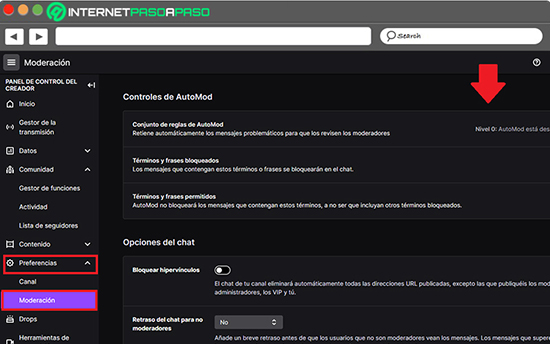
Для того чтобы увидеть весь список забаненых пользователей, зайдите в настройки канала и выберите вкладку “Модерация”, где в самом низу будет блок “Заблокированные участники чата”. В нём будут отображаться все наказанные зрители вместе с причиной бана. Из этого окна также разблокировать пользователей, нажав кнопку “Разбанить”.
Как забрать у человека права модератора
Забрать модерку у провинившегося пользователя можно просто прописав в чат команду “/unmode” или можно пойти более изощрения путём через меню настроек канала. Как и при добавлении потребуется зайти в панель “Управление ролями”, найти модератора и нажать на крестик, чтобы отозвать его права.Теперь вы сможете назначить модератора на twitch, а также разбираетесь в правах и обязанностях вашего незаменимого помощника. Важно выбрать верного человека на эту должность, так как он поможет вам избежать банна на стриминговой платформе.
Как анмоднуться на твиче
Команды владельца канала и модераторов для управления чатом на Тwitch.tv

Если вы ведете трансляции на Твиче, то наверняка интересовались командами для управления чатом. Команд не так уж и много, поэтому пройдемся по каждой.
Я вместе с командой запустил сервисы для стримеров на Twitch.tv:
- Stream-Up.ru — бесплатное продвижение канала по зрителям и фолловерам.
- Stream-Alert.ru — автопостинг о начале стрима ВК и Телеграм.
Все команды в чате начинаются с символа «/«. В чате выскакивает сразу подсказка по всем доступным командам. После выбора команды вам остается лишь нажать «Enter» или кликнуть по кнопке «Чат«.
Команды чата Твича (Twitch) доступные каждому
- /mods — показывает список модераторов канала.
- /vips — показать список VIP-пользователей этого канала
- /color— меняет цвет ника (логина) в чате. Доступные цвета: blue (синий), coral (коралловый), dodgerblue (защитно-синий), springgreen (зеленая весна), yellowgreen (желто-зеленый), green (зеленый), orangered (оранжево-красный), red (красный), goldenrod (золотисто-берёзовый), hotpink (ярко-розовый), cadetblue (серо-синий), seagreen (цвет морской волны), chocolate (шоколадный), blueviolet (фиолетово-синий) и firebrick (кирпичный).
- /block — блокирует все сообщения от определенного пользователя в чате и личке.
- /unblock — снимает блокировку с пользователя.
- /me — выделяет ваше сообщение цветом.
- /help— подробнее о команде чата.
- /disconnect — отсоединяет от беседы. Для присоединения обновите страницу.
Команды чата Твича (Twitch) владельца (стримера) и модераторов
- /mod — сделать пользователя модератором чата.
- /unmod — лишить пользователя статуса модератора.
- /raid — по окончанию вашей трансляции отправить зрителей на другой канала.
- /unraid — отменить текущий рейд.
- /host — запустить ретрансляцию другого канала.
- /unhost — завершить ретрансляцию.
- /marker — добавить маркер трансляции на текущей временной метке.
- /uniquechat — запретить пользователям отправлять в чат повторяющиеся сообщения. Режим «Только уникальные сообщения«.
- /uniquechatoff — отключить режим «Только уникальные сообщения«.
- /vip — предоставить пользователю статус VIP-пользователя.
- /unvip — лишить пользователя статуса VIP-пользователя.
- /user — показать данные профиля пользователя на этом канале.
- /timeout — блокировка пользователя на 10 минут.
- /timeout — блокировка пользователя на определенное время.
- /untimeout— отменить отстранение пользователя.
- /ban — перманентный бан пользователя в чате.
- /unban — снятие перманентного бана.
- /slow — позволяет установить ограничение на частоту сообщений в чате (Slow-мод). На платных подписчиках и пользователей с турбо доступом не действует.
- /slowoff — отключает Slow-мод.
- /subscribers — в чат могут отправлять сообщения только платные подписчики и модераторы (Subscribe-мод).
- /subscribersoff — отключает Subscribe-мод.
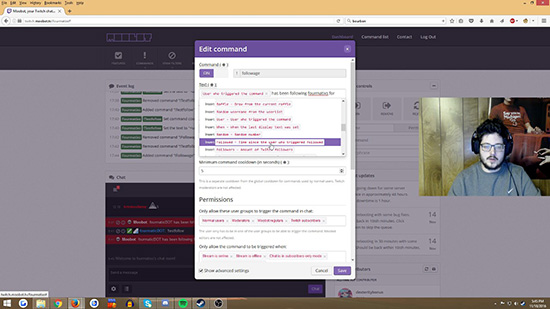
- /followers — включить режим «Только для фолловеров«. Разрешить доступ к чату только тем пользователям, которые отслеживают канал в течение определенного времени (30m, 1 week, 5 days 12 hours и т.п.).
- /followersoff — отключить режим «Только для фолловеров«.
- /emoteonly — разрешить отправлять в чат только сообщения из смайликов. Режим «Только смайлики«.
- /emoteonlyoff — отключить режим «Только смайлики«.
- /clear — очищает чат для всех зрителей.
Кнопки для модерирования чата
Кликните на ник (имя пользователя/зрителя) из чата и вам откроется такая вот панелька с кнопками, где вы можете:
- Добавить в друзья.
- Написать личное сообщение.
- Подарить подписку на канал.
- Пожаловаться или заблокировать пользователя (?).
- Дать временный бан или перманентный.
- Сделать модератором.

Эти кнопки доступны лишь владельцу канала и модераторам. Простым пользователям (зрителям) доступны только 1, 2 и 3.
Настройка чата Твича (Twitch)
Нажмите кнопки в виде шестеренки, которая находится в нижнем левом углу окна чата. Откроется панелька с доступными командами и настройками чата.
Настройки чата доступные каждому:
- Выбор цвета ника (имени). Необходимо нажать кнопку «Изменить» рядом с ником.
- Показывать временную метку — слева от ника будет указано время, когда было отправлено сообщение.
- Удобные для восприятия цвета — меняет стиль чата.
- Просмотреть правила чата — показывается правила чата, которые указал стример.
- Скрыть чат — полностью скрывает чат.
- Открыть в отдельном окне — чат переносится в отдельное окно.

Настройки чата доступные владельцу канала и модераторам (картинка ниже):
- Показывать значки модераторов — слева от ника появляются кнопки для быстрого бана и временного бана.
- Показать действия модератора — вам будет показываться подробно, что сделал модератор.
- Показать сообщения, отфильтрованные с помощью AutoMod.
- Приостановка чата — выберите, что будет происходить при приостановке чата.
- Удаленные сообщения — настроить показ удаленных сообщений.
- Настройка режимов чата — «Только смайлики», «Чат только для фолловеров», «Медленный режим».
- Медленный режим — включает режим Slow-мод (/slow).
- Настройка параметров модерации — настроить параметры модерации сообщений в чате и AutoMod.
- Просмотреть недавние рейды — просмотр ваших рейдов и их настройка.
- Очистить чат — очистка чата от сообщений (/clear).

Советую ставить галочку «Значки модераторов» — значительно упрощает модерирование чата.
Читайте также:
- Смена обложки в ВК при запуске трансляции на Twitch. Динамическая обложка Online/Offline
- Автопостинг на стену ВКонтакте при запуске трансляции (стрима) на Твиче
- Настройка OBS Studio для Твича (Twitch). Как настроить ОБС Студио для стрима игр и записи на Твиче
- Настройка и оформление канала на Твиче (Twitch.tv)
- Оповещение о донате на Твиче (Twitch). Виджет оповещения о пожертвованиях на экране с графикой и звуком
- Чат стрима поверх игры и на экране во время прямой трансляции на Твиче (Twitch)
How To Unmod Yourself On Twitch?
How do you stop being a mod for a channel? Can a moderator remove other moderators?
By Anasia D’Mello Last updated Jun 19, 2023

Do you know how to unmod yourself on Twitch? Yes, you do not need the owner of the channel to remove you from being a moderator. There might be multiple reasons why you want to quit being a mod for a specific channel. Maybe you are getting an opportunity to be a mod for a bigger channel. Or maybe you have been busier with your life and unable to perform the mod duties adequately. Or maybe you have outgrown the current channel and have lost interest. Whatever may be the reason, you need to inform the channel owner if you do not want to be a moderator.
Once you’ve informed the channel’s owner, here is a complete process on how to unmod yourself on Twitch that you must know!
Table of Contents
Can You Unmod Yourself On Twitch?

Yes, you can definitely unmod yourself from Twitch. Now you no longer need the owner of the channel to remove you. There might be various reasons you do not want to continue being a channel moderator. But doing it yourself without informing the owner of the channel doesn’t seem the right way.
Steps To Unmod Yourself On Twitch
1. First things first, inform the creator of the channel that you do not want to be a mod.
2. You can now go to the chatroom and give the command “/unmod username” Replace the username with your name. For instance, /unmod Anasia.
This will remove you from being a moderator for that channel.
Can Mods Unmod Other Moderators?

Yes, you can also use the chat commands to add and remove VIPs and moderators. Just type /unvip or /unmod to remove anyone you want. However, remember that only the channel’s owner can add and remove mods from the channel. So if you aren’t an owner, you cannot make it up.
How To Stop Being A Mod?
You can ask the channel’s owner to unmod you from the Twitch channel. You can specify your reason and request him or her to remove you from the moderator role.
Even if you do not want the creator of the channel to unmod you, now you can do it yourself, though. But again, you have to let the owner know that you want to quit the role of a mod for their channel.
What Can Mods Do On Twitch?
Any popular channel that has a large following on Twitch needs mods. If the channel does not have moderators yet, they will need one once they know how to get more views on their streams. A moderator, also known as Mod keeps a close eye on the comment section of a Twitch channel. It is their duty to observe spam and the unwanted behavior of a viewer. They have the right to remove the comment and deal with the viewer.
As Mod, it is your duty to look for:
- Repetitive or copy-pasted text.
- Observe unwanted and harmful links
- Using emojis is fine. But if the viewer is spamming the comment section with emojis, it will be considered spam. This also includes the use of symbols; this should not be tolerated by a moderator.
- As a moderator, you need to be present whenever the streamer is going to stream and follow the given instructions.
How To Unmod Someone On Twitch?
As you know, only the channel’s owner can administer roles. And if you’re an owner, here’s how you can unmod the moderators on your Twitch channel:
- Open your Twitch channel and go to the dashboard.
- Now click on the hamburger icon.
- Then, select the community option from the list.
- Choose the role manager option.
- You’ll see a list of all the VIPs, Mods, and Editors on your channel.
- You can add another moderator if you wish to by clicking on the plus icon beside the person’s username.
- But if you want to unmod someone on Twitch you must click on the minus icon.
Once you learn how to unmod yourself on Twitch, you can easily remove yourself from being the moderator of the channel. You can do this at any time of the day, but it is important to keep the owner of the channel in the loop. Also, if you have a channel on Twitch, learn how to grow it.
Все команды модератора на Твиче
Для обеспечения максимального удобства управления стримом на платформе Твич представленный сервис разделяет зарегистрированных пользователей на соответствующие ранги. К примеру, за организацию стабильной работы тематического канала либо встроенного чата, несут полную ответственность модераторы, использующие разработанные внутренние команды. При этом целевой аудитории также открыт доступ к определенным запросам. Чтобы исключить риски допущения ошибок и возникновения недопонимания, целесообразно ознакомиться с некоторыми ключевыми особенностями.
Как дается и снимается режим модератора
Назначенные модераторы предоставляют возможность существенно упростить процесс работы конкретного стримера, беря на себя выполнение части обязанностей. К примеру, организация полноценного комплексного слежения за безукоризненным соблюдением правил использования рассматриваемой платформы, автоматизация подсчета суммарного числа подписчиков. Кроме того, они оставляют за собой полное право на блокировку пользователей за распространение угроз, размещение навязчивой рекламы, ненормативную лексику и пр.
На практике существует несколько способов назначения модераторов. Среди них принято выделять:
- с использованием специально разработанных соответствующих команд. Для этого требуется в соответствующую строку ввести утвержденный набор символов /mod. Одновременно с этим, системная команда ubmod предоставляет возможность отменить ранее внесенные изменения в имеющиеся по умолчанию параметры настроек;
- с использованием тематической страницы ролей. Представленная подкатегория настроек по умолчанию разработана специально для любителей организации многочисленных трансляций. В нем отображается исчерпывающий список зарегистрированных пользователей, у которых имеется соответствующий статус редактора, модератора либо ВИП-зрителя. С целью присвоения соответствующей роли, требуется воспользоваться функциональной клавишей добавления. В случае с удалением используется кнопка Х.
Справка: функция добавления либо удаления интересующих редакторов доступна исключительно организаторам трансляции.
Все команды модератора на Twitch
Существует множество команд модераторов, которые используются на рассматриваемой платформе Твич. Выбор интересующих напрямую зависит от поставленных целей и преследуемых задач. Чтобы снизить риски допущения ошибок и возникновения недопонимания, целесообразно ознакомиться с наиболее распространенными подробней.
Бан/разбан
Функция бан и разбан оказывает существенную помощь в организации порядка непосредственно в диалоговом окне. Блокировка зарегистрированных пользователей платформы осуществляется несколькими способами:
- временный период. Ответственный модератор предварительно определяет временной интервал, во время которого будет действовать бан. Ввод интересующего никнейма после команды /timeout автоматически блокирует конкретного зрителя на 10 минут. Стандартным методом считается нажатие на временную иконку, расположенную возле зрителя. Определение временного интервала в конце системной команды предоставляет возможность устанавливать определенные сроки для бана;
- постоянный. Активация функции позволяет говорить об исключении вероятность активности конкретного пользователя в чате пожизненно. Для включения блокировки требуется ввести системную команду /ban.
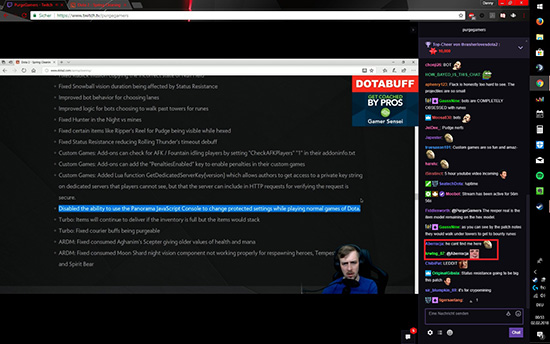
Справка: в случае ошибочной выдачи бана, разблокировка интересующего пользователя осуществляется нажатием на графическое изображение перечеркнутого круга непосредственно возле имени. Кроме того, действует дополнительно команда /unban.
Список забаненных
Чтобы ознакомиться с исчерпывающим перечнем забаненых пользователей, требуется инициировать переход в раздел внесения настроек стрима. Список считается общим, причем не только для временных, но и постоянных блокировок.
Во время наведения курсора мыши непосредственно на никнейм интересующего пользователя, автоматически отображаются списки ников модератора, а также главная причина получения бана. Использование клавиши «Разбанить» предоставляет возможность убрать включенную опцию блокировки.
Управление опросами
Чтобы внести соответствующие изменения в опрос и одновременно инициировать интересующее голосование, требуется выполнить первичный переход в раздел панели управления конкретной трансляцией. В качестве альтернативного варианта выделяют использование команды в рассматриваемой платформе Твич — /poll.
Справка: назначенные владельцами каналов модераторы оставляют за собой право исключительно запускать, завершать либо удалять имеющееся голосование в открытом чате, используя для этого соответствующие команды.
Команды у редактора
Редакторам рассматриваемого сервиса также доступен определенный перечень команд. Главными из них являются:
- Host . Предполагается, что организованная трансляция планируется непосредственно с альтернативного хоста Твича;
- Команда предполагает автоматическое отключение установленного по умолчанию режима ретрансляции;
- Сommercial. Использование команды предусматривает трансляцию платного контента. При этом комбинация может быть использована каналами-партнерами рассматриваемой площадки.
В зависимости от преследуемых целей и поставленных задач, редакторам требуется использовать соответствующую команду. Сложностей в применение не наблюдаются.
Команды для всех
Исчерпывающий список команд предполагает использование определенных комбинаций. Среди них принято выделять:
- /mods –изучение исчерпывающего перечня модератов конкретного стрима;
- /vips – отображение списка пользователей, у которых имеется привилегия;
- /me –изменение цветовой палитры вводимого сообщения;
- /color – корректировка цвета отображения ника, причем наименование вводится исключительно латиницей;
- /disconnect – досрочное прекращение участия в организованном чате;
- /ignore – отказ от отправки сообщения конкретного пользователя.
При вводе интересующей команды дополнительных действий предпринимать не требуется. Сохранение осуществляется в автоматическом режиме.
Настройки чата для владельца и модераторов
Собственники тематических каналов на площадке и непосредственно модераторы пользуются символами для организации временной либо постоянной блокировки. В разделе пользовательских настроек предусматривается возможность ограничений на размещение комментариев, включая удаление всех сообщений в открытом диалоге.