Как на андроиде посмотреть сохранённые пароли
Пароли – это явление, с которым мы живём уже много лет. Несмотря на то что современные смартфоны, планшеты и даже некоторые компьютеры оснащаются биометрическими датчиками идентификации, отказаться от цифробуквенных защитных комбинаций человечеству пока не удалось. Однако по мере роста числа сайтов, приложений и онлайн-сервисов, каждый из которых требует регистрации, запоминать пароли становится всё сложнее и сложнее. Поэтому популярность стали обретать менеджеры паролей – специальные приложения для хранения защитных комбинаций. Точно такое же есть и у Google. Рассказываем, где оно хранит пароли и как их найти.
Не можете найти пароль в Android? Это проще, чем вы думаете
Начнём с того, что менеджер паролей в Android действительно есть, но почему-то скрыт от глаз рядовых пользователей, будучи вшитым в настройки Google. Он позволяет сохранять пароли как от веб-сайтов, так и от сервисов и приложений, которые вы устанавливаете. В результате, даже если вы удалите ту или иную программу, а потом установите её заново, вам не придётся вводить учётные данные вручную, потому что система предложит подставить пару логин-пароль, ускорив авторизацию и при этом защитив пароль от посторонних глаз. А что делать, если пароль нужен сам по себе?
Как увидеть все пароли на Android
- Перейдите в «Настройки» и откройте раздел Google;
- В открывшемся окне выберите «Автозаполнение» — «Автозаполнение от Google»;
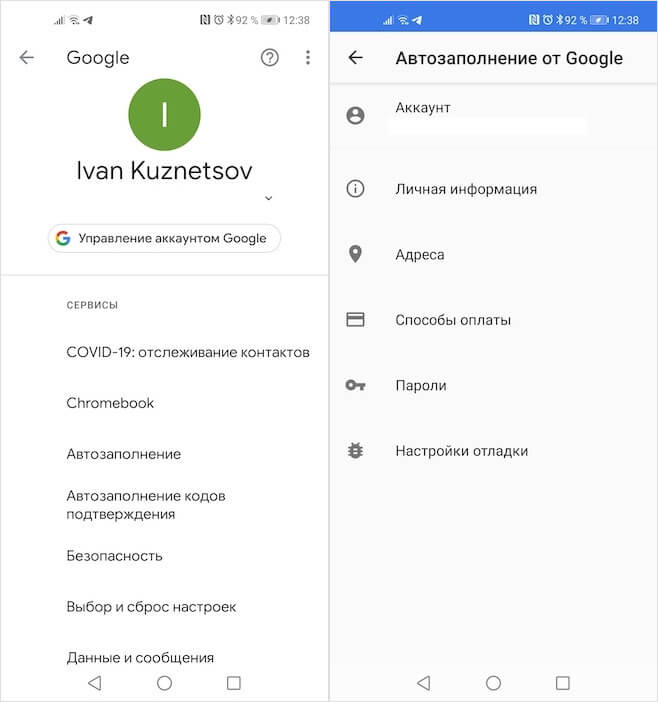
Менеджер паролей скрывается в меню Google
- Здесь откройте вкладку «Пароли»;
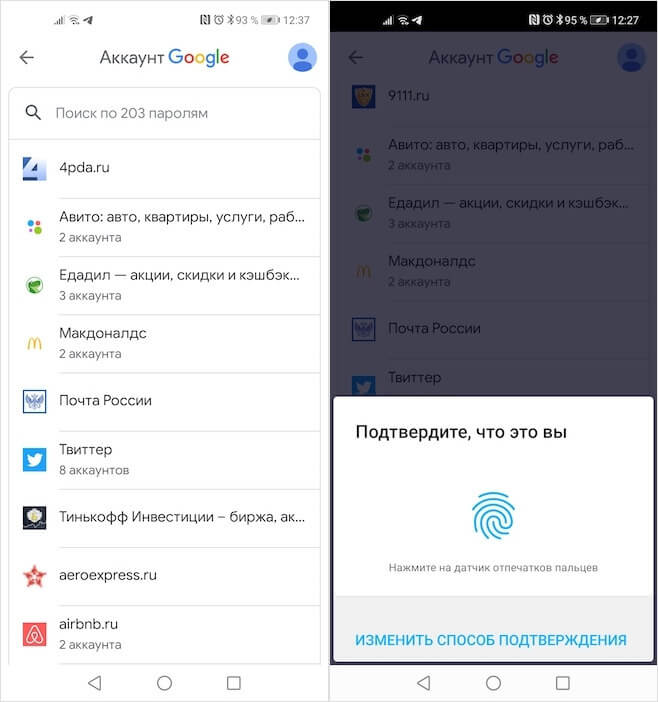
Пароли тщательно защищены, а доступ к ним открывается только по отпечатку
- Перед вами откроется список всех сохранённых паролей, из которого вам нужно выбрать искомый (можно воспользоваться поиском);
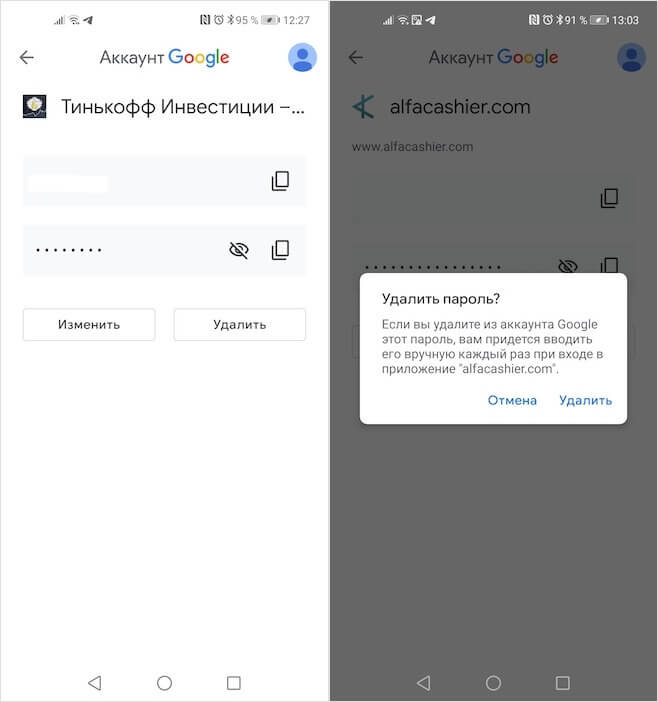
Вы можете вносить в пароли изменения, удалять их и просто просматривать
- Выберите нужный аккаунт и подтвердите вход отпечатком пальца.
Google Ассистент на Android получил поддержку быстрых команд. Как настроить
Все пароли, которые вы видите, привязаны к вашей учётной записи Google, и вы можете делать с ними всё, что угодно. Вы можете просмотреть их, скопировать, упростить или усложнить и, конечно, удалить. Достаточно просто перейти на страницу конкретного аккаунта и совершить нужное действие. А при необходимости можно провести аудит всех паролей. Google проанализирует их и покажет, какие пароли были украдены, какие повторяются, а какие слишком просты, чтобы продолжать ими пользоваться. Периодически это необходимо делать для того, чтобы поддерживать безопасность своих аккаунтов.
Как проверить пароль на Android
- Перейдите в «Настройки» и откройте раздел Google;
- В открывшемся окне выберите «Автозаполнение» — «Автозаполнение от Google»;
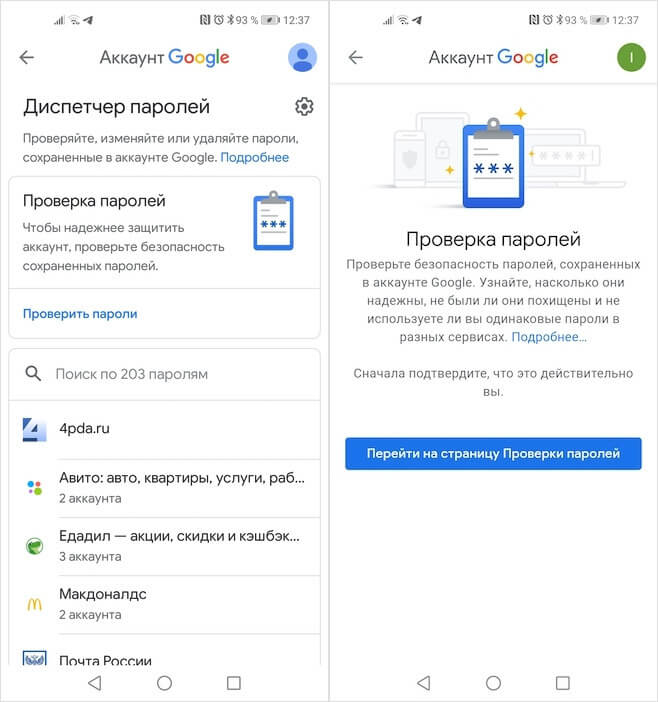
Не пренебрегайте проведением проверки паролей
- Здесь откройте вкладку «Пароли» — «Проверить пароли»;
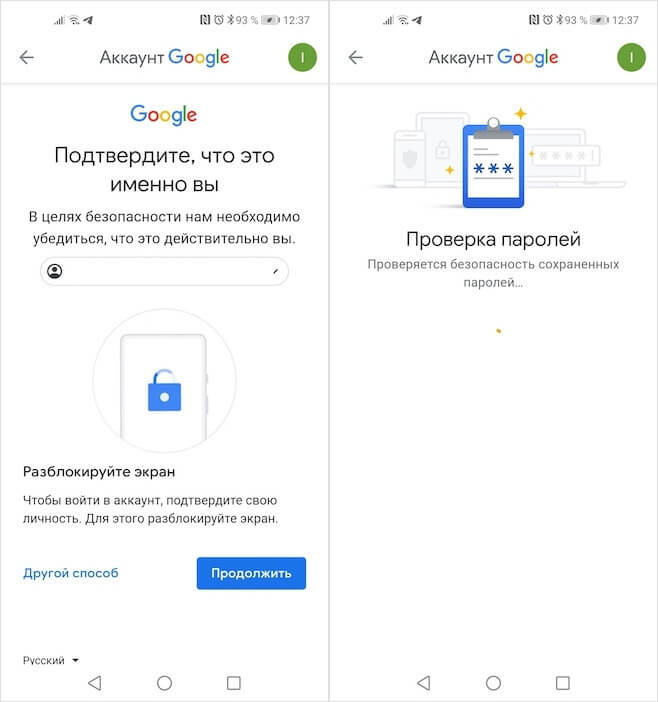
Google определяет повторяющиеся, взломанные и слишком простые пароли
- Перейдите на страницу проверки паролей и авторизуйтесь по отпечатку пальца;
- Дождитесь окончания проверки и при необходимости внесите изменения.
Как на Huawei скачать любые приложения и даже Google Play. Официальный способ
На самом деле у Google очень продвинутая система проверки паролей, которая задействует базу данных Have I Been Pwnd и какие-то свои алгоритмы, которые выявляют факты взлома или несанкционированного доступа к учётной записи. Если Google удалось обнаружить у вас взломанный аккаунт, а вы по-прежнему продолжаете им пользоваться, перейдите на сайт этого сервиса и сбросьте пароль, а потом замените его на новый, более сложный. То же самое рекомендуется сделать с повторяющимися комбинациями, которые, откровенно говоря, являются первым шагом на пути к взлому.
Ведь если вы везде используете один и тот же пароль, злоумышленникам будет заметно проще захватить контроль над всеми вашими аккаунтами. Он сможет взломать только один, а потом методом подбора применить его к остальным вашим учётным записям. У меня, к моему стыду, повторяющихся паролей оказалось так много, что я даже постеснялся их показывать и сразу после написания сего опуса взялся за собственноручный аудит учётных записей, чтобы предотвратить вероятность их взлома посторонними. Да и нехорошо это, когда на экране появляются предупреждения о том, что ты что-то делаешь не так.

Теги
- Безопасность Android
- Компания Google
- Новичкам в Android
- Операционная система Android
Наши соцсети
Новости, статьи и анонсы публикаций
Свободное общение и обсуждение материалов
Лонгриды для вас
В 2023 году СберМегаМаркет, впоследствии переименованный в МегаМаркет, стал самым быстрорастущим маркетплейсом России и едва ли не вышел на первое место. Однако новые площадки всегда вызывают сомнения, ведь есть проверенные временем Яндекс Маркет и Ozon, да и AliExpress с тысячами товаров из Китая продолжает работать. Стоит ли тогда покупать смартфоны и другую технику на МегаМаркете? За последние месяцы я сделал несколько заказов, и готов поделиться своим опытом, рассказав как о достоинствах маркетплейса, так и о его недостатках, коих предостаточно.

Практически все мои друзья пользуются iPhone уже не первый год и в упор не видят того, что Android-смартфоны превосходят гаджеты от Apple в последние 2-3 года. Касается не только удобной операционки, но и дизайна: производители не боятся экспериментировать, поэтому успешно миксуют производительное железо с нестандартным внешним видом. А желающих — хоть отбавляй: многим надоело из года в год покупать одно и то же, оставаясь частью толпы. Решили рискнуть? Для вас придуман смартфон с необычным дизайном и длинным названием, которое безумно приятно произносить из раза в раз — Infinix Note 30 VIP Racing Edition.

В последнее время в наших магазинах резко увеличилось количество умных часов с GPS, а наличие датчика, определяющего местоположение, стало едва ли не главной продающей фишкой подобных устройств. Но, если вы думаете, что GPS на смартфоне и носимом аксессуаре не отличается, то сильно заблуждаетесь. Зачастую определение местоположения на смарт-часах сильно урезано, и датчик является практически бесполезным. Объясняем, нужен ли GPS носимому аксессуару, и на что обратить внимание, если вы все-таки решите купить такое устройство.
Как посмотреть сохраненные пароли на Android и iOS
В век развития технологий мы регулярно пользуемся различными онлайн-сервисами. Будь то социальные сети, мессенджеры, интернет-магазины или просто сайты или форумы по разным интересам, везде рано или поздно приходится создать собственный аккаунт. А чтобы каждый раз не вводить пароль, его проще всего сохранить. Сохраненный пароль не потеряется и автоматически подставится на сайте при необходимости.
Но бывает и так, что нужно зайти на сайт, а с формой что-то не так, пароль сам не вводится, или копируется с ошибкой. Чтобы это исправить, нужно посмотреть данные и скопировать их, или ввести вручную. О том, как посмотреть сохраненные пароли на Андроиде и Айфоне, поговорим в этой статье. Посмотрим все способы и лайфхаки.
Андроид
Сохраненные в Google аккаунте пароли могут вам пригодиться, например, в случаях, когда вы приобрели новое устройство. Не придется постоянно заполнять данные в каждом приложении, за вас все сделает функция автозаполнения. Сохраненные пароли здорово облегчат вам жизнь даже в тех случаях, когда вам нужно зайти только в одно-два приложения на новом устройстве.

Теперь разберемся, где хранятся пароли. Если ваше устройство поддерживает сервисы Google, то в меню настроек аккаунта Google есть специальный пункт — «Менеджер паролей». С его помощью вы можете посмотреть данные от различных сайтов, которые сохранены в системе, а также удалить ненужные или исправить устаревшие. Правда, перед тем, как открыть зашифрованные символы, вам придется ввести пароль от устройства, если он установлен. Либо, если есть сенсорный датчик, нужно отсканировать свой палец.
Ниже разберемся, как посмотреть сохраненные пароли на вашем устройстве и какими способами можно это сделать.
Автозаполнение
В менеджер паролей можно попасть с помощью специального меню «Автозаполнение». Через него можно посмотреть сохраненные пароли и разные данные, например номер телефона, ФИО, электронную почту, данные карт (если вы их сохраняли), адреса и многое другое.
Вы можете найти это меню в настройках, просто следуйте нашей инструкции:
- Откройте настройки системы вашего устройства;
- Пролистайте страницу вниз и найдите пункт Google (или Аккаунт Google);
- Зайдите в него;
- В разделе «Сервисы на этом устройстве» откройте раздел «Автозаполнение»;
- На открывшейся вкладке нажмите на пункт «Автозаполнение от Google»;
- Нажмите на «Google Менеджер паролей».

После этого вы сможете посмотреть сохраненные пароли на Андроиде, а также редактировать их и удалять когда понадобится. А если вы не уверены в том, что ваши данные в безопасности, можете выполнить проверку надежности паролей, чтобы защитить свои аккаунты. После проверки вы узнаете, где вам нужно срочно улучшить защиту, и какие данные утекли в сеть.
Настройки безопасности
Второй способ, как вы можете просмотреть список сохраненных паролей на Андроиде — настройки безопасности Google. По сути, вы перейдете в отдельное системное приложение, где сможете покопаться в данных своего аккаунта и увидеть, что у вас в нем хранится.
Как попасть в раздел:
- Зайдите в настройки телефона;
- Пролистайте страницу вниз и найдите пункт Google (или Аккаунт Google);
- Зайдите в него;
- Выберите «Управление аккаунтом Google» (кнопка будет выделена цветом и находится под вашим именем аккаунта и привязанной почтой);
- В открывшемся приложении под почтой и именем аккаунта вы увидите пункты меню, пролистайте их вправо, пока не дойдете до раздела «Безопасность»;
- Листайте вниз до пункта «Менеджер паролей».

По сути, этот способ отличается от прошлого только путем. Выбирайте тот, как удобнее вам, вы в любом случае сможете посмотреть пароли на Андроид и поменять если понадобится, чтобы автозаполнение подставляло правильные данные.
Huawei
На телефонах фирмы Huawei нет сервисов Google, поэтому сохраненные пароли на Андроиде у них хранятся немного по-другому — через особую функцию «Хранилище паролей». Она включена по умолчанию.
Найти ее можно следующим образом:
- Откройте настройки телефона;
- Перейдите в раздел «Безопасность»;
- Отыщите пункт «Хранилище паролей»;
- Зайдите в меню «Аккаунты».
Также вы можете изменить или удалить хранящиеся данные, или вообще отключить функцию в разделе «Безопасность».
Айфон
С устройствами Apple все тоже не так просто. Вы можете посмотреть пароли в настройках, с помощью Siri или поиска. Разберем все способы.
Настройки
Просмотреть пароли и ключи доступа вы можете в меню «Настройки». Для этого откройте его и пролистайте страницу вниз, пока не увидите пункт «Пароли». Чтобы меню открылось, вам понадобится отсканировать свой палец через Touch ID, лицо через Face ID или ввести код-пароль. Все зависит от выставленного вами метода разблокировки телефона и защиты данных.
Чтобы посмотреть пароли и ключи доступа, нажмите на конкретный сайт или приложение. Вы можете изменить или удалить данные когда вам будет это необходимо.

Siri
Голосовой помощник Apple может облегчить вам поиск нужного пароля. Вы можете просто спросить ее: «Siri, какой у меня пароль для Facebook» и она все сделает за вас.
Также вы можете попросить Siri открыть раздел с сохраненными данными с помощью команды «Покажи мои пароли» или чего-то подобного.
Связка ключей
Связка ключей iCloud — это особая функция устройств Apple, которая позволяет вам обновлять свои данные и делиться ими с теми людьми, которым вы достаточно доверяете.
Она работает по принципу автозаполнения и может подставлять имена, пароли, ключи входа приложений, информацию о картах, коды безопасности, данные Wi-Fi, почту и многое другое. Для того, чтобы устройство получило доступ к службе «Связка ключей iCloud» вы должны указать его как одобренное.

Перед ее включением убедитесь, что все ваши устройства обновлены до последней версии ОС и для Apple ID активирована функция двухфакторной аутентификации.
Как включить «Связку ключей iCloud»:
- Откройте «Настройки» и нажмите на имя вашего профиля Apple ID;
- Выберите раздел iCloud;
- Откройте пункт «Пароли и связка ключей»;
- Активируйте «Связку ключей iCloud».
После этого вводить пароли сможете не только вы, но и доверенные люди, которым вы дадите доступ к службе.
Ошибки
Так как система iOS — довольно закрытая, ошибки при выполнении подобных операций достаточно редкие. Но все-таки случается и такое. Сейчас разберемся, что может пойти не так.
Если вы не можете найти нужный вам пароль или ключ входа, убедитесь, что вы зашли в правильную вкладку. В меню настроек вы должны находиться во вкладке «Пароли», а не в папке группы или разделе «Мои пароли».
В случае, когда вы находитесь в правильном разделе, а нужных данных все равно нет, проверьте вкладку «Недавно удаленные» в меню «Пароли». Возможно, вы случайно удалили искомое и придется это восстановить.
Если у вас несколько устройств Apple, проверьте «Связку ключей iCloud». Убедитесь, что функция включена и работает. Если вы перенесли пароль в группу доступных всем, кто подключен к связке, то увидеть его вы сможете только на устройствах с совместимой версией ОС. В таком случае обновите iOS до последней версии и попробуйте еще раз.
Пароль от Wi-Fi
Иногда нужно посмотреть также пароль и от Wi-Fi. Например, если вы не помните его, а нужно раздать интернет на другое устройство. Все способы мы подробно расписали в отдельной статье. А тут разберем только основные методы.
Андроид
Самый простой способ посмотреть пароль Wi-Fi работает только на устройствах с версией Android 10 и позже.
- Откройте меню «Сеть и интернет» в настройках устройства;
- Выберите Wi-Fi (или «Интернет»);
- Найдите нужную сеть и выберите «Поделиться»;
- Укажите пароль или прикоснитесь к сканеру отпечатков пальца, чтобы получить доступ.

После этого на экране устройства вы увидите QR-код, по которому можно быстро поделиться сигналом Wi-Fi, а под ним будет указан пароль.
Айфон
На устройствах Apple инструкция практически не отличается:
- Зайдите в «Настройки»;
- Выберите пункт Wi-Fi;
- Отыщите нужный вам сигнал, пароль от которого вы хотите посмотреть;
- Нажмите «Информация»;
- Выберите раздел «Пароль»;
- Введите код-пароль или подтвердите личность с помощью Face ID или Touch ID.

После этого пароль появится на экране вашего телефона и вы сможете показать его другому человеку.
Теперь вы знаете как узнать сохраненные пароли от аккаунтов, приложений и даже Wi-Fi на мобильных устройствах. Пользуйтесь этой инструкцией и не забывайте читать другие наши статьи.
Заглавное фото: YouTube
Где хранятся пароли на Android

Эксперты в области IT-технологий рекомендуют использовать уникальный пароль для каждого интернет-ресурса. Однако, со временем, даже у одного пользователя может накопиться столько паролей, что запомнить их будет попросту невозможно.
Для решения этой задачи можно использовать диспетчер паролей. Кроме того, большинство современных браузеров имеет встроенный диспетчер паролей. В последних версиях Android доступ к таким данным имеет защиту на уровне системы.
Где посмотреть пароли на Андроиде? Ниже рассмотрим самые распространенные способы. Мы также увидим, как можно проверить свои пароли на надежность, чтобы впоследствии, избежать их кражи.
Содержание Показать
Просмотр всех паролей в приложении Google
В приложении Google хранится множество настроек, которые связаны с вашей учетной записью. Есть здесь и отдельный раздел, в котором сохраняются пароли для доступа к сайтам и приложениям, когда-либо установленным на вашем смартфоне. Для того, чтобы найти этот раздел, сделайте следующее:
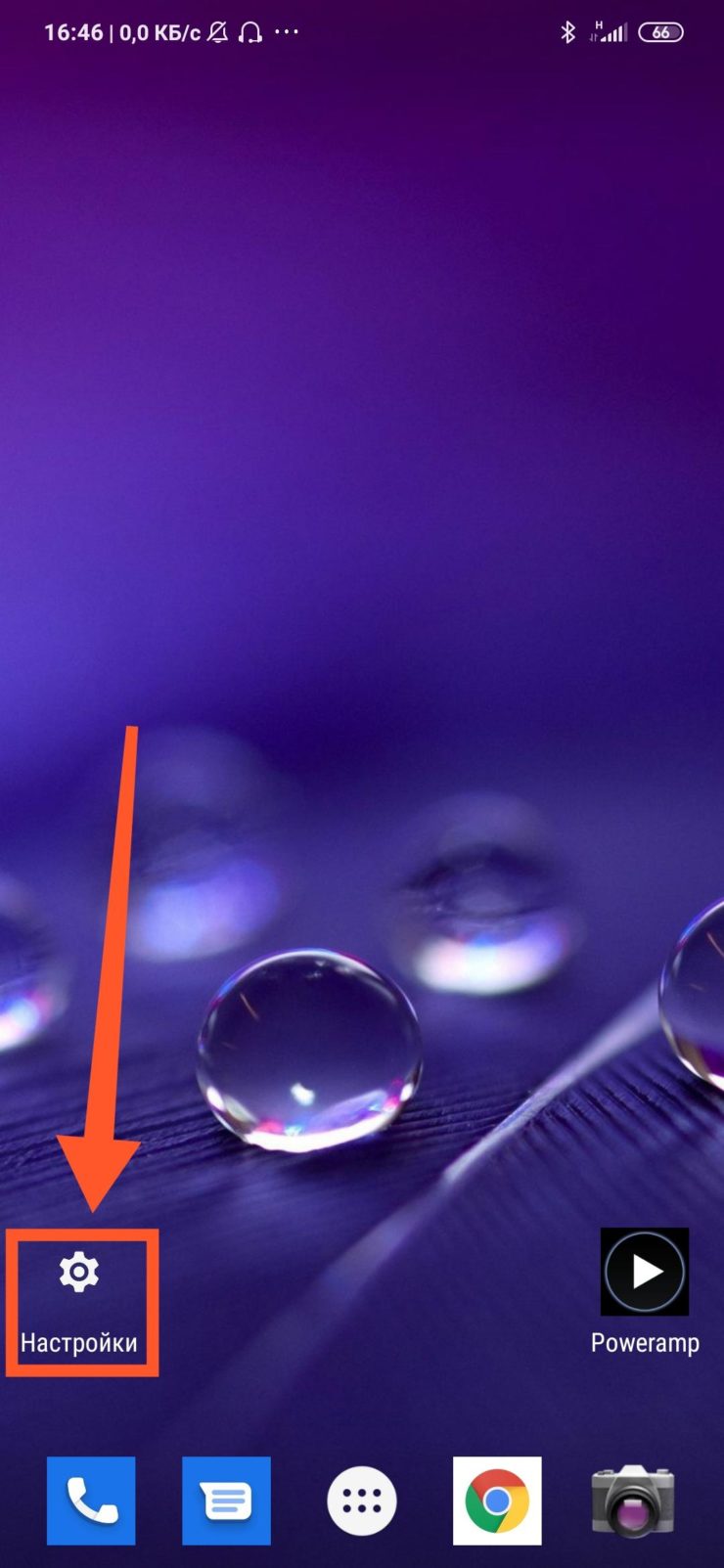
Шаг 1. Откройте «Настройки Android». Отыщите соответствующий ярлык в меню приложений или на рабочем столе.
Шаг 2. Прокрутите страницу вниз и найдите раздел «Google».

Шаг 3. Нажмите на «Управление аккаунтом Google».

Шаг 4. Сделайте свайп влево.

Шаг 5. Сделайте еще один свайп влево.

Шаг 6. Нажмите кнопку «Начать».

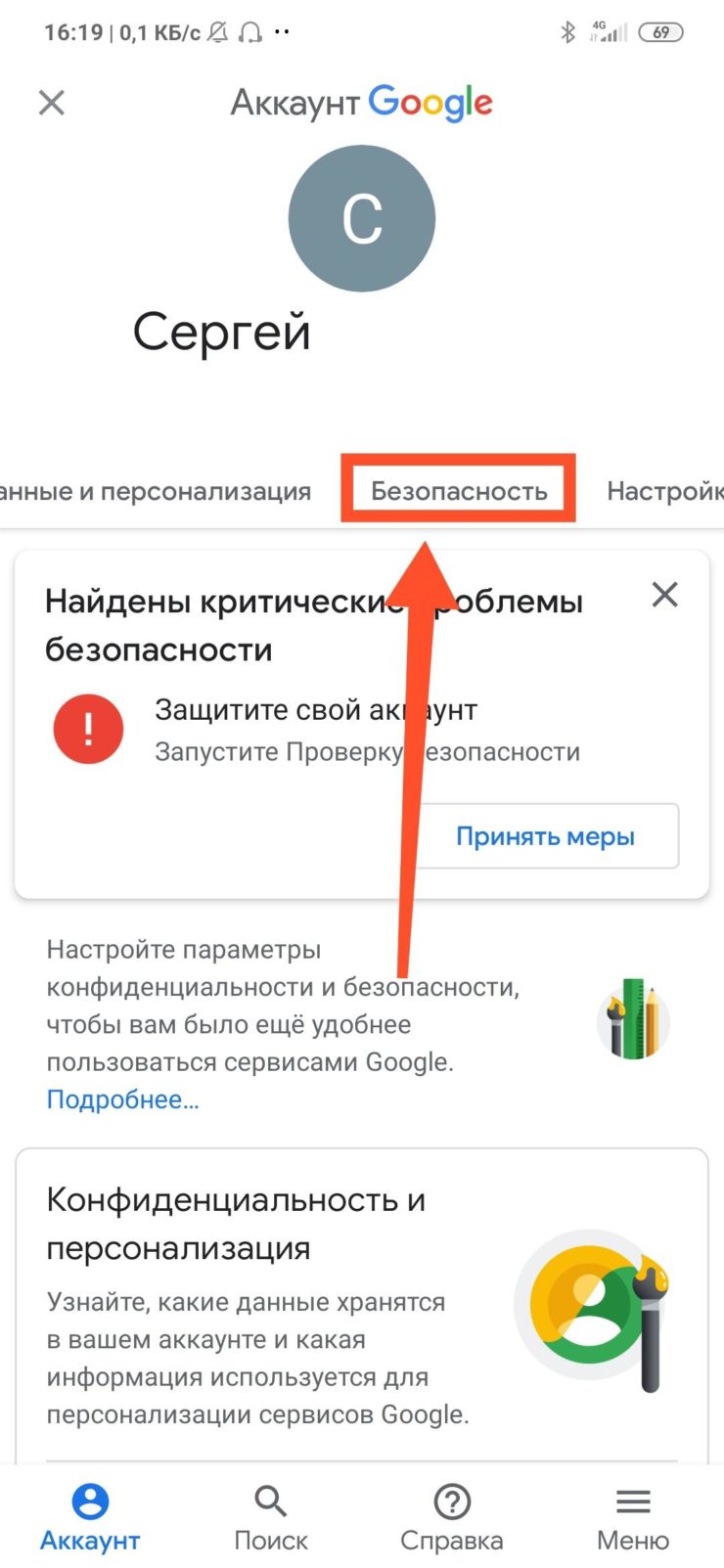
Шаг 7. Прокрутите горизонтальное меню до пункта «Безопасность» и нажмите по нему.
Шаг 8. Пролистайте страницу вниз до раздела «Диспетчер паролей» и откройте его.
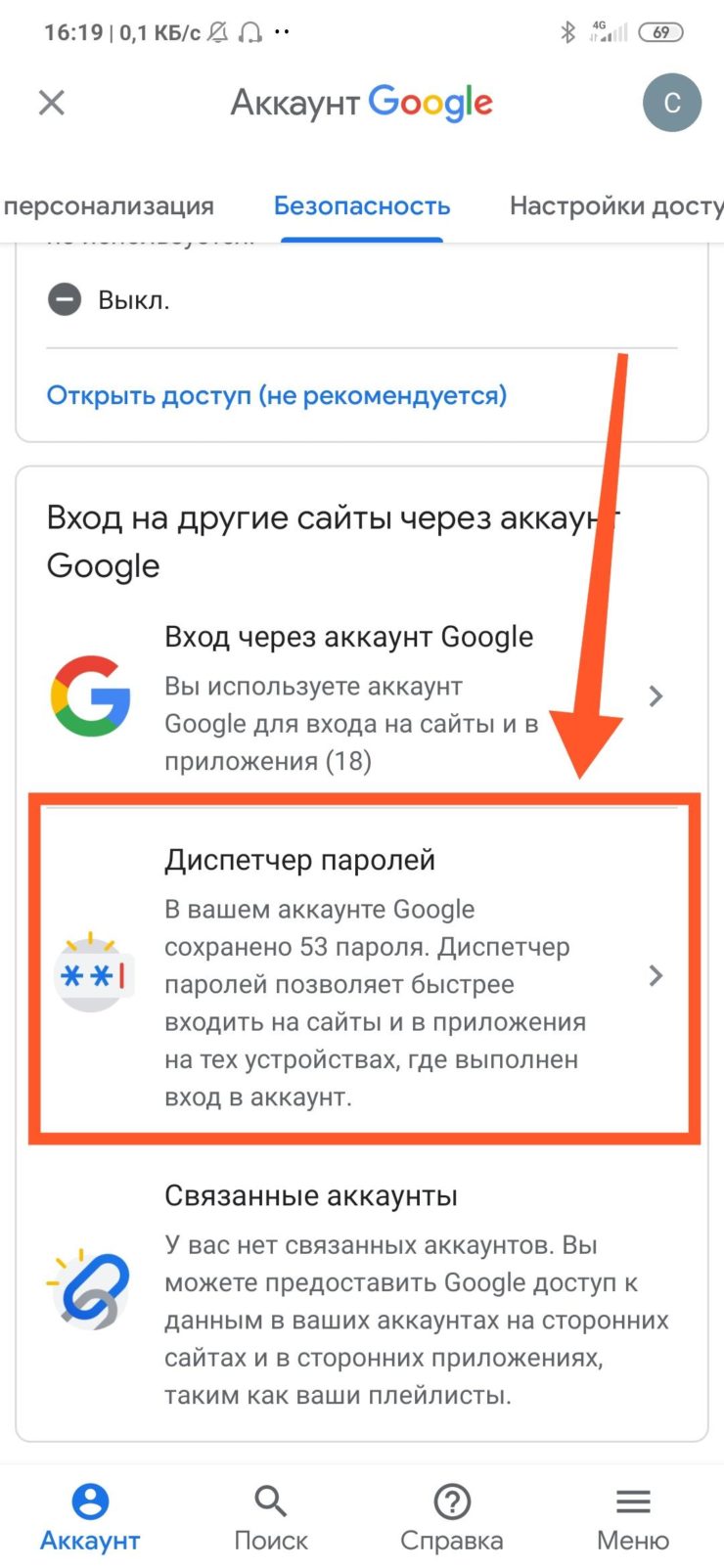
Диспетчер паролей – программа, которая хранит все ваши пароли в скрытом и/или зашифрованном виде, и, при необходимости, использует автозаполнение. Доступ к вашим паролям может быть защищен отпечатком пальца или Face ID.
Шаг 9. В открывшемся списке можно найти нужный ресурс с помощью строки поиска. Для этого, нажмите по ней.

Шаг 10. Начните вводить адрес сайта, к которому хотите узнать пароль. В выпавшем списке выберите нужное.

Шаг 11. Подтвердите, что это вы. Для этого, используйте свой отпечаток пальца или другой способ разблокировки.

Шаг 12. Нажмите на изображение глаза, чтобы посмотреть пароль. При необходимости, пароль можно удалить или изменить.

Как проверить свои пароли на надежность
Некоторые пользователи устанавливают откровенно слабые пароли. Кто-то даже использует один и тот же пароль для всех сайтов. Однако, это небезопасно.
Google поможет автоматически проверить, какие пароли слабые, а какие, возможно даже были взломаны. Чтобы проверить все свои пароли, сделайте следующее:
Шаг 1. Вернитесь к главному окну «Диспетчера паролей» и нажмите на кнопку «Проверить пароли».

Шаг 2. Нажмите на кнопку «Перейти на страницу проверки паролей».

Шаг 3. Нажмите кнопку «Продолжить».

Шаг 4. Коснитесь сканера отпечатков пальцев для прохождения идентификации.

Шаг 5. Если у вас нет, ни сканера, ни разблокировки по лицу, нажмите кнопку «Использовать ключ» и следуйте подсказкам.

Шаг 6. Дождитесь, пока система отобразит полученную информацию. Нажмите на кнопку «Пароль был похищен. Смените пароли прямо сейчас».

Шаг 7. Выберите «Сменить пароль».
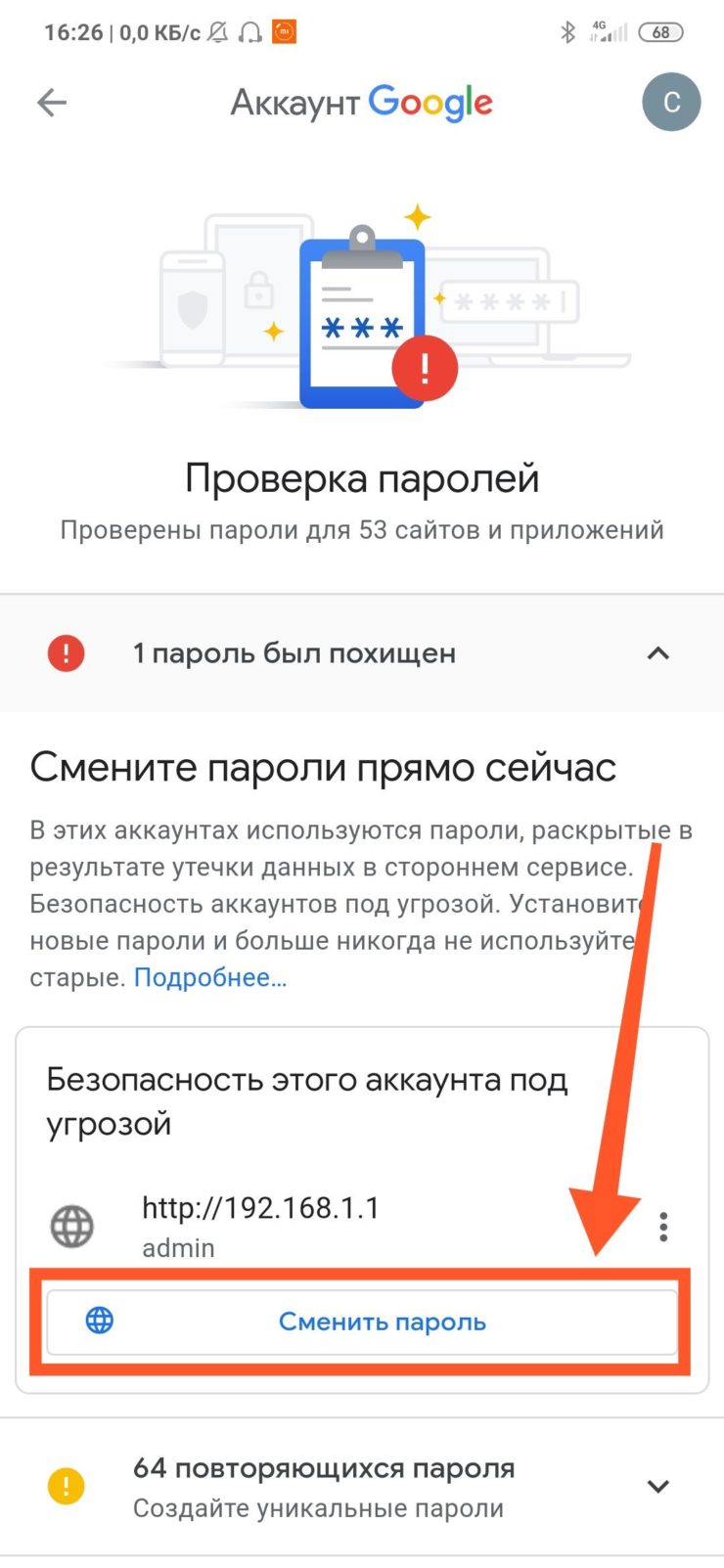
Шаг 8. Дождитесь, пока на экране будет запущен выбранный ресурс. Затем, введите новый пароль и его подтверждение. Следуйте подсказкам, которые появятся на экране.
Обратите внимание! Для того, чтобы у вас не было повторяющихся паролей, вы можете использовать автоматический генератор паролей от Google.
Генератор паролей — программа, которая создает произвольные комбинации цифр, символов и букв. Сгенерированные таким образом пароли очень трудно взломать. Конечно, запомнить такие комбинации очень сложно. Поэтому, обычно, генератор паролей используют вместе с диспетчером паролей.
Где пароли хранятся в браузере
Пароли для доступа к различным веб-сайтам также сохраняются в ваших браузерах. Рассмотрим, как их найти.
Google Chrome
Шаг 1. Запустите браузер Google Chrome.

Шаг 2. Нажмите на три точки в правом верхнем углу.

Шаг 3. Откройте «Настройки».
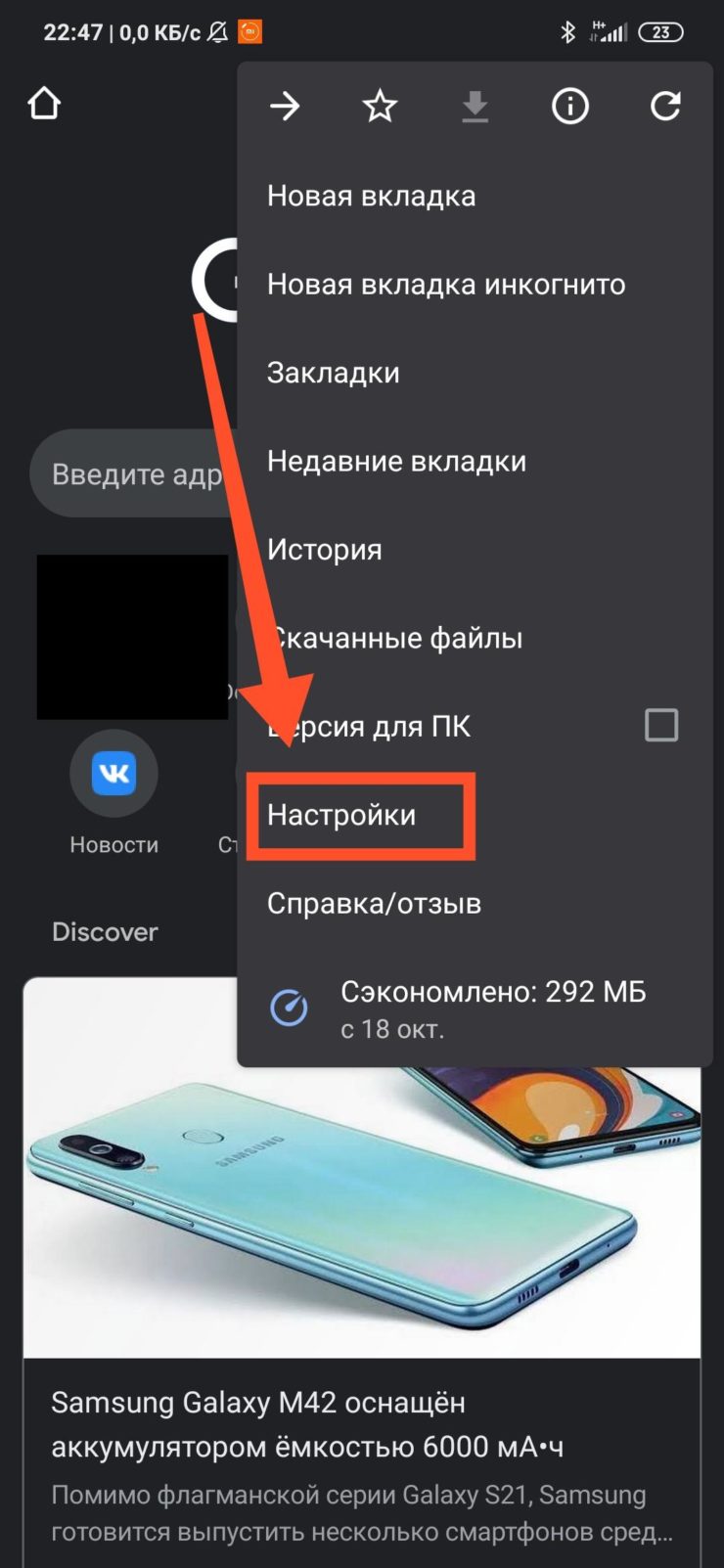
Шаг 4. Выберите пункт «Пароли».
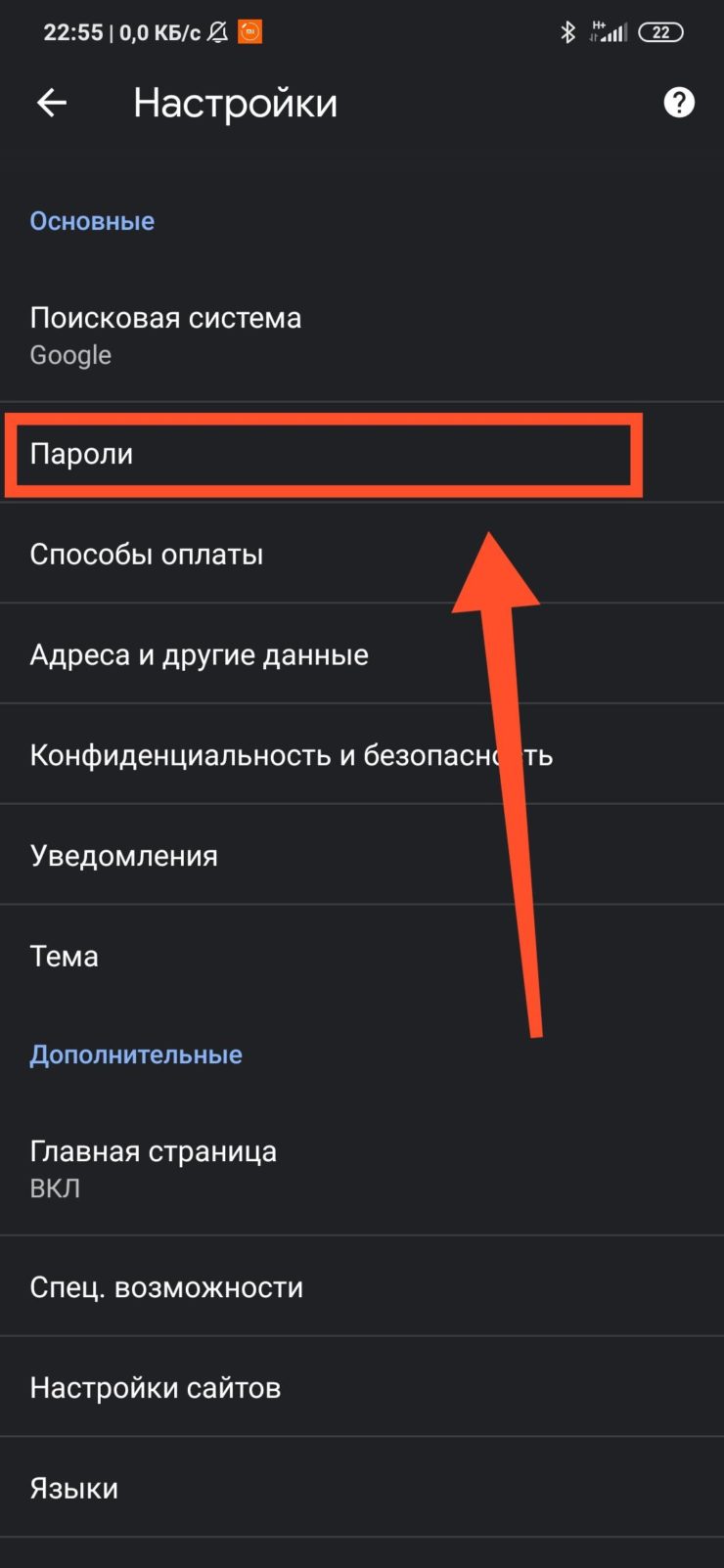
Шаг 5. Пароли можно найти и посмотреть в нижней части открывшейся страницы.

Yandex Браузер
Шаг 1. Нажмите на три точки в нижнем правом углу.
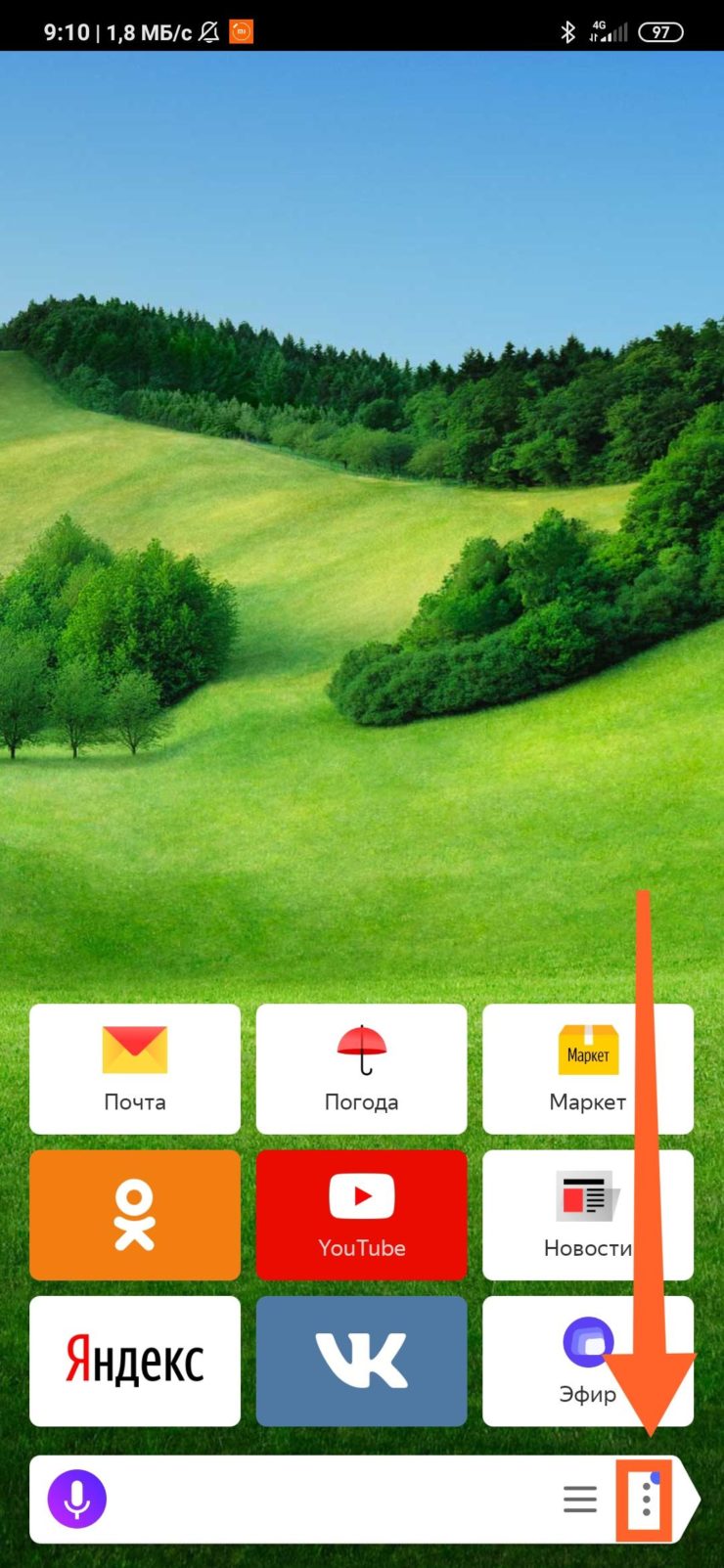
Шаг 2. Откройте «Настройки».

Шаг 3. В разделе «Мои данные» запустите «Менеджер личных данных».

Шаг 4. Нажмите на кнопку «Пароли» для получения дополнительной информации.

Firefox
Шаг 1. Нажмите на три точки в нижнем правом углу.
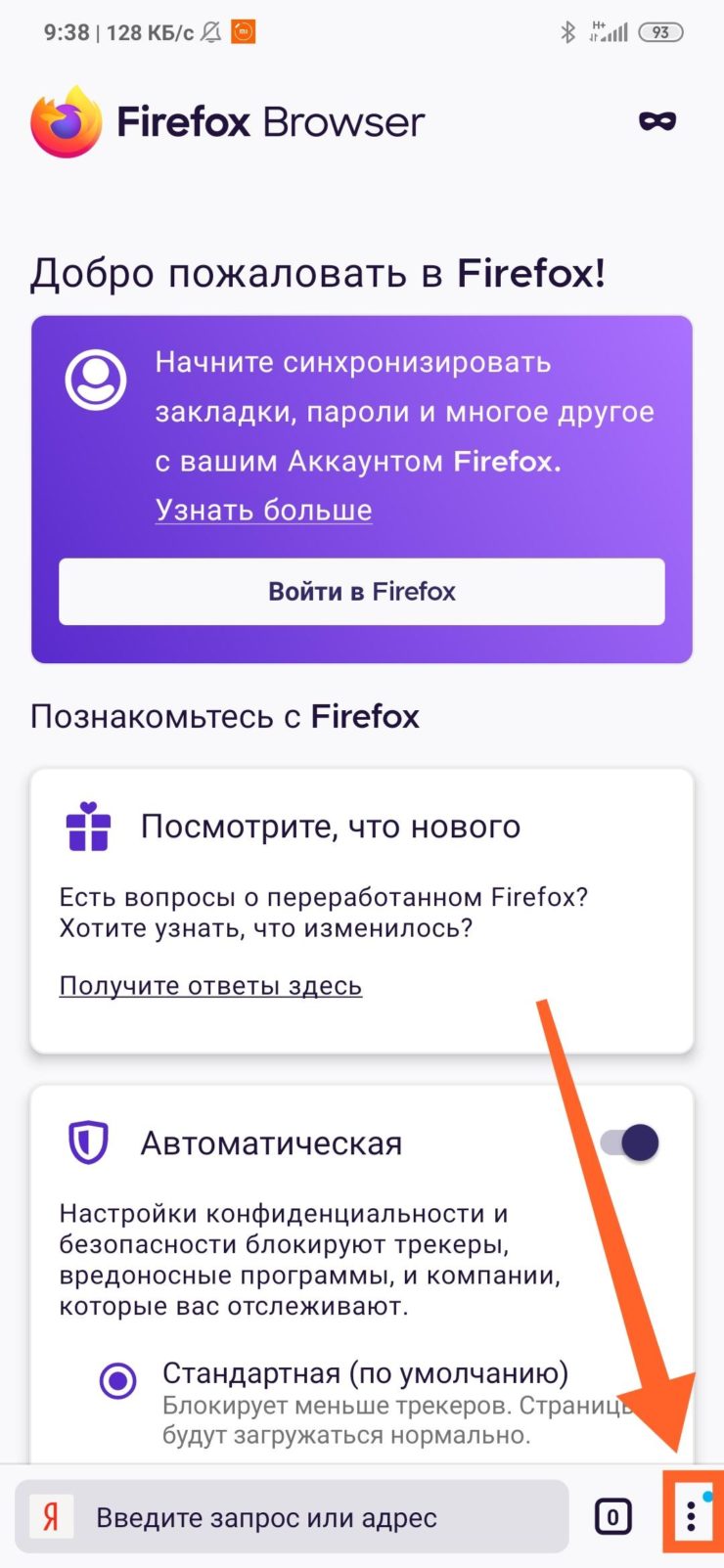
Шаг 2. Нажмите на кнопку «Настройки».

Шаг 3. Перейдите в раздел «Логины и пароли».

Шаг 4. Затем откройте «Сохраненные логины».
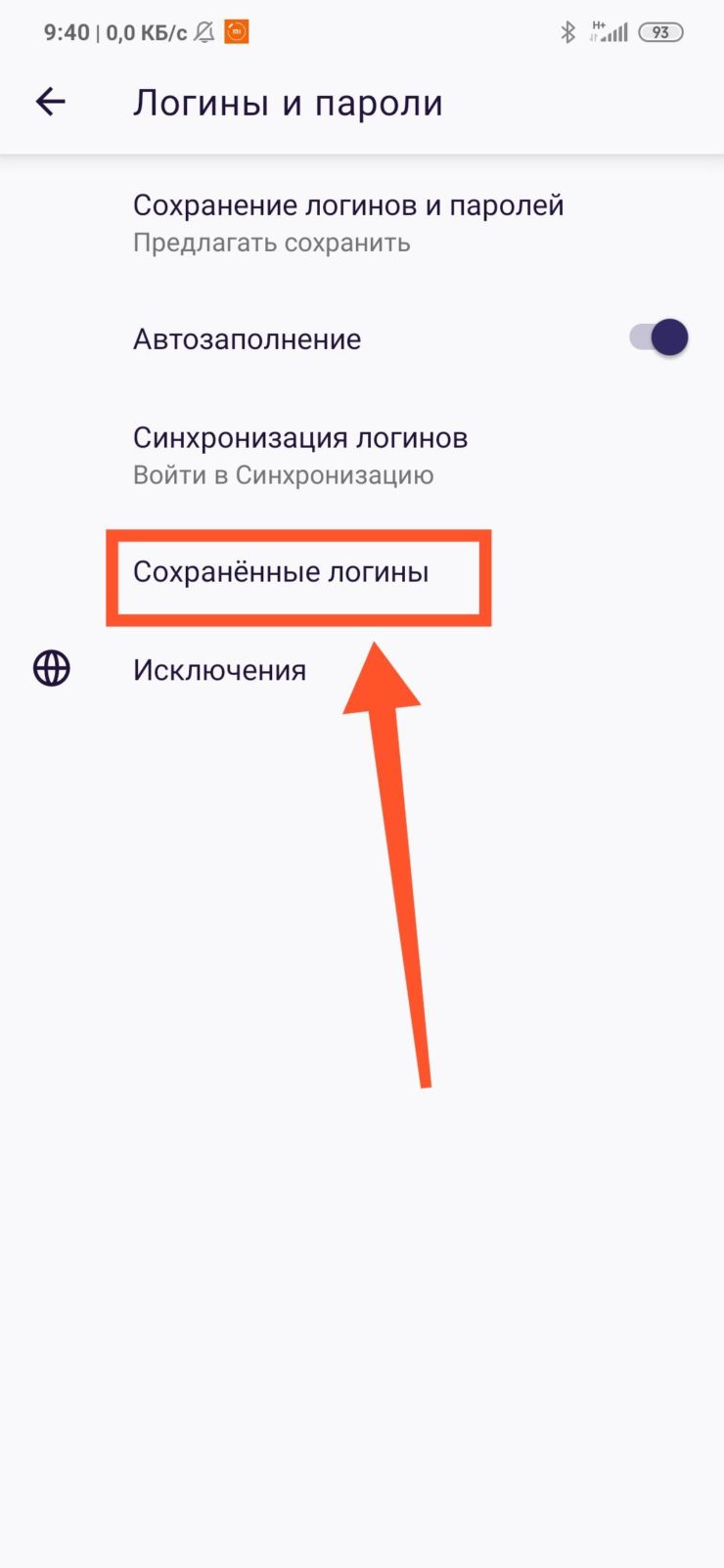
Шаг 5. Пройдите идентификацию с помощью отпечатка пальца или ключа разблокировки.

Шаг 6. Перейдите к нужному сайту и посмотрите сохраненные логин и пароль.
Opera
Чтобы посмотреть пароли на Андроиде в Opera, сделайте следующее:
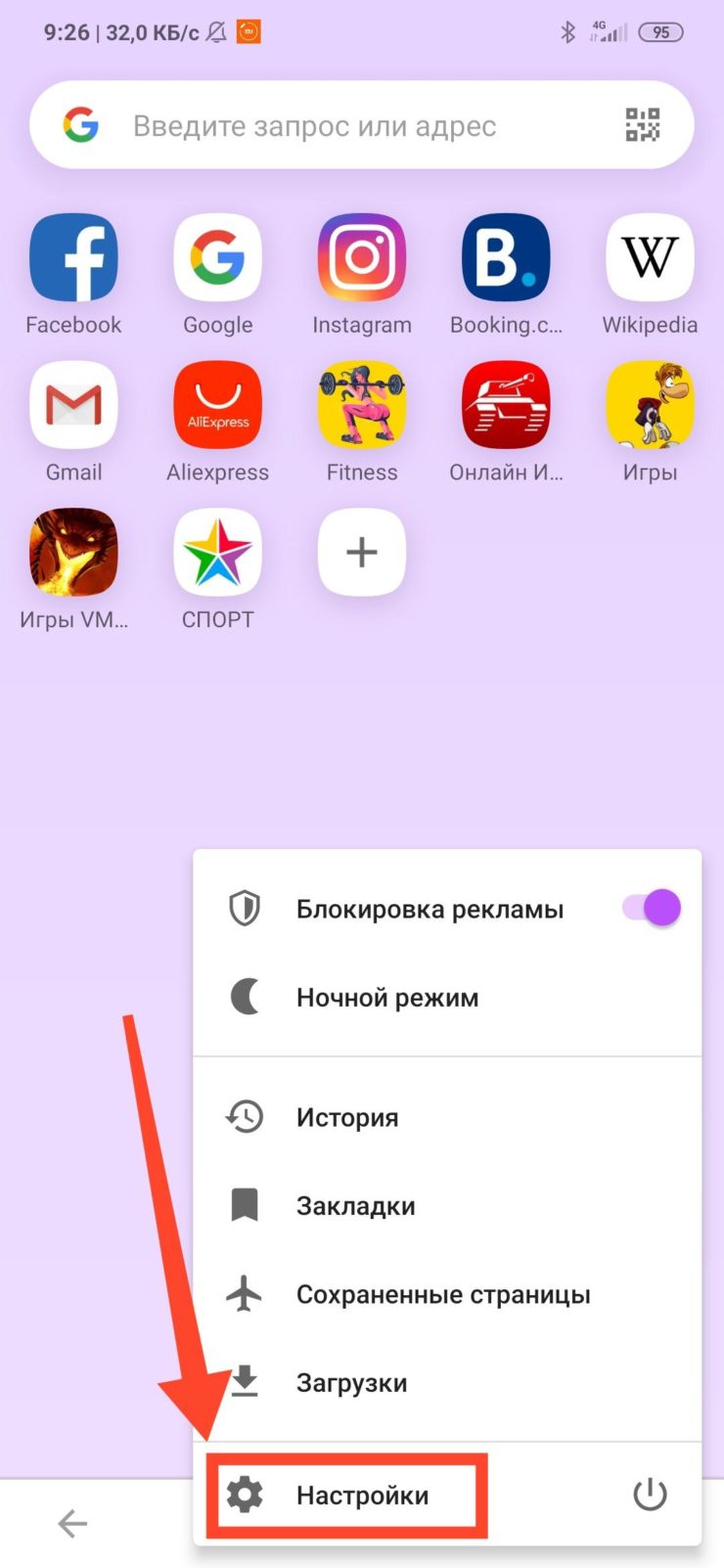
Шаг 1. Нажмите на логотип «Opera», который находится в правом нижнем углу.

Шаг 2. Откройте «Настройки».
Шаг 3. Прокрутите страницу вниз до раздела «Конфиденциальность» и найдите подраздел «Пароли». Нажмите по нему.
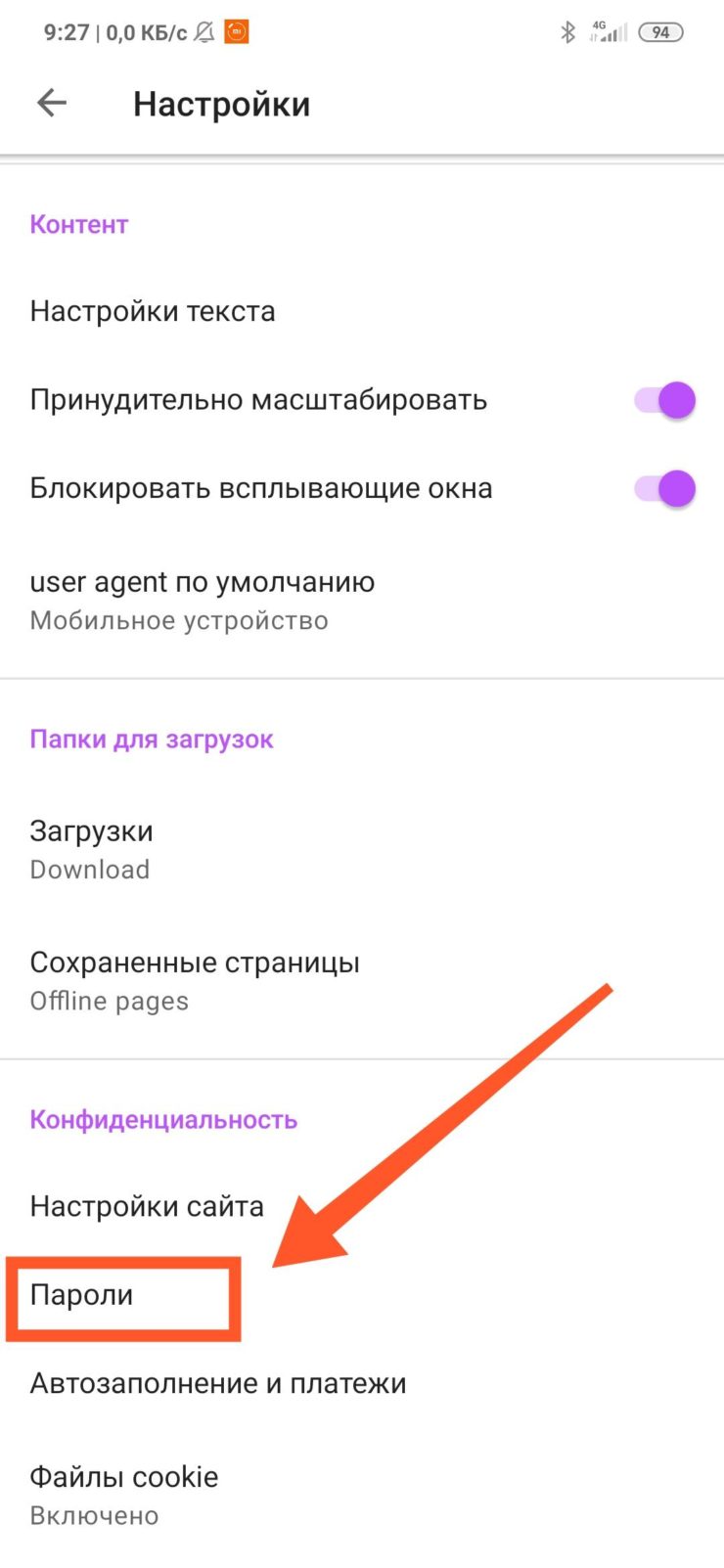
Шаг 4. В открывшемся окне перейдите в «Сохраненные пароли».
Как посмотреть сохранённые пароли на Android-смартфоне
Мы привыкли, что при создании пароля браузер или другое приложение предлагает свои, более надёжные и замысловатые варианты, а также спрашивает, не желаем ли мы сохранить код для последующего автоматического входа. При необходимости можно посмотреть сохранённые на Android-смартфоне пароли. Есть два проверенных способа.
Развернуть
Где на Android посмотреть пароли, сохранённые через «Автозаполнение»
Некоторые производители смартфонов предлагают свои сервисы сохранения паролей, например Samsung или Huawei. Правило тут общее: если вы сохранили пароль в одном сервисе, то посмотреть его можно в нём же, а не в другом. В какой ящик положили, в таком и возьмите — в остальные нет смысла заглядывать.
Ниже мы разберём подробнее просмотр паролей, которые сохранены в сервисе Google, универсальном для Android-гаджетов.
Доступы к сайтам и приложениям на Android сохраняются в специальном инструменте — менеджере паролей. Вот как попасть в него через меню «Автозаполнение»:
Необходимо зайти в настройки устройства и найти там учётную запись Google. Она может как находиться в самом меню настроек, так и скрываться в подразделе «Аккаунты» или «Учётные записи».