В какой папке хранятся скаченные кисти для Фотошопа?
В двух местах. По умолчанию в ФШ в палитре кистей открывается эта папка:
Виста
C:\Users\имя пользователя\AppData\Roaming\Adobe\Adobe Photoshop CS3\Наборы\Кисти
ХР
Мой компьютер— Documents and Settings\ имя пользователя\Application Data\Adobe\Photoshop\Adobe Photoshop CS3\Наборы\Кисти
Следует помнить, что папка AppData или Application Data является скрытой, чтобы её отображать, надо открыть любую папку, сверху вкладка сервис—вид и в доп. параметрах поставить флажок на «отображать скрытые папки».В висте чуть по другому.
В эти папки и ставь кисти, которые скачала.
Встроенная библиотека кистей в ФШ находится в C:\Program Files\Adobe\Adobe Photoshop CS3\Наборы\Кисти
Также кисти можно рисовать самому
Если надо сохранить кисть, то рисуем нужную нам фигуру, кликаешь сверху на вкладку
«редактирование»(Edit),в открывшемся окошке клик на «определить кисть»,
задаёшь новое имя (обязательно) ,и она автоматически заносится в библиотеку.
Остальные ответы
Так у тебя ж комп спрашивал, КУДА СКАЧИВАТЬ

можешь их себе хоть на лоб натянуть! Без разницы где они хранятся! Главное как ты их будешь загружать!
Всего хорошего!
Дмитрий истину глаголет.
C:\Users\имя пользователя\AppData\Roaming\Adobe\Adobe Photoshop CS3\Presets\Brushes
Мои скачанные оказались здесь. А я уж думал, канули они в лету. Спасибо!
В какую папку складывать скаченые кисти от фотошопа?
Установка кистей:
1. Распакуйте содержимое скачанного архива в папку с кистями Фотошопа
(обычно — C:Program Files\Adobe\Adobe Photoshop . \Presets\Brushes).
2. Запустите Adobe Photoshop.
3. Выберите инструмент Brush (Кисть) и в параметрах кисти найдите строку Load Brushes (Загрузить Кисти) — и новые кисти добавятся в конце уже имеющегося списка.
* Чтобы загрузить только новые кисти и на время убрать все остальные, вместо Load Brushes выберите
Replace Brushes (Заменить кисти) .
* Чтобы вернуть кисти по умолчанию — нажмите в указанном списке Reset Brushes (Очистить кисти) .
Удачи!
Остальные ответы
http://www.photoshop-master.ru/articles.php?rub=21&id=2
на этом сайте подробно описано, как установить новые кисти и много интересных уроков. Успехов.
их нужно установить, зайдите в фотошоп, нажмите кисть, и там где ее настройки, где выбираете кисти есть треугольник черненький, выберите его там выберите меню load и укажите кисть которую вы хотите установить, только кисть должна быть распакована
Распакуйте если они архивом, а потом сюда C:\Program Files\Adobe\Adobe Photoshop CS2\Presets\Brushes\Adobe Photoshop Only. Удачи!
Сначала их ужно промыть уайт спиритом..
Копируем файлы кистей (файлы с расширением .abr) в стандартную папочку для хранения кистей. Находится эта папочка по следующему адресу Disc:\ Program Files \ Adobe \ Adobe Photoshop CS2\ Presets \ Brushes, где»Disc» — имя системного диска (обычно «С» или «D»).
а я просто в меню кистей (нажимая на треугольничек) выбираю опцию загрузить кисти. и все. только перед этим естессно надо их разопокавать))
Как установить кисти в Photoshop
В стандартном наборе Photoshop не очень много кистей. Чтобы расширить возможности программы, приходится скачивать архивы инструментов со специализированных сервисов. В статье расскажем, как правильно распаковать набор и установить новые кисти.

освойте профессию
графический дизайнер с нуля
Содержание
- Зачем нужны кисти
- Где находятся кисти в Photoshop
- Где и как скачать кисти в Photoshop
- Как установить кисти в Photoshop
Зачем нужны кисти
20 месяцев
профессия графический дизайнер с нуля до про
Станьте графическим дизайнером, обучаясь на реальных задачах

Кисти — популярный инструмент, который нужен не только цифровым художникам, но также дизайнерам и фотографам. Они помогают выбрать стилистику изображения: акварель, масляные краски, уголь, карандаш или другие.
Дизайнеры могут нарисовать с помощью кистей недостающие объекты, создать реалистичную поверхность с помощью текстур и сделать сложную ретушь фотографий.
20 месяцев
профессия графический дизайнер с нуля до про
Станьте графическим дизайнером, обучаясь на реальных задачах
Кисти в Photoshop делятся на два типа:
- фигурные — повторяют форму птиц, облаков или других объектов;
- текстурные — могут воссоздать фактуру разных материалов.
Где находятся кисти в Photoshop
Прежде чем добавить новые кисти в программу, разберемся, что это за инструмент, как работает и как представлен в Photoshop.
Откройте изображение в программе и перейдите в меню инструментов слева. Можно нажать на иконку кисти или выбрать инструмент ее горячей клавишей B (Brush):
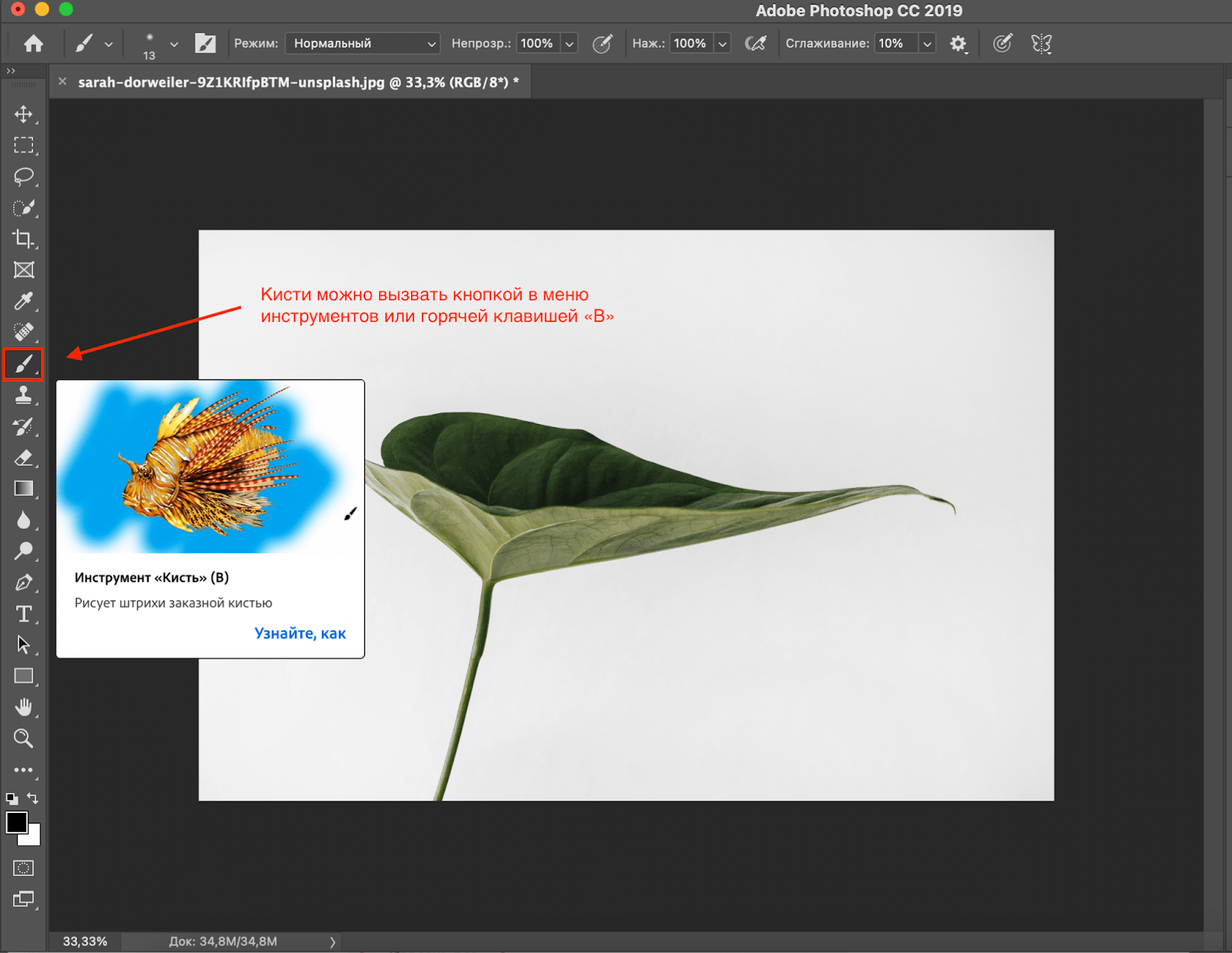
Когда кисть активна, в верхнем меню появляются настройки инструмента. В нем можно выбрать:
- размер;
- жесткость;
- шумы;
- положение;
- эффекты.
Для начала работы нужно посмотреть, какие предложения есть в стандартном наборе программы. Для этого найдите стрелочку рядом с размером, нажмите на нее левой кнопкой мыши, и внизу откроется меню:
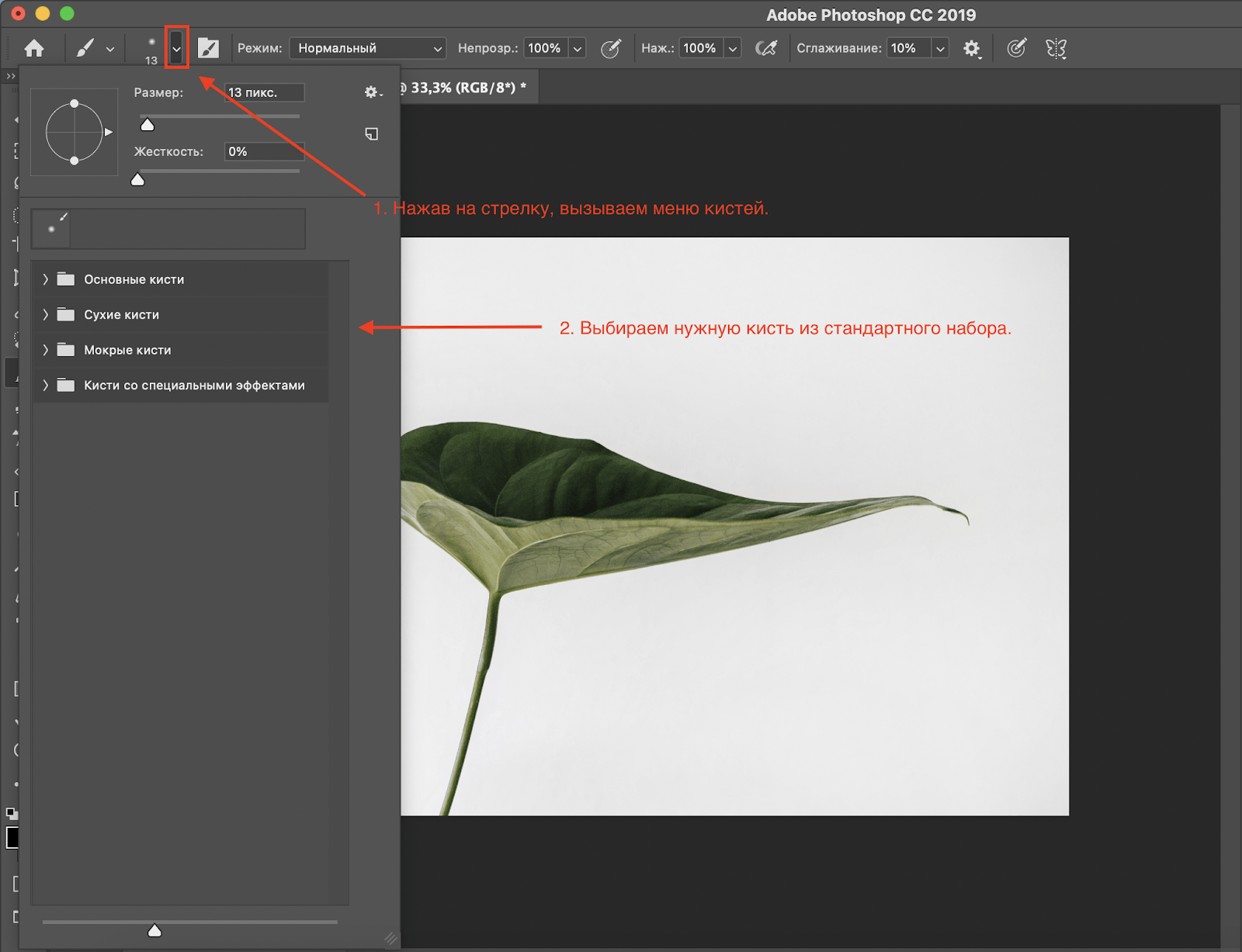
Чтобы выбрать текстуру, нажмите на стрелочку рядом с папкой:
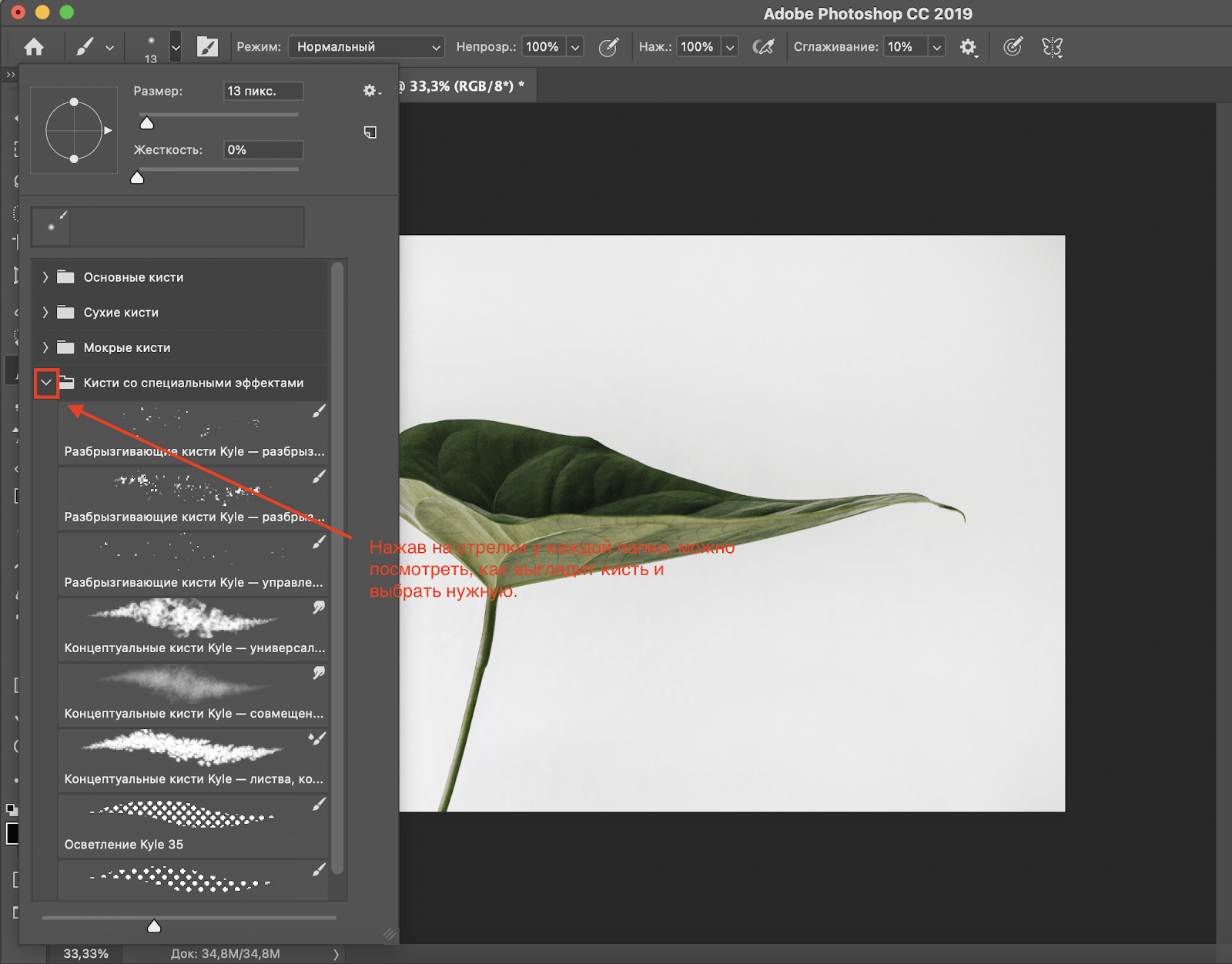
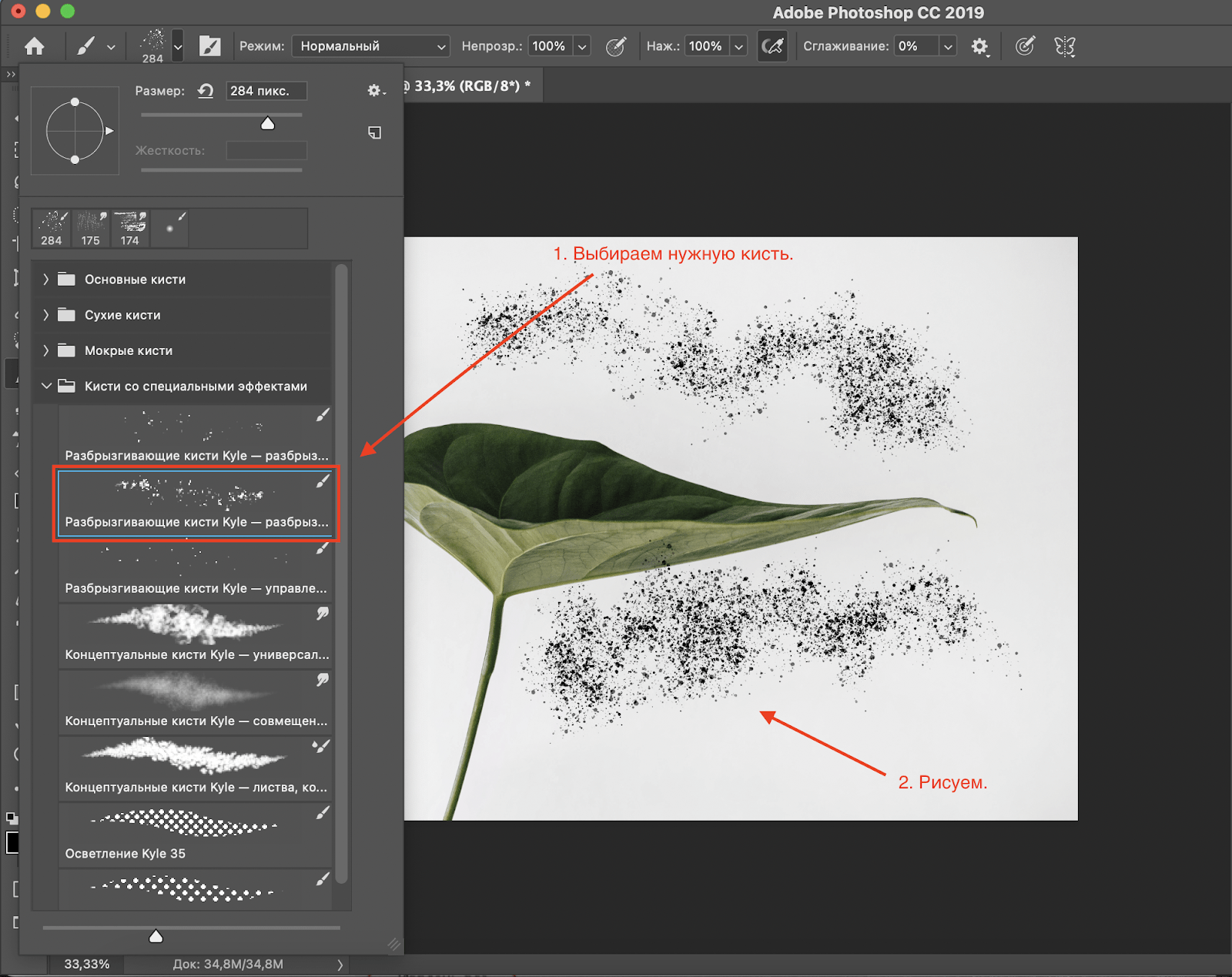
Нажмите на понравившуюся текстуру и попробуйте порисовать ей на холсте. Инструмент можно подстроить под себя, изменить размер, выбрать прозрачность или цвет:
Где и как скачать кисти в Photoshop
Встроенные наборы кистей не закрывают все потребности пользователей, поэтому приходится искать дополнительные наборы. Лучше использовать проверенные источники для скачивания, например:
- My Photoshop Brushes. Большая база кистей для Photoshop. Сайт собирает авторов, которые готовы поделиться своими наработками бесплатно. Есть варианты как для личного, так и для коммерческого использования.
- BrushLovers. Здесь также можно найти тысячи вариантов кистей в разных стилях. Скачать большинство из них можно бесплатно, но есть и платные варианты.
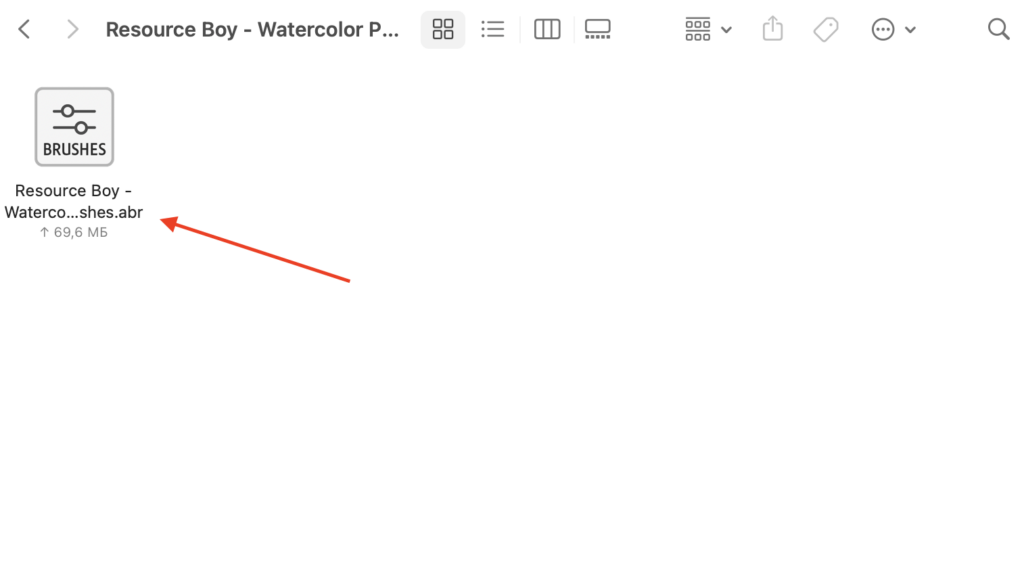
Наборы обычно скачивают архивом в формате ABR. Чтобы установить кисти в Photoshop, нужно извлечь файлы из архива и сохранить в папку в легкодоступном месте и с понятным названием, например, на рабочем столе с именем «Кисти Фотошоп».
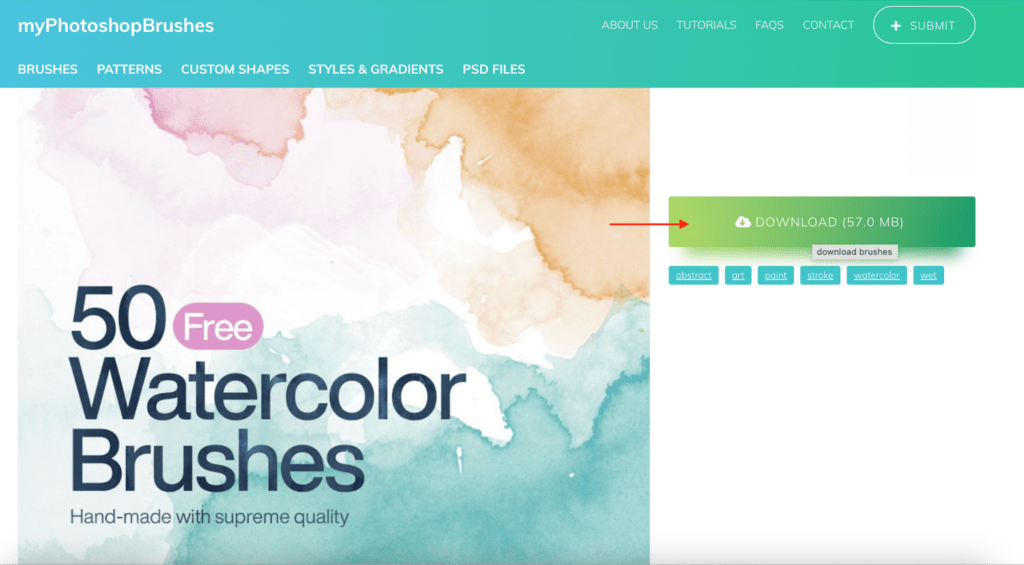
На примере My Photoshop Brushes разберем, как это сделать. Выбираем понравившиеся кисти и нажимаем кнопку Download (Скачать):
После завершения загрузки найдите архив в загрузках:
Теперь набор нужно добавить в программу. Подходящий способ зависит от версии Photoshop, который у вас установлен.
Как установить кисти в Photoshop
Первый способ
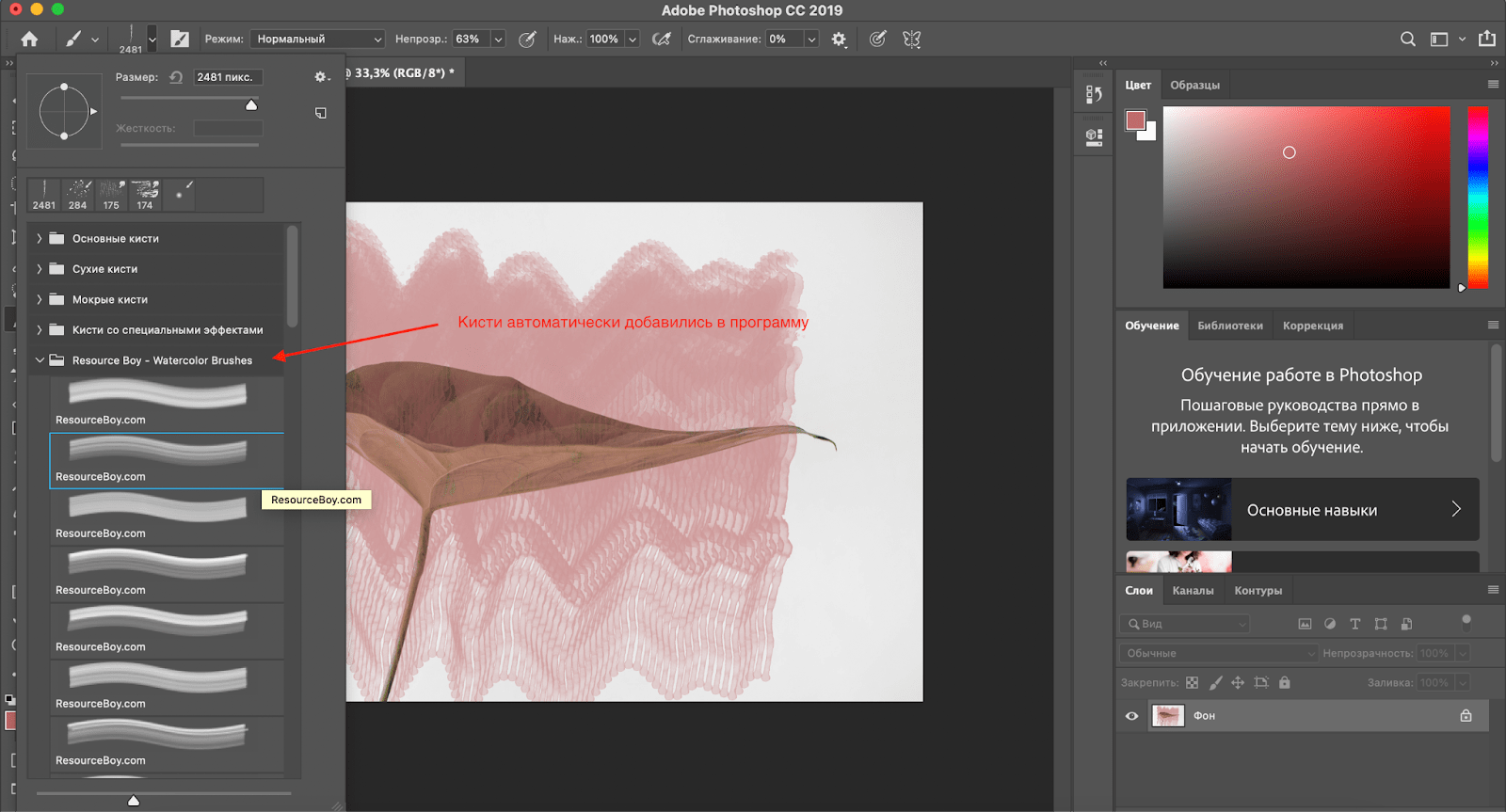
Самый простой способ — открыть папку со скачанными кистями и нажать на них двойным кликом. Кисти автоматически добавятся в программу, и она сразу откроется на рабочем столе.
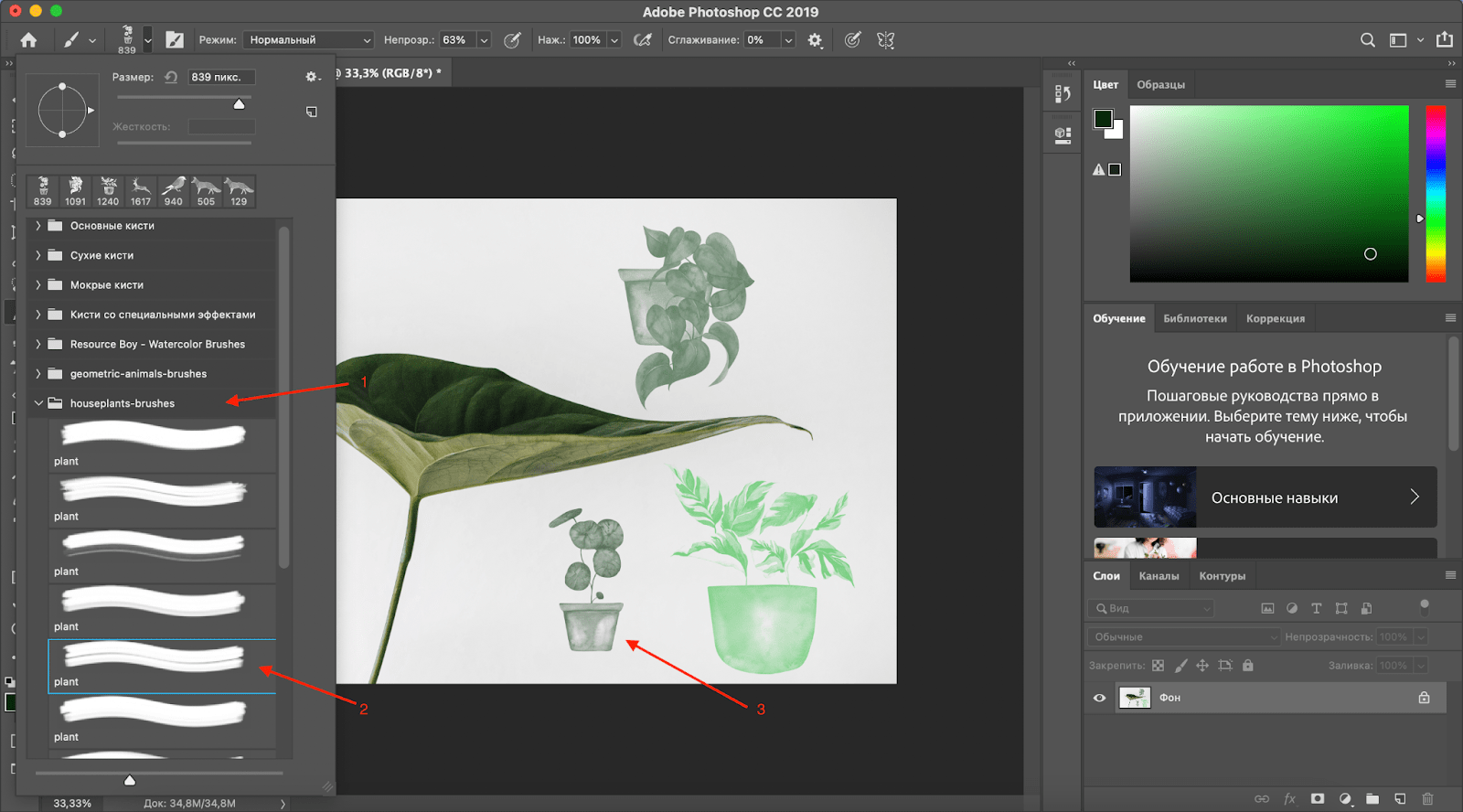
После распаковки весь архив сразу же появляется в списке. Им можно пользоваться, как и встроенными предложениями:
Второй способ
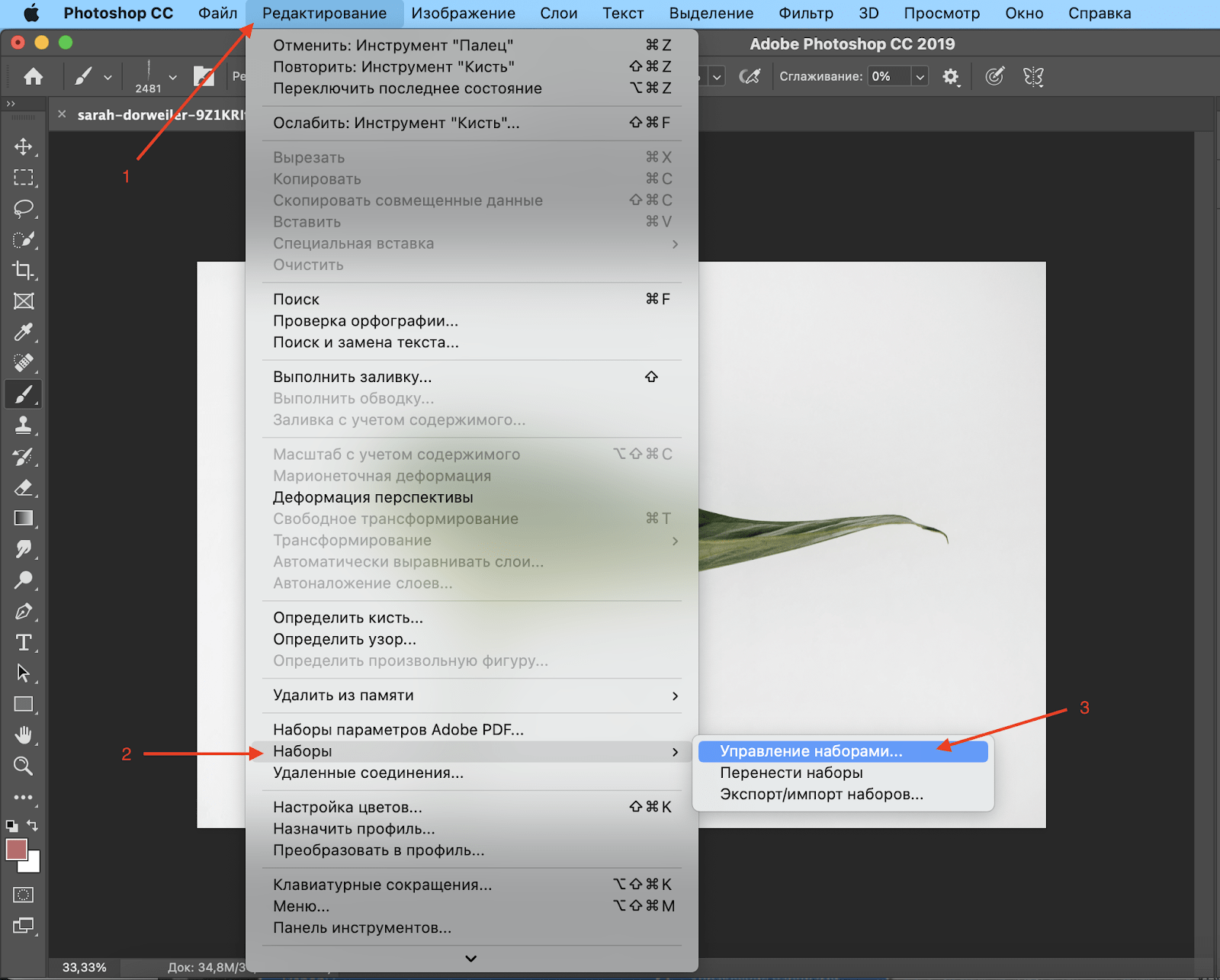
В это варианте можно загрузить скачанный набор через программу. Для этого заходим в фоторедактор, в верхнем меню ищем вкладку Редактирование → Наборы → Управление наборами:
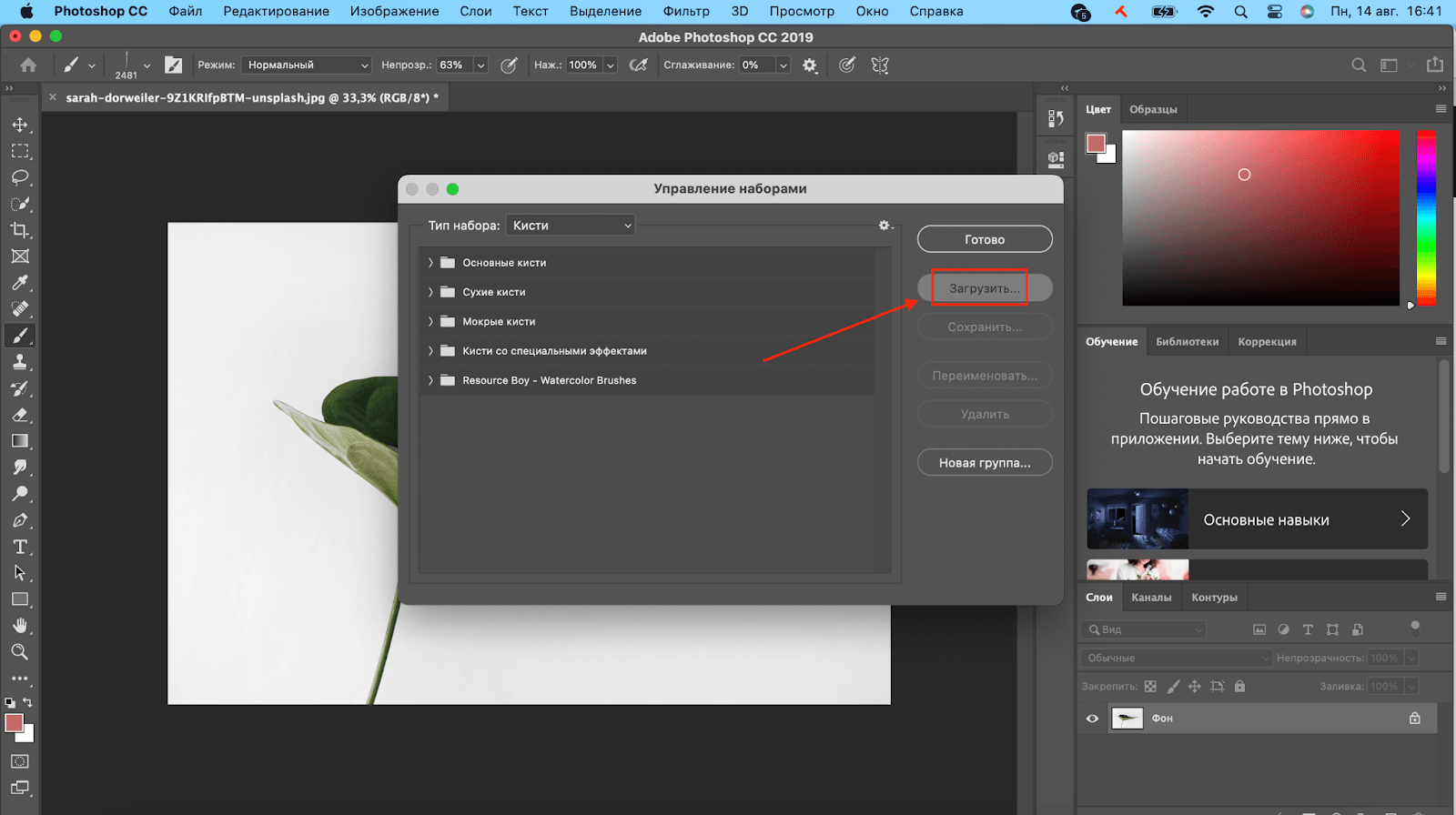
Когда во вкладке Управление наборами открывается окно, в нем можно выбрать тип набора Кисти и нажать на кнопку Загрузить:
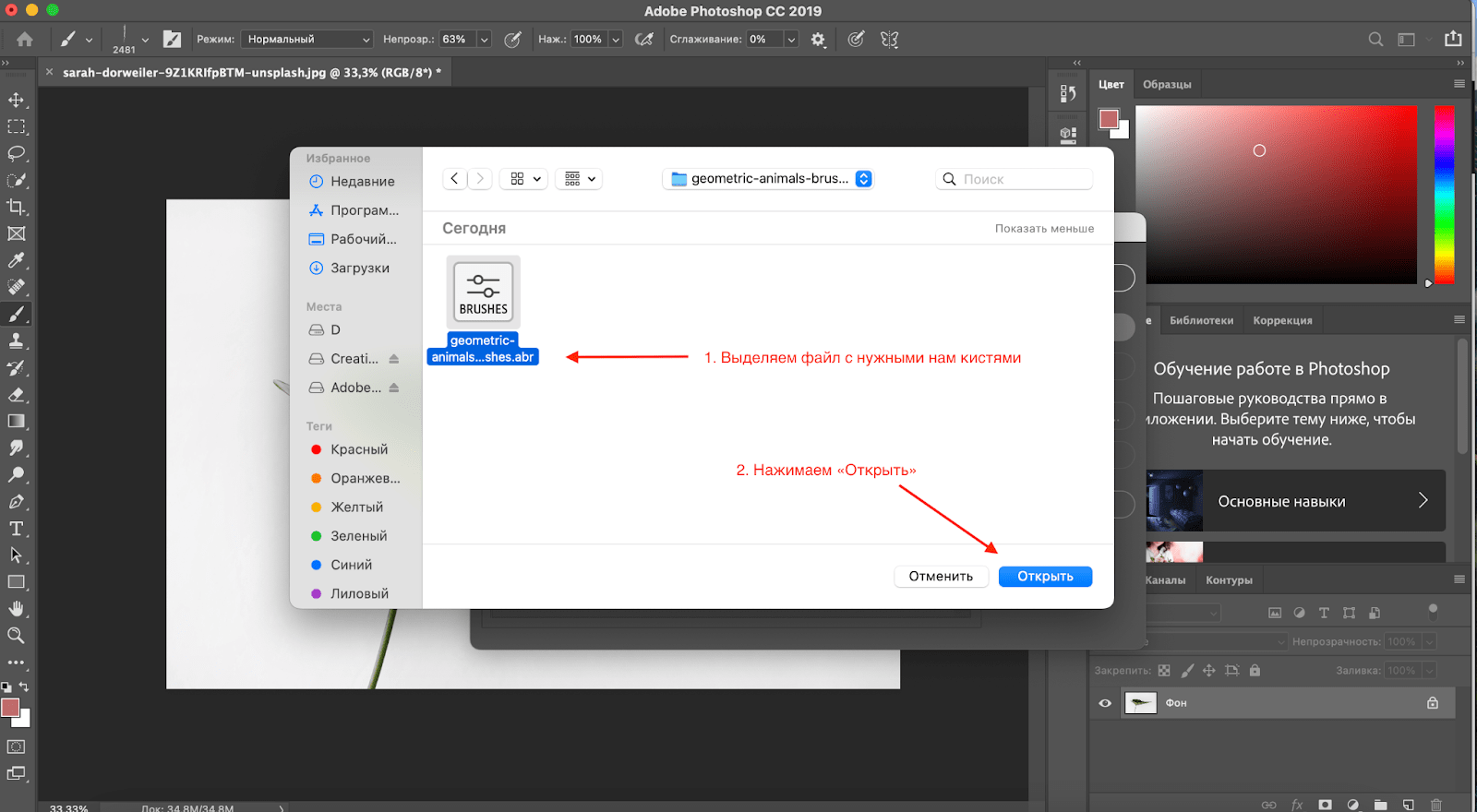
После этого откроется окно, в котором нужно указать путь к нужному набору. Как раз для этого нужно сохранять папку из архива в легкодоступном месте, тогда путь к файлу будет состоять из одного шага — вкладки Рабочий стол. Выделяем файл левой кнопкой мыши и нажимаем Открыть:
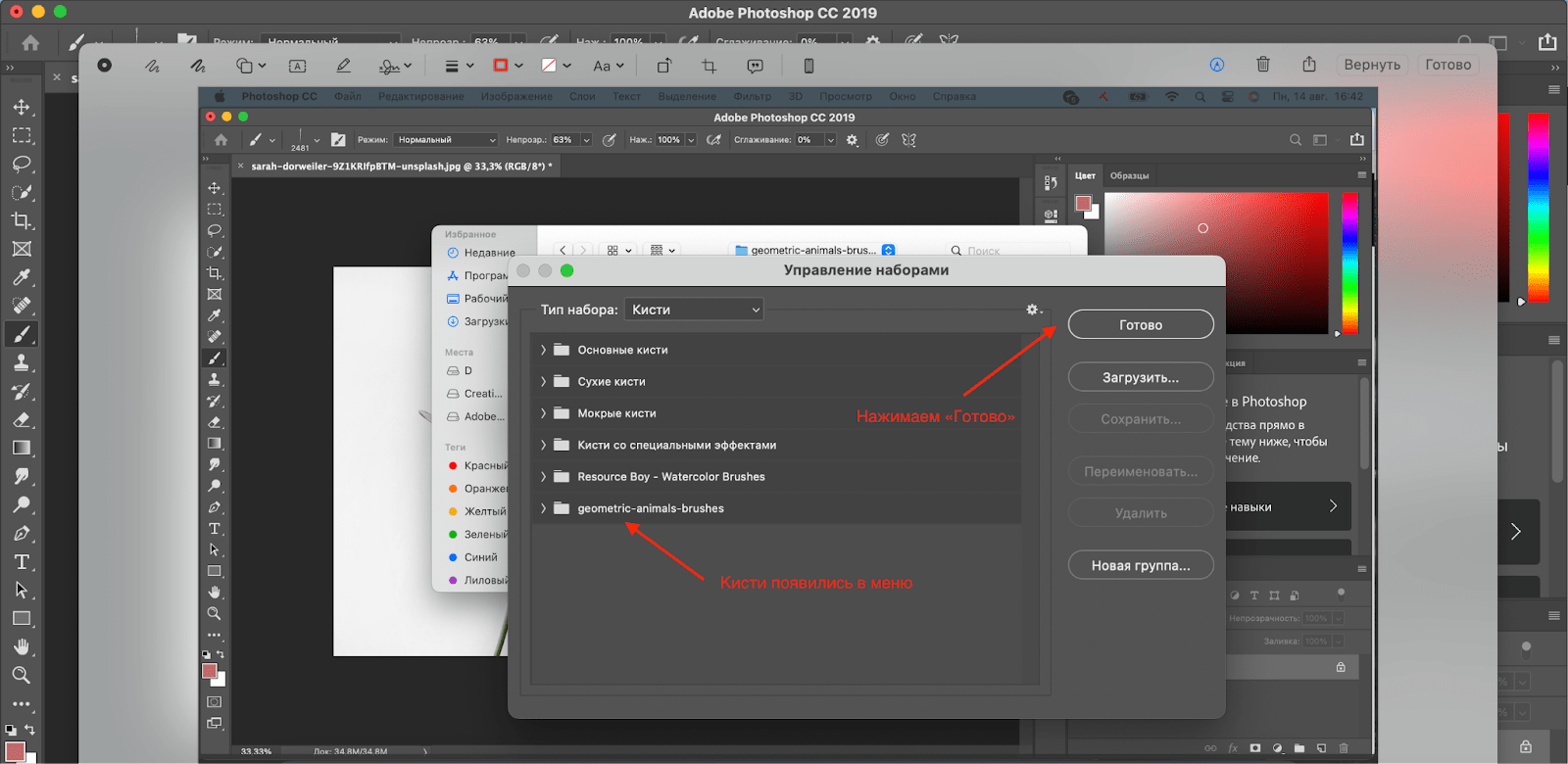
В окошке Управление наборами появится папка с нашими кистями. Остается только нажать Готово:
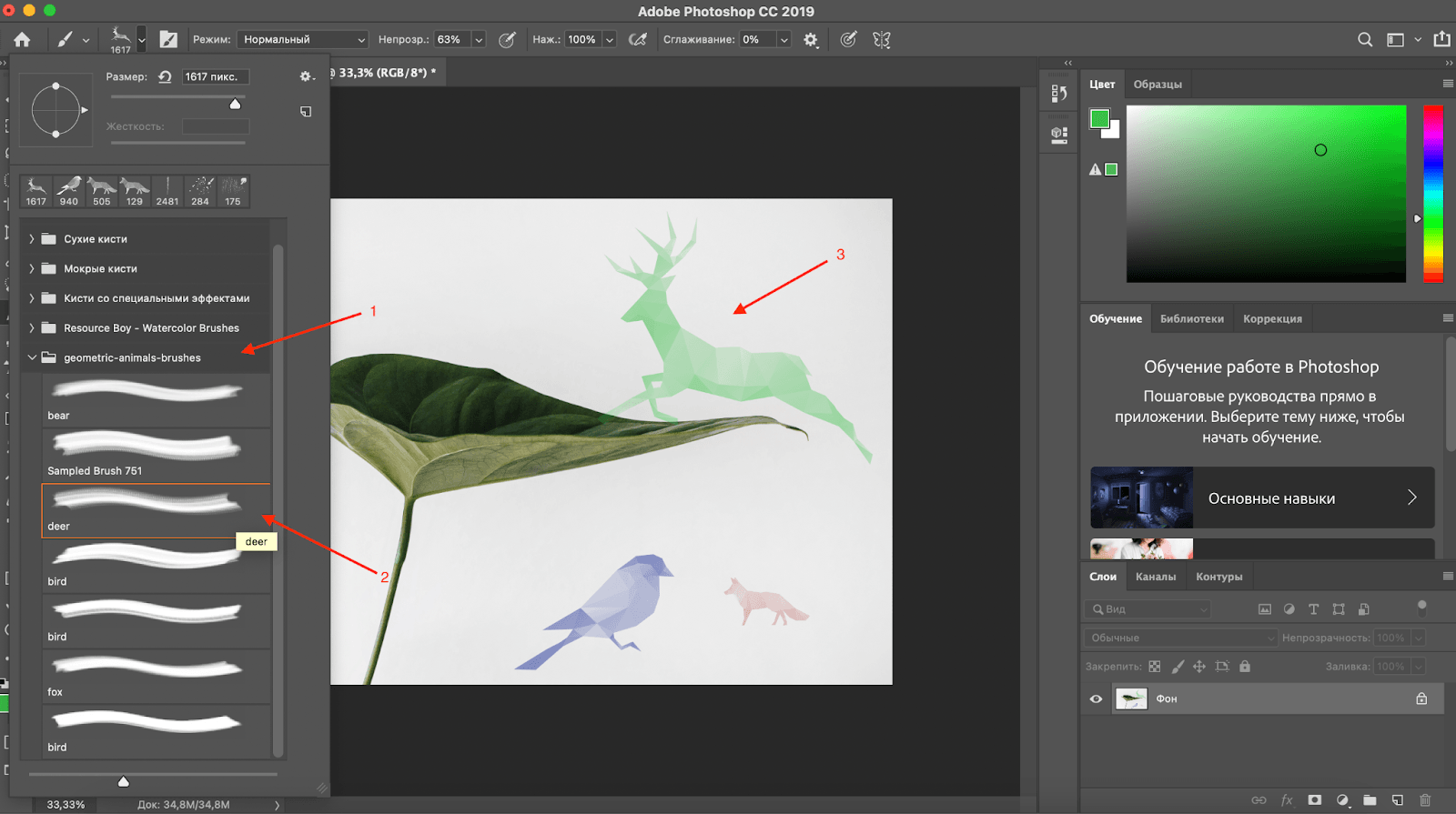
Все варианты также появятся в основном списке:
Третий способ
Управление наборами можно открыть еще в одном меню. Нажмите стрелку, которая открывает настройки кисти, в появившемся окне нажмите на значок шестеренки и найдите в списке нужный раздел:
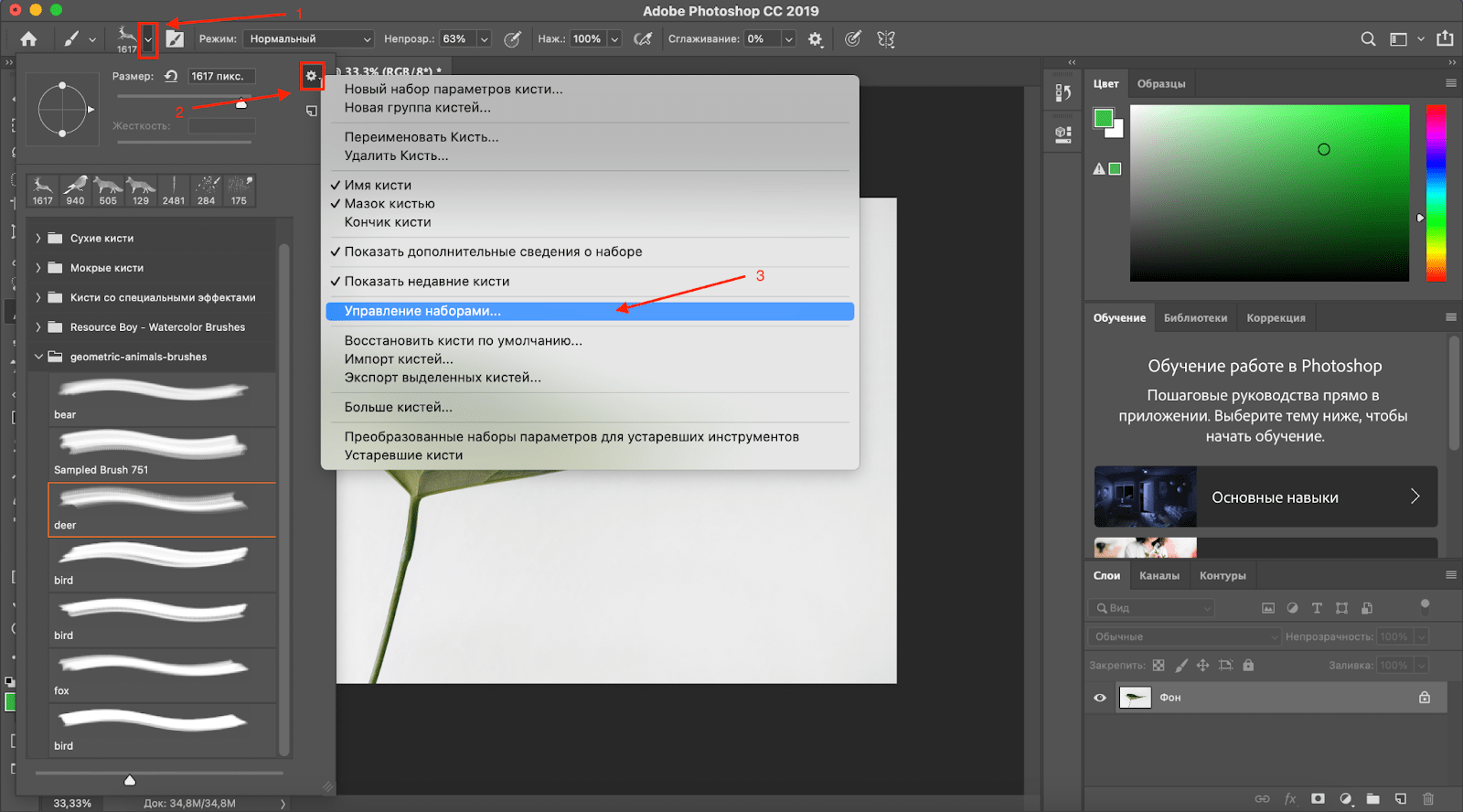
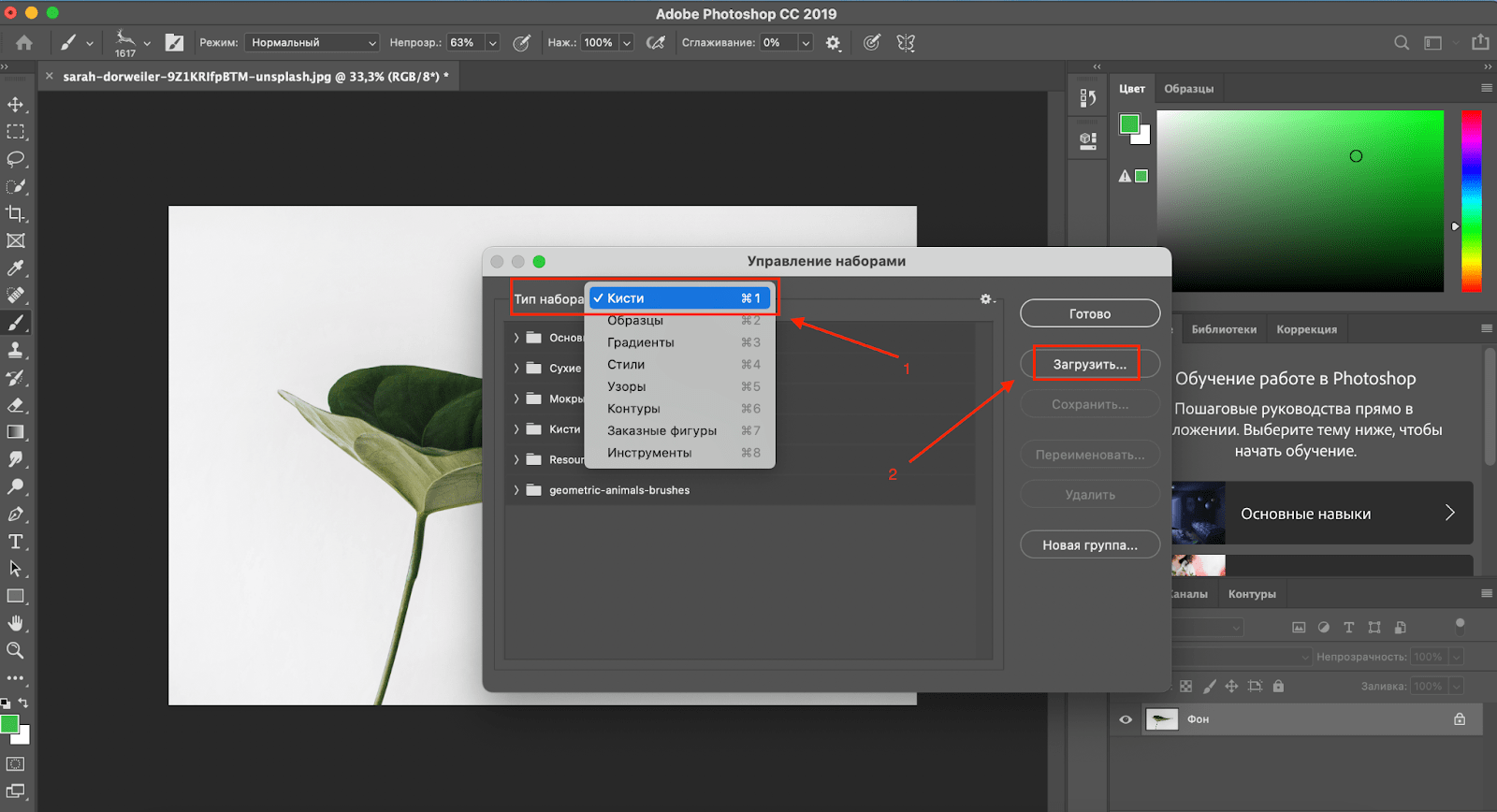
В появившемся окне в нажмите на раздел Кисти и выберите Загрузить:
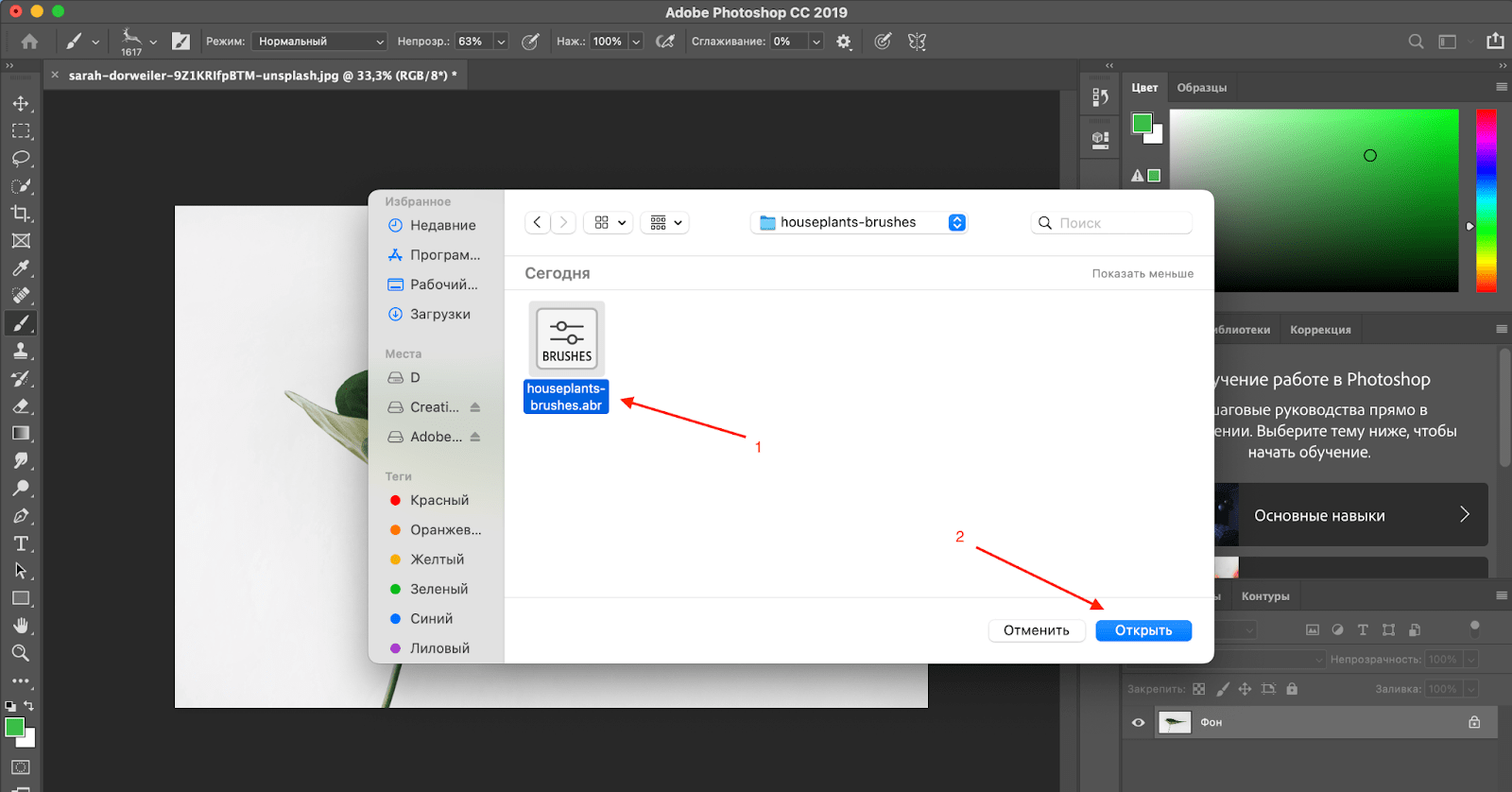
Укажите путь к файлу, как во втором способе, и нажмите Открыть:
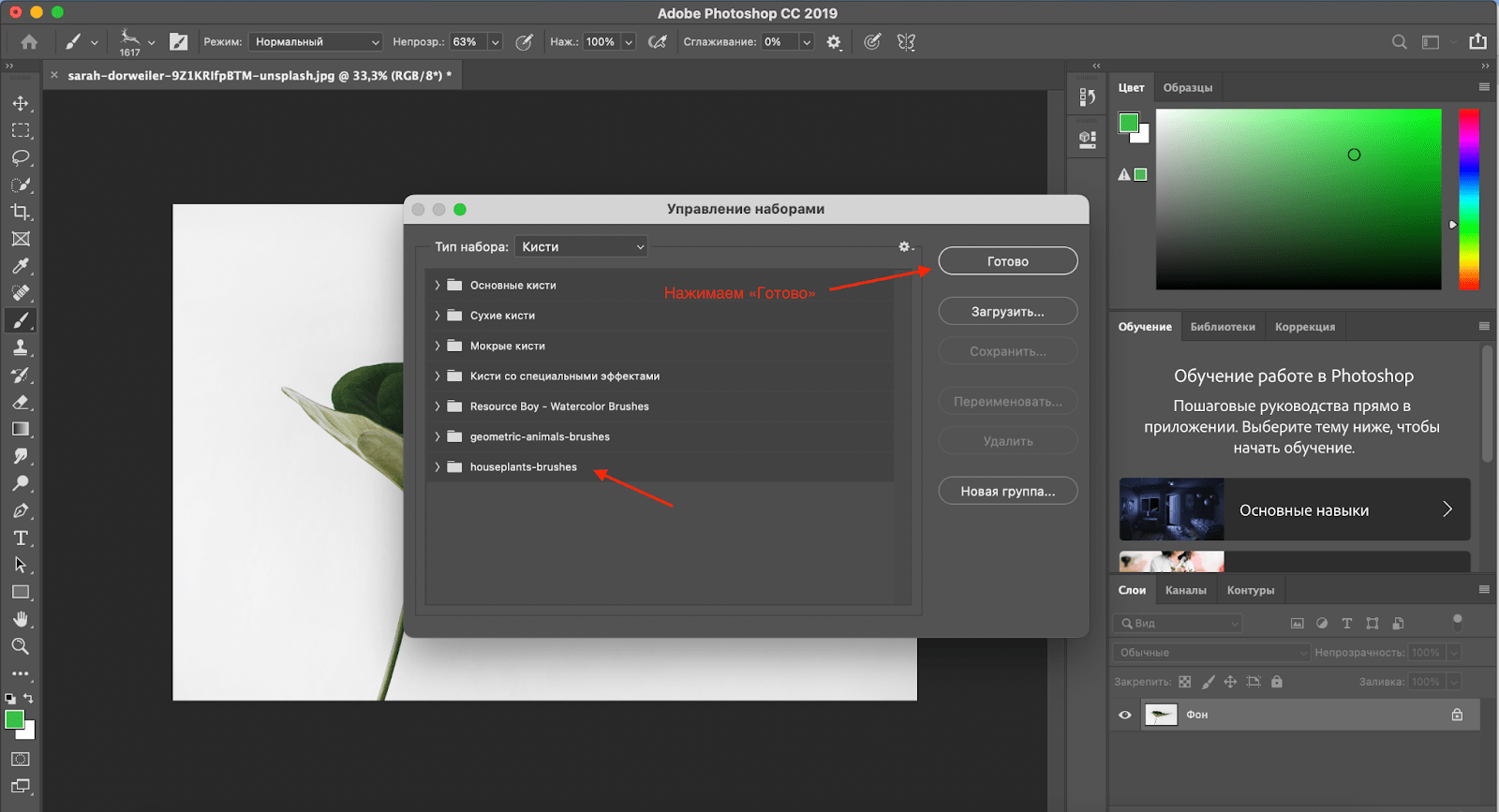
Выберите нужный набор и нажмите Готово:
Теперь можно пользоваться новым набором:
профессия графический дизайнер с нуля до про
Маркетинг, PR, IT — мы не знаем, какую сферу вы выберете, когда станете графическим дизайнером. Но знаем, что вы сможете им стать, получив реальный опыт. Тот, который оценят работодатели
Как установить кисти в фотошоп
Многие не знают как установить кисти в фотошоп. Есть пара способов. Выбирайте, какой вам покажется более удобным. Кстати, эти способы подойдут и для Фотошоп CS5 и для Фотошоп CS6 и для CC.
Как установить кисти в фотошоп. Способ 1
Открываем «Редактирование» — «Наборы» — «Управление наборами» 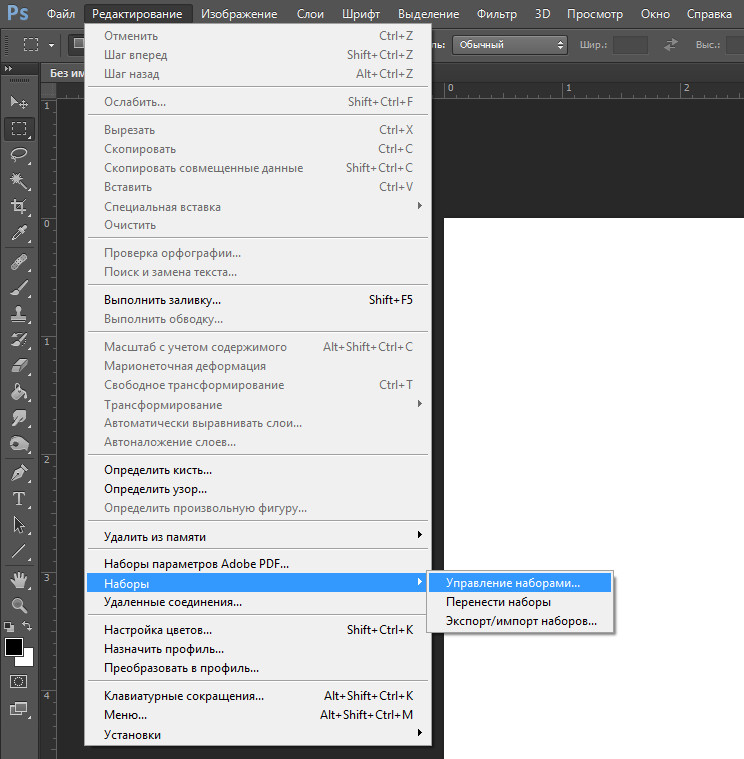 Откроется окошко. Вот такое:
 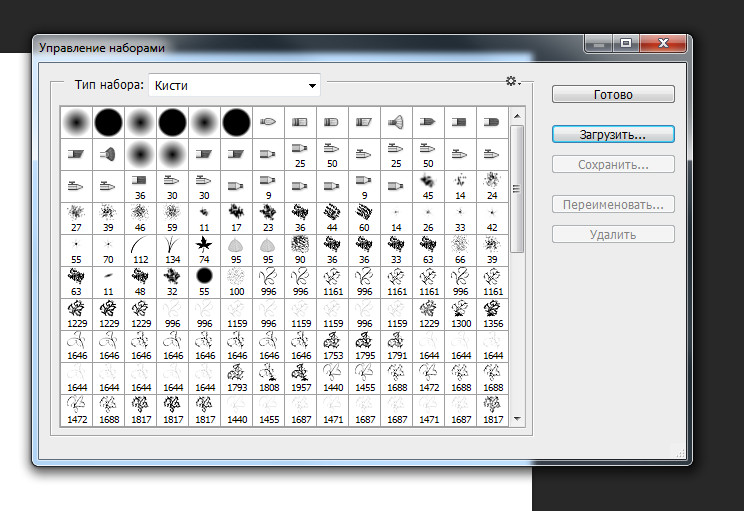 Нажимаем кнопку «Загрузить». И указываем место, где лежат ваши новые кисти. Все. Новые кисти появятся в наборе. Естественно, если вы скачивали кисти из интернета, то сначала их нужно разархивировать.
Как установить кисти в фотошоп. Способ 2
Кисти, градиенты, текстуры и остальное, в фотошопе хранятся в папке \Presets\ Поэтому можно просто файлы кистей скопировать нужную папку. Кисти хранятся в папке \Brushes\
Это логично, в переводе с английского brushes переводится как кисти 🙂 Открываете папку по адресу C:\Program Files\Adobe\Adobe Photoshop CS6\Presets\Brushes Ну, или эту, смотря где у вас установлен Фотошоп : C:\Program Files (x86)\Adobe\Adobe Photoshop CS6\Presets\Brushes Папка должна выглядеть примерно так: 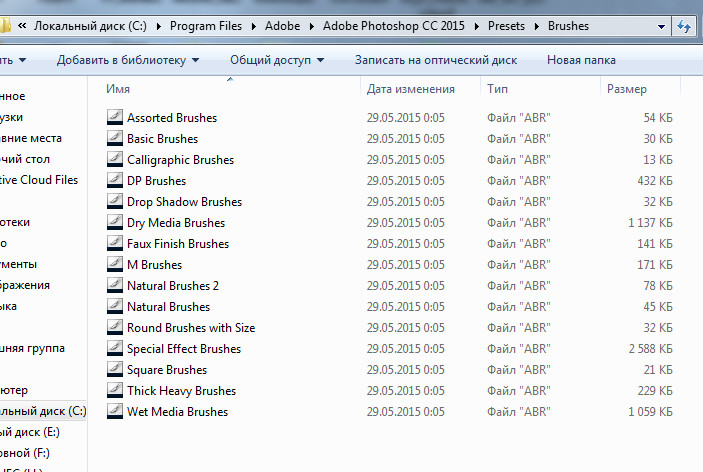 Вот сюда и копируйте (вставляете) ваши новые кисти. Если во время копирования, Photoshop у вас был открыт, то необходимо закрыть и открыть его снова. Вся прелесть этого способа в том, что кисти появятся в контекстном меню инструмента «Кисть» и всегда будут под рукой.
 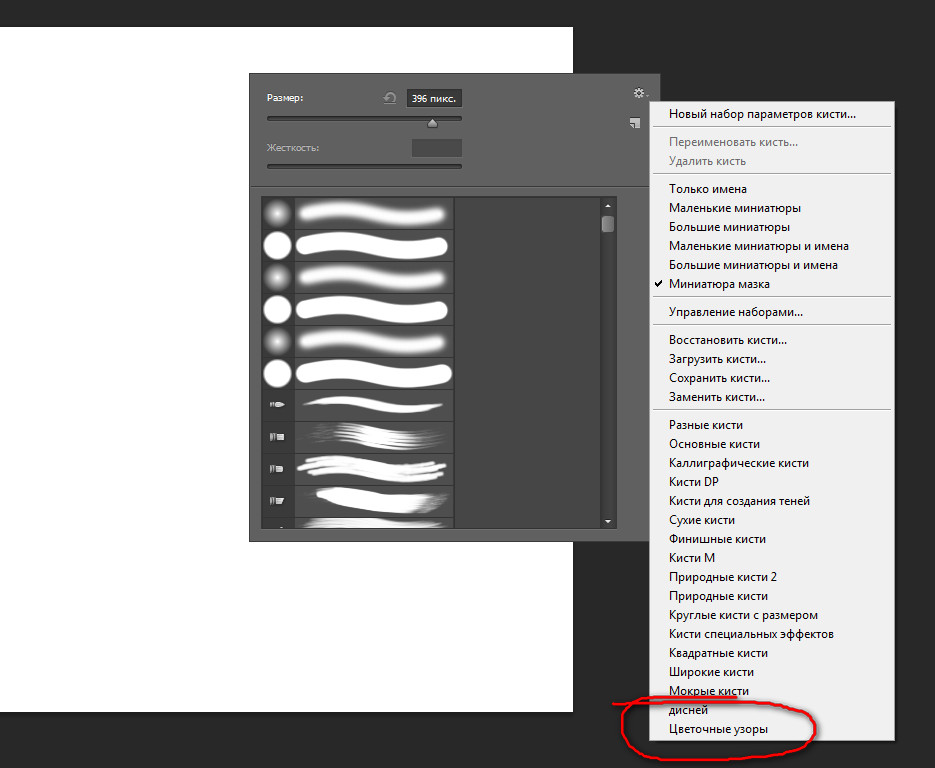 Вот, как легко можно установить кисти в фотошоп. Надеюсь, эта статья кому-нибудь пригодилась. P.S. Эти способы не зависят от версии программы. Добавить кисти в фотошоп cs5, cs6 или сс можно аналогично. Если у вас есть дополнения или вопросы, пишите в комментариях, с удовольствием отвечу.
Нашли ошибку? Выделите фрагмент текста и нажмите CTRL+ENTER
UX/UI Веб-дизайнер. Занимаюсь дизайном и разработкой сайтов для бизнеса более 6 лет. Связаться со мной можно через страницу Контакты Яна Ходкина