Приложение Яндекс Почта на Android сегодня не работает — причины сбоя и способы решения проблемы
Многие пользователи Android столкнулись с проблемой, когда приложение Яндекс Почта перестало функционировать. Вместо того, чтобы удобно проверять почту и отправлять сообщения, они столкнулись с постоянными ошибками и сбоями. Возникает вопрос, почему это происходит и каким образом можно решить данную проблему.
В данный момент сайт/приложение работает?
Не работает
Работает медленно или неудовлетворительно
Показать результаты
Проголосовало: 2411
Задать вопрос специалисту

Специалист технической поддержки сайта
Задать вопрос
Опишите вашу проблему
Если приложение Яндекс Почта на Android не работает, причин может быть несколько. Возможно, у вас устаревшая версия приложения, которая не совместима с последней версией операционной системы. Еще одной возможной причиной может быть проблема с вашим интернет-соединением. Возможно, у вас нет доступа к сети или скорость вашего интернета слишком низкая для работы с приложением.
Если вы столкнулись с неработающим приложением Яндекс Почта на Android, есть несколько решений, которые могут помочь разрешить данную проблему. В первую очередь, убедитесь, что у вас установлена последняя версия приложения. Обычно разработчики выпускают обновления, которые исправляют ошибки и улучшают работу приложения. Попробуйте обновить приложение через Google Play Store, чтобы установить последнюю версию.
Пожалуйста опишите вашу проблему — оставьте комментарий! Мы обязательно исправим ошибку.
Ошибки при загрузке и обновлении приложения
Одной из причин ошибки загрузки или обновления может быть проблема с подключением к интернету. Убедитесь, что у вас есть стабильное и надежное соединение с интернетом. Если проблема возникает только с определенным приложением, попробуйте перезагрузить устройство и снова попробовать выполнить загрузку или обновление.
Еще одной возможной причиной ошибки может быть недостаточно свободного места на устройстве. Проверьте, сколько свободного места у вас осталось, и освободите некоторое место, если необходимо. Удалите ненужные файлы, приложения или данные, чтобы освободить место для загрузки и обновления приложения Яндекс Почта.
Также, конфликты с другими приложениями могут быть причиной ошибки загрузки или обновления. Убедитесь, что на вашем устройстве нет других приложений, которые могут конфликтовать с Яндекс Почтой. Попробуйте временно отключить или удалить другие приложения и повторить попытку выкачать или обновить приложение Яндекс Почта.
Если исследование вышеуказанных решений не помогло, возможно, проблема связана с настройками аккаунта. Убедитесь, что вы правильно ввели свои учетные данные и проверьте настройки безопасности вашего аккаунта. Попробуйте сбросить настройки аккаунта на устройстве и повторить попытку загрузки или обновления приложения.
И наконец, проблемы с установленной версией Android могут быть вызваны некомпатибельностью приложения Яндекс Почта. Убедитесь, что ваше устройство имеет последнюю версию ОС Android и обновите ее при необходимости. Если вы используете устаревшую версию Android, возможно, вам понадобится обратиться к производителю устройства или разработчику приложения для получения дополнительной поддержки и решения проблемы.
Итак, если вы столкнулись с ошибкой загрузки или обновления приложения Яндекс Почта на устройствах Android, у вас есть несколько возможных решений. Первым делом, проверьте свое интернет-соединение, освободите место на устройстве, и проверьте наличие конфликтов с другими приложениями. Затем, убедитесь в правильности настроек аккаунта и обновите устройство до последней версии Android. Если ничего из вышеперечисленного не помогло, обратитесь за дополнительной поддержкой.
Проблемы с подключением к интернету
- Отсутствие подключения к Wi-Fi или мобильным данным. Проверьте настройки подключения и убедитесь, что у вас есть доступ к интернету.
- Слабый сигнал Wi-Fi или низкое качество мобильных данных. Попробуйте переместиться ближе к роутеру Wi-Fi или проверьте качество сигнала мобильных данных.
- Проблемы с настройками прокси-сервера. Проверьте, нет ли у вас настроек прокси-сервера, которые могут блокировать доступ приложения к интернету.
- Блокировка приложения Яндекс Почта вашим антивирусом или брандмауэром. Проверьте настройки антивируса или брандмауэра и разрешите доступ приложению к интернету.
- Неполадки на стороне интернет-провайдера. Если все вышеперечисленные решения не помогли, обратитесь к своему интернет-провайдеру для уточнения возможных проблем на их стороне.
Если вы столкнулись с проблемой подключения к интернету, убедитесь, что все настройки и соединения на вашем устройстве настроены правильно. Если проблема не решается, обратитесь за помощью к специалистам службы поддержки Яндекс Почты или вашего интернет-провайдера.
4. Недостаточно места на устройстве
Если у вас возникают проблемы с работой приложения Яндекс Почта на Android, одной из причин может быть недостаточное свободное место на устройстве. Приложение требует определенное количество места для своей работы, и если оно не может найти достаточное количество свободного места, оно может начать работать некорректно или вовсе не запускаться.
Для решения этой проблемы вам необходимо освободить некоторое место на устройстве. Вы можете удалить ненужные приложения, фотографии, видео, музыку или другие файлы, которые занимают много места. Также можно использовать специальные приложения для очистки устройства от временных файлов и кэша, которые тоже могут занимать много места.
Если после освобождения места проблема с приложением Яндекс Почта на Android все еще не решена, попробуйте перезагрузить устройство. Иногда простой перезапуск может помочь исправить некоторые неполадки.
Если ни одно из вышеперечисленных действий не помогло решить проблему, возможно, причина кроется в другом месте. Рекомендуется обратиться в службу поддержки Яндекс Почты для получения дополнительной помощи и консультации по данной проблеме.
Проблемы с конфликтами других приложений
Одной из возможных причин неправильной работы приложения Яндекс Почта на Android может быть конфликт с другими установленными на устройстве приложениями. Конфликт между приложениями может вызывать сбои в работе почтового приложения.
В случае проблем с конфликтами других приложений, рекомендуется выполнить следующие действия:
- Перезагрузите устройство. Это может помочь устранить временные сбои в работе приложений.
- Выполните очистку кэша устройства. Перейдите в настройки Android, затем выберите «Приложения» или «Управление приложениями», найдите приложение Яндекс Почта и нажмите на него. Затем выберите «Очистить кэш». Это позволит избавиться от временных файлов и возможных конфликтов с другими приложениями.
- Обновите приложение Яндекс Почта до последней версии. На Android устройствах регулярно выпускаются обновления приложений, которые могут содержать исправления ошибок и улучшения в работе. Проверьте наличие обновлений в Google Play Store и установите их, если они доступны.
- Проверьте наличие конфликтующих приложений. Перейдите в настройки Android и найдите раздел «Приложения» или «Управление приложениями». Проверьте список установленных приложений и найдите те, которые могут конфликтовать с Яндекс Почтой. В таком случае, попробуйте временно отключить или удалить эти приложения и проверьте работу Яндекс Почты после этого.
Если данные действия не помогли решить проблему, рекомендуется обратиться в службу поддержки Яндекс Почты или проверить форумы и обсуждения пользователей, чтобы найти более конкретные рекомендации по устранению конфликтов с другими приложениями.
Проблемы с отправкой и получением писем
Возникновение проблем с отправкой и получением писем в приложении Яндекс Почта на Android может быть связано с несколькими факторами.
1. Неправильные настройки аккаунта. Проверьте правильность введенных логина и пароля. Убедитесь, что аккаунт настроен для работы с почтовым клиентом и разрешает доступ к приложению.
2. Проблемы с подключением к интернету. Если у вас возникли проблемы с подключением к интернету, приложение может не смочь отправить или получить письма. Проверьте, что вы имеете доступ к сети и проверьте настройки сетевого подключения на вашем устройстве.
3. Почтовый сервер недоступен. Если сервер Яндекс Почты временно недоступен, приложение может не смочь отправить или получить письма. В этом случае, попробуйте позже повторить операцию отправки или получения письма.
4. Проблемы с установленной версией Android. Некоторые старые версии операционной системы Android могут быть несовместимы с последней версией приложения Яндекс Почта. Убедитесь, что у вас установлена актуальная версия Android и приложения.
5. Недостаточно места на устройстве. Если на вашем устройстве закончилось свободное место, приложение может испытывать проблемы с отправкой и получением писем. Удалите ненужные файлы или приложения, чтобы освободить место на устройстве.
6. Конфликты с другими приложениями. Некоторые другие приложения на вашем устройстве могут конфликтовать с приложением Яндекс Почта и вызывать проблемы с отправкой и получением писем. Попробуйте временно отключить или удалить другие приложения, чтобы устранить конфликты.
Если вы столкнулись с проблемой отправки или получения писем в приложении Яндекс Почта на Android, рекомендуется проверить все вышеперечисленные факторы и предпринять соответствующие действия для их устранения. Если проблема не решается, обратитесь в службу поддержки Яндекс Почты для получения дополнительной помощи.
7. Почтовый сервер недоступен
Первым шагом, который следует предпринять, это проверить подключение к интернету. Если вы не можете получить доступ к другим сайтам или приложениям, то проблема может быть связана с вашим интернет-соединением, а не с почтовым сервером.
Если подключение к интернету в порядке, то следует проверить статус работы сервера. Можно воспользоваться сторонними сервисами, которые отслеживают доступность различных сайтов и серверов.
Также возможно, что проблема с почтовым сервером может быть вызвана его временной недоступностью или обновлением. В таких случаях следует подождать некоторое время и повторить попытку позже.
Если проблема сохраняется, то рекомендуется связаться с технической поддержкой Яндекс Почты. Они смогут оказать помощь и предоставить дополнительную информацию о проблеме.
Проблемы с настройками аккаунта
Одной из возможных причин неработоспособности приложения Яндекс Почта на Android может быть неправильная настройка аккаунта. В этом случае необходимо проверить следующие параметры:
- Правильность ввода адреса электронной почты и пароля. Убедитесь, что вы вводите правильные данные, без ошибок.
- Проверьте настройки серверов входящей и исходящей почты. Обычно это imap.yandex.ru и smtp.yandex.ru соответственно.
- Убедитесь, что у вас включена поддержка протокола IMAP или POP3 для получения почты и SMTP для отправки почты. Проверить и изменить эти настройки можно в разделе «Настройки аккаунта» в приложении.
- Проверьте порт, используемый для входящей и исходящей почты. Обычно это порты 993 и 465 соответственно для протокола IMAP и SMTP.
- Убедитесь, что у вас достаточные права доступа к аккаунту. Если вы используете не свой смартфон или планшет, возможно, вам нужно будет разрешить доступ к аккаунту.
Если после проверки всех настроек проблема с приложением Яндекс Почта на Android не исчезла, попробуйте удалить аккаунт из приложения и добавить его заново. Это может помочь исправить возможные ошибки в настройках.
Также стоит обратить внимание на версию приложения и обновить его до последней доступной. Часто разработчики выпускают обновления, в которых исправляют ошибки и улучшают производительность, поэтому обновление приложения может решить проблему с настройками аккаунта.
Если все вышеперечисленные действия не помогли решить проблему, возможно, проблема связана не с настройками аккаунта, а с самим приложением или с операционной системой Android. В этом случае рекомендуется обратиться в службу поддержки Яндекс Почты или воспользоваться альтернативными почтовыми приложениями.
Проблемы с установленной версией Android
Если вы столкнулись с проблемами работы приложения Яндекс Почта на устройстве Android, возможно, причина кроется в несовместимости версии Android с приложением.
На сайте Яндекса вы можете найти информацию о технических требованиях для работы приложения Яндекс Почта. Проверьте, соответствует ли установленная версия Android на вашем устройстве этим требованиям.
Если у вас установлена старая версия Android, возможно, некоторые функции приложения Яндекс Почта не будут работать должным образом. Рекомендуется обновить операционную систему до последней доступной версии.
Если ваше устройство не поддерживает последние версии Android, вы можете попробовать установить более старую версию приложения Яндекс Почта, совместимую с вашей версией операционной системы. Для этого вам необходимо найти файл установки более старой версии приложения и установить его вручную.
Однако помните, что использование устаревших версий операционной системы и приложений может влиять на безопасность и функциональность устройства. Поэтому рекомендуется всегда использовать последние стабильные версии операционной системы и приложений.
Если после обновления установленной версии Android или установки более старой версии приложения проблема с подключением к Яндекс Почте на Android все еще не решена, возможно, проблема кроется в других аспектах, таких как настройки аккаунта, подключение к интернету или конфликты с другими приложениями.
Проблемы с работой уведомлений и синхронизацией
Как правило, уведомления позволяют пользователям быть в курсе новых почтовых сообщений и других важных событий. Но иногда они могут перестать работать корректно или перестать появляться вовсе. Это может быть связано с различными причинами.
Во-первых, убедитесь, что уведомления включены в настройках приложения. Для этого откройте приложение Яндекс Почта, затем перейдите в «Настройки» и выберите «Уведомления». Проверьте, что соответствующие параметры установлены в положение «Включено».
Во-вторых, убедитесь, что у вас достаточно места на устройстве для сохранения уведомлений и синхронизации данных. Если свободного места не хватает, это может привести к неполадкам в работе приложения.
Также возможно, что проблема с уведомлениями и синхронизацией вызвана конфликтами с другими приложениями на вашем устройстве. Попробуйте временно отключить или удалить другие приложения, чтобы выяснить, есть ли связь между этими приложениями и проблемами в работе Яндекс Почты.
Если все вышеперечисленные решения не помогли решить проблемы с уведомлениями и синхронизацией, рекомендуется обратиться в службу поддержки Яндекс Почты для получения дальнейшей помощи. Специалисты смогут провести более подробную диагностику проблемы и предложить индивидуальное решение.
Не работает приложение Яндекс Почта на iPhone сегодня. Решения проблемы и способы исправления
Яндекс Почта — одно из самых популярных приложений электронной почты для iPhone, которое позволяет удобно отправлять и получать письма, работать со своими папками и фильтрами. Однако, иногда пользователи могут столкнуться с проблемой, когда приложение перестает работать или открывается с ошибкой. В данной статье мы рассмотрим возможные причины такого поведения и предложим решения для исправления проблемы.
Одной из основных причин, по которой приложение Яндекс Почта может не работать на iPhone, является проблема соединения с интернетом. Проверьте, что ваше устройство подключено к сети Wi-Fi или мобильному интернету. Если у вас возникают проблемы с подключением, попробуйте перезагрузить роутер или сменить местоположение, чтобы получить лучший сигнал.
В данный момент сайт/приложение работает?
Не работает
Работает медленно или неудовлетворительно
Показать результаты
Проголосовало: 3404
Задать вопрос специалисту

Сергей (Специалист технической поддержки сайта)
Задать вопрос
С какой проблемой вы столкнулись?
Если проблема не решается после проверки соединения, попробуйте перезапустить приложение Яндекс Почта на своем iPhone. Для этого зайдите в список открытых приложений и свайпните вверх по карточке приложения Яндекс Почта. Затем откройте приложение заново и проверьте, работает ли оно без ошибок.
В случае, если проблема с приложением Яндекс Почта на iPhone все еще не решена, попробуйте обновить его до последней версии. Часто разработчики выпускают обновления, в которых исправляют ошибки и улучшают работу приложения. Для обновления приложения перейдите в App Store, найдите Яндекс Почта в списке приложений и нажмите на кнопку «Обновить».
Пожалуйста опишите вашу проблему — оставьте комментарий! Мы обязательно исправим ошибку.
Если все вышеперечисленные решения не помогли вам исправить проблему с приложением Яндекс Почта на iPhone, попробуйте удалить его с устройства и установить заново. Это позволит избавиться от возможных ошибок в самом приложении. Чтобы удалить приложение, зажмите его иконку на главном экране до появления значка крестика. Нажмите на крестик и подтвердите удаление. Затем найдите Яндекс Почта в App Store и установите его заново.
В случае, если ни одно из вышеприведенных решений не решает проблему с приложением Яндекс Почта на iPhone, рекомендуется обратиться в службу поддержки Яндекс. Они смогут помочь вам выявить причину проблемы и предложить индивидуальное решение. Учтите, что служба поддержки может потребовать от вас предоставить дополнительную информацию о вашем устройстве и проблеме.
Не работает приложение Яндекс Почта на iPhone сегодня?
Приложение Яндекс Почта на iPhone может периодически столкнуться с проблемами, из-за которых оно может не функционировать должным образом. Если вы столкнулись с такой ситуацией и испытываете проблемы с приложением Яндекс Почта на своем iPhone, вам может потребоваться принять некоторые меры для их устранения.
Первым делом, убедитесь, что проблема не связана с общими техническими проблемами на стороне Яндекс Почты. Возможно, на данный момент проводятся работы на сервере Яндекс Почты, которые могут временно нарушать работу приложения. В таком случае, подождите некоторое время и повторите попытку позже.
Если вы исключили проблемы на стороне сервера, следующим шагом будет проверка соединения с интернетом. Убедитесь, что ваш iPhone подключен к надежной и стабильной сети Wi-Fi или имеет активное мобильное подключение. Плохое или отсутствующее подключение к интернету может быть причиной неработоспособности приложения.
Если проблема не связана ни с сервером Яндекс Почты, ни с соединением с интернетом, возможно, приложение Яндекс Почта конфликтует с другими установленными на вашем iPhone приложениями. В таком случае, попробуйте закрыть все приложения в фоновом режиме и перезапустить приложение Яндекс Почта. Возможно, это поможет устранить проблему.
Если вы все еще не можете использовать приложение Яндекс Почта на своем iPhone, рекомендуется обратиться в службу поддержки Яндекс Почты для получения дополнительной помощи. Они могут предложить индивидуальные решения проблемы, учитывая конкретные характеристики вашего устройства и приложения.
В итоге, если вы столкнулись с проблемой неработоспособности приложения Яндекс Почта на iPhone, не отчаивайтесь. Проблемы могут возникать время от времени, но, как правило, их можно устранить, следуя указанным выше рекомендациям.
Причины проблемы:
Приложение Яндекс Почта на iPhone может не работать по нескольким причинам:
1. Проблема с интернет-соединением: Если у вас отсутствует подключение к интернету или оно нестабильно, то приложение Яндекс Почта не сможет функционировать надлежащим образом. Проверьте свое соединение и убедитесь, что оно работает исправно.
2. Неполадки на сервере Яндекс Почты: Возможно, проблема заключается не в вашем устройстве, а в неполадках на сервере самого Яндекс Почты. В таком случае, вам нужно подождать, пока разработчики исправят проблему.
3. Конфликт с другими приложениями на iPhone: Если у вас установлены другие приложения, которые могут конфликтовать с Яндекс Почтой, то это может вызвать неполадки в работе приложения. Попробуйте закрыть другие приложения или перезагрузить устройство, чтобы устранить возможные конфликты.
Если вы столкнулись с проблемой, что приложение Яндекс Почта на iPhone не работает, рекомендуется проверить каждую из указанных причин и применить соответствующие решения для устранения проблемы. В большинстве случаев, исправление неполадок связано с интернет-соединением или временными проблемами на сервере Яндекс Почты.
Проблема с интернет-соединением
Одной из основных причин, по которой приложение Яндекс Почта на iPhone может не работать, может быть проблема с интернет-соединением. Без доступа к интернету приложение не может получить доступ к серверам Яндекс Почты и выполнить синхронизацию данных.
Если у вас возникла проблема с интернет-соединением, первым делом необходимо убедиться, что ваш iPhone подключен к рабочей Wi-Fi сети или имеет стабильное мобильное подключение. Проверьте, что сигнал Wi-Fi или мобильных данных сильный и стабильный.
Если у вас проблемы со скоростью интернета, попробуйте перезагрузить маршрутизатор или модем, а затем переподключиться к сети Wi-Fi или мобильным данным на вашем iPhone.
Также, если вы используете Wi-Fi, убедитесь, что ваш роутер не имеет проблем с подключением или не находится вне зоны действия сигнала. Если это возможно, попробуйте использовать другую Wi-Fi сеть или переключитесь на мобильные данные.
Важно помнить, что приложение Яндекс Почта требует стабильного и достаточно быстрого интернет-соединения для надлежащей работы. Если у вас нет доступа к интернету, приложение не сможет получить новые сообщения и отправить их.
Итак, если вы столкнулись с проблемой, что приложение Яндекс Почта на iPhone не работает, проверьте ваше интернет-соединение и убедитесь, что оно функционирует нормально. Если проблема не решена, переходите к следующему шагу решения.
Неполадки на сервере Яндекс Почты
Когда сервер Яндекс Почты испытывает неполадки, пользователи могут столкнуться с различными проблемами, такими как невозможность отправки или получения почты, задержка в доставке сообщений или недоступность определенных функций приложения.
Если вы подозреваете, что причина проблемы с приложением Яндекс Почта на iPhone связана с неполадками на сервере, вам следует проверить статус работы сервера. Для этого можно обратиться к соответствующей службе поддержки Яндекс Почты или использовать специализированные онлайн-сервисы, которые отслеживают доступность и работу серверов различных почтовых сервисов.
Обратите внимание, что неполадки на сервере Яндекс Почты обычно являются временными и исправляются в кратчайшие сроки. Если проблема не исчезает в течение длительного времени, то возможно вам стоит обратиться в службу поддержки Яндекс Почты для получения дальнейшей помощи и инструкций.
Конфликт с другими приложениями на iPhone
Один из возможных причин неполадки с приложением Яндекс Почты на iPhone может быть связан с конфликтом с другими приложениями, установленными на вашем устройстве. Конфликты между приложениями могут привести к тому, что приложение Яндекс Почты не будет функционировать корректно или вообще не запустится.
Чтобы решить эту проблему, вам необходимо проверить, не установлено ли на вашем iPhone приложение, которое может конфликтовать с Яндекс Почтой. Для этого выполните следующие действия:
1. Зайдите в меню «Настройки» на вашем iPhone.
Чтобы открыть меню «Настройки», нажмите на значок «Настройки» на главном экране вашего устройства.
2. Прокрутите вниз и найдите раздел «Общие».
В меню «Настройки» прокрутите вниз до раздела «Общие» и нажмите на него, чтобы открыть его.
3. Выберите «Управление памятью iPhone».
В разделе «Общие» найдите и нажмите на опцию «Управление памятью iPhone» для открытия ее настроек.
4. Проверьте список установленных приложений.
В разделе «Управление памятью iPhone» вы увидите список всех установленных приложений на вашем устройстве. Пролистайте этот список и обратите внимание на приложения, которые могут быть связаны с электронной почтой или иметь схожие функции.
5. Удалите конфликтующие приложения.
Если вы обнаружили какое-либо приложение, которое может вызывать конфликт с Яндекс Почтой, удалите его с вашего iPhone. Для этого нажмите на приложение в списке и выберите опцию «Удалить приложение». После удаления перезапустите устройство и проверьте, работает ли приложение Яндекс Почты корректно.
Если после удаления конфликтующего приложения проблема не исчезла, возможно, причина неполадки в другом месте. В таком случае рекомендуется обратиться в службу поддержки Яндекс Почты для получения более подробной информации и помощи в решении проблемы.
Возможные решения:
- Проверьте соединение с интернетом. Убедитесь, что ваш iPhone подключен к сети Wi-Fi или имеет активное мобильное подключение.
- Перезапустите приложение Яндекс Почты. Для этого зайдите в список запущенных приложений, найдите Яндекс Почту и свайпните ее вверх, чтобы закрыть. Затем откройте приложение снова и проверьте, работает ли оно теперь.
Проверьте соединение с интернетом
Для проверки Wi-Fi соединения, откройте настройки iPhone и перейдите в раздел «Wi-Fi». Убедитесь, что Wi-Fi включен, и выберите доступную сеть, к которой вы хотите подключиться. Введите пароль (если требуется) и дождитесь, пока iPhone успешно подключится к выбранной сети.
Если вы используете мобильную сеть, убедитесь, что в настройках iPhone включен мобильный интернет. Для этого снова откройте настройки и перейдите в раздел «Мобильная связь». Убедитесь, что включен параметр «Мобильные данные».
После того, как вы убедились в наличии стабильного интернет-соединения, попробуйте запустить приложение Яндекс Почта на iPhone — возможно, проблема была вызвана временными сбоями в сети.
Если проблема с работой приложения Яндекс Почта на iPhone не была решена после проверки интернет-соединения, переходите к следующему шагу по поиску решения проблемы.
Перезапустите приложение Яндекс Почты
Если приложение Яндекс Почта на iPhone не работает, одним из простых способов исправления проблемы может быть его перезапуск.
Для этого следуйте инструкциям:
| 1. | Дважды нажмите кнопку Home на iPhone, чтобы открыть список запущенных приложений. |
| 2. | На найдите приложение Яндекс Почта и проведите его вверх за пределы экрана, чтобы закрыть его. |
| 3. | Вернитесь на главный экран iPhone и запустите приложение Яндекс Почта заново. |
Перезапуск приложения может помочь в ситуациях, когда проблема связана с некорректной работой программы или ее временным зависанием. Если проблема остается, можно попробовать другие решения, указанные ранее.
Почему на телефоне не открывается почта яндекс
Яндекс — это одновременно самый популярный поисковик и браузер в России, а также десятки сервисов, которыми ежедневно пользуются миллионы людей. Оттого совершенно не удивляет тот факт, что нередко поступают жалобы на продукты компании. Самая частая из них — Яндекс перестал работать. Проблема проявляется по-разному: у кого-то не запускается браузер, кто-то не может открыть главную страницу поисковика, а кому-то не удается войти в конкретный сервис. Все неполадки поддаются решению, и сегодня вы узнаете обо всех способах, позволяющих устранить любые трудности, связанные с Яндексом на Андроид.
Яндекс не работает на Андроид? Сейчас исправим!
Почему не открывается приложение Яндекс
Прежде всего обозначим причины, почему не работает Яндекс на телефоне или любом другом устройстве с выходом в интернет. Чаще всего проблема бывает вызвана следующими факторами:
- нестабильное интернет-соединение или его отсутствие;
- сбой в работе приложения;
- отсутствие памяти на телефоне;
- неполадки на сервере.
В большинстве случаев проблема возникает по вине пользователя, и это хорошо, ведь тогда вы со стопроцентной вероятностью сможете ее решить. Другое дело, если Яндекс не открывается по вине компании. В таком случае остается только набраться терпения и ждать.
⚡ Подпишись на AndroidInsider в Дзене, чтобы получать новости из мира Андроид первым
Яндекс Браузер не запускается — что делать
Проблема с браузером проявляется по-разному. Допустим, у вас вылетает Яндекс на Андроид при попытке запустить приложение. Прежде всего в подобной ситуации вы должны сделать следующее:
- очистить память на телефоне, освободив по меньшей мере 2-5 Гб пространства на внутреннем накопителе;
- удалить из оперативной памяти все фоновые процессы и перезапустить приложение;
- очистить кэш Яндекса.
Инструкции к первым двум рекомендациями вы найдете в тематических материалах, ссылки на которые оставлены выше. А вот об очистке кэша Яндекса стоит рассказать здесь и сейчас:
- Откройте настройки смартфона.
- Перейдите в раздел «Приложения», а затем — «Все приложения».
- Найдите Яндекс Браузер.
- Нажмите кнопку «Очистить».
- Подтвердите удаление кэша.
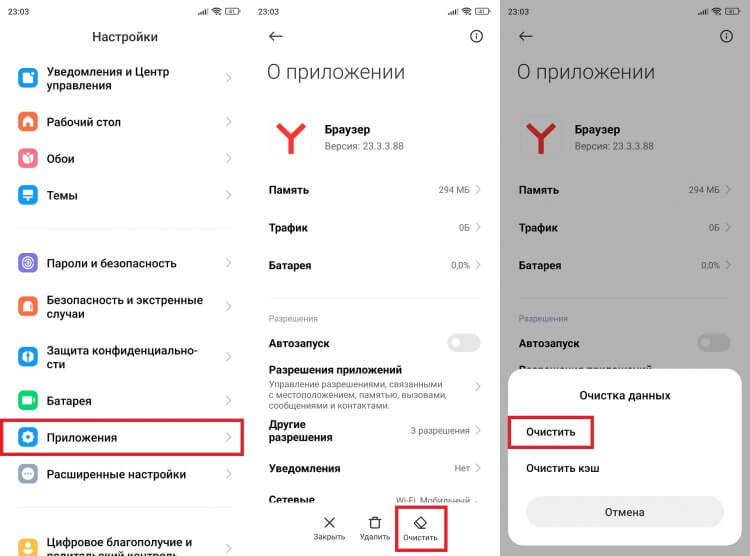
Если проблемы возникают в обычном приложении Яндекса, сделайте то же самое
Не помогло? Тогда удалите приложение, а затем снова установите его, скачав Яндекс или Яндекс Браузер через Google Play или любой другой официальный источник. Далее останется запустить программу и оценить ее работоспособность.
❗ Поделись своим мнением или задай вопрос в нашем телеграм-чате
Если приложение запускается, но в Яндекс Браузере не открываются страницы, а на экране высвечивается сообщение «Что-то не загружается» или «Доступ в интернет заблокирован», то необходимо проверить стабильность соединения, попытавшись открыть любую другую программу, требующую подключения к сети.
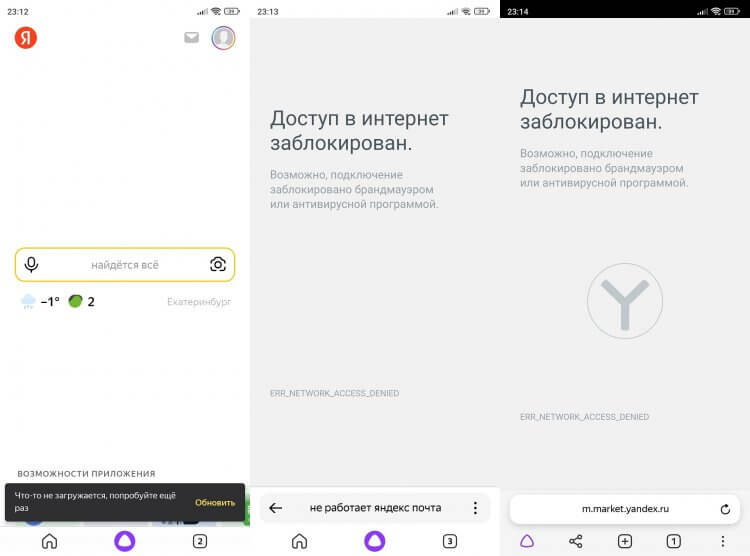
Бывает, что приложение запускается, но никакие страницы внутри не открываются даже при включенном интернете
Не открывается Яндекс Браузер, а все остальные приложения работают как ни в чем не бывало? Возможно, для программы заблокирован доступ в интернет. Чтобы снять ограничения, понадобится:
- Открыть настройки телефона.
- В разделе с приложениями найти Яндекс.
- Во вкладке «Сетевые подключения» поставить галочки напротив мобильного интернета и Wi-Fi.
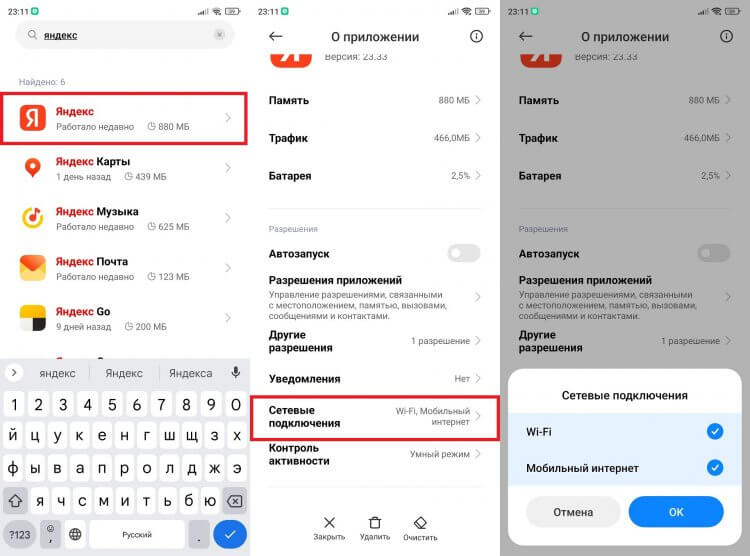
Приложению нужно дать разрешение на доступ в интернет
Также при использовании приложений Яндекса старайтесь не включать VPN, поскольку в стране выбранного сервера продукты компании могут быть заблокированы. Конечно, это маловероятно, но подобное нельзя исключать. Кроме того, можно сыграть от обратного, включив VPN на телефоне. Наконец, попробуйте переключиться с мобильного интернета на Wi-Fi и наоборот.
Что делать, если не открывается страница Яндекса
С трудностями могут столкнуться даже пользователи других браузеров вроде Chrome или Opera. Если у вас не открывается страница Яндекса, обратитесь к следующим рекомендациям:
- проверьте стабильность интернета и примите соответствующие меры;
- дайте используемому приложению разрешение на выход в интернет;
- переключитесь с 4G на Wi-Fi или наоборот;
- включите или выключите VPN на Android.
Возможно, вина в возникновении проблемы лежит на самой компании. Поэтому проверьте работоспособность страницы при помощи сайта мониторинга сбоев. Выберите Яндекс и проверьте, не поступали ли в последнее время жалобы от других пользователей. Вы не одиноки? Тогда дождитесь решения проблемы со стороны компании.
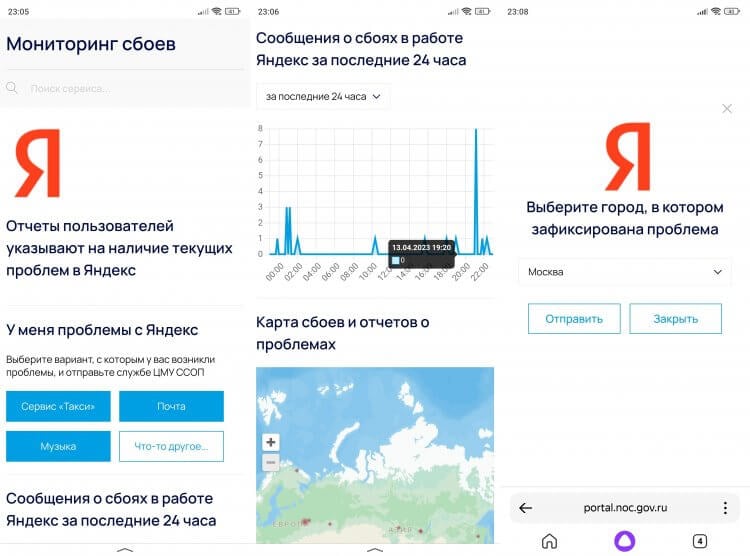
Проверьте наличие жалоб и при необходимости оставьте свою
�� Загляни в телеграм-канал Сундук Али-Бабы, где мы собрали лучшие товары с АлиЭкспресс
Также не забывайте, что главная страница Яндекса располагается по адресу ya.ru, а не yandex.ru, как раньше. При использовании старой ссылки вы будете перенаправлены на dzen.ru, а, возможно, и вовсе заметите пустой экран. Имейте это в виду.

- Новичкам в Android
- Приложения для Андроид
- Технология Wi-Fi
Новости, статьи и анонсы публикаций
Не удается получить электронную почту на iPhone, iPad или iPod touch
Если вы не можете получить электронное письмо в приложении «Почта» на iPhone, iPad или iPod touch, попробуйте выполнить следующие действия.
Подготовка
- При выполнении резервного копирования iOS или iPadOS в iCloud или iTunes сохраняются настройки вашей почты, но не сами сообщения. Если вы удалите или измените настройки учетной записи электронной почты, ранее загруженные сообщения могут быть удалены с устройства.
- Убедитесь, что устройство подключено к Интернету.
- Узнайте у своего поставщика услуг электронной почты, не произошло ли сбоя в работе.
- Узнайте, что делать, если вы не можете получить доступ к своей электронной почте или вам не удается отправить и получить сообщение с использованием адреса @icloud.com.
Проверка адреса электронной почты и пароля
Если приложение «Почта» запрашивает пароль для учетной записи электронной почты, убедитесь, что он указан верно. Чтобы проверить адрес электронной почты и пароль, войдите в систему на веб-сайте поставщика услуг электронной почты.
Если сообщение о неверном имени пользователя или пароле появится снова, обратитесь к поставщику услуг электронной почты или системному администратору.
Проверка настроек загрузки почты и уведомлений
По умолчанию настройки в разделе «Новые данные» задаются на основе параметров вашей электронной почты. Если параметр Push недоступен, по умолчанию будет включен параметр «Выборка». От этого зависит, как ваше устройство будет принимать электронную почту. Чтобы изменить эти настройки, выполните следующие действия.
- Перейдите в раздел «Настройки» > «Почта», затем нажмите «Учетные записи».
- Нажмите «Новые данные».
- Выберите параметр (например, «Автоматически» или «Вручную») или установите график загрузки данных в приложении «Почта».
В iOS 11 и более поздних версиях, а также в iPadOS по умолчанию установлен параметр «Автоматически». Ваше устройство будет загружать данные в фоновом режиме только в процессе зарядки и при наличии подключения к сети Wi-Fi.
Проверьте правильность настроек уведомлений для приложения «Почта».
- Перейдите в раздел «Настройки» > «Уведомления».
- Нажмите «Почта», затем выберите учетную запись электронной почты.
- Настройте параметры «Предупреждения», «Звуки» и «Наклейки».
Обращение к поставщику услуг электронной почты или системному администратору
- Обратитесь к поставщику услуг электронной почты или перейдите на веб-страницу состояния его системы, чтобы проверить, работает ли служба электронной почты.
- Узнайте у поставщика услуг электронной почты или системного администратора, включены ли для вашей учетной записи электронной почты функции безопасности или ограничения, например двухэтапная проверка. Чтобы можно было отправлять и получать электронные письма на вашем устройстве, может потребоваться специальный пароль или запрос авторизации у поставщика услуг электронной почты.
- Проверьте правильность настроек учетной записи электронной почты, обратившись к поставщику услуг электронной почты или системному администратору.
Удаление учетной записи электронной почты и повторная настройка
- На своем компьютере выполните вход на веб-сайт поставщика услуг электронной почты. Убедитесь, что там отображаются все ваши сообщения электронной почты или что они сохранены не только на вашем устройстве.
- На устройстве перейдите в раздел «Настройки» > «Почта», затем нажмите «Учетные записи».
- Нажмите учетную запись электронной почты, которую необходимо удалить.
- Нажмите «Удалить учетную запись».
- Добавьте учетную запись еще раз.
Если эти рекомендации не помогают, обратитесь к поставщику услуг электронной почты для получения дополнительной информации.
Не работает Яндекс на телефоне, страничка и приложение недоступно

«Хьюстон, у нас проблемы!»
*
Для справки : данная фраза произнесена 14 апр. 1970г. астронавтом Джеймсом Лоуэллом (миссия «Апполон-13»). Так он начал свое сообщение, когда на корабле были повреждены кислородный баллон и батарея топливных элементов.
Сейчас фраза считается «крылатой», и используется повсеместно при описании любых проблем.
З дравия!
Сегодня решил ответить на довольно типовые вопросы насчет «неработоспособности» Яндекса на смартфоне (видимо, участились они в связи с посл. событиями сего и прошлого года. ). Так как задают их «под разными углами», — то я их разбил на несколько (см. ниже: каждый подзаголовок —> типовой вопрос).
Теперь перейдем к теме.
Типовые проблемы
Насчет главной страницы Яндекса (Yandex.ru)
Наверное, начать нужно с того, что бывшая главная страница Яндекса — www.yandex.ru автоматически переадресовывает пользователя на сайт www.dzen.ru («Дзен» — развлекательный портал). Зайти на эту прежнюю страницу ( www.yandex.ru ) сейчас у вас не получится ни с телефона, ни с компьютера!
�� Если вам нужна главная страница Яндекса — то она теперь находится по адресу : https://ya.ru (кстати, есть страничка также на домене com: https://yandex.com )
Обратите внимание, что выглядит она сейчас крайне просто: поисковая строка, погода, да курс валют. Новостей и Дзена (как было это ранее) сейчас здесь нет!
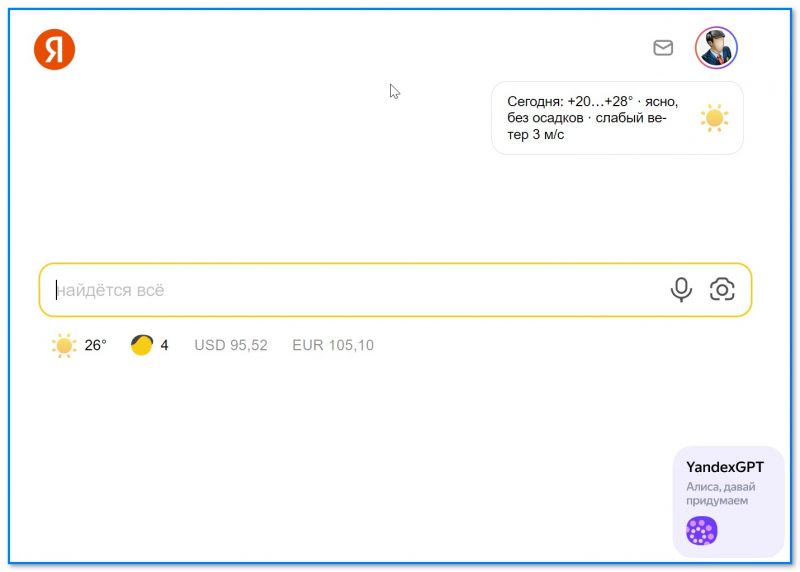
Скриншот с главной странички Яндекса ( www.ya.ru )
Пару слов про VPN
Если вы живете не в России — возможно, что в вашей стране Яндекс (или определенные его сервисы) могут быть недоступны.
Вообще, в качестве диагностики, я бы порекомендовал попробовать воспользоваться каким-нибудь сервисом VPN (или ��браузером Epic, в котором есть встроенный VPN). Плюс проверьте разные доменные адреса: https://ya.ru , https://yandex.com .
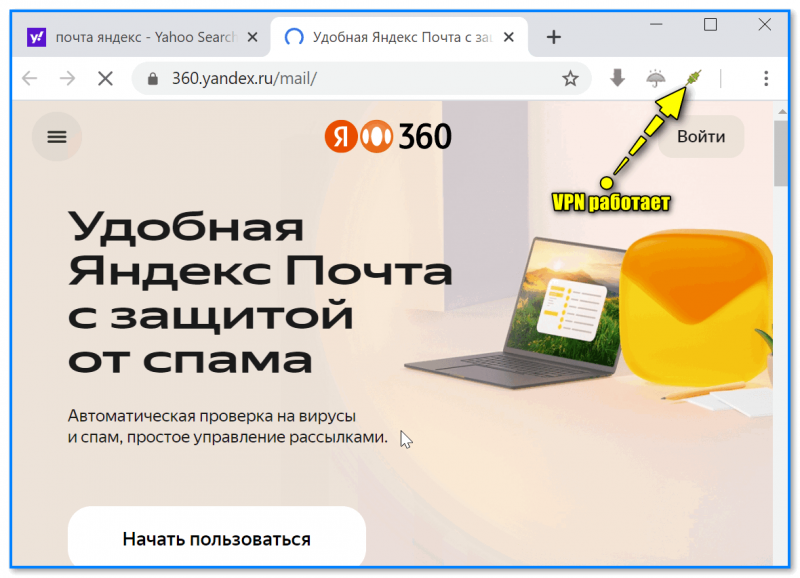
Яндекс почта с защитой от спама — Epic браузер с VPN
Почему могут не открываться приложения «Яндекс» и «Яндекс-браузер» под Android
- первый совет банальный : стоит попробовать перезагрузить телефон и открыть приложение заново. Нередко, такая простая процедура помогает обойти многие сбои;
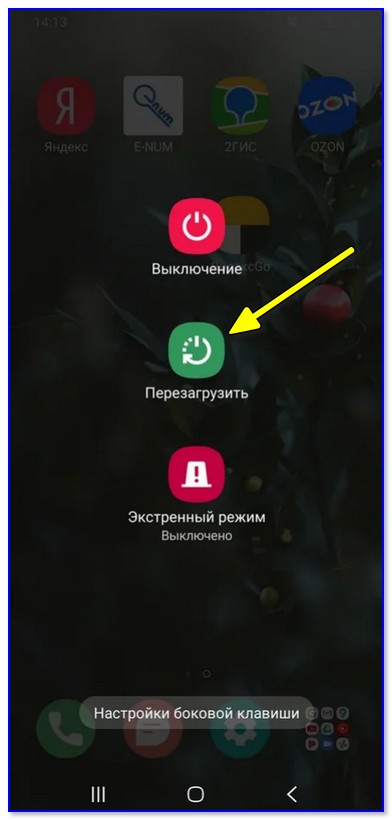
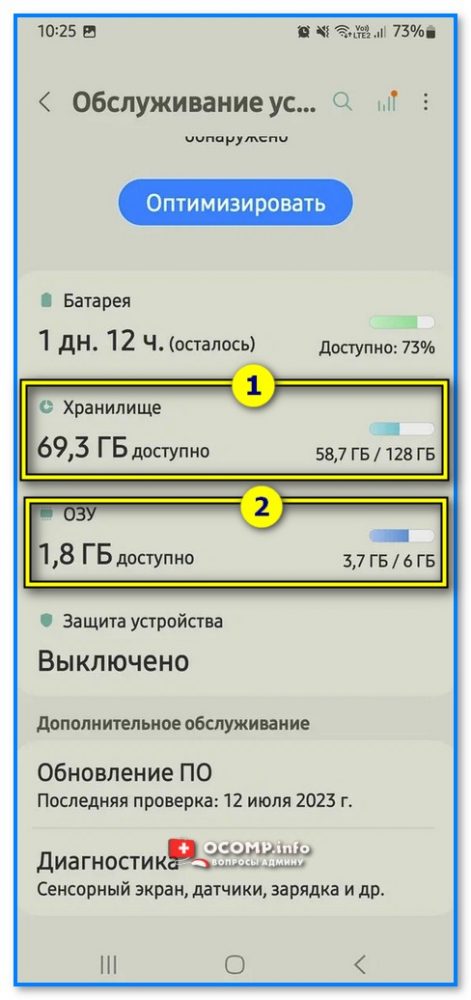
Память, ОЗУ — есть ли свободное пространство — настройки Android 12
Не могу открыть Play Market и загрузить Яндекс-приложения, ничего не находится
Вообще, насколько мне известно, приложения Яндекса на Play Market есть (вроде их санкции не коснулись). Однако, сам Play Market открывается не на всех устройствах (видимо зависит от провайдера Интернета).
На всякий случай порекомендую на телефон установить рос. аналог — ��RuStore. На нем имеется вся необходимая подборка приложений Яндекса (да и многих крупных рос. компаний).
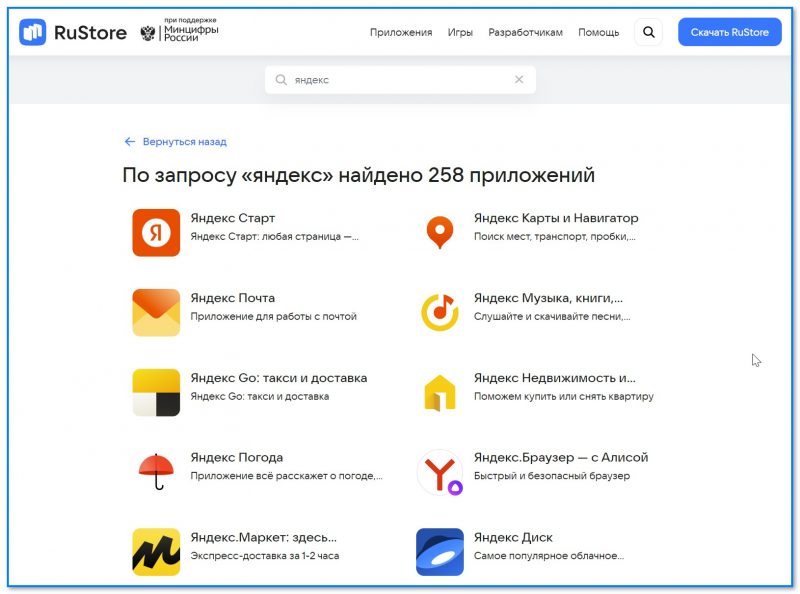
Скрин с сайта RuStore — приложения от Яндекса
Что проверить, если сайты недоступны в «Яндекс-браузере»
- для начала перезагрузить телефон и проверить есть ли доступ в сеть Интернет (можно попробовать запустить другие приложения, которым нужен доступ в сеть + обратить внимание на значки в верхнем меню) ;
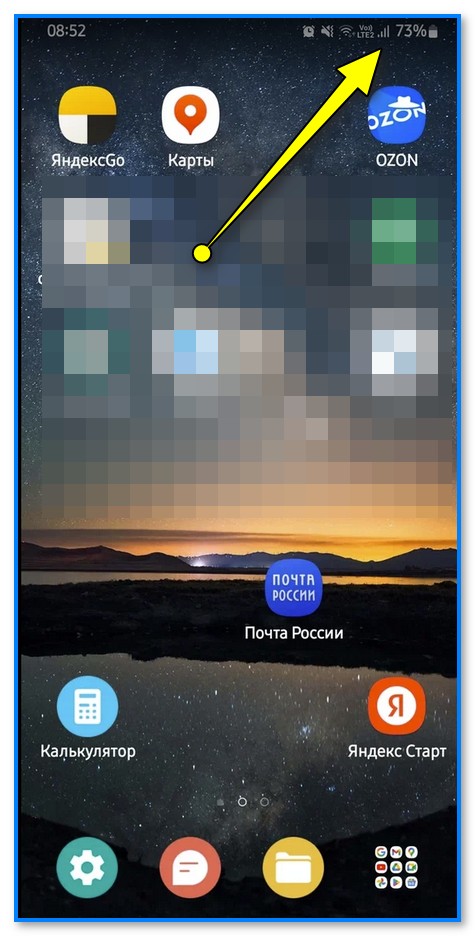
Значок сети, Wi-Fi, Android 12
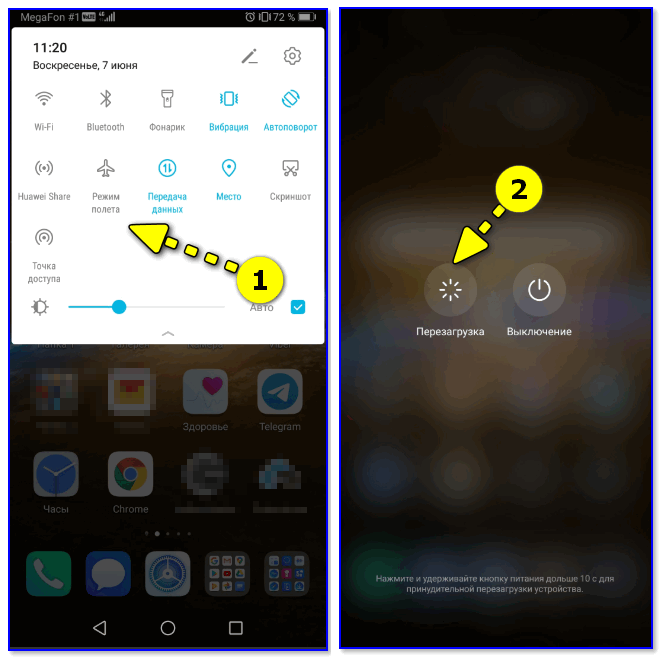
Режим полета — перезагрузка смартфона
Turbo VPN — запуск приложения на Android
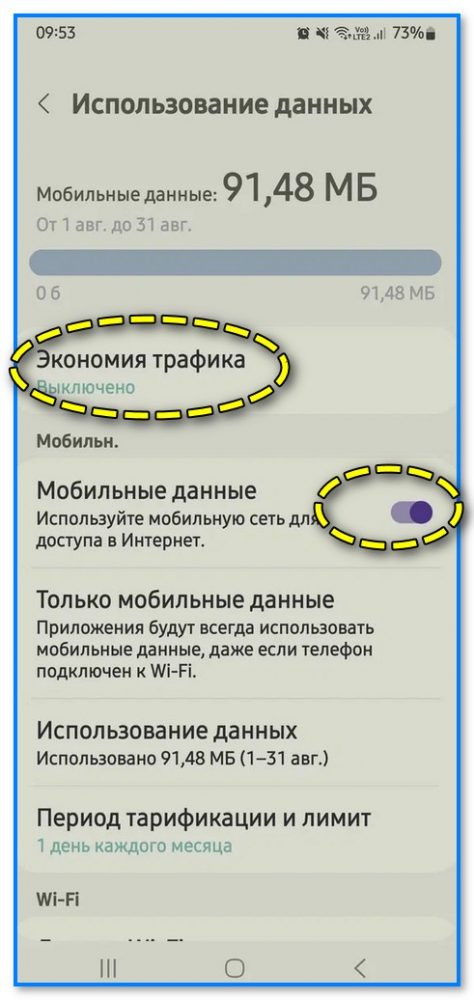
Экономия трафика — настройки Android
Аналоги Яндекс-карт, почты, браузера
Если у вас постоянно сбоят сервисы Яндекса (или они стали недоступны в вашем регионе) — можно попробовать им найти замену (аналог).
Если говорим о электронной почте — то совсем не обязательно отказываться полностью от старого ящика, можно настроить авто-сборщик писем на новой почте (т.е. новый «ящик» будет автоматически забирать всю почту с сервиса Яндекса, вот тут показал как это делается).
Если говорим о картах — то есть еще и Google Maps и 2Гис. Рекомендую их иметь на телефоне в качестве запасных: иногда, когда ищешь в городе какой-нибудь адрес, удается его найти только при помощи неск. сервисов!
Про браузеры даже (наверное) и говорить нечего — их сегодня сотни! Наиболее актуальные на сегодняшний момент я вынес в ��большую подборку, рекомендую!
Если вы решили свой вопрос иначе — сообщите пожалуйста в комментариях.
За сим откланяюсь, успехов!
Яндекс Почта не работает: ищем причину
На вашем компьютере не работает Яндекс Почта – несколько минут или длительное время? Стоит принять меры – давайте выявим причину возникновения проблемы и найдем действенный способ решения. Ловите полезные советы и действенные проверенные инструкции – мы уже спешим на помощь!
Расширения блокируют работу программы
Одна из причин, почему не работает Яндекс Почта – это дополнения и расширения, установленные в браузере. Стороннее ПО может некорректно влиять на работу программы – чаще всего в этом виноваты антивирусы или блокировщики рекламы.
Стоит проверить, нет ли таких расширений в списке установленных вами – попробуйте последовательно отключить все, чтобы найти «вредоносное ПО». Как только плагин будет найден, внесите адрес Яндекс Почты в список исключений.

Устаревший браузер
Иногда Yandex Почта не работает по самой тривиальной причине – используемая версия браузера устарела! Рекомендуем своевременно обновлять программное обеспечение, только так можно добиться корректной работы всех приложений.
Чтобы обеспечивать быструю и удобную загрузку страниц, необходимо установить последнее обновление – это можно сделать за несколько минут! Приведем обобщенную инструкцию, которую можно использовать для любого веб-обозревателя.
- Войдите в веб-обозреватель и кликните на кнопку меню (три полоски или точки в верхнем правом углу);
- Перейдите к разделу «Дополнительно» и найдите пункт «О браузере» ;

- Откройте его – вы увидите информацию о текущей версии;
- Если необходимо обновление, появится иконка загрузки последней версии;
- Щелкните на кнопку – процесс запустится автоматически.
Обратите внимание, в зависимости от веб-обозревателя, название пунктов меню может незначительно отличаться, хотя общий алгоритм останется неизменным.
Низкая скорость интернета
Если у вас сегодня не работает Яндекс Почта, стоит проверить скорость интернет-соединения. Этот незначительный фактор сильно влияет на работоспособность любых программ и приложений.
- Запустите специальный тестер скорости – можно найти в интернете по соответствующему запросу, советуем speedtest.net;
- Отключите все энергоемкие программы и закройте все вкладки;
- Попробуйте перезагрузить роутер и страницу Яндекс Почты;
- Подключитесь к другой сети.
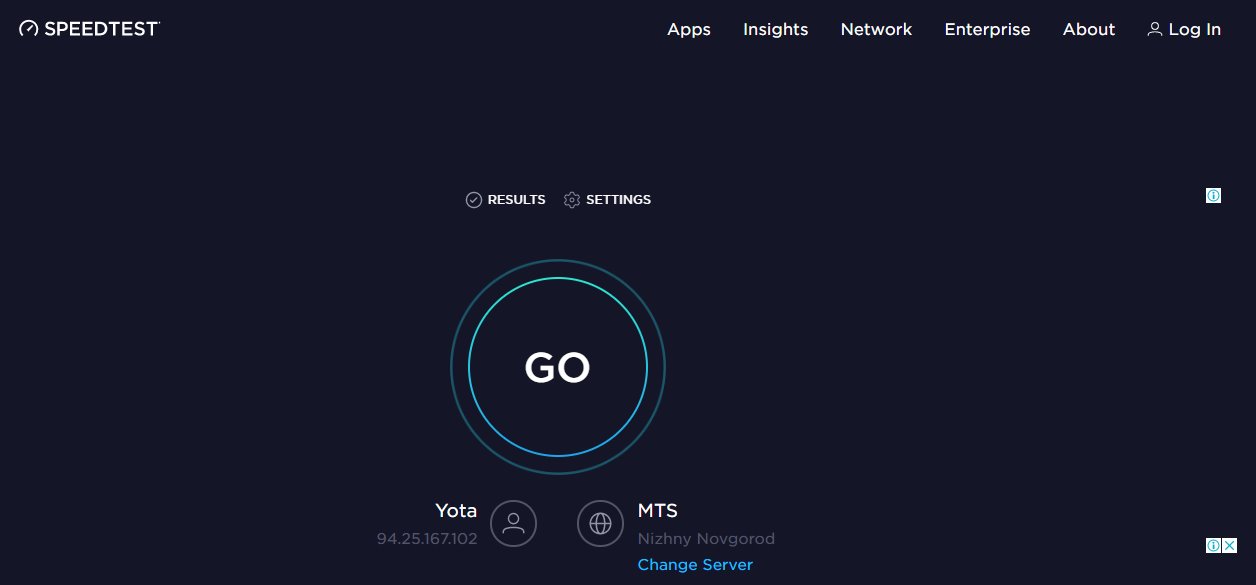
Есть и еще одна причина, по которой не работает Яндекс Почта, вновь связана с интернетом – давайте поговорим о ней подробнее.
Проблема с сетевым подключением
Если у вас не работает почтовый ящик на Яндексе, проверьте работоспособность сетевого подключения. Это просто – сделайте следующее:
- Откройте почтовый клиент через мобильный интернет;
- Если трудностей не возникло, позвоните в службу поддержки интернет-провайдера и озвучьте проблему;
- Если клиент используется на рабочем месте, сообщите об ошибке системному администратору.
Переходим к последней возможной причине – ее стоит рассмотреть, если Яндекс почта не работает в браузере Internet Explorer.
Неверный режим совместимости
Столкнулись с тем, что Яндекс Почта не работает сегодня 2019? Не стоит переживать – если вы пользуетесь Эксплорером, необходимо выбрать правильный режим совместимости! Неверное значение может приводить к критическим ошибкам.
Сделать это сможет каждый:
- Откройте обозреватель и кликните на кнопку F12 или выберите на панели пункт «Средства разработчика» ;
- Найдите иконку компьютера, соединенного с телефоном;
- Из списка выберите значение, соответствующее версии вашего обозревателя.
Инструкция актуальна только для восьмой версии обозревателя или выше. Если у вас установлен одиннадцатый Эксплорер, в списке стоит кликнуть на значение «Edge».
Теперь вы понимаете, почему Яндекс Почта не работает сейчас, и сможете устранить неполадки самостоятельно – а наши советы придут на выручку в любой сложной ситуации!
А вдруг вы не знаете
- Почему не работает
- Почему не работает Сири
- Как работает
Похожие публикации:
- Как обновить приложение в айфоне 11
- Как перевести деньги с карты на стим
- Как сделать бесшовную текстуру в фотошопе
- Мобильная версия яндекса как перейти на пк
Настройка почты на «Андроиде» («Яндекс»): инструкция, ошибки
«Яндекс» за последнее время стал настолько популярным, особенно среди пользователей из России, что в Интернете все чаще появляются вопросы, связанные с ним. Кто-то не может скачать браузер, кому-то не удается зарегистрировать аккаунт, а есть и те, у кого возникли проблемы с настройкой почты на «Андроиде». «Яндекс» в этом случае — просто находка. Он позволяет быстро все настроить, зарегистрировать и установить.
О компании
Но прежде, кратко рассмотрим саму компанию «Яндекс». Она была основана в 2000 году. Имеет статус транснациональной. Помимо поисковой системы владеет интернет-порталами и службами в паре других стран. Наиболее развитой считается в России, Белоруссии, Турции и Казахстане. До мая 2017 года была популярна и в Украине.

Поисковая система также не отстает. Заметно уступает «Гуглу», но все равно остается четвертой по всему миру по активности пользователей.
Помимо поиска, «Яндекс» имеет массу служб и дополнений. Популярными остаются: «Маркет», «Пробки», «Карты». Самыми крупными службами считаются: «Почта», «Деньги» и «Новости». Как проходит регистрация «Яндекс. Почты», пользование этой службой, и как выглядят ошибки настройки, рассмотрим дальше.
Почта
Названная служба является абсолютно бесплатной. Она была запущена вместе с компанией еще в 2000 году. Быстро справляется со спамом самостоятельно и может проверять письма через фильтр антивируса Dr.Web. В системе доступен перевод иностранных писем.
По подсчетам компании, в сутки через сервис проходит 130 миллионов писем. Каждый месяц почту используют 27 миллионов человек. На данный момент пользователь видит седьмую версию интерфейса. Есть также и приложение для смартфона, которое может помочь пользователям всегда находится на связи. О нем мы поговорим чуть позже.

Интерфейс службы приятный и настраиваемый. Каждый может выбрать из десятка разнообразных тем и цветовых решений.
Регистрация
Лучше всего, если регистрация «Яндекс. Почты» будет проходить на ПК. Так намного удобнее, и нет опасений, что вы ошибетесь при вводе данных, поскольку используете крупный дисплей. Чтобы зарегистрироваться в этой службе, нужно:
- Перейти на сайт «Яндекс».
- В правом верхнем углу вы заметите небольшое окошко, куда обычно вводят свой логин и пароль те, кто уже завел почтовый ящик.
- Над текстовыми полями для ввода личных данных будет кнопка «Завести ящик». Кликаете по ней, и откроется новое окошко. Можно также использовать прямую ссылку на службу, либо регистрацию через социальные сети.
Итак, прежде чем начать настройку «Яндекс. Почты» на «Андроиде», нужно создать аккаунт:
- После нажатия на кнопку «завести ящик», перед вами появится небольшая анкета, куда нужно ввести личные данные. Тут вы вводите свое имя и фамилию, придумываете логин и пароль. Для безопасности записываете мобильный номер. Так вы легко сможете восстановить забытые данные.
- Также у вас будет возможность ответить на контрольный вопрос. Если вдруг вы забыли пароль, или логин, либо же вашу почту заблокировали по соображениям безопасности, вам нужно будет ответить на него. Контрольный вопрос вы выбираете из списка. Это может быть кличка домашнего животного, имя первой учительницы, девичья фамилия матери и т.д.

- После того, как все данные будут введены, вы подтвердите, что не являетесь ботом и введете символы, указанные на капче.
Теперь можно начинать пользоваться электронным ящиком.
Настройка
Чтобы настройка «Яндекс. Почты» на «Андроиде» была немного проще, лучше подстройте под себя ящик сразу. Система вам предложит установить набор меток для писем. Вы можете добавлять специальные пометки для деловых посланий, дружественных сообщения и т.п. К таким меткам добавляйте имя и цвет.
Дальше вам будет предложено добавить дополнительные ящики. Возможно у вас уже есть электронные адреса, но чтобы все было в вашей «Яндекс. Почте», можете настроить переадресацию.
Дальше будет предложено дополнить личные данные.Тут можете указать свое полное имя, подпись в конце письма и аватарку. После выберите тему оформления. Это можно сделать всегда в настройках аккаунта. Обычно, пятым шагом идет добавление мобильного телефона для тех, кто этого не сделал при регистрации.
Простота
Чтобы ящик заработал на смартфоне, можно поискать приложение «Яндекс. Почта». Андроид-смартфон имеет «Плей Маркет», в котором сейчас есть всевозможные приложения для телефона. Просто введите в поиск нужный софт и обязательно найдете что-то похожее.

В этом магазине есть и официальное приложение «Яндекс.Почта». Его достаточно будет просто установить. Вам останется ввести логин и пароль, который вы уже зарегистрировали, и пользоваться софтом. На данный момент это самый удобный и простой способ использовать конкретно эту службу.
Вшитый софт
Если вы по каким-то причинам не хотите или не можете использовать «Плей Маркет», можете обратиться к вшитым программам. Сразу стоит отметить, что не все смартфоны обзавелись встроенными почтовыми софтами. Но если вы нашли такое приложение, можете попробовать настройку «Яндекс. Почта» на «Андроиде»:
- Заходим в этот софт. Вам будут предложены два протокола по настройке. POP3 будет отсылать письма к вам на смартфон, но это будут лишь копии. Вы их сможете только просматривать, а редактирования отобразятся только на телефоне. IMAP – это полезный протокол, который даст возможность не только просматривать, но и редактировать сообщения прямо с устройства.
- Поэтому, лучше кликнуть по IMAP.
- Выше вводим логин и пароль.
- Поскольку мы настраиваем «Яндекс. Почту», то в строку сервер вводим imap.yandex.ru. Часто эти данные уже тут есть.
- Далее нужно выбрать тип безопасности SSL/TLS, после чего значение в строке порт изменится с 143 на 993.
- После нажимаем «Далее». И в новом окне снова меняем безопасность на SSL/TLS, после чего порт с 587 станет 465.
Все, считайте, что настройка завершена.
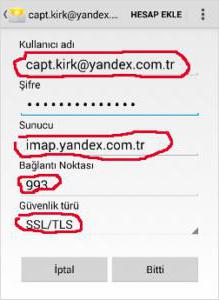
Если по каким то причинам на ваше устройство «Андроид» не приходят уведомления с «Яндекс. Почта», зайдите в настройки программы. Скорее всего, там у вас установлен один из режимов, который блокирует оповещения. Также проверьте в настройках вашего устройства само приложение. Может быть у вас отключены уведомления для всех софтов. Обычно это делается для экономии энергии батареи.
Почтовые клиенты
И наконец, если на смартфоне «Андроид» не работает «Яндекс. Почта», попробуйте воспользоваться почтовыми клиентами. В «Плей Маркете» их более десятка. Есть качественные и простые в пользовании приложения. Их обычно устанавливают, если нужно собирать письма с нескольких адресов сразу. Среди популярных есть myMail, OMail, ProfiMail Go и AquaMail.