Fastboot: что это такое на Xiaomi и как его убрать
Смартфоны от производителя Xiaomi пользуются огромной популярностью во всём мире. Это объясняется тем, что такие телефоны стоят относительно дёшево, но при этом отличаются высокой производительностью и качеством сборки. Нельзя не упомянуть и про уникальную прошивку MIUI, позволяющую настроить систему под конкретные требования пользователя. Однако несмотря на всю простоту иногда случаются ситуации, когда человек случайно активирует определённый режим и не знает, как его отключить. В данной статье рассмотрим, что такое Fastboot и для чего он используется, а также разберёмся с возможными вариантами выхода из режима.
Fastboot на Xiaomi: что это такое

Столкнуться с понятием «Fastboot» может каждый пользователь, особенно тот, кто часто полностью выключает телефон. Для перехода в специальное меню достаточно одновременно нажать по кнопке питания и одной из клавиш регулировки громкости. После подобного действия на экране смартфона появится не привычный логотип Xiaomi, а картинка, где кролик в шапке чинит робота Android.
Некоторые, не особо опытные пользователи, путают переход в режим Fastboot с открытием меню Recovery. Различить два, казалось бы, похожих раздела можно по определённой подписи. Как было упомянуто выше, в первом случае на дисплее появляется цветное изображение, а во втором – всего лишь меню с пунктами на английском или китайском языке. И главная отличительная черта в том, что под картинкой имеется надпись Fastboot, свидетельствующая об открытии конкретного раздела.
Для чего используется режим Fastboot на Xiaomi
Обычный человек никогда целенаправленно не будет открывать режим Fastboot. Это просто бессмысленно, так как рассматриваемая функция используется исключительно для низкоуровневой прошивки устройства. Под последним понимается установка новой версии Android, загрузка сторонней прошивки, получение root-прав, а также создание резервной копии имеющихся данных. Все описанные действия выполняются исключительно с помощью компьютера и специального ПО.
Разумным будет вопрос: а зачем переходить в режим Fastboot, если можно просто подключить телефон к ПК и перейти к выполнению нужных действий? Было бы всё легко, но при обычном подключении компьютер определяет смартфон как внешний накопитель, что не позволяет проводить с ним определённые манипуляции. А вот после активации рассматриваемого режима ситуация меняется – устройство определяется в качестве терминала, что и требуется для работы на системном уровне.
Как выйти из режима Fastboot на Xiaomi
Как уже было сказано, Fastboot на Xiaomi – это специальный режим, предназначенный для внесения изменений в систему. Например, с его помощью можно прошить смартфон или получить root-права.
Обычно появление логотипа Fastboot является следствием одновременного нажатия по кнопке питания и клавише громкости, но он также может отображаться после системного сбоя или серьёзной ошибки в каком-нибудь приложении. Первым делом после активации режима нажмите на кнопку включения и удерживайте ее примерно 20 секунд. Если телефон начнёт перезагружаться, то значит всё прошло успешно и вы вышли из режима Fastboot. Однако не всегда выполнение этого действия помогает, поэтому приходится обращаться к дополнительным методам.
Например, можно попытаться выйти из режима с помощью сброса устройства к заводским настройкам через меню Recovery. Для наглядности воспользуйтесь следующей инструкцией:
- Во время нахождения в меню Fastboot одновременно нажмите по кнопке включения и клавише уменьшения громкости. Продолжайте удерживать кнопки в течение 10-15 секунд, пока устройство не уйдёт в перезагрузку. Кстати, перед началом процедуры извлеките SD-карту, конечно, если таковая имеется.
- В меню Recovery перемещение осуществляется посредством клавиш, где кнопка питания отвечает за выбор. Заходим в раздел «Wipe Data», а после заходим во вкладку «Factory Reset».
- Подтверждаем выполнение процедуры, которая приведёт к удалению всех имеющихся на смартфоне данных, включая фотографии, видео, приложения и музыку.
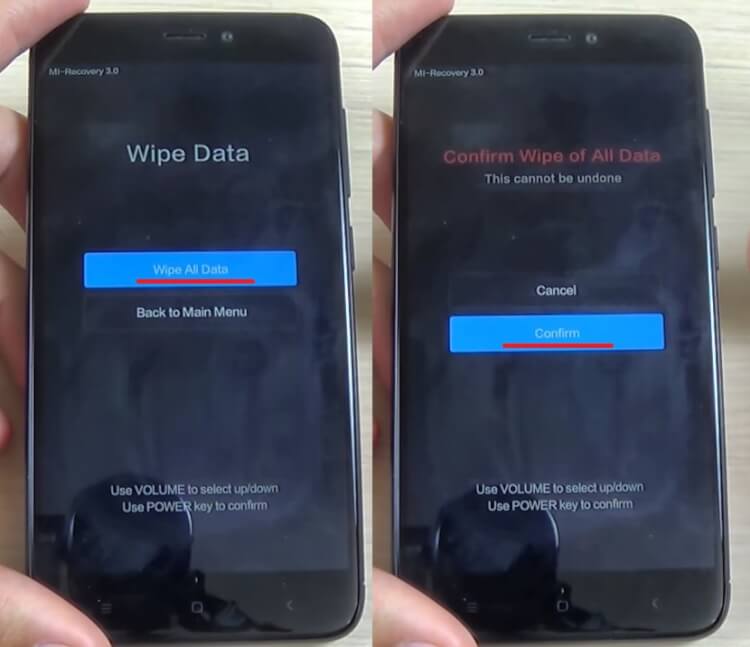
Выполнение последнего пункта приведёт к перезагрузке устройства, которая может затянуться на 10-15 минут. Кстати, можно пойти другим путём, установив специальную программу на компьютер. Преимущество следующего способа в том, что с телефона не будут удалены никакие данные. Итак, первым делом загружаем на ПК архив, содержащий необходимые утилиты (Android SDK Platform Tools).
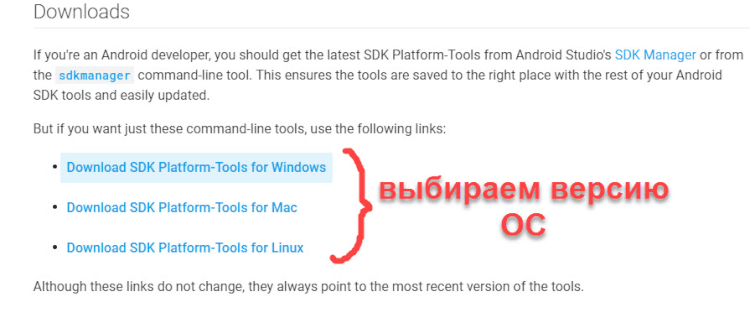
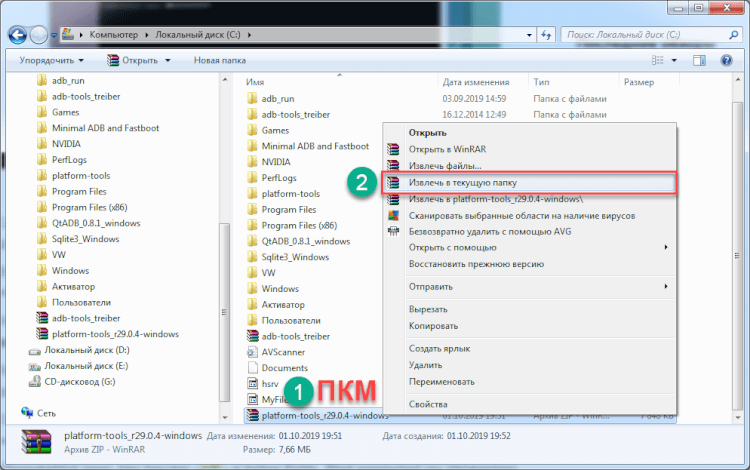
Переносим скачанный архив в корень диска С и распаковываем его. Для этого нажимаем по файлу правой кнопкой мыши, а в открывшемся окне выбираем «Извлечь в текущую папку».
Подключаем смартфон к компьютеру посредством кабеля USB. Затем открываем командную строку (меню «Пуск» — «cmd.exe»). В появившемся окне вводим «cd\» и нажимаем «Enter». Этим действием мы обращаемся непосредственно к корню диска, где находится программа. Далее вводим «cd adb» и нажимаем «Enter». Как можно понять, данная команда перемещает нас к папке с программой. И наконец, пишем «fastboot reboot» и нажимаем «Enter».
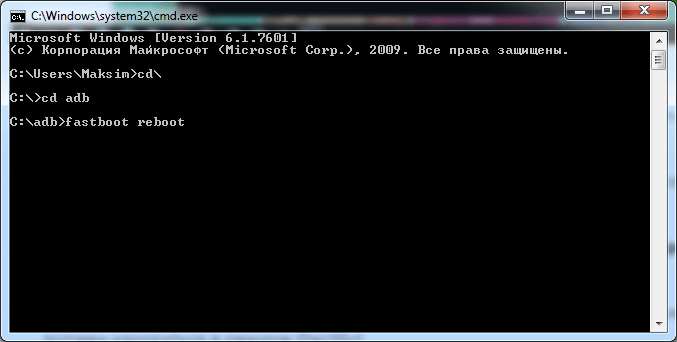
В принципе выход из режима Fastboot уже выполнен, поэтому остаётся подождать пока телефон уйдёт в длительную перезагрузку. По её завершении можно будет отключить смартфон от компьютера, не забыв выбрать опцию безопасного извлечения устройства. Этот метод является оптимальным, так как не требует полного удаления всех данных.
- Что такое TWRP Recovery и как его установить на Android
- Как отключить вибрацию на Xiaomi
- Как убрать экран блокировки на Android
Что такое Fastboot на Xiaomi, как работать с режимом загрузчика

Режим Fastboot на Xiaomi используется для модификации и настройки операционной системы Android, в частности для прошивки устройства.
Расскажем что делать, если на телефоне написано Fastboot и отображается заяц в шапке-ушанке, который чинит Андроид, как войти или выйти из этого режима, прошить телефон через Фастбут, разберём альтернативные решения проблем и возникающие ошибки.
Что такое Fastboot на Xiaomi
Fastboot Mode (в переводе на русский язык «режим загрузчика») — это режим управления смартфоном на Андроид при помощи компьютера и командной строки. Он предназначен для изменения параметров устройства, которые недоступны через стандартные настройки.
В этом режиме открыт доступ к «внутренностям» телефона Xiaomi и производятся такие операции, как перепрошивка, возврат к заводским настройкам, разблокировка OEM загрузчика, отладка, удаление приложений и другие манипуляции.
Часто владельцы устройств Xiaomi считают Фастбут просто одним из способов обновления прошивки смартфона, наряду с Recovery и OTA. Однако они сильно отличаются:
- OTA (аббревиатура от англ. over-the-air) — это файлы обновления, которые прилетают «по воздуху». На телефон по интернету приходит пакет с новой версией системных файлов. Для установки пакета достаточно нажать кнопку «Обновить». Либо можно скачать OTA и установить вручную через Recovery Mode.
- Recovery mode (режим восстановления) — это стандартное средство восстановления Android. Режим бывает стоковый и кастомный. Стоковое рекавери включает функции для восстановления устройства: обновление файлов ОТА, установка прошивки от производителя (Recovery ROM), восстановление заводских настроек. Кастомное рекавери — это сторонняя среда восстановления с большими возможностями.
Через режим загрузчика телефон можно прошить, поскольку этот режим является альтернативой режиму восстановления для установки и обновления смартфонов Xiaomi. Для этого нужно скачать специальную прошивку, версия OTA или Recovery ROM не подойдёт.
При использовании режима Fastboot требуются навыки работы с командной строкой. В отличие от OTA и Recovery.
Если вследствие неудачной прошивки телефона он отказывается включаться, его всегда можно восстановить при помощи фастбут. Там можно восстановить практически любой смартфон Сяоми, если проблема касается программной части аппарата.
Как войти в режим Fastboot
Инструкция по входу в режим одинакова для всех устройств производства Xiaomi. Она столько проста, что иногда телефоны случайно в него входят, озадачивая своих владельцев изображением, на котором заяц в шапке-ушанке ремонтирует Андроид.
Пошаговая инструкция как зайти в режим Фастбут на Xiaomi:
- Выключите телефон.
- Зажмите одновременно кнопки питания и уменьшения громкости.
- Через некоторое время появится картинка с фирменным зайцем в ушанке от Xiaomi и синей надписью «FASTBOOT». После этого кнопки можно отпускать.
В этом режиме сделать что-нибудь с телефоном можно только при помощи компьютера с Windows и командной строки. Интерфейс полностью отсутствует. Подключать телефон к ПК нужно с помощью кабеля USB.
Как выйти из Fastboot Xiaomi
Если вы успешно завершили обновление или установку прошивки, то смартфон Сяоми сам перезагрузится и выйдет из режима фастбут. Однако случается, что аппарат зависает на экране изображения зайца в шапке и не перезагружается.
Другой вариант почему на телефоне появилась надпись Fastboot — случайное нажатие кнопок входа в режим загрузчика, например, в кармане или сумке.
Как выйти из режима Fastboot на Xiaomi:
- Зажмите и удерживайте кнопку питания до тех пор, пока смартфон не выключится.
- Подождите 10 секунд и включите его.
В 99% случаев этот способ отлично работает. Если телефон не выходит из режима Fastboot таким способом, используйте выход через Recovery.
Как из Fastboot зайти в Recovery:
- В режиме загрузчика зажмите кнопку питания и уменьшения громкости на 10-15 секунд.
- Смартфон уйдёт в долгую перезагрузку, которая может длиться до 10 минут. Просто подождите.
- Когда он включится, вы увидите стандартный экран системного рекавери. Wipe Data → Wipe All Data → Cancel . Для навигации по меню используйте кнопки уменьшения/увеличения громкости, выбор пункта меню осуществляется нажатием кнопки питания.
- Устройство перезагрузится и заработает в обычном режиме.Это поможет отключить Fastboot, но все ваши данные будут удалены, а телефон будет возвращён к заводским настройкам.
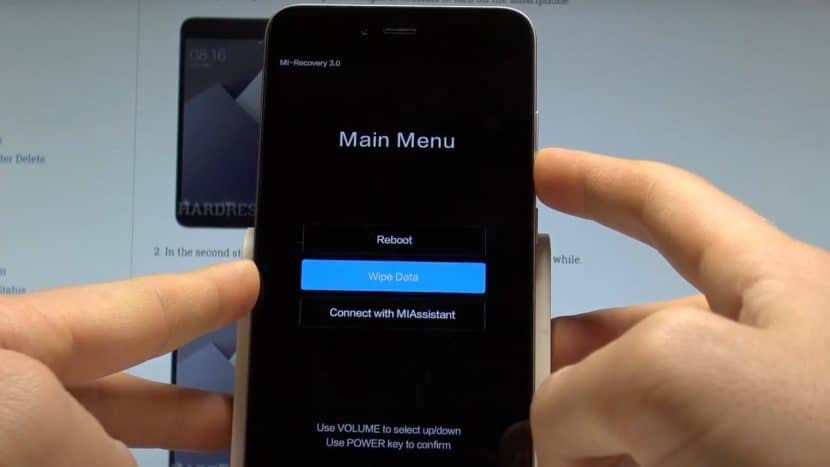
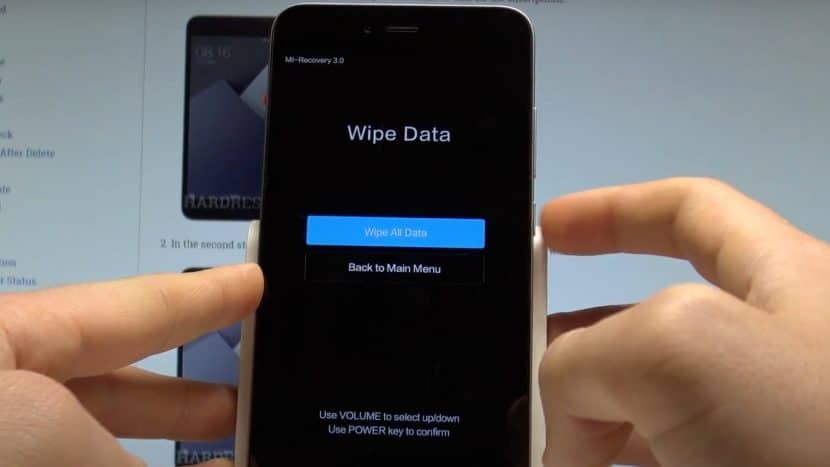
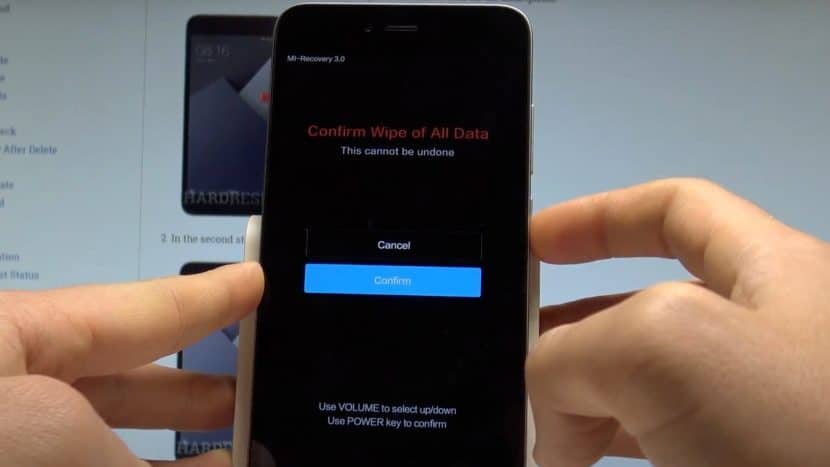
Confirm Wipe of All Data переводится как «Подтвердите удаление всех данных».
Прошивка через режим загрузчика
Для начала нужно скачать прошивку для вашего смартфона (у каждой модели она своя), а также программу MiFlashPro. После её установки можно приступать к процессу прошивки через Fastboot.
Во время прошивки могут быть удалены все пользовательские данные. Поэтому лучше их предварительно перенести на карту памяти.
Как прошить Xiaomi через Fastboot:
- Запустить программу двойным кликом и перейдите на вкладку MiFlash.
- Появится окно программы и предложение установить необходимые драйверы. Соглашаемся при помощи кнопки «Install».
- Скачайте архив с прошивкой Fastboot ROM в формате tgz и распакуйте архив.
- Переведите устройства в режим Fastboot и подключите его к ПК при помощи кабеля.
- В верхней части окна MiFlash кликните по кнопке «Select».
- Выберите каталог с распакованными файлами прошивки и нажмите «ОК».
- Щёлкните по кнопке «Refresh».
- Когда программа определит телефон, внизу окна выберите один из вариантов: clean all (удалить всё), save user data (сохранить данные пользователя) или clean all and lock (удалить всё и заблокировать загрузчик). Обычно используют второй вариант.
- Нажмите кнопку «Flash».
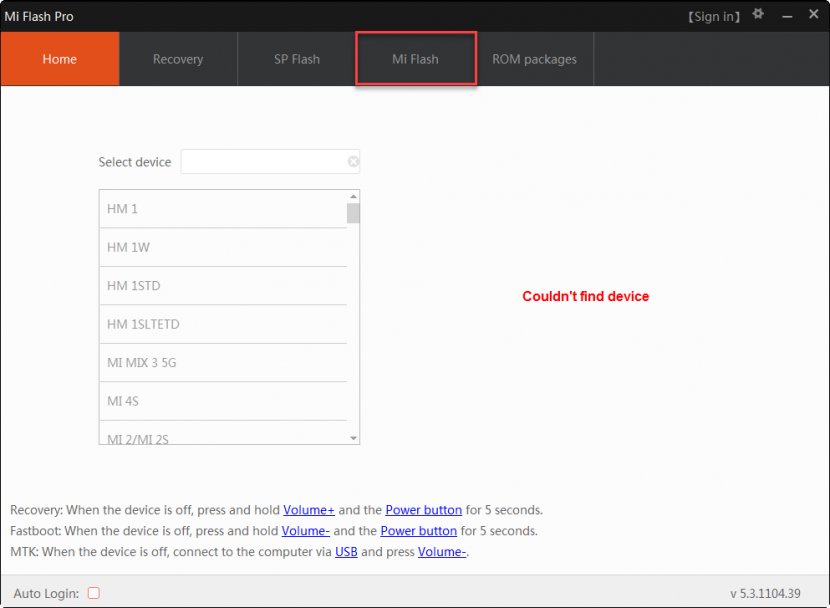
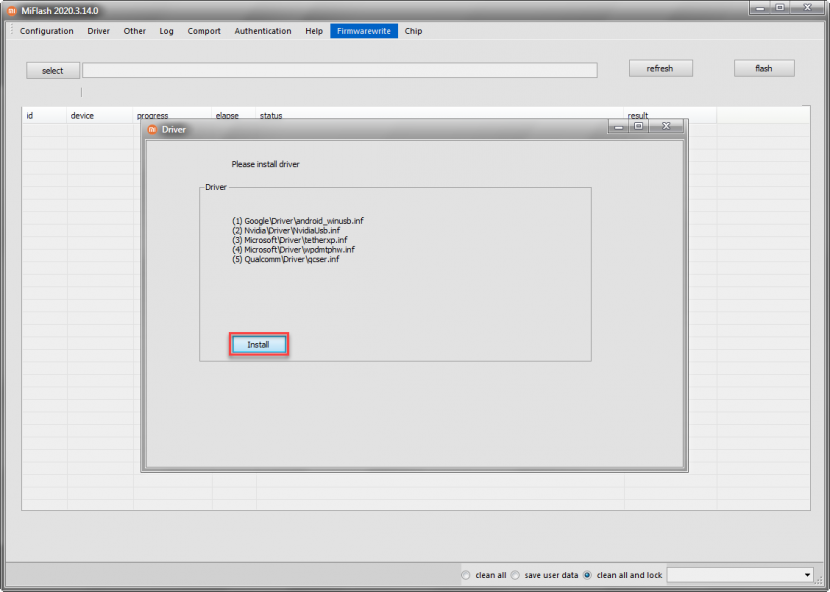
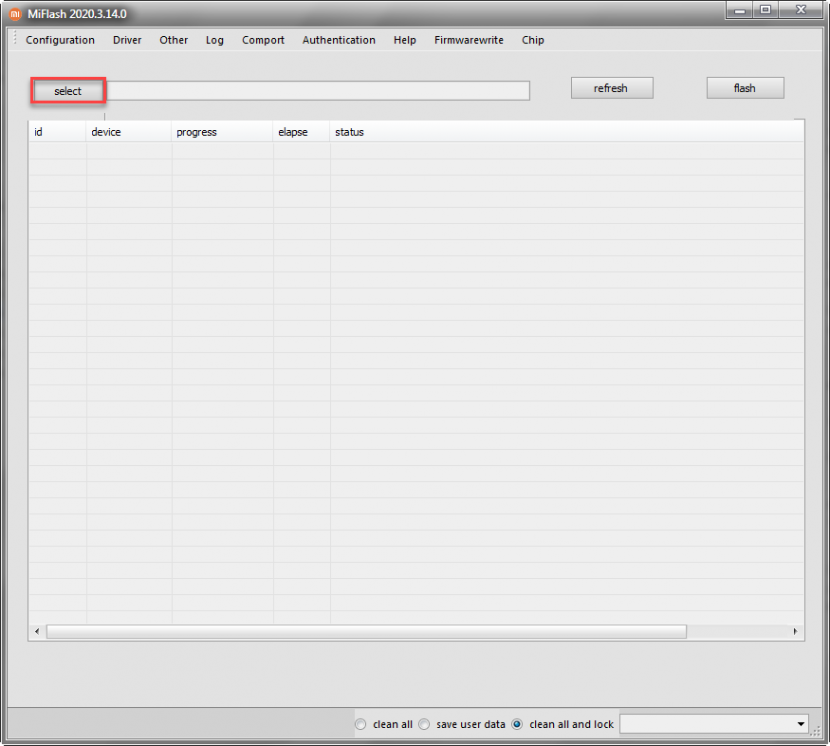
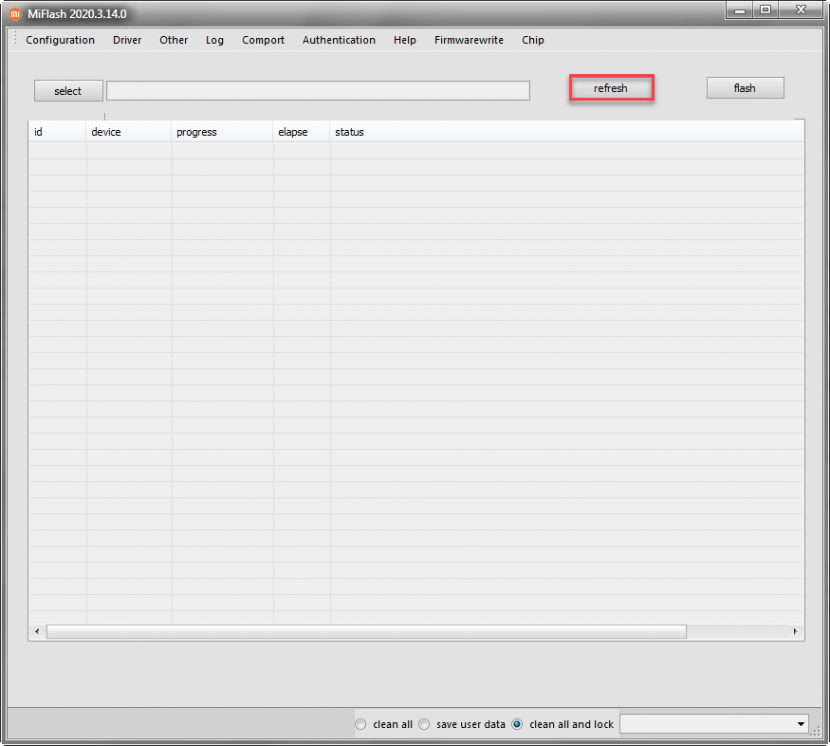
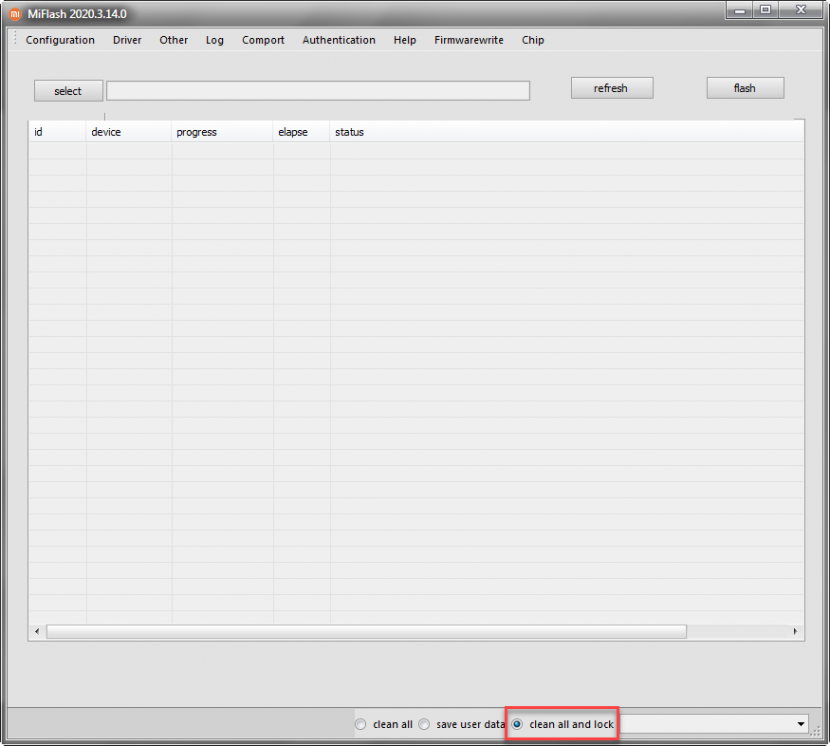
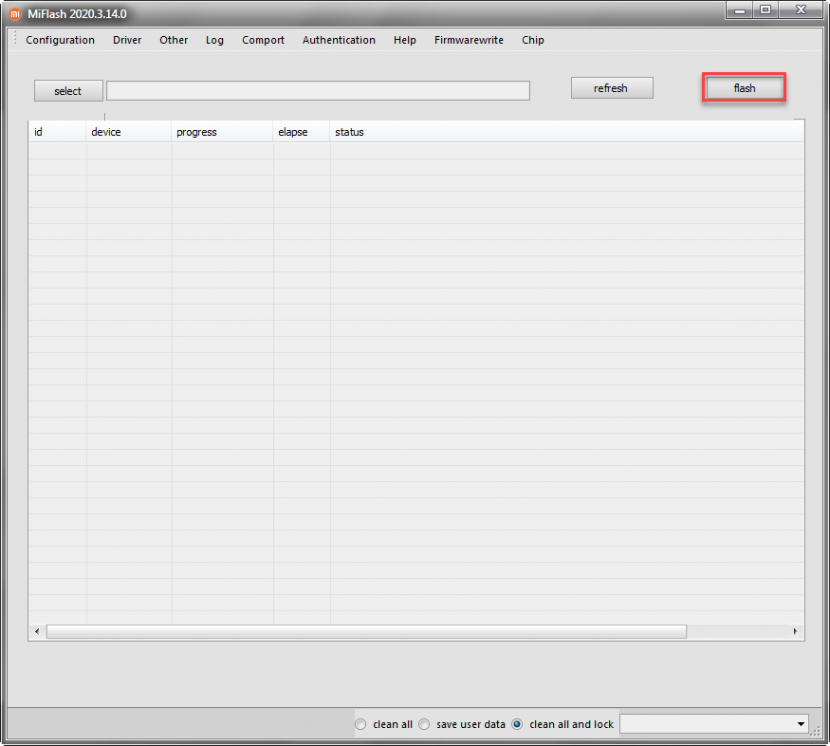
Остаётся дождаться завершения процесса. Обычно он занимает около 5 минут. Если Fastboot не видит телефон, проверьте соединение кабеля.
Что делать, если Xiaomi завис на Fastboot
Признак того, что телефон завис в режиме Fastboot: после перезагрузки он не загружает оболочку MIUI, а постоянно входит в режим загрузчика и отображает меню Reboot to system. Выйти из фастбута можно сбросом настроек.
Как сбросить настройки Xiaomi со стандартным рекавери:
- Отключите телефон, удерживая кнопку питания.
- Зажмите кнопки питания и клавишу увеличения громкости для входа в Recovery Mode.
- После загрузки рекавери выберите Reboot → Reboot to system , используя для навигации кнопки регулировки громкости.
- Подтвердите действие нажатием кнопки питания.
Сброс настроек Xiaomi через TWRP:
- Выключите смартфон, удерживая кнопку питания.
- Зажмите кнопки питания и увеличения громкости для входа в рекавери.
- Тапните по плитке с надписью «Перезагрузка».
- Выберите «Система».
- Подтвердите действие передвижением ползунка.
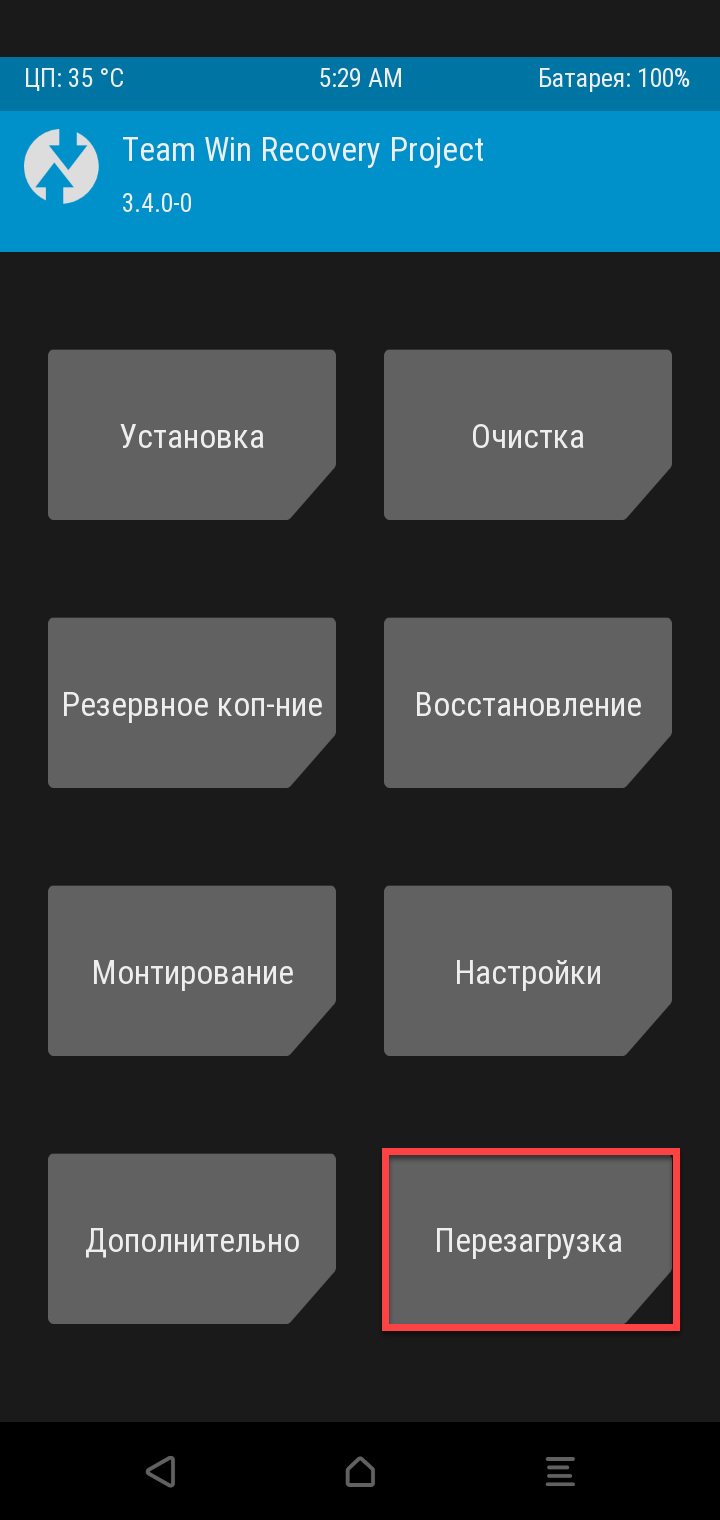

После этого смартфон загрузит систему в обход режима загрузчика. Если после следующей перезагрузки устройство опять входит в него, стоит задуматься о смене прошивки.
Программа Xiaomi ADB/Fastboot Tools
Xiaomi ADB/Fastboot Tools предназначена для работы с командной строкой Xiaomi в режиме фастбут. Она является графической оболочкой командной строки, которая используется для установки прошивок, удаления лишних приложений и тонкой настройки операционной системы Android с оболочкой MIUI.
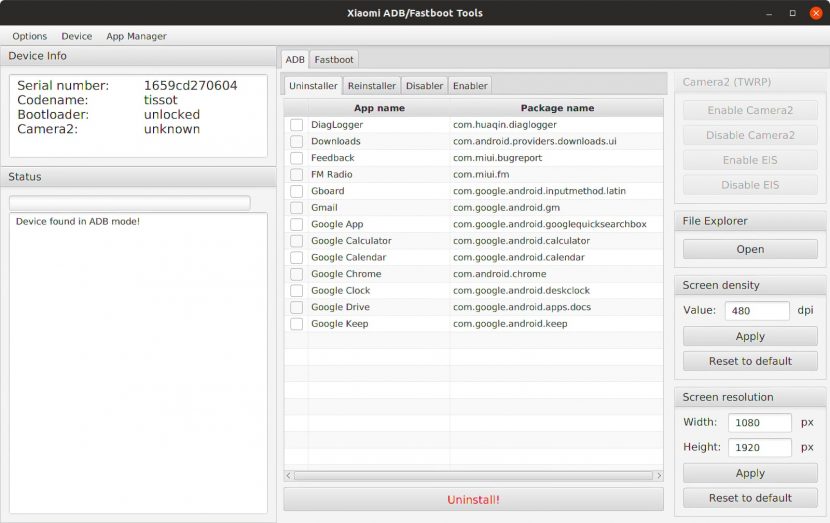
Методы работы программы специфичны для аппаратов Xiaomi. Совместимость с другими смартфонами теоретически возможна, но разработчиком не проверена. Поэтому использовать программу с другими смартфонами можете на свой страх и риск.
Что делать, если ПК не видит телефон в режиме Fastboot
Если отображается сообщение об ошибке «waiting for any device fastboot», значит Fastboot не видит телефон. Причин может быть несколько:
- Первым делом стоит убедиться в том, что используется оригинальный кабель, он подключён напрямую и не имеет повреждений. Дешёвые китайские аналоги применять не рекомендуется. Можно попробовать подключить кабель к другому порту USB на ПК.
- Если с кабелем всё нормально, посмотрите установлены ли ADB драйверы для вашего устройства. ADB (Android Debug Bridge) – это драйвер для Андроид, позволяющий связать смартфон с ПК и дающий возможность управлять его настройкой с помощью командной строки.
- Если драйверов нет, нужно скачать и установить их. После установки драйверов ADB рекомендуется перезагрузить компьютер или переподключить смартфон.
- Проверьте, что включена отладка по USB в настройках смартфона (раздел для разработчиков). После этого подключите устройство к компьютеру с помощью кабеля и разрешите отладку.
- Также проблема может быть в том, что вы не подтвердили доверие к подключённому ПК на смартфоне.
Если остались вопросы, задавайте их в комментариях, постараемся помочь.
Что такое режим Fastboot в Xiaomi: определение, способы включения и выключения режима

Многие владельцы гаджетов Xiaomi уже не раз сталкивались с упоминанием термина «Fastboot» (зачастую в статьях по прошивке смартфонов), но только примерно представляют, что это такое Fastboot Xiaomi и в чем конкретно заключается назначение этого режима. В сегодняшней статье мы лаконично расскажем о понятии «Fastboot» и предоставим краткую инструкцию по включению этого режима при появлении необходимости во внесении изменений в настройки смартфона. Дополнительно предоставим проверенную информацию о том, как оперативно выйти из режима Fastboot Xiaomi и избежать проблем, связанных с его периодической активацией.
Что такое Fastboot на Xiaomi и зачем он нужен

Режим Fastboot – это особый режим управления смартфоном с использованием функционала компьютера, основанный на последовательном вводе обширного перечня команд через командную строку и применении возможностей некоторых адаптированных программ. В большинстве случаев владельцы смартфонов Xiaomi включают режим Fastboot самостоятельно – с целью разблокировки или блокировки загрузчика, замены версии прошивки телефона и изменения некоторых параметров используемых смартфонов. Если телефон переведен в режим Fastboot, то компьютер воспринимает его не как внешнее устройство, а как часть системы. За счет этого становится возможным прямое управление посредством специализированных команд и, как следствие, разблокировка новых возможностей мобильного гаджета. Многие продвинутые пользователи хорошо знают, что такое Fastboot Xiaomi и периодически применяют возможности режима для решения различных задач с помощью мобильных устройств Xiaomi.
Как включить Fastboot Xiaomi

Сначала понадобится отключить телефон стандартным способом – зажать кнопку выключения, дождаться появления меню завершения работы, а затем нажать соответствующую кнопку («Выключение» или «Power Off»). Когда экран погаснет, надо зажать клавишу снижения звука и через секунду проделать то же самое с кнопкой включения телефона. Когда смартфон начнет оживать, клавишу отключения потребуется отпустить. А вот кнопку снижения звука можно отжимать только после появления картинки с кроликом в шапке. Возникновение такого изображения свидетельствует об удачной активации требуемого режима. Если вы первый раз добрались до этого меню, обратите внимание на отсутствие каких-либо кнопок и панелей. Для проведения операций эти элементы не требуются.
Как выйти из Fastboot Xiaomi

Если однажды вы достали телефон (например, Xiaomi Redmi Note 9 Pro) и увидели на экране милого зверька-ремонтника и не знаете, что делать, то воспользуйтесь приведенной инструкцией. Она расскажет, как выйти из Xiaomi Fastboot без нервов и особых усилий. Итак, чтобы выйти из Fastboot Xiaomi, необходимо удерживать кнопку выключения в течение примерно 25 секунд – до момента, пока дисплей не погаснет. Далее следует немного подождать и включить устройство стандартным способом. После этих манипуляций заставка с кроликом должна пропасть. Если способ не помог, то разберите телефон и отсоедините батарею на 5-7 секунд (только в том случае, если аккумулятор является съемным!). Затем соберите смартфон, включите его и дождитесь стандартной загрузки системы. Кстати, активировать режим случайно можно даже на самых лучших смартфонах Xiaomi 2020, поэтому «грешить» на «старость» модели или версию ОС точно не стоит.
Как выйти из Xiaomi Fastboot при его циклической загрузке

Периодически случается, что предыдущие способы не помогают. Обычно это происходит после неудачной попытки установки прошивки (например, из-за непонимания отличий глобальной и китайской версий Xiaomi). Человек допускает критическую ошибку и не знает, как убрать Fastboot с экрана Xiaomi, ведь этот режим активируется после каждой перезагрузки. Вопрос решается достаточно легко. Чтобы убрать Fastboot Xiaomi с дисплея и предотвратить его повторное появление, необходимо включить режим Recovery и перезагрузить устройство. Чтобы активировать режим восстановления, отключите телефон, удерживая кнопку выключения около 25 секунд, а затем (сразу после исчезновения картинки) зажмите клавишу усиления звука. Через несколько минут запустится меню Recovery. Пользователю останется выбрать английский язык (для упрощения навигации, по умолчанию стоит китайский), а затем последовательно активировать команды Reboot и Reboot to system. В результате этих действий Fastboot деактивируется, а телефон перезагрузится в стандартном режиме. Используя этот метод, выйти из Fastboot Mode получится довольно легко, причем без применения специализированного софта Xiaomi и разработок сторонних программистов. Видеоинструкция с описанием вариантов выхода из режима Fastboot приведена ниже.
Выход из режима Fastboot на Xiaomi
Сервисный режим работы – Fastboot, наряду с другими (recovery и edl) нестандартными режимами работы, позволяет установить неофициальную прошивку, кастомное рекавери или восстановить, так называемый «окирпиченный» аппарат после неумелых попыток малоопытного пользователя починить его программно.
При этом не следует путать «фастбут» с «рекавери» — назначение у них разное. Способ включения того или иного режима, также отличается. Очевидного способа для того, чтобы выйти из режима fastboot на xiaomi нет. В отличие от recovery, на экране отсутствуют надписи «exit» либо «reset». Посему пользователи, которые попали в нестандартную ситуацию из-за программного сбоя смартфона, чаще всего находятся в замешательстве и не знают, как им поступить.
Как определить, что включен режим Fastboot
Итак, если на экране вы видите изображение зайца в ушанке со звездочкой, который копается во внутренностях робота, скорее всего, прямо сейчас ваш аппарат находится в нестандартном для него режиме работы.

Подтверждением этого является соответствующая надпись синего цвета (большинство моделей redmi) на темном экране. А переключили смартфон в этот режим вы с помощью одновременно зажатых аппаратных кнопок «-» и «power», верно?
Скорее всего, все было именно так. Только вот, при отсутствии съемного аккумулятора, вывести аппарат из этого режима затруднительно, если это не произошло автоматически.
Стандартный способ
Первый, при этом — самый очевидный, способ выхода из создавшейся ситуации:
- Снова нажать кнопку включения/ выключения телефона — «power». Держать кнопку зажатой необходимо не менее 20 сек. Не бойтесь — аппарат от этого не испортится. Наиболее вероятно, что он выключится.
- Далее, снова нажимаем кратковременно эту же кнопку, после чего смартфон войдет в нормальный режим работы.

Можно, конечно, полностью разрядить батарею телефона и, таким образом дождаться, пока он выключится самостоятельно. Но это, как говорится, не наш метод. И мы пойдем «другим путем».
Второй способ — через recovery
Второй, более хитрый способ выйти из данного режима — зайти из него сразу в recovery. Войти в рекавери необходимо так же, как и в фастбут. Но вместо кнопки «-», одновременно с кнопкой включения питания смартфона, следует зажимать клавишу увеличения громкости «+».
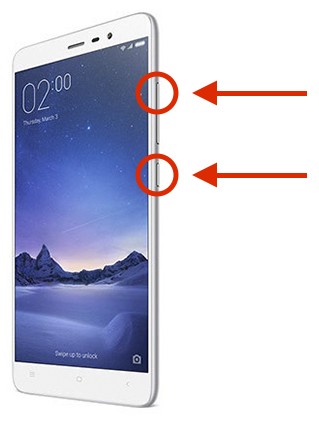
Далее, уже при активном recovery, находим надпись «reboot», а затем успешно перезагружаем аппарат для штатной его работы.
Если сенсорное управление не работает, используем кнопки громкости для навигации и кнопку включения для выбора.

Если «стандартный режим» не получился, еще раз включаем рекавери, но используем не «reboot», а уже «wipe and reset». При этом необходимо учесть, что вся информация пользователя после данной процедуры будет уничтожена. Вайп аналогичен сбросу к заводским настройкам!
В зависимости от вашего аппарата режим recovery может отличаться. Если у вас стоит 2 версия данного меню, то выбираем «Wipe & Reset» и затем «Wipe Cache», после этого пробуем перезагрузить аппарат. Если это не поможет, то тогда уже используем «Wipe User Data» или «Wipe All Data».

Если у вас стоит 3 версия рекавери, то все проще, так как нет выбора, выбираем «Wipe Data» и затем «Wipe All Data».

К этому способу следует прибегать, когда уже ничего не помогает, что говорит о повреждении файлов прошивки. Если у вас есть компьютер, то стоит попробовать сначала через пк вернуть работоспособность вашему гаджету, об этом следующий пункт.
Третий способ — через ПК
Третий, весьма нестандартный способ выхода из намертво зависшего фастбута — использование adb интерфейса на ПК. Если вы тщательно подошли к изучению работы fastboot, что это такое и как в него входить — уже узнали, вам следует изучить использование специальной утилиты для работы с Андроидом непосредственно на своем ПК через adb интерфейс.
На сайте разработчиков программного обеспечения для Android необходимо скачать SDK Platform-tools (иначе говоря — fastboot для ПК) и установить это ПО на диске С (полный путь к программе должен быть: «C:\adb»).

Если планируется дальнейшее глубокое изучение операционной системы смартфона или его «тонкая» настройка, данная утилита еще не один раз понадобится в будущем.
- Итак, будем считать, что соответствующее ПО установлено;
- На данном этапе необходимо подключить смартфон, при активном fastboot mode, с помощью usb кабеля к ПК;
- Запускаем эмуляцию командной строки на самом ПК (открываем Пуск, в поиске пишем «cmd»);

- Заходим в каталог «c:\adb» следующими командами: «cd\» и жмем Enter, затем «cd amd» и снова Enter;
- Далее набираем команду:«fastboot reboot».

Так же, как и предыдущие действия, эти хитрые манипуляции позволят выйти из «зависшего» сервисного режима.
Информация помогла 104
Информация не помогла 296