Как подключить ноутбук к интернету через кабель

Подключаем ноутбук напрямую через кабель и настраиваем интернет-соединение.
Главное преимущество ноутбука перед классическим стационарным компьютером заключается в его портативности. Вокруг этого и пляшут все разработчики лэптопов. Устройства делают не только легкими и компактными, но и энергоэффективными, чтобы пользователь, как можно меньше времени был привязан к какому-либо месту. Например, когда гаджет требует подзарядки. То же самое касается и беспроводного интернет-соединения: без него о портативности можно забыть. Но бывают случаи, когда необходимо подключиться к всемирной паутине напрямую с помощью кабеля. Например, если роутер вышел из строя. Сегодня мы расскажем вам, как настроить интернет на ноутбуке через кабель.
Плюсы проводного соединения
Мы согласны, что Wi-fi намного удобнее, чем подключение через кабель, но у последнего есть ряд неоспоримых преимуществ:
- Скорость интернета при использовании беспроводной локальной сети значительно ниже, чем при соединении через кабель.
- Роутер выступает в роли своеобразного посредника между источником информации в сети (сервером) и приемником (ваш комп), что приводит к увеличению задержки. Этот пункт может быть важным для любителей онлайн-игр. При подключении напрямую, ping (задержка) будет всегда ниже, чем при подключении с помощью wi-fi.
- Провод можно протянуть в любую точку квартиры, а вот зона действия маршрутизаторов, особенно бюджетных, оставляет желать лучшего. К тому же провод обходится намного дешевле, чем любой ретранслятор, усиливающий wi-fi сигнал.
Как подключить интернет через кабель: способ №1
Само подключение не требует каких-то особых навыков, с ним справится даже новичок. Если вам необходимо, чтобы в доме был и Wi-fi, и любое устройство, соединенное с помощью кабеля, то данный способ вам подойдет.
Практически с любым роутером в комплекте идет интернет-кабель, имеющий на двух концах коннекторы типа RG 45.
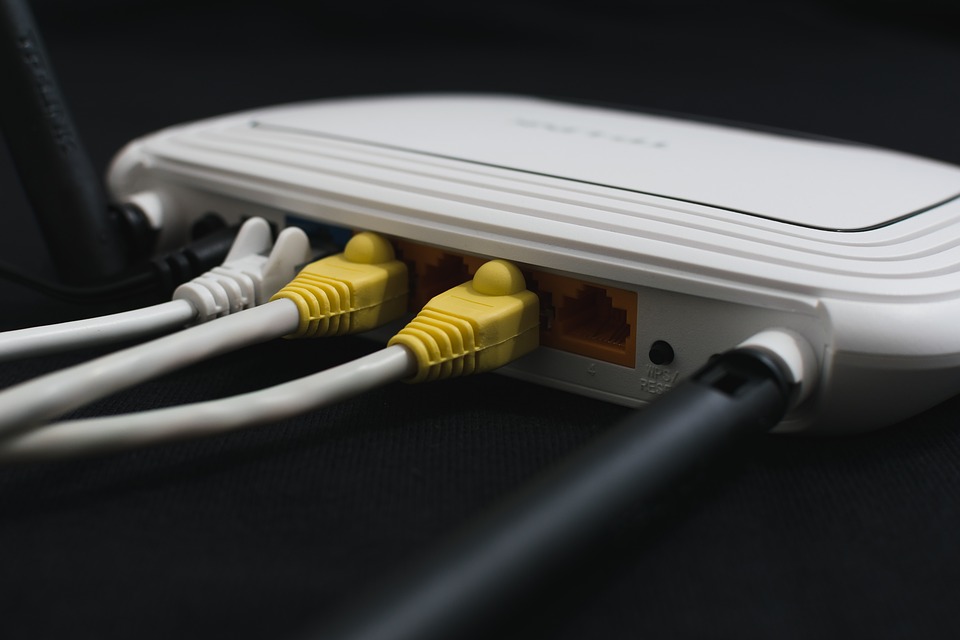
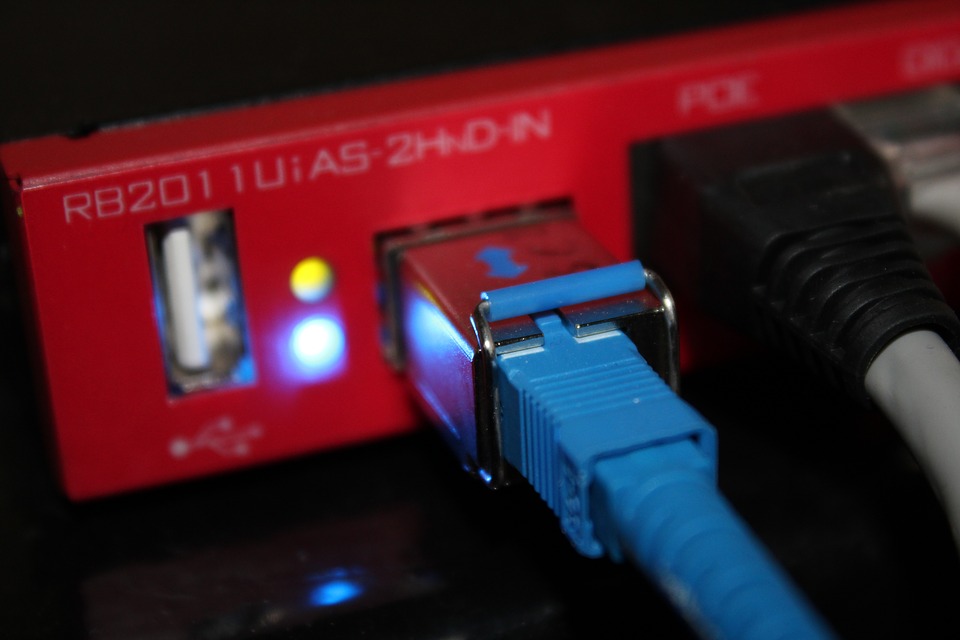
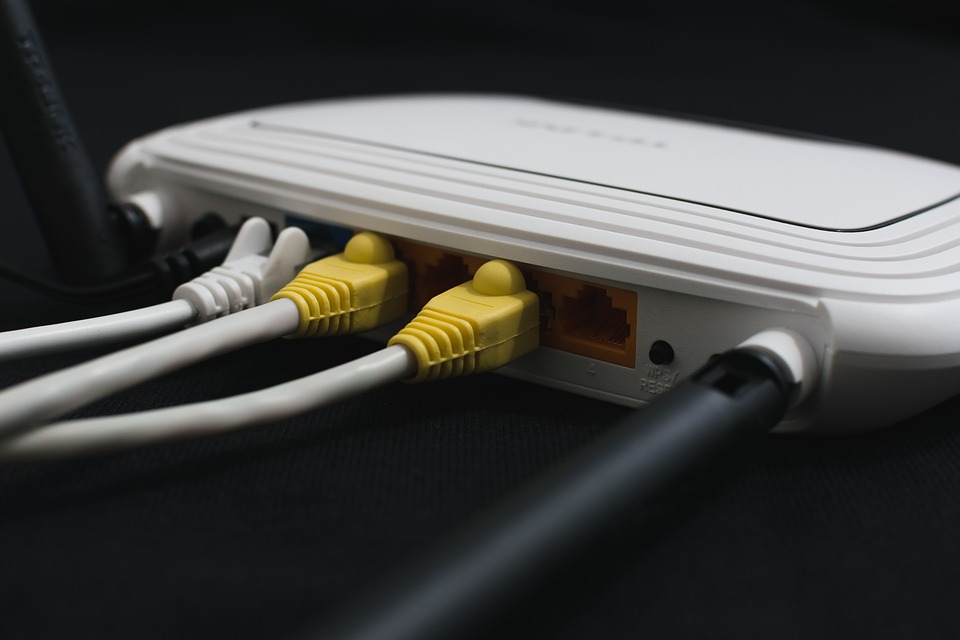
Один конец необходимо воткнуть в любой свободный разъем LAN в маршрутизаторе. В зависимости от модели, таких разъемов может быть несколько, через какой именно осуществлять подключение — не столь важно. Второй конец нужно вставить в сетевую карту ПК (или ноутбука). Витая пара, которая протягивается провайдером при подключении нового абонента, вставляется в разъем WAN в роутер. На любом устройстве с wi-fi на борту, существуют лампочки индикации, которые показывают какой разъем подключен. Если вы все сделали правильно, то лампочки будут гореть (обычно зеленым цветом).
Как подключиться к интернету через кабель: способ №2
По принципу, описанному выше, производится и соединение напрямую. При этом не потребуется дополнительных кабелей. Тот провод, что вам протягивал провайдер необходимо просто вставить в сетевую карту. После этого можно переходить к следующему шагу — настройке подключения.
Как настроить на компьютере интернет через кабель
Сразу после подсоединения кабеля, необходимо обратить внимание на значок сетевых устройств. Если на значке нет никаких дополнительных индикаторов, то, скорее всего, ваш компьютер уже подключен к глобальной сети. Однако самый распространенный вариант — желтый восклицательный знак поверх знака сетевых подключений. Это обозначает, что сетевая карта распознала кабель, но интернет-соединение отсутствует. В таком случае потребуется дополнительная настройка соединения, о которой ниже пойдет речь. И последний вариант — красный индикатор в виде крестика поверх знака сетевых подключений. Это говорит о том, что кабель не вставлен в сетевую карту. В таком случае убедитесь, что провод вставлен до упора (обычно сопровождается характерным щелчком) и если ситуация не изменилась, попробуйте заменить кабель. Если и это не помогло, то осуществите соединение с другим устройством. Возможно, что сам сетевой адаптер работает некорректно.
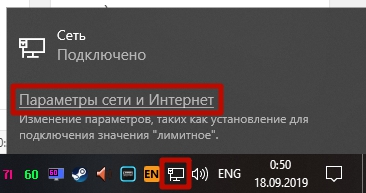
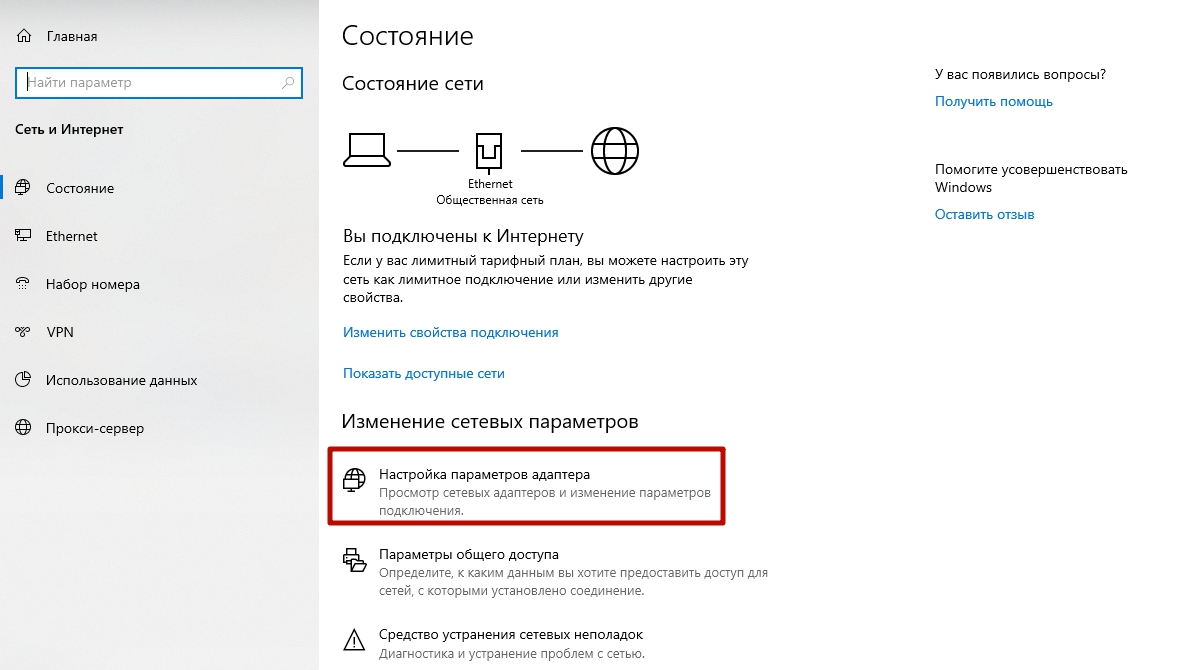
Для настройки подключения нажмите правой кнопкой по значку сетевых подключений и выберете пункт «Параметры сети и интернет». В появившемся окне нажмите «Настройка параметров адаптера».
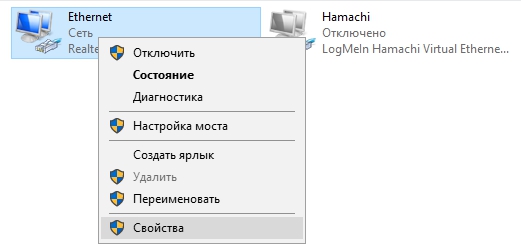
Зайдите в свойства подключения вашей сетевой карты.
В открывшемся меню найдите пункт «IP версии 4 (TCP/IPv4)» и выберете его свойства. Затем всё зависит от типа построения сети, применяемого провайдером.
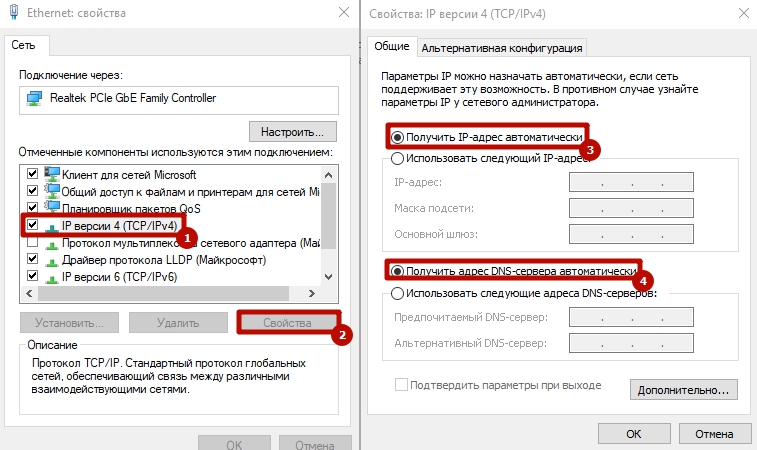
Если провайдер предоставляет динамический IP, то необходимо выбрать автоматическое получение IP-адреса и DNS-сервера. Если же IP статический, то оператор должен предоставить вам все необходимые данные для заполнения полей.
Настройка PPPOE соединения
Некоторые провайдеры, вместо IP-адресов предоставляют пользователю данные для авторизации — логин и пароль. В таком случае потребуется создать новый тип подключения. Для этого нажмите клавиши Win + R и в появившемся окне введите команду: control.exe /name Microsoft.NetworkandSharingCenter
В появившемся окне выберете пункт «Создание и настройка нового подключения или сети».
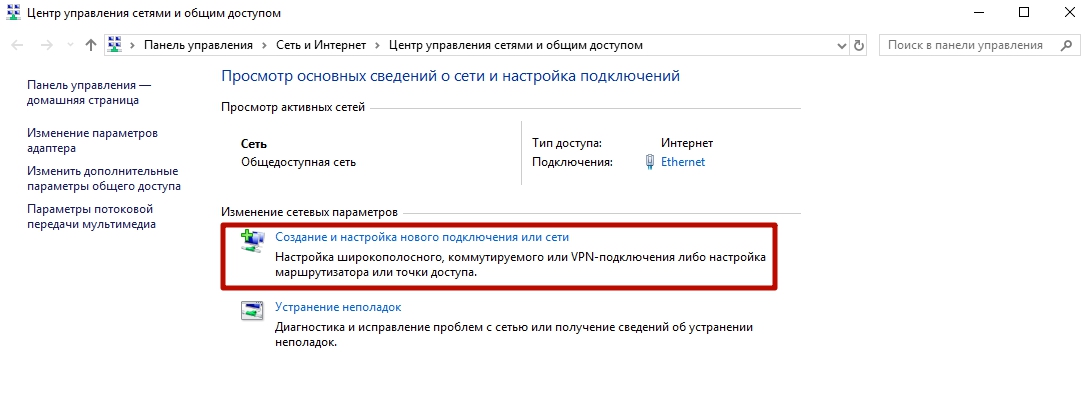
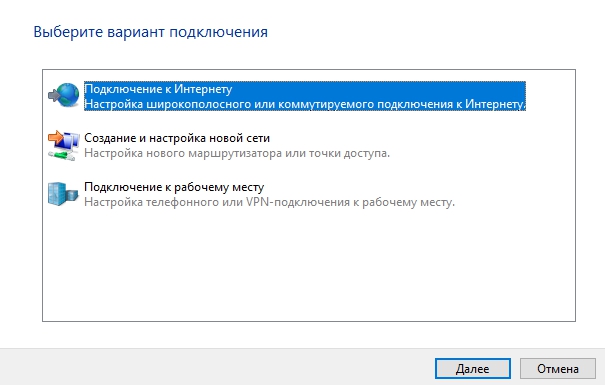
Затем «Подключение к интернету».
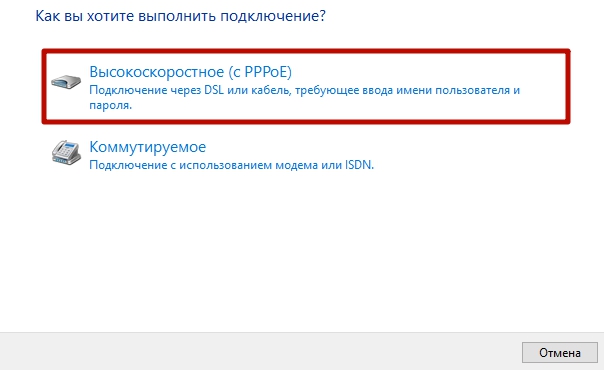
«Высокоскоростное (с PPPOE)».
И в конце введите данные, которые вам сообщил провайдер при подключении. При необходимости по запросу в сервисный центр данные могут быть предоставлены повторно.
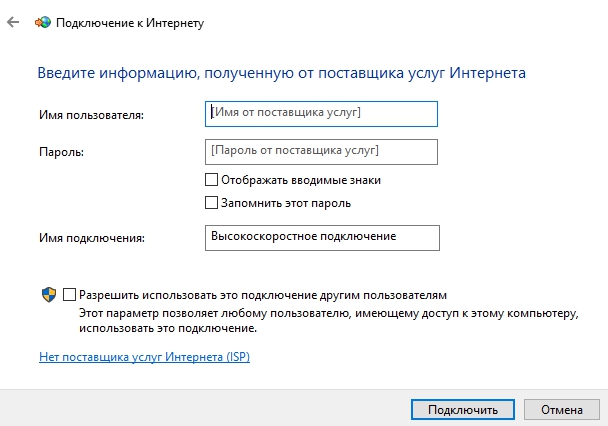
После этого нажмите кнопку «подключить» и интернет должен появиться. Как видите, все описанные выше способы очень простые. Настройка всегда производится одинаково независимо от типа устройства (пк, ноутбук, нетбук и т.д.), так что вы, наверняка, все сделаете правильно. Теперь вы знаете, как подключить и настроить интернет на компьютере через кабель. Однако это еще не все. Бывает, что после вышеописанных действий доступ к всемирной паутине так и не появляется.
Что делать если интернет не появился
Существует несколько самых простых профилактических действий для устранения неисправностей:
- Диагностика неполадок сети зачастую бесполезная вещь, но в некоторых случаях она действительно может помочь. Для ее запуска кликнете по значку сетевых устройств в правом нижнем углу рабочего стола, выберете соответствующий пункт и дождитесь окончания процесса поиска.
- Сброс параметров TCP IP тоже иногда может быть полезен. Запустите командную строку от имени администратора и введите поочередно следующие команды без пунктуационных знаков: netsh winsock reset ; netsh int ip reset. После перезагрузите компьютер и проверьте подключение.
- Еще один простой, но эффективный способ — удаление драйверов сетевого адаптера. Для этого в диспетчере устройств найдите вашу сетевую карту, нажмите на иконке правой клавишей мыши и выберите «Удалить устройство». Не переживайте, при следующем старте, операционная система в автоматическом режим восстановит последнюю версию драйвера из вшитой базы данных. Такое действие позволяет избежать конфликтов ПО с вашим сетевым оборудованием.
Читайте также:
- Жители каких российских городов больше тратят на мобильную связь, интернет, телевидение и ЖКХ? Нет, не Москвы!
- Составлен рейтинг сотовых операторов по скорости работы мобильного интернета
- Как увеличить скорость интернета: 10 способов
Как подключить Интернет к компьютеру через кабель


В 21-ом веке Интернет распространен повсеместно. В городах доступ к глобальной сети есть практически в каждом доме, магазине, кафе и даже в транспорте. Если у вас возник вопрос подключения Интернета дома, либо он у вас уже подключен, но не устраивает скорость, ограниченная применяемой технологией, к примеру, ADSL или Wi-Fi, и вы хотите увеличить ее за счет смены провайдера или соединения оборудования Ethernet кабелем, то эта инструкция для вас. Статья о том, как подключить Интернет к компьютеру или ноутбуку через кабель и настроить его.
Содержание
- 1 Провайдеры
- 1.1 Типы подключения
- 1.2 Договор с провайдером на подключение по кабелю
- 2.1 Подключение Ethernet-кабеля к компьютеру
- 2.2 Как подключить Интернет через USB кабель
- 2.3 Подключение к абонентскому терминалу PON
- 2.4 Как подключить Интернет через кабель от роутера
- 3.1 Статический или динамически IP
- 3.1.1 Если все же требуется прописать статический IP

Провайдеры
На сегодняшний день существуют сотни провайдеров, предоставляющих услугу выделенного Интернет-канала для дома. В каждом регионе есть как свои локальные провайдеры, так и национальные, например Билайн, Ростелеком, ТТК и другие.
При выборе Интернет-провайдера в первую очередь рекомендую оценить качество предоставляемых услуг по отзывам и рейтингу в вашем регионе. Не менее важный фактор – это тарифные планы, которые могут существенно отличаться между операторами и зависят от скорости канала и дополнительных услуг.
Типы подключения
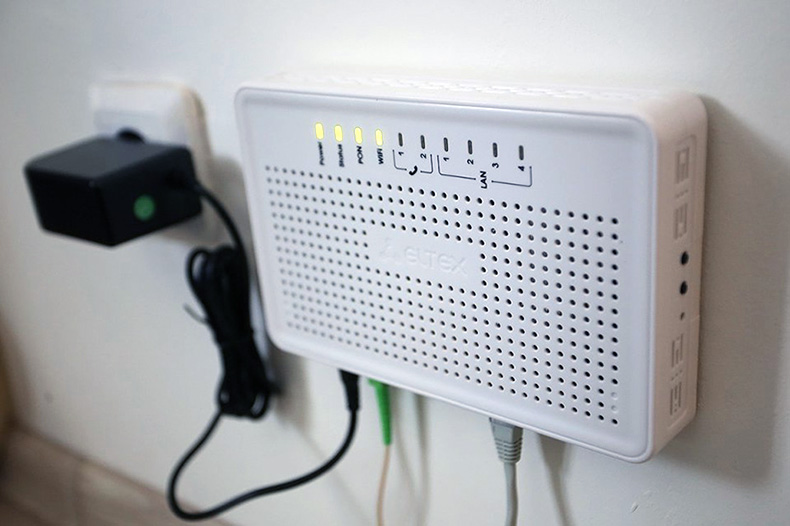
Большинство Интернет-провайдеров заводят к абоненту в квартиру или в дом Ethernet кабель 5 категории, который позволяет передавать данные на скорости до 100 Мбит/с. Если требуется более высокая скорость, то подключение должно осуществляться гигабитным кабелем, а это может быть и витая пара, и оптоволокно. Не вдаваясь в технические подробности, отмечу важный момент. Если в первом случае провайдер проводит кабель категории UTP-5 к вам в квартиру, его можно подключить напрямую к ПК или ноутбуку и получить доступ в Интернет, то во втором варианте, при использовании технологии PON, инженер провайдера установит у вас дома дополнительное устройство — преобразователь, который может быть независимым либо совмещен с маршрутизатором.
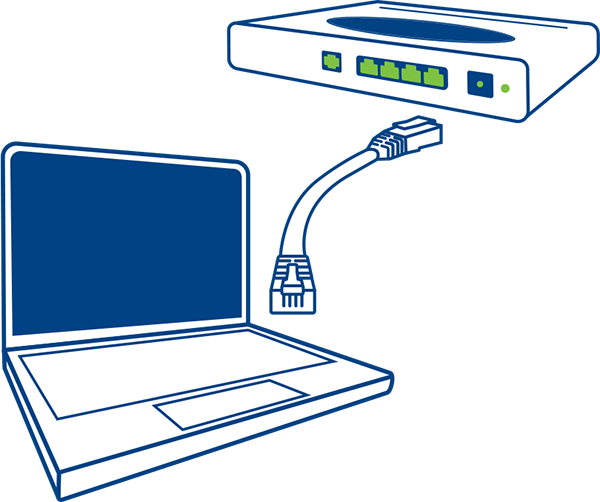
Установка абонентского роутера осуществляется по договоренности с провайдером, оператор может поставить свое оборудование, но в большинстве случаев вы вправе выбрать маршрутизатор самостоятельно. Монтажные работы и подключение многие операторы связи осуществляют бесплатно.
Резюмируя, чтобы выбрать провайдера и тарифный план необходимо:
- Определить оператора, предоставляющего качественный Интернет по кабелю в вашем регионе;
- Выбрать скорость подключения (500, 200, 100, 50 Мбит/с) и необходимость доп. услуг, таких, как цифровое телевидение и др.
Договор с провайдером на подключение по кабелю
После того, как провайдер был выбран, необходимо заключить с ним договор на оказание услуг, для чего обратиться в абонентскую службу соответствующего оператора и сделать заявку на подключение.
Прежде, чем подписывать договор, внимательно ознакомьтесь со всеми пунктами, устраивают ли они вас в конкретной ситуации. К примеру, бывает такое, что при закрытии договора ранее определенной даты (как правило 1 год со дня подключения), оператор обязует абонента выплачивать определенную сумму ежемесячно до истечения этого срока. Поэтому внимательно изучайте все условия и не соглашайтесь, если они вам не подходят.
После заключения договора сохраните его номер и телефон технической поддержки для связи в случае аварий.
Включение кабеля напрямую в ноутбук или ПК
Перейдем непосредственно к подключению вашего компьютера или ноутбука к Интернету по кабелю. Начнем с прямого подключения без использования роутера. Если у вас дома всего одно устройство, к которому требуется подключить сеть, то данный способ вполне подойдет, также он может пригодиться для тестирования Интернет-соединения в случае сбоев, т.к. позволяет исключить из цепочки промежуточные узлы, такие как маршрутизатор.
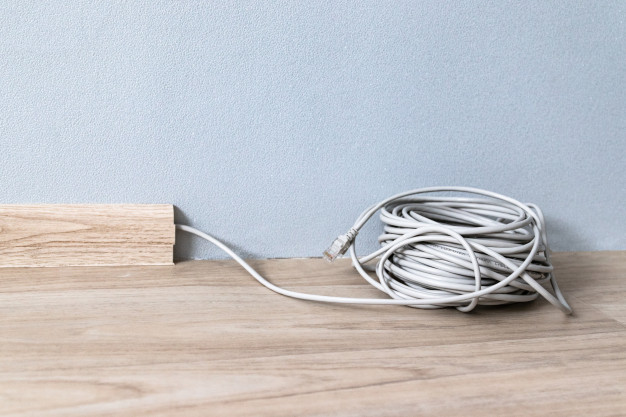
Для начала необходимо найти тот самый кабель, который был заведен провайдером. Возможны 3 варианта:
-
В квартиру заведен кабель витая пара большой длины, который может быть скручен в моток. На конце кабеля обжат коннектор RJ-45. Выглядит это примерно так:
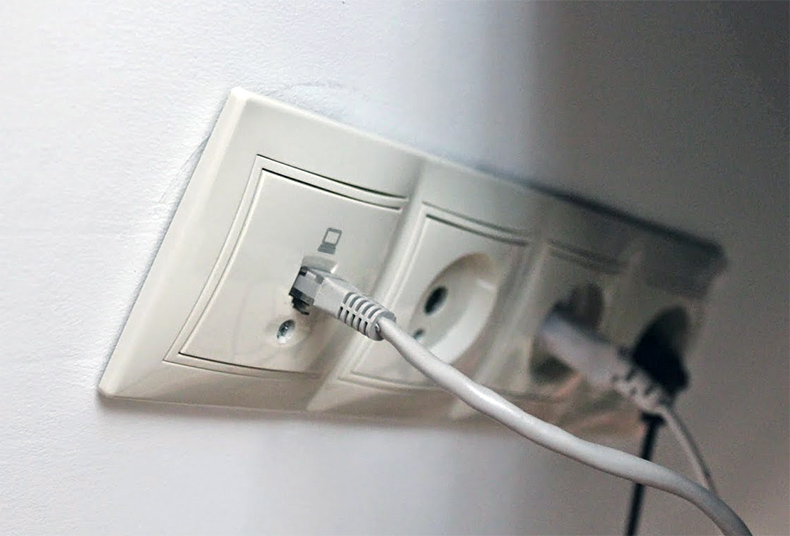
Сделана скрытая проводка кабеля в одну из комнат, где выведена розетка RJ-45:
Кабель подключен к терминирующему устройству провайдера.
В первом случае включать в компьютер нужно непосредственно сам кабель. Для подключения к розетке или другому устройству вам понадобится специальный патч-корд необходимой длины, который с обоих сторон имеет разъемы RJ-45 типа «папа». Патч-корд может быть «прямой» или «кроссовер», для описываемых в статье целей подойдет обычный «прямой» кабель категории UTP-5.
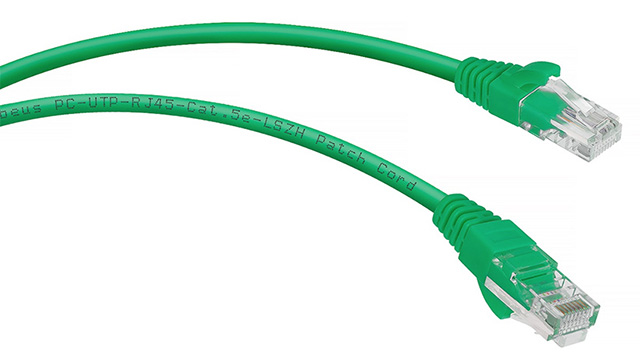
Подключение Ethernet-кабеля к компьютеру
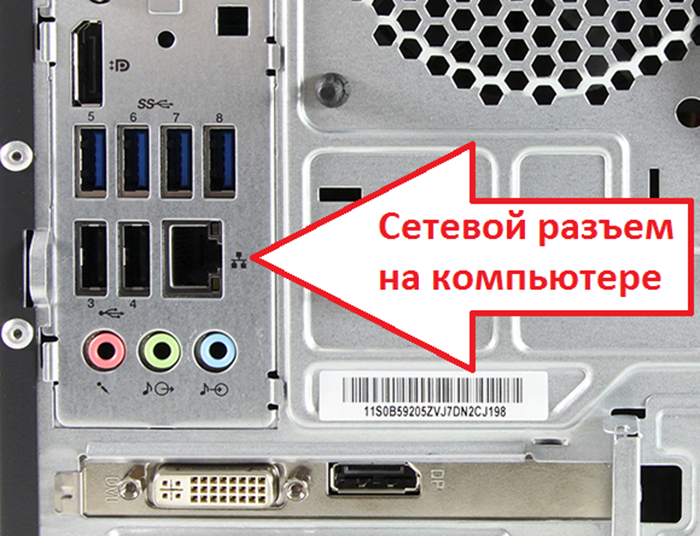
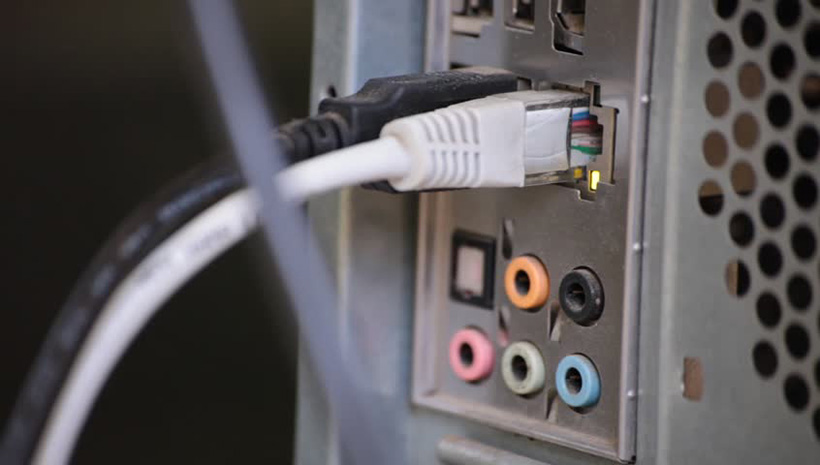
- Найдите на ПК разъем сетевой карты (она может быть встроенной, либо установлена как плата расширения);
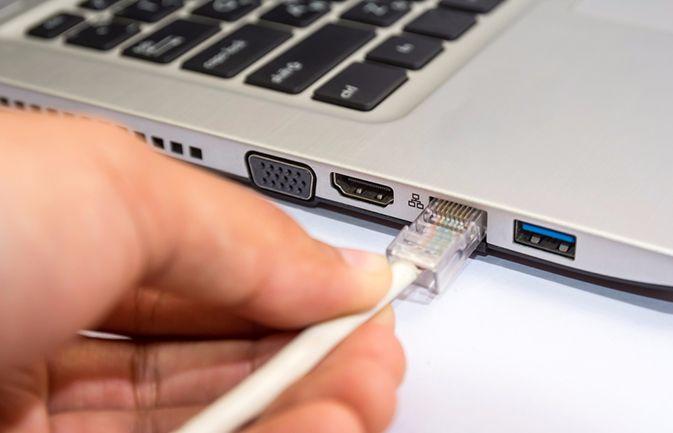
На ноутбуке разъем RJ-45 располагается на боковой или задней панели рядом с другими интерфейсами, осмотрите ноутбук со всех сторон.
Если у вас установлена розетка RJ-45, включите второй конец патч-корда в нее.
При успешном подключении кабеля рядом с портом сетевой карты должны замигать светодиоды.
Как подключить Интернет через USB кабель
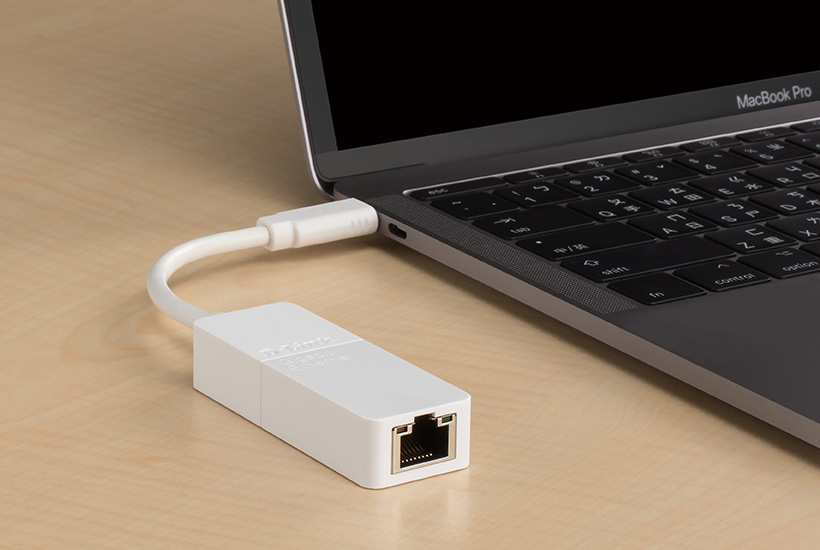
На современных портативных компьютера разъем RJ-45 для подключения сети может отсутствовать. Сверхтонкие ультрабуки, в том числе Apple MacBook оснащаются только Wi-Fi сетевыми модулями. В этом случае потребуется специальный переходник, точнее сетевая карта, которая имеет 2 разъема: USB для соединения с компьютером и RJ-45 для подключения Ethernet кабеля. Такие сетевые карты можно использовать с любыми ПК, не только с ноутбуками.
Подключение к абонентскому терминалу PON
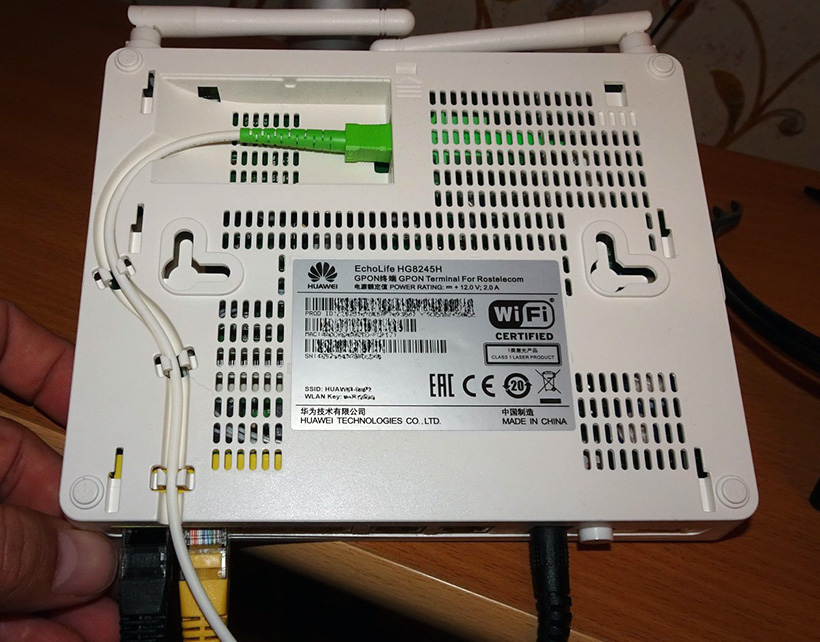
Если Интернет у вас подключен по оптоволокну, то в квартире должен быть установлен оптический терминал, к которому подключается оптоволоконный кабель. Обратите внимание, что терминал может быть как отдельным устройством, так и одновременно являться маршрутизатором. Определить это можно по названию и модели оборудования. Кабель для подключения к компьютеру можно подсоединить как к терминалу напрямую, так и к роутеру, который будет «раздавать» Интернет по дому. Подключение к оборудованию провайдера, если это не роутер, оправдано только для целей тестирования, во всех остальных случаях рекомендуется использовать маршрутизатор, о чем будет рассказано в следующем разделе.
Как подключить Интернет через кабель от роутера
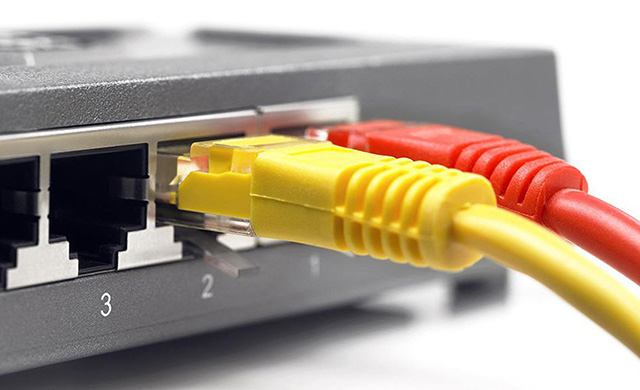
Использование роутера – это самая распространенная схема организации домашнего Интернета. При наличии Wi-Fi модуля в маршрутизаторе он позволит подключаться к сети как беспроводным, так и проводным способом нескольким устройствам одновременно. Обычно на маршрутизаторе есть WAN или Internet порт для подключения к «внешней» сети провайдера и один или несколько портов LAN для подключения устройств локальной сети. Иногда WAN портом является один из портов LAN. Чтобы определить точное соответствие разъемов обратитесь к документации роутера.
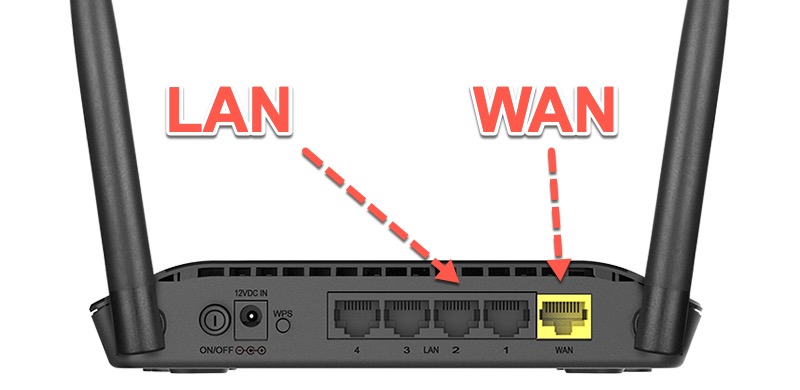
Итак, чтобы подключить Интернет через кабель от роутера к компьютеру необходимо:
- Подключить кабель провайдера к порту WAN на маршрутизаторе;
- В один из портов LAN на роутере включить патч-корд достаточной длины;
- Подключить патч-корд к ПК или ноутбуку.
Как настроить подключение в Windows 10
После того, как физически все провода подключены и видна соответствующая индикация на сетевой карте и роутере (при его наличии), пришло время проверить и при необходимости настроить подключение к Интернет. Настройки и порядок действий будут отличаться в зависимости от того, был ли включен кабель провайдера напрямую в компьютер, либо через маршрутизатор. Рассмотрим первый случай.
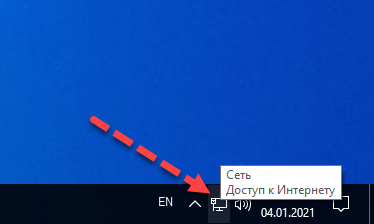
Высока вероятность, что после включения кабеля в компьютер Интернет появится на нем автоматически. В правом нижнем углу в панели задач Windows должен активироваться значок сетевого подключения. Чтобы проверить доступ в сеть, просто запустите браузер и откройте любую страницу в Интернете. Если она загрузится, то все в порядке, иначе читайте последующие инструкции.
Статический или динамически IP
При заключении договора с провайдером фиксируется выбор типа IP-адреса – статический (постоянный) или динамический (который меняется со временем). Сразу отмечу, что в данный момент большинство операторов предоставляют статический IP по протоколу DHCP, а это значит, что вам не нужно вручную прописывать настройки сети, они будут установлены автоматически провайдером, при этом IP адрес меняться не будет, ваше устройство будет привязано по MAC-адресу. Уточнить этот вопрос можно в службе поддержки провайдера.
Чтобы проверить, получил ли ваш компьютер IP-адрес, выделяемый провайдером, нужно сделать следующее:
-
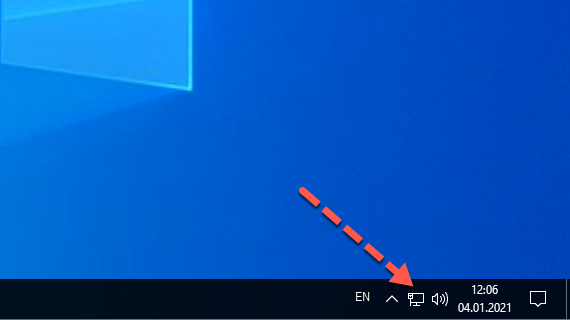
Щелкните правой кнопкой мыши на значок сетевого подключения в панели задач;
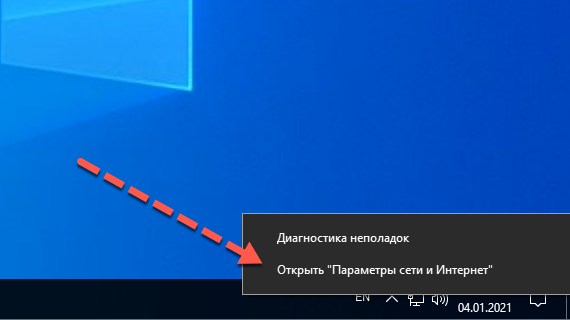
Нажмите «Открыть «Параметры сети и Интернет»»;
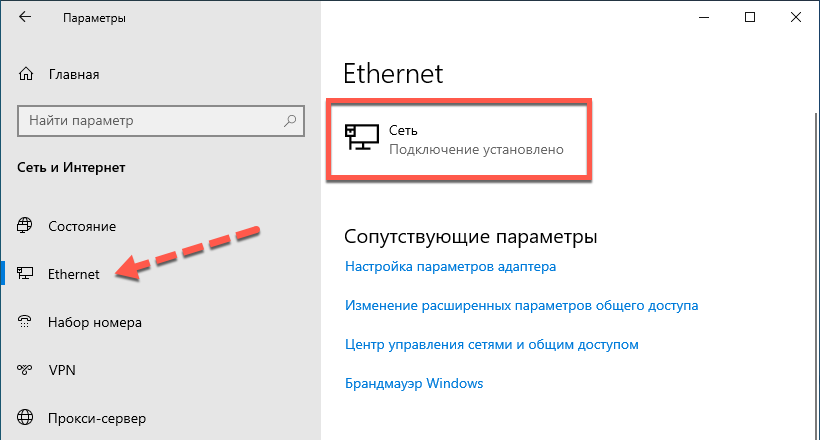
- Перейдите на вкладку Ethernet;
- Щелкните на иконку Сеть. Рядом должна быть пометка, что «Соединение установлено», если это не так, то необходимо проверить кабель;
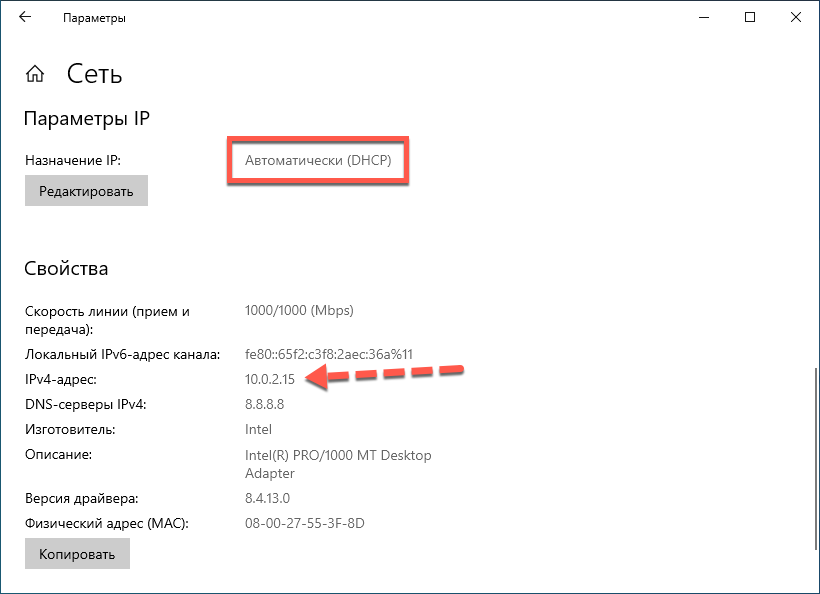
- На вкладке Сеть прокрутите окно в самый низ до раздела Параметры IP. Убедитесь, что Назначение IP стоит в состоянии «Автоматически (DHCP)»;
- В разделе Свойства напротив пункта IPv4-адрес указано значение, состоящее из 4 чисел, разделенных точкой.
Какой именно должен быть IP-адрес зависит от вашего провайдера (напомню, мы говорим о прямом подключении без роутера), от того, предоставляет ли он «белый ip» или адрес из своей внутренней сети. Главное, на что нужно обратить внимание, IP-адрес не должен быть вида 169.254.x.x. Такое значение говорит о том, что физически сеть работает, но компьютер не может получить IP-адрес по DHCP. Если видите такое значение, попробуйте обновить IP вручную:
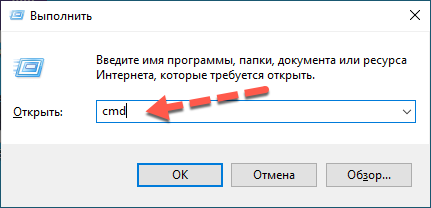
- Вызовите окно «Выполнить» сочетанием клавиш Win + R ;
- Введите cmd для вызовы командной строки;
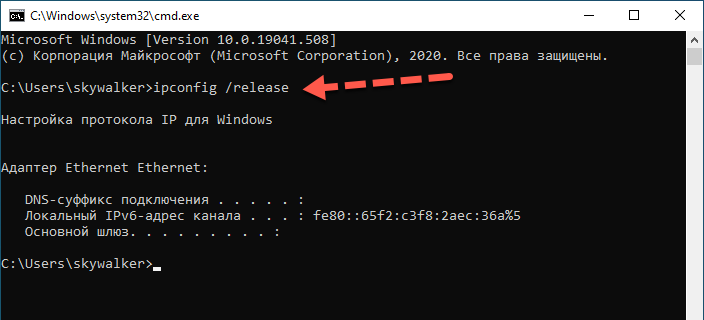
Наберите или вставьте команду ipconfig /release и нажмите Enter ;
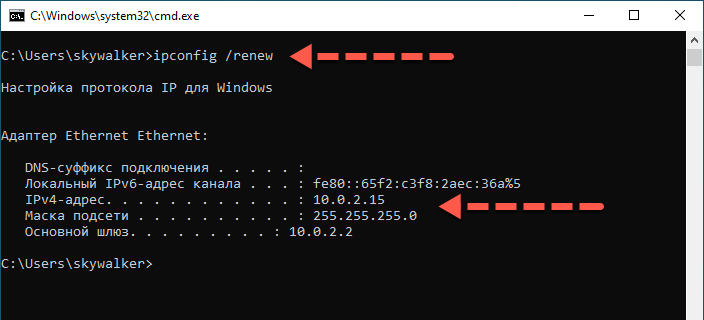
Введите команду ipconfig /renew и нажмите Enter ;
Если полученный IP по-прежнему начинается с 169, либо вы видите в свойствах сетевого адаптера правильный адрес, но Интернет не работает, рекомендую обратиться в поддержку Интернет-провайдера. Проблем сетевых подключений существует слишком много, чтобы описать все в рамках одной статьи.
Если все же требуется прописать статический IP
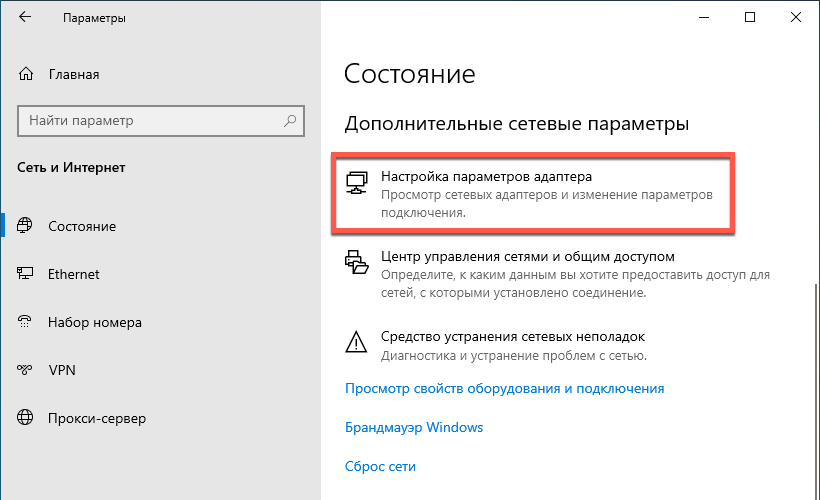
- Перейдите в «Параметры сети и Интернет» на вкладку «Состояние» и прокрутите по пункта «Дополнительные сетевые параметры»;
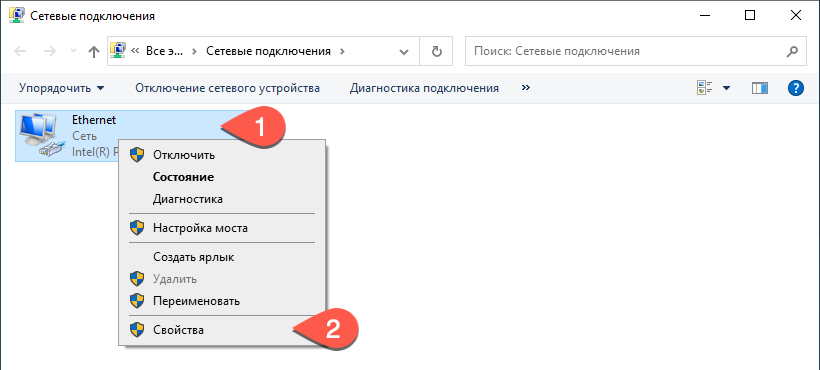
- Откройте «Настройка параметров адаптера»;
- Щелкните правой кнопкой мыши по названию сетевого адаптера и нажмите «Свойства»;
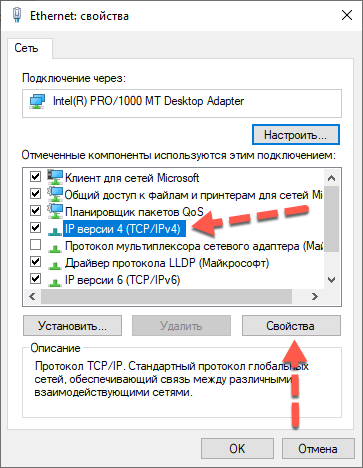
Выделите опцию «IP версии 4 (TCP/IPv4)» и щелкните «Свойства»;
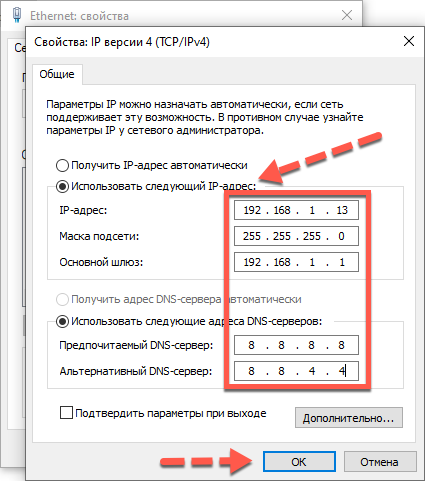
- Поставьте переключатель в положение «Использовать следующий IP-адрес» и укажите настройки, которые предоставил провайдер. В качестве DNS можно указать публичные сервера Google — 8.8.8.8 и 8.8.4.4;
- Сохраните изменения нажатием кнопки OK и закройте окно настроек.
Настройка PPPoE в Windows 10
Провайдер может использовать протокол PPPoE для аутентификации в сети. Для его настройки в Windows 10 проделайте следующее:
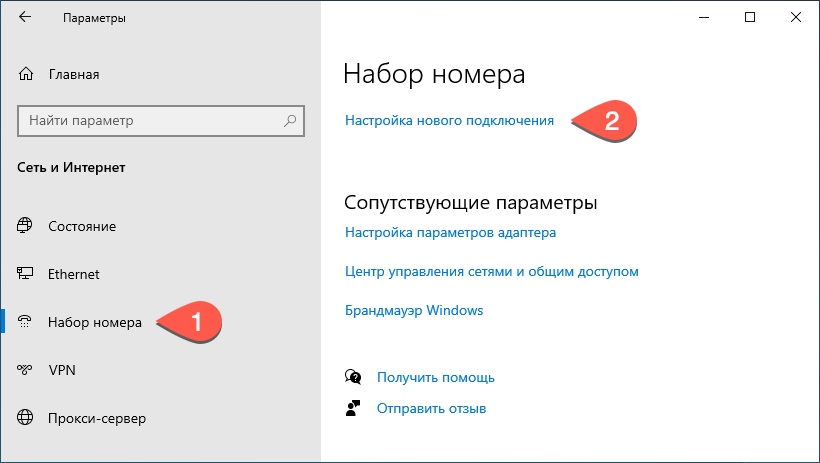
- Щелкните правой кнопкой мыши на значок сетевого подключения и нажмите «Открыть Параметры сети и Интернет»;
- Перейдите на вкладку «Набор номера»;
- Выберите «Настройка нового подключения»;
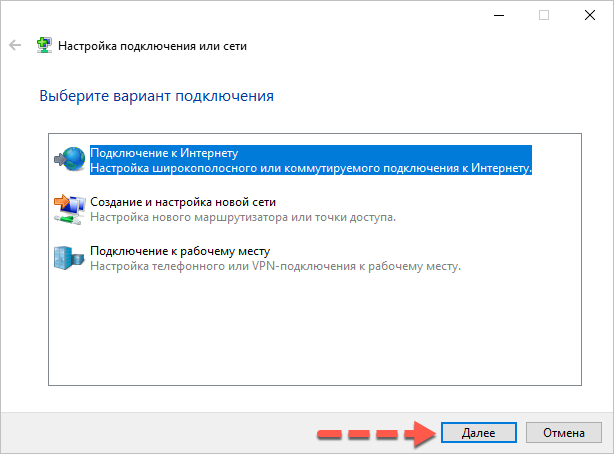
В открывшемся окне нажмите «Далее»;
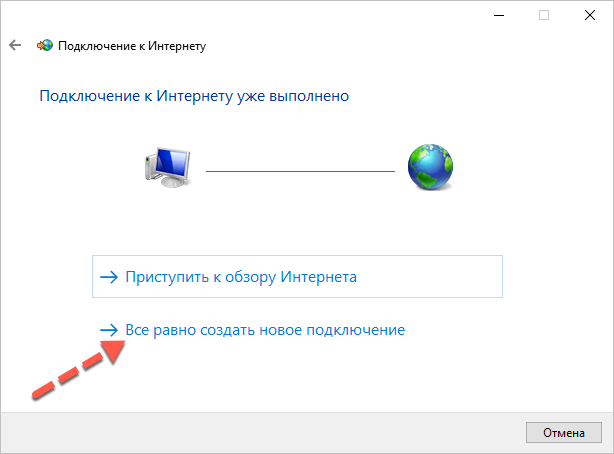
Щелкните на «Все равно создать новое подключение»;
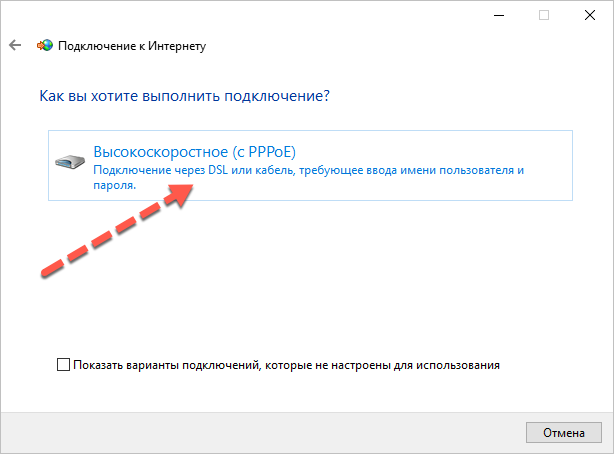
Далее нажмите Высокоскоростное с PPPoE;
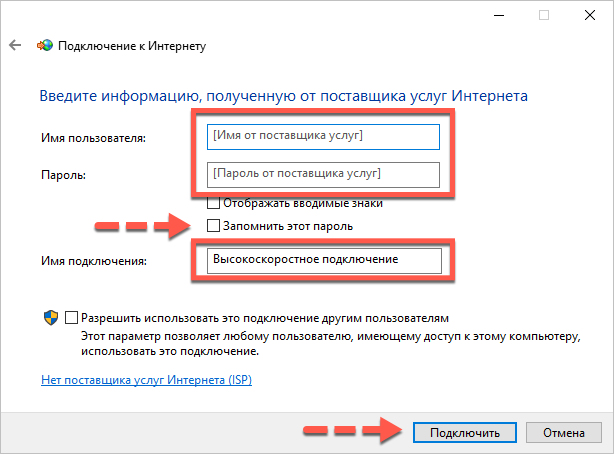
Укажите имя пользователя, пароль (данные предоставляет провайдер), название подключения, поставьте галочку «Запомнить этот пароль»;
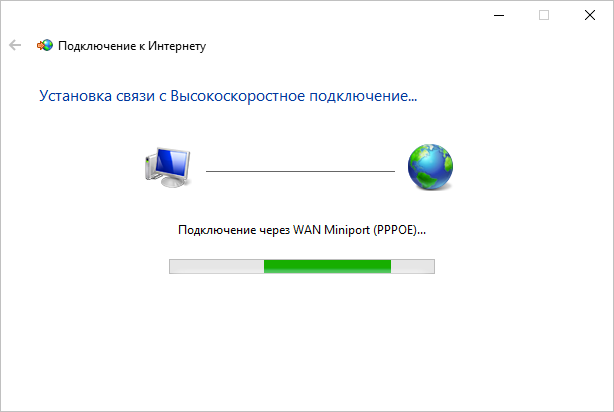
Нажмите «Подключить».
Настройка Роутера
После подключения компьютера или ноутбука к роутеру кабелем может потребоваться настройка маршрутизатора. Однако, если вы подсоединили провода в правильные разъемы на роутере, как было показано в одном из предыдущих разделов, и ваш провайдер позволяет получать настройки IP-адреса автоматически по DHCP, то скорее всего Интернет сразу заработает на компьютере. Если этого не произойдет, все-таки придется произвести диагностику сетевого подключения и, возможно, подправить настройки роутера.
Поскольку роутеров существует огромное количество, их интерфейсы настроек могут в значительной степени отличаться, то для получения руководства по настройке конкретных моделей маршрутизаторов лучше всего обратиться к соответствующим инструкциям. Например:
В рамках данной статьи я покажу минимальные шаги по диагностике Интернет-подключения по кабелю через роутер.
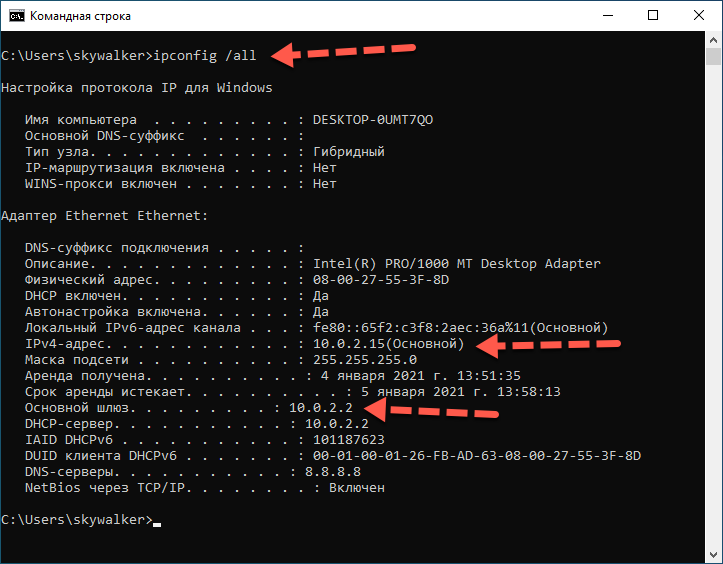
- Запустите командную строку cmd;
- Вставьте в окно команду ipconfig /all и нажмите Enter;
Многие роутеры с настройками по умолчанию раздают локальные адреса из сети 192.168.0.0 или подобных. В этом случае вы увидите значение IPv4-адреса адаптера равное 192.168.0.2-254, а адрес Основного шлюза — 192.168.0.1 или похожий. Если на экране вы видите такие адреса, это означает, что сеть между роутером и компьютером установлена и вы можете зайти на сам роутер для настройки, указав в любом браузере адрес Основного шлюза. В моем примере адресом компьютера является 10.0.2.15, а шлюз 10.0.2.2. Подобные адреса также применяются в локальных сетях. Если же вы видите адрес, который начинается на 169.254, попробуйте обновить его, как было описано выше.
Можно проверить сетевое подключение с помощью команды ping. Введите
ping IP_Основного_шлюзаи нажмите Enter , например:
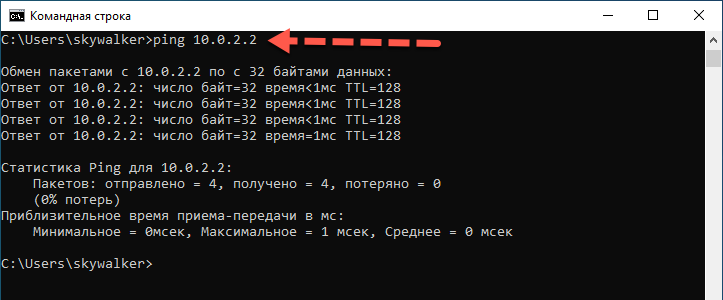
- Если шлюз пингуется, значит связь компьютера и роутера работает;
- Попробуйте пинговать адрес 8.8.8.8, если он отвечает, значит есть доступ в Интернет, иначе роутер не может выйти во внешнюю сеть либо проблема с NAT;
- Если адрес 8.8.8.8 отвечает, то проверьте доступность узла по домену, например ya.ru. Если пакеты не доходят при пинге по домену, значит проблема с настройкам DNS.
Заключение
В завершение повествования о подключении компьютера к сети Интернет через кабель, хочется отметить, что материал получился объемный, но тема обширная и, если вы не найдете нужную информацию, напишите, пожалуйста, в комментариях ваш вопрос. Я постараюсь ответить на него или добавить ссылку на подходящий материал.
Как обжать интернет кабель в домашних условиях
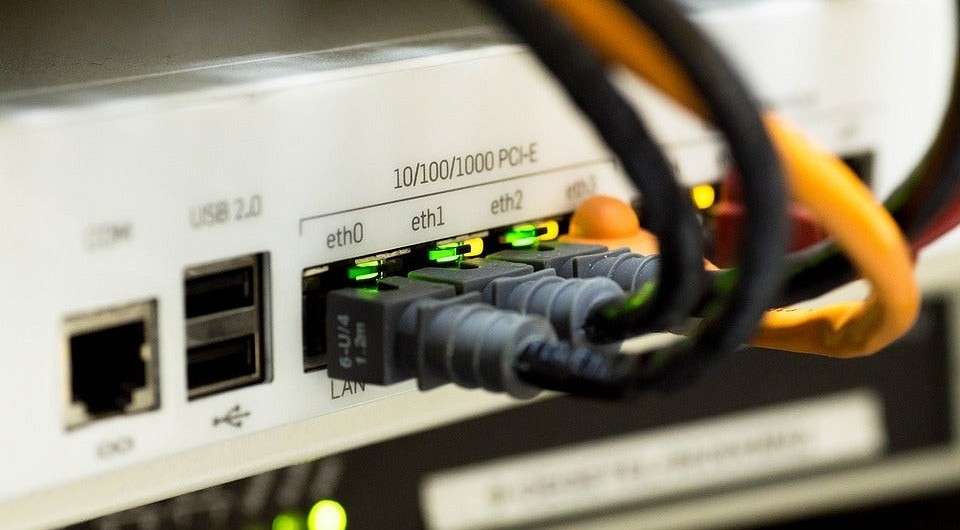
Обжать интернет-кабель в домашних условиях проще, чем вы думаете. Всего лишь 5 минут, и доступ к глобальной сети восстановлен.
При первом подключении интернета, провайдер берет на свои плечи все технические работы, связанные с проведением кабеля в квартиру. В список входит и подготовка провода для дальнейшей эксплуатации. Но со временем кабель может повредиться или сломается коннектор. В таких случаях можно обратиться за помощью к своему провайдеру: большинство из них предоставляют подобные услуги бесплатно. Но зачем несколько дней ждать, если можно сделать всё самому? Сегодня мы расскажем вам, как правильно обжать интернет кабель в домашних условиях.
Типы интернет-кабелей «витая пара»
Название витая пара произошло не случайно и напрямую связано с устройством кабеля. Если со шнура снять защитный полимер, то вы увидите несколько пар мелких проводов скрученных друг с другом спиральным образом.
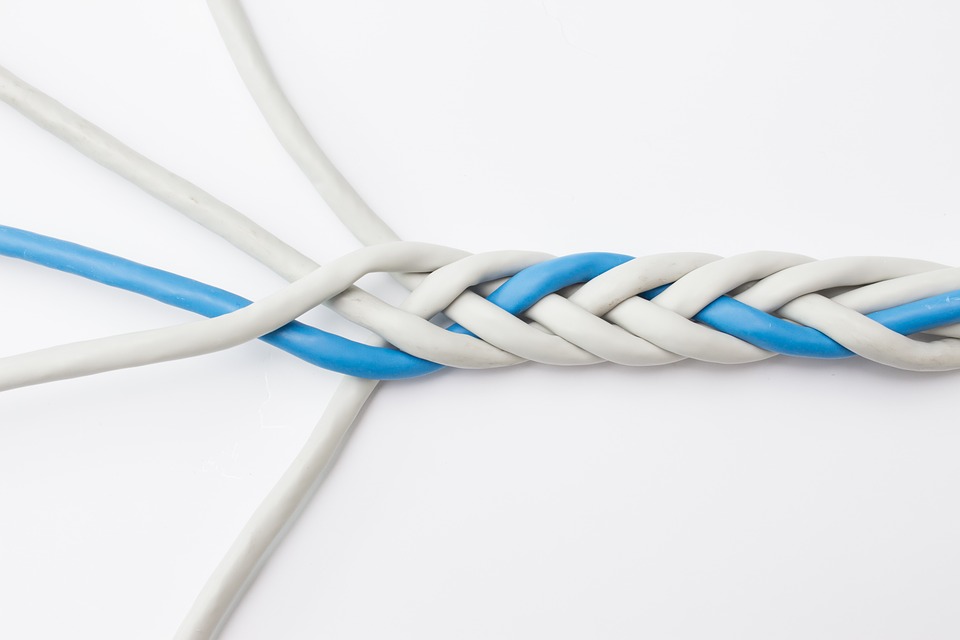
Количество и цвет маленьких проводов зависят от типа кабеля. Они классифицируются по степени защиты, пропускной способности и количеству жил.
- UTP — самый распространенный тип кабелей, который используется в большинстве домашних сетей. Отличительная особенность — низкий уровень защиты без экранирования.
- FTP — в производстве таких кабелей применяется так называемое фольгирование, которое защищает шнур не только от внешних механических воздействий, но и от силовых помех других линий.
- STP — самый надежный вариант из всех. В производстве также применяется фольгирование, но не только самого наружного слоя, но и каждого маленького проводка в отдельности. Разумеется, такие кабели самые дорогие. Не предназначены для домашнего использования и подходят для крупных узловых сетей с множеством источников силовых помех.
Кабели могут быть 1-жильными и многожильными. Первые плохо поддаются деформации, но имеют высокий показатель стабильности сигнала. Вторые более эластичные, но работать с ними значительно сложнее. Чаще всего пользователей интересует, как обжать интернет кабель в 8 жил.
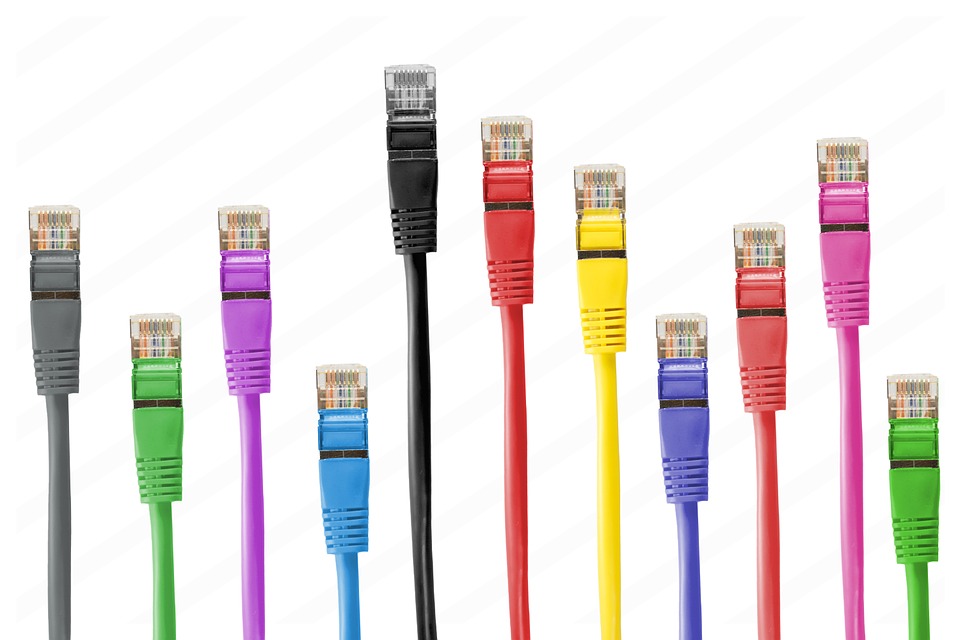
Также шнуры различаются по типу пропускной способности. Основные наименования: CAT5, CAT5e, CAT6, CAT6a. На оплетке каждого кабеля можно найти соответствующее обозначение.
Инструменты, которые потребуются для обжимки
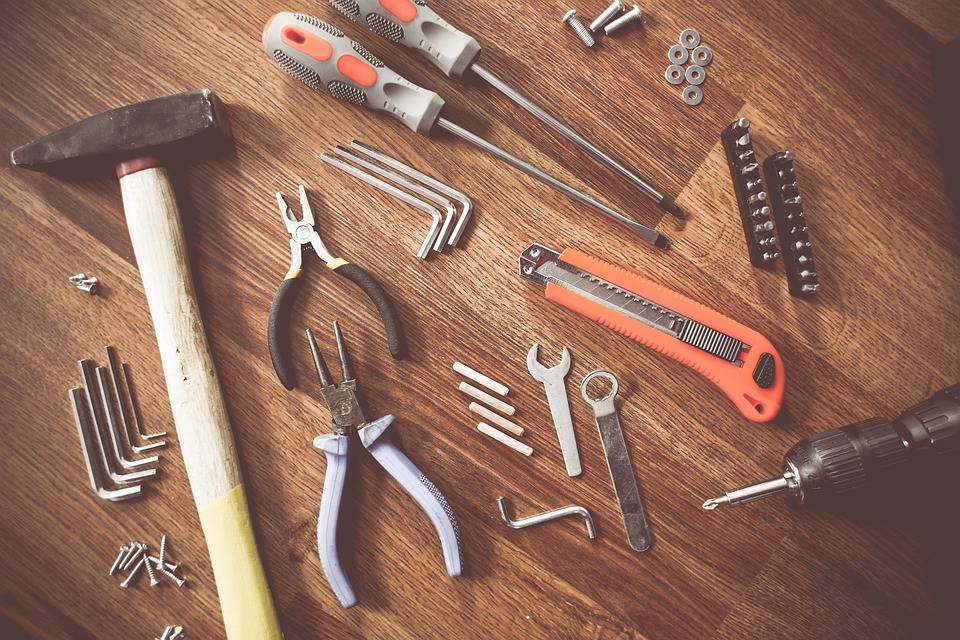
- Первым делом подготовьте несколько коннекторов формата RJ 45. Лучше взять сразу несколько, потому что делать обжим без кримпера (специальный инструмент, предназначенный для работы с интернет-кабелями) очень трудно и не факт, что процесс завершится успешно с первого раза.
- Сам кримпер или, как его еще называют «обжимник». Они также бывают разных видов: для коннекторов определенного типа, или же многофункциональные, которые подойдут для любых типов контактных разъемов.
- По желанию можете приобрести соответствующие резиновые насадки, которые одеваются поверх коннектора и защищают провод от перегиба. Кроме того, они не позволяют проводу выскакивать из гнезда.
Схема расположения проводов
Это самая важная часть теории, которую необходимо знать перед практикой. Интернет-кабель работает правильно только в том случае, если провода вставлены в коннектор определенным образом. В зависимости от типа подключения и количества витых пар, порядок может отличаться. Существует два основных вида подключения: прямой (568в) и перекрестный (568а).
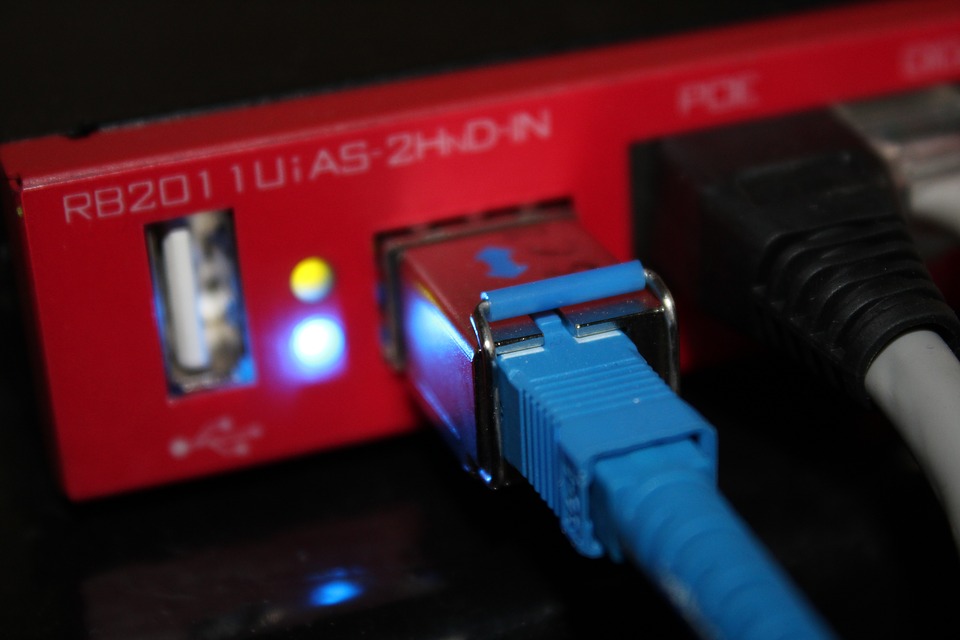
Первый вид используется при подключении компьютера к роутеру. Второй вид необходим, когда нужно соединить ПК с ПК, маршрутизатор с маршрутизатором и так далее. Но технологии не стоят на месте, и на данный момент многие устройства научились распознавать тип расположения проводов. Таким образом, перекрестное подключение со временем станет частью истории, как старые кассетные плееры.
Прямой тип подключения
С обоих концов шнура, провода должны быть вставлены в коннектор в следующем порядке от первого слота до восьмого. В 8-жильном кабеле схема выглядит следующим образом:
- Бело-оранжевый
- Оранжевый
- Бело-зеленый
- Синий
- Бело-синий
- Зеленый
- Бело-коричневый
- Коричневы
Порядок должен быть строго соблюден за небольшим исключением. Оранжевый и зеленый провод могут заменять друг друга. То есть 4 слот и 6 можно поменять местами. Остальные цвета должны быть на своих местах. Также обязательно вставляйте провода зеркальным образом на двух коннекторах. Если с одной стороны у вас будет правильный порядок с первого по восьмой слот, а с другой стороны, наоборот, с восьмого по первый — интернет работать не будет!
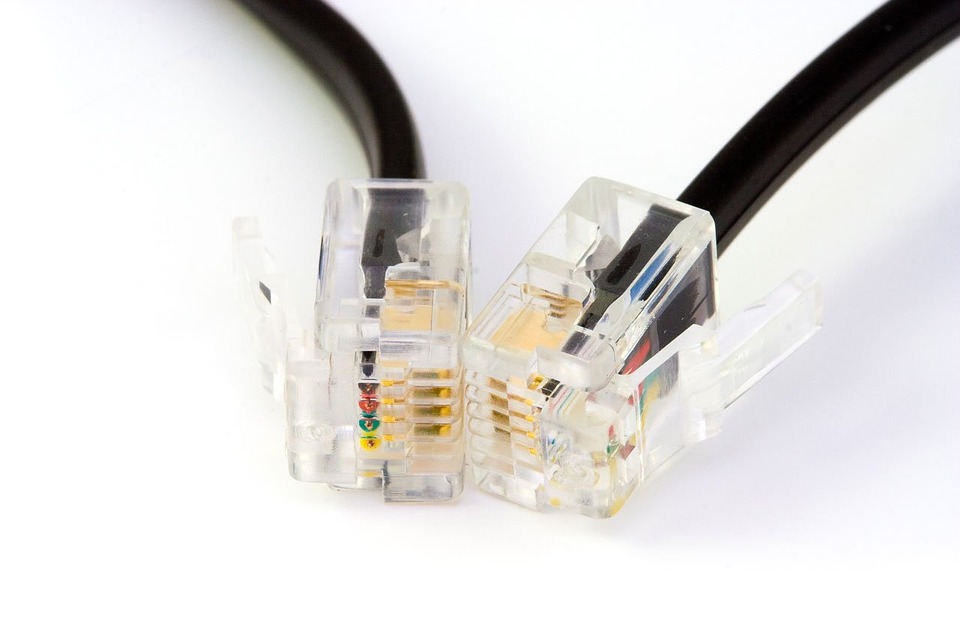
Тех, кто ищет, как обжать интернет кабель 4-жилы, обрадуем: схема немного проще из-за того, что банально меньше проводов.
- Бело-оранжевый
- Оранжевый
- Бело-зеленый
- Зеленый
Перекрестный тип подключения
Имеет очень трудный порядок цветов, который тоже очень важно соблюдать. На одном коннекторе выглядит следующим образом:
- Бело-оранжевый
- Оранжевый
- Бело-зеленый
- Синий
- Бело-синий
- Зеленый
- Бело-коричневый
- Коричневый
А на втором конце провода цвета располагаются в абсолютно другом порядке:
- Бело зеленый
- Зеленый
- Бело-оранжевый
- Синий
- Бело-синий
- Оранжевый
- Бело-коричневый
- Коричневый
Теперь понимаете, почему от такого сложного типа подключения решили отказаться?
Как обжать кабель под RG45
- Возьмите провод с небольшим запасом по длине, чтобы была возможность провести обжимку повторно, и кабель после нескольких неудачных попыток всё равно дотянулся до нужного устройства.
- Замерьте на каждом конце около 20 мм и удалите оплетку с помощью ножа или любого другого инструмента.
- Раскрутите маленькие провода и выстройте в соответствии с нужной схемой (цветовой порядок описан выше и зависит от типа подключения).
- Выровняйте все маленькие провода по длине, чтобы их можно было равномерно засунуть в коннектор до упора. Главное условие — каждый проводок должен зайти в соответствующие желобки в коннекторе до конца.
- Вставьте коннектор в клещи для зажима и сожмите кримпер до конца. И на этом процесс закончен, интернетовский кабель готов к эксплуатации.
Как обжать lan кабель без кримпера своими руками
Можно обойтись и без специализированного инструмента. Его роль заменит обычная отвертка или нож. Первые четыре пункта абсолютно идентичные, разница лишь заключается в самом процессе обжимки. На коннекторе есть маленькие металлические пластины, которые и прижимают провода.
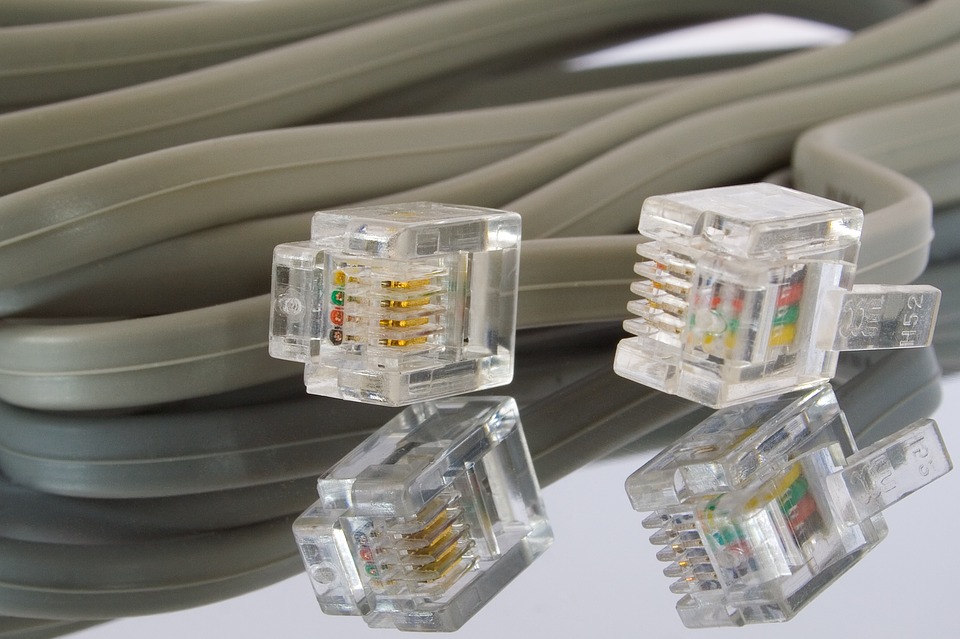
Кримпер сдавливает эти пластины, которые слегка разрезают провода, тем самым создавая новую поверхность для контакта электричества. Сдавить эти металлические наконечники можно вручную, аккуратно нажав на каждую до упора. Их количество зависит от типа коннектора.
Как проверить работоспособность кабеля после обжимки
- Есть соответствующий прибор, который называется кабельным тестером. Он совместим с большим количеством типов коннекторов. Оба конца кабеля вставляются в соответствующие разъемы, и индикатор показывает, есть ли соединение между частями прибора. Мы думаем, каждый сам сможет разобраться, как пользоваться таким устройством.
- Мультиметр может пригодиться вам даже здесь. Сложно в таком процессе проверке тоже ничего нет. Прикладываем концы прибора к каждому цвету с обоих концов кабеля и смотрим на показания.
- Самый простой способ — выполнить прямое подключение с помощью компьютера. Если на значке сетевых подключений отсутствует красный крестик, то ваш ПК соединен с всемирной паутиной. Значит процесс обжимки прошел успешно.
Читайте также:
- Как правильно установить роутер: лучшие советы и идеи
- Как выбрать Wi-Fi роутер для квартиры: практические советы и рейтинг
Как подключить интернет через кабель
Подключить компьютер или ноутбук к интернету можно по кабелю. Как это сделать? Какие проблемы могут возникнуть? Чем это отличается от подключения по Wi-Fi? Отвечаем в статье на эти вопросы.
26 октября 2023
10 минут на чтениеЧем подключение к интернету через кабель отличается от соединения по Wi-Fi
Основное отличие от Wi-Fi в том, что для проводного подключения по технологии Ethernet вам не потребуется роутер. Кабель вставляется в разъем LAN (RJ-45) компьютера или другого устройства. Роутер при этом будет нужен, только если вы хотите раздавать интернет по Wi-Fi или подключить кабелем еще один компьютер, смарт-телевизор или что-нибудь еще.
Важное преимущество кабельного подключения — стабильное соединение. Сигнал Wi-Fi ослабевает на расстоянии от роутера, особенно если между ним и смартфоном или ноутбуком — толстая стена. При проводном подключении скорость и качество сигнала остаются неизменными.
Еще один плюс кабеля — высокий уровень безопасности. Для того чтобы проникнуть в проводную сеть, надо подключиться к ней физически.
Достоинство Wi-Fi — возможность подключить к беспроводной сети значительное количество устройств и пользоваться ими там, где удобно их владельцам. Недостатки этой технологии:
- меньший уровень безопасности;
- уязвимость беспроводного сигнала к радиопомехам.
Варианты подключения
Есть несколько технологий кабельного доступа в интернет.
Ethernet
Наиболее распространенный вариант. В помещение вводится кабель типа «витая пара» с коннектором LAN (RJ-45). Его нужно вставить в соответствующий разъем компьютера, ноутбука, роутера или другого устройства. Затем надо внести настройки от провайдера, но иногда это выполняется автоматически. Указываете логин, пароль — и можно пользоваться интернетом. Скорость передачи данных — от 100 Мбит/с и выше.
ADSL
Эту технологию можно использовать, если у вас нет возможности провести Ethernet-кабель от провайдера и при этом есть телефонная линия. Понадобится ADSL-модем. Это может быть плата, которая вставляется в компьютер, либо внешнее устройство.
Технология обеспечивает стабильный доступ в интернет без прокладки нового кабеля и работает параллельно с телефонной голосовой связью. Но уровень связи зависит от качества провода. Также особенностью ADSL является асимметричный обмен данными: пользователь передает информацию значительно медленнее, чем получает. К абоненту данные поступают со скоростью до 10 Мбит/с, а от абонента они передаются со скоростью до 1,4 Мбит/с.GPON
В этом случае используется оптоволоконный кабель, который поддерживает скорость передачи данных на уровне до 1 Гбит/с. Обязательно понадобится специальный модем типа ONT (Optical Network Terminal).
Настройка подключения к компьютеру или ноутбуку
Так как наиболее распространенной технологией кабельного доступа является Ethernet, то о ней и будем говорить. Вы можете:
- подключить кабель напрямую к компьютеру или ноутбуку, но в этом случае интернет будет доступен только на одном устройстве;
- подключить кабель к роутеру, а его соединить проводами с несколькими устройствами, а также использовать роутер для создания сети Wi-Fi, комбинируя плюсы проводного и беспроводного подключения.
В обоих случаях нужно настраивать одни и те же параметры.
Обратите внимание, что порты роутера окрашены в разные цвета. Желтый порт предназначен для кабеля провайдера, синие разъемы — для проводов, соединяющих роутер с компьютерами, телевизорами и другими устройствами.
В разных версиях Windows детали настройки могут различаться. В Windows 10 необходимые параметры вы найдете так:

- Нажмите «Пуск»;
- Выберите «Параметры» — значок шестеренки слева от списка приложений;
- Нажмите на иконку «Сеть и интернет».

Выбор протокола соединения
Эта информация обычно указывается в договоре с интернет-провайдером. Уточнить ее можно в техподдержке или на сайте провайдера.
Статический или динамический IP
Статический IP-адрес устанавливается один раз и не меняется. Он может быть платным, и его использование оговаривается с провайдером отдельно. Его преимущества:
- высокий уровень безопасности — к нему можно привязать учетные записи на сайтах и онлайн-сервисах, в которые можно будет войти только с этого IP;
- высокая скорость загрузки и скачивания.
Если провайдер предоставляет данные, позволяющие пользоваться статическим IP-адресом (помимо самого IP-адреса, это шлюз и маска подсети), кликните по иконке изменения параметров адаптера или на «Настройка параметров адаптера».
Откроется окно, в нем надо кликнуть на нужный адаптер правой кнопкой мышки. После этого перейдите в «Свойства».

Далее найдите «IP версии 4 (TCP/IPv4)». Откройте окно двойным кликом на левую кнопку мыши и введите данные от провайдера.

Обычно провайдеры предоставляют статический IP-адрес через протокол DCHP, и настройки устанавливаются автоматически, вручную ничего указывать не требуется.
Динамический IP-адрес изменяется при каждой перезагрузке компьютера или ноутбука. Он позволяет избегать блокировки по IP на форумах и в онлайн-конференциях и обходить ограничения, которые вводят файлообменники для скачивания контента с одного IP-адреса. Это распространенное решение, которое не требует дополнительной настройки. Просто оставьте все как есть, и динамический IP-адрес появится у вас автоматически.
Выбор и настройка сетевых протоколов
Сетевой протокол — это набор правил, по которым устройства в сети взаимодействуют между собой. Есть протоколы, которые не только позволяют передавать информацию, но и обеспечивают дополнительные возможности: сжатие данных, шифрование информации и аутентификацию. Их можно использовать, чтобы не дать злоумышленникам перехватить конфиденциальные данные. Такие протоколы надо настраивать.
PPPoE
Это надежный протокол, который легко настроить. Обычно именно его использует провайдер, предоставляющий доступ в интернет.
- Откройте «Центр управления сетями и общим доступом».

- Выберите «Создание и настройка нового подключения или сети», в открывшемся окне — «Подключение к интернету», а затем нажмите «Далее».

- В новом окне кликните на «Высокоскоростное с PPPOE».
- Введите логин и пароль, которые вам выдал провайдер, и нажмите «Подтвердить».
L2TP
Протокол защищает данные, которые передаются внутри сети, от несанкционированного доступа. Организации используют его, чтобы настроить внутреннюю локальную сеть. Он обеспечивает более высокий уровень информационной безопасности, чем PPPoE.
Если хотите использовать его, также откройте «Центр управления сетями и общим доступом» и выберите «Создание и настройка нового подключения или сети». Но в открывшемся окне надо выбрать «Подключение к рабочему месту», а затем нажать «Далее».
В следующем окне выберите «Использовать мое подключение к Интернету (VPN)».

Введите адрес сервера в строку «Адрес в интернете», а ниже поставьте нужные галочки.

После этого вернитесь к списку сетевых подключений. Здесь надо правой кнопкой мыши кликнуть на созданное подключение, а потом выбрать «Свойства». Необходимо:
- в разделе «Безопасность» выбрать «Тип VPN», а после этого «Протокол L2TP c IPsec»;
- в разделе «Шифрование данных» выбрать «Необязательное»;
- в разделе «Дополнительные параметры» ввести пароль, выданный провайдером, в строку «Для проверки подлинности использовать общий ключ».
VPN
Эта технология повышает уровень безопасности вашего соединения. С ее помощью можно создать защищенное соединение между интернетом и вашим компьютером или ноутбуком. Трафик, который по нему передается, шифруется и не виден посторонним. Такое подключение используется, если необходимо, чтобы данные по сетям передавались безопасно и анонимно.
Нажмите на значок VPN и кликните на «Добавить VPN-подключение».

В открывшемся окне надо ввести данные, предоставленные интернет-провайдером.

Для принятия внесенных изменений нажмите «Сохранить».
Как выбрать провайдера
Вот что необходимо учесть при выборе интернет-провайдера.
- Какие компании обслуживают ваш дом? Можно спросить у соседей или поискать эту информацию в интернете.
- Какой тип подключения доступен? Наиболее распространенный вариант — Ethernet. Эта технология обеспечивает скорость передачи данных, которой достаточно для повседневных дел, работы, просмотра онлайн-видео и интернет-игр.
- Насколько стабильно подключение? Поговорите с соседями и почитайте отзывы в интернете.
- Изучите доступные тарифы и стоимость дополнительных услуг.
- Выясните, есть ли техподдержка и насколько хорошо она работает.
Частые ошибки при подключении и настройке
Подключить интернет по кабелю и настроить доступ несложно. Но порой возникают ошибки.
Если доступа в сеть нет, это может объясняться следующими причинами.
- Нарушено соединение с провайдером либо связь роутера и компьютера. Проверьте провода и убедитесь, что они надежно вставлены в соответствующие разъемы. Возможно, провод поврежден домашними животными или детьми. В этом случае следует вызвать мастера для замены кабеля.
- Перепутаны разъемы. Убедитесь, что кабель провайдера вставлен в синий порт, а провода от компьютера или ноутбука — в желтые порты.
- Произошел сбой настроек. Если у вас подключен статический IP-адрес, проверьте настройки. При необходимости установите нужные параметры вручную или обратитесь в техподдержку.
- Произошла ошибка сетевой карты. Перезагрузите компьютер.
- Технические проблемы на стороне провайдера. Свяжитесь с техподдержкой, узнайте, все ли в порядке, не ведет ли провайдер какие-нибудь работы.
Если кабель цел и правильно подключен, провайдер утверждает, что на его стороне проблем нет, а после перезагрузки компьютера доступ в интернет все равно отсутствует, следует обратиться в техподдержку и вызвать мастера.