У вас большие запросы!
Точнее, от вашего браузера их поступает слишком много, и сервер VK забил тревогу.
Эта страница была загружена по HTTP, вместо безопасного HTTPS, а значит телепортации обратно не будет.
Обратитесь в поддержку сервиса.
Вы отключили сохранение Cookies, а они нужны, чтобы решить проблему.
Почему-то страница не получила всех данных, а без них она не работает.
Обратитесь в поддержку сервиса.
Вы вернётесь на предыдущую страницу через 5 секунд.
Вернуться назад
У вас большие запросы!
Точнее, от вашего браузера их поступает слишком много, и сервер VK забил тревогу.
Эта страница была загружена по HTTP, вместо безопасного HTTPS, а значит телепортации обратно не будет.
Обратитесь в поддержку сервиса.
Вы отключили сохранение Cookies, а они нужны, чтобы решить проблему.
Почему-то страница не получила всех данных, а без них она не работает.
Обратитесь в поддержку сервиса.
Вы вернётесь на предыдущую страницу через 5 секунд.
Вернуться назад
У вас большие запросы!
Точнее, от вашего браузера их поступает слишком много, и сервер VK забил тревогу.
Эта страница была загружена по HTTP, вместо безопасного HTTPS, а значит телепортации обратно не будет.
Обратитесь в поддержку сервиса.
Вы отключили сохранение Cookies, а они нужны, чтобы решить проблему.
Почему-то страница не получила всех данных, а без них она не работает.
Обратитесь в поддержку сервиса.
Вы вернётесь на предыдущую страницу через 5 секунд.
Вернуться назад
Температура процессора Intel: как ее узнать; какую считать нормальной, а какую перегревом

Всем доброго дня!
Если ваш ПК/ноутбук начал вести себя как-то «странно»: слышен сильный гул кулеров, корпус стал слишком теплым/горячим (каким не был раньше), сильно тормозит или вообще выключается — знайте, что это все симптомы перегрева!
Вообще, температура может начать расти по разным причинам: скопление большого количества пыли на решетках радиатора и вентиляционных отверстий, плохо-работающий кулер, засохшая термопаста, расположение устройства под прямыми солнечными лучами и пр.
Стоит отметить, что если ваш ЦП постоянно работает при высокой температуре — то его ресурс эксплуатации может значительно снизиться. Поэтому, крайне желательно вовремя узнать о перегреве, и принять меры. ��
В этой статье приведу самые распространенные вопросы о температуре по процессорам Intel, и дам несколько советов по ее снижению.
Как узнать и отслеживать температуру процессора
�� Способ №1
Наиболее просто способ для мониторинга за температурой — использовать спец. утилиты. Их сейчас довольно-таки много, одна из лучших (на мой скромный взгляд) — это AIDA 64 (см. скрин ниже).
Для просмотра температуры всех компонентов ПК/ноутбука — достаточно открыть вкладку «датчики» .
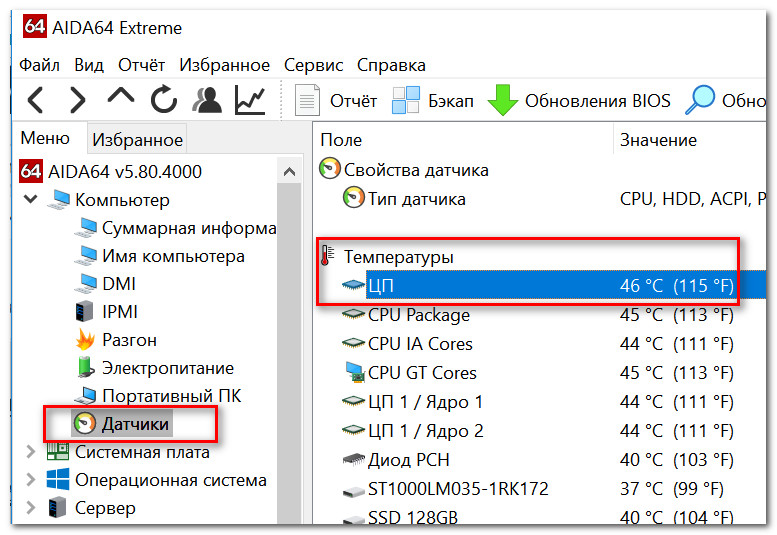
Датчики — утилита AIDA
Причем, утилиту можно настроить так, чтобы она в режиме реального времени показывала вам в трее, что происходит с температурой. Для этого прост откройте ее настройки и включите «Значки датчиков» . Пример представлен на скрине ниже (��).
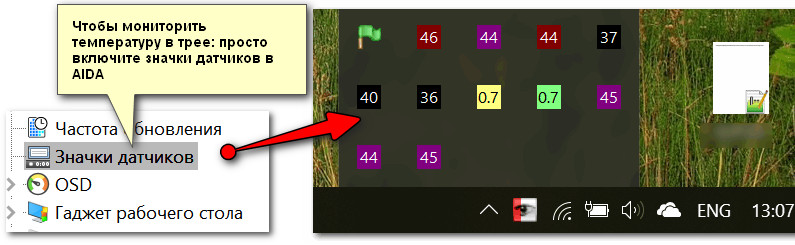
Мониторинг за температурой в процессе работы (AIDA)
Еще одна утилита, которая заслуживает внимания, это Core Temp . Ее официальный сайт: https://www.alcpu.com/CoreTemp/
Утилита очень компактна, способна показать максимум информации: кол-во ядер ЦП, точную модель, платформу, тактовую частоту, и т.д. Пример показан на скрине ниже. Программа, кстати, «всеядная», поддерживает большинство современных ЦП.
Также обратите внимание, что она показывает не только текущую температуру, но и мин. и макс. значения.
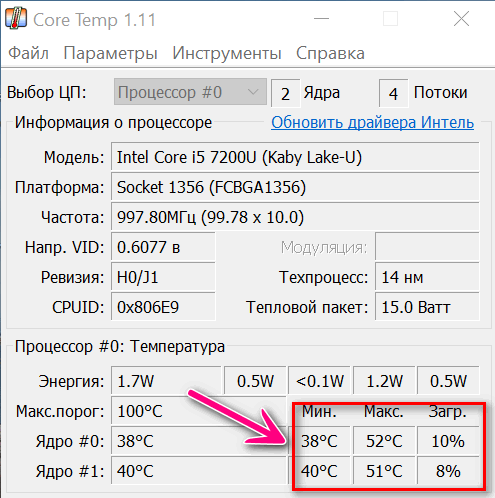
Core Temp — макс., мин., средн. значение температуры
�� Способ №2 (BIOS/UEFI)
Чтобы узнать температуру ЦП (CPU) — не обязательно использовать спец. утилиты, можно это сделать в BIOS (UEFI).
Правда, этот способ немного не удобен: дело в том, что пока вы войдете в BIOS — температура может значительно измениться! И гораздо более эффективно ее отслеживать прямо в Windows, «не отходя» далеко от используемого софта.
Как правило, температура CPU представлена на первом экрана в разделе (Main). См. пример как это выглядит в современной версии UEFI.
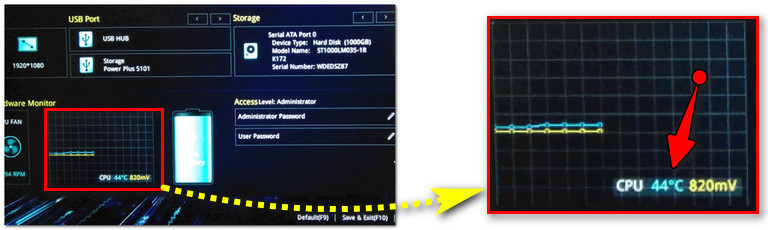
Просмотр температуры CPU в UEFI
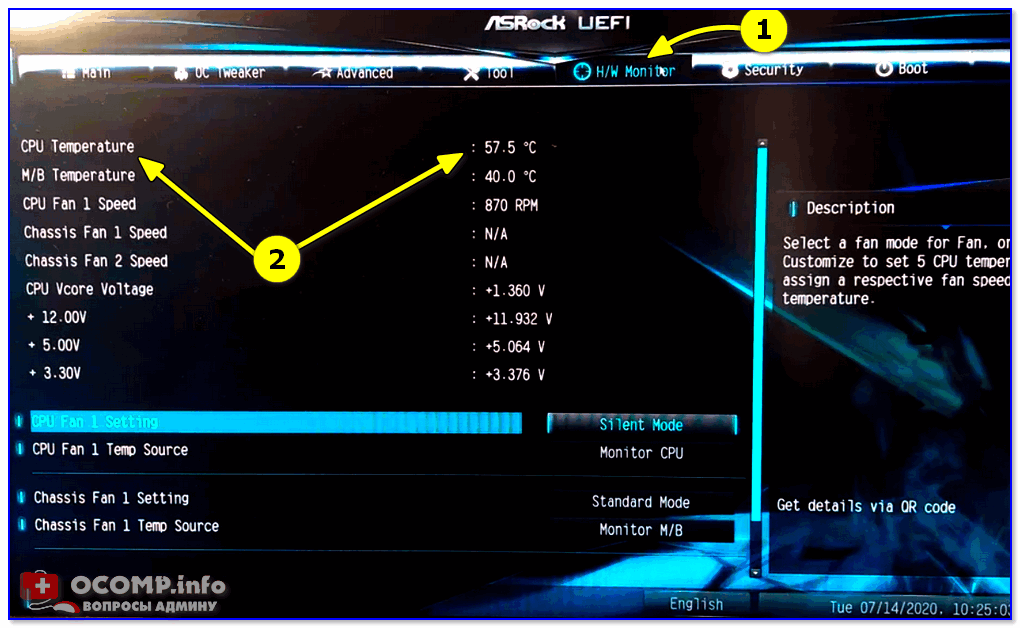
CPU Temperature // ASRock UEFI
Какую температуру считать нормальной, а что уже перегрев
Довольно популярный вопрос.
Вообще, я бы здесь все же не стал обобщать и давать какие-то средние цифры по температуре. Дело в том, что процессоров Intel за последние 2 десятка лет выпущено сотни (и у некоторых критические температуры отличаются друг от друга на десятки градусов!).
�� Поэтому совет №1: узнайте точную модель своего процессора (можно в программах, которые были приведены чуть выше) , затем зайдите на официальную страничку Intel, и откройте тех. характеристики именно своего ЦП.
Официальная страничка Intel — https://ark.intel.com
Выбрав модель своего процессора, сможете узнать полную информацию о нем.
Обратите внимание, в спецификации к ЦП может быть указана «одна из температур»: T junction, T jmax, T case. Кратко, что означает каждая из аббревиатур, привожу ниже.
T junction — это температура «перехода», т.е. при достижении которой, будет автоматически отключен процессор (критическая точка). Обычно, именно это значение указано в большинстве случаев.
T jmax — температура при которой начинается троттлинг (т.е. процессор начинает работать медленнее (мене производительно), компьютер начинает при этом тормозить).
T case — это температура в центре теплораспределительной крышки процессора. Также можно ориентироваться и по ней.
Например, возьмем достаточно «старый» процессор Intel® Pentium® 4 550 (от 2004 г.) — его критическая температура около 70°C*. И крайне нежелательно, чтобы при работе температура не выходила за диапазон 50÷55°C.
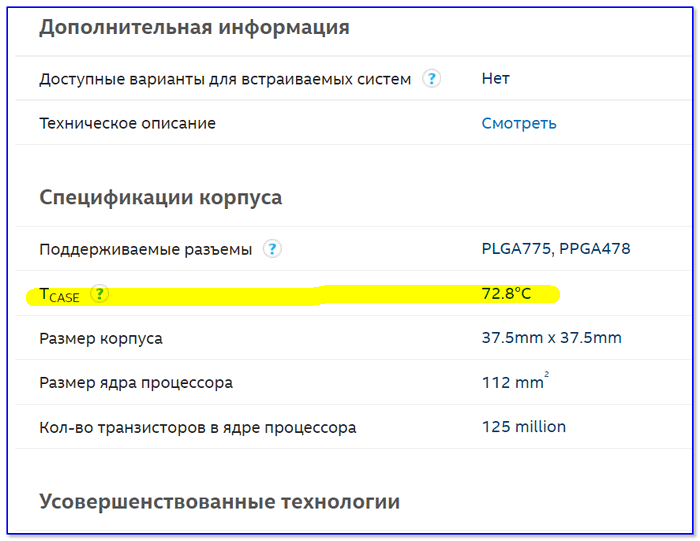
Pentium® 4 550 — скрин с официального сайта Intel
Если брать для сравнения современный процессор Intel Core i5 (8-10-го поколения), то его критическая температура примерно 100°C. Рабочая температура от 30 до 60°C , перегревом можно считать всё, что выше 70°C (нежелательно, чтобы температура превышала это значение).
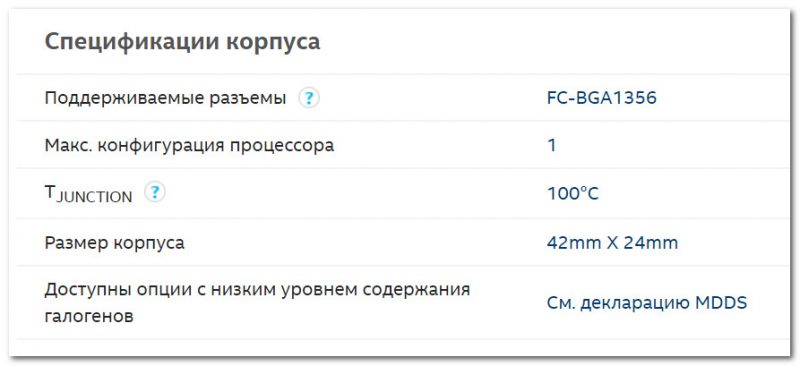
Intel Core i-5 (8-е поколение)
Отмечу, что при высокой температуре, в принципе, ЦП будет работать как ни в чем небывало, однако время его эксплуатации снижается (иногда, значительно ��).
Кстати, многие спрашивают, что будет при перегреве . Так вот, процессор сначала начнет снижать свою производительность (называется это троттлингом) , чтобы попытаться снизить температуру, если это ни к чему не приводит, и температура достигает критической точки — то компьютер просто выключается (чтобы ничего не «сгорело»). Такая вот двухуровневая защита, которая неплохо себя зарекомендовала.
Еще один популярный вопрос: «может ли сгореть процессор?». Может. Но современные ЦП достаточно «умные» и спалить их не так легко (даже неумелым разгоном, это не так уж просто. ). Как правило, чаще наблюдаются проблемы с мат. платой, видеокартой и др. комплектующими.
Как можно снизить температуру [практические советы]
- первое, что порекомендую в этом случае, это обратить внимание на пыль. Дело в том, что со временем она осаждается на вентиляционные отверстия компьютера, на радиаторе процессора, тем самым ухудшает воздухообмен (как следствие температура растет). Вообще, в среднем, компьютер следует чистить 1-2 раза в год;
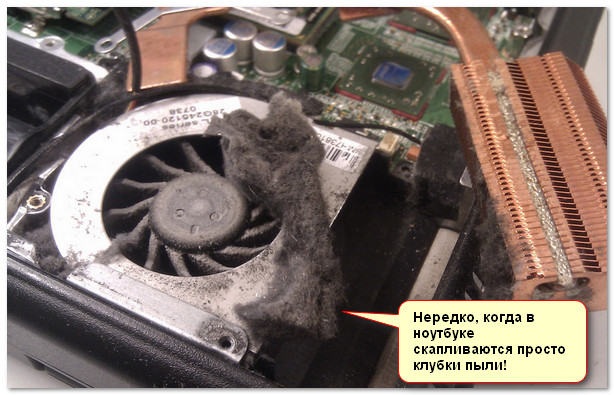
Нередко, когда в ноутбуке скапливаются просто клубки пыли!
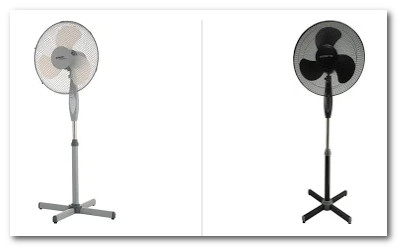
Классический вентилятор

Под ноутбук положена книга
PS
Кстати, о ноутбуках! Если вы не знаете как почистить свой ноутбук от пыли — рекомендую ознакомиться с вот этой статьей: https://ocomp.info/kak-pochistit-noutbuk-ot-pyili.html.
Дело в том, что многие модели ноутбуков достаточно легко поддаются чистке, и вся их «разборка» будет сводиться к снятию одной небольшой защитной крышки (с чем сможет справится любой начинающий пользователь). Если у вас такая конструкция устройства — то, наверное, нет смысла за эту операцию платить сервисам.
Первая публикация: 18.07.2018