Как запустить несколько экземпляров программы в Windows 10?
Сначала откройте приложение, которое хотите запустить, в нескольких экземплярах. Затем, удерживая клавишу Shift на клавиатуре, щелкните курсором или коснитесь пальцем значка на панели задач. Один щелчок или касание открывает новый экземпляр, два щелчка или касания — два и т. Д.
Как запустить несколько экземпляров приложения?
Откройте приложение, выберите приложение, для которого вы хотите запустить несколько экземпляров, и нажмите «Включить» внизу. Нажмите на свое приложение на следующем экране, и его экземпляр запустится на вашем устройстве. Теперь вы можете добавить свои дополнительные учетные записи во вновь созданный экземпляр приложения и сразу же начать их использовать.
Могу ли я одновременно запускать более одной программы?
Чтобы открыть другое окно программы, просто запустите ее снова. Более простой способ сделать это — нажать и удерживать клавишу Shift и щелкнуть значок программы на панели задач. Если программа допускает несколько окон, другой экземпляр откроется без петель.
См. Также Вы спросили: Могу ли я установить Windows 7 и 10?
Как скопировать приложения в Windows 10?
Первый способ — щелкнуть правой кнопкой мыши значок приложения на панели задач, а затем щелкнуть левой кнопкой мыши имя приложения в появившемся всплывающем меню. Это откроет второй экземпляр приложения, как если бы он запускался впервые.
Как запустить все программы в Windows 10?
Меню «Пуск»: Часто открываемые программы отображаются в правом верхнем углу меню «Пуск». Остальные программы закреплены плитками слева. Щелкните один раз на значке программы или плитке, чтобы запустить программу. Меню Все приложения: щелкните элемент Все приложения в меню «Пуск», чтобы просмотреть список всех приложений, установленных на вашем ПК.
Можно ли иметь 2 одинаковых приложения?
Не беспокойтесь, на некоторых телефонах Android есть функция, которая позволяет запускать несколько копий приложения. Таким образом, вы можете создать вторую копию своего любимого приложения, добавить в нее дополнительную учетную запись и использовать это приложение, как если бы это исходное приложение, установленное на вашем телефоне.
Что вызывает одновременное выполнение нескольких приложений?
многозадачность, одновременное выполнение нескольких программ (наборов инструкций) на одном компьютере. Многозадачность используется для того, чтобы все ресурсы компьютера работали как можно больше времени.
Сколько оперативной памяти мне нужно для запуска нескольких программ?
Сколько мне нужно ОЗУ? Вам понадобится как минимум 2 ГБ ОЗУ для использования основных программ, таких как Microsoft Word, или для работы в Интернете. Однако у вас должно быть не менее 4 ГБ ОЗУ, если вы хотите открыть более одной или двух вкладок одновременно. Вам может потребоваться 8-16 ГБ ОЗУ или больше, если вы многозадачны или используете интенсивные программы.
См. Также Как закрыть фоновые приложения на iOS 14?
Как компьютер запускает несколько программ?
Операционная система поддерживает организацию вещей в фоновом режиме, так что несколько программ могут выполняться одновременно, что называется «многозадачностью». Операционная система предоставляет каждой программе свою собственную область памяти, поэтому каждая программа имеет доступ только к своим собственным ресурсам..
Могут ли два пользователя одновременно использовать один компьютер?
Windows 10 позволяет нескольким людям использовать один и тот же компьютер. Для этого вы создаете отдельные учетные записи для каждого человека, который будет использовать компьютер. Каждый человек получает собственное хранилище, приложения, рабочие столы, настройки и так далее.
Выпускает ли Microsoft Windows 11?
Microsoft собирается выпустить Windows 11, последнюю версию своей самой продаваемой операционной системы, 5 октября. Windows 11 включает несколько обновлений для повышения производительности в гибридной рабочей среде, новый магазин Microsoft и является «лучшей Windows для игр».
Как клонировать настольное приложение?
Загрузите приложение Clone для ПК — Bluestacks
- Шаг 1. Загрузите программное обеспечение Bluestacks на свой компьютер. …
- Шаг 2: Дважды щелкните загруженный файл bluestacks.exe, чтобы установить приложение на ПК с Windows.
- Шаг 3. Запустите приложение Bluestacks прямо сейчас.
Как клонировать приложение на моем компьютере?
Знакомьтесь CloneApp. Это одно из лучших бесплатных и портативных программ для Windows, которое позволит вам клонировать настройки приложения в Windows 10.… Клонировать любые настройки приложения в Windows 10
- 7 Заметки.
- 7 застежек.
- AbiWord.
- Адгард.
- Кронштейны Adobe.
- Adobe Flash Player.
- Adobe Photoshop.
- Обожаю читателя.
Как открыть несколько копий какой-либо программы в Windows?

Хотелось ли вам запустить несколько копий программы, если она это не поддерживает?
Не все программы поддерживают открытие их нескольких копий, обычно данное ограничение обусловлено особенностями работы программы.
Такие программы просто не могут запускаться в несколько копий, так как подобная функция может нарушить работу системы или важных её функций. В этих случаях разработчик намеренно ограничивает пользователя.
Но бывают случаи, когда программа не влияет на какие-то важные функции системы, например, это может быть обыкновенный мессенджер. Но, допустим, вы хотите зайти под несколькими аккаунтами одновременно. и что же делать?
Вас спасёт прекрасная программа, позволяющая обойти любые ограничения, касающихся не только мессенджеров, но и любых других программ.
Представляем вам Sandboxie. Основная направленность её функционала направлена на изоляцию персонального компьютера от потенционально вредоносных приложений, которые исполняются внутри неё. То есть, как и видно из названия самой программы, она является как бы «песочницей» для запуска других программ.
Вызывает любопытство и другая возможность Sandboxie, являющаяся следствием основного функционала: благодаря тому, что все программы, запущенные через неё, выполняются в собственном пространстве, именуемом «песочницей», есть возможность создать несколько таких «песочниц» и запустить в каждой одно и тоже приложение, копии которого просто не будут друг друга «видеть».
Сейчас мы разберём это на примере приложения «Skype», которое не позволяет запускать одновременно несколько копий.
1) Устанавливаем программу, запускаем. Затем в трее должен появиться значок программы:

2) Нажимаем правой кнопкой на значок, а затем выбираем пункт «Показать окно».

По умолчанию уже есть одна песочница, в которой вы можете запускать копию приложения:

Для примера одну версию «Skype» можно запустить обычным методом через ярлык на рабочем столе. А теперь самое главное: чтобы запустить вторую копию программы «Skype», нужно нажать правой кнопкой по ярлыку «Skype» на рабочем столе и выбрать пункт «Отправить», затем выбрать название «песочницы», по умолчанию это будет «Sandboxie — DefaultBox».

Затем откроется вторая копия программы «Skype», в которую можно зайти с другим логином и использовать две копии программы одновременно. Отличительной особенностью второй копии программы, т.е. той которая запущена в песочнице, будет имя окна программы. В нём будет написано имя песочницы.

С помощью такого простого способа вы сможете открывать несколько копий одного приложения — две, три. да сколько угодно. Для этого необходимо открыть окно Sandboxie через трей, выбрать пункт «Песочница» и нажать «Создать новую песочницу».

Тут требуется ввести имя для новой песочницы (используя латинские буквы).


*Важно — Sandboxie не распространяется бесплатно, однако вы всегда можете найти ссылки на скачивание, которые мы по понятным причинам не можем тут привести*
Если у вас возникли какие либо вопросы, мы с радостью ответим на них в комментариях и добавим ответы или интересные решения в эту статью.
Как запустить несколько копий игр на одном пк
Некоторые игры бывает сложно запустить дважды, даже используя Sandboxie/Sandboxie plus. Иногда это невозможно или противоречит игровой политике компании.
Данный способ позволит параллельно запускать более 2-х игр без всяких ухищрений вроде копирования файлов игры, создания специальных ярлыков или использования Sandboxie.
Минимальные системные требования для осуществления данного метода:
- Старый 1-2 ядерный процессор.
- 2-4Гб ОЗУ.
- Хорошее интернет-соединение 30-50 Мб для 3 пользователей с относительно низкой задержкой пинга. Вы можете проверить ваш пинг, нажав кнопки Windows и «CMD» затем ENTER на клавиатуре, а также пинг можно проверить на www.google.com или другом сайте.
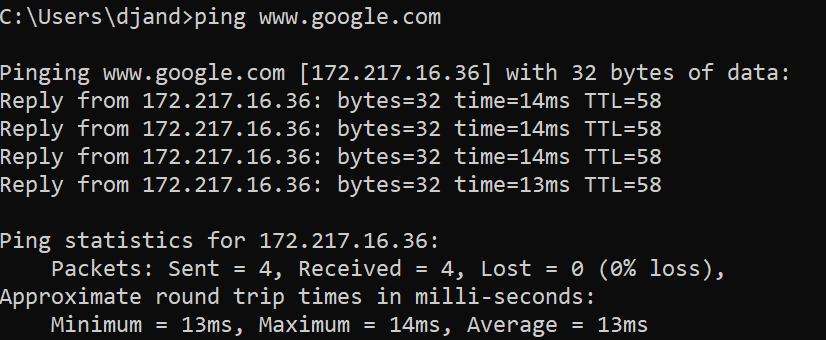
В этой ситуации мы получили средний пинг 13 мс. Чтобы игра в жанре экшн была комфортной, при использовании данного метода, пинг должен быть ниже 30 мс. С бОльшим пингом данный метод все еще будет работать, но «движущиеся» игры могут начать «тормозить». Для таких игр, как RPG и более статичных — например, Heroes of Might and Magic 3 или просто шахматы таких проблем не наблюдается.
Используя GFNow
2 Зарегистрируйтесь или войдите под своей учетной записью — лучше всего зарегистрироваться под учетной записью «NVidia». Вы можете выбрать бесплатный тип учетной записи.
2.1 Для более удобной работы загрузите приложение GF now. Это вдвое уменьшит ваш пинг, если мы сравним его с играми в браузере Chrome/Edge (об этом позже в статье).
2.2 Установите и запустите ASTER на вашем компьтере,затем запустите приложение GFnow.
2.3 Войдите в свою учетную запись GFnow внутри приложения.
2.4 В левом верхнем углу нажмите «Настройки», а затем снова «Настройки».
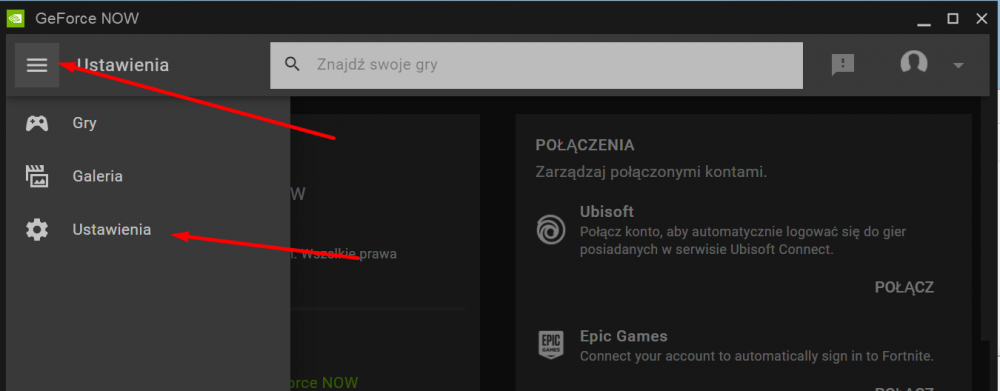
2.5 Вы можете добавить игры из своей учетной записи Ubisoft, Epic Games и Steam. Здесь я покажу, как добавить учетную запись Steam с некоторыми специальными настройками.
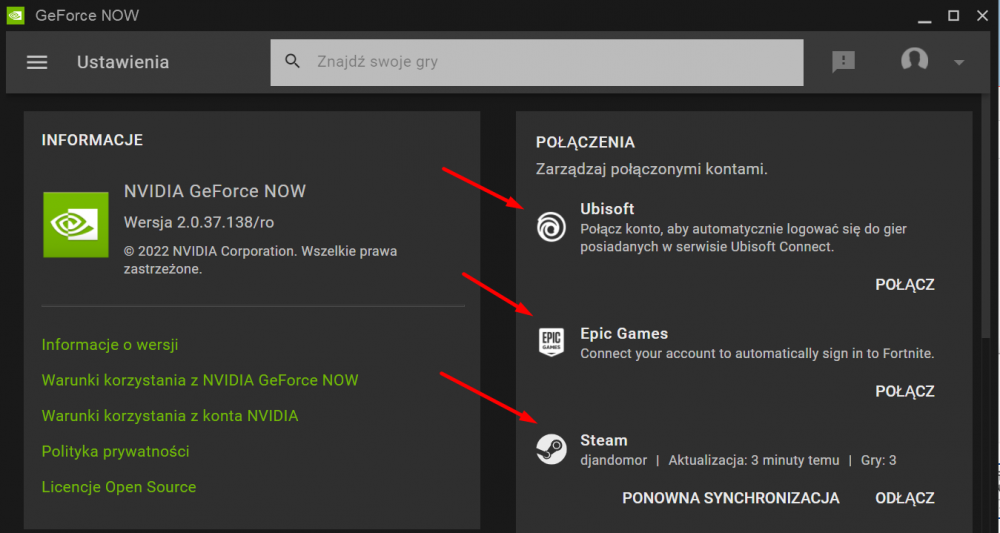
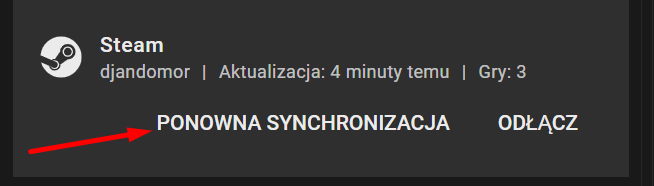
2.6 В некоторых случаях вы можете получить сообщение о том, что вам нужно проверить свою учетную запись Steam, чтобы добавить Steam в GFnow. Если учетная запись Steam синхронизируется сразу, то вы можете пропустить шаг 2.7.
2.7 Перейдите в свой веб-браузер и откройте страницу https://steamcommunity.com/ и войдите в свой аккаунт.
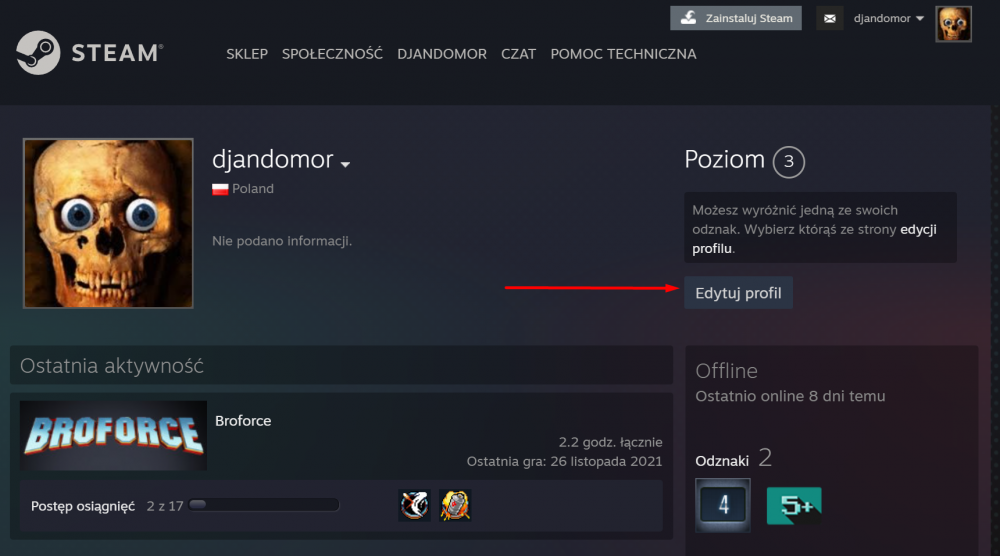
2.7.1 Нажмите «Редактировать профиль».
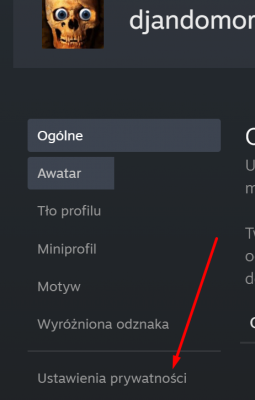
2.7.2 Далее «Настройки конфиденциальности».
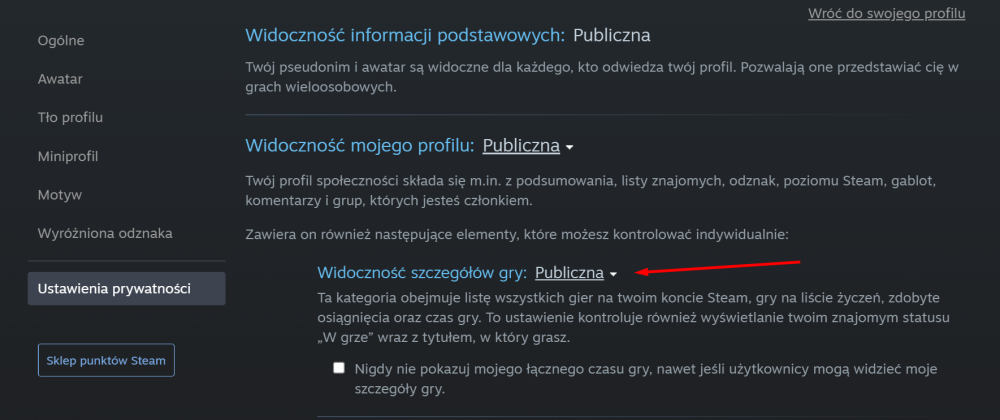
2.7.3 Сделайте свои «Видимые игры» →«Общедоступными».
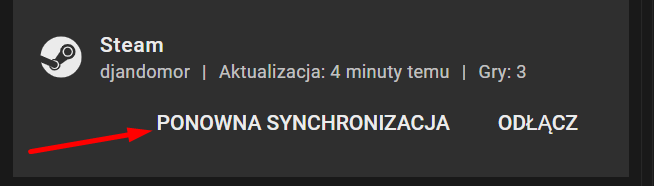
2.7.4 Затем в GFnow снова нажмите «Синхронизировать».
2.8 На данный момент бесплатный аккаунт GFnow позволяет играть 1 час без тормозов и рекламы.В некоторых популярных играх, таких как League of Legends, иногда вы можете заметить комнаты ожидания — очереди и необходимость ждать (в бесплатной учетной записи) после 1 часа игры, но вы можете начать игру снова без каких-либо проблем.
2.9 GFnow также работает в веб-браузерах, таких как Chrome и Microsoft Edge. Вы можете сделать это, зайдя на этот сайт:https://play.geforcenow.com/mall/#/layout/games. Обратите внимание, что почти все игры, в основном в начале, необходимо запускать в полноэкранном режиме. Не стоит волноваться, что при работе веб-браузера в полноэкранном режиме будут мерцания.
Но это значит, что каждую «игру» нужно запускать один раз на каждой рабочей станции АСТЕР. Также если вы запускаете игру через веб-браузер, вы можете заметить немного больший пинг.
2.10 Используя приложение GFnow
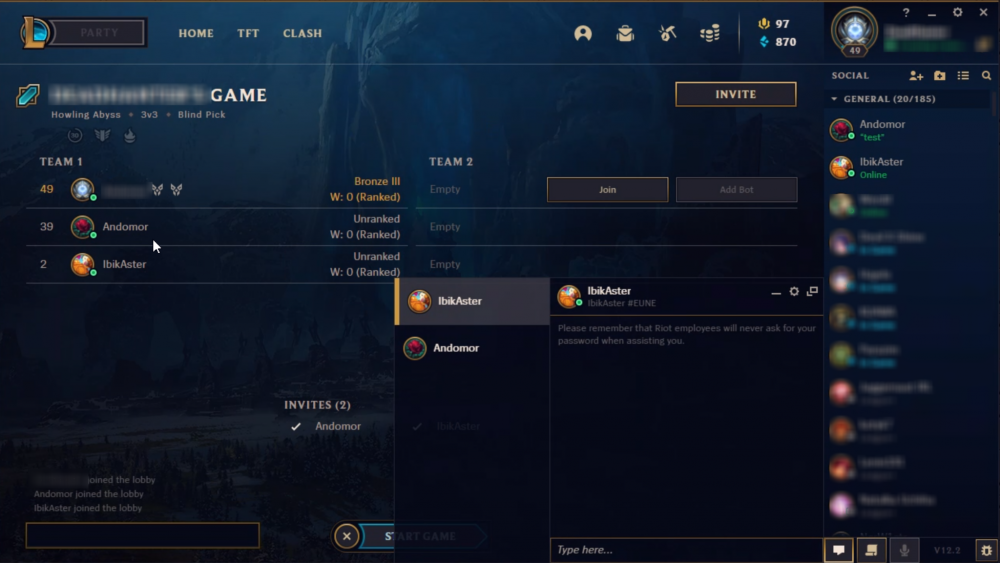
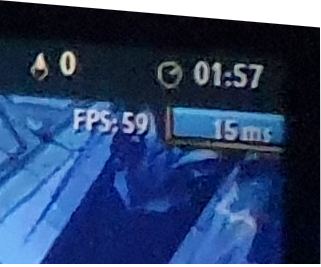
пинг *15мс
2.11 В Chrome и Edge

пинг *32мс- интернет один и тот же
Второй способ, используя Game Pass Ultimate.
3 Во многих странах первый месяц Game Pass Ultimate бесплатен или стоит 1 доллар.
3.1 Убедитесь, что вы выбрали Game Pass ULTIMATE. Только версия Ultimate дает доступ к облачным играм.
3.2 Никаких дополнительных настроек для Game Pass не требуется, за исключением того, что мышь не поддерживает.
Как запустить два одинаковых приложения в Windows?
Иногда возникает такая потребность, что на смартфоне, что на ПК с Windows на борту. Про смартфоны мы уже ранее разговаривали, а для Windows даём рабочий рецепт сегодня.

В смартфонах подобная возможность порой предусмотрена производителями устройств. Стоит искать в настройках «Второе пространство» или нечто подобное. Название и перевод могут отличаться от вендора к вендору. Либо же придётся скачать из Google Play Market специализированное приложение, которое позволяет клонировать установленные у вас программы, чтобы появилась возможность запустить две копии одновременно.
В Windows с этим тоже неоднозначно. Некоторые приложения позволяют запускать несколько одинаковых копий. Тот же Microsoft Word, Notepad++ или браузеры (он вообще запросто создадут ещё одно окно по нажатию «Ctrl»+«N».
Но если нужно запустить параллельно две копии одного и того же приложения, которое не позволяет сделать такое штатными методами, то мы подскажем вам алгоритм, как это сделать «обходным путём».
Такие новости мы постоянно публикуем в Telegram. Подписывайтесь на канал, чтобы ничего не пропустить 😉
Хотя, стоит всё же оговориться, что метод может работать не всегда. Бывают нюансы.
Для этого на вашем ПК должно быть несколько пользователей, хотя бы двое. Если у вас только один аккаунт, под которым вы работаете, создайте ещё одного юзера.
- Как запретить OneDrive перехватывать клавишу PrtSc?
- Microsoft сделает Windows более безопасной
- Как передавать файлы со смартфона на ПК и обратно по Bluetooth?
Теперь при необходимости запуска второй копии приложения, которое уже активно, необходимо будет при клике по exe-файлу или ярлыку зажать клавишу «Shift».
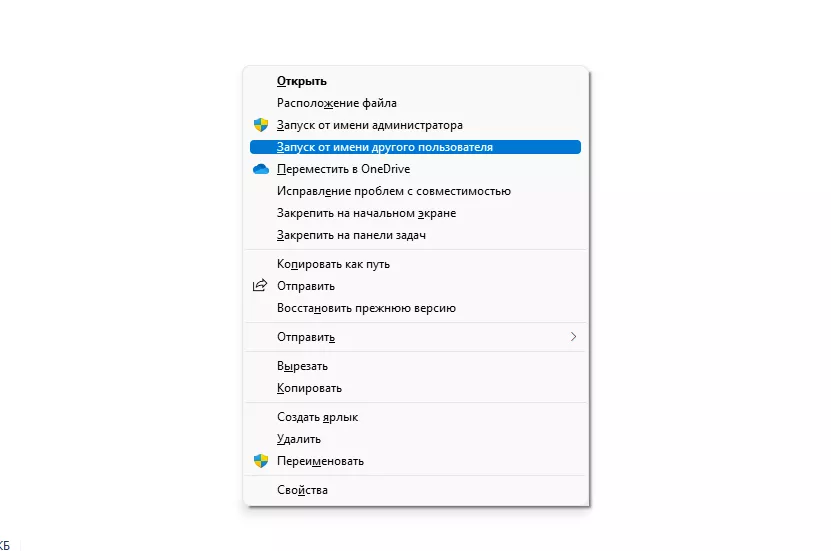
Далее ищите пункт «Запуск от имени другого пользователя», его используем для запуска. Если такого пункта в контекстном меню нет, то ищем «Расположение файла»/«Перейти к расположению файла» до тех пор, пока не появится возможность запуска от имени другого пользователя.
В некоторых случаях, когда приложение таким образом параллельно запустить не удаётся, может помочь его переустановка. Но в момент инсталляции стоит следить, чтобы программа устанавливалась не для одного пользователя, а выбирался вариант для нескольких профилей на одном ПК.
Кроме того, существует вариант запуска копии приложения в виртуальной машине, но здесь уже несколько иная логика и совсем другая чуть более сложная история.
Тогда можно поддержать её лайком в соцсетях. На новости сайта вы ведь уже подписались? 😉
Или хотя бы оставить довольный комментарий, чтобы мы знали, какие темы наиболее интересны читателям. Кроме того, нас это вдохновляет. Форма комментариев ниже.
Что с ней так? Своё негодование вы можете высказать на zelebb@gmail.com или в комментариях. Мы постараемся учесть ваше пожелание в будущем, чтобы улучшить качество материалов сайта. А сейчас проведём воспитательную работу с автором.
Если вам интересны новости мира ИТ так же сильно, как нам, подписывайтесь на Telegram-канал. Там все материалы появляются максимально оперативно. Или, может быть, удобнее «Вконтакте»?
Автор: Андрей «zeleboba» Матвеев
Шатаюсь, слушаю и наблюдаю. Пишу тексты.
Поговорить?
Читайте нас где удобно
Ещё на эту тему было
- Как запретить OneDrive перехватывать клавишу PrtSc?
- Microsoft сделает Windows более безопасной
- Как передавать файлы со смартфона на ПК и обратно по Bluetooth?
- Приложение просмотра фото Windows желтит кадры. Как починить?
- Windows 11, наконец, догнала по скорости работы windows 10
- Поддерживает ли ваш ПК DirectStorage? Microsoft выпустила утилиту для проверки
- Windows 11 может получить новый инструмент контроля приватности
- Скачать Windows 11 и Windows 10 с сайта Microsoft из России больше невозможно
- В обновлении Windows 11 появятся папки на рабочем столе, как в Android
- Обновление Windows 11 даст больше эффектов прозрачности для сторонних приложений
Для тех, кто долистал
Ай-ти шуточка бонусом. Андроид хорош тем, что когда напиваешься, не звонишь бывшим, потому что он уже разрядился.