Абсолютный обзор 8 диктофонов Samsung для записи звонков и голоса
Диктофон может пригодиться в любом случае, особенно если вы хотите записать свои мысли, интервью, подкаст и многое другое во время разговора. У большинства устройств, таких как Samsung, есть способ записи, но у других он минимален. Если вы все еще читаете эту статью, значит, вы заинтересованы в звукозаписи и хотите узнать больше о Диктофоны самсунг мы обнаружили, что это может соответствовать вашим потребностям в любое время записи звука.
- Часть 1. Могу ли я записать телефонный звонок на Samsung?
- Часть 2. 5 лучших инструментов Samsung Voice Recorder, которые вы можете использовать для записи без ограничений
- Часть 3. Как записать телефонный звонок на Samsung с помощью лучших приложений для записи
- Часть 4. Часто задаваемые вопросы о Samsung Audio Recorder
Часть 1. Могу ли я записать телефонный звонок на Samsung?
Конечно, вы можете записать телефонный звонок на Samsung, если активируете запись. Однако вы не можете использовать параметр записи, когда на вызов не отвечают, на удержании, с помощью интернет-вызова между приложениями и во время конференц-связи. Несмотря на то, что он предварительно создан и может быть использован в любое время, вы все равно не можете обойти эти ограничения, и очень сложно отслеживать, о чем разговор, если вы его не записали. Итак, если вы хотите узнать, как записать телефонный звонок на Samsung, вы можете выполнить следующие быстрые шаги.
Перейдите в Телефон app и наберите кого-нибудь.
В интерфейсе вызова на вашем Samsung коснитесь значка Запись , и запись начнется автоматически.
По окончании разговора вы можете нажать Остановить запись чтобы сохранить записанный вызов на устройстве Samsung.
Если это не работает, вы можете выбрать приложение ниже и использовать его для записи звука без ограничений. После того, как вы сделали запись, вы можете попытаться исправить проблемы с записью с помощью профессионального аудио редактор которые вы можете скачать на свое устройство.
Часть 2. 5 лучших инструментов Samsung Voice Recorder, которые вы можете использовать для записи без ограничений
1. Легкий диктофон
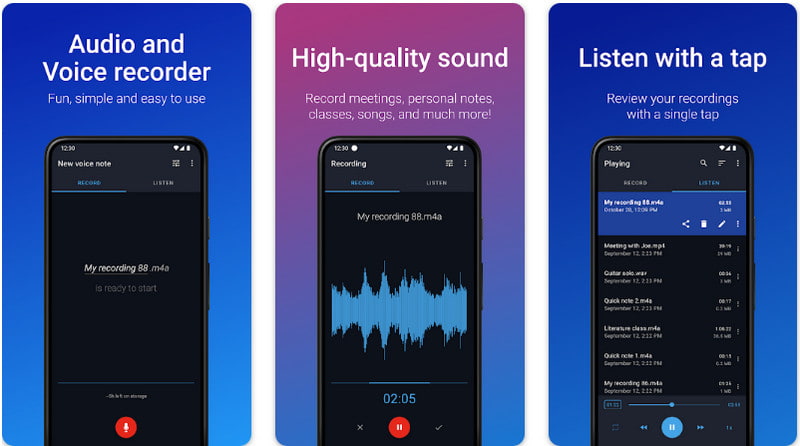
Легко Диктофон — одно из лучших приложений для записи голоса Samsung, которое вы можете скачать для непрерывной записи звука или голоса. Приложение предлагает функции, которые вы не сможете использовать в предварительно созданном приложении Samsung, такие как пропуск тишины, стереозапись, регулировка усиления и автоматическое сохранение записанного файла в облачной резервной копии. Однако эти параметры ограничены только профессиональной версией, но если вы используете стандартную версию, запись останется такой, какая она есть.
- Простой в использовании;
- Бесплатно скачать на любой Samsung
- Он предлагает профессиональные функции редактирования и записи звука.
- Он имеет набор инструментов, который вы можете использовать для редактирования записанного звука.
- Бесплатная версия не предлагает широкий спектр возможностей записи и редактирования звука.
2. Диктофон — Диктофон
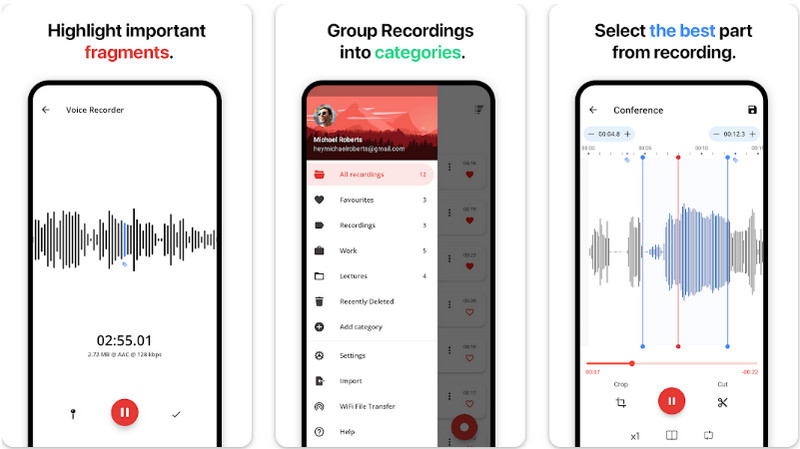
Диктофон — Диктофон имеет самый простой дизайн диктофона Samsung, который может помочь вам быстро и легко записать любой звук. В приложении есть групповая запись, в которой вы можете легко собирать записи в определенном месте, чтобы найти их при необходимости; проще говоря, организуйте их. Здесь вы можете легко записывать аудио звуки с гарантированным высоким качеством вывода. После завершения записи вы можете использовать аудио резак и триммер приложения. Как и другие платные приложения, бесплатная версия имеет ограничения; чтобы удалить это, вам нужно будет купить приложение.
- У него чистый интерфейс.
- Он может обрезать и вырезать записанные аудиофайлы.
- Вы можете сохранить записанный звук в форматах MP3, AAC, M4A или Wave.
- Бесплатно для загрузки на каждую систему Android 5.0 или более позднюю версию.
- В бесплатной версии поддерживаются ограниченные возможности.
3. Приложение для звонков: определитель номера и блокировка
Как записывать телефонные звонки на Samsung? Выберите Приложение для звонков: идентификатор вызывающего абонента и блокировка сделать это. Он имеет мощную функцию записи звонков, которая автоматически активируется при настройке. Вам не нужно запускать приложение для записи входящих и исходящих вызовов. Несмотря на то, что он автоматически записывает вызов, он не использует вызовы какой-либо организации или приложения в целях конфиденциальности пользователя. Поскольку приложение имеет всестороннюю функцию записи звонков, вполне естественно, что вам сначала необходимо приобрести его, прежде чем вы сможете использовать его без ограничений. Цена приложения не такая низкая, как у других, но оно того стоит, если у вас есть профессиональная версия.
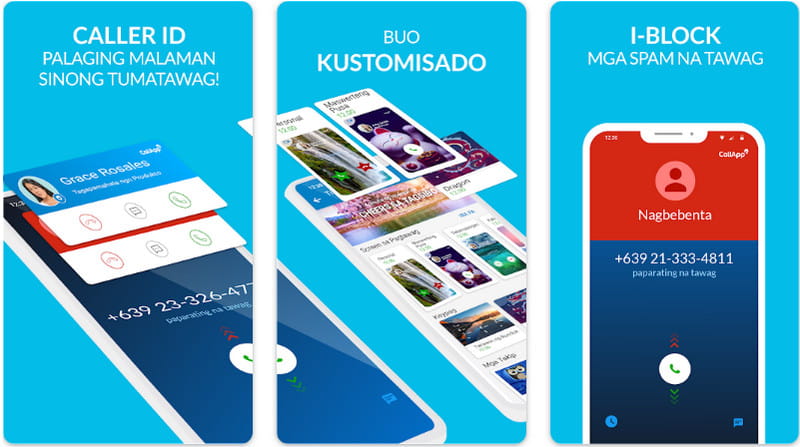
- Он имеет многофункциональные функции, такие как блокировщик звонков, блокировщик спама и идентификатор вызывающего абонента.
- Приложение может автоматически записывать любые звонки, когда вы принимаете или делаете звонок.
- Вы можете настроить контакты здесь, если хотите.
- Он может записывать звонки, даже если вы используете интернет-вызовы между приложениями.
- Бесплатная версия имеет ограниченное время записи.
- В нем есть реклама.
4. Долби вкл.
Долби включен — это динамический аудиорекордер Samsung, который профессионально записывает музыку, голоса, внутренний звук и многое другое. Приложение предлагает вам лучшие варианты до, во время и после записи желаемого аудиоклипа. Вы можете довести необработанный звук до совершенства с помощью шумоподавления, динамического эквалайзера, расширения стереобазы, де-эссинга, нормализации, легкого затухания и т. д. Несмотря на то, что приложение подчеркивает потребности пользователя в записи, оно остается бесплатным для пользователей Android, которые хотят испытайте аудиотехнологию Dolby. Однако сложность приложения остается средней, поэтому, если вы новый пользователь, вам следует прочитать руководство по использованию этого приложения.
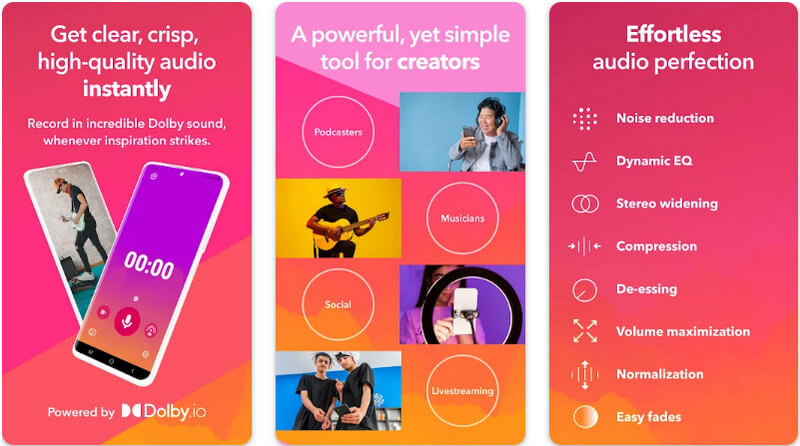
- Приложение хорошо подготовлено для предварительной записи и пост-аудиозаписи.
- Он подчеркивает все потребности пользователей, таких как музыканты, подкастеры, стримеры и многое другое.
- Даже с передовыми технологиями приложение остается бесплатным для использования.
- Это может ограничить громкость и сжатие записи.
- Он не может записывать звонки.
- Редактировать звук здесь не так просто, как кажется.
5. AudioLab Audio Editor Рекордер
AudioLab Аудиоредактор Рекордер это лучший выбор для записи и редактирования в качестве личного диктофона Samsung. Несмотря на то, что приложение находится последним в списке, его производительность при записи звука феноменальна из-за дополнительных сжатия аудио вы можете сделать с аудиофайлом. Вы также можете комбинировать несколько треков, микшируя их и добавляя звуковые эффекты, такие как эхо, свист, реверберация и другие. Поскольку приложение имеет эти функции, вы можете ожидать, что им будет сложно пользоваться, но для записи приложение простое и удобное в использовании.
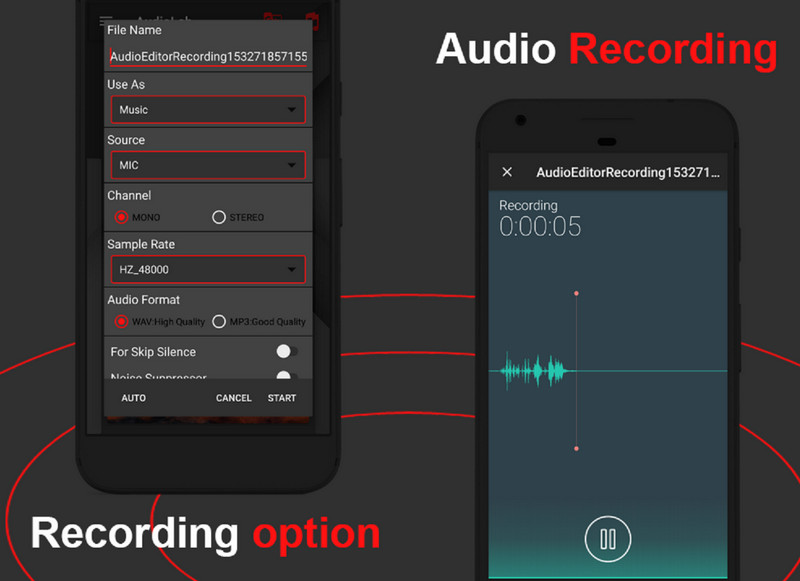
- Он может микшировать четыре трека в один.
- Приложение может легко настроить сжатие звука.
- Опция записи поддерживается.
- Вы можете добавить устройство смены голоса во время записи голоса, если хотите.
- Приложение не может записывать внутренние звуки, например звонки.
- Необходимо купить, чтобы снять ограничения.
Часть 3. Как записать телефонный звонок на Samsung с помощью лучших приложений для записи
1. Программа записи экрана Aiseesoft
Aiseesoft Screen Recorder — это специальное приложение, которое может легко записывать входящие и исходящие вызовы на вашем Samsung. Приложение имеет невероятную, но стильную панель инструментов, которая впечатляет по сравнению с другими рекордерами. Хотя у приложения нет мобильной версии, вы можете транслировать каждое действие на своем телефоне, даже во время разговора по телефону.
Но прежде чем использовать это, вам нужно будет загрузить Зеркало Fonelab на вашем устройстве. Это бесплатное приложение, которое работает для скринкастинга для указанного рекордера. После того, как вы это сделали, вы можете перейти к шагам, которые мы включили ниже.
Используя свой рабочий стол, вы можете нажать кнопку загрузки ниже, чтобы получить приложение. Нет необходимости беспокоиться, потому что кнопка загрузки ниже защищена и, несомненно, безопасно установит приложение для записи на ваше устройство. Просто следуйте процессу установки и настройки, и все готово.
После этого вы можете нажать Телефонный рекордер которые приложение поддерживает на основной плавающей панели инструментов. Затем выберите Android Recorder, потому что Samsung является частью ОС Android.
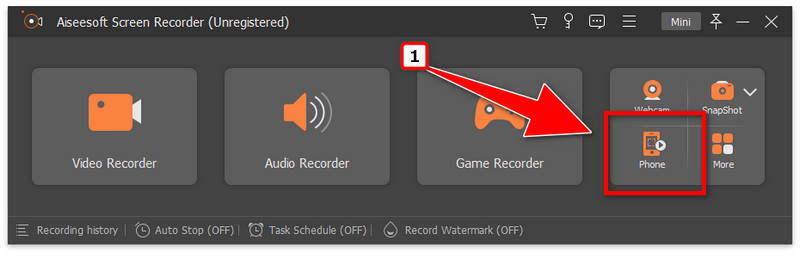
Внутри него вы можете увидеть разные способы подключения телефона к рабочему столу, но самый простой способ — подключить оба устройства к одной сети. На вашем Samsung нажмите кнопку по области применения и нажмите Контакт на имя вашего компьютера, который он обнаруживает.
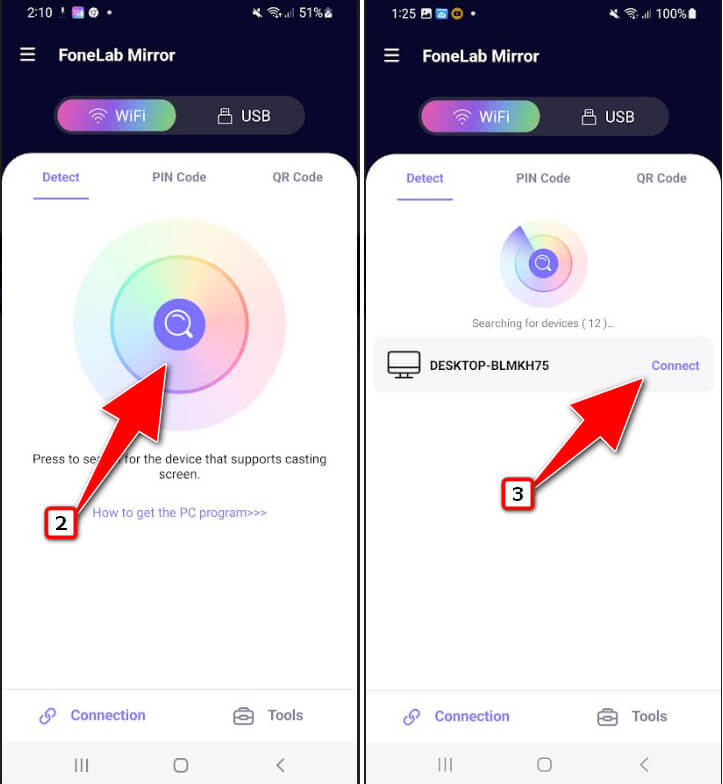
Теперь, когда вы успешно провели скринкаст, откройте Запись содержимого , выберите Телефон и экранный микрофон для записи внутреннего и внешнего звука вызова, а затем нажмите Запись . Для каждого сигнала, который оно улавливает, будь то внутренний или внешний, приложение будет записывать их, и оно будет сохранять кристально чистое качество, насколько это возможно.
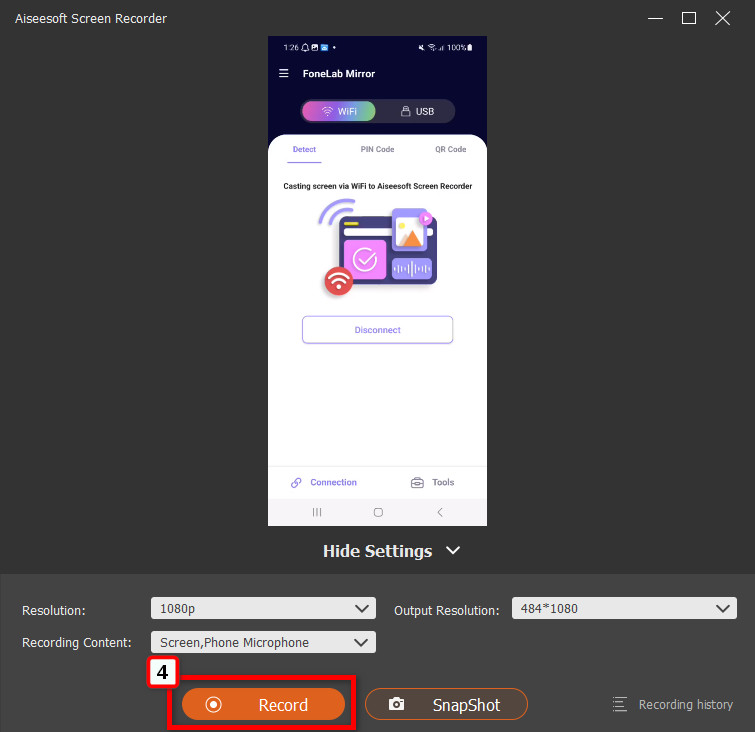
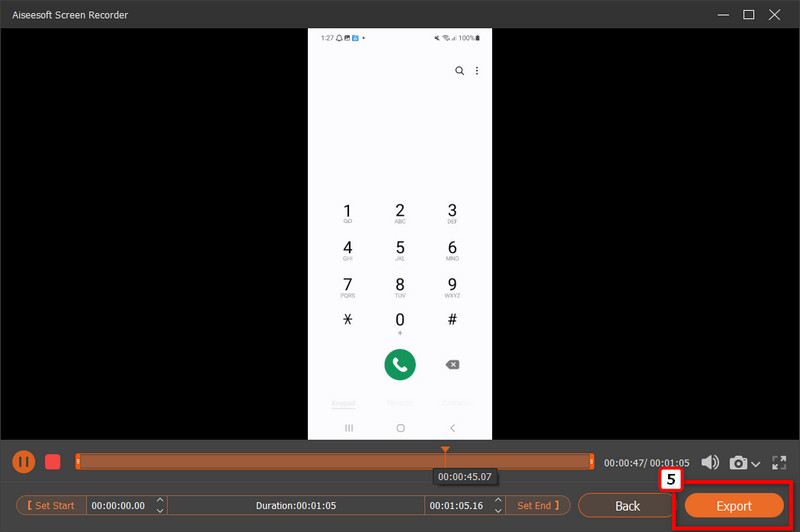
Когда вы закончили запись, теперь вы можете нажать кнопку Остановить запись на экране компьютера, а чтобы сохранить окончательный результат на диске компьютера, нажмите Экспортировать . Теперь вы можете просмотреть звонок, чтобы прослушать его снова.
2. Автоматическая запись звонков
Call Recorder Автоматический может помочь вам записывать текущие и исходящие вызовы на вашем устройстве Samsung. Приложение дает вам простой, но эффективный способ быстрой записи звонков, происходящих через ваш телефон. Несмотря на возможность сделать это, бесплатная версия приложения имеет ограниченную запись, что означает, что если ваш звонок будет длинным, приложение остановит запись во время разговора, но вы можете приобрести приложение, чтобы получить к нему доступ. Вы здесь, потому что хотите знать, как записывать телефонные звонки на Samsung с помощью приложения? Если это так, выполните указанные ниже шаги.
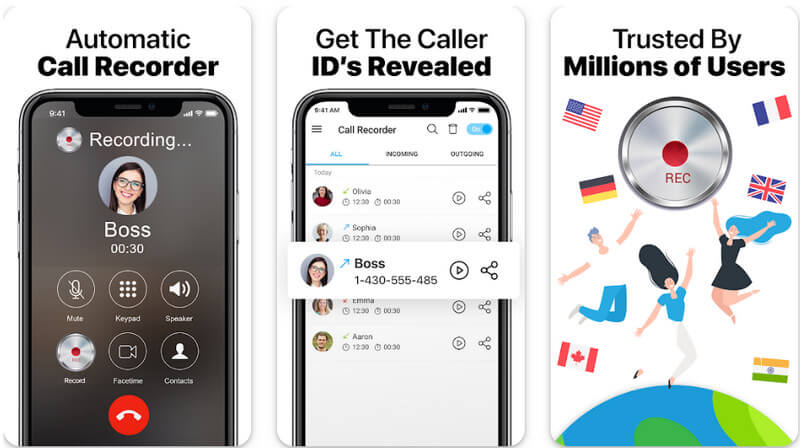
Загрузите приложение на свое устройство, зайдя в Play Маркет.
Откройте приложение и разрешите ему доступ к вашим телефонным звонкам, затем нажмите кнопку активации, чтобы после получения звонка приложение записывало звонки.
Наберите номер или примите вызов, затем нажмите кнопку записи в интерфейсе набора номера, чтобы начать запись.
Нажмите кнопку остановки, чтобы экспортировать записанный файл. Вернитесь в приложение и найдите, где сохранен файл, исходящий или входящий.
Часть 4. Часто задаваемые вопросы о Samsung Audio Recorder
Является ли встроенный аудиорекордер Samsung лучшим?
Для пользователей, которые не хотят заморачиваться с загрузкой приложения, встроенного рекордера Samsung достаточно для неотложной аудиозаписи. Но если вы знаете об ограничениях этого рекордера, вам может потребоваться загрузить приложение, чтобы получить гораздо более четкую аудиозапись, например, приложения, которые мы перечислили здесь.
Есть ли другой способ записи звонков на Samsung?
Вы можете использовать средство записи экрана, которое поддерживает приложение. Здесь вы можете открыть запись звука мультимедиа и микрофона для записи обоих концов устройств; вызывающий и принимающий.
Как записать телефонный звонок на самсунг s21?
Начать или принять вызов во время разговора; нажмите меню с тремя точками в верхней части интерфейса набора номера. Выберите опцию «Запись вызова»; вы можете увидеть статус записи вверху при активации. Нажмите красную кнопку, чтобы завершить вызов, и запись также прекратится, или вы можете перейти в то же меню, чтобы остановить запись, если вы не хотите ее заканчивать.
Вам не нужно паниковать, потому что эта статья научила вас как записать звонок в самсунге используя встроенную функцию и стороннее приложение, которое вы можете установить. Если вы считаете, что ваши методы лучше наших, мы будем признательны, если вы упомянете их в разделе комментариев ниже. Спасибо за прочтение. Если эта статья поможет, можете ли вы поставить нам пять звезд?
Что вы думаете об этом посте.
Рейтинг: 4.9 / 5 (на основе голосов 295) Подпишитесь на нас в
Более Чтение

Оставьте свой комментарий и присоединяйтесь к нашему обсуждению
Screen Recorder
Aiseesoft Screen Recorder — лучшее программное обеспечение для записи экрана, позволяющее захватывать любые действия, такие как онлайн-видео, звонки с веб-камеры, игра на Windows / Mac.
Разбираемся в способах записи телефонных разговоров на устройстве Samsung

Android-система, как известно, легко поддаётся модернизации. Пользователи данной ОС могут в любой момент расширить доступный им базовый набор возможностей. Например, добавить запись телефонных разговоров. Данная фича полезна, когда срочно необходимо записать важную информацию, а под рукой нет блокнота и ручки. Но так как запись телефонного разговора без предупреждения и согласия других лиц является противозаконной во многих странах, производители смартфонов стараются отключать её или вовсе «выпиливать» из прошивок. В число таких входит компания Samsung. В программном обеспечении своих мобильных устройств она отключает функцию записи телефонных разговоров. Несмотря на это, юзеры могут её заполучить путём применения нескольких твиков или же с помощью сторонних программ.
Как записать телефонный разговор на Samsung
Все смартфоны Samsung, прошивка которых основана на Android 5.0.1 (или выше), обладают встроенным средством записи телефонных бесед. К таким девайсам, к примеру, относятся Samsung Galaxy A3 и A5. В их программном обеспечении находятся все необходимые компоненты, однако они скрыты и нигде не задействуются из-за отсутствия необходимого кода. А вот на «галактических» аппаратах от корейского производителя с Android 4.4 на борту (или ниже) нет ни намёка на присутствие встроенной фичи для записи звонков. К таким устройствам относится флагманский смартфон 2012 года — Samsung Galaxy S3. Но в этом нет ничего страшного. Ведь магазин приложений предлагает уйму сторонних решений. Ниже вы можете ознакомиться со способом активации и использования встроенного средства записи на поддерживаемых аппаратах, а также с альтернативными вариантами в виде приложений из Google Play Store.
С использованием встроенных средств
Для получения доступа к встроенной функции записи разговоров по сотовой сети нужно выполнить один небольшой твик. Он предусматривает использование root-прав и файлового менеджера (например, Root Explorer), умеющего работать с системными записями. Это обязательные условие. Особые привилегии необходимы для внесения изменений в системный раздел. Если вы хотите пользоваться встроенной фичей вместо сторонних приложений, то без root-прав, к сожалению, никак не обойтись. Поскольку способы рутирования для каждой модели Samsung индивидуальны, данную процедуру вы должны произвести самостоятельно.
Обратите внимание, что после внесённых изменений из «звонилки» пропадёт кнопка для добавления абонентов к голосовому звонку. На её месте появится переключатель, отвечающий за управление записью телефонного разговора. Если вы хотите оставить кнопку для объединения нескольких звонков в одну конференцию, то вам стоит отказаться от задумки активировать встроенное решение для записи вызова и попробовать использовать сторонние программы.
Включение встроенной записи телефонного разговора
- Откройте проводник, поддерживающий работу с системной директорией, и предоставьте ему root-доступ.
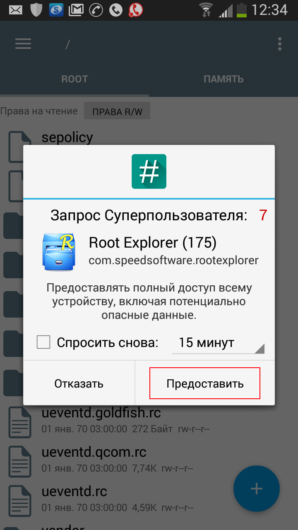
Нажмите на кнопку «Предоставить»
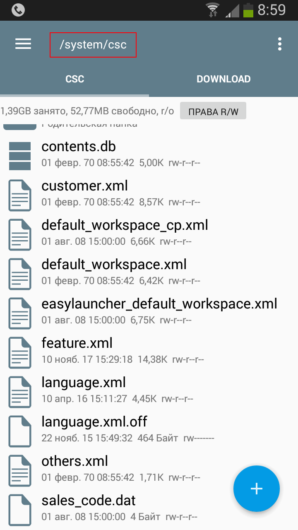
Убедиться в том, что вы перешли в нужный каталог, можно с помощью пути в самом вверху области приложения
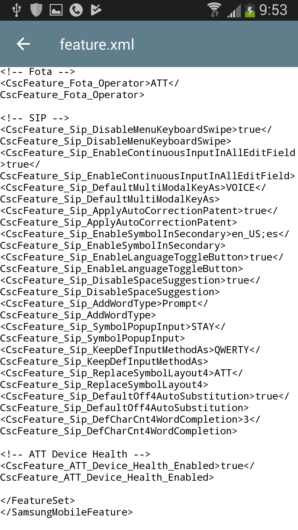
В нашем случае данные строки нашлись в файле «features.xml»
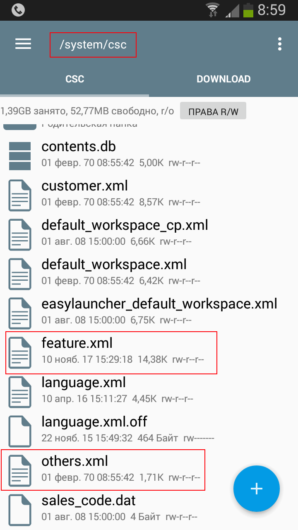
Выделите файл, в котором были найдены упомянутые строки кода
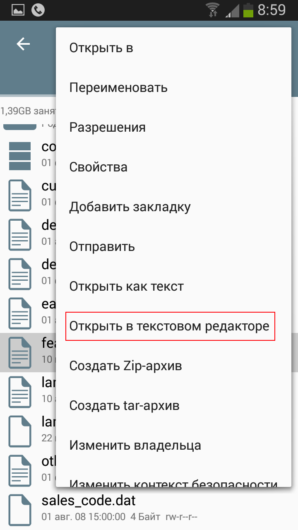
Данный пункт сразу же бросается в глаза. Его невозможно спутать с другими
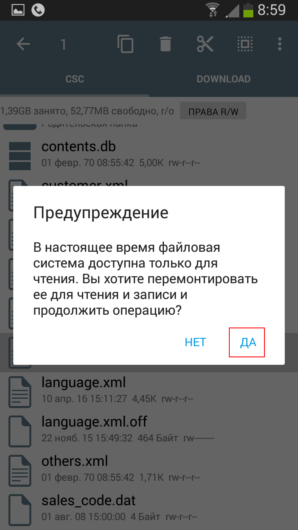
Нажмите на кнопку «Да»
RecordingAllowed
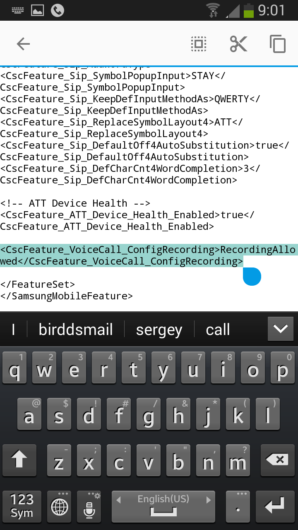
Обязательно проверьте, чтобы между надписями в данной строке не было пробелов
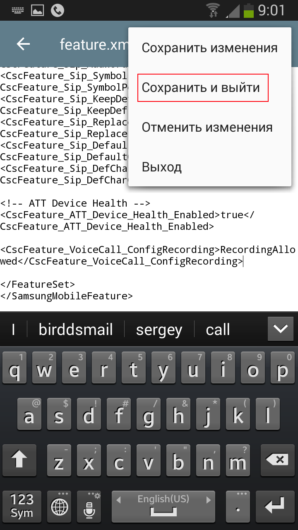
Нажмите на кнопку «Сохранить и выйти»
С помощью сторонних программ
Если по каким-то причинам способ записи звонков с помощью встроенного средства вам не подходит, попробуйте вариант с применением приложений от сторонних разработчиков. Благо в магазине Android их предостаточно. Среди них можно отметить такие творения как ACR, CallRec и Call Recorder. Среди них лишь ACR предлагает более широкий перечень функций и возможностей. Помимо автоматической записи, удаления старых аудиофайлов по истечению установленного периода, настроек формата и качества дорожек, и выбора каталога, ACR имеет в наличии следующие фичи:
- Режим записи разговора на смартфонах Samsung Galaxy S3 и S4, предназначенных для американского рынка.
- Выбор источника записи.
- Усиление громкости аудио звука в записях.
- Запись разговора при подключенной Bluetooth-гарнитуре или внешней колонке.
- Запись Wi-Fi вызовов.
- Исключение отдельных номеров из списка записываемых.
- Загрузка аудиодорожек в облачные хранилища, FTP-серверы или отправка на электронную почту.
Для записи телефонного разговора с помощью ACR сделайте следующее:
-
Установите приложение из магазина и запустите.
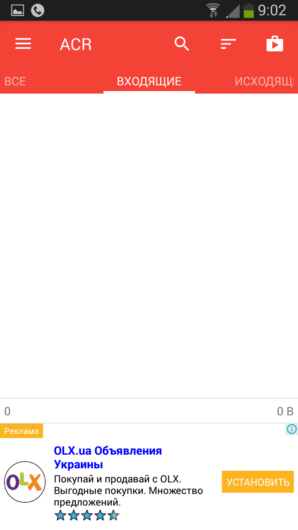
Раздел, в котором должны храниться записи входящих звонков
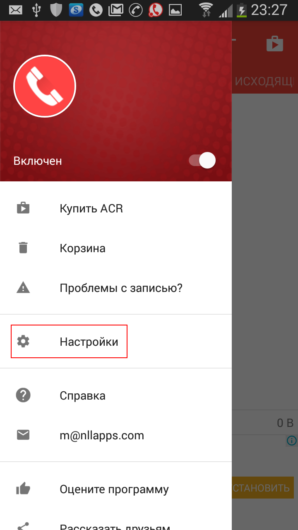
Для вызова гамбургер-меню нужно нажать на три полоски в левом верхнем углу области приложения
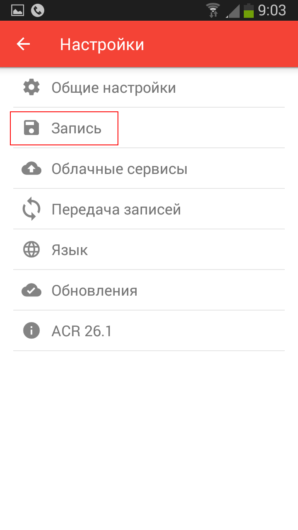
Тапните по разделу «Записи», чтобы перейти в него
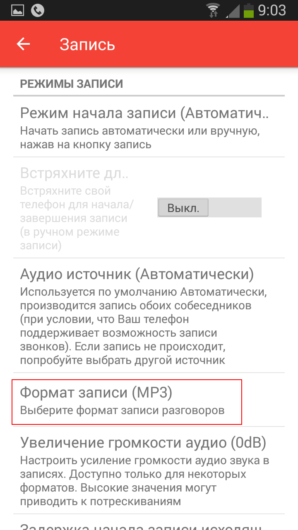
Помимо MP3, можно выбрать формат FLAC, WAV, MP4, M4A, AMR, 3GP
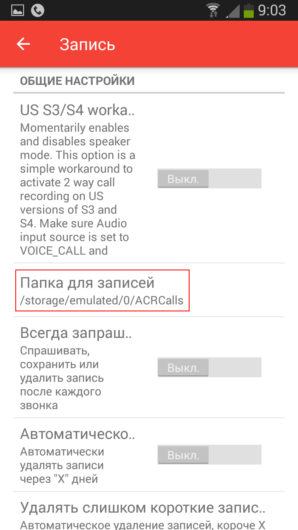
Можно выбрать другой каталог на внутренней памяти либо же папку на карте памяти
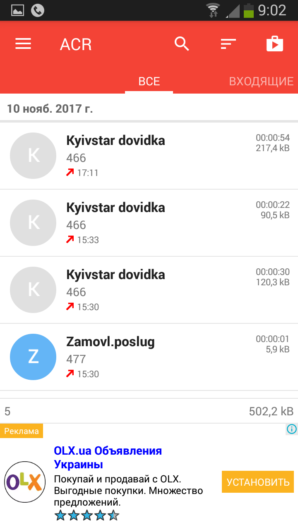
Для прослушиваня записи нажмите на неё и выберите приложение для воспроизведения
Случаи, когда запись невозможна
- При совершении вызова со второй SIM-карты. Как штатная «звонилка», так и стороннее решение не всегда корректно справляется с записью звонка по «симке», вставленной во второй слот смартфона. Она наблюдается на девайсах Samsung с пятой версией Android. Причина — отсутствие полноценной поддержки двух SIM-карт.
- После обновления системы до более новой версии. Данная проблема затрагивает лишь штатное средство записи звонков. Всё дело в том, что при обновлении изменённый файл «feature.xml» или «other.xml» заменяется версией поновее, в которой отсутствует добавленная строка. Поэтому для повторной активации фичи нужно заново вносить правки.
- При включенном энергосберегающем режиме. Утилита, отвечающая за продление времени работы аппарата от одного заряда, беспощадна к стороннему софту. Когда заряда остаётся мало, она намеренно завершает фоновую активность практически всех приложений, установленных из магазина, в том числе и ПО для записи телефонных звонков. Решений в данном случае несколько: поставить смартфон на зарядку либо разрешить фоновую активность приложения для сохранения аудиофайлов телефонных бесед.
Видео: запись телефонных звонков на Samsung
Вот такие простые способы существуют записи разговоров по телефону. Опробуйте оба варианта и выберите для себя более приемлемый.
- Автор: Сергей Караван
- Распечатать
Как Включить Запись Разговора на Телефоне Samsung Galaxy ? 3 Лучших Приложения для Андроид
Если вы недавно стали владельцем телефона Samsung Galaxy, то наверняка с недоумением обнаружили одну неприятность. Несмотря на то, что смартфон работает на Android, на нем невозможно встроенными средствами включить запись разговора. Увы, но в Самсунг пошли по пути Apple, и ради защиты конфиденциальности выпилили данную функцию из операционной системы. Но способы записать телефонные разговоры на Самсунге, а также на любом Андроиде, все-таки есть — и о них прямо сейчас расскажу.
Приложение Another Call Recorder (ACR)
Из всех доступных в Google Play Store бесплатных приложений для записи телефонных разговоров, доступных для Android, я выделил 3 самых лучших и достойных вашего внимание. На первое место я поставил Another Call Recorder (сокращенно ACR). Оно может похвастаться не только широким функционалом по сохранению и дальнейшей работе с файлами записи звонков, но приятным для глаз интерфейсу.
Значок программы выглядит вот так:

После скачивания необходимо пройти процесс предоставлени базовых разрешений для доступа приложений к системным данным смартфона:
-
Для начала принимаем правила использования


Запись через CallsBox
CallsBox — еще одно приложение, позволяющее встроить функцию записи звонков в Андроид на смартфоне Самсунг Галакси.

После инсталляции здесь также необходимо пройти процесс предоставления необходимых разрешений доступа к микрофону, системному хранилищу и отправке уведомлений.


После сохранения настроек в момент совершения вызова на экране будет отображаться панель управления записью разговора.

Помимо выполнения основной задачи, в приложении CallsBox можно:
- Отправить собеседнику сообщение

- Создать напоминание

- Отключить микрофон

Вызовы через Call Recorder
Наконец, еще одна популярная программа, доступная для установки на Android, — это Call Recorder.

В ней есть свои особенности. Сначала также выдаем необходимые разрешения для работы с телефоном Samsung


А вот далее, в отличие от аналогов, приложение позволяет выбрать тему оформления, например, подстроиться под режим, активный в данный момент на Android

После нескольких звонков при запуске Call Recorder отобразится перечень сохраненных разговоров
Как записать разговор в телефоне во время звонка — инструкция для Samsung

Владельцы смартфонов южнокорейского бренда часто спрашивают, как записать телефонный разговор на Самсунге. Для этого существует два пути — использовать встроенные возможности телефона или установить специальное приложение. Ниже рассмотрим, как выполнить задачу на смартфонах Samsung, можно ли это сделать с помощью встроенных опций, и где хранится запись.
Инструкция, как записать разговор
Для начала отметим, что записывать разговор на Самсунге или других телефонах не всегда законно. В частности, в США такая практика запрещена законодательством. В Европе и Азии вести фиксация телефонных переговоров вроде бы разрешена (за некоторым исключением), но производители часто страхуются и часто отключают такую функцию во избежание проблем с поставками в другие страны.
Если функция предусмотрена, достаточно включить запись разговора по телефону Самсунг, а впоследствии прослушивать, хранить в смартфоне или переносить файлы с общением на выносной носитель. Общая инструкция имеет такой вид:
- набор интересующего номера;
- нажатие специальной кнопки фиксации разговора;
- отбой (фиксация телефонного общения прекращается автоматически).
Если нет возможности записать звонок встроенными методами, можно включить функцию через рут-права (об этом поговорим ниже) или использовать одно из многочисленных приложений.

Как записать телефонный разговор с помощью приложений: обзор софта
Чтобы записать разговор во время звонка на Самсунге, можно зайти в Плей Маркет и скачать одно из доступных приложений. Этот вариант подходит в случае, когда встроенный способ не работает или не подходит по другим причинам. Ниже рассмотрим три программы, которые пользуются наибольшим спросом у пользователей смартфонов Самсунг.
ACR
Приложение ACR — программа, позволяющая фиксировать телефонный разговор, а в дальнейшем удалить лишние записи из памяти. К плюсам софта относится возможность выбора источника записи, настройка режима общения (подходит для Samsung Galaxy, предназначенных для американского рынка), возможность фиксации Wi-Fi вызовов. Кроме того, программа может записать телефонный разговор на Самсунге при подключении аппарата через блутуз-гарнитуру или внешнюю колонку. При желании некоторые номера можно убрать из перечня фиксируемых.
Алгоритм записи на Самсунге имеет следующий вид:
- установите софт и запустите его;
- войдите в меню и настройки;
- откройте раздел записи;
- найдите ссылку с настройкой формата и выберите подходящий вариант;
- кликните на пункт Папка для записей;
- укажите место, куда будет сохраняться телефонный разговор на Самсунге (если ничего не менять, файлы будут храниться во внутренней памяти смартфона);
- сверните приложение.
Теперь софт сможет автоматически записать исходящий или входящий звонок без необходимости отдельного включения.
Запись звонков (Appliqato)
Это еще один софт, позволяющий записывать телефонные разговоры на Самсунге. С помощью настроек программы можно выбирать номера, данные по которым можно фиксировать, прослушивать файлы и делиться ими с другими пользователями. Разработчики предупреждают, что на некоторых смартфонах фиксация звонков может не работать, поэтому собеседника не будет слышно. Наиболее важные разговоры можно сохранять. В остальных случаях старые файлы могут удаляться и замещаться новыми записями. Доступен поиск телефонного разговора по номеру, контактам пользователя или примечанию.
В настройках предусмотрено три режима работы:
- записывать все (без исключений);
- игнорировать все (можно записать только те телефонные разговоры, которые разрешены пользователем);
- игнорировать контакты (вариант записи звонков от людей, которых нет в перечне).
В платной версии доступно автоматическое сохранение телефонных разговоров в облаке, что позволяет сэкономить оперативное пространство на смартфоне.
Auto Call Recorder (SMSRobot LTD)
При желании можно воспользоваться еще одним софтом — Auto Call Recorder. Программа доступна для свободного скачивания в магазине приложений Гугл. К особенностям стоит отнести:
- оптимизация для телефонов Самсунг серий S9 и S9 Plus;
- фиксация разговора в ручном или автоматическом режиме;
- возможность выбора формата между WAV или MP3;
- ограничение объема пространства, которое занимают телефонные разговоры;
- фильтр;
- загрузка переговоров в Дропбокс или Гугл Драйв;
- оформление автоответчиков.
К дополнительным возможностям стоит отнести отсутствие ограничений по количеству файлов, фиксация входящих/исходящих звонков, функция поиска и т. д. Телефонный разговор можно записать на смартфонах Самсунг Галакси разных моделей, начиная с S3, заканчивая S9, а также в J2, J5 и других.
Есть ли встроенная функция записи на Samsung
Официально все смартфоны Самсунг с прошивкой от Андроид 5.0 и выше могут записать телефонный разговор с помощью встроенных возможностей аппарата. К примеру, в Галакси А3 и А5 такая опция предусмотрена, но она скрыта из-за отсутствия необходимого кода. Что касается «галактической» серии телефонов Самсунг с версией ОС Андроид 4.4, здесь нет и намека на возможность записать телефонный разговор встроенными методами. Но это не страшно, ведь в Плей Маркете доступен огромный выбор приложений, позволяющих восстановить справедливость.
Если в телефоне предусмотрена встроенная функция, но она не активна, ее можно запустить с помощью получения рут-прав и файлового менеджера Рут Эксплорер. Получение возможностей Суперпользователя необходимо, чтобы внести правки в системные настройки и открыть необходимую опцию. Принцип получения рут для каждого смартфона Самсунг индивидуален, поэтому рассматривать его не будем. Но приведем алгоритм действий, позволяющий настроить запись разговоров на Самсунге встроенными методами.
Учтите, что после внесенных правок из меню звонков пропадает кнопка добавления абонентов, а на ее месте появляется кнопка фиксации записи. Алгоритм действий следующий:
- Откройте проводник (файловый менеджер) и дайте ему доступ с рут-правами.
- Войдите в папку System, а там найдите CSC.
- Откройте документ feature.xml или other.xml, а после отыщите следующие строки — , . Они должны быть где-то в конце перечня.
- Копируйте в телефон или на карту памяти документ, где найдена указанная запись. Это необходимо сделать на случай, если внесенные правки приведут к сбоям в работе телефонного аппарата. В такой ситуации можно будет вернуть все настройки на прежнее место.
- Кликните пальцем на оригинал файла feature.xml или other.xml.
- Жмите на три точки справа вверху дисплея, а в выпадающем меню выберите раздел под названием Открыть в текстовом редакторе.
- Подтвердите, что файловая система смонтирована в режим чтения или записи.
- Перейдите в самую нижнюю часть файла к отмеченных выше строчкам.
- Добавьте над ними следующую надпись —
RecordingAllowed .
- Сохраните внесенные правки и перезапустите смартфон.
Попробуйте совершить звонок и записать телефонный разговор. Для этого жмите кнопку Запись или Остановить (если в фиксации общения нет необходимости). Теперь вы знаете, как включить диктофон во время разговора на Самсунге, если производитель заблокировал эту функцию.
Как и где потом найти запись в Самсунге
Если вам удалось записать телефонный разговор на Самсунг, к сохраненному файлу можно вернуться в любой момент. Если функция фиксации было открыта, данные могут храниться на внутренней памяти в каталоге PhoneRecord.
Если пользователь устанавливал дополнительное приложение, информация хранится в папке с названием программы или в разделе Входящие. При этом учтите, что расположение файлов можно меняться самим пользователем. При выполнении переноса запомните место хранения.
Если телефон рутировался и вносились изменения в файловую систему, можно найти телефонный разговор в каталоге Voices или Call. Во всех случаях путь к сохраненному файлу может отличаться. Если вы не знаете, как прослушать запись разговора на телефоне Самсунг, попробуйте отыскать необходимый документ через поиск.

Важные моменты, советы
Как видно из сказанного, записать телефонный разговор на смартфонах Самсунг не составляет труда. Для этого можно использовать встроенную функцию, если она предусмотрена. При ее отсутствии придется рутировать телефон и вносить изменения или установить дополнительное приложение.
Перед тем как записать разговор в телефоне во время звонка на Самсунг, учтите несколько советов. Выделим основные:
- Перед тем как ставить рут на телефон, попробуйте записать звонок встроенными методами. Во время общения жмите на кнопку, которая отвечает за вызов дополнительных функций. Как правило, она называется Еще. После перехода по этой ссылке открывается дополнительное меню, где можно найти кнопку Диктофон. Жмите ее для начала фиксации разговора.
- При поиске подходящей программы попробуйте установить несколько приложений и проверьте качество звука для каждого из софта. Некоторые программы фиксируют только ваш голос, а собеседника не слышно. Это происходит в случаях, когда производитель не дает записать телефонный разговор путем установки специальных ограничений. Некоторым приложениям удается обойти запрет. После выбора подходящего ПО лишние программы удалите.
- Помните, что такие записи забивают внутреннюю память, если не поменять место для сохранения. Для экономии памяти рекомендуется изменить папку для хранения или периодически удалять ненужные файлы.
- При использовании приложений, позволяющих записать телефонный разговор на Самсунге, установите нужные настройки сразу после этого проверьте качество работы и найдите место хранения.
Несмотря на удобство встроенной функции или приложений, записать телефонный разговор удается не всегда. Трудности могут возникнуть в таких ситуациях:
- Вызов поступает со второй СИМ-карты. Встроенный фиксатор звонков на Самсунге и программа часто не корректно фиксируют звонки с SIM-карты из второго слота. Такая проблема характерна для аппаратов Samsung с Андроид 5.0. Причина в том, что здесь не предусмотрена полноценная поддержка двух «симок».
- После обновления системы. Такая проблема касается только встроенной функции. Причина в том, что файлы feature.xml или other.xml обновляются. Как результат, в них может не быть необходимой строки. Чтобы записать телефонный разговор, придется вносить правки на Самсунге.
- Активация энергосберегающего режима. При включении такой опции смартфон отключает все лишние приложения, в том числе программное обеспечение для записи звонков. Вопрос решается следующими путями — установка аппарата на зарядку или разрешение фоновой активности программы для хранения телефонных разговоров.
Как отмечалось, в последних флагманах Самсунг функция встроенной записи не работает. Такая проблема наблюдается в аппаратах с чипсетом Exynos. Что касается американских вариантов с процессором Qualcomm, здесь таких трудностей не наблюдается. При этом в компании Samsung отвечают, что запись звонков блокируется с учетом местного законодательства и политики безопасности Гугл. Плюс в том, что некоторые приложения успешно обходят указанное выше ограничение.

Зачем может пригодится функция
Сегодня многие владельцы смартфонов стараются записать телефонной разговор, чтобы иметь на руках полезные файлы. Причин для выполнения таких шагов может быть много. Выделим главные варианты, когда опция может пригодится владельцам Самсунга:
- Необходимость записать важную информацию, которую собеседник диктует по телефону. Это особенно удобно, когда под рукой нет ручки и листика.
- Поступление угроз. В таком случае нужно записать телефонный разговор, чтобы иметь доказательства при обращении в полицию.
- Обращение в службу техподдержки и желание задокументировать общение с представителем компании.
- Необходимость взять интервью. К примеру, журналистам проще записать телефонный разговор, а впоследствии перенести материал в статью, чем сразу фиксировать информацию вручную.
- Желание еще раз прослушать общение с любимым человеком.
- Фиксация факта займа денег для последующего предъявления доказательств заемщику (если он начнет отказываться от своих слов в будущем).
В завершение выделим важный момент, который касается законодательства. Каждый человек может записать телефонный разговор на Самсунге или другом аппарате с Андроид. В законодательстве РФ не существует правил, которые бы ограничивали такие действия. При этом не нужно предупреждать собеседника о том факте, что на момент общения ведется запись.

Но есть нюанс. Такая лояльность актуальна в том случае, если информация используется для личного пользования. Если же сведения передаются третьим лицам, такое действие может рассматриваться как нарушение Конституции РФ (статья 23). Кроме того, если вы не хотите общаться с каким-то человеком, не обязательно записывать телефонный разговор — можно попросту добавить телефон в черный список. Такая опция предусмотрена в Самсунге.
Как записать телефонный разговор : 4 комментария
- тима01.08.2020 в 13:24 жена телефона samsung A31 установил mobile reccorder24 фото снимает.но разговор запис тоже есть.но голос вообще нет.не записуется. а функция «окружающей голос» записуется..
раньше нисколько приложение запис звонок устоновил прогррама успешно устоновил но голос нету почему она такая помогите пожалуста
- Leo24.03.2022 в 18:27 нужно установить прошивку Таиланд,Вьетнам или Индию. Только в этих странах разрешена запись всех звонков.У меня самсунг А8+ после запрета гугла на запись звонков установил прошивку Таиланда и теперь идет автоматическая запись всех звонков- даже ватсап и вайбер