как закрепить в панели задач компа вкладку «приложения» браузера «гугл Хром» ?

Переходиш на вкладку которую хочеш закрепить на панели задач рабочего стола и нажимаеш как показано на скрине.
Остальные ответы
Открываешь браузер, щелкаешь правой кнопкой мыши по значку открывшигося браузера (на панели задач) и выбираешь пункт Закрепить
chrome.google.com/webstore/launcher
Похожие вопросы
Ваш браузер устарел
Мы постоянно добавляем новый функционал в основной интерфейс проекта. К сожалению, старые браузеры не в состоянии качественно работать с современными программными продуктами. Для корректной работы используйте последние версии браузеров Chrome, Mozilla Firefox, Opera, Microsoft Edge или установите браузер Atom.
Настройка панели быстрого доступа к закладкам браузера Google Chrome
Панель закладок содержит все закладки и папки закладок, созданные в Google Chrome. Для быстрого доступа к любимым сайтам можно закрепить эту панель непосредственно под адресной строкой в верхней части окна браузера.
Закрепление панели закладок
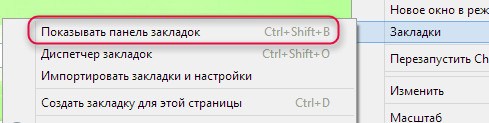
- Нажмите меню Chrome на панели инструментов браузера.
- Выберите Закладки.
- Выберите Всегда показывать панель закладок .
Также можно воспользоваться комбинацией клавиш Ctrl + Shift + B , чтобы включить или выключить эту панель.
Сокрытие или открепление панели закладок
Щелкните правой кнопкой мыши (или нажмите Cmd в Mac) на панели закладок и снимите флажок Всегда показывать панель закладок . Если панель закладок не закреплена, ее всегда можно найти вверху страницы новой вкладки.
Управление элементами на панели закладок
Вы можете выбрать, какие элементы будут отображаться на панели закладок:
Добавить закладку на панель
На панели закладок поместится больше элементов, если вы сократите или удалите их ярлыки.
Выполните эти действия:
- Откройте Chrome на вашем компьютере.
- Вверху на панели закладок выберите закладку с длинным названием правой кнопкой мыши (в Windows) или щелкните, удерживая клавишу Control (Mac).
- Выберите Изменить.
- В поле Имя введите более короткое имя. Вы также можете удалить имя, чтобы на панели отображалась только фавиконка.
- Нажмите Сохранить .
Изменение порядка закладок
Чтобы переместить элемент на панели закладок, наведите на него курсор мыши, щелкните его и перетащите в новое место.
Перенос скрытой закладки на панель
Скрытую вкладку можно перетащить на панель закладок.
Выполните эти действия:
- Откройте Chrome на вашем компьютере.
- В правом верхнем углу, в конце панели закладок, откройте папку «Другие закладки» или нажмите Развернуть.
- Перетащите элемент на панель закладок.
Примечание: папку «Другие закладки» нельзя удалить. Даже когда он скрыта, Вы по-прежнему можете добавлять в неё закладки с помощью диспетчера закладок.
Удаление закладки из панели
Чтобы удалить закладку, выполните следующие действия:
- Откройте Chrome на вашем компьютере.
- Вверху на панели закладок щелкните закладку правой кнопкой мыши (в Windows) или щелкните, удерживая клавишу Control (Mac).
- Выберите Удалить .
Чтобы удалить больше чем одну вкладку одновременно, используйте Диспетчер закладок.
Устранение неполадок с закладками
Ниже вы найдете несколько общих вопросов, касающихся панели закладок.
Случайно удалил закладку – как восстановить
Удаленные закладки не могут быть восстановлены.
Как удалить иконку приложений с панели
Панель закладок по умолчанию содержит значок Приложений. Это ярлык, который позволяет открывать приложения, установленные в Google Chrome.
Вы можете удалить его:
- Откройте Chrome на вашем компьютере.
- Вверху нажмите на панель закладок правой кнопкой мыши (в Windows) или щелкните, удерживая клавишу Control (Mac).
- Снимите галочку Показывать значок «Сервисы»
Чтобы вернуть ярлык приложений, снова выберите Показать значок «Сервисы».
Как закрепить панель закладок в гугл хром?
Клик на Гаечном ключе — Всегда показывать панель закладок.
Другие закладки ведь находятся на панели, они и так закреплены..
Остальные ответы
в правом верхнем углу щелкаете на гаечный ключ) и выбираете «всегда показывать панель закладок»

когда заходиш на нужный тебе сайт в верхнем углу жмеш звездочку и нужный сайт закрепится и так все твои любимые будут на понели
Похожие вопросы
Ваш браузер устарел
Мы постоянно добавляем новый функционал в основной интерфейс проекта. К сожалению, старые браузеры не в состоянии качественно работать с современными программными продуктами. Для корректной работы используйте последние версии браузеров Chrome, Mozilla Firefox, Opera, Microsoft Edge или установите браузер Atom.
Как сделать новую закладку в Google Chrome
Вы часто пользуетесь одним и тем же сайтом или сразу несколькими? Тогда вам обязательно нужны закладки. В чем смысл создания закладок? Каждый раз, открывая популярный или интересный для себя сайт, вы вводите его адрес в адресную строку или пишете его название в строке запроса. На самом деле этот процесс можно упростить. В Гугл Хроме есть возможность делать сайты избранными, то есть сохранять их адрес удобным способом, и в дальнейшем останется только кликнуть мышкой. Переход производится автоматически и больше не нужно тратить время на введение адреса желаемого сайта.
Варианты закладок
Гугл Хром предполагает несколько вариантов, куда вы можете сохранить ссылку на любимую или важную для вас страницу. Это может быть:
- панель закладок;
- в отдельную папку, которая будет размещаться в настройках или на панели быстрого доступа;
- в другие закладки.
Если вы хотите разграничить сайты по тематике или по другим критериям, вы можете их сохранить в разных папках или вышеуказанных разделах.
Как добавить закладку
Если вы решили упростить работу в браузере Гугл Хром, тогда свои часто посещаемые ресурсы добавляйте в закладки. Ниже приведены разные варианты, как можно создать закладки.
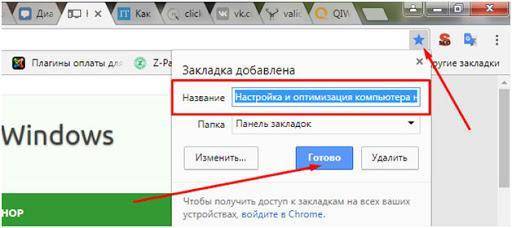
На панель закладок
Удобнее всего сохранять любимые сайты в закладках на панель браузера. Панель закладок размещается сразу под адресной строкой, именно там и будут в виде отдельных иконок с названием страниц размещаться важные сайты. Добавить сайт в закладку очень просто:
- Открываете нужную страницу, которую хотите сохранить.
- В адресной строке справа вы увидите иконку со звездочкой (она будет не закрашена).
- Нажимаете на звездочку, она засветится синим цветом, а после появится окно, где вы вносите коррективы в процедуру сохранения: указываете желаемое название сайта и папку.
- В строке «Папка», нужно выбрать «Панель закладок», а после «Сохранить».
- Название и логотип сайта автоматически появятся в месте панели с закладками.
Если вы добавили согласно инструкции сайт, но не видите сохраненную страницу на панели, то это значит, что панель закладок отключена настройками браузера Гугл по умолчанию. Исправить подобную ситуацию можно следующим образом:
- В браузере Хром нажмите на три вертикальные точки справа вверху.
- В выпавшем списке выбираете пункт «Закладки».
- Далее «Показать панель закладок».
- Через секунду вы увидите свой ранее сохраненный сайт в самом начале строки панели.
Вы можете добавлять на панель большее количество закладок, если они перестанут помещаться в одной строчке, то в конце ряда появится кнопка перемотки, которая позволит продвинуться дальше по списку.
В другие закладки
Если вы не хотите, чтобы сайт светился на панели вверху, а был сохранен в отдельной папке «Другие закладки», то процедура будет аналогична предыдущей, нужно будет только указать иной путь:
- Запускаете Гугл Хром.
- Открываете сайт, который хотите добавить в закладки.
- Нажимаете в конце адресной строки на звездочку.
- В открывшемся окне при необходимости меняете название, в пункте «Папка», нажимаете на стрелочку и из выпадающего списка, выбираете «Другие закладки».
- Подтверждаете свое действие «Готово».
После того как будут сделаны все шаги, в правом верхнем углу, в месте, где располагается панель закладок, будет добавлена папка с названием «Другие закладки». Вы открываете ее, и высвечивается список сохраненных страниц. Такой вариант больше подходит для добавления нечасто посещаемых сайтов, а также с целью их сортировки на отдельные категории, если вы не хотите путать все сайты на панели.
Добавление сайта в другую папку
Есть еще один вариант, как можно настроить работу в браузере Google для удобного перехода по сайтам. Если у вас много избранных страниц, которыми вы часто пользуетесь, например, в личных и рабочих целях, то веб-ресурсы можно разграничить по отдельным папкам, и добавить их на панель закладок. Сделать это можно следующим образом:
- Заходите в Хром.
- Нажимаете на три вертикальные точки в правом верхнем углу.
- В списке опций выбираете «Закладки», далее «Диспетчер закладок».
- Слева в меню выбираете «Другие закладки» и нажимаете правой кнопкой мыши.
- В списке функций нажимаете «Добавить папку».
- Придумываете ей название и сохраняете.
Вы можете использовать более быстрый способ перехода в «Диспетчер задач», это воспользоваться сочетанием горячих клавиш Ctrl+Shift+O.
В дальнейшем, чтобы добавить любимый сайт в отдельную папку, вам нужно таким же образом открыть желаемую страницу, нажать на звездочку, и в окне с настройкой в пункте «Папка» выбрать заново созданную. Вы можете добавлять сколько угодно таких папок и дать им всем соответствующее наименование для удобного и быстрого поиска, например, кино, рецепты, новости и т.д.
Как удалить добавленные закладки
Удалить закладки очень просто. Если вы хотите удалить закладки с верхней панели, то достаточно навести мышкой на ненужный сайт, нажать на правую кнопку мыши и выбрать пункт «Удалить». То же самое можно сделать и с папкой, которая перемещена на панель закладок. А вот если вы хотите удалить сразу несколько сайтов с закладок или все сразу, тогда лучше перейти в настройки «Закладки», «Диспетчер закладок» и на экране появится весь список сохраненных сайтов. Далее вы можете производить их удаление.