(Самый простой способ) Как восстановить удаленные контакты на моем телефоне Android
В старые времена было бы проблематично, когда люди записывали номер и имя каждого контакта в адресной книге, опасаясь потери важной информации. Поскольку мобильные телефоны, такие как iPhone, телефоны Android и другие, становятся популярными, люди могут предпочесть создавать контакты на устройствах вместо адресной книги. Мобильные телефоны экономят нам много времени на сохранении контактов, но возникают и другие проблемы. Что если вы потеряете свой телефон? Если вы удалите их намеренно или случайно, как вы можете восстановить удаленные контакты? В этой статье мы предоставим три решения для вашей проблемы восстановление контактов на Android.
- Решение 1. Проверьте, удалены или потеряны ли контакты Android
- Решение 2. Восстановить удаленные контакты с Android напрямую
- Решение 3. Получить удаленные контакты на Android из резервной копии контактов Google.
- Часто задаваемые вопросы о восстановлении удаленных контактов на Android
Решение 1. Проверьте, не удалены ли или потеряны контакты Android
Прежде чем кричать о случайной потере контактов Android, вам нужно убедиться, что вы полностью удалили или потеряли свои контакты на Android. Не каждый телефон идеален, в том числе и Android-телефон. Вы можете искать удаленные контакты Android с вашей SIM-карты. Или вы можете пойти в Контакты на телефоне > Найдите Меню кнопка справа внизу (три вертикальные точки) > Контакты для отображения > Слайд Все контакты в ON если это OFF чтобы показать все контакты на Android. В этот момент вы можете быть удивлены, обнаружив «удаленные» контакты в памяти Android снова. По некоторым причинам настройки вашего телефона Android по умолчанию могут вас неправильно понять.
Решение 2. Восстановить удаленные контакты с Android напрямую
Хотя и на iPhone, и на телефоне Android есть функция резервного копирования или синхронизации, более половины из нас не имеют привычки делать резервные копии контактов на нашем телефоне Android или iPhone. Кроме того, что-то неожиданное может произойти в любое время. Часто спрашивают, что я не создавал резервные копии своих контактов до того, как потерял свой телефон или контакты Android, как я могу вернуть свои контакты? Если вы не синхронизировали контакты с Google или удалили контакты на Android в течение 30 дней, то у вас может не возникнуть идея восстановить контакты на вашем телефоне Android. Итак, здесь, если вы потеряли контакты Android, но у вас нет резервной копии, мы представляем безопасную программу, Android Восстановление данных, чтобы восстановить удаленные контакты Android.
Если вы не потеряете свой телефон Android и удаленные данные не будут перезаписаны новыми данными, программное обеспечение поможет вам восстановить удаленные контакты. Это также может восстановить контакты после сброса настроек на телефон Android, Вам просто нужно бесплатно загрузить это приложение Android Contacts Recovery на свой компьютер, и вскоре вы найдете удаленные контакты и получите их обратно. Подробные шаги при использовании этого восстановления контактов Android перечислены ниже.
Скачайте и установите
Скачайте и установите Android восстановления данных. Запустите на своем компьютере.
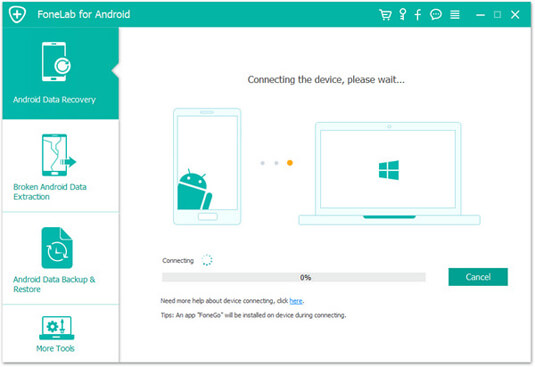
Подключите свой телефон Android
Подключите свой телефон Android к компьютеру через USB-кабель. Телефон будет автоматически обнаружен компьютером. Если вы не установили драйвер устройства на свой компьютер, вам необходимо сначала загрузить его.
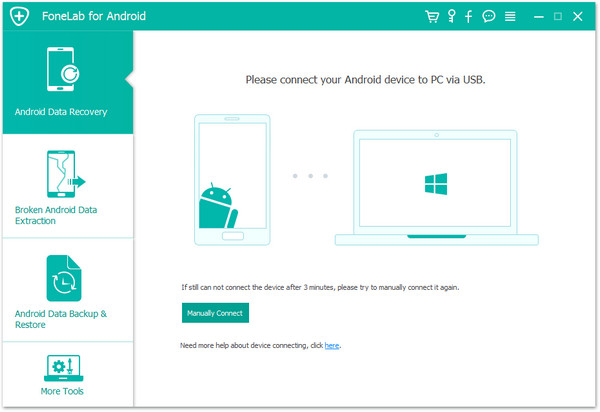
Откройте режим USB отладки на вашем телефоне Android
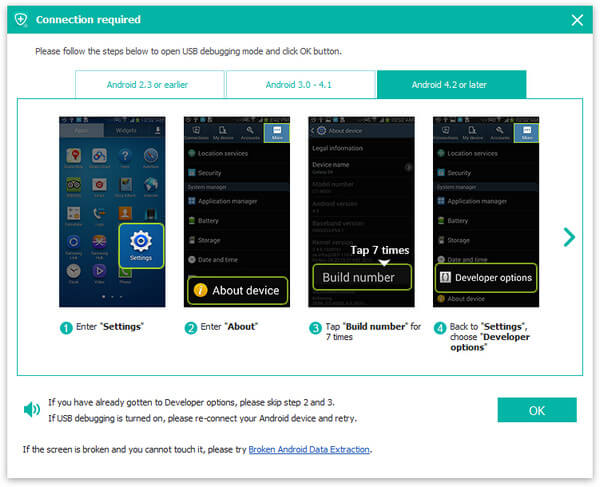
Android Data Recovery обнаружит вашу версию Android и направит вас к включить режим отладки по USB на вашем телефоне, чтобы вы могли управлять своим телефоном на компьютере. После этого нажмите OK на вашем телефоне Android.
Выберите контакты для восстановления
Перед восстановлением необходимо выбрать тип(ы) для восстановления. Это приложение также позволяет вам получать удаленные текстовые сообщения или восстанавливать потерянные фотографии / видео на вашем телефоне Android. Здесь вы просто выбираете Контакты . Затем нажмите Следующая . На этом этапе вам потребуется установить приложение FoneGo и предоставить разрешение, позволяющее этому программному обеспечению автоматически сканировать данные вашего телефона и рутировать ваш телефон Android. Если вы не хотите рутирования, вы можете узнать, как восстановить файлы Android без рутирования.
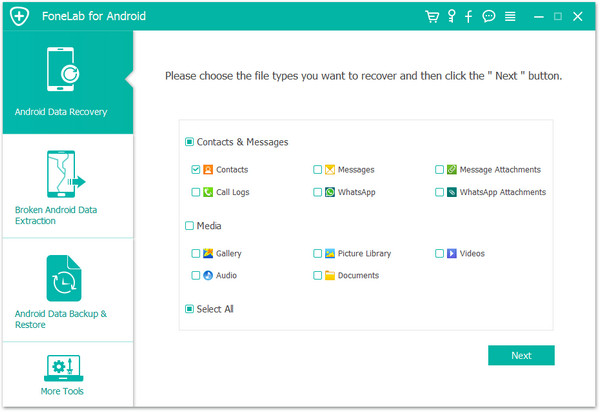
Сканирование и восстановление
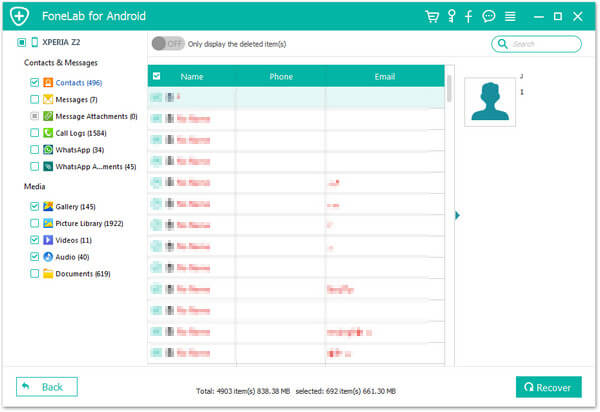
Бесплатный инструмент восстановления контактов Android займет несколько секунд, чтобы отсканировать контакты. Нажмите Контакты и вы можете найти все контакты в вашем телефоне. Удаленные отмечены красным. Отметьте нужные контакты и нажмите Recover , скоро вы вернете удаленные контакты на свой компьютер.
Вы можете узнать шаги из видео ниже:

Решение 3. Получить удаленные контакты на Android из резервной копии контактов Google.
Если у вас есть учетная запись Google и вы всегда создаете резервные копии контактов Android на Google Диске, вам повезло восстановить контакты Android, синхронизировав Gmail с Android.
Во-первых, вы должны убедиться, что вы синхронизировали контакты Android с Google Drive. Затем вы можете использовать метод восстановления удаленных контактов на Android. Вы можете выбрать одну из ситуаций, чтобы сделать это в соответствии с вашей реальной ситуацией.
Ситуация первая : если вы удалили свои контакты Android и не синхронизировали телефон Android с учетной записью Google. Затем вы можете восстановить потерянные или удаленные контакты Android из Gmail с помощью следующего руководства:
Войдите в свой Gmail в Интернете, нажмите Входящие > Больше > Экспортировать для экспорта резервной копии контактов Android из Gmail на ваш ПК, сохраненной в виде файла vCard (VCF). (Gmail забыли? Начать Восстановление Gmail здесь.)
Подключите телефон Android к ПК через USB-кабель. Перетащите экспортированный файл контактов VCF из Gmail на телефон.
На телефоне Android вкладка Контакты Приложение> Меню > Импорт Экспорт/ > Импорт из хранилища чтобы выбрать файл VCF резервной копии контактов на шаге 1 > Нажмите OK чтобы восстановить удаленные контакты на Android.
Ситуация вторая : Если вы удалите контакты на телефоне Android и при этом включите кнопку синхронизации учетной записи Google, то вы также удалите свои контакты Android из резервной копии Gmail. Но вы также можете найти способ восстановить удаленные контакты.
Войдите в свой Gmail, нажмите Входящие > Выбрать Контакты из раскрывающегося списка Gmail > Нажмите Больше чтобы войти в интерфейс Восстановить контакты > Выберите время удаления для восстановления удаленных контактов с телефона Android и нажмите Восстановить . Вы можете выбрать 10 минут назад, 1 час назад или другое время. Но вы должны восстановить удаленные контакты Android в течение 30 дней.
Вам необходимо повторить три шага в этой ситуации, чтобы восстановить удаленные контакты из Gmail на Android.
Подробнее о том, как восстановить удаленные контакты Android из Gmail, см. восстановить контакты из Google на Android.
Часто задаваемые вопросы о восстановлении удаленных контактов на Android
Почему я вдруг потерял все свои контакты?
Это случается время от времени. Возможно, вы ошиблись в настройке отображения ваших контактов. Например, вы настроили отображение только контактов на SIM-карте, а контакты, хранящиеся в другом месте, скрыты.
Как мне получить все мои контакты Android на моей SIM-карте?
Перейдите в приложение «Контакты» на главном экране и коснитесь Настройки , Ты найдешь Импорт / Экспорт контактов в меню коснитесь его и Экспорт на SIM-карту . Выберите контакты, которые нужно перенести на SIM-карту, и нажмите OK . Вообще говоря, SIM-карты могут хранить до 250 контактов, а новейшие SIM-карты могут хранить 500 контактов. Поэтому, пожалуйста, помните о переносимом номере.
Как я могу восстановить удаленный контакт на моем iPhone?
Если вы настроили резервное копирование данных на вашем телефоне, включая контакты, в iCloud, вы можете получить удаленные контакты непосредственно через iCloud. Вы можете восстановить их непосредственно в iCloud на своем телефоне или зайти на icloud.com на своем компьютере и войти в свой Apple ID, чтобы восстановить удаленные файлы.
Удаление контакта удаляет разговор?
Удаление контакта не очищает историю звонков или сообщения между вами и этим человеком. Контакт, который вы удалите, появится прямо в вашей истории сообщений в виде номера без каких-либо примечаний. До них все еще можно добраться в обычном режиме.
Могу ли я восстановить удаленные контакты с моей SIM-карты?
Если вы создали резервную копию контактов в Google Contacts или на облачном диске, таком как iCloud, вы можете восстановить их в любое время. Если у вас нет резервной копии, вы можете попробовать использовать какой-либо инструмент для восстановления данных, который поможет вам восстановить данные на вашей SIM-карте.
В этой статье мы познакомим вас с тем, как восстановить удаленные контакты на Android и один из самых полезных инструментов восстановления данных, который поможет вам. Следуя нашим подробным инструкциям, мы уверены, что вы сможете без проблем вернуть потерянные данные. Мы надеемся, что наш контент поможет вам полностью решить проблему. Если у вас есть лучший метод или мнение, которое вы хотите обсудить с нами, пожалуйста, не стесняйтесь оставлять свои комментарии.
Что вы думаете об этом посте.
Рейтинг: 4.9 / 5 (на основе голосов 409) Подпишитесь на нас в
Более Чтение

Оставьте свой комментарий и присоединяйтесь к нашему обсуждению
Android Восстановление данных
Лучшее программное обеспечение Android Data Recovery для восстановления удаленных файлов, таких как SMS, контакты, журналы вызовов, документы и т. Д. С телефона Android / SD-карты / планшета на Windows / Mac.
Как восстановить удаленные номера телефонов на Android
Вы когда-нибудь по ошибке удалили номер телефона или все телефонные номера со своего телефона Android? Было бы очень неприятно потерять контакты с телефона. затем как восстановить удаленные номера телефонов? Возможно, вам удастся восстановить потерянные телефонные номера из Gmail или других способов, если у вас когда-либо будет такая резервная копия, но как восстановить удаленные телефонные номера, если у вас нет резервной копии контактов?
В этой статье мы собираемся представить два метода, которые помогут вам восстановить удаленные телефонные номера с телефона Android, такие как Samsung Galaxy, HTC, Sony, LG и т. Д. Но прежде чем пытаться восстановить контакты Android, вы должны сначала проверить, является ли телефон номера действительно были потеряны с вашего телефона.
Восстановить удаленные номера телефонов на Android
- Часть 1. Проверьте, действительно ли номера телефонов удалены
- Часть 2. Лучший способ восстановить удаленные номера телефонов на Андориде
- Часть 3. Как восстановить удаленные номера телефонов через Gmail
- Часть 4. Как восстановить удаленные номера телефонов через учетную запись Samsung
Часть 1. Действительно ли номера телефонов удалены? Проверьте сначала
Ваши удаленные номера могут быть легко восстановлены на вашем Android-устройстве, так как они не удалены полностью. Другими словами, они все еще хранятся на вашем устройстве. Что-то, что Android-устройство сохранит после удаления, например контакты, сообщения, фотографии, музыка или любые другие документы. Они будут сохранены в каталоге с именем «указатели». Таким образом, когда вы удаляете телефонные номера случайно, устройство Android удаляет их местоположение для новых файлов, но предыдущие все еще сохраняются на самом деле. Если вы не обновите телефон или не сделаете что-нибудь, чтобы перезаписать его, у вас есть шанс восстановить удаленные телефонные номера на телефоне Android. Вот учебник, чтобы показать вам, как проверить, действительно ли удалены номера телефона.
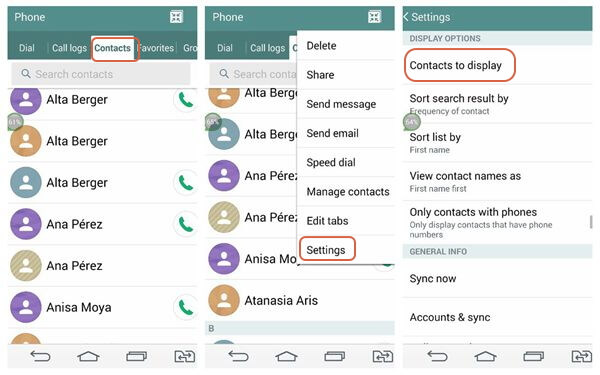
Шаг 1 Перейдите к «Контакты» на вашем телефоне Android.
Шаг 2 Нажмите на кнопку меню в правом верхнем углу экрана и выберите «Контакты для отображения».
Шаг 3 Выберите «Все контакты» и проверьте, могут ли отображаться номера телефонов, которые вы ищете.
Часть 2. Как восстановить удаленные номера телефонов с FoneLab для Android
FoneLab — Android Восстановление данных может быть вашим лучшим выбором для восстановления удаленных телефонных номеров с телефона Android. Он имеет удобный интерфейс и мощную совместимость, поэтому вы можете легко получить доступ и восстановить все удаленные контакты на Samsung, HTC, Google Nexus, Motorola, LG, ASUS, HUIWEI, Xiaomi или другом телефоне Android.
Шаг 1 Подключите Android к компьютеру
Запустите FoneLab для Android после загрузки. Подключить телефон Android к компьютеру через USB-кабель.
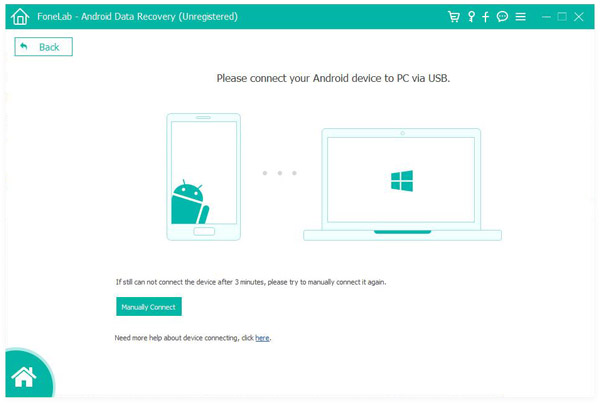
Шаг 2 Разрешить отладку Android USB
Вам нужно разрешить отладку по USB, Вы получите уведомление об отладке по USB. Нажмите на кнопку «ОК» или «Разрешить». Нет такого сообщения? Вот простой урок для вас Включить отладку USB вручную.
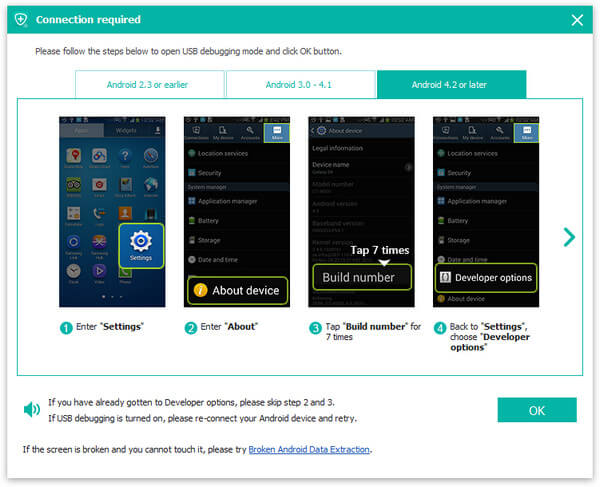
Для Android 2.3 или более ранних версий
Перейдите в «Настройки»> «Приложение»> «Разработка»> проверьте «Отладка по USB».
Для Android от 3.0 до 4.1
Перейдите в «Настройки»> «Параметры разработчика»> проверьте «Отладка по USB».
Для Android 4.2 и выше
Зайдите в «Настройки», нажмите «Номер сборки» 7 раз. Затем вернитесь в «Настройки» и выберите «Параметры разработчика», включите «Отладку по USB».
Шаг 3 Выберите тип файла контактов
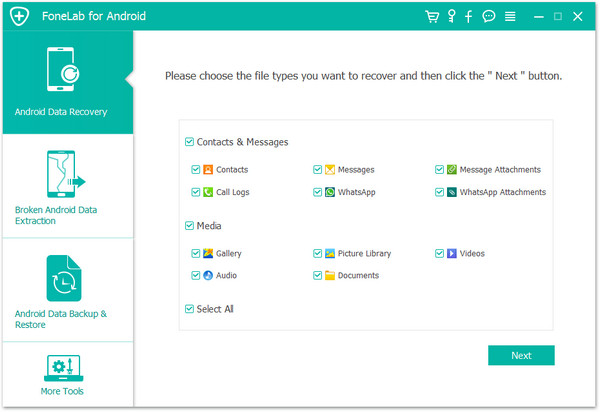
Тогда вам нужно выберите тип файла восстановить удаленные номера телефонов. Здесь, проверьте Контакты вариант. Помимо контактов, вы также можете восстановить вложения сообщений, журналы вызовов, WhatsApp, галерею, видео, аудио, документы и т. Д. Нажмите Следующая кнопку.
Шаг 4 Просмотр и восстановление контактов с Android
FoneLab для Android быстро отсканирует данные вашего телефона Android. Затем вы можете просматривать и получать доступ к удаленным контактам с телефона Android. Вы можете видеть, что программа различает удаленные номера телефонов, отмеченные красным цветом, и существующие номера, отмеченные черным цветом. Если вы просто хотите восстановить удаленные телефонные номера, просто включите опцию «Отображать только удаленные элементы», чтобы быстро найти все удаленные контакты. Проверьте элементы и, наконец, нажмите Recover кнопка. FoneLab для Android поможет вам восстановить удаленные телефонные номера с вашего телефона Android. Полученные контакты будут сохранены в формате CSV и HTML.
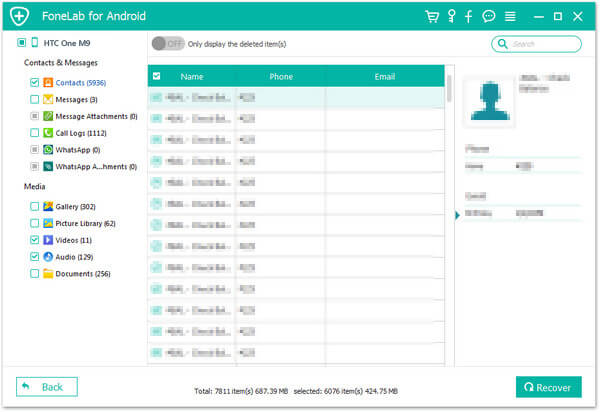
Всего за несколько щелчков мыши вы можете легко вернуть удаленные телефонные номера с телефона Android на свой компьютер, чтобы перенести их на свой телефон.
Для получения дополнительной информации о том, как восстановить телефонные номера или другие файлы с Android, вы можете посмотреть видео ниже:
Часть 3. Как восстановить удаленные телефонные номера с телефона Android с помощью Gmail
Если ты когда-либо резервное копирование контактов из Android в учетную запись GoogleВы можете восстановить потерянные номера телефонов. Но вы должны убедиться, что «Резервное копирование и синхронизация» включена, прежде чем потерять телефонные номера.
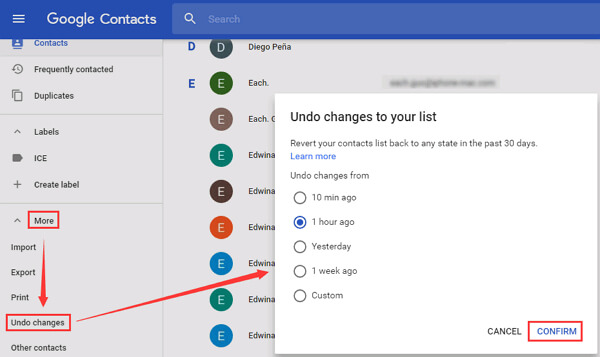
Шаг 1 Войдите в свой Gmail а затем зайдите в свой почтовый ящик в первую очередь.
Шаг 2 На левой панели, пожалуйста, нажмите Больше опцию.
Шаг 3 Выберите Отменить изменения опцию.
Шаг 4 Выберите период или настройте его, а затем нажмите подтвердить.
Шаг 5 Иди на свой телефон и восстановить контакты из Gmail.
Ноты: Google позволяет вернуть ваш список контактов только в любое состояние за последние 30 дней. Если вы никогда не синхронизируете контакты с контактами Google, этот метод не работает.
Часть 4. Как восстановить удаленные номера телефонов с Android через учетную запись Samsung
Если у вас есть телефон Samsung и вы сделали резервную копию телефона в учетной записи Samsung, вы, конечно, можете восстановить удаленные телефонные номера таким способом.
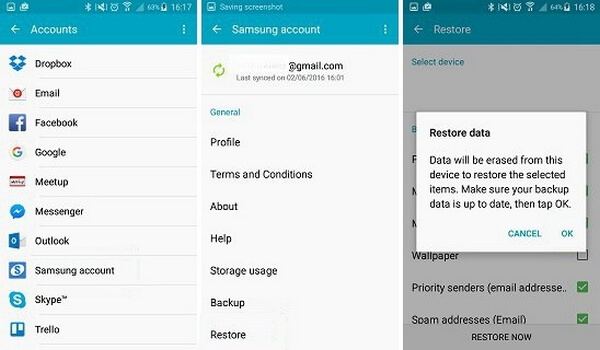
Шаг 1 С вашего телефона Android перейдите на Apps > Настройки на вашем экране Samsung.
Шаг 2 Прокрутите вниз и узнайте Резервирование и сброс опцию.
Шаг 3 Нажмите Восстановить под меню учетной записи Samsung.
Шаг 4 Теперь вы можете видеть содержимое, такое как сообщения, журналы телефона и многое другое, что вы синхронизировали свой телефон с учетной записью. Выберите данные, которые вы хотите восстановить, и нажмите на ВОССТАНОВИТЬ СЕЙЧАС кнопка внизу, чтобы вернуть потерянные телефонные номера на Android.
Ноты: Этот метод работает только для пользователей Samsung.
Используя способы, которые мы упоминали выше, вы можете восстановить удаленные номера телефонов с телефона Android. FoneLab — Android Data Recovery — простой способ получить телефонные номера. Вы должны регулярно создавать резервные копии ваших контактов. И FoneLab обеспечивает Резервное копирование и восстановление данных Android чтобы помочь вам сделать это, если хотите.
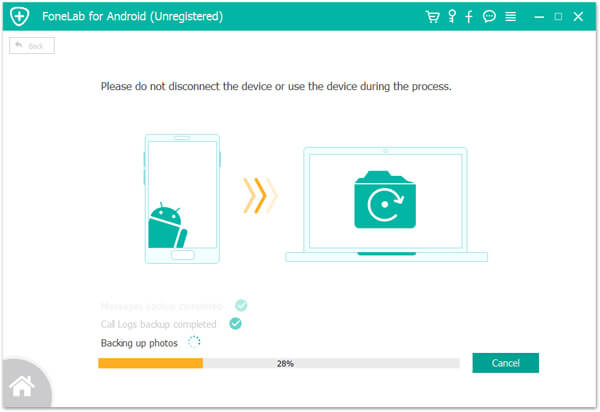
В этом посте мы в основном покажем вам, как восстановить удаленные телефонные номера. Мы настоятельно рекомендуем FoneLab для Android. Это больше, чем инструмент для восстановления восстановить контакты с телефона Android.
Что вы думаете об этом посте.
Рейтинг: 4.8 / 5 (на основе рейтингов 165)
Как восстановить контакты в телефоне, если они пропали
Будучи многофункциональным устройством, смартфон продолжает оставаться инструментом для связи через звонки и отправку SMS-сообщений. Поэтому в ситуации, если у вас пропали контакты, можно испытать массу неудобств вплоть до потери единственного способа связи с человеком. Такое случается сплошь и рядом. Особенно, когда вы переходите со старого смартфона на новый. Сегодня мы разберем все способы, как восстановить контакты на Андроиде, и с высокой долей вероятности вам удастся решить проблему.

Контакты часто пропадают, но их можно восстановить
Почему пропадают контакты
Проблема исчезновения контактов бывает вызвана целым рядом причин в зависимости от того, в каких обстоятельствах вы заметили пропажу. Самый банальный вариант: человек удалил контакт и не знает, как его восстановить. Сразу скажу, что и тогда вернуть номер можно, но об этом позже.
⚡ Подпишись на Androidinsider в Дзене, где мы публикуем эксклюзивные материалы
А пока о более частых и реалистичных сценариях. Как известно, контакты сохраняются как в память телефона, так и на SIM-карту. При этом в настройках вашей звонилки может быть заблокировано отображение абонентов, сохраненных на симке, что является очередной причиной пропажи номеров в телефоне.
Пропажа контактов — ситуация не из приятных, правда?
Кроме того, так как ваш смартфон работает на операционной системе Android, а она в свою очередь завязана на аккаунте Гугл, проблема может быть связана с отключением синхронизации. А еще бывает, что в Ватсапе не видны контакты, и это — отдельная история, которой тоже стоит посвятить несколько строк. Итак, пойдем по порядку.
Контакты с СИМ-карты на Андроид
В моей звонилке Гугл по умолчанию отображаются все контакты: и те, которые сохранены в памяти телефона, и те, что находятся на SIM-карте. Но у вас может быть иная ситуация, поэтому рекомендую проверить фильтр контактов:
- Запустите приложение, которое вы используете для совершения звонков.
- Откройте контекстное меню нажатием на «три точки».
- Перейдите в раздел «Фильтр контактов» (иногда может скрываться в настройках).
- Разрешите отображение номеров, сохраненных на СИМке.
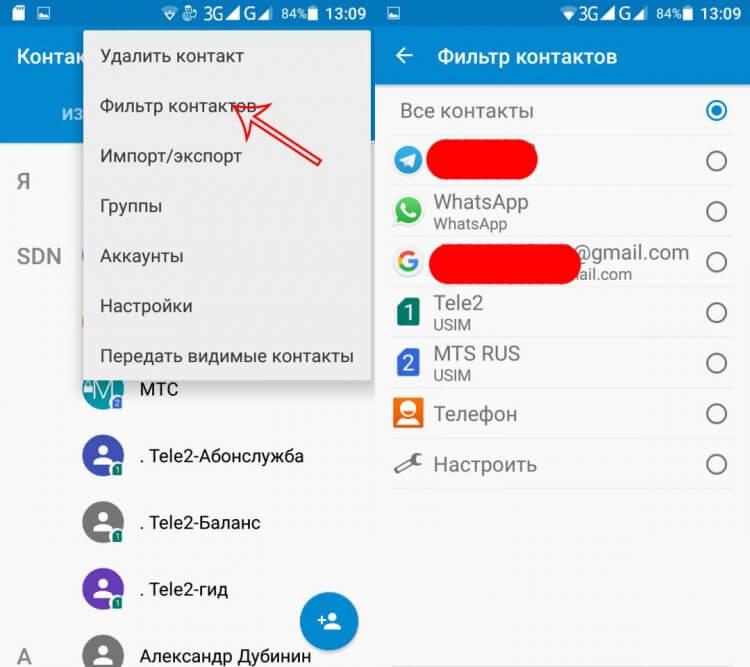
Эта опция есть не во всех звонилках
Кроме того, получить доступ к фильтру контактов можно через настройки телефона, открыв раздел «Системные приложения». Если восстановить номера все равно не получится — двигайтесь дальше.
Синхронизация контактов Гугл
По умолчанию данные абонентов сохраняются не только на SIM-карту или телефон, но и загружаются на сервис Google Contacts. В вашем приложении для звонков должны отображаться все номера, в том числе и те, которые находятся в облаке. Если чего-то не хватает (такое часто бывает при настройке нового смартфона), попробуйте восстановить контакты Гугл через настройки синхронизации:
- Откройте настройки устройства.
- Перейдите в раздел «Аккаунты и синхронизация».
- Включите опцию «Автосинхронизация данных» или нажмите кнопку «Синхронизировать» напротив пункта «Google».
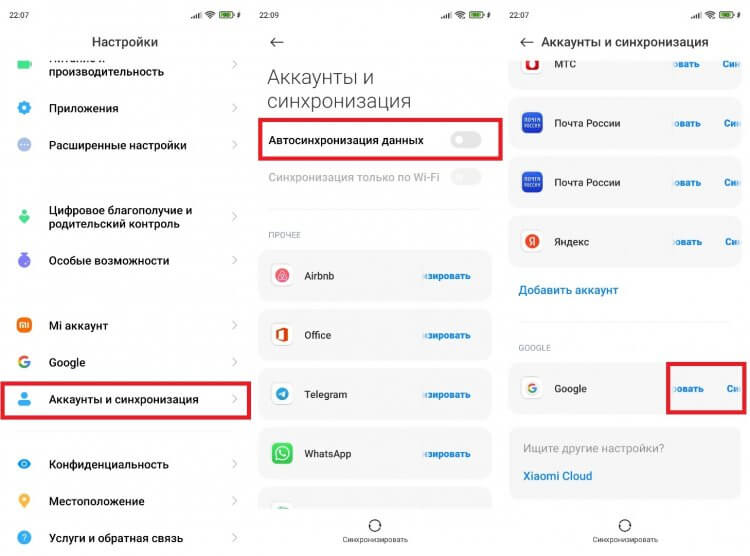
Чаще всего помогает повторная синхронизация с Google
Интерфейс вашего меню настроек может отличаться, но все равно ищите раздел, связанный с синхронизацией. Порой прямо там скрывается переключатель Google Contacts, который ждет активации с вашей стороны. Пропали все контакты, так и не появившись после включения опции Гугла? Тогда воспользуйтесь следующим способом решения проблемы
❗ Поделись своим мнением или задай вопрос в нашем телеграм-чате
Как восстановить удаленные контакты
Изложенные выше инструкции предназначены на случай, если номера исчезают сами по себе. А можно ли восстановить контакт после удаления? Чаще всего — да. Если в настройках вашего телефона была включена функция резервного копирования, действуйте по инструкции:
- Откройте настройки.
- Перейдите в раздел «Резервирование и восстановление».
- Включите опцию «Автовосстановление».
- Если не поможет, то перейдите в раздел «Мобильное устройство», а затем — «Восстановить».
- Выберете файл резервной копии.
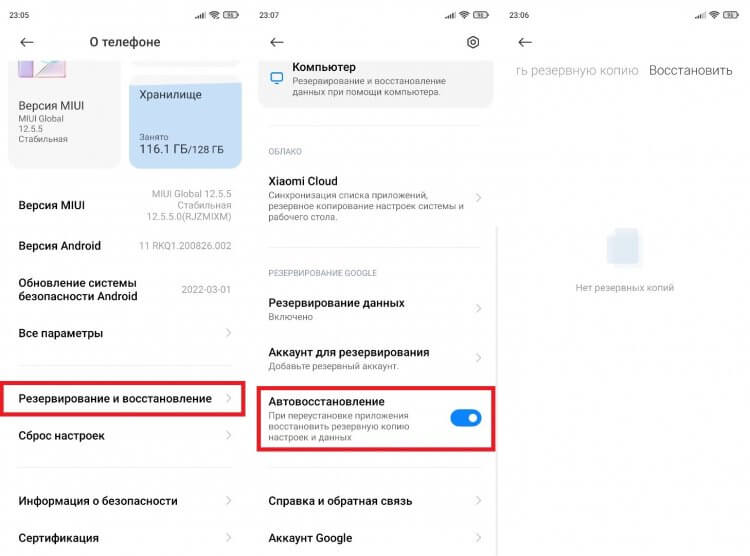
У меня резервной копии нет, но у вас она может быть
Согласен, многие из вас пренебрегают функцией резервного копирования, да я и сам из таких. Впрочем, есть еще одна лазейка, как восстановить удаленные контакты в телефоне:
- Откройте страницу сервиса Google Contacts.
- Авторизуйтесь в учетной записи, которая используется на вашем смартфоне.
- Нажмите на «три полоски».
- Перейдите в раздел «Корзина».
- Нажмите кнопку «Восстановить» на странице удаленного контакта.
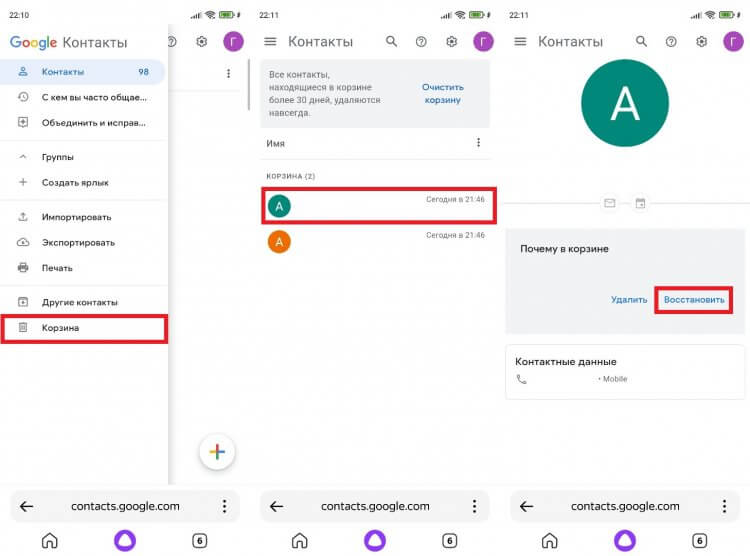
Восстановить контакт можно в течение 30 дней с момента удаления
�� Загляни в телеграм-канал Сундук Али-Бабы, где мы собрали лучшие товары с АлиЭкспресс
Здесь хранятся номера, которые вы случайно или намеренно удалили в течение последнего месяца. Но можно пойти еще одним путем: на главной странице Google Contacts нажмите на шестеренку и воспользуйтесь опцией «Отменить изменения», выбрав нужный период.
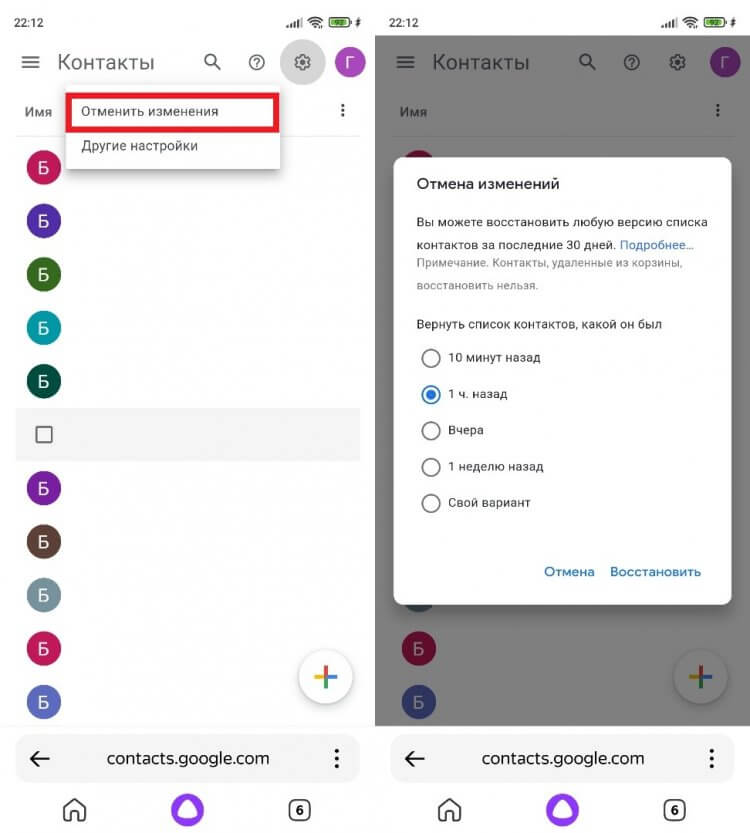
Вспомните, когда пропал контакт, и отмените последние действия в Google Contacts
Тогда будут восстановлены даже контакты, удаленные из корзины. Но все это актуально только в ситуации, когда ваша звонилка синхронизирована с Google Contacts. В противном случае ничего из предложенного не поможет.
Что делать, если Ватсап не видит контакты
Ну а теперь обещанная в самом начале инструкция для тех, у кого пропали контакты в Ватсапе на Андроиде. Во-первых, стоит уточнить, что изначально в WhatsApp отображаются люди, с которыми вы состоите в переписке. Весь список контактов вызывается нажатием на кнопку создания чата (находится в правом нижнем углу на главном экране).
⚡ Подпишись на Androidinsider в Пульс Mail.ru, чтобы получать новости из мира Андроид первым
Данный сценарий нельзя исключать, но он маловероятен. Такой же редкой причиной возникновения проблемы может быть и то, что вы забыли предоставить WhatsApp разрешение на доступ к контактам. Но на всякий случай проверьте это в разделе настроек «Приложения».
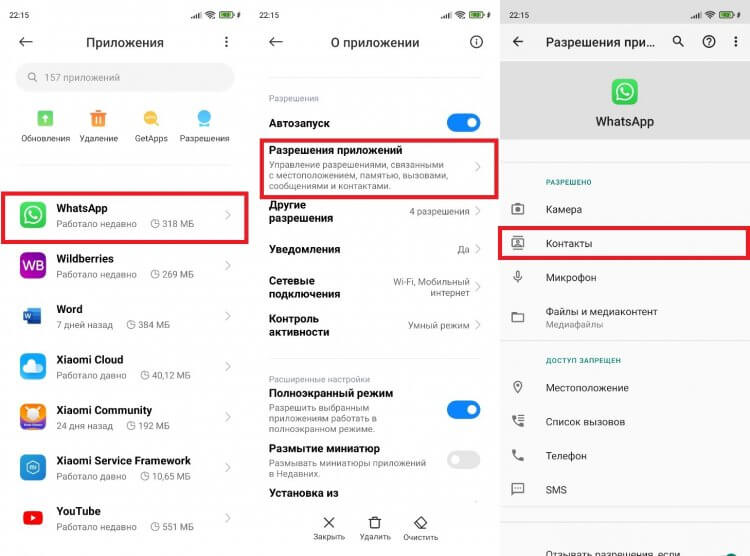
Без разрешения WhatsApp не увидит контакты и не покажет их
Если контактов все равно нет, есть смысл восстановить их из резервной копии в Ватсапе. Сделать это можно при первом запуске приложения или после принудительной очистки данных WhatsApp в настройках телефона.
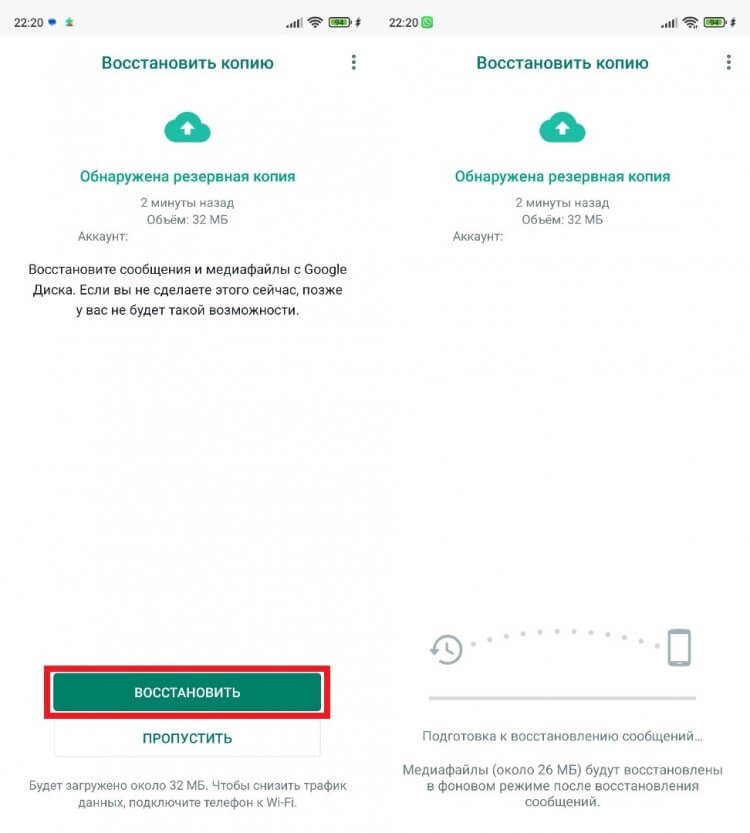
Восстановить резервную копию можно после сброса данных приложения
Удаляйте данные приложения после предварительного создания резервной копии чатов в одноименно разделе настроек WhatsApp. Иначе вы не только не восстановите контакты, но и потеряете все переписки, которые отображались ранее.

Теги
- Новичкам в Android
- Приложения для Андроид
Как восстановить контакты на Android
Одна из самых неприятных проблем с Android телефоном — потерять контакты: в результате случайного удаления, потери самого устройства, сброса телефона и в других ситуациях. Тем не менее, часто восстановление контактов возможно (хоть и не всегда).
В этой инструкции — подробно о способах, которыми возможно восстановить контакты на Android смартфоне в зависимости от ситуации и о том, что этому может помешать. Будет рассмотрено восстановление контактов после удаления, сброса телефона на заводские настройки и в других сценариях.
- Восстановление контактов Android из учетной записи Google (как после удаления, так и после сброса телефона, поломки, потери или приобретения нового)
- Из резервной копии телефона
- Как восстановить контакты на Android — видео инструкция
- Программы для восстановления данных Android
- Контакты в мессенджерах
- Дополнительные методы восстановления контактов
Восстановление контактов Android из учетной записи Google
Самый многообещающий способ восстановления — это использование учетной записи Google для доступа к контактам. Он подойдет как в случае необходимости восстановить контакты Android после удаления вручную, так и после сброса телефона на заводские настройки (форматирования), либо его потери или поломки.
Два важных условия, чтобы этот способ был применим: включенная до удаления (или потери смартфона) синхронизация контактов с Google на телефоне (обычно включена по умолчанию) и известные вам данные для входа в учетную запись (аккаунт Gmail и пароль).
Если эти условия выполняются (если вдруг, вы не знаете, была ли включена синхронизация, способ все равно следует попробовать), то шаги по восстановлению будут следующими:
- Зайдите на https://contacts.google.com/ (удобнее с компьютера, но не обязательно — процесс с телефона показан в видео инструкции ниже), используйте ваш логин и пароль для входа в учетную запись, которая использовалась на телефоне.
- Если контакты не были удалены (например, вы потеряли или сломали телефон), то вы сразу их увидите и можно перейти к шагу 5.
- Если контакты были удалены и уже прошла синхронизация, то и в интерфейсе Google вы их также не увидите. Однако, если прошло менее 30 дней со дня удаления, есть возможность восстановить контакты: нажмите по значку шестеренки в меню и выберите пункт «Отменить изменения».
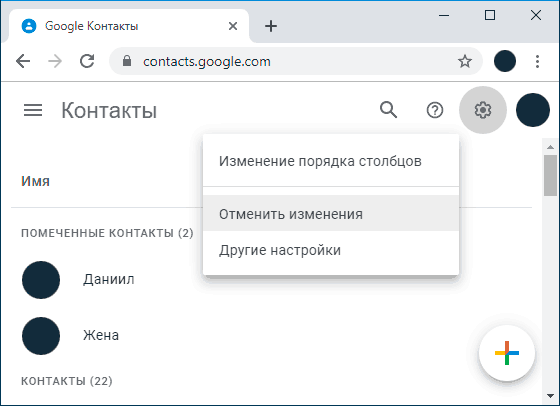
- Укажите по состоянию на какое время следует восстановить контакты и подтвердите восстановление. В появляющемся внизу окне не нажимайте «Вернуть».
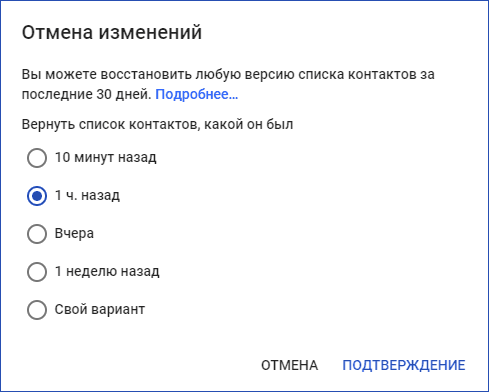
- По завершении, вы можете включить ту же учетную запись на вашем Android телефоне и синхронизировать контакты снова (если она уже включена, синхронизация будет выполнена автоматически). Либо, при желании, сохранить контакты к себе на компьютер, см. Как сохранить контакты Android на компьютер (третий способ в инструкции).
- После сохранения на компьютере, для импорта на телефон вы можете просто скопировать файл контактов на ваше устройство и открыть его там («Импорт» в меню приложения «Контакты»).
Из резервной копии телефона
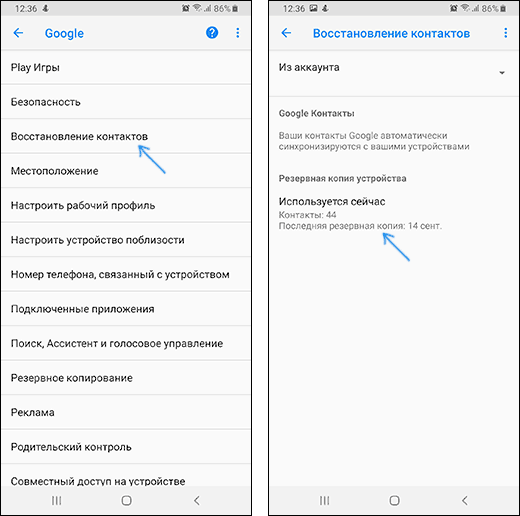
Если ваш телефон сохранял резервные копии, то вы можете использовать их для восстановления контактов. Всё, что потребуется (при условии, что учетная запись Google уже добавлена на Android) — зайти в Настройки — Google — Восстановление контактов, а затем выбрать в нижней части резервную копию, нажать по ней и подтвердить запуск восстановления.
Видео о том, как восстановить контакты Android
В видео инструкции наглядно показаны описанные методы, а также рассказано о синхронизации контактов Android с серверами Google, а некоторые дополнительные возможные методы описаны ниже в статье.
Все, что приводилось выше предполагает, что вы можете войти со своей учетной записью, а также использовалась автоматическая синхронизация. Если же синхронизация включена не была или у вас нет доступа к учетной записи Google этот способ, к сожалению, не подойдет и придется попробовать следующие, обычно менее результативные.
Использование программ для восстановления данных на Android
Во многих программах для восстановления данных на Android присутствует опция восстановления контактов. К сожалению, с тех пор, как все Android устройства стали подключаться по протоколу MTP (а не USB Mass Storage, как раньше), а хранилище по умолчанию часто бывает зашифровано, программы восстановления данных стали менее эффективны и не всегда с их помощью удается что-то восстановить.

Тем не менее, попробовать стоит: при благоприятном стечении обстоятельств (поддерживаемая модель телефона, не производившийся перед этим хард ресет) успех возможен.
В отдельной статье Восстановление данных на Android я постарался указать в первую очередь те программы, с помощью которых по опыту удается получить положительный результат.
Контакты в мессенджерах
Если вы пользуетесь мессенджерами, такими как Viber, Telegram или Whatsapp, то и в них также сохраняются ваши контакты с номерами телефонов. Т.е. войдя в список контактов мессенджера вы сможете увидеть номера телефонов людей, которые раньше были в вашей телефонной книге Android (причем вы можете зайти и в мессенджер на компьютере, если вдруг телефон потерян или сломан).
К сожалению, способов быстрого экспорта контактов (кроме как сохранение и последующий ввод вручную) из мессенджеров я предложить не могу: в Play Маркет есть два приложения «Export Contacts Of Viber» и «Экспорт контактов для Whatsapp», однако сказать об их работоспособности не могу (если попробовали, дайте знать в комментариях).
Также, если вы установите клиент Viber на компьютере c Windows, то в папке C:\ Пользователи\ Имя_пользователя\ AppData\ Roaming\ ViberPC\ Номер_телефона вы найдете файл viber.db, представляющий собой базу данных с вашими контактами. Этот файл можно открыть в обычном редакторе наподобие Word, где, хоть и в неудобном виде, вы увидите ваши контакты с возможностью скопировать их. Если же вы умеете писать запросы SQL, то можете открыть viber.db в SQL Lite и экспортировать контакты оттуда в удобном для вас виде.
Дополнительные возможности восстановления контактов
Если ни один из способов не дал результата, то вот еще несколько возможных вариантов, которые теоретически могут дать результат:
- Загляните во внутреннюю память (в корневую папку) и на SD карту (если есть) с помощью файлового менеджера (см. Лучшие файловые менеджеры для Android) или подключив телефон к компьютеру. По опыту общения с чужими устройствами могу сказать, что часто там можно обнаружить файл contacts.vcf — это и есть контакты, которые можно импортировать в список контактов. Возможно, пользователи, случайно экспериментируя с приложением «Контакты», выполняют экспорт, после чего забывают удалить файл.
- Если потерянный контакт имеет экстренную важность и его невозможно восстановить, просто встретившись с человеком и спросив номер телефона у него, можно попробовать просмотреть выписку по вашему номеру телефона у оператора связи (в личном кабинете в Интернете или в офисе) и попробовать сопоставить номера (имена указаны не будут), даты и время звонков со временем, когда вы общались с этим важным контактом.
Надеюсь, что-то из предложенного поможет вам восстановить ваши контакты, если же нет — попробуйте подробно описать ситуацию в комментариях, возможно, удастся дать полезный совет.
А вдруг и это будет интересно:
- Лучшие бесплатные программы для Windows
- Клавиши Alt и Win поменялись местами — как исправить?
- Как открыть Свойства системы Windows 11 и 10
- GlideX — смартфон или планшет в качестве второго монитора и другие возможности
- Как открыть Управление компьютером в Windows 11 и 10
- Панель эмодзи Windows 11 и 10 — как открыть и решение возможных проблем
- Windows 11
- Windows 10
- Android
- Загрузочная флешка
- Лечение вирусов
- Восстановление данных
- Установка с флешки
- Настройка роутера
- Всё про Windows
- В контакте
- Одноклассники
-
Ира 19.02.2020 в 02:49
- Dmitry 27.03.2020 в 09:09