Почему в Дискорде не работает веб-камера, как ее включить и настройка

В 2020-21 годах всему миру пришлось пересмотреть преимущества и возможности дистанционного обучения, работы и даже общения (впрочем, общение и раньше было таким). Люди массово начали закупать микрофоны и веб-камеры, а также искать удобные сервисы для общения. Многие сошлись на Дискорде. Однако у некоторых возникли серьезные проблемы с этой платформой. Расскажем, что делать, если не работает веб-камера в Дискорде.
Причины проблемы

Действительно, нерабочая камера – это одна из самых частых проблем, возникающих у новых пользователей Дискорда. По частоте она, наверное, уступает только нерабочему микрофону и невозможности подключиться к стриму, но это уже другая история. В общем, причины столь неприятной ситуации могут скрываться, как на программном, так и на аппаратном уровне. Самые основные из них:
- Неправильное подключение. Если камера подключается посредством USB0, то ошибиться в таком случае практически невозможно, разве что подключиться к отключенному порту. В случае с другими кабелями иногда нужно вытащить и вновь вставить провод.
- Сломанное оборудование. Выявить неисправность камеры не всегда легко. Индикатор включения иногда запускается даже на нерабочем устройстве, картинку с которого уже нельзя получить. Единственное решение в таком случае – это проверка на устройстве, где камера работала раньше.
- Вебка не выбрана по умолчанию. Даже если в данный момент к компьютеру подключено одно устройство, система могла сохранить по дефолту некогда подключенные компоненты. Особенно это часто происходит на ноутбуке.
- Конфликт версий. Если вы собираетесь запустить на Windows 10 драйвер для Windows XP, то ждите ошибку либо «тихий» сбой. Однако это не относится ко всем драйверам сразу.
- Ограниченный доступ. Иногда браузер (если используется веб-версия) или антивирус (для устанавливаемого клиента) не выдает Дискорду права на использование веб-камеры.
- Неправильная настройка. Там не поставили галочку, здесь забыли переключить кнопку, а где-то и вовсе закрыли все. В общем, настроек у камеры довольно много, и все они важны.
Не стоит паниковать и пытаться разобраться, какая из перечисленных причин привела к проблеме. Инструкции ниже универсальны и решают практически все из вышеперечисленных проблем.

Как исправить неработающую камеру в Дискорде
По сути, существуют общие алгоритмы действий при неработающих устройствах ввода и вывода. То есть перечисленные ниже способы помогут не только с вебкой, но и с нерабочей клавиатурой, мышью, микрофоном, геймпадом и так далее.
Обновление ОС до последней сборки
Да-да, знаем, как пользователи не любят обновления. Новички жалуются, что после обновы ничего не найти, и все виснет, а опытные пользователи еще и перечисляют список мусорных пакетов, установившихся без согласия пользователя. Увы, даже с учетом такой ситуации обновления нужны для поддержания работоспособности устройств, а также закрытия уязвимостей. А вирусы, которые эти уязвимости задействуют, также могут отключить ваши устройства. Во-первых, если на компьютере стоит «семерка» или даже XP, то пора, наконец, распрощаться с этими старичками.
Установить Windows 10 можно с официального сайта Microsoft: https://www.microsoft.com/ru-ru/software-download/windows10/.
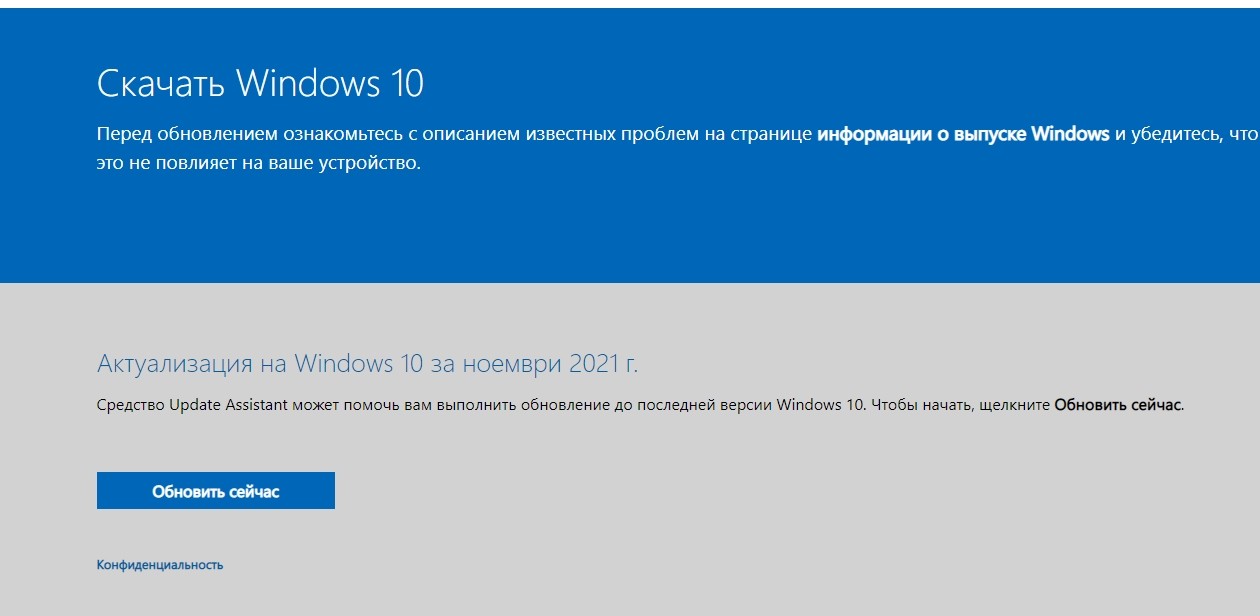
Если стоит уже последняя Винда, то нужно догрузить обновления. Для этого выполните следующие действия:
- Откройте окно параметров. Для этого откройте меню «Пуск» и нажмите на иконку шестеренки.
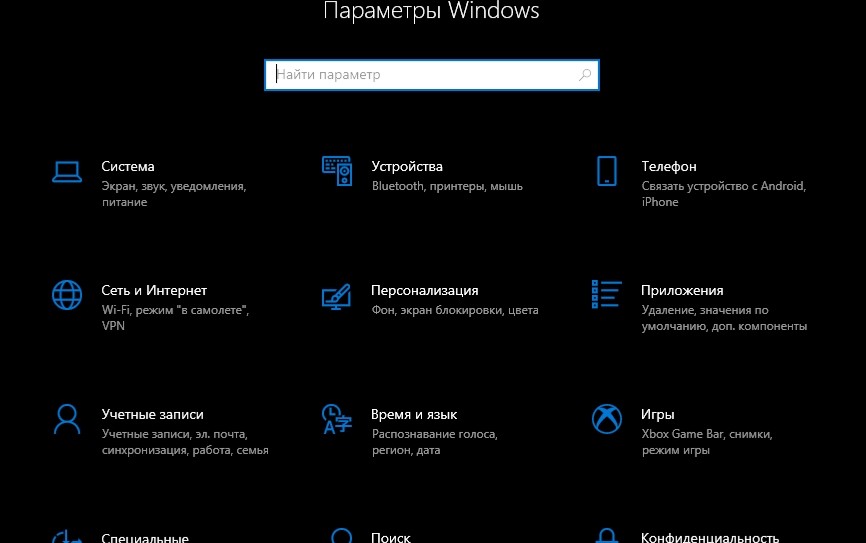
- Перейдите в раздел «Центр обновлений Windows».
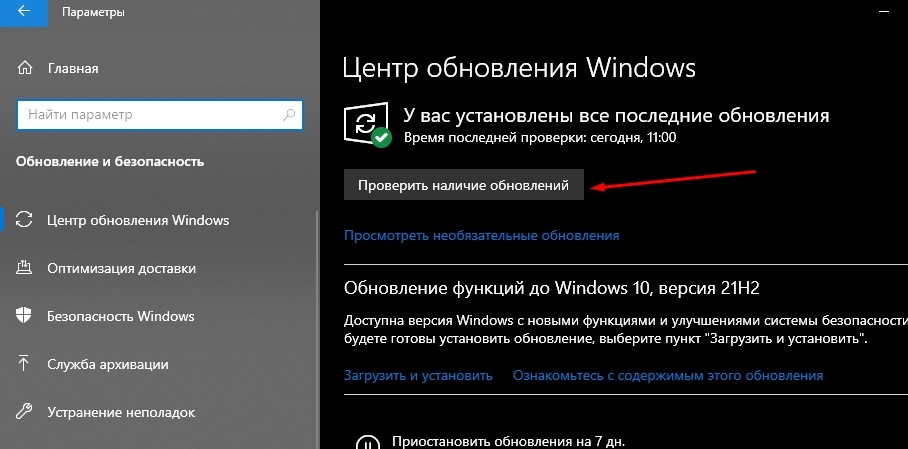
- Нажмите кнопку «Проверить обновления».
- Установите все найденные обновления.
- Перезагрузите компьютер.

Рекомендуем не выключать компьютер во время обновления, так как это может привести к сбою в работе ОС. Также можно установить и не обязательные обновления, они находятся в том же разделе.
Переставьте USB-устройства
Не спешите браниться. Мы не говорим, что пользователь не в силах разобраться с подключением устройств. Однако иногда порты сгорают либо механическим путем отключаются. Рекомендуем подключить веб-камеру через задние порты, так как они напрямую ведут к материнской плате, да и отключить их труднее (передние порты иногда не включаются по соображениям безопасности).
К слову, если используются переходники, то они тем более затрудняют работу устройств. Подключайте устройства ввода напрямую.

Запуск приложения от имени администратора
Как мы говорили выше, те же антивирусы могут ограничить доступ к некоторым аппаратным компонентам, из-за чего Дискорд и не видит веб-камеру. Однако, если программа открывается от имени администратора, то даже последние не способы что-либо сделать. Конечно, пользователь может нажать ПКМ по значку приложения и выбрать «Запуск от имени администратора», однако мы предлагаем более практичный способ:
- Создайте на рабочем столе ярлык Дискорда.

- Откройте его свойства. Для этого кликните ПКМ по ярлыку и выберите «Свойства».

- Выберите раздел «Дополнительно».
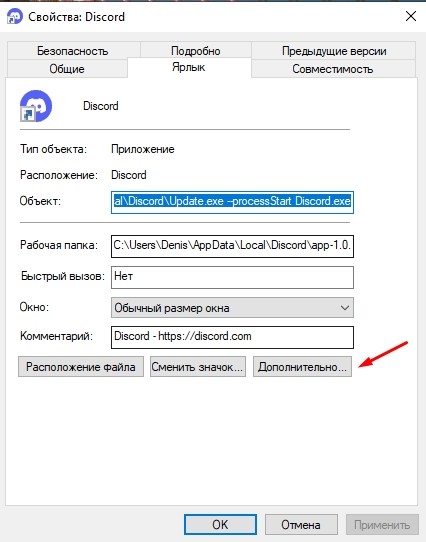
- Поставьте галочку напротив «Запускать от имени администратора».

Теперь программа всегда будет открываться с правами админки.
Переустановка драйверов камеры
Практично, особенно если устройство не работало изначально. Для обновления драйверов поочередно выполните следующие действия:
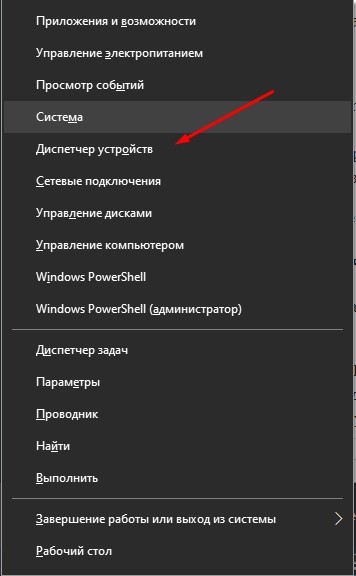
- Зажмите сочетание клавиш «Win» + «X». Выберите пункт «Диспетчер устройств».
- Раскройте «Камеры».
- Кликните ПКМ по названию устройства и нажмите «Обновить драйвер».
- Выберите поиск драйверов через интернет.
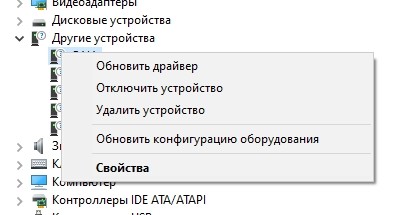
Дождитесь установки и перезагрузите компьютер. По сути, это не обязательно, но на практике спасает много времени и нервов.
Изменение камеры по умолчанию
Иногда проблема очевидна – выбрана не та камера. Однако, предполагая, что, по закону Мерфи, проблема не может так легко решаться, пользователи лезут в настройки и меняют совсем другие параметры. Чтобы выбрать камеру по умолчанию, необходимо последовательно выполнить следующие действия:
- Откройте настройки Дискорда. Для этого кликните по значку шестеренок в левой нижней части окна приложения.
- Перейдите в раздел «Голос и Видео».
- В разделе «Webcam» выберите нужное устройство.
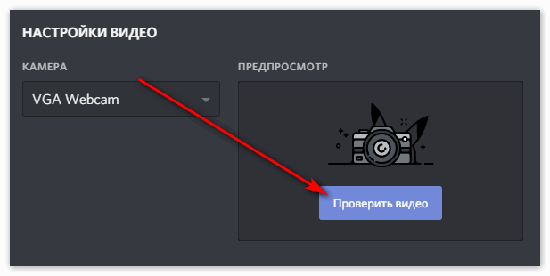
Готово. Если устройства нет в списке, значит, оно неисправно.
Снеп камера в Дискорд: способы включения и настройка, как использовать

Сам Discord практически не предлагает средств для работы с видео. В нем нет стабилизатора изображения, функции наложения эффектов или возможности заменить лицо чем-то другим, как это делается с помощью масок в Instagram и Snapchat. Единственное, что Discord может сделать без предварительной установки дополнительного ПО, это заменить или размыть фон, но этого явно недостаточно.
Проблема решается установкой дополнительного плагина от разработчиков известного приложения Snapchat, который называется «Snap Camera». Чтобы установить, выполните следующие действия:
- Перейдите на https://snapcamera.snapchat.com/.
- Нажмите кнопку «Загрузить».
- Откроется сайт с условиями использования. Установите флажок, чтобы принять.
- Пройдите reCaptcha и дождитесь загрузки.
- Установите скачанный файл как обычную программу.
На этом установка завершена. После завершения приложение откроется и сразу же запустит камеру. Правда, пока приложение работает отдельно от других программ, установленных на компьютере. Попробуем решить эту проблему.
Make sure Video is enabled
Чтобы ваше программное обеспечение для видеозвонков могло использовать расширенное видео и объективы Snap Camera, вам необходимо убедиться, что видео включено, когда вы встречаетесь с коллегами или звоните близким. Иногда ваш вызов может подключаться через аудио, но для включения видео вам необходимо набрать видеовызов или включить веб-камеру во время разговора.
Как включить камеру в ДС с телефона?
Откройте список всех установленных приложений и выберите «Discord». Коснитесь элемента «Разрешения», чтобы увидеть все настройки доступа, предоставленные для этого приложения. Пункт «Камера» устанавливается в «Разрешено» или «Запрещено», и в зависимости от этого его нужно найти.
Как выключить камеру в Дискорде?
В диспетчере операционной системы ПК/ноутбука
- Нажмите на значок Мой компьютер правой кнопкой мыши.
- Перейдите в «Свойства», а затем в «Диспетчер устройств.
- Найдите нужное устройство в списке.
- Щелкните по нему правой кнопкой мыши.
- Нажмите «Деактивировать» и подтвердите действие.
Choose the right webcam as your default source
Возможно, вы выбрали Snap Camera в качестве источника камеры по умолчанию в своих приложениях для видеовызовов, но вы не сможете увидеть создаваемое ею волшебство, если не выбрали правильную веб-камеру в приложении Snap Camera. Если к вашему компьютеру подключено несколько камер или веб-камер, вам необходимо выбрать правильную веб-камеру в качестве источника видео по умолчанию в Snap Camera.
Вы можете выбрать или изменить источники веб-камеры в Snap Camera, перейдя на экран настроек приложения, что вы можете сделать, щелкнув значок шестеренки в правом верхнем углу Snap Camera. На экране настроек щелкните раскрывающееся меню в разделе «Выберите камеру» и выберите нужную веб-камеру, которую вы хотите использовать для Snap Camera. Пожалуйста, убедитесь, что эта веб-камера работает правильно.
Как включить веб камеру в Дискорде?
Чтобы настроить камеру в Discord: нужно зайти в программу и найти пользовательские настройки. Вы можете открыть их, нажав на значок шестеренки. Найдите вкладку «Голос и видео».
Для подключения веб-камеры к Discord необходимо:
- Иди поболтать.
- Выберите человека, с которым хотите установить видеозвонок.
- Нажмите на значок камеры.
Решение 1. Разрешите Discord доступ к вашей камере
Как вы знаете, в Windows 10 есть множество функций, которые позволяют пользователям настраивать множество параметров, связанных с конфиденциальностью. Например, настройки микрофона и камеры позволяют вам контролировать, какие приложения могут получить доступ к вашему микрофону и камере. Выполните следующие действия, чтобы предоставить Discord доступ к вашей камере.
Шаг 1. Нажмите клавиши Win + I, чтобы открыть приложение «Настройки», и нажмите «Конфиденциальность» .
Шаг 2. Прокрутите левую панель вниз до раздела «Разрешения приложений», затем выберите «Камера» и включите переключатель «Разрешить приложениям доступ к вашей камере .

Шаг 3. Продолжайте прокручивать вниз, а затем выберите, какие приложения могут получить доступ к вашей камере, и включите приложение Discord .
Теперь перезагрузите компьютер и проверьте, исправлена ли неработающая камера Discord.
Clear Snap Camera’s Cache and App Use
Как и на смартфонах, приложения и сервисы также занимают некоторый объем памяти из-за кеша. Если приложение занимает слишком много вашего кеша, оно может работать неправильно, поэтому важно, чтобы вы настроили размер кеша, который использует Snap Camera, а также очистили свою историю.
Вы можете сделать это, щелкнув значок «Настройки» в правом верхнем углу Snap Camera и выбрав «Кэш и использование приложений» > «Вид». Здесь вы можете установить размер кеша, который Snap Camera может занимать в вашем хранилище, а также очистить историю, чтобы очистить история линз, любимые линзы, сторонние интеграции и кеш.
Исправление 5. Отключите службы VPN
Использование VPN (виртуальная частная сеть) при использовании Snapchat или Snap Camera запрещено, поэтому лучше отключить VPN, если вы его используете.
Использование VPN также может вызвать временный сбой сети. Поэтому не забудьте отключить его и снова войти в Snap Camera.
Что делать если не включается камера в Дискорде?
Discord не видит веб-камеру
- Убедитесь, что драйверы вашей веб-камеры (если применимо) обновлены.
- Отключите аппаратное ускорение в настройках Discord.
- Попробуйте установить бета-версию Discord.
- Попробуйте веб-версию Discord.
Почему не работает веб камера на ноутбуке Acer?
Причины, по которым не работает веб-камера на ноутбуке Acer, делятся на программные и аппаратные. К первым относятся проблемы с программным обеспечением и драйверами, либо отсутствие программ, обеспечивающих работу веб-камеры. Ко второй относится неисправность самой камеры, соединительного кабеля или материнской платы.
Force Restart Snap Camera
Вы можете сначала выйти из приложения Snap Camera вручную, а затем запустить его снова, чтобы решить проблему, с которой вы столкнулись. Вот как это сделать на Windows и Mac.
For Windows users
Шаг 1: Нажмите комбинацию клавиш Ctrl+Alt+Del на вашем ПК. Выберите «Диспетчер задач» на следующем экране.
Шаг 2: Когда откроется диспетчер задач, прокрутите вниз, пока не найдете Snap Camera. Нажмите на нее, чтобы выбрать приложение. Нажимайте клавишу S, чтобы переключаться между программами, названия которых начинаются с буквы S, в конечном итоге попадая в приложение Snap Camera в списке. Возможно, вам придется сначала нажать «Подробнее», чтобы получить список всех фоновых приложений и процессов (мгновенная камера будет зарегистрирована в последней группе).
Шаг 3: Посмотрите правой кнопкой мыши на Snap Camera.exe и выберите опцию «Завершить задачу.
Шаг 4. Перезапустите соответствующее приложение с рабочего стола или из меню «Пуск.
Snap Camera теперь должна отображаться в качестве параметра ввода веб-камеры в вашем приложении.
For Mac users
Шаг 1. Найдите запущенное приложение в док-станции и щелкните правой кнопкой мыши значок.
Шаг 2: Выберите «Выход» из подменю, которое появляется при нажатии на название приложения в строке меню.
Примечание. Вы также можете щелкнуть приложение, чтобы сделать его активным окном на экране, а затем одновременно нажать «Command + Q.
Шаг 3: Перезапустите приложение из Launchpad’.
Snap Camera теперь должна начать отображаться в качестве параметра ввода веб-камеры в рассматриваемом приложении.
Make sure you have selected snap camera as your camera in software
Поскольку Snap Camera создает виртуальную веб-камеру на вашем компьютере, ее необходимо выбрать в качестве нового источника входного сигнала в вашем программном обеспечении для видеовызовов. При настройке приложения для видеовызовов выберите Snap Camera в разделе ввода камеры вместо веб-камеры по умолчанию.
Только после того, как вы выберете Snap Camera в качестве веб-камеры по умолчанию, вы сможете использовать функции дополненного видео и объективов в службе видеовызовов.
Попробуйте эти исправления
Вам не нужно пробовать их все; просто двигайтесь вниз в соответствии с вашей ситуацией.
- Принудительно перезапустить Snap Camera
- Очистите кеш Snap Camera.
- Разрешить приложение
- Обновите драйверы веб-камеры
- Отключить VPN-сервисы
- Чистая переустановка Snap Camera
Как запустить трансляцию в Дискорде?
Как включить потоковую передачу в Discord? Чтобы показать экран, сначала запустите видеочат. Демонстрация экрана также может быть запущена в режиме голосовой связи. Для начала откройте страницу настроек, вкладку «Голос и видео».
Разрешение на контроль камеры
Первым делом нужно дать все права на камеру. На самом деле, если программа смогла определить устройство и отобразить изображение уже при запуске, значит, все права были изначально предоставлены. Однако это не всегда работает. Причиной недоступности камеры могут быть следующие факторы:
- В политике администрирования по умолчанию доступ запрещен. В этом случае нужно открыть параметры, ввести в поиске «Камера» и открыть первый параметр. Там нужно разрешить доступ для приложения «Snap camera».
- Антивирус ограничивает доступ к камере. В этом случае простым, но практичным решением будет отключение самого антивируса.
Вам также необходимо настроить доступ к камере в самом приложении. Для этого откройте его (желательно от имени администратора), а затем щелкните значок шестеренки в правом верхнем углу. В настройках нужно выбрать нужную камеру. Следует отметить, что их может быть несколько, если у пользователя установлены сторонние модули.
Ensure that Snap Camera has access/permission to use your webcam
Современные операционные системы, как и их мобильные аналоги, также получили средства контроля конфиденциальности и безопасности. Как и iOS и Android, компьютеры Windows и Mac также имеют элементы управления разрешениями для доступа к вашей веб-камере. Чтобы Snap Camera работала на вашем компьютере, вам необходимо разрешить доступ к вашей камере, чтобы вы могли изменять вход камеры и изменять его в соответствии со своими потребностями.
Вы можете включить доступ к камере на своем ПК, выполнив следующие действия:
- На Mac: щелкните значок «Системные настройки» на своем Mac, перейдите в «Безопасность и конфиденциальность» > «Конфиденциальность» > «Камера» и установите флажок рядом с «Snap Camera.
- В Windows: нажмите сочетание клавиш Windows + I, выберите «Конфиденциальность» > «Камера», активируйте кнопки рядом с «Разрешить приложениям доступ к вашей камере» и «Захват камеры’.
Исправление 4: Обновите веб-камеру и драйверы графики
Одна вещь, которая действительно имеет значение для производительности вашей веб-камеры и мгновенной стабильности камеры, — это графический драйвер на вашем ПК с Windows. При первой загрузке приложения вы можете заметить:
Если ваше оборудование соответствует минимальным требованиям, но вы не обновили драйвер для вашей конкретной веб-камеры или видеокарты, вам следует попробовать это.
Есть два способа обновить драйверы видеокарты и веб-камеры:
Вариант 1 — Вручную — Чтобы обновить драйвер таким способом, вам потребуются некоторые навыки работы с компьютером и терпение, так как вам нужно найти точный драйвер в Интернете, скачать и шаг за шагом установить его.
Вариант 2 — автоматический (рекомендуется) — это самый быстрый и простой вариант. Все это делается всего за пару кликов мыши, легко, даже если вы новичок в компьютере.
Вариант 1. Вручную
Чтобы обновить драйвер веб-камеры, вам необходимо перейти на веб-сайт производителя видеокарты или веб-камеры и загрузить именно тот драйвер, который подходит для вашей операционной системы, а затем шаг за шагом установить его вручную.
Вариант 2: автоматически
Для некоторых процесс обновления драйверов видеокарты и веб-камеры может занять много времени и быть подверженным ошибкам. В этом случае мы настоятельно рекомендуем выполнить обновление с помощью Driver Easy, надежного средства обновления драйверов.
Driver Easy автоматически распознает вашу систему и найдет для нее правильные драйверы. Вам не нужно точно знать, какая система работает на вашем компьютере, вам не нужно рисковать загрузкой и установкой не того драйвера, и вам не нужно беспокоиться об ошибке установки.
Вы можете автоматически обновить драйвер адаптера Xbox с помощью БЕСПЛАТНОЙ или профессиональной версии Driver Easy. Но с версией Pro это займет всего 2 клика (и вы получите полную поддержку и 30-дневную гарантию возврата денег):
- Загрузите и установите Driver Easy.
- Запустите Driver Easy и нажмите кнопку «Сканировать сейчас». Затем Driver Easy просканирует ваш компьютер и найдет проблемы с драйверами..
- Нажмите «Обновить все», чтобы автоматически загрузить и установить правильную версию любых отсутствующих или устаревших драйверов в вашей системе (для этого требуется версия Pro, вам будет предложено обновить, когда вы нажмете «Обновить все»). Или, если вы просто хотите бесплатно обновить драйвер веб-камеры, просто нажмите кнопку «Обновить» рядом с ним (это частично выполняется вручную).
- Перезагрузите компьютер, чтобы он вступил в силу.
Версия Pro Driver Easy поставляется с полной технической поддержкой.
Если вам нужна помощь, обратитесь в службу поддержки Driver Easy по адресу support@drivereasy.com.
Как включить аппаратное ускорение в Дискорде?
Вы можете найти его в категории «Настройки» приложения. В меню «Внешний вид» вы можете изменить различные параметры отображения, включая тему Discord, макет публикации и параметры доступности. В разделе «Дополнительно» щелкните ползунок рядом с «Аппаратное ускорение», чтобы включить или выключить его.
Часто задаваемые вопросы
Как включить камеру в Discord?
Чтобы поделиться своим видео с друзьями, просто нажмите кнопку «Видео» в левом нижнем углу (на панели «Голос и видео») или кнопку «Включить камеру» в окне видеовстречи.
Как включить камеру в Discord?
Если вы находитесь на голосовом канале, нажмите Lounge, Community Hangout или Stream Room, затем включите камеру, нажав Video. Эта опция находится в левом нижнем углу экрана.
Почему моя камера в Discord горит зеленым?
В текущем выпуске, если у Discord нет доступа к камере, вы, скорее всего, увидите зеленый экран при начале видеозвонка. Вы можете проверить свои настройки, чтобы узнать, разрешен ли доступ к камере для всех приложений, и при необходимости включить доступ для Discord.
Почему моя камера показывает только черный экран?
Если ваш телефон по-прежнему показывает черный экран после полной перезагрузки, проблема связана с оборудованием. Это означает, что приложение камеры работает неправильно или неисправен объектив. В этом случае отнесите смартфон в сервисный центр.
Как подключить камеру в Тимсе?
Возможно, вам потребуется изменить одно из разрешений вашего устройства.
- Откройте системные настройки
- Выберите «Конфиденциальность и безопасность»
- В области «Конфиденциальность» выберите «Камера» слева
- Убедитесь, что выбраны Microsoft Teams
- Закройте все приложения и перезагрузите устройство
Как в зуме поставить фильтр?
Для этого скачайте программу Snap Camera на свой компьютер (вы принимаете все условия и указываете свою электронную почту). Установите программу, дайте ей доступ к камере и микрофону. Вы выбираете фильтр в окне Snap Camera. Закройте Zoom и перезапустите его.
Можно ли транслировать экран телефона в Дискорде?
Нет, эта функция пока недоступна в мобильной версии телефона. Возможно, в будущих обновлениях разработчики добавят такую возможность.
Обновление за январь 2022 года:
Теперь вы можете предотвратить проблемы с ПК с помощью этого инструмента, например, защититься от потери файлов и вредоносных программ. Это также отличный способ оптимизировать ваш ПК для достижения максимальной производительности. Программа легко исправляет распространенные ошибки, которые могут возникать в системах Windows; Нет необходимости часами искать и решать проблемы, если у вас есть идеальное решение под рукой:
- Шаг 1. Загрузите средство восстановления и оптимизации ПК (Windows 10, 8, 7, XP, Vista — Microsoft Gold Certified).
- Шаг 2. Нажмите «Начать сканирование», чтобы найти проблемы реестра Windows, которые могут вызывать проблемы с вашим ПК.
- Шаг 3 — Нажмите «Исправить все», чтобы исправить все проблемы.


Обновление Windows 10
- Откройте функцию поиска в Windows 10.
- Введите ключевое слово «Обновление» в поле поиска.
- Нажмите «Проверить наличие обновлений», чтобы открыть приложение «Настройки».
- Если доступно обновление сборки, нажмите «Загрузить и установить.
- Нажмите «Проверить наличие обновлений», чтобы загрузить последние обновления исправлений, если новые версии Windows 10 недоступны.
Отключить аппаратное ускорение в Discord
- Откройте приложение Дискорд.
- Нажмите кнопку «Настройки пользователя».
- Нажмите «Внешний вид» в левой части окна Discord, чтобы открыть параметры.
- Отключите опцию аппаратного ускорения.
- Нажмите OK для подтверждения.
Запустите Discord от имени администратора
- Нажмите здесь, чтобы выполнить поиск на панели задач Windows 10.
- Введите ключевое слово Discord в поле «Введите здесь для поиска.
- Щелкните правой кнопкой мыши Discord, чтобы открыть контекстное меню.
- Затем выберите «Запуск от имени администратора», чтобы запустить Discord.
Проверьте настройки доступа в приложении Камера.
- Нажмите одновременно клавиши Windows и S, чтобы открыть окно поиска.
- Введите настройки камеры в поле поиска Windows.
- Щелкните Выбрать приложения, которые могут получить доступ к вашей камере, чтобы открыть окно.
- Включите параметр Разрешить приложениям доступ к вашей камере, если она выключена.
СОВЕТ СОТРУДНИКОВ: Если у вас возникли проблемы с компьютером, нажмите здесь, чтобы исправить ошибки Windows и оптимизировать производительность системы.
Исправление 2: очистить кеш Snap Camera
Как и в приложениях для смартфонов, вы можете легко очистить кеш и использовать приложения в Snap Camera для ПК. Чтобы полностью очистить кеш и временные файлы, нужно поставить все галочки:
- Откройте мгновенную камеру.
- Нажмите кнопку «Настройки» в правом верхнем углу.
- Прокрутите вниз, найдите «Кэш и использование приложений» и нажмите «Просмотр .
- Выделите все поля и нажмите «Очистить выбранное .
Перезапустите Snap Camera (используя диспетчер задач), чтобы узнать, сможете ли вы избавиться от «Нет доступного входа камеры ».
Как записывать дискорд в обс?
Чтобы записать звук Discord в OBS, щелкните знак плюс (+) в области «Источники» окна OBS. В меню выберите «Захват аудиовыхода», чтобы выбрать аудиовыход рабочего стола для захвата.
Как сделать показ экрана в Дискорде?
Если этот вариант вас не устраивает, следуйте инструкции:
- Откройте приложение и перейдите на нужный канал;
- Нажмите на значок камеры на верхней панели;
- Наведите курсор на активное окно чата (в нижней панели), именно здесь находится изображение спикера;
- Щелкните мышкой и выберите нужный пункт;
Как дать разрешение на использование камеры?
Как настроить доступ к камере и микрофону для веб-сайта
- Откройте Хром .
- В правом верхнем углу экрана коснитесь значка «Дополнительные настройки.
- В разделе «Конфиденциальность и безопасность» нажмите «Настройки сайта.
- Выберите Камера или Микрофон. Включите или отключите параметр Требовать разрешения на доступ.
Как использовать Snap Camera в OBS Studio
Активировать Snap Camera для OBS Studio довольно просто. Для этого потребуется несколько шагов:
- Запустите Snap Camera на вашем компьютере.
- Откройте ОБС Студию.
- Добавьте Snap Camera в качестве источника. Для этого нажмите кнопку «+» в левом нижнем углу окна в разделе «Источники».
- Из появившегося списка выберите «Устройство видеозахвата».
- Ставим закладку на «Создать новую» и вводим любое имя.
- В открывшемся окне в пункте «Устройство» выберите Instant Camera и нажмите «ОК», чтобы сохранить исходник.
- Установите желаемый размер окна захвата видео и переместите его в нужное место.
- Переключитесь на Snap Camera и выберите нужный скин.
Почему отключается камера в Дискорде?
Ваша камера может не работать в Discord, если драйвер камеры неправильно настроен, устарел (что может вызвать проблемы совместимости между камерой и Discord) или поврежден. В этом случае обновление или переустановка драйвера может решить проблему.
Общие исправления веб-камеры
Убедившись, что ваша веб-камера не сломана, попробуйте другое приложение, для которого требуется камера. Лучше всего попробовать встроенное приложение «Камера». Следуйте инструкциям, чтобы быстро протестировать камеру на компьютере с Windows:
- Убедитесь, что вы правильно подключили камеру, если у вас нет встроенной веб-камеры на ноутбуке.
- Нажмите клавишу Win на клавиатуре и найдите приложение «Камера» в меню «Пуск».
- Выберите приложение «Камера», и оно запустится автоматически.
- Если приложение камеры работает, ваша проблема в Discord.
- Если ваша камера не работает, вы увидите этот экран:

Поэкспериментируйте с Windows и отключите все антивирусные программы, которые могут мешать вашей камере вести запись. Если ваша камера правильно подключена и ничто не блокирует ее, вам может потребоваться обновить драйвер.
Обновите драйвер веб-камеры
Обновление драйвера веб-камеры — это прогулка по парку на компьютере под управлением Windows с подключением к Интернету. Вы можете получить обновление вручную с помощью диспетчера устройств:
- Играйте клавишей Win.
- Войдите в Диспетчер устройств в поле поиска и выберите нужное приложение.
- Найдите свою камеру в списке устройств
- Щелкните правой кнопкой мыши имя вашей веб-камеры и выберите параметр «Обновить драйвер».
- Пусть ваш компьютер проверяет наличие автоматических обновлений.
При необходимости вы можете использовать стороннее приложение для обновления. Примечание: большинство из них платные. Эти программы автоматически проверяют наличие обновлений и позволяют обновлять все драйверы одним нажатием кнопки. Хотя они не бесплатны, лучшие из них стоят своей цены.
Вы также можете использовать Auslogics для бесплатного обновления одного драйвера. Каждое последующее обновление драйвера будет занимать больше времени, что увеличит время ожидания обновлений. Это не идеально, но, по крайней мере, вы можете использовать его бесплатно.
Исправление 1. Принудительно перезапустите Snap Camera
Всегда открывайте Snap Camera перед запуском приложений веб-камеры. Существует вероятность того, что приложение продолжит работать в фоновом режиме, даже если вы его закрыли. Итак, вы можете выйти из диспетчера задач:
- Нажмите Ctrl + Shift + Esc, чтобы открыть диспетчер задач.
- Щелкните правой кнопкой мыши «Настроить камеру» и выберите «Завершить задачу .
- Также щелкните правой кнопкой мыши приложение, которое вы используете, и выберите «Завершить задачу», чтобы принудительно закрыть его. Если вы используете веб-приложения, вам также следует выйти из браузеров.
- Снова запустите Snap Camera, а затем приложение.
Теперь вы сможете видеть Snap Camera в качестве камеры по вашему выбору и избавиться от ошибки «Нет доступного входа камеры». Если, к сожалению, перезагрузка не помогает, можно переходить к следующему решению.
Make sure webcam is turned on and working
Если Snap Camera не работает на вашем ПК, убедитесь, что ваша веб-камера подключена (если вы используете настольный компьютер) и включена. Вы можете проверить, работает ли веб-камера, открыв приложение веб-камеры по умолчанию или попробовав его в другом программном обеспечении для видеовызовов, установленном на вашем ПК, таком как Zoom, Skype, Microsoft Teams и т д.
Если дополнительное программное обеспечение для видеовызовов может обнаружить вашу веб-камеру и вывести с нее видео, попробуйте изменить камеру по умолчанию с физической веб-камеры на Snap Camera. Это даст вам один из двух результатов: Snap Camera работает, что означает, что ваше основное программное обеспечение для видеовызовов не работает должным образом; Или ваша веб-камера работает нормально, но что-то не так с программным обеспечением Snap Camera.
Как включить Вебку в ДС?
Настройки для использования камеры на сервере
- Откройте свой сервер и нажмите на его имя.
- В появившемся меню вас интересует пункт «Настройки сервера».
- После того, как появится список с параметрами, перейдите в раздел «Роли».
- Выберите роль, для которой вы хотите внести изменения в план использования веб-камеры.
Исправление 3: Разрешить приложение
Другая возможная причина, по которой ваша мгновенная камера не работает или не обнаруживает вашу камеру, заключается в том, что эта мгновенная камера не может получить доступ к вашей веб-камере. Вот как это исправить:
- На клавиатуре нажмите клавишу с логотипом Windows и введите camera .
- Выберите Настройки конфиденциальности камеры .
- Убедитесь, что Разрешить приложениям доступ к вашей камере включен .
- Прокрутите вниз, чтобы разрешить настольным приложениям доступ к вашей камере. Обязательно включите эту функцию.
- Запустите Snap Camera еще раз, чтобы проверить, решена ли уже эта проблема.
Если вы уже разрешили Snap Camera доступ к вашей камере, но она по-прежнему выдает ошибку «Нет доступного входа камеры», не беспокойтесь. Следующее решение можно найти ниже.
Как отразить веб камеру?
Как решить проблему с помощью стороннего ПО
- Откройте вкладку «Видео»;
- В активном окне с надписью «LIVE» выберите источник: ваша камера;
- Внизу, на вкладке «Изображение», с помощью кнопок меню «Повернуть и отразить» добиться нужной ориентации изображения;
Make sure your system meets the requirements
Просто загрузить Snap Camera на свой компьютер недостаточно, чтобы начать ее использовать. Есть вероятность, что ваш компьютер не поддерживает его. Snapchat упомянул, что для правильной работы Snap Camera ПК должен работать под управлением Windows 10 (64-разрядная версия) или MacOS 10.11 или более поздней версии.
Что касается аппаратного обеспечения, Snap Camera должна соответствовать следующим системным требованиям:
- Intel Core i3 2,5 ГГц или AMD Phenom II 2,6 ГГц
- 4 ГБ ОЗУ
- Intel HD Graphics 4000 / Nvidia GeForce 710 / AMD Radeon HD 6450
- разрешение экрана 1280×768 или выше
Чтобы проверить системные требования в Windows, откройте «Настройки» и выберите «Система» > «О программе» > «Характеристики устройства». На Mac щелкните значок Apple в левом верхнем углу и перейдите в раздел «Об этом Mac’.
Как активировать Snap Camera в Zoom
Чтобы запустить приложение в Zoom, вам достаточно выполнить несколько простых шагов:
- Запустите Snap Camera на вашем компьютере.
- Откройте Зум.
- Нажмите на шестеренку, расположенную в правом верхнем углу окна, чтобы перейти к настройкам программы.
- Выберите раздел Видео».
- В пункте «Камера» выберите Snap Camera и закройте настройки.
- Переключитесь на Snap Camera и выберите нужный скин.
Как использовать Snap Camera в Discord
Итак, программа стоит, настройки сделаны, осталось только включить трансляцию камеры с эффектами в Discord. Для этого следуйте следующему алгоритму:
- Откройте Дискорд. Необходимо использовать именно установленную версию, так как есть проблемы с веб-интерфейсом.
- Откройте раздел настроек. Для этого нажмите на значок шестеренки в левом нижнем углу окна.
- Перейдите в раздел «Голос и видео».
- Прокрутите вниз до раскрывающегося меню «Камера».
- Выберите в меню пункт «Захват камеры».
Готово. Здесь вы также можете увидеть камеру. Как вы могли заметить, в приложении нет кнопок для выбора скина. Чтобы решить эту проблему, нужно сначала параллельно открыть установленное приложение, а затем выбрать нужный скин. Результат изменится как в приложении, так и в Discord. При выборе скина приложение камеры можно закрыть, оно уже бесполезно и немного нагружает систему.
Можно ли в Дискорде разговаривать по видео?
В Discord есть функция Server Video, улучшающая видеовызовы. Server Video доступно на голосовых каналах: после присоединения пользователь может переключаться с аудио на видеовызов. Раньше в видеозвонках могли участвовать не более 10 человек, а теперь лимит составляет 25 человек.
Что делать если дискорд не показывает демонстрацию экрана?
Начнем с самого простого:
- #1 — Правильно обновите Discord
- #2 — включить/отключить аппаратное ускорение
- #3 – Отключите все ненужные программы
- # 4 — Очистите кеш Discord.
- # 5 — Если общий доступ к экрану не работает и все еще черный, переустановите Discord.
Можно ли подключить телефон к компьютеру как камеру?
Итак, следуйте пошаговой инструкции:
- Запустите приложение DroidCam на своем смартфоне. …
- Установите клиент DroidCam на ПК.
- В программе на компьютере выберите иконку для подключения по Wi-Fi. …
- В строке IP устройства на ПК введите адрес камеры и проверьте параметры аудио и видео для передачи аудио и видеопотока.
Как пользоваться Снап камера?
Как использовать мгновенную камеру
- Перейдите на веб-сайт Snap Camera и загрузите приложение для своего компьютера с macOS или Windows отсюда,
- После загрузки, продолжайте и установите приложение.
- Откройте приложение Snap Camera и предоставьте ему доступ к необходимым разрешениям.
- Следуйте инструкциям на экране и нажмите Готово».
Как поменять камеру в Дискорде?
Переключение камеры: переключение между селфи-камерой и основной камерой. Переключить камеру: включить или выключить камеру. Переключить беззвучный режим: отключить/включить микрофон.
Что делать если в Дискорде не работает камера?
Убедитесь, что вы правильно подключили камеру, если у вас нет встроенной веб-камеры на ноутбуке. Нажмите клавишу Win на клавиатуре и найдите приложение «Камера» в меню «Пуск». Выберите приложение «Камера», и оно запустится автоматически. Если приложение камеры работает, ваша проблема на стороне Discord.
Обновить графический драйвер
Вы также можете попробовать перезагрузить компьютер после обновления драйвера. Если обновление драйвера камеры не помогает, может помочь обновление графического процессора.
Ваша видеокарта отвечает за отображение изображения на экране вашего компьютера, поэтому вполне логично, что она может нести ответственность за любые ошибки или визуальные проблемы.
Если вы являетесь пользователем NVIDIA, посетите официальную страницу загрузки, выберите серию видеокарты, ОС и т д и загрузите последнее обновление. Если вы используете графику AMD, посетите официальную страницу драйверов и поддержки, где вы можете выбрать свою видеокарту и получить необходимое обновление.
Конечно, вы также можете использовать специальное графическое программное обеспечение Radeon или NVIDIA, которое автоматически обновит ваши графические драйверы. Выбор остается за вами; Ручные и автоматические обновления работают отлично.
Как добавить Снап камеру в зум?
Закройте Zoom и перезапустите его. В настройках видео в разделе Zoom выберите источник Snap Camera. Выбранный фильтр появится на вашем лице!
Как добавить фильтры Snapchat в Zoom
- Загрузите Snap Camera на свой ПК или Mac…
- Установите программу, дайте ей доступ к камере и микрофону.
Как решить проблему «Камера Discord не работает»?
Как смотреть фильм через дискорд?
Чтобы начать, выберите сервер, на который вы хотите транслировать, и подключитесь, щелкнув значок на левой панели. Присоединитесь к голосовому каналу, где у вас есть разрешение на трансляцию. Если на сервере есть канал, специально предназначенный для просмотра фильмов, лучше сразу его выбрать.
Restart your video call software after installing Snap Camera
Если используемое вами программное обеспечение для видеовызовов не может определить Snap Camera в качестве входа, вам необходимо перезапустить его и повторить попытку. Чтобы убедиться, что Snap Camera работает, вы должны не только закрыть приложение для видеозвонков, но и выйти из него, так как многие программы для видеозвонков, как правило, остаются открытыми в фоновом режиме.
В Windows вы можете выйти из программного обеспечения для видеовызовов, найдя приложение в диспетчере задач, щелкнув его правой кнопкой мыши и выбрав «Завершить задачу». На Mac откройте программу и нажмите «Command + Q» на клавиатуре.
Если вы используете веб-браузер для входа в службу видеовызовов, принудительно закройте браузер на вашем устройстве Windows или Mac.
Как запустить Snap Camera в XSplit Broadcaster
В следующем списке показаны все шаги, необходимые для включения Snap Camera в XSplit Broadcaster:
- Запустите Snap Camera на вашем компьютере.
- Откройте эмиттер XSplit.
- Добавьте Snap Camera в качестве источника видеозахвата. Для этого нажмите кнопку «Добавить источник» в левом нижнем углу окна».
- Наведите указатель мыши на раздел «Устройства (веб-камера, карты захвата…)», затем перейдите в раздел «Видео». В открывшемся окне выберите Snap Camera.
- Установите желаемый размер окна захвата видео и переместите его в нужное место.
- Переключитесь на Snap Camera и выберите нужный скин.
Как включить Snap Camera в чат рулетке (Chatroulette)
Чтобы активировать программу в Chatroulette, вам необходимо выполнить несколько простых шагов:
- Запустите Snap Camera на вашем компьютере.
- Откройте браузер и перейдите на сайт.
- Выберите нужный канал Случайный чат или Немодерируемый.
- Зайдите в настройки с помощью шестеренки.
- Нажмите на раздел Camera и в открывшемся окне выберите Snap Camera.
- Перейдите в Snap Camera и выберите нужный скин.
Как в Дискорде включить камеру на телефоне и ноутбуке
Прежде чем приступить к настройке камеры в Discord, вам необходимо сначала подключить ее к компьютеру. В вашем телефоне или ноутбуке уже есть встроенная фронтальная камера, поэтому вы можете пропустить этот шаг.
Далее вам нужно проверить, есть ли у вас разрешение на доступ к камере. Как правило, когда вы включаете камеру, приложение запрашивает у вас разрешение на доступ к ней. Однако может возникнуть ситуация, что из-за сбоя в работе программы пользователь не может совершать видеозвонки. Исправить это можно, зайдя в раздел настроек и поискав там «разрешения». Появится список устройств, из которых нужно выбрать камеру и микрофон и разрешить программе доступ к ним.
С компьютера
Чтобы настроить веб-камеру для Discord на вашем компьютере, вам нужно выполнить несколько простых шагов.
Чтобы настроить камеру в Discord:
- Нужно зайти в программу и найти пользовательские настройки. Вы можете открыть их, нажав на значок шестеренки.
- Найдите вкладку «Голос и видео». Здесь вы можете сделать основные настройки камеры и микрофона. В этом разделе вы также можете найти камеру, подключенную к вашему компьютеру, и использовать ее.
- В Discord есть режим тестового видео. С его помощью пользователь может оценить работу камеры и микрофона.
Для подключения веб-камеры к Discord необходимо:
- Иди поболтать.
- Выберите человека, с которым хотите установить видеозвонок.
- Нажмите на значок камеры.
Это откроет окно видео.
С телефона
Процесс включения камеры в Discord с телефона ничем не отличается от такого же процесса на компьютере.
Чтобы включить веб-камеру в дискорде на телефоне, необходимо:
- Выберите чат, в котором происходит необходимая переписка с пользователем.
- Когда вы открываете чат, внизу появляется уведомление о том, что вы можете присоединиться к голосовому чату.
- Вы можете активировать камеру, нажав на специальный значок.
После запуска камеры пользователь увидит в окне вид с фронтальной камеры своих устройств. С помощью специальных знаков в появившейся панели настроек можно настроить камеру в Discord на ноутбуке или компьютере: изменить вид, переключившись с основного на передний, отключить камеру и т.д.
Как отключить зеркальное отражение на андроид?
Для этого запустите приложение «Камера» и переключитесь на передний модуль. Затем откройте настройки; Для этого нажмите на значок шестеренки в правом верхнем углу. Среди настроек найдите пункт «Зеркальное отражение» и отключите соответствующий тумблер.
Как отключить камеру в Discord
Есть несколько способов отключить камеру в Discord на разных устройствах. В большинстве случаев это необходимо, если пользователь хочет сохранить анонимность, хочет исключить возможность случайного включения камеры или опасается хакерской атаки
Вы можете включать и выключать камеру во время разговора, щелкнув значок камеры и используя настройки на устройстве. Алгоритм действий для ноутбука или компьютера отличается от настроек телефона.
Отключив камеру в настройках, пользователь исключит возможность ее случайного запуска, а активировать ее можно будет только по его желанию.
С ноутбука
Отключить встроенную веб-камеру на ноутбуке можно с помощью настроек в операционной системе. Это отключит камеру без изменения настроек разногласий.
Алгоритм действий по выключению камеры:
- Откройте «Мой компьютер».
- Щелкните правой кнопкой мыши раздел «Свойства» и перейдите в «Диспетчер устройств».
- Вам нужно найти камеру в списке.
- Щелкните правой кнопкой мыши, чтобы вызвать меню.
- В меню выберите функцию «Деактивировать» и «Подтвердить».
Вы можете включить камеру, выполняя все действия, пока она не выключится; вместо «Отключить» нужно выбрать команду «Включить» и подтвердить свои действия. Таким образом, вы можете включать и выключать камеру, не беспокоясь о ее случайном включении.
С телефона
Выключить камеру телефона можно как во время разговора с помощью соответствующей иконки, так и изменив настройки дискорда.
Для того, чтобы отключить камеру в дискорде на телефоне, необходимо выполнить следующий алгоритм действий:
- Зайдите в Дискорд.
- Откройте настройки сервера. Это можно сделать, нажав на три точки.
- В них найдите раздел «Роли» и выберите из списка нужную.
- Откроется меню, в нем следует найти раздел «Видео», где участники могут записывать видеоролики. Выключите этот режим с помощью переключателя.
Только администрация сервера может отключить камеру в дискорде с телефона таким способом. Обычный пользователь может скачать программу — блокировщик камеры.
Как перевернуть веб камеру на ноутбуке Lenovo?
Самый простой способ изменить ориентацию изображения — использовать сочетания клавиш. Чтобы повернуть изображение на 180 градусов, используйте комбинацию Alt+Ctrl и стрелку вниз. Возврат изображения в исходное состояние производится идентичной комбинацией, только стрелка вниз заменяется стрелкой вверх.
Как посмотреть стрим со звуком
Но как смотреть стрим в дискорде с другим участником? Такое действие возможно осуществить, если учредитель сервера установит свои права и правила. Обычно роль или уровень доступа автоматически указываются в конфигурации сервера. Переключение через настройки программы с дополнительным переходом в категорию «Разрешения».
Чтобы посмотреть трансляцию с помощью Go Live, выполните следующие действия:
- Выберите значок пользователя, которого хотите подключить.
- Там появится специальный символ Go Live, указывающий на начало трансляции.
- Нажмите на логин другого пользователя, чтобы открыть доступ к прямой трансляции.
Если участники намерены общаться в чате, присоединяйтесь к каналу, не просматривая трансляцию. Обратите внимание, что данный функционал предоставляется в ограниченном количестве (доступ доступен только 10 чел.).
На канале используются специальные роботы, которые переводят пользователей на голосовую программу с трансляцией. Остается только дважды щелкнуть по названию потока. Впоследствии участник сможет регулировать уровень громкости звука с помощью определенной клавиши.
Для дополнительного удобства добавлена опция Pop Out. Аналогичное действие дает возможность войти в прямую трансляцию. Нажмите на квадратное изображение с выходящей стрелкой. Любое изображение можно отформатировать в соответствии с вашими предпочтениями.
Версия Go Live представляет функцию наложения. Функционал позволяет перейти к выбору игры, который будет отображаться в основной панели состояния. Позже вы сможете настроить параметры, пригласить других пользователей, поставить трансляцию на паузу, выполнить ряд задач. Если кто-то использует Discord и смотрит трансляцию, рядом с его логином появится перекрестие.
Некоторые пользователи задают вопросы о том, как посмотреть трансляцию Discord с телефона. Подключив Go Live, прямая трансляция доступна через компьютер или в веб-формате. Эта функция недоступна для телефонных каналов.
С компьютера
- С левой стороны нажмите на плюсик и откройте появившееся окно.
- Выберите «Создать сервер».
- Введите имя сервера, выберите регион и загрузите фоновое изображение, чтобы создать личный кабинет. Нажмите «Изменить значок», выберите изображение или логотип на ПК.
- Создавайте комнаты.
- Определите роли.
- Скопируйте появившуюся на сервере ссылку, пригласите других участников, отправив ссылку.
- Ссылка работает весь день. Затем установите этот флажок.
С телефона
Удобно смотреть трансляции с помощью Discord с телефона. Discord можно скачать и установить на мобильное устройство из Google Play или App Store. После установки приложения на телефон необходимо пройти полную авторизацию. Если у пользователя нет личного профиля, то он должен зарегистрироваться. Профиль также необходимо будет активировать по электронной почте. Подтверждение по почте является обязательным условием для дальнейшего сохранения имени, а также дискриминатора. Они всегда будут сопровождать четыре цифры решеткой.
Затем открывается окно программы. Ключ «гамбургер» открывает все серверы, на которых зарегистрирован пользователь. Есть список каналов с определенного сервера. Проведите пальцем, чтобы закрыть меню.
Как перевернуть камеру в зуме на телефоне?
Для этого нажмите на значок «камера» в левом углу. Чтобы перевернуть фронтальную камеру в Zoom, нужно включить видео, а потом уже можно менять изображение.
Попробуйте следующие исправления:
- Проверьте настройки конфиденциальности
- Сменить USB-устройство (только USB-камера)
- Закройте все фоновые приложения
- Обновите драйвер камеры
- Обновите свою систему
- Переустановить дискорд
Исправление 1. Проверьте настройки конфиденциальности
Убедитесь, что ваша камера разрешена для Discord. Многие люди не открывали переключатель, из-за чего камера не работала.
- Нажмите клавишу с логотипом Windows + I и выберите Конфиденциальность .
- Щелкните Камера на левой панели.
- Убедитесь, что параметр Разрешить приложениям доступ к вашей камере включен.
- Нажмите кнопку Изменить, установите флажок Доступ к камере для этого устройства включен.
- Обязательно включите Разрешить настольным приложениям доступ к камере .
- Перезапустите Discord и проверьте, правильно ли работает камера.
Исправление 2: переставьте USB-устройство (только USB-камера)
Если у вас слишком много портов USB, ваша камера может работать неправильно. Порт USB может поддерживать ограниченное количество конечных точек, если подключено слишком много устройств, это может вызвать ошибку.
- Убедитесь, что все порты USB работают правильно.
- Отключите все внешние устройства через порты USB.
- Перезагрузите компьютер.
- Подключайте камеру только к порту USB и проверяйте, устранена ли проблема.
Если это не помогает, перейдите к следующему решению.
Исправление 3: Закройте все фоновые приложения
Одна из распространенных причин, по которой камера Discord не работает, заключается в том, что другие приложения используют ее в фоновом режиме, поэтому она недоступна в Discord. Кроме того, удаление ненужных фоновых программ даст Discord больше ресурсов и предотвратит возможные конфликты.
- Нажмите одновременно Ctrl + Shift + Esc, чтобы открыть диспетчер задач .
- Выберите фоновое приложение и нажмите «Завершить задачу», чтобы закрыть его. Повторяйте процесс, пока не закроете все фоновые приложения.
- Запустите Discord Camera для проверки.
Исправление 4: Обновите драйвер камеры
Если драйвер камеры неправильно настроен, устарел или поврежден, он обычно не будет работать на вашем компьютере. В этой ситуации обновление драйвера может решить проблему.
Есть два способа обновить драйвер: вручную и автоматически.
Вариант 1 — Вручную — вам потребуются некоторые навыки работы с компьютером и терпение, чтобы обновить драйверы таким образом, так как вам нужно найти точный драйвер в Интернете, загрузить и установить его шаг за шагом.
Вариант 2. Автоматический (рекомендуется) — самый быстрый и простой вариант. Все это делается всего за пару кликов мыши, легко, даже если вы новичок в компьютере.
Вариант 1 — Загрузите и установите драйвер вручную
Скачать драйверы камеры можно с официального сайта производителя. Найдите модель, которая у вас есть, и найдите подходящий драйвер для вашей конкретной операционной системы. Затем загрузите драйвер вручную.
Вариант 2 — автоматически обновлять драйверы
Если у вас нет времени или терпения обновлять драйверы камеры вручную, вы можете сделать это автоматически с помощью Driver Easy .
Driver Easy автоматически распознает вашу систему и найдет для нее правильные драйверы. Вам не нужно точно знать, какая система работает на вашем компьютере, вам не нужно рисковать загрузкой и установкой не того драйвера, и вам не нужно беспокоиться об ошибке установки.
Вы можете автоматически обновлять драйверы в версиях Driver Easy FREE или Pro, но в версии Pro для этого требуется всего 2 клика (и вы получаете полную поддержку и 30-дневную гарантию возврата денег):
- Загрузите и установите Driver Easy.
- Запустите Driver Easy и нажмите кнопку «Сканировать сейчас». Затем Driver Easy просканирует ваш компьютер и найдет проблемные драйверы.
- Щелкните значок «Обновить» рядом с отмеченным драйвером, чтобы автоматически загрузить правильную версию этого драйвера, после чего вы можете установить его вручную (вы можете сделать это в БЕСПЛАТНОЙ версии).
Или нажмите «Обновить все», чтобы автоматически загрузить и установить правильную версию любых отсутствующих или устаревших драйверов в вашей системе. (Для этого требуется версия Pro, которая поставляется с полной поддержкой и 30-дневной гарантией возврата денег. Вам будет предложено выполнить обновление, когда вы нажмете «Обновить все».)
Примечание. Если у вас возникли проблемы с использованием Driver Easy, свяжитесь с нашей службой поддержки по адресу support@drivereasy.com.
Не забудьте прикрепить URL-адрес этой статьи, чтобы получить более полезное и эффективное руководство.
Исправление 5: Обновите систему
Проблема с камерой может быть вызвана устаревшей операционной системой, в новой версии может быть патч для исправления ошибок. Таким образом, обновление вашей системы может помочь вам решить проблему.
- Нажмите клавишу с логотипом Windows + I и нажмите «Обновление и безопасность .
- Щелкните Проверить наличие обновлений .
- Обновите систему, если доступна версия.
- Следуйте информации на экране, чтобы завершить процесс. Перезагрузите компьютер и проверьте камеру.
Если ваша камера по-прежнему не работает в Discord, перейдите к следующему решению.
Настройки для использования камеры на сервере
Если вы создатель или администратор сервера и столкнулись с жалобами пользователей на то, что они не могут использовать камеру в голосовых каналах, вам необходимо проверить настройки роли, обратив внимание на одно право.
Вариант 1: Программа для ПК
Администрирование сервера часто происходит под управлением программы Discord на компьютере, поэтому сначала рассмотрим инструкцию по предоставлению прав на использование камеры в этой версии.
- Откройте свой сервер и нажмите на его имя.
- В появившемся меню вас интересует пункт «Настройки сервера».
- После того, как появится список с параметрами, перейдите в раздел «Роли».
- Выберите роль, для которой вы хотите внести изменения в план использования веб-камеры.
- Найдите блок «Права голосового канала» и включите или отключите право «Видео».
- Также каждый голосовой канал можно настроить индивидуально, зайдя в его параметры.
- Там откройте «Разрешения» и измените значение права «Видео» на любое необходимое, предварительно выбрав одного из участников или всю роль.
Не забывайте, что роль назначается каждому участнику сервера отдельно, что влияет на их права.
Как включить демонстрацию экрана в Дискорде на ПК
Как вы знаете, демонстрация экрана в Discord очень проста и состоит из выполнения следующих операций:
- Запустите клиент Discord;
- Перейдите в настройки пользователя, нажав шестеренку рядом с именем пользователя ниже;
- В открывшемся меню пользовательских настроек выберите «Голос и видео»;
- В настройках голоса и видео выберите свой микрофон и камеру, протестировав их при необходимости;
- Далее слева выбираем раздел «Режим стримера»;
- Здесь активируйте опцию «Включить режим стримера»;
- Теперь перейдите на нужный вам канал в Discord;
- Внизу слева нажмите кнопку «Показать»;
- Выберите экран для демонстрации и нажмите «Live»;
- Выберите экран для отображения и нажмите «Live» внизу
- Трансляция начнется как трансляция вашего экрана;
- Чтобы остановить потоковую передачу, снова откройте окно Discord, нажмите кнопку «Экран» и выберите «Остановить экран»
Описанная процедура обмена экраном ПК в Discord довольно проста и выполняется без каких-либо проблем. Но как вы можете поделиться экраном своего телефона в приложении Discord?
Как разговаривать по видеосвязи в Дискорд
Если вопрос в том, как вести видео-разговор в Discord, то здесь принцип очень похож. Выполните следующие действия:
- Войдите в программу Discord на своем ПК.
- Создайте сервер, нажав кнопку «Дополнительно.
- Щелкните правой кнопкой мыши имя сервера Discord и выберите кнопку «Создать канал». Установите флажок рядом с Голос и следуйте инструкциям.
- Войдите в голосовой канал Discord и подключитесь к нему.
- Убедитесь, что ваша камера и микрофон работают правильно.
- Нажмите на название канала Discord.
- Нажмите кнопку «Пригласить» в левом нижнем углу экрана.
- Отправьте ссылку своим друзьям.
- Подождите, пока они соединятся.
Когда товарищи по команде присоединятся к вызову, их аватары перестанут мигать и будут выделены зеленым цветом. При этом подключиться и пообщаться по видеосвязи можно в любое время. Вы можете общаться вдвоем, втроем или большой компанией.
В Discord вы можете сделать это по-другому:
- Найдите в списке участника, с которым хотите поговорить.
- Нажмите на свой никнейм.
- Нажмите на значок трубки в центре вверху.
- Пожалуйста, дождитесь соединения.
- Включите видео, если это необходимо.
Во время чата вы можете говорить и включать демонстрацию экрана. Для этого наведите курсор мыши на активное окно чата с изображением друга. В дополнительном меню выберите пункт с монитором и стрелкой. Обратите внимание, что монитор будет виден всем участникам беседы.
Чтобы иметь видеозвонок, вам нужно включить эту опцию в настройках. Для этого сделайте следующее:
- Введите настройки сервера Discord.
- Перейдите в раздел Особенности.
- Выберите пользователя Discord и переместите тумблер «Видео» (он будет внизу) в правое положение.
После этого вы можете общаться со всеми пользователями. При этом помните о лимите, установленном разработчиками программы.
Как поговорить через сайт
Еще одна опция Discord — возможность разговаривать через сайт. Здесь алгоритм тот же:
- Найдите интересующего пользователя.
- Нажмите на изображение телефона с надписью Начать голосовой вызов.
Основные функции мало чем отличаются от того, что доступно в приложении Discord.
Как исправить неработающую камеру в Дискорде
На самом деле существуют общие алгоритмы действий при неработающих устройствах ввода и вывода. То есть перечисленные ниже способы помогут не только с веб-камерой, но и с неработающей клавиатурой, мышкой, микрофоном, геймпадом и т.д.
Обновление ОС до последней сборки
Да, мы знаем, что пользователи не любят обновления. Новички жалуются, что после обновления ничего нельзя найти, и все вылетает, а опытные пользователи еще и перечисляют мусорные пакеты, установленные без согласия пользователя. К сожалению, даже учитывая такую ситуацию, обновления необходимы для поддержания работоспособности устройств, а также для закрытия уязвимостей. И вирусы, которые используют эти уязвимости, также могут вывести из строя ваши устройства. Во-первых, если на компе стоит «семерка» или даже ХР, то пора окончательно распрощаться с этими старичками.
Вы можете установить Windows 10 с официального сайта Microsoft: https://www.microsoft.com/en-us/software-download/windows10/.
Если последняя версия Windows уже установлена, необходимо загрузить обновления. Для этого выполните следующие действия:
- Откройте окно параметров. Для этого откройте меню «Пуск» и нажмите на значок шестеренки.
- Перейдите в раздел «Центр обновления Windows».
- Нажмите кнопку «Проверить наличие обновлений».
- Установите все найденные обновления.
- Перезагрузите компьютер.
Мы рекомендуем вам не выключать компьютер во время обновления, так как это может привести к сбоям в работе операционной системы. Также можно установить опциональные обновления, они находятся в этом же разделе.
Переставьте USB-устройства
Не спешите драться. Мы не говорим, что пользователь не может разобраться с подключением устройств. Однако иногда порты перегорают или механически выводятся из строя. Мы рекомендуем подключать веб-камеру через задние порты, так как они ведут непосредственно к материнской плате и их сложнее отключить (передние порты иногда не включаются из соображений безопасности).
Кстати, если используются переходники, они еще больше затрудняют работу устройств. Подключайте устройства ввода напрямую.
Запуск приложения от имени администратора
Как мы уже говорили ранее, те же антивирусы могут ограничивать доступ к некоторым компонентам оборудования, из-за чего Discord не видит веб-камеру. Однако, если программа открыта от имени администратора, даже в последнем случае ничего не сделать. Конечно, пользователь может щелкнуть правой кнопкой мыши по значку приложения и выбрать «Запуск от имени администратора», однако мы предлагаем более практичный способ:
- Создайте ярлык Discord на рабочем столе.
- Откройте его свойства. Для этого щелкните правой кнопкой мыши по ярлыку и выберите «Свойства».
- Выберите раздел «Дополнительно».
- Установите флажок рядом с «Запуск от имени администратора».
Теперь программа всегда будет открываться с правами администратора.
Переустановка драйверов камеры
Удобно, особенно если устройство изначально не работало. Чтобы обновить драйверы по одному, выполните следующие действия:
- Зажмите комбинацию клавиш «Win» + «X». Выберите «Диспетчер устройств».
- Разверните «Камеры».
- Щелкните правой кнопкой мыши имя устройства и нажмите «Обновить драйвер».
- Выберите поиск драйверов в Интернете.
Дождитесь установки и перезагрузите компьютер. На самом деле в этом нет необходимости, но на практике это экономит массу времени и нервов.
Изменение камеры по умолчанию
Иногда проблема очевидна: выбрана не та камера. Однако, предполагая, что по закону Мерфи проблему так просто не решить, пользователи заходят в настройки и меняют совсем другие параметры. Чтобы выбрать камеру по умолчанию, последовательно выполните следующие действия:
- Откройте настройки Дискорда. Для этого нажмите на значок шестеренки в левом нижнем углу окна приложения.
- Перейдите в раздел «Голос и видео».
- В разделе «Веб-камера» выберите нужное устройство.
Готово. Если устройства нет в списке, значит оно неисправно.
Как включить видео в Дискорде с телефона?
Если этот вариант вас не устраивает, следуйте инструкции:
- Откройте приложение и перейдите на нужный канал;
- Нажмите на значок камеры на верхней панели;
- Наведите курсор на активное окно чата (в нижней панели), здесь находится изображение спикера;
- Щелкните мышкой и выберите нужный пункт;
Как исправить перевернутую камеру в скайпе?
Один из самых простых способов решить проблему с перевернутым изображением в Скайпе — зайти в пункт меню Инструменты — Настройки — Настройки видео — Настройки веб-камеры. Перемещение ползунка в сторону изменит угол поворота изображения.
Как сбросить настройки камеры андроид?
Кнопка сброса на камере
- Найдите кнопку RESET на камере.
- Острым предметом (например, ручкой) нажмите и удерживайте кнопку RESET в течение 2-3 секунд.
- Через 2-3 секунды отпустите кнопку RESET).
Как отразить камеру в скайпе?
Перейдите в «Настройки веб-камеры» и найдите параметр для поворота изображения. Это можно назвать и по-другому: вращать, вращать, вертикально отражать. Для некоторых камер название функции будет написано на английском языке: Rotate, Flip Vertical. Эта опция недоступна в настройках устройства.
Попробуйте эти исправления:
- Проверьте настройки конфиденциальности
- Сменить USB-устройство (только USB-камера)
- Закройте все фоновые приложения
- Обновите драйвер камеры
- Обновите свою систему
- Переустановить дискорд
Исправление 1. Проверьте настройки конфиденциальности.
Убедитесь, что ваша камера разрешена в Discord. Многие люди не открывали переключатель, из-за чего камера не работала.
- Нажмите клавишу с логотипом Windows + I и нажмите «Конфиденциальность .

- Щелкните Камера на левой панели.
- Убедитесь, что параметр Разрешить приложениям доступ к вашей камере включен.
- Щелкните значок кнопки «Редактировать», убедитесь, что доступ к камере для этого устройства включен.

- Обязательно включите Разрешить настольным приложениям доступ к переключателю камеры.

- Перезапустите Discord и проверьте, правильно ли работает камера.
Исправление 2: переставьте USB-устройство (только USB-камера)
Если ваши порты USB перегружены, ваша камера может работать неправильно. Порт USB может поддерживать ограниченное количество конечных точек, если подключено слишком много устройств, это может вызвать ошибку.
- Убедитесь, что все порты USB работают правильно.
- Отключите все внешние устройства от портов USB.
- Перезагрузите компьютер.
- Просто подключите камеру к USB-порту и посмотрите, решена проблема или нет.
Если это не поможет, перейдите к следующему решению.
Исправление 3. Закройте все фоновые приложения.
Одна из распространенных причин, по которой камера Discord не работает, заключается в том, что другие приложения используют ее в фоновом режиме, что делает ее недоступной для Discord. Кроме того, удаление ненужных фоновых программ даст Discord больше ресурсов и предотвратит возможные конфликты.

- Нажмите Ctrl + Shift + Esc вместе, чтобы открыть диспетчер задач .
- Выберите фоновое приложение и нажмите «Завершить задачу», чтобы отключить его. Повторяйте процесс, пока не закроете все фоновые приложения.
- Запустите камеру Discord для проверки.
Исправление 4: Обновите драйвер камеры
Если драйвер камеры неправильно сконфигурирован, устарел или поврежден, он не будет правильно работать на вашем компьютере. В этой ситуации обновление драйвера может решить проблему.
Обновить драйвер можно двумя способами: вручную и автоматически.
Вариант 1 — Вручную. Чтобы обновить драйверы таким образом, вам потребуются некоторые навыки работы с компьютером и терпение, так как вам нужно найти точный драйвер в Интернете, загрузить и установить его шаг за шагом.
Вариант 2 — автоматический (рекомендуется) — это самый быстрый и простой вариант. Все это делается с помощью пары щелчков мыши, легко, даже если вы новичок в компьютере.
Опция 1 — Загрузите и установите драйвер вручную
Скачать драйверы камеры можно с официального сайта производителя. Найдите модель, которая у вас есть, и найдите подходящий драйвер для вашей конкретной операционной системы. Затем загрузите драйвер вручную.
Вариант 2 — автоматическое обновление драйверов
Если у вас нет времени или терпения обновлять драйверы камеры вручную, вы можете сделать это автоматически с помощью Easy Driver .
Driver Easy автоматически распознает вашу систему и найдет для нее подходящие драйверы. Вам не нужно точно знать, какая система работает на вашем компьютере, вам не нужно рисковать загрузкой и установкой не того драйвера, и вам не нужно беспокоиться об ошибке установки.
Вы можете автоматически обновлять драйверы, используя БЕСПЛАТНУЮ версию или For Driver Easy. Но с версией Pro это займет всего 2 клика (и вы получите полную поддержку и 30-дневную гарантию возврата денег):
- Загрузите и установите Driver Easy.
- Запустите Driver Easy и нажмите кнопку «Сканировать сейчас». Затем Driver Easy просканирует ваш компьютер и найдет проблемные драйверы.

- Нажмите значок «Обновить» рядом с отмеченным драйвером, чтобы автоматически загрузить правильную версию этого драйвера, затем вы можете установить его вручную (вы можете сделать это в БЕСПЛАТНОЙ версии).
Или нажмите «Обновить все», чтобы автоматически загрузить и установить правильную версию любых отсутствующих или устаревших драйверов в вашей системе. (Для этого требуется версия Pro, которая поставляется с полной поддержкой и 30-дневной гарантией возврата денег. Вам будет предложено выполнить обновление, когда вы нажмете «Обновить все».)
Примечание. Если у вас возникли проблемы с использованием Driver Easy, свяжитесь с нашей службой поддержки по адресу support@letmeknow.ch .
Не забудьте прикрепить URL-адрес этой статьи, чтобы получить более полезное и эффективное руководство.
Исправление 5: Обновите вашу систему
Устаревшая операционная система может быть причиной того, что камера не работает, в новой версии может быть исправлена ошибка. Таким образом, обновление вашей системы может помочь вам решить проблему.
- Нажмите клавишу с логотипом Windows + I и нажмите «Обновление и безопасность .

- Щелкните Проверить наличие обновлений .

- Обновите систему, если доступна версия.
- Следуйте информации на экране, чтобы завершить процесс. Перезагрузите компьютер и проверьте камеру.
Если ваша камера по-прежнему не работает в Discord, перейдите к следующему решению.
Исправление 6: переустановите Discord
Переустановка Discord — распространенное и полезное решение проблем. Это связано с тем, что поврежденная установка Discord или устаревшая версия Discord могут быть причиной многих проблем, и проблема с камерой может быть одной из них.
- Полностью выйдите из Discord.
- нажмите вместе клавишу с логотипом Windows + I и нажмите «Программы .

- Найдите Discord и нажмите, чтобы развернуть его. Нажмите кнопку Удалить.

- Следуйте инструкциям на экране, чтобы завершить процесс.
- нажмите клавишу с логотипом Windows + R, чтобы открыть окно «Выполнить», и введите %Application Data% .

- Найдите папку Discord и удалите ее.

- Откройте окно «Выполнить» и введите %LocalAppData% .

- Найдите папку Discord и удалите ее.

- Перезагрузите компьютер.
- Перейдите на официальный сайт Discord и загрузите последнюю версию Discord.
- Установите его на свой компьютер и протестируйте камеру.
Я надеюсь, что этот пост поможет вам решить проблему с неработающей камерой Discord. Если у вас есть какие-либо проблемы или предложения, вы можете оставить комментарий, мы постараемся вам помочь.
Как увеличить четкость на веб камере?
Для регулировки четкости изображения веб-камеры используйте виртуальный джойстик. Перемещая его с помощью мыши, вы выбираете тон, резкость и контрастность. Изображение станет более цельным. Точно так же можно настроить звук.
Что делать если дискорд не видит камеру?
Выйдите из Discord и убедитесь, что связанный процесс не запущен в диспетчере задач вашей системы. Измените камеру по умолчанию на что-то другое (та, которую вы не хотите использовать). Теперь запустите Discord и проверьте, можете ли вы нормально использовать камеру.
Как перевернуть картинку в настройках камеры
В редких случаях, когда даже установка драйверов, разработанных специально для вашего устройства, не дает желаемого результата, можно попробовать повернуть изображение в Скайпе, изменив настройки веб-камеры.
Если ПО для управления камерой устанавливалось вместе с драйвером на ноутбук или ПК, то там можно найти функцию поворота изображения. Однако вход в настройки во многих случаях оказывается проблематичным: на рабочем столе нет соответствующей программы, а камера не отображается ни в устройствах, ни в панели управления. Сделать?
Так как многие люди используют Skype, быстрее и проще попробовать получить доступ к программе веб-камеры через него. Для этого откройте меню «Настройки», далее выберите «Звук и видео» (названия пунктов могут различаться в разных версиях Скайпа). Под перевернутым изображением на экране должна появиться кнопка (ссылка) для перехода в настройки видео, что позволит запустить отсюда специальную программу, которая может быть индивидуальной для конкретной модели камеры.
В некоторых случаях возникает необходимость использования Android-смартфона в качестве веб-камеры из-за отсутствия последней. Для этого устанавливается специальное программное обеспечение, например, DroidCam. Здесь с настройками все просто: на телефоне запускается соответствующее приложение, а на компьютере доступен предустановленный клиент, в котором доступен как поворот изображения, так и его зеркальное отображение. Хотя сам телефон легко установить в нужное положение.
Как отключить камеру в Google Meet?
Отключите функцию видео в Google Meet
Да, это работает для всех версий приложений/веб-приложений. Это так просто. Кроме того, вы также можете отключить микрофон, щелкнув/коснувшись значка микрофона рядом со значком камеры.
Как убрать зеркальное изображение на камере заднего вида?
Вы можете удалить зеркальное отображение камеры, изменив настройки в MMC. Для этого зайдите в меню и отключите опцию «Зеркало». Но в некоторых случаях таких действий бывает недостаточно, особенно если речь идет о перевороте изображения по вертикали. Иногда нужно открыть корпус прибора и повернуть окуляр на 180° вокруг своей оси.
Возможные проблемы и их решение, если демонстрация экрана в Дискорде не работает
Не всегда проблемы с демонстрацией экрана связаны с неисправностью Discord. Возможно, что пользователь сам допустил ошибки при запуске функции Go Live. И каждый конкретный случай требует индивидуального подхода.
Нет звука
Эта проблема обычно возникает по двум причинам: не включена соответствующая опция или проблемы с микрофоном.
В первом случае нужно:
- Откройте канал в Discord и нажмите на значок камеры.
- Нажмите на изображение собеседника внизу экрана.
- Выберите размер окна.
- В списке параметров активируйте иконку «Звук».
Вы также можете устранить проблемы с микрофоном самостоятельно.
Алгоритм действий будет следующим:
- Перейдите в Discord и нажмите на настройки внизу страницы.
- В открывшемся списке выберите вкладку «Голос и видео».
- Находим раздел «Устройство ввода» и открываем его.
- Убеждаемся, что устройство указано верно, регулируем громкость.
- В разделе «Режим радио» настраиваем активацию голосом или режим радио.
- Сохраняем конфигурацию.
Как и любой другой мессенджер, Discord испытывает различные сбои, такие как проблемы с видео и звуком. Кстати, последние довольно легко исправить
Черный экран
Если во время демонстрации экран остается черным, это может свидетельствовать сразу о нескольких проблемах, начиная от неверных настроек и заканчивая сбоем графического драйвера компьютера.
Есть несколько способов исправить эти проблемы:
-
Следите за обновлениями приложения. В принципе, обновления Discord происходят автоматически, но иногда они могут вызывать сбои в работе.
Поэтому не лишним будет запустить процедуру обновления в ручном режиме.
И что немаловажно: эта функция должна быть включена только на достаточно мощных ПК.
Как перевернуть и отзеркалить камеру
Пользователю может понадобиться возможность перевернуть или отразить видео в Discord. Для этого нужно настроить веб-камеру на ноутбуке, компьютере или телефоне. Это можно сделать с помощью настроек веб-камеры. Иногда для большего эффекта может потребоваться изменение представления, или если приложение изначально было зеркально отображено из-за сбоя приложения или программы. Вы можете изменить вид камеры, используя различные стрелки, которые переворачивают изображение.
В некоторых случаях может потребоваться поворот камеры из-за разрешения самой камеры во время телефонного звонка.
На компьютере
Для того, чтобы отразить веб-камеру в дискорде, вам нужно сделать некоторые настройки.
Список действий по настройке камеры:
- Запустите Дискорд.
- Перейдите в раздел настроек.
- В открывшемся списке найдите раздел «Видео и голос».
- Откройте этот раздел.
- Найдите на нем настройки камеры. Рядом с изображением должны быть стрелки. Позволяет изменить угол и поворот изображения камеры.
- Когда вы вносите изменения, вы должны их сохранить.
Следуя этим шагам, пользователь может отразить или отразить видео на ноутбуке.
Как сделать видеозвонок в Дискорд на компьютере или телефоне?
Прежде чем начать видеозвонок на Discord , прежде всего, убедитесь, что функция видеозвонка включена, проверив настройки видео. Щелкните значок « Настройки пользователя» (шестеренка в левой нижней части) и выберите вкладку « Голос и видео » на следующем экране.
На вкладке «Голос и видео» прокрутите вниз и найдите НАСТРОЙКИ ВИДЕО . Если у вас есть доступное видеоустройство, вы сможете выбрать его из раскрывающегося списка КАМЕРА .
Кроме того, вы можете протестировать видеозвонок, нажав кнопку « Проверить видео» . Когда все тесты завершены, он готов к видеозвонку.

Совет: если вы используете Discord в своем браузере, вам может потребоваться разрешить браузеру доступ к вашей камере, чтобы успешно использовать устройство.
Как сделать видеозвонок в Discord?
Когда вы будете готовы к видеозвонку. Просто иди! Вы можете напрямую сделать видеозвонок в DM или на сервере, если вам разрешено начать видеозвонок.
Видеозвонок в Discord DM
Как сделать видеозвонок в Discord DM? В прямом эфире просто нажмите значок видео в верхнем меню, чтобы начать видеозвонок. Если человек, которому вы хотите позвонить, не в сети, вас, вероятно, не примут.

Совет: если вы хотите поговорить только со своим другом, не видя его, вы можете просто начать голосовой вызов, щелкнув значок телефона рядом со значком видео.
Видеозвонок с сервера Discord
Серверное видео — это новый способ для пользователей Discord оставаться на связи напрямую в том же серверном пространстве, которое вы обычно проводите вместе. Вы можете напрямую переключиться на голосовой канал и начать общение по видео вместе.
Находясь в серверном видео, вы можете:
- Только видеочат
- Только показ экрана
- И видеочат, и демонстрация экрана
- Не делайте ни того, ни другого, просто общайтесь по голосу и смотрите видео других
В настоящее время в общей сложности 50 пользователей могут присоединиться к одному и тому же видеозвонку Discord на сервере .
1. Получите разрешение на видеовызов сервера
Прежде чем вы фактически войдете в видеозвонок на серверном канале, во-первых, вам необходимо убедиться, что вам разрешено присоединиться к такому видеозвонку. Если вы являетесь владельцем этого сервера, у вас наверняка есть право присоединяться к видеозвонкам внутри сервера. Более того, вы можете решить, могут ли ваши участники транслировать здесь видео или нет. Перейдите в Настройки сервера> Роли> Видео , включите или выключите его, чтобы разрешить или запретить вашим участникам присоединяться к видеозвонкам на этом сервере.

2. Присоединяйтесь к видеовстрече на сервере Discord.
Как получить видеозвонок на сервере Discord? Перейдите на голосовой канал целевого сервера. После того, как вы нажмете, чтобы войти в канал, вы сможете наблюдать за текущим чатом и текущим видеозвонком (в небольшом окне в углу настольного приложения).
Затем поделитесь своим видео с другими, нажав кнопку « Видео» в нижнем левом углу или значок « Включить камеру» в окне видеовстречи.
ле беспокойного сна, Грегор Замза обнаружил, что он у себя в постели превратился в страшное насекомое.

3. Режимы потоковой передачи видеозвонков на сервере Discord
Как уже упоминалось выше, вы можете одновременно вести видеочат и показывать экран на сервере. Нажмите значок « Go Live» рядом со значком «Включить камеру» или кнопку « Экран» рядом с кнопкой «Видео». Когда появится новое окно, выберите то, чем вы хотите поделиться, конкретное приложение или только полный экран. Затем нажмите кнопку Go Live в окне, чтобы начать демонстрацию экрана во время видеозвонка.
Как начать видеозвонок в мобильном приложении Discord?
то очень легко. Вы можете начать видеозвонок на своем мобильном устройстве из DM или группового сообщения. Просто коснитесь трех точек в правом верхнем углу и выберите « Начать видеозвонок» , независимо от того, используете ли вы iOS или Android.
Кроме того, есть несколько гаджетов для управления видеозвонками.
- Переключить камеру: включить или выключить камеру.
- Toggle Mute: включить или выключить микрофон.
- Переключить камеру: переключение камеры между передней и задней камерой.
- Аудиовыход (только для iOS): переключите аудиовыход на динамики или беспроводную гарнитуру.
Настройки видеозвонка Discord для настольных ПК / приложений в браузере
После того, как вы начали видеозвонок, вы можете выполнить некоторые настройки этого вызова с помощью параметров на панели вызова. Посмотрим какие настройки?

Включение / выключение камеры
Если вы хотите поделиться видео во время видеовстречи, просто щелкните этот значок видео на панели вызова. И вы можете щелкнуть значок еще раз, чтобы завершить видеопоток, когда захотите.
Поделитесь своим экраном
Если вы хотите поделиться своим экраном со своим другом, просто нажмите значок совместного использования экрана на панели вызовов. Затем появится всплывающее окно с просьбой выбрать, каким экраном вы хотите поделиться, отдельным приложением или только полноэкранным режимом. После выбора нажмите « Перейти в эфир», чтобы начать совместное использование.
Если вы хотите изменить тип демонстрации экрана, просто щелкните стрелку вниз на значке демонстрации экрана и перейдите в меню « Изменить окно» . Вы также можете изменить качество демонстрации экрана, выбрав « Качество потока» и установив ЧАСТОТА КАДРОВ и РАЗРЕШЕНИЕ . Или, если вы просто хотите остановить демонстрацию экрана, выберите « Остановить потоковую передачу» или просто щелкните значок демонстрации экрана, чтобы сделать это.

Если вы хотите сменить микрофон или гарнитуру во время звонка, просто нажмите стрелку загрузки на значке микрофона на панели вызова и измените УСТРОЙСТВО ВХОДА и УСТРОЙСТВО ВЫХОДА . Более того, вы можете отключить или включить микрофон, непосредственно щелкнув значок микрофона.

Кроме того, вы можете изменить камеру с помощью стрелки вниз на значке видео.
Режимы видеозвонков в Discord
В Discord есть оконные режимы и режимы просмотра для видеозвонков.
Режимы Windows
Для режимов окон видеозвонков Discord есть 2 вида.

1. Выдвижной вид
Если вы хотите, чтобы окно видеозвонка было отделено от приложения Discord или веб-браузера, вы можете щелкнуть значок всплывающего окна, расположенный в правом углу панели вызова.
Если вы хотите закрепить всплывающее окно над всеми другими окнами, просто нажмите кнопку « Оставаться наверху» (кнопка «закрепить»), которая появляется рядом со значком полноэкранного режима. Нажмите кнопку еще раз, чтобы удалить сверху . Обратите внимание, что эта функция вывода доступна только во всплывающем окне.
2. Полноэкранный просмотр
Если вы хотите продолжить видеозвонок в полноэкранном режиме, просто используйте значок « Полный экран» рядом со значком «Всплывающее окно» .
Просмотр режимов
Если вы участвуете в групповом видеозвонке Discord или в мультивидеозвонке Discord с несколькими друзьями. Возможно, вам потребуется изменить режимы просмотра.

1. Focus View
Если вы хотите сосредоточиться на одном конкретном человеке, просто используйте это представление. Экран конкретного человека будет самым большим слева, а у всех остальных — меньшим справа. Если вы хотите еще больше расширить сфокусированный экран, вы можете щелкнуть направленную вправо стрелку, чтобы скрыть участников .
Чтобы изменить человека, на котором вы сосредоточены, щелкните значок человека, чтобы отобразить участников, чтобы все остальные вернулись в правый небольшой раздел. Затем выберите тот, на котором хотите сосредоточиться.
2. Просмотр в виде сетки
Все видеозвонки будут начинаться в этом представлении, и это идеальный вид для одновременного просмотра всех видео / демонстраций экрана в вашем чате!
Вы нашли то, что ищете? Если нет, просто поищите на этом сайте дополнительную информацию о Discord.