Как изменить размер интерфейса Windows 10
Стандартный размер элементов интерфейса (кнопки, иконки, шрифты, панели и так далее) обычно устраивает подавляющее большинство пользователей. Но с каждым годом мониторы становятся все больше, а их разрешения увеличиваются. В таком случае возникает необходимость увеличить масштаб системы или ее отдельных элементов. Кроме того, никто не отменял индивидуальные потребности пользователей, у которых необходимость сделать интерфейс Windows 10 больше продиктована особенностью зрения или просто личными предпочтениями. В этой статье собрали все возможные способы, с помощью которых вы сможете увеличить или уменьшить масштаб Windows 10.
Как увеличить размер интерфейса Windows 10
Первый и самый лучший вариант – увеличение масштабирования системы. Эта возможность доступна на подавляющем большинстве компьютеров с Windows 10. В этом случае система пропорционально увеличивает все части интерфейса Windows, включая кнопки, панели, шрифты, иконки и так далее.
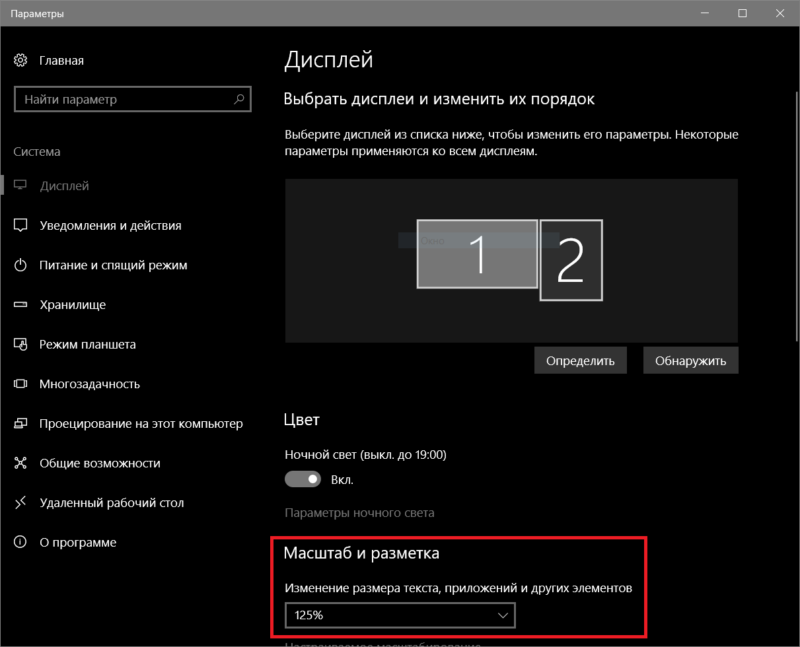
- Кликните правой кнопкой мыши по рабочему столу и выберите Параметры экрана. Найти этот раздел можно также другим способом: нажмите Win+ I и перейдите в раздел Система – Дисплей.
- Найдите пункт Масштаб и разметка. Из выпадающего меню выберите нужный вам параметр. По умолчанию установлено 100%, но вы можете увеличить этот показатель вплоть до 500%. Количество доступных опций будет зависеть от размера и разрешения вашего экрана.
После установки разрешения система попросит вас выйти и зайти заново. Из-за своих особенностей Windows не умеет полностью изменять масштаб системы без необходимости перезагрузки или выхода-входа.
Если к вашему компьютеру подключено два и больше мониторов, тогда сначала вам надо кликнуть на экран, масштаб которого вы хотите изменить. Windows может работать с разными значениями DPI на разных экранах, поэтому можно настроить этот параметр по своему усмотрению.
Для справки: хотя система не просит выйти и заново войти при изменении масштабирования других экранов (соответствующее уведомление появляется только при увеличении масштабирования основного дисплея), открытые приложения могут не совсем корректно отреагировать на внесенные вами изменения, поэтому лучше перезагрузить компьютер или выполнить выход из системы.
Стандартный набор масштабов интерфейса Windows может устроить не каждого пользователя, поэтому в параметрах предусмотрен вариант настраиваемого масштабирования. Там пользователь может установить собственное значение в диапазоне от 100% до 500%.
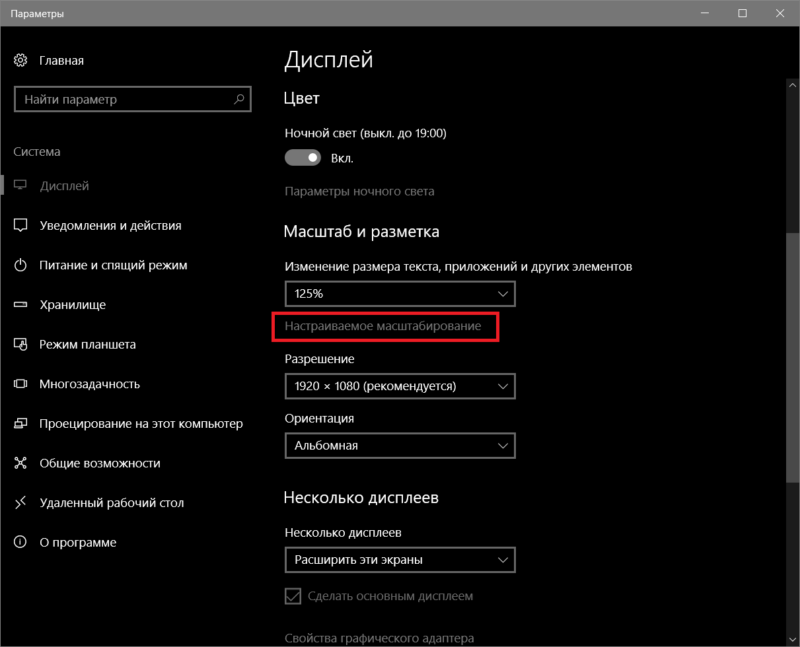
- Для этого надо открыть Параметры – Система – Дисплей и нажать на кнопку Настраиваемое масштабирование.
- Введите нужное вам значение и нажмите Применить.
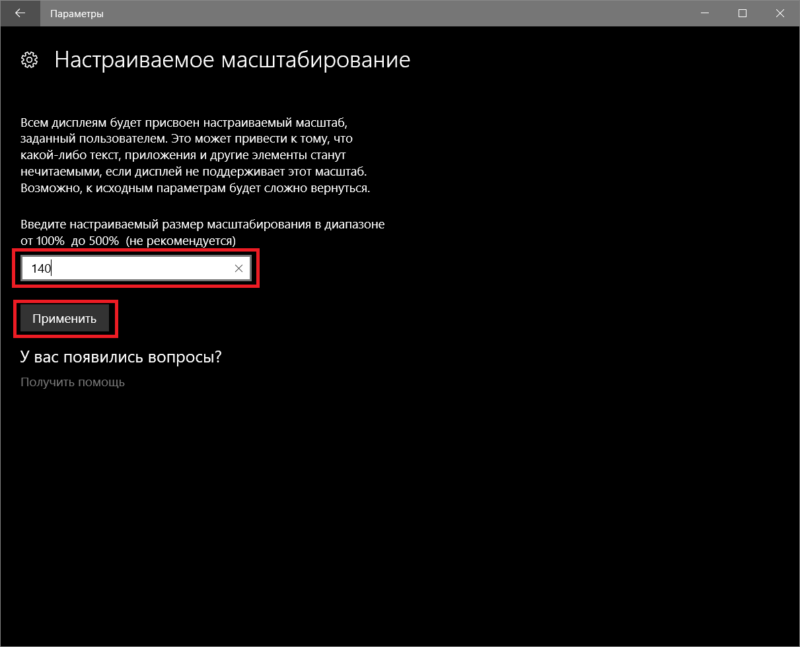
Предупреждение: не стоит указывать размер масштабирования выше того, что доступен для вашего монитора в стандартном списке. Подобное может привести к тому, что часть интерфейса не будет отображаться и вы не сможете вернуть все обратно. Настраиваемое масштабирование подходит для тех случаев, когда надо указать более точный процент увеличения, а не для установки экстремально высоких значений.
Примечание: к сожалению, большое количество людей страдает от определенных заболеваний глаз, при которых нарушается восприятие цветов. Для таких пользователей Microsoft предлагает включить цветовые фильтры в Windows 10, упрощающие работу с монитором.
Как исправить размытый шрифт и интерфейс в Windows 10
Если вы увеличили интерфейс Windows 10, тогда скорее всего вы столкнетесь с тем, что некоторые приложения начнут отображаться не совсем правильно. Шрифт будет выглядеть коряво, а само окно приложения будет словно слегка размытым. Опять же, это древняя болячка Windows, которую отчаянно пытаются залечить. К счастью, бороться с ней на современных версиях Windows 10 гораздо легче, а сама проблема затрагивает лишь классические Win32-приложения.
- Найдите ярлык или исполняемый файл приложения, которое некорректно масштабируется. Кликните по нему правой кнопкой мыши и выберите Свойства.
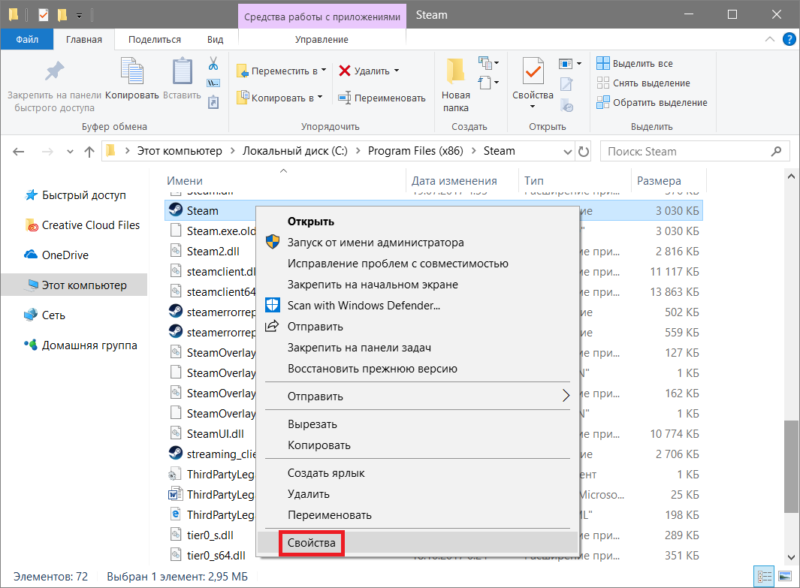
- Откройте вкладку Совместимость и установите отметку возле пункта Переопределите режим масштабирования высокого разрешения. Из выпадающего списка оставьте параметр Приложение.
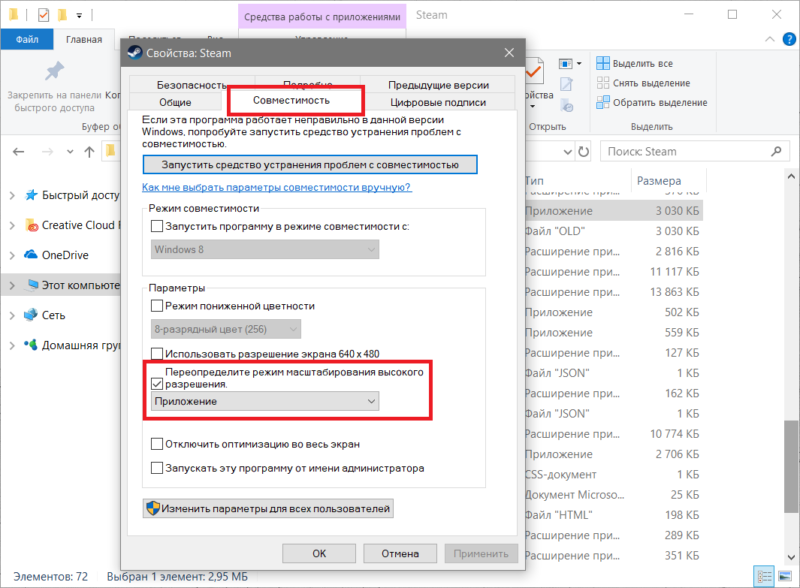
- Нажмите Ок и попробуйте заново запустить программу.
После этого размытие должно исчезнуть, а шрифты будут отображаться качественнее. Если после этого у вас все еще наблюдаются проблемы с рендерингом приложения, тогда имеет смысл попробовать провести калибровку монитора.
Как увеличить шрифт в Windows 10
Иногда бывает так, что пользователю не надо увеличивать весь интерфейс Windows, а только шрифты. К несчастью, здесь все гораздо сложнее. По каким-то странным причинам после обновления Windows 10 Creators Update (1703 15363) из панели управления исчез раздел, в котором пользователь мог отдельно настроить размер шрифта независимо от параметров масштабирования. Из-за этого приходится использовать сторонние приложения для увеличения шрифта в Windows 10, вроде system Font Size Changer. Это очень простая, но вместе с тем функциональная утилита, не требующая установки. Кстати, она уже полностью совместима с Windows 10 Fall Creators Update.
Для справки: выполнение этой инструкции требует наличия прав Администратора.
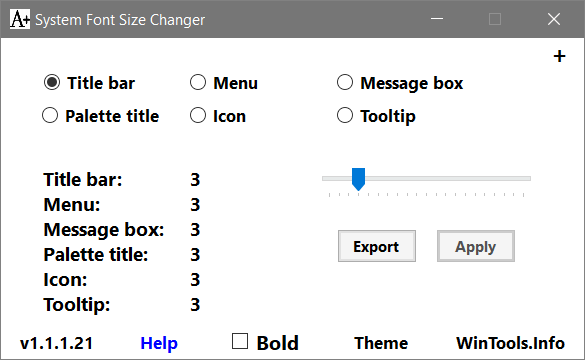
- Скачайте System Font Changer из официального сайта и запустите скачанный файл changesize.exe.
- При первом запуске приложение спросит вас, не хотите ли вы сделать резервную копию текущих (стандартных настроек). Согласитесь на это и сохраните в надежном месте файл реестра. Позже эту же процедуру можно сделать внутри программы, если нажать на кнопку Export.
- Теперь вы можете настроить размер шрифтов для индивидуальных частей системы. Размер шрифта варьируется от 0 до 20. Стандартный параметр – 3. Кроме того, можно сделать шрифт жирным. Для этого установите отметку Bold.
- После установки всех параметров нажмите Apply. Приложение сообщит вам, что для изменения шрифта надо выйти из системы и зайти обратно. Сделайте то, что вас просят, после чего вы увидите, что шрифт изменился в соответствии с заданными вами параметрами.
Как изменить размер иконок в Windows 10
Иконки и пиктограммы – еще одна часть интерфейса Windows, которую можно настраивать в зависимости от предпочтений пользователя. Иконки можно увеличить либо вместе с остальными частями интерфейса (когда вы изменяете масштабирование), либо независимо от них.
Как изменить размер иконок на рабочем столе Windows
Нажмите правую кнопку мыши на рабочем столе и выберите в меню пункт Вид. Вам будет доступно три параметра – мелкие, обычные и крупные иконки. По умолчанию используются обычные иконки.
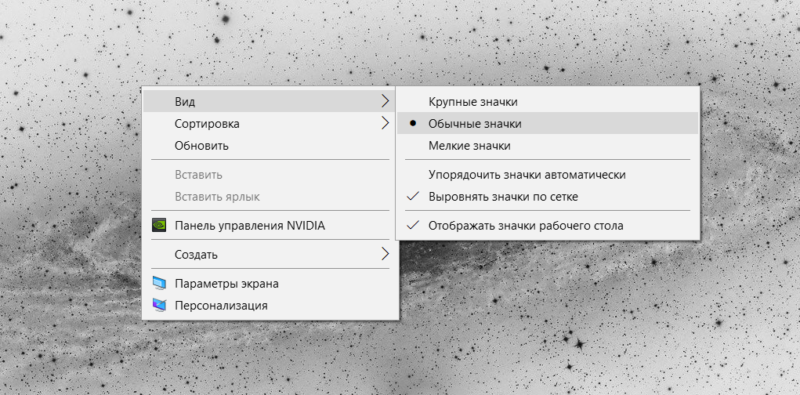
Если вас не устраивают предустановленные варианты, вы можете точнее отрегулировать размер иконок на рабочем столе. Для этого достаточно зажать клавишу Ctrl и покрутить колесико мыши вперед для увеличения или назад для уменьшения. Таким образом можно сделать просто-таки гигантские или миниатюрные иконки. Надо лишь отметить, что не все иконки поддерживают сверхбольшие размеры. В таком случае пиктограмма будет оставаться прежней, но поле, по которому можно кликнуть для запуска приложения, будет увеличиваться.
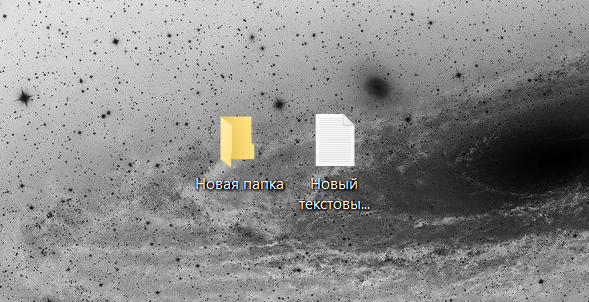
Обычный размер иконок.
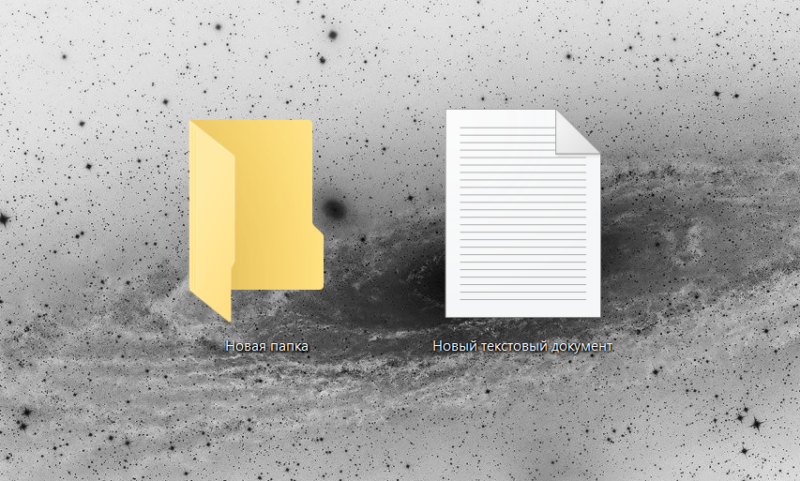
Самый крупный вариант
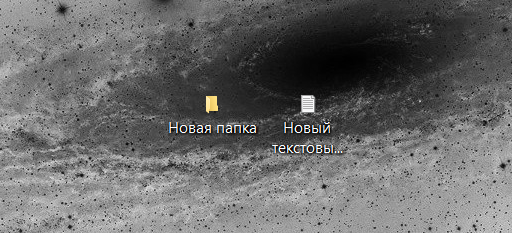
Самый мелкий вариант.
Как изменить размер иконок в Проводнике Windows
Иконки внутри проводника изменяются точно так же, как и на рабочем столе. Кликаете правой кнопкой мыши по пустому месту и выбираете один из трех параметров в меню Вид. Другой вариант – зажатая кнопка Ctrl и прокрутка колесика мыши вперед / назад для увеличения / уменьшения иконок.
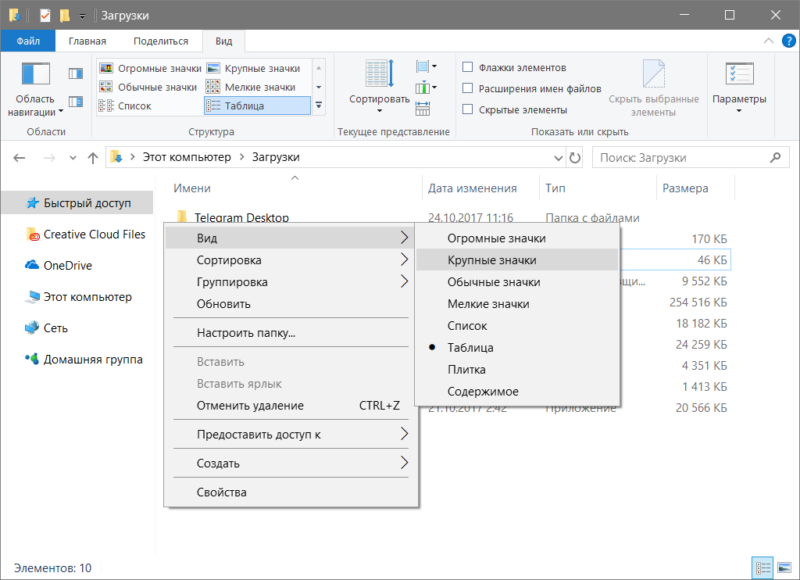
Обратите внимание, что в этом случае будут изменяться иконки только в текущей папке. Остальные папки останутся со своими стандартными параметрами.
Чтобы не изменять размер иконок в каждой отдельной директории, задайте желаемый размер пиктограмм, а затем сделайте следующее:
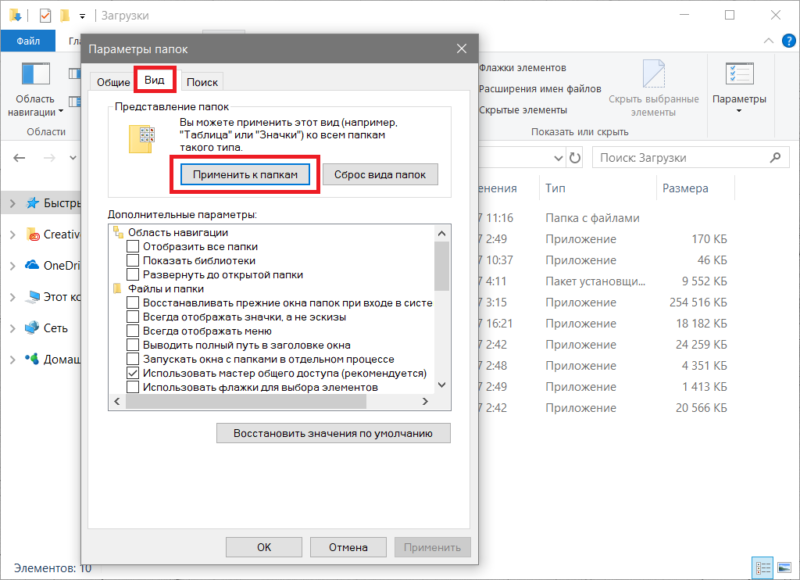
- Перейдите на вкладку Вид и нажмите на кнопку Параметры.
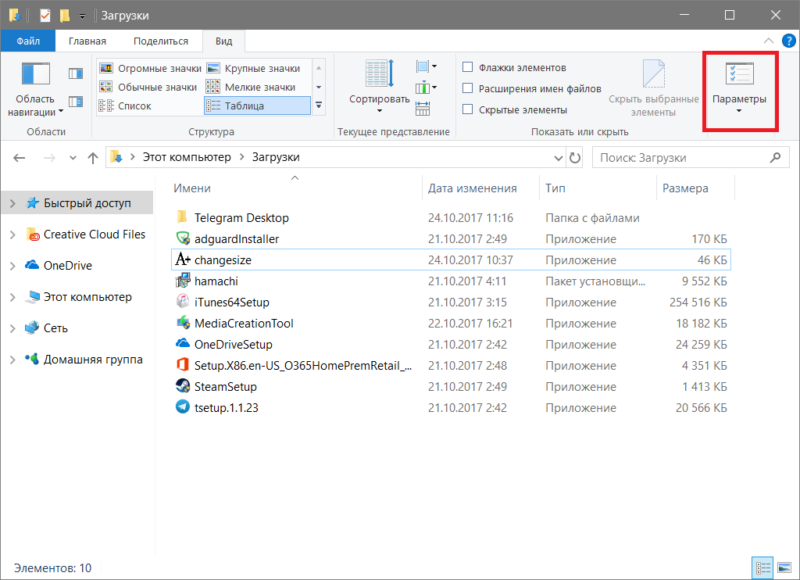
- В открывшемся окне снова откройте вкладку Вид и нажмите на кнопку Применить к папкам. Заданный размер будет применен ко всем папкам, исключая системные, где изменять размер надо все-таки отдельно.
Как увеличить панель задач Windows
Если у вас открыто или закреплено на панели задач большое количество приложений, тогда в определенный момент стандартный размер вам окажется маловат. Windows позволяет увеличить панель задач, чтобы на ней помещалось больше приложений.
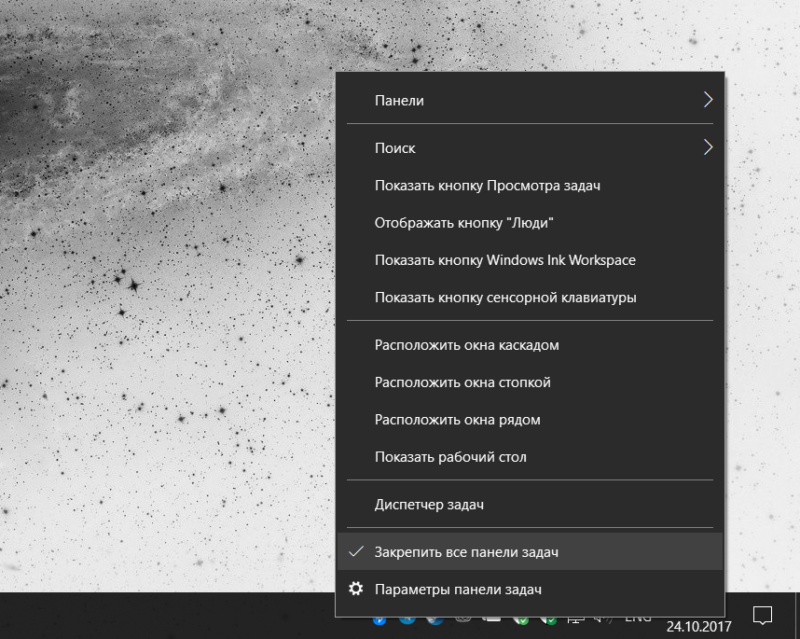
- Кликните по пустому месту на панели задач правой кнопкой мыши, либо откройте Параметры – Персонализация – Панель задач. Убедитесь, что параметр Закрепить панель задач (или Закрепить все панели задач) отключен.
- Теперь наведите курсор на верхнюю границу панели задач. Когда вместо обычного курсора появится двусторонняя стрелка, нажмите левую кнопку мыши и потяните вверх. Размер панели задач можно увеличить вплоть до 50% от всей площади вашего экрана. Точно таким же образом панель задач уменьшается до стандартного размера.
Как изменить размер иконок на панели задач Windows
Последний пункт, который рассмотрим в этой статье – это размер иконок на панели задач. При изменении размера самой панели задач иконки остаются прежними. Их размер регулируется отдельно.
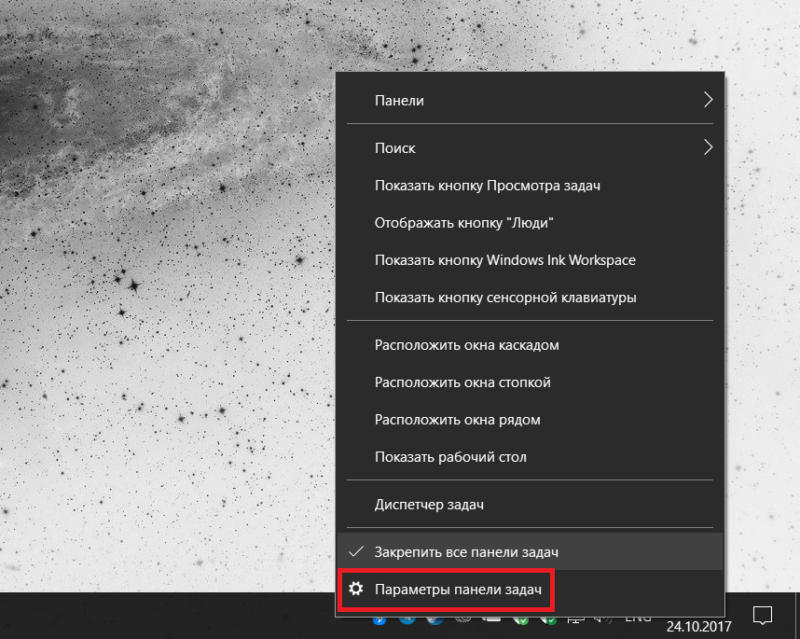
- Нажмите правой кнопкой мыши по панели задач и выберите Параметры панели задач. Как вариант, можно нажать Win+ I и открыть раздел Персонализация – Панель задач.
- Найдите параметр Использовать маленькие кнопки панели задач и включите его. После этого система тут же уменьшит размер иконок и самой панели задач.
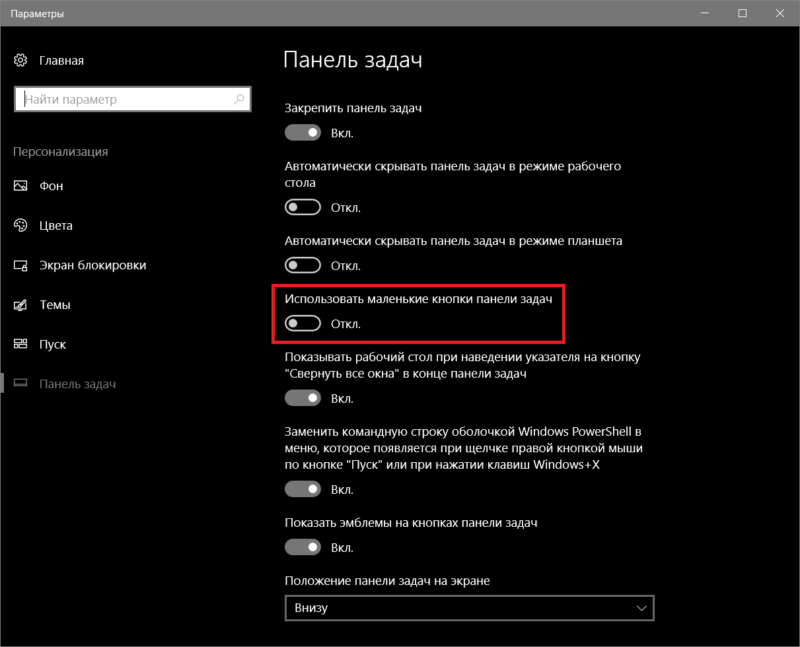
Учтите, что в этом случае счетчики уведомлений на иконках приложений (Почта, Telegram, Viber) могут перестать отображаться. Также исчезнет дата в правом углу. Вернуть обычный режим отображения можно аналогичным путем.
Windows 10 – гибкая и открытая для персонализации система. С помощью этих методов вы сможете подстроить ее внешний вид под свои нужды для оптимально комфортной и производительной работы. Конечно, существует еще много сторонних приложений для более глубокой и сложной кастомизации, но это тема уже для отдельной статьи. Эта же инструкция ориентирована в первую очередь на пользователей-новичков, которые не желают углубляться в дебри сложного тюнинга Windows сторонними (и часто не особо качественными) приложениями. Ну а если вы знаете все, что мы тут написали, тогда вы большой молодец!
Автор поста
Внезапно свалился из глубокого космоса на wp-seven.ru в ноябре 2012 года. Сижу на Production Build. По вопросам сотрудничества и рекламы: ads.wp-seven.ru@outlook.com
Как изменить размер меню Пуск и панели задач в Windows 10
В этом посте для начинающих мы покажем вам, как изменить размер высоты или ширины панели задач, а также как изменить размер или изменить высоту или ширину меню «Пуск» в Windows 10. В каждом разделе ниже описаны простые шаги, которые вы можете предпринять для изменения размера Меню «Пуск» и панель задач, чтобы персонализировать вашу систему и получить максимально удобную работу с Windows 10.
Изменить размер панели задач в Windows 10
С помощью нескольких щелчков мышью и перетаскивания в разные стороны вы можете легко изменить размер панели задач Windows 10 . Вы можете сделать его еще выше, что даст вам больше места для ярлыков приложений. Если вы используете вертикальную панель задач, вы можете сделать ее шире. В этом посте мы покажем вам простые шаги, которые нужно предпринять, чтобы изменить размер или высоту или ширину панели задач в Windows 10.
Чтобы изменить размер панели задач Windows 10, вам необходимо ее разблокировать. Для этого щелкните правой кнопкой мыши на панели задач и найдите параметр « Закрепить панель задач» в контекстном меню. Если рядом с этой опцией стоит галочка, нажмите на нее, чтобы снять отметку. Если галочки нет, значит, все готово.

Теперь, когда панель задач разблокирована, вы можете изменять ее размер или даже перемещать ее к левому, правому или верхнему краю экрана.
Как изменить высоту панели задач
Чтобы изменить размер или высоту панели задач, сделайте следующее:
- Сначала поместите курсор мыши на край панели задач.
- Курсор-указатель превратится в курсор изменения размера , который выглядит как короткая вертикальная линия со стрелкой на обоих концах.
- Как только вы увидите курсор изменения размера, щелкните и перетащите мышь вверх или вниз, чтобы изменить высоту панели задач.
- Когда вы достигнете желаемой высоты, вы можете отпустить кнопку мыши, и панель задач останется такого размера.
- Если вы хотите, то можете затем щелкнуть правой кнопкой мыши на панели задач и снова заблокировать ее, используя параметр « Заблокировать панель задач», чтобы случайно не изменить ее размер позже.
См. также: Как включить или отключить режим гибернации в Windows 10?
Как изменить ширину панели задач
Чтобы изменить размер или ширину панели задач в Windows 10, панель задач должна иметь вертикальную ориентацию и быть разблокированной.
Если ваша панель задач еще не вертикальна, щелкните по ней и перетащите курсор мыши к левому или правому краю экрана. Когда курсор подойдет достаточно близко к краю, панель задач перейдет в вертикальное положение.
Как только это будет сделано, вы можете выполнить шаги, описанные ниже, чтобы изменить размер или ширину панели задач.
- Поместите курсор мыши на край панели задач.
- Курсор-указатель превратится в курсор изменения размера , который выглядит как короткая горизонтальная линия со стрелкой на обоих концах.
- Как только вы увидите курсор изменения размера, щелкните и перетащите мышь влево или вправо, чтобы изменить ширину панели задач.
- Когда вы достигнете желаемой ширины, вы можете отпустить кнопку мыши, и панель задач останется такого размера.
- Если вы хотите, вы можете затем щелкнуть правой кнопкой мыши на панели задач и снова заблокировать ее, используя параметр « Заблокировать панель задач», чтобы случайно не изменить ее размер позже.
Измените размер меню Пуск в Windows 10

Вы можете легко изменить размер меню «Пуск» в Windows 10 до нужного размера, что даст вам больше места для закрепления ваших любимых элементов или отображения большей части рабочего стола.
Как изменить высоту стартового меню
Чтобы изменить размер или высоту меню «Пуск», сделайте следующее:
- Сначала запустите меню «Пуск », нажав кнопку « Пуск» на панели задач или нажав клавишу Windows на клавиатуре.
- Когда меню «Пуск» открыто, поместите курсор мыши на его край.
- Курсор-указатель превратится в курсор изменения размера , который выглядит как короткая вертикальная линия со стрелкой на обоих концах.
- Как только вы увидите курсор изменения размера, щелкните и перетащите мышь вверх или вниз, чтобы изменить высоту меню «Пуск».
- Когда вы достигнете желаемой высоты, вы можете отпустить кнопку мыши, и меню «Пуск» останется в этом размере.
См. также: Office 2019 против Office 365: что стоит купить?
Как изменить ширину меню Пуск
Чтобы изменить размер или ширину меню «Пуск», сделайте следующее:
- Поместите курсор мыши на край панели задач.
- Курсор-указатель превратится в курсор изменения размера , который выглядит как короткая горизонтальная линия со стрелкой на обоих концах.
- Как только вы увидите курсор изменения размера, щелкните и перетащите мышь влево или вправо, чтобы изменить ширину меню «Пуск».
- При изменении размера по горизонтали меню «Пуск» будет увеличиваться до кратного размера вашей плитки.
- Когда вы достигнете желаемой ширины, вы можете отпустить кнопку мыши, и меню «Пуск» останется в этом размере.
- Вы также можете настроить высоту и ширину одновременно, поместив курсор в верхний правый угол меню «Пуск» и перетащив указатель мыши внутрь или наружу по диагонали.
Как увеличить размер панели задач в Windows 10 и сделать ее более удобной для работы
Панель задач в операционной системе Windows 10 является одним из наиболее важных элементов рабочего стола. Она предоставляет быстрый доступ к запущенным приложениям, системным уведомлениям и другим полезным функциям. Однако, по умолчанию панель задач может быть немного узкой, что может создавать неудобства. В этой статье мы расскажем вам о нескольких способах, как увеличить панель задач в Windows 10 и сделать ее более удобной для работы.
Первый способ увеличить панель задач в Windows 10 — это изменить ее размеры. Для этого щелкните правой кнопкой мыши по пустому месту на панели задач и выберите пункт «Настроить». В открывшемся окне найдите раздел «Размер панели задач» и выберите желаемый вариант — «Маленький», «Средний» или «Большой». После выбора размера панель задач автоматически изменится соответствующим образом.
Второй способ увеличить панель задач в Windows 10 — это добавить дополнительные иконки на панель. Для этого найдите на панели задач пустое место, щелкните правой кнопкой мыши и выберите пункт «Панель задач» — «Параметры». В открывшемся окне включите опцию «Показывать все иконки на панели задач». Теперь все установленные приложения будут отображаться на панели задач, что поможет вам быстрее переключаться между ними.
Увеличение панели задач в Windows 10: простые способы
Меняете размер панели задач с помощью мыши
Один из самых простых способов увеличить панель задач в Windows 10 — это изменить ее размер с помощью мыши. Для этого выполните следующие шаги:
- Найдите пустое место на панели задач.
- Наведите курсор мыши на границу панели задач, до тех пор, пока он не превратится в двойную стрелку.
- Щелкните и удерживайте кнопку мыши, а затем перетащите границу панели задач вверх или вниз, чтобы увеличить или уменьшить ее размер.
- Отпустите кнопку мыши, когда достигнете желаемого размера панели задач.
Таким образом, вы можете легко изменить размер панели задач под ваши предпочтения.
Настройка размера панели задач через параметры
Другим способом увеличить панель задач в Windows 10 является настройка ее размера через параметры операционной системы. Чтобы это сделать, следуйте указанным ниже инструкциям:
- Нажмите правой кнопкой мыши на пустом месте на панели задач и выберите пункт «Панель задач».
- В открывшемся контекстном меню выберите пункт «Настройки панели задач».
Теперь ваша панель задач будет иметь новый размер, который вы настроили через параметры операционной системы.
В итоге, с помощью простых методов, описанных выше, вы можете увеличить панель задач в Windows 10 и настроить ее размер согласно вашим предпочтениям. Это позволит вам более удобно использовать панель задач и иметь быстрый доступ к необходимым приложениям и функциям.
Правый клик на панели задач и выбор «Настройки панели задач»
Для увеличения панели задач в Windows 10 вы можете воспользоваться удобной функцией «Настройки панели задач». Чтобы ее открыть, нужно выполнить несколько простых действий.
- Начните с правого клика на панели задач. Для этого просто нажмите правую кнопку мыши в любом свободном месте панели.
- После этого появится контекстное меню с различными опциями.
- В этом меню выберите пункт «Настройки панели задач» и щелкните на нем левой кнопкой мыши.
После выполнения этих действий откроется окно настроек панели задач, где вы сможете внести нужные изменения. Здесь вы можете увеличить размер панели задач, изменить ее положение, включить или выключить различные опции, такие как отображение уведомлений и группирование задач.
Изменение размера панели задач с помощью мыши
Windows 10 предлагает различные способы настройки панели задач, включая возможность изменения ее размера. Один из самых простых и удобных способов это изменение размера панели задач с помощью мыши.
Чтобы изменить ширину панели задач, просто наведите курсор на ее край, пока он не примет вид двусторонней стрелки. Затем зажмите левую кнопку мыши и перетащите край панели задач до желаемой ширины. Вы можете увеличить или уменьшить панель задач в зависимости от ваших предпочтений.
Еще один полезный способ изменить размер панели задач — это изменение ее высоты. Для этого наведите курсор на верхний край панели задач, пока он не примет вид стрелки вверх и вниз. Затем зажмите левую кнопку мыши и перетащите верхний край панели задач вверх или вниз, чтобы изменить ее высоту.
Изменение размера панели задач с помощью мыши предоставляет вам гибкость и возможность настроить ее под свои потребности. Вы можете создать более широкую или более узкую панель задач в зависимости от количества ярлыков и отображаемых уведомлений, а также увеличить или уменьшить ее высоту для более удобного использования.
Советы:
- Чтобы быстро вернуть панель задач к ее стандартному размеру, просто дважды щелкните на ее крае.
- Если вы обнаружите, что панель задач перемещается слишком легко, вы можете включить блокировку панели задач, чтобы избежать случайного изменения ее размера. Для этого щелкните правой кнопкой мыши на панели задач и выберите «Блокировать панель задач».
Важно: Изменение размера панели задач с помощью мыши доступно только в режиме Разблокированной панели задач. Если панель задач заблокирована, вы не сможете изменить ее размер.
Теперь, когда вы знаете, как изменить размер панели задач с помощью мыши, вы можете настроить ее так, чтобы она лучше соответствовала вашим предпочтениям и облегчала вашу работу на компьютере под управлением Windows 10.
Использование клавиш сочетаний для изменения размера панели задач
Для увеличения панели задач можно использовать комбинацию клавиш Win + +. Эта комбинация не только увеличивает размер панели задач, но и делает иконки на ней более крупными и легкочитаемыми.
Если же необходимо уменьшить размер панели задач, можно воспользоваться сочетанием клавиш Win + —. Это позволит сделать панель задач более компактной, освободив при этом дополнительное пространство на рабочем столе.
Также, для изменения размера панели задач можно использовать мышь. Для этого нужно навести курсор на верхнюю границу панели задач, пока он не примет вид двойной стрелки вертикального изменения размеров. После этого нужно удерживать левую кнопку мыши и перемещать курсор вверх или вниз, в зависимости от желаемого изменения размера.
Использование клавиш сочетаний для изменения размера панели задач является удобным и быстрым способом персонализации пользовательского интерфейса и адаптации его под индивидуальные потребности.
Установка определенного размера панели задач в реестре системы
Если вы хотите увеличить или уменьшить размер панели задач в Windows 10, есть возможность выполнить эту операцию с помощью редактирования реестра системы. Следуя этим шагам, вы сможете установить определенный размер панели задач в соответствии с вашими предпочтениями.
Шаг 1: Открыть редактор реестра
Нажмите клавишу Win + R, чтобы открыть окно «Выполнить». Введите «regedit» и нажмите клавишу Enter, чтобы открыть редактор реестра.
Шаг 2: Редактирование параметров реестра
- Перейдите к следующему пути: HKEY_CURRENT_USERSoftwareMicrosoftWindowsCurrentVersionExplorerAdvanced .
- Создайте новую строковую переменную, нажав правой кнопкой мыши на свободном месте в правой части окна и выбрав «Создать» -> «Строковое значение».
- Назовите переменную «TaskbarSize» (без кавычек).
- Дважды щелкните на переменной, чтобы открыть ее окно редактирования.
- Введите значение, представляющее размер панели задач. Допустимые значения: «-1» для автоматического размера, «0» для скрытой панели задач и числовые значения от «1» до «500» для определенного размера (в пикселях).
- Нажмите «ОК», чтобы сохранить изменения.
После выполнения этих шагов вам потребуется перезагрузить компьютер, чтобы изменения вступили в силу. После перезагрузки вы увидите, что панель задач изменит свой размер в соответствии с установленным вами значением.
Изменение размера панели задач с помощью параметров экрана
Шаг 1: Откройте настройки экрана
Первым шагом для изменения размера панели задач является открытие настроек экрана. Для этого щелкните правой кнопкой мыши на рабочем столе и выберите «Настроить дисплей» из контекстного меню.
Шаг 2: Измените размер панели задач
После открытия настроек экрана вы увидите различные параметры. Чтобы изменить размер панели задач, найдите раздел «Масштаб и раскладка» и выберите пункт «Изменить размер текста, приложений и других элементов».
В открывшемся окне у вас будет возможность выбрать размер текста и приложений. Однако, чтобы изменить размер панели задач, щелкните на ссылке «Дополнительные параметры» внизу.
В появившемся окне выберите вкладку «Панель задач» и нажмите кнопку «Изменить размер» в разделе «Параметры размера панели задач».
Здесь вы увидите ползунок, который позволяет вам увеличить или уменьшить размер панели задач. Переместите ползунок в нужное положение, чтобы изменить размер панели задач.
Когда вы достигнете желаемого размера, нажмите кнопку «ОК» и закройте все открытые окна настроек экрана. Теперь вы увидите, что панель задач изменила свой размер в соответствии с вашими предпочтениями.
Используя параметры экрана, вы можете легко изменить размер панели задач в Windows 10. Это позволяет вам настроить панель задач так, чтобы она была удобной для вас и отвечала вашим потребностям.
Убедитесь, что вы сохраняете изменения после настройки размера панели задач, чтобы они применились и остались постоянными при перезагрузке системы.
Увеличение количества отображаемых значков на панели задач
В операционной системе Windows 10 панель задач играет важную роль, предоставляя быстрый доступ к часто используемым приложениям и уведомлениям. Однако, по умолчанию в панели задач отображается ограниченное количество значков приложений, что может быть неудобно для пользователей, которые часто работают с большим количеством программ.
Чтобы увеличить количество отображаемых значков на панели задач, следуйте простым инструкциям:
- Щелкните правой кнопкой мыши на пустой области панели задач.
- В открывшемся контекстном меню выберите пункт «Параметры панели задач».
- В настройках панели задач найдите раздел «Выбор поведения кнопок задач».
- В выпадающем меню выберите значение «Всегда отображать все значки на панели задач».
- Нажмите кнопку «Применить» или «ОК», чтобы сохранить изменения.
После выполнения этих шагов на панели задач будут отображаться все значки приложений, упрощая их доступ и использование. Если панель задач все еще не отображает все значки, убедитесь, что они не скрыты в уведомлениях. В таком случае вам потребуется раскрыть уведомления, чтобы увидеть скрытые значки.
Теперь вы знаете, как увеличить количество отображаемых значков на панели задач в Windows 10 и сделать свою работу с операционной системой более удобной и эффективной.
Изменение положения панели задач на экране
Панель задач в операционной системе Windows 10 по умолчанию располагается внизу экрана. Однако, пользователи имеют возможность изменить положение панели задач в соответствии с их предпочтениями.
Чтобы изменить положение панели задач, выполните следующие шаги:
- Щелкните правой кнопкой мыши на пустой области панели задач. В открывшемся контекстном меню выберите пункт «Панель задач».
- В открывшемся подменю выберите один из вариантов расположения панели задач: «Внизу», «Сверху», «Слева» или «Справа».
- Кликните по выбранному варианту расположения панели задач.
После выполнения этих шагов панель задач переместится в выбранное вами место на экране. Вы также можете вернуть панель задач в исходное положение, повторив описанные выше действия и выбрав вариант «Внизу».
Изменение положения панели задач на экране позволяет адаптировать интерфейс операционной системы под свои потребности и предпочтения. Вы можете выбрать наиболее удобное для вас расположение, которое облегчит работу с компьютером и повысит эффективность использования Windows 10.
Наш сайт — это уникальный ресурс, который предоставляет доступ к статьям от профессионалов в разных областях на разные темы . Здесь вы найдете полезную информацию о многих важных аспектах жизни, начиная от здоровья и фитнеса, заканчивая бизнесом и технологиями.
Мы собрали команду экспертов, которые делятся своим опытом и знаниями с нашими читателями. Наши авторы — это профессионалы в своей области, которые имеют многолетний опыт работы и глубокие знания в своей сфере.
Мы публикуем статьи на самые разные темы, включая здоровье, красоту, фитнес, питание, бизнес, технологии и многое другое. Вы можете найти ответы на многие свои вопросы и получить полезные советы от наших экспертов.
Если у вас есть какие-либо вопросы или вы хотите узнать больше о какой-то теме, наши авторы всегда готовы помочь и ответить на ваши вопросы. Вы можете написать им через форму обратной связи, которая находится на нашем сайте.
Как увеличить панель задач в Windows 10 простыми и эффективными способами
Панель задач в операционной системе Windows 10 представляет собой один из ключевых элементов рабочего стола. Она содержит эскизы открытых приложений и позволяет быстро переключаться между задачами. Однако, по умолчанию, панель задач может показаться некоторым пользователям слишком узкой, неудобной для использования.
Счастливо, Windows 10 предоставляет несколько простых и эффективных способов увеличить широкую панель задач. Первый способ — изменить размер панели задач. Выберите свободное место на панели задач и щелкните правой кнопкой мыши. В появившемся контекстном меню выберите пункт «Настройки панели задач». В открывшемся окне измените значение в поле «Высота панели задач» на большее число. Это сделает панель задач широкой и увеличит видимое количество эскизов.
Второй способ — использовать «Режим экономии пространства». Наведите курсор мыши на свободное место на панели задач, щелкните правой кнопкой мыши и выберите пункт «Настройки панели задач». В открывшемся окне включите переключатель «Использовать режим экономии пространства». После этого панель задач перейдет в режим, в котором эскизы задач будут увеличены и занимать больше места на экране, что сделает пользование панелью более удобным.
В Windows 10 есть и другие способы увеличить панель задач, включая настройку размеров и позиции значков на панели, а также использование сторонних приложений. Однако, описанные два способа являются наиболее простыми и доступными для любого пользователя. Попробуйте их, чтобы сделать панель задач в Windows 10 более широкой и удобной для использования!
Простые способы увеличить панель задач в Windows 10
Существует несколько простых способов увеличить панель задач в Windows 10.
1. Изменение размера панели задач:
Первый способ — изменить размер панели задач. Для этого нужно навести указатель мыши на верхнюю или нижнюю границу панели задач. Когда указатель мыши превратится в двойную стрелку, можно нажать левую кнопку и, удерживая ее, изменить размер панели задач. Чтобы сохранить новый размер, нужно отпустить левую кнопку мыши.
2. Размещение панели задач на более широком мониторе:
Второй способ — разместить панель задач на более широком мониторе. Если у вас подключено несколько мониторов, то можно переместить панель задач на монитор с более высоким разрешением. Для этого нужно нажать правую кнопку мыши на пустой области панели задач и выбрать пункт «Настройки панели задач». Затем нужно перетащить панель задач на желаемый монитор и закрыть настройки.
3. Эффективные способы увеличить значки на панели задач:
Третий способ — увеличить значки на панели задач. Увеличение значков на панели задач может сделать ее более удобной для использования. Для этого нужно изменить параметры масштабирования.
4. Изменение параметров масштабирования:
Для изменения параметров масштабирования нужно нажать правую кнопку мыши на свободной области на рабочем столе и выбрать пункт «Настройки дисплея». Затем нужно перейти на вкладку «Масштаб и макет» и установить нужное значение масштаба. Для сохранения изменений нужно закрыть настройки.
5. Увеличение размера значков приложений:
Последний способ — увеличить размер значков приложений на панели задач. Для этого нужно нажать правую кнопку мыши на панели задач и выбрать пункт «Настройки панели задач». Затем нужно включить опцию «Использовать большие значки» и закрыть настройки.
Используя эти простые способы, вы сможете увеличить панель задач в Windows 10 и сделать ее более удобной для использования. Увеличенная панель задач поможет вам легко управлять задачами и приложениями, сохраняя удобство и эффективность.
Как изменить размер панели задач в Windows 10
Панель задач в ОС Windows 10 может быть изменена в размерах и адаптирована к вашим предпочтениям. В этой статье мы рассмотрим простые и эффективные способы увеличения размера панели задач, чтобы сделать ее более широкой и удобной для использования.
Сделать панель задач широкой вы можете следующим образом:
- Щелкните правой кнопкой мыши на пустом месте панели задач.
- Наведите указатель мыши на пункт «Панель задач».
- Выберите пункт «Настройки панели задач».
- В открывшемся окне настройки панели задач найдите раздел «Размер панели задач».
- Переключите кнопку настройки в положение «Большой» для увеличения размера панели задач.
- Нажмите кнопку «Применить» или «ОК», чтобы сохранить изменения.
После выполнения этих шагов вы увидите, что панель задач стала более широкой, что позволит вам разместить на ней больше иконок и эскизов приложений. Теперь вы можете легко найти и открыть нужные программы, не затрачивая время на поиск их среди других открытых окон.
Как увеличить панель задач в Windows 10 на широком мониторе
Если у вас есть широкий монитор, вы можете столкнуться с проблемой слишком узкой панели задач Windows 10. Однако, есть способы увеличить ее размер и сделать пользование компьютером более комфортным.
Для начала, откройте панель задач и нажмите правой кнопкой мыши на пустое пространство. В контекстном меню выберите «Панель задач» и снимите галочку с опции «Зафиксировать панель задач». Теперь панель станет движимой и вы сможете ее перемещать.
Теперь, чтобы увеличить ширину панели задач, просто наведите курсор мыши на ее границу и когда он превратится в двойную стрелку, удерживайте левую кнопку мыши и перетащите границу панели вправо. Это позволит увеличить размер панели задач.
Если вы хотите сохранить этот размер панели задач, щелкните правой кнопкой мыши на ней и выберите «Зафиксировать панель задач». Теперь она будет сохранять свой размер, пока вы не решите изменить его снова.
Увеличение ширины панели задач на широком мониторе не только позволит вам разместить больше значков приложений, но и позволит им удобно отображаться. Вы сможете легко переключаться между окнами и быстро находить нужные программы, так как их значки станут более различимыми.
Не забудьте, что увеличение размера панели задач может занять некоторое место на рабочем столе, поэтому обязательно убедитесь, что этот размер вам удобен и не мешает работе с другими программами и эскизами страниц.
Используя простые способы увеличения панели задач в Windows 10, вы сможете настроить ее по вашему усмотрению и сделать работу на компьютере более эффективной и комфортной.
Эффективные способы увеличить значки на панели задач
Панель задач в Windows 10 может быть настроена таким образом, чтобы занимать максимально возможное пространство на экране. Однако, размер значков приложений может оставаться небольшим, особенно если у вас есть широкая или высокоразрешенная монитор.
Для увеличения значков на панели задач вам понадобится выполнить несколько простых действий:
1. Изменение параметров масштабирования:
Перейдите в раздел «Настройки» путем щелчка на значке «Пуск» в левом нижнем углу экрана и выберите «Настройки». Затем перейдите в раздел «Система» и выберите вкладку «Отображение». В этом разделе вы можете изменить масштабирование текста, приложений и других элементов. Попробуйте увеличить масштабирование до наибольшего значения, чтобы увеличить размер значков на панели задач.
2. Увеличение размера значков приложений:
Если вам нужно сделать значки на панели задач еще больше, вы можете открыть меню «Пуск» и щелкнуть правой кнопкой мыши на пустом месте. Затем выберите «Параметры» и перейдите в раздел «Персонализация». В этом разделе найдите опцию «Панель задач» и выберите «Увеличенные» варианты значков. После сохранения изменений вы увидите, что значки на панели задач стали больше.
Таким образом, путем изменения параметров масштабирования и увеличения размера значков приложений вы можете улучшить удобство использования панели задач в Windows 10, особенно на широких мониторах. Сделайте панель задач более удобной для себя и наслаждайтесь работой в операционной системе Windows 10.
Как увеличить размер значков на панели задач в Windows 10
Панель задач в Windows 10 предоставляет удобный способ быстрого доступа к приложениям и функциям операционной системы. Однако, если ваш монитор имеет большую ширину, значки на панели задач могут казаться слишком маленькими и неудобными для использования.
Сделать значки на панели задач крупнее и более удобными для работы можно, используя функцию изменения параметров масштабирования в Windows 10.
Чтобы увеличить размер значков на панели задач, следуйте следующим инструкциям:
- Щелкните правой кнопкой мыши на пустом месте на рабочем столе и выберите «Настройки дисплея».
- В открывшемся окне «Настройки» перейдите на вкладку «Масштабирование и разрешение».
- В разделе «Масштабирование» найдите опцию «Размер текста, приложений и других элементов» и выберите значение, которое соответствует вашим предпочтениям.
- После выбора нужного значения параметра масштабирования, нажмите кнопку «Сохранить».
- Панель задач и ее значки автоматически изменятся в соответствии с выбранным параметром масштабирования.
Помимо увеличения размера значков на панели задач, вы также можете изменять другие параметры масштабирования, чтобы сделать страницы и приложения на вашем широком мониторе более удобными для чтения и использования.
Используйте эти простые шаги, чтобы увеличить размер значков на панели задач в Windows 10 и настроить масштабирование под ваши потребности.
Как увеличить панель задач в Windows 10 для сделки страниц широкая и отображение эскизов приложений?
Панель задач в операционной системе Windows 10 представляет собой важный элемент интерфейса, который позволяет быстро переключаться между открытыми приложениями. Однако, по умолчанию, размер панели задач ограничен, и это может вызывать проблемы при работе с широкими страницами или при необходимости увеличить размер значков приложений.
Если вы хотите сделать панель задач в Windows 10 более широкой или увеличить размер значков приложений, есть несколько эффективных способов, которые можно применить.
1. Изменение размера панели задач: для этого щелкните правой кнопкой мыши на пустом месте на панели задач и выберите пункт «Настройки панели задач». В открывшемся окне найдите раздел «Размер панели задач» и выберите желаемый размер.
2. Размещение панели задач на более широком мониторе: если у вас есть несколько мониторов и вы хотите увеличить ширину панели задач, чтобы она занимала больше места на экране, вы можете перетащить панель задач на другой монитор с бо’олее широким разрешением.
3. Эффективные способы увеличить значки на панели задач: если вам необходимо увеличить размер значков приложений на панели задач, вы можете изменить параметры масштабирования в Windows 10. Для этого откройте настройки отображения (щелкните правой кнопкой мыши на рабочем столе и выберите пункт «Настройки отображения»), затем найдите раздел «Масштабирование и развитование» и выберите подходящий параметр масштабирования.
4. Увеличение размера значков приложений: если вы хотите увеличить только размер значков приложений на панели задач, без изменения размера самой панели задач, вы можете открыть настройки панели задач (щелкните правой кнопкой мыши на пустом месте на панели задач и выберите пункт «Настройки панели задач»). В открывшемся окне найдите раздел «Увеличить значки приложений» и включите эту опцию.
Таким образом, с помощью указанных методов вы сможете настроить панель задач в Windows 10 под свои нужды, включая увеличение ее ширины, размера значков и отображение эскизов приложений.
Как сделать панель задач Windows 10 более широкой
Панель задач в Windows 10 играет важную роль, предоставляя быстрый доступ ко всем активным задачам и приложениям. Однако, по умолчанию ее размер может быть недостаточным для некоторых пользователей.
Если вы хотите сохранить больше значков на панели задач, увеличить ее размер или сделать ее более широкой, есть несколько простых и эффективных способов для этого. Рассмотрим их подробнее.
| Способ | Описание |
|---|---|
| Изменение размера панели задач | Вы можете изменить высоту панели задач, чтобы она была более широкой. Чтобы сделать это, наведите курсор мыши на верхнюю границу панели задач, когда он превращается в двойную стрелку, и перетащите его вверх или вниз, чтобы увеличить или уменьшить размер. |
| Размещение панели задач на более широком мониторе | Если у вас есть несколько мониторов, вы можете переместить панель задач на более широкой экран. Щелкните правой кнопкой мыши на пустом месте панели задач и выберите «Панель задач» -> «Закрепить» -> «На другом экране». Затем выберите экран, на который вы хотите переместить панель задач. |
| Увеличение размера значков приложений | Чтобы сделать значки приложений на панели задач более крупными, откройте «Настройки» -> «Персонализация» -> «Панель задач». В разделе «Размер значков в панели задач» выберите больший размер значка. |
Используя эти простые способы, вы можете увеличить панель задач в Windows 10, сохранить больше значков и сделать ее более широкой, соответствующей вашим потребностям и предпочтениям.
Видео:
Как изменить размер панели задач в Windows 11
Как изменить размер панели задач в Windows 11 by myWEBpc 29,186 views 2 years ago 2 minutes, 42 seconds
15 горячих клавиш, о которых вы не догадываетесь
15 горячих клавиш, о которых вы не догадываетесь by AdMe 9,251,311 views 4 years ago 12 minutes, 34 seconds
Как увеличить/уменьшить панель задач? Windows 10 и другие.
Как увеличить/уменьшить панель задач? Windows 10 и другие. by Сергей Pro 3,370 views 4 years ago 4 minutes, 1 second
Вопрос-ответ:
Как увеличить панель задач в Windows 10?
Чтобы увеличить панель задач в Windows 10, вам нужно навести курсор мыши на вертикальную крайнюю правую границу панели задач. После этого курсор примет форму двухсторонней стрелки. Перетащите границу панели задач вверх или вниз, чтобы увеличить её размер. Таким образом, вы можете выбрать оптимальную высоту панели задач, которая будет соответствовать вашим предпочтениям.
Могу ли я изменить размер панели задач по ширине?
Да, вы можете изменить размер панели задач по ширине в Windows 10. Для этого вам нужно навести курсор мыши на границу самой панели задач, а не на границу программной панели задачи. Когда курсор примет форму двухсторонней стрелки, просто перетащите границу панели слева или справа, чтобы изменить ее ширину. Можно увеличить или уменьшить ширину панели задач в зависимости от ваших предпочтений и потребностей.