Что делать, если uTorrent не устанавливается на компьютер
Проблема с установкой uTorrent возникает вне зависимости от версии Windows и связана в 95% случаев (статистика основана на обращениях пользователей в техническую поддержку сайта utorrent-client.com) с блокировкой инсталлятора (файла uTorrent.exe) антивирусом, браузером или встроенной защитой операционной системы.
В инструкции ниже рассмотрено 4 способа решения проблемы.
Способ 1
Убедитесь, что скачиваете последнюю версию uTorrent. Старые версии торрент-клиента, к примеру, не могут быть установлены на последнюю Windows 10 из-за ошибок совместимости.
Способ 2
Проверьте журнал блокировок вашего антивируса. В августе 2017 года три сборки инсталлятора, выпущенных подряд, определялись антивирусом Nod32 как нежелательное программное обеспечение, из-за чего блокировались им же, и установка из-за этого не начиналась.
Помогало в этом случае добавление uTorrent в список исключения или временное отключение (на время установки) защитных экранов антивируса.
Перед запуском, правда, рекомендуем проверить инсталлятор на virustotal.com.
Способ 3
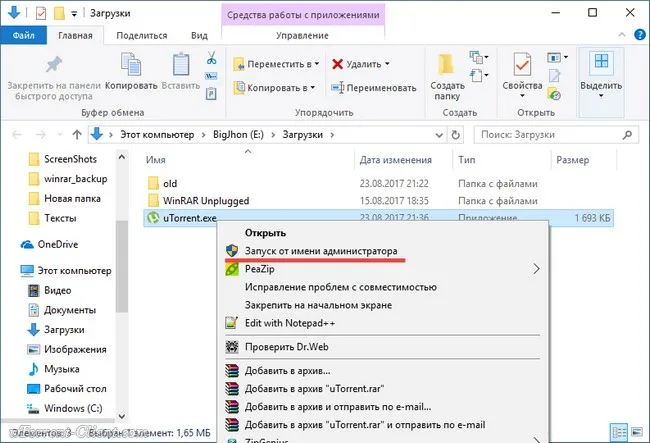
Кликните правой кнопкой мыши на файле инсталлятора uTorrent.exe и выберите команду «Запуск от имени администратора».

Способ 4
Если uTorrent так и не устанавливается, проверьте, чтобы на инсталляторе не стоял запрет на внесение изменений в компьютер. Откройте свойства файла.

Если во вкладке «Общие» красуется надпись «Этот файл был получен с другого компьютера (или интернета) и был заблокирован с целью защиты», нажмите кнопку «Разблокировать» и затем кнопку ОК.

После этого пробуйте запустить установку снова.
Windows 10 блокирует uTorrent: что делать
uTorrent – один из самых популярных торрент-клиентов, который используется многими пользователями для загрузки файлов из Интернета. Однако, в некоторых случаях пользователи сталкиваются с проблемой блокировки uTorrent операционной системой Windows 10. Это может произойти из-за различных причин, таких как настройки безопасности или конфликт с другими программами.
Если uTorrent был заблокирован Windows 10, первым шагом, который стоит предпринять, — проверить настройки безопасности операционной системы. Возможно, Windows Firewall или антивирусная программа блокируют интернет-трафик uTorrent. Для решения этой проблемы необходимо добавить uTorrent в исключения правил брандмауэра Windows или в список доверенных программ в антивирусной программе.
Если это не помогло, следующим шагом может быть проверка наличия конфликта с другими программами. Некоторые приложения или процессы могут блокировать работу uTorrent. Для определения конфликта можно воспользоваться менеджером задач Windows и закрыть процессы, которые могут быть связаны с блокировкой uTorrent. Также стоит проверить наличие обновлений для uTorrent и установить их, поскольку ошибки и проблемы могут быть исправлены в новых версиях программы.
В случае, если проблема с блокировкой uTorrent не устраняется вышеуказанными способами, можно попробовать переустановить uTorrent или использовать альтернативные торрент-клиенты. Также стоит обратиться к технической поддержке uTorrent или обсудить проблему на форумах сообщества, возможно, другие пользователи сталкивались с подобной проблемой и знают, как ее решить.
Как разблокировать uTorrent на Windows 10
Если у вас возникла проблема с блокировкой uTorrent на Windows 10, есть несколько шагов, которые вы можете предпринять, чтобы устранить эту проблему.
- Вам следует проверить настройки антивирусного программного обеспечения на вашем компьютере. Некоторые антивирусные программы могут блокировать скачивание торрент-файлов или работу uTorrent в целом. Убедитесь, что uTorrent и связанные с ним процессы разрешены в настройках антивирусной программы.
- Если вы используете брандмауэр Windows, вы можете добавить исключение для uTorrent. Чтобы сделать это, перейдите в настройки брандмауэра Windows, найдите uTorrent в списке программ и разрешите его доступ к Интернету.
- Если ваш интернет-провайдер или сеть имеет блокировку торрент-трафика, у вас может возникнуть проблема с использованием uTorrent. В таком случае вам придется использовать VPN-сервис, чтобы обойти ограничения. VPN позволяет скрыть ваше местоположение и шифровать ваш интернет-трафик, что позволяет обойти блокировку.
- Убедитесь, что у вас установлена последняя версия uTorrent. Разработчики регулярно выпускают обновления, которые содержат исправления ошибок и улучшения безопасности. Обновление до последней версии утилиты может помочь вам избежать проблем с блокировкой.
Если ни один из этих шагов не помог вам разблокировать uTorrent на Windows 10, рекомендуется обратиться к специалисту по технической поддержке или обратиться к сообществу пользователей uTorrent для получения дополнительной помощи.
Проверьте наличие антивирусного программного обеспечения
Если у вас возникли проблемы с запуском uTorrent в Windows 10, первым шагом для устранения проблемы может быть проверка наличия антивирусного программного обеспечения на вашем компьютере. Некоторые антивирусные программы могут блокировать работу uTorrent из-за потенциальной угрозы безопасности, что может вызывать блокировку программы или ее компонентов.
Чтобы проверить наличие и правильность работы антивирусного программного обеспечения на вашем компьютере, выполните следующие действия:
- Откройте основное окно антивирусной программы, например, щелкните на ее значке в системном трее.
- Убедитесь, что антивирусное программное обеспечение находится в активном состоянии и обновлено до последней версии.
- Проверьте настройки антивирусной программы и убедитесь, что uTorrent не находится в списке заблокированных приложений.
- Если uTorrent все еще блокируется антивирусным программным обеспечением, попробуйте временно отключить антивирусную программу и запустить uTorrent снова. Если проблема исчезает, это может означать, что антивирусное программное обеспечение является причиной блокировки. В этом случае рекомендуется связаться с технической поддержкой антивирусной программы для получения дополнительной информации и рекомендаций.
Популярные статьи Полезные советы и рекомендации по перемещению игр Steam без повторной установки
Важно помнить, что безопасность вашего компьютера должна быть приоритетом, поэтому не рекомендуется отключать антивирусное программное обеспечение на постоянной основе. Если uTorrent по-прежнему вызывает блокировку, можно рассмотреть альтернативные торрент-клиенты или обратиться к другим ресурсам для получения дополнительной поддержки.
Измените настройки брандмауэра Windows
Если uTorrent был заблокирован брандмауэром Windows 10, вы можете изменить настройки брандмауэра, чтобы разрешить программе работать без проблем. Вот как это сделать:
- Откройте «Панель управления» на вашем компьютере.
- Выберите пункт «Система и безопасность», а затем «Брандмауэр Windows».
- В левой панели перейдите к пункту «Разрешить приложение или функцию через брандмауэр Windows».
- Нажмите на кнопку «Изменить настройки».
- Проверьте список приложений и функций и найдите uTorrent.
- Если uTorrent не найден в списке, нажмите на кнопку «Разрешить другое приложение» и найдите его в вашей системе.
- Выберите uTorrent и нажмите кнопку «Добавить».
- Разрешите доступ для установленного приложения uTorrent, выбрав соответствующие поля «Частные» и «Общественные».
- Нажмите кнопку «ОК», чтобы сохранить изменения.
После выполнения этих шагов брандмауэр Windows больше не будет блокировать uTorrent, и вы сможете использовать программу без проблем.
Откройте настройки брандмауэра Windows
Если ваша операционная система Windows 10 блокирует uTorrent, вам может потребоваться внести изменения в настройки брандмауэра. Брандмауэр Windows может блокировать программы и соединения, которые он считает потенциально небезопасными или нежелательными. Чтобы разрешить доступ uTorrent через брандмауэр, выполните следующие шаги:
- Откройте меню «Пуск» и выберите «Настройки».
- В окне «Настройки» выберите пункт «Обновление и безопасность».
- В левой части окна выберите «Безопасность Windows».
- В правой части окна выберите «Брандмауэр и защита reHzaWindows».
- Нажмите на ссылку «Разрешить приложение через брандмауэр».
В открывшемся окне «Разрешение приложения для брандмауэра» найдите uTorrent в списке доступных приложений. Если вы не видите uTorrent в списке, нажмите на кнопку «Изменить настройки» и затем на кнопку «Дополнительные разрешения» для добавления программы в список.
Когда uTorrent будет выбран в списке доступных приложений, установите отметку в колонке «Частная» и нажмите кнопку «ОК» для сохранения изменений. Это позволит uTorrent получить доступ к локальной сети и Интернету.
Теперь uTorrent должен быть разблокирован брандмауэром Windows и иметь полный доступ к сети. Если проблемы с блокировкой у данной программы все еще возникают, убедитесь, что в настройках программы нет ограничений на доступ к Интернету и локальной сети.
Разрешите доступ uTorrent через брандмауэр
Брандмауэр Windows 10 иногда может блокировать uTorrent, чтобы защитить вашу систему от подозрительных активностей и попыток внешнего доступа к вашим данным. Однако, если вы уверены в надежности uTorrent и хотите разрешить ему доступ через брандмауэр, следуйте этим шагам:
- Откройте настройки брандмауэра Windows 10:
- Щелкните правой кнопкой мыши на кнопке «Пуск» в левом нижнем углу экрана.
- В контекстном меню выберите пункт «Настройки».
- В окне «Настройки» щелкните на вкладку «Обновление и безопасность», а затем выберите «Безопасность Windows».
- Нажмите на «Брандмауэр Windows».
- В окне «Брандмауэр Windows» найдите ссылку «Разрешить приложение или функцию через брандмауэр».
- Щелкните на этой ссылке.
- В появившемся окне нажмите на кнопку «Изменить настройки».
- В списке доступных приложений найдите uTorrent и отметьте его флажком.
- Если uTorrent нет в списке, нажмите на кнопку «Обзор» и найдите исполняемый файл uTorrent в папке установки программы.
- Нажмите на кнопку «Добавить».
- Нажмите на кнопку «OK» в окне «Разрешить приложение или функцию через брандмауэр».
- Нажмите на кнопку «OK» в окне «Брандмауэр Windows».
Популярные статьи Как удалить com surrogate Windows 10: что это такое и как избавиться от него
Теперь брандмауэр Windows 10 разрешит доступ uTorrent к сети, и вы сможете использовать программу без ограничений.
Проверьте наличие ограничений в антивирусных программах
Если вы обнаружили, что uTorrent блокируется в Windows 10, одной из возможных причин может быть наличие ограничений в вашей антивирусной программе. В своей работе антивирусные программы могут автоматически блокировать сомнительные или потенциально опасные файлы и программы, включая uTorrent. Чтобы проверить наличие ограничений в антивирусной программе, следуйте следующим шагам:
- Вам необходимо открыть свою антивирусную программу. Для этого обычно достаточно щелкнуть по соответствующей иконке на панели задач или щелкнуть правой кнопкой мыши на значке антивирусной программы в системном трее и выбрать соответствующий пункт меню.
- Как только вы откроете антивирусную программу, вам нужно будет найти раздел, отвечающий за настройки безопасности или защиту от вредоносных программ. Обратите внимание, что внешний вид и расположение раздела может зависеть от конкретной антивирусной программы, поэтому вы можете обратиться к документации или службе поддержки своей программы для получения инструкций.
- Внутри раздела настроек безопасности или защиты от вредоносных программ вам нужно будет найти список запрещенных или заблокированных программ. Проверьте этот список на наличие uTorrent. Если uTorrent находится в списке запрещенных программ, вам нужно будет изменить его статус или добавить его в список разрешенных программ.
- Если вы не можете найти специальный раздел, отвечающий за запрещенные или заблокированные программы, проверьте настройки сканирования или охраны компьютера в вашей антивирусной программе. Возможно, у вас есть функция, которая блокирует запуск определенных файлов или программ.
После того как вы проверили наличие ограничений в антивирусной программе и внесли изменения в настройки, перезапустите компьютер и попробуйте запустить uTorrent снова. Если проблема остается, вам может потребоваться обратиться за дополнительной помощью к службе поддержки вашей антивирусной программы или к специалистам по компьютерной безопасности.
Проверьте настройки антивирусных программ
Если у вас на компьютере установлен антивирус, то он может блокировать работу uTorrent из-за определенных настроек или правил защиты. Чтобы устранить проблему, следуйте инструкциям ниже:
- Откройте антивирусное программное обеспечение на вашем компьютере.
- Перейдите в настройки антивируса. Обычно эта функция доступна через системный трей или графический интерфейс антивирусной программы.
- Найдите раздел, относящийся к защите от сетевых угроз или файрволла.
- Проверьте, есть ли в списке блокируемых программ или приложений uTorrent. Если есть, удалите или разрешите его работу.
- Если uTorrent не находится в списке блокируемых программ, проверьте настройки привилегий или прав доступа, которые могут запрещать запуск некоторых приложений.
- Добавьте uTorrent в список исключений или разрешенных приложений. Это поможет предотвратить блокировку программы антивирусом в будущем.
После завершения этих шагов, перезапустите uTorrent и проверьте, работает ли он без проблем. Если проблема не решена, попробуйте временно отключить антивирусное программное обеспечение и снова запустить uTorrent. Если проблема исчезает, это может говорить о том, что антивирусная программа является источником блокировки. В этом случае рекомендуется связаться с технической поддержкой антивируса для получения дополнительной помощи.
Добавьте uTorrent в список доверенных программ
Windows 10 может блокировать работу программы uTorrent из-за своего встроенного антивируса или настроек безопасности. Если у вас возникла проблема с запуском uTorrent, вы можете попробовать добавить эту программу в список доверенных, чтобы предотвратить блокировку.
Популярные статьи Расположение программных файлов x86 в Windows Server
Для добавления uTorrent в список доверенных программ следуйте следующим инструкциям:
- Нажмите правой кнопкой мыши на значок «Пуск» в левом нижнем углу экрана.
- В развернувшемся меню выберите пункт «Панель управления».
- В окне «Панель управления» найдите и выберите пункт «Система и безопасность».
- В разделе «Безопасность и обслуживание» выберите пункт «Настройка защиты от вредоносного ПО».
- На открывшейся странице «Настройка защиты от вредоносного ПО» найдите раздел «Исключения» и нажмите на ссылку «Позволить приложениям пройти через защитный экран».
- В окне «Позволение приложений пройти через защитный экран» нажмите кнопку «Изменить настройки».
- В списке доступных программ найдите uTorrent и поставьте галочку рядом с ним.
- Нажмите кнопку «ОК», чтобы сохранить изменения.
После выполнения этих действий uTorrent должен быть добавлен в список доверенных программ Windows 10. Теперь программа не должна блокироваться системой безопасности, и вы сможете использовать ее без проблем.
Учтите, что добавление программы в список доверенных может представлять определенные риски безопасности. Поэтому будьте осторожны и убедитесь, что у вас установлено актуальное антивирусное программное обеспечение для защиты вашей системы.
Вопрос-ответ:
Почему Windows 10 блокирует uTorrent?
Windows 10 может блокировать uTorrent из-за наличия антивирусного ПО или защиты безопасности системы. Windows 10 имеет встроенную функцию защиты от потенциально опасного ПО, и если программа uTorrent обнаружена как потенциальная угроза, она может быть заблокирована.
Какая причина блокировки uTorrent в Windows 10?
Один из наиболее распространенных причин, по которым Windows 10 блокирует uTorrent, — это наличие вредоносного или подозрительного содержимого в файлах, которые вы пытаетесь скачать или открыть с помощью uTorrent. Windows 10 может обнаруживать такие файлы и блокировать программу, чтобы защитить вашу систему.
Как разблокировать uTorrent в Windows 10?
Если uTorrent был заблокирован в Windows 10, вы можете попытаться выполнить несколько действий, чтобы разблокировать его. Во-первых, убедитесь, что ваш антивирусный программное обеспечение не блокирует uTorrent. Если оно делает это, добавьте uTorrent в список исключений антивирусного программного обеспечения. Во-вторых, проверьте настройки безопасности Windows и убедитесь, что uTorrent не блокируется там. В-третьих, попробуйте скачать и установить последнюю версию uTorrent.
Можно ли полностью отключить блокировку uTorrent в Windows 10?
Отключение полной блокировки uTorrent в Windows 10 не рекомендуется, так как это может привести к возникновению безопасности или заражению вредоносным программным обеспечением. Однако вы можете попробовать выполнить несколько действий, описанных выше, чтобы уменьшить вероятность блокировки uTorrent или разрешить ее выполнение в определенных случаях.
Как защитить uTorrent от блокировки в Windows 10?
Вы можете предпринять несколько мер для защиты uTorrent от блокировки в Windows 10. Во-первых, регулярно обновляйте uTorrent до последней версии, так как новые версии обычно содержат исправления ошибок и улучшения, которые могут помочь избежать блокировки. Во-вторых, избегайте скачивания файлов сомнительного или подозрительного происхождения, так как такие файлы могут быть заблокированы Windows 10. Наконец, убедитесь, что ваш антивирусный программное обеспечение не блокирует uTorrent, и добавьте его в список исключений, если необходимо.
uTorrent не устанавливается – что делать
Рассказываем, как решить проблему с установкой uTorrent. Только рабочие способы, без воды и бесполезных советов.
Попробуйте Beta-версию
Убедитесь, что скачали последнюю версию uTorrent. Если не устанавливается uTorrent Classic, скачайте uTorrent Beta.
Если совет помог, после успешного запуска программы зайдите в настройки (CTRL+P), и снимите галочку с параметра «Обновлять до бета-версий» в секции Updates.

Проверьте антивирус
Nod 32, Dr.Web и Касперский периодически блокируют uTorrent из-за встроенной рекламы. Так и говорят: not-a-virus, adware – т.е. рекламное ПО. Решение тут одно – добавить установщик в исключения антивируса или временно отключить его.
Звучит подозрительно, но других вариантов нет.
7-Zip: отказано в доступе
Еще бывает вылазит ошибка 7-Zip – «отказано в доступе». Это тоже из-за блокировок антивируса, сам 7-Zip тут не при чем. Просто он участвует в распаковке файлов установщика, а распаковать их не может, так как доступ к папке ему не дают.

Решение такое же, как и в предыдущем совете – добавить в исключения или временно отключить АВ .
Получилось запустить установщик? Читайте инструкцию: как установить uTorrent.
Запустите файл Carrier.exe
Откройте скачанный uTorrent в WinRAR, 7-Zip или любом другом архиваторе, который поддерживает просмотр EXE файлов.

В его содержимом найдите и запустите файл Carrier.exe. Не извлекайте его перед этим, запускайте прямо в «архиве». Это альтернативный инсталлятор с интерфейсом на русском языке.

После появления диалогового окна установки следуйте подсказкам на экране.
Что делать, если uTorrent не устанавливается на компьютер. Антивирус блокирует торрент что делать
Если это окно не появляется и клиент не может быть запущен, откройте страницу ‘Карантин’. Как показано на картинке:.
Что делать, если браузер Google Chrome блокирует скачивание файлов
После этого вы можете приступить к использованию услуги.
Популярный Utorrent-клиент Bittorrent был идентифицирован как угроза для многих программ защиты от вирусов, пишет TorrentFreak. Оно затрагивает как настольную версию Utorrent для Windows, так и кроссплатформенное веб-приложение. Альтернативный клиент BitTorrent также вызывает беспокойство у некоторых анти-SIU. Причины реакции защитного ПО не совсем ясны, но было высказано предположение, что в этом могут быть виноваты элементы программного обеспечения, предназначенные для показа рекламы Utorrent.
Согласно результатам проверки Torrent-клиента с помощью Virustotal, службы, сканирующей файлы вредоносного ПО, девять распространенных продуктов считаются угрозами для Utorrent. К ним относятся встроенные антивирусы Windows 10 (Microsoft Defender), ESET NOD32, Dr.Web, Sophos AV, Comodo, Antiy-AVL, Cylance, GDATA и Sangfor Engine Zero.
Системы защиты BitDefender, Symantec и Kaspersky lab не характеризуют торрент-клиенты как вредоносное ПО.
На форуме Utorrent обсуждается этот вопрос. Как отмечает один из вдохновителей, все версии программы после версии 3.4.9 обнаруживаются как вредоносное ПО. По его словам, некоторые системы защиты от вирусов показывают угрозы не только при запуске самого клиента или установщика, но и при попытке загрузить программы с официальных сайтов.
Что в итоге?
Таким образом, теперь мы понимаем, почему MediaJet рассматривается антивирусами как вирус — по двум вышеуказанным причинам программа признается потенциально нежелательной, и пользователей предупреждают об осторожности. Поэтому единственный быстрый вариант начать им пользоваться — это заблокировать его в антивирусе.
Мы не будем принуждать вас к этому. Расскажите, как можно решить проблему без вреда для компьютера (а для этого можно удалить их антивирус — делать этого не нужно, все настраивается).
Инструкции по блокировке медиа-струй от различных вирусов приведены ниже. Не все программы блокируются, и не смотрите, что их много! Mediaget подготовил их на случай получения ложноположительных результатов. Это позволяет пользователям находить инструкции на сайте в любое время, когда они им нужны.
Реакция разработчиков
Поскольку разработчики Utorrent пока не ответили на жалобы о конфликтах между их продуктами и популярными антивирусными решениями, пользователи должны использовать программу Torrent Customer на свой страх и риск.
Известные клиенты торрентов обнаруживают угрозы в популярных решениях для защиты от вирусов
Как пояснили CNEWS, «Антивирус Dr.Web не классифицирует торренты как вирусы или нежелательное программное обеспечение; причина, по которой Utorrent попал в «нежелательный» список, заключается в том, что до недавнего времени клиенты использовали пакеты, которые продвигали Opencandy, включая сайт потому что в него входил пакет. Вы можете устанавливать приложения, сопровождаемые библиотекой OpenCandy. В этом случае стороннее программное обеспечение может быть установлено на основе сканирования системы и местоположения пользователя. Это позволяет вносить изменения в программу рабочего стола или рабочего стола или браузера. Клиентские программы в настоящее время содержат нежелательное программное обеспечение Lavasoft. В эту категорию входит программное обеспечение, которое не является по своей сути вредоносным, но не имеет полезной нагрузки и в некоторых случаях требует использования лицензии на оплату лицензии для выполнения определенных действий.»
Статья по теме: Дата выхода фильма Матрица 4 (The Matrix 4), трейлер и актеры, сюжет. Когда выйдет трейлер матрицы 4
Это не первый случай, когда utorrent становится мишенью для различных противодействующих сторон. Системы защиты от вирусов отреагировали аналогичным образом в 2020 году. Впоследствии BitTorrent назвал эту информацию ложной. В то время компания прекратила распространение последней версии, что, по-видимому, и было проблемой.
В 2020 году вокруг Utorrent разразился крупный скандал, когда с выходом клиента 3.4.2 для Windows без согласия пользователей на компьютеры стала устанавливаться программа-грандер. Программа предназначена для добычи криптовалюты Litecoin на основе вычислительной мощности пользователя. Прибыль от добычи полезных ископаемых получали грандиозные разработчики.
Тайная работа программы была раскрыта, когда пользователи стали наблюдать повышенную перегрузку устройства и низкую производительность. Позже Bittorrent сообщил, что Hidden Miner был установлен на компьютерах около 6% пользователей Windows. Установки проводились в период с января по март 2020 года. В результате скандала компания Bittorrent удалила майнер из своих клиентов и опубликовала инструкции по его масштабному удалению. Компания не объяснила, почему программное обеспечение было неосознанно установлено на пользователей.
В официальном заявлении разработчиков говорится, что они «гарантируют, что Mediaget не содержит вирусов, если он загружен с официального сайта». На самом деле это действительно так. Программа не представляет вирусной опасности для вашего компьютера. Однако некоторые анти-хиты могут предотвратить или даже установить его. Где правда?
Что делать, если uTorrent не устанавливается на компьютер
Проблемы с установкой Utorrent не зависят от версии Windows, и в 95% случаев (статистика основана на жалобах пользователей в техническую поддержку Utorrent-client.com) причиной являются антивирусы, веб-браузеры или веб-браузеры установщик (файл utorrent.exe) из-за блокировки. Построение — защита операционной системы.
В следующих инструкциях описаны четыре способа решения проблемы
Способ 1
Загрузите последнюю версию Utorrent. Например, предыдущие версии клиентской программы Torrent не могут быть установлены на последнюю версию Windows 10 из-за ошибок совместимости.
Проверьте файлы блокировки антивируса. В августе 2017 года три сборки, выпущенные в этой серии, были идентифицированы антивирусом NOD32 как нежелательное программное обеспечение, блокирующее NOD32 и не позволяющее запустить установку.
В этом случае помогло добавление списка исключений или временное отключение (на время установки) на экране защиты от вирусов.
Однако рекомендуется проверить программу установки virustotal.com перед ее запуском.
Способ 4
Если uTorrent по-прежнему не устанавливается, убедитесь, что программе установки не запрещено вносить изменения на вашем компьютере. Откройте свойства файла.
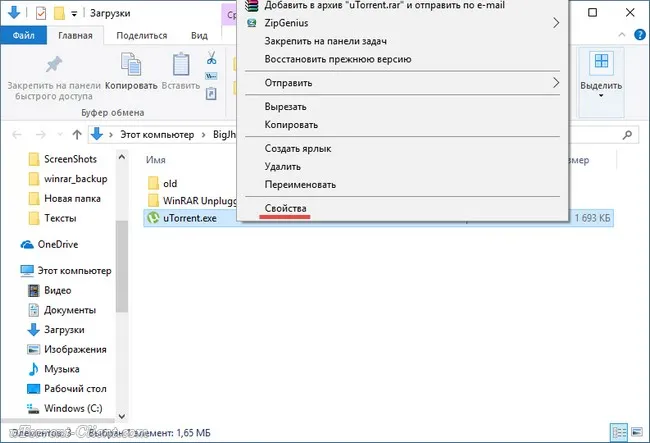
Если на вкладке Общие отображается «Этот файл был загружен с другого компьютера (или из Интернета) и заблокирован по соображениям безопасности», нажмите Разблокировать, а затем OK.
На форуме Utorrent обсуждается этот вопрос. Как отмечает один из вдохновителей, все версии программы после версии 3.4.9 обнаруживаются как вредоносное ПО. По его словам, некоторые системы защиты от вирусов показывают угрозы не только при запуске самого клиента или установщика, но и при попытке загрузить программы с официальных сайтов.
uTorrent не устанавливается – что делать
Узнайте, как решить эту проблему, установив uTorrent. Единственный способ работать без воды и без бесполезных советов.
Убедитесь, что вы загрузили последнюю версию uTorrent. Если uTorrent Classic не установлен, загрузите uTorrentBeta.
Статья по теме: Как создаются сценарии к играм. Как писать сценарий к игре
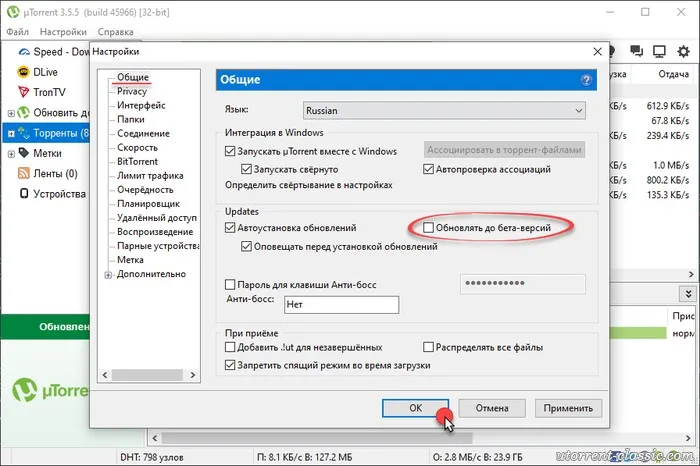
Если совет работает, после успешного запуска программы зайдите в Настройки (CTRL + P) и отключите опцию Update Beta в разделе Update.
7-Zip: отказано в доступе
7-Zip может выдать сообщение об ошибке ‘Access Denied’. Это также связано с блокировкой антивируса, и сам 7-Zip не имеет к этому никакого отношения. Он участвует только в распаковке установочного файла, поскольку не имеет доступа к папке.

Решение такое же, как и в предыдущем совете — добавить в исключения или временно отключить AV.
Запустите файл Carrier.exe
Откройте скачанный uTorrent в WinRAR, 7-Zip или любом другом архиваторе, поддерживающем просмотр файлов EXE.
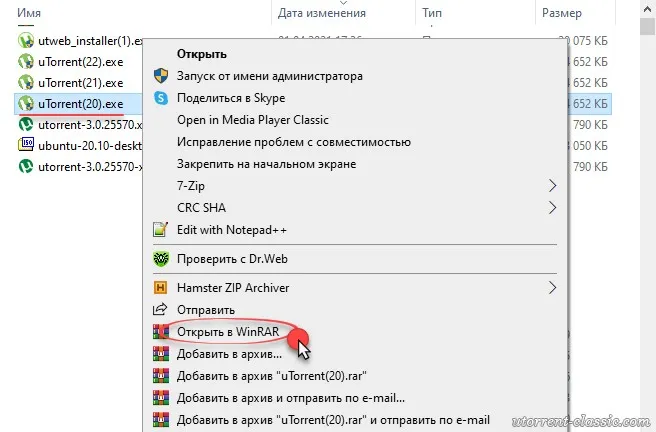
Найдите его содержимое и запустите файл Carrier.exe. Не экспортируйте файл заранее, а запустите его непосредственно в разделе «Файл». Это альтернативный установщик с русским интерфейсом.
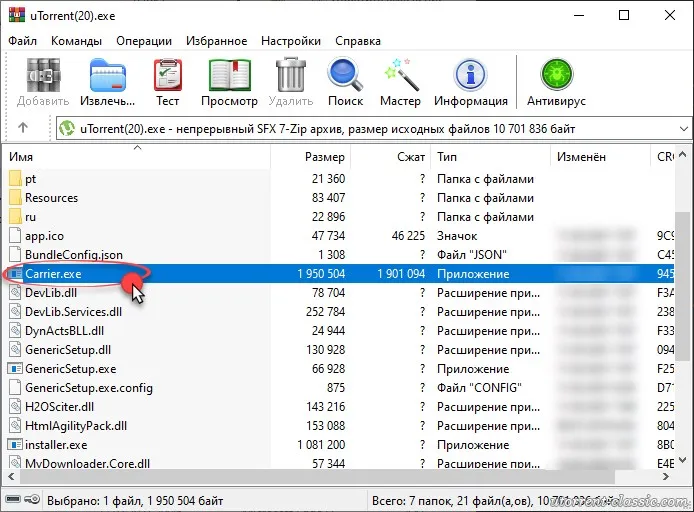
Когда появится диалоговое окно Setup, следуйте инструкциям на экране.
Из-за характера функции Designer (сбор и передача информации в Интернет) антивирусные программы могут посчитать Designer вирусом и значительно замедлить работу, закрыть или удалить файлы программы.
Вариант 4: Проверка свойств uTorrent.exe
Если установка блокируется в первый раз, поскольку операционная система считает источник uTorrent ненадежным, все последующие попытки могут быть заблокированы. Это происходит потому, что в свойствах файла есть специальные параметры, которые препятствуют установке. Чтобы проверить и отключить их, выполните следующие действия
-
Перейдите к исполняемому файлу программного обеспечения и нажмите по нему правой кнопкой мыши.
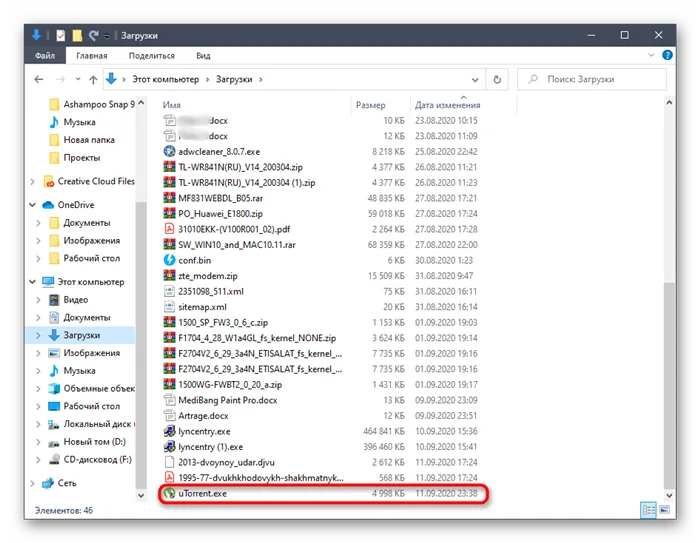
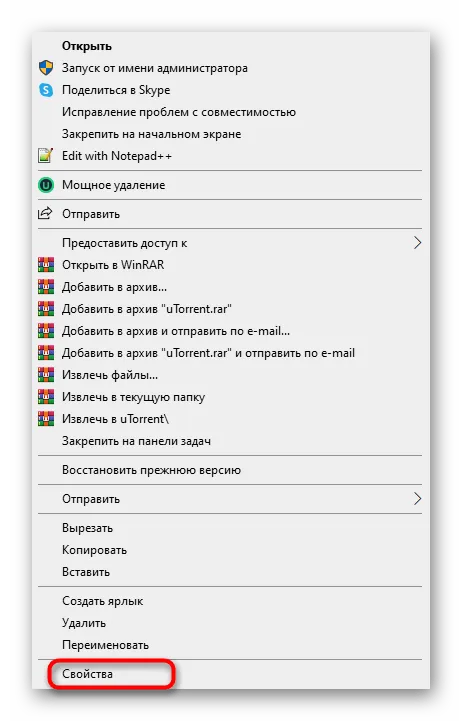
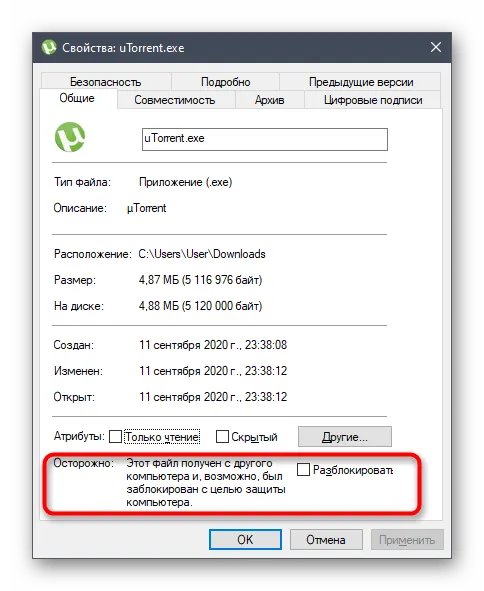
Затем можно сразу же запустить исполняемый файл, чтобы проверить правильность выполненного действия. Если проблема действительно вызвана параметром ограничения, установка должна пройти без проблем.

Вариант 5: Очистка остаточных файлов предыдущей версии
Возможно, программа была ранее установлена на целевом компьютере, и после ее удаления остались файлы, которые препятствуют установке новой версии. Их необходимо найти и удалить вручную.
-
Откройте «Проводник», где перейдите по пути C:\Users\User\AppData\Roaming. Учитывайте, что User здесь — имя используемой учетной записи.
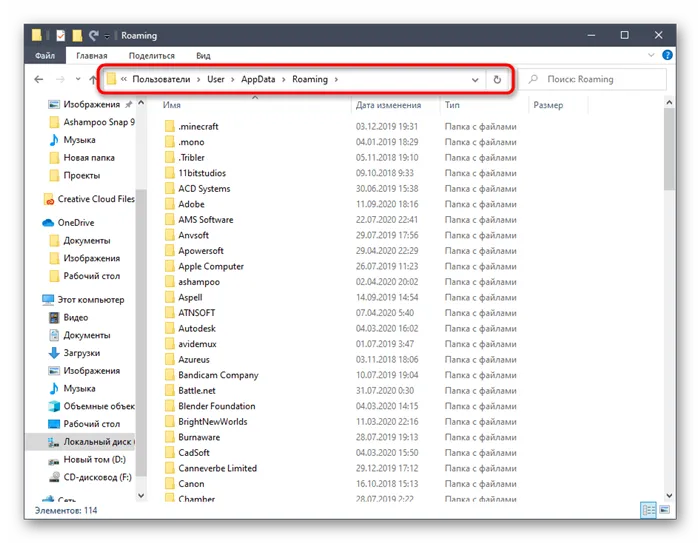
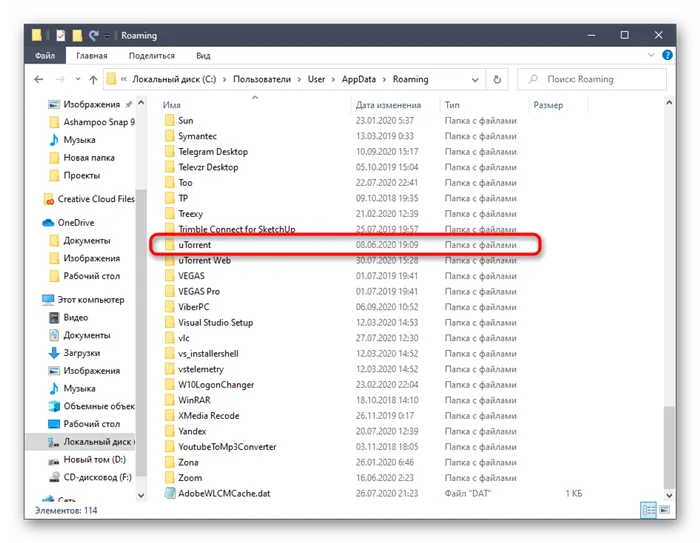
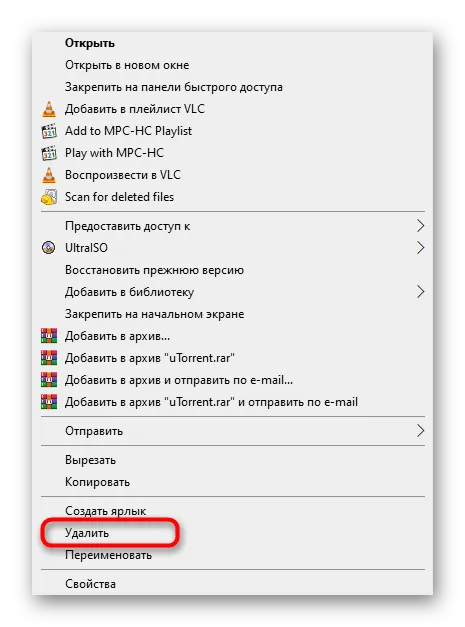
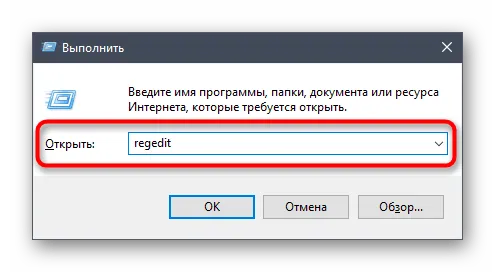
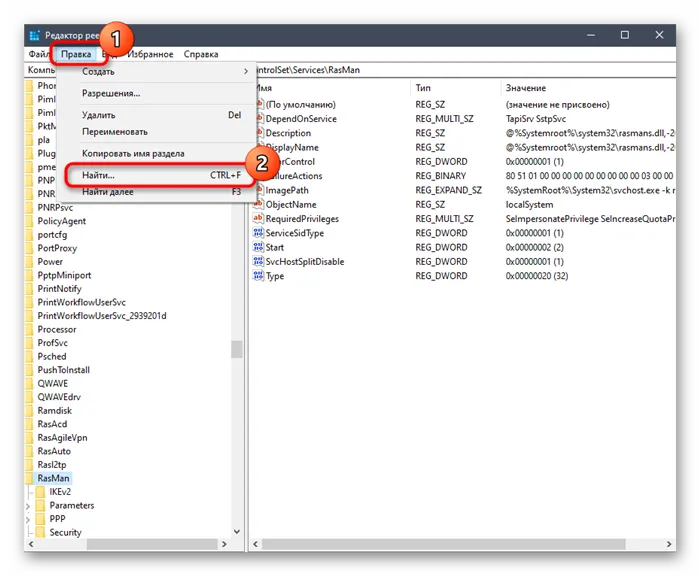
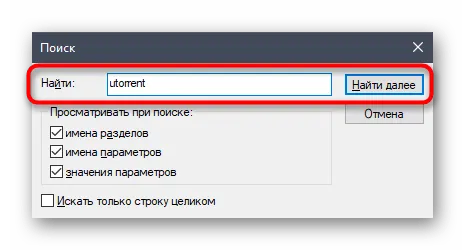
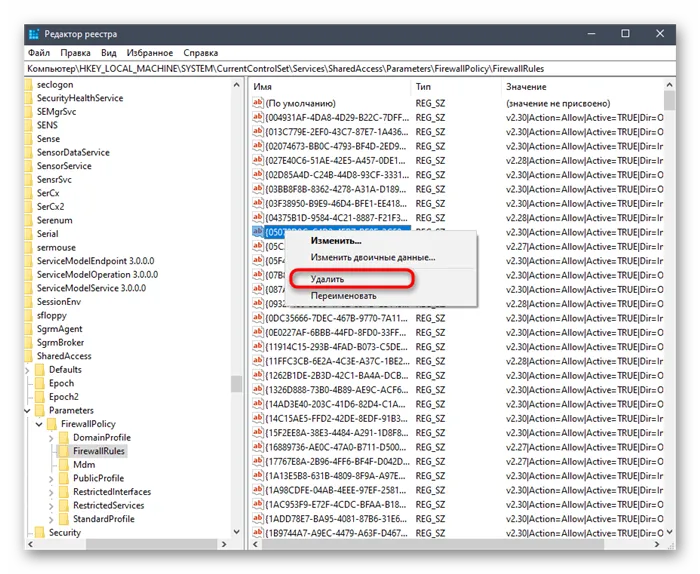
Чтобы применить все изменения, необходимо перезагрузить компьютер и запустить исполняемый файл для установки muTorrent.
Вариант 6: Запуск Carrier.exe
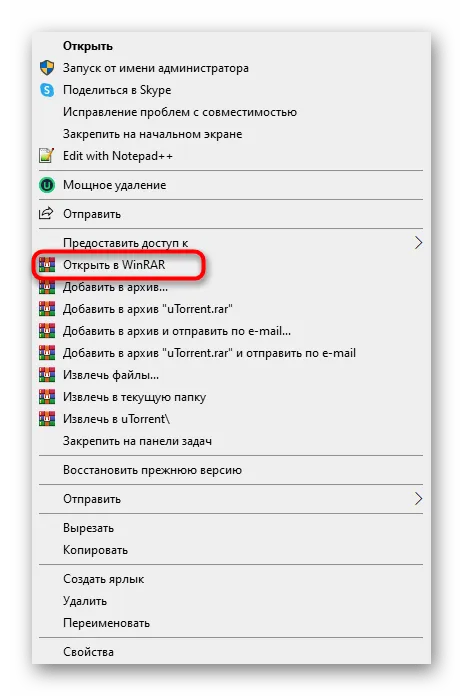
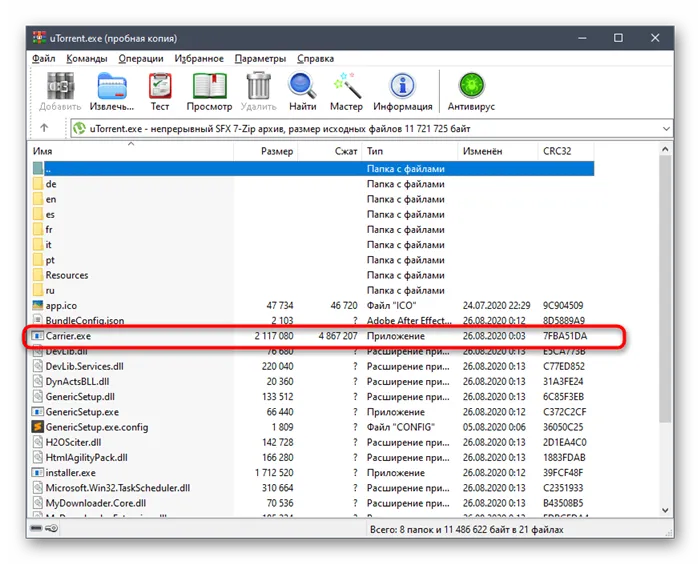
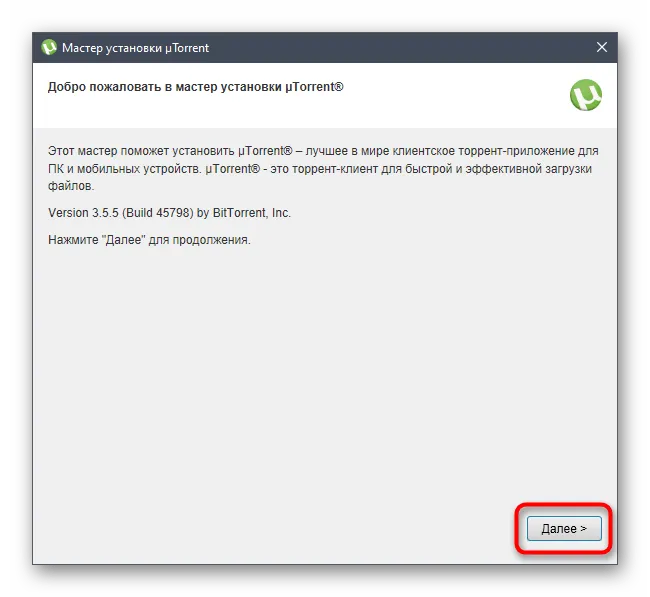
Исполняемый файл EXE — это тип файла, который извлекается при запуске установки целевого программного обеспечения. Это означает, что вы можете открыть его с помощью программы архивации и просмотреть его содержимое. В нашем случае эта функция помогает нам найти мастер установки, который поможет нам преодолеть проблемы с установкой uTorrent.
-
Скачайте и установите любой удобный архиватор, поддерживающий открытие файлов типа EXE. Отыскать такой вы можете в отдельной категории на нашем сайте, кликнув по следующему заголовку.
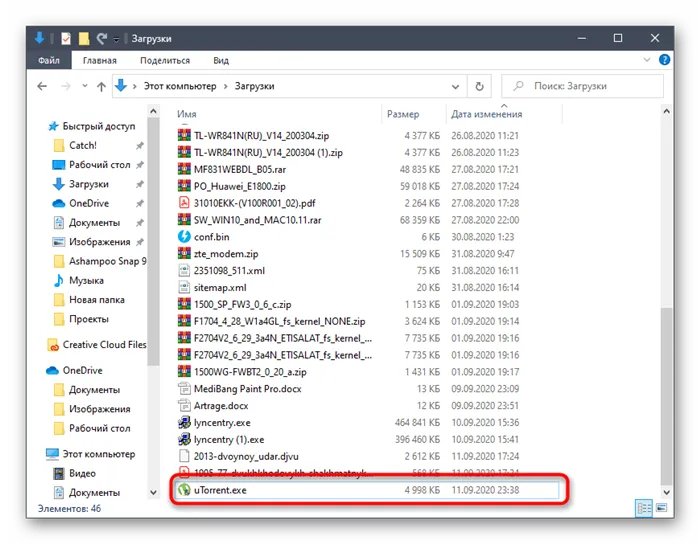
Мы будем рады помочь вам решить вашу проблему.
В дополнение к этой статье на сайте есть 12870 полезных инструкций. Если вы добавите Lumpics.ru в закладки (CTRL + D), вы обязательно найдете его полезным снова.
Если установка блокируется в первый раз, поскольку операционная система считает источник uTorrent ненадежным, все последующие попытки могут быть заблокированы. Это происходит потому, что в свойствах файла есть специальные параметры, которые препятствуют установке. Чтобы проверить и отключить их, выполните следующие действия
Другие торрент-клиенты, которых следует избегать
Тот факт, что антивирусы не позволяют нам получать и устанавливать программы, характеризующиеся как угрозы, не является уникальным для utorrent. Он также является одним из лучших и наиболее часто используемых клиентов, таких как Qbittorrent, который также попал в черный список различных платформ безопасности, таких как Windows Defender.
Статья по теме: Как сделать подарок в Steam правильно. Как подарить купленную игру в стиме
В отличие от Utorrent, в данном случае Microsoft Antivirus не указывает, что именно не работает, а говорит, что это спам-программа и поэтому автоматически блокируется.
Поэтому другие анти-IRDI используют черный список Microsoft, и многие из этих типов торрентов попадают в него как угроза для компьютеров и препятствуют их установке. На данный момент Transmission, который мы считаем лучшим торрент-клиентом, пока не считается угрозой для Windows Antivirus, но мы не удивимся, если это произойдет в ближайшем будущем.
Важно: Чтобы избежать неприятностей при работе utorrent, мы рекомендуем создать специальные настройки защиты от вирусов при установке клиента на компьютер или другое устройство.
Отключаем блокировку скачивания файлов в браузере Гугл Хром
- Переходим в меню браузера Google Chrome, нажав на кнопку с тремя полосками в верхнем углу окна браузера, выбираем «Загрузки».
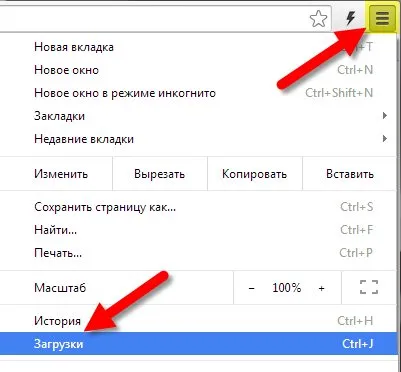
Перейдите в папку загрузок и переключитесь в меню браузера
Введите chrome:// settings/ в адресной строке и нажмите Enter.
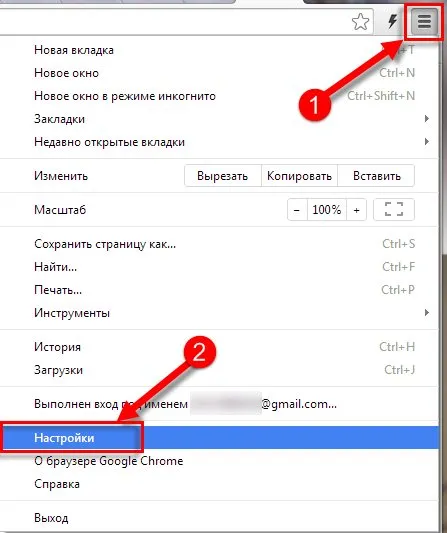
Откройте настройки браузера
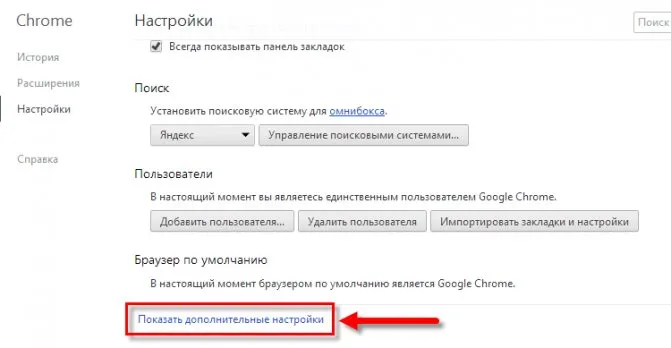
Нажмите на Дополнительные настройки
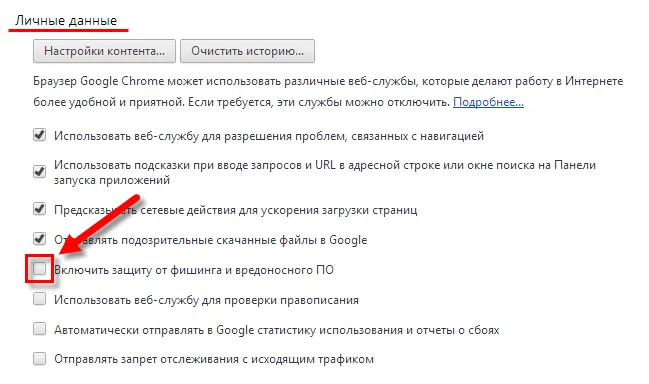
Отключите защиту от фишинга и вредоносных программ
Этот параметр иногда также называют «Защита устройства от вредоносных веб-сайтов».
Решение проблемы
Решение может варьироваться от одного антивируса к другому, но план загрузки практически идентичен.
Давайте подробнее рассмотрим некоторые популярные вирусы и способы решения этой проблемы.
ESET NOD32 Smart Security
Откройте ESET NOD 32.
Переход — сканирование ПК
Нажмите на ссылку — Сканирование компьютера
Открыть в новом окне — Исключения.
Выберите и добавьте необходимые папки.
- Папку в которую вы сохраняете файл установщик при загрузке с программы с сайта; Папку с распакованной программой или папку с установленной программой (По умолчанию она устанаваливается в папку Program files).
- Другие папки где находится установщик или установленнаяраспакованная программа
- Установите программу клиент снова, поверх прошлой установки, чтобы NOD 32 не удалил файл, а принял его в исключения.
360 Total Security
На редких компьютерах с установленным 360 Total Security сообщение мешает работе клиентского программного обеспечения.
Чтобы решить эту проблему, нажмите кнопку Добавить в белый список, чтобы запустить программу после перезагрузки компьютера.
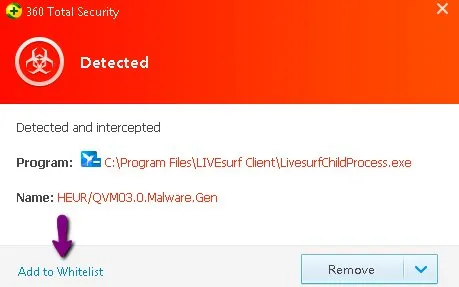
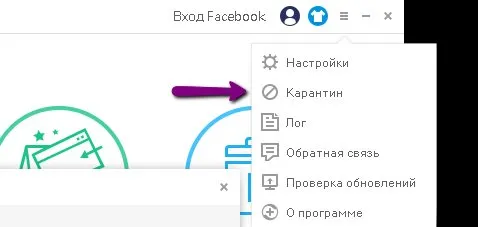
Если это окно не появляется и клиент не может быть запущен, откройте страницу ‘Карантин’. Как показано на картинке:.
Затем выберите заблокированный файл и нажмите кнопку Сброс. Как показано на картинке:.
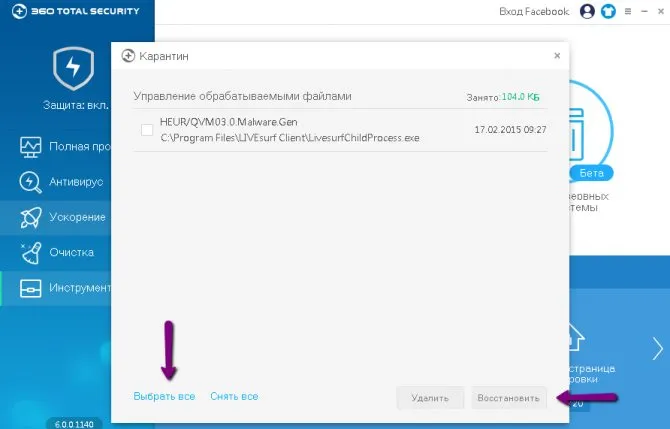
Перезагрузите компьютер. Теперь программа должна быть работоспособной.
Если в карантине нет заблокированных файлов, перезагрузите компьютер.
- Установите программу клиент снова, и запустите её.
- Откройте карантин 360 Total Security, если там нет заблокированных файлов.
- Откройте 360 Total Security — Настройки — White list (Белый лист) и
- Добавьте файлы LIVEsurf.exe и LivesurfChildProcess.exe в белый список (Они находятся в папке с установленной программой, скорее всего это C:Program Files (x86)LIVEsurf Client)
- Перезагрузите ПК.
Если по какой-либо причине вы не можете решить проблему самостоятельно или если в какой-то момент инструкции непонятны, обратитесь в службу технической поддержки. Обратитесь в службу технической поддержки.
Из-за характера функции Designer (сбор и передача информации в Интернет) антивирусные программы могут посчитать Designer вирусом и значительно замедлить работу, закрыть или удалить файлы программы.
Поскольку Designer был полностью разработан нами, мы можем гарантировать, что он не содержит вирусов (из виртуального офиса).
Чтобы решить эту проблему с антивирусом, добавьте папку, содержащую конструктор (C: program file (x86) e-publish), в область доверенных антивирусов.