Как установить Google Authenticator
Приложение Google Authenticator используется для создания кодов двухэтапной аутентификации в вашем телефоне.
Двухэтапная аутентификация обеспечивает более надёжную защиту вашей учётной записи: чтобы войти в аккаунт, потребуется не только пароль, но и код подтверждения.
Активировать приложение Google Authenticator можно только после включения двухэтапной аутентификации.
Приложение Google Authenticator работает на устройствах iPhone, iPod Touch и iPad с iOS 5.0 и более поздних версий. Настроить приложение с помощью QR-кода можно только на iPhone 3G или более новых моделях.
Приложение Google Authenticator работает на устройствах Android версии 2.1 и более поздних.
Установка приложения
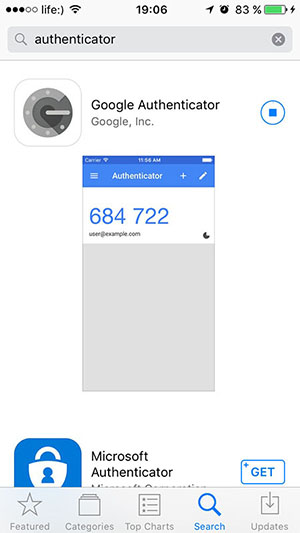
- В App Store или Google Play введите в строке поиска Google Authenticator. Скачайте и установите приложение.
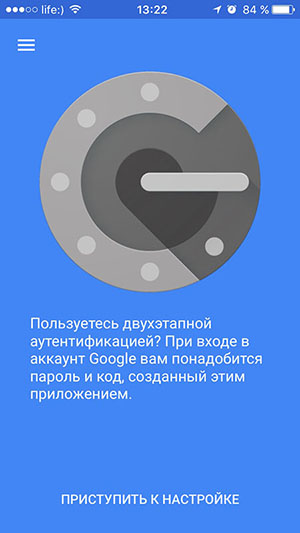
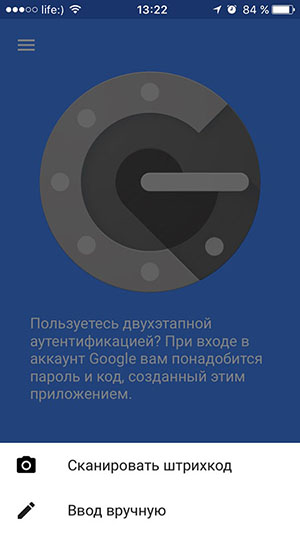
- Способ 1 — с помощью QR-кода:
Нажмите «Сканировать штрихкод», а затем наведите камеру на QR-код, отображённый на экране компьютера. - Способ 2 — с помощью секретного ключа:
В поле «Ввод вручную» укажите адрес электронной почты. В поле «Ключ» введите секретный ключ и нажмите на галочку вверху страницы.
Как установить Google Authenticator?
Приложение Google Authenticator используется для создания кодов двухэтапной аутентификации в вашем телефоне.
Двухэтапная аутентификация обеспечивает более надёжную защиту учётной записи: чтобы войти в аккаунт, потребуется не только пароль, но и код подтверждения.
Активировать приложение Google Authenticator можно только после включения двухэтапной аутентификации.
Приложение Google Authenticator работает на устройствах iPhone, iPod Touch и iPad с iOS 5.0 и более поздних версий. Настроить приложение с помощью QR-кода можно только на iPhone 3G или более новых моделях.
Приложение Google Authenticator работает на устройствах Android версии 2.1 и более поздних.
Установка приложения
- В App Store или Google Play введите в строке поиска Google Authenticator. Скачайте и установите приложение.
- Способ 1 — с помощью QR-кода:
Нажмите «Сканировать штрихкод», а затем наведите камеру на QR-код, отображённый на экране компьютера. - Способ 2 — с помощью секретного ключа:
В поле «Ввод вручную» укажите адрес электронной почты. В поле «Ключ» введите секретный ключ и нажмите на галочку вверху страницы.
Зачем устанавливать и как использовать приложение Google Authenticator
Если при настройке получения SMS или голосовых вызовов для проверки в два шага, вы также хотите иметь возможность генерации кодов на устройствах Android, iPhone или Blackberry, вы можете использовать приложение Google Authenticator.
Для этого сначала настройте SMS-сообщения. Затем откройте страницу настроек проверки в два шага, нажмите Android, Blackberry или iPhone и следуйте приведенным ниже инструкциям на тему выбранного типа телефона.
Устройства на платформе Android
Требования
Google Authenticator работает на устройствах на платформе Android 2.1 или более поздней версии.
Загрузка приложения
- Откройте Google Play.
- Наберите в поиске Google Authenticator.
- Загрузите и установите приложение.
Настройка приложения
- Откройте страницу настроек проверки в два шага и нажмите Android.
- Запустите программу Google Authenticator на телефоне.
- Если вы используете это приложение в первый раз, нажмите кнопку Добавить запись . Если же вы хотите добавить другую учетную запись, выберите Добавить учетную запись в меню приложения.
- Для подключения телефона с учетной записью:
- С помощью QR-коде: выберите Сканировать штрих-код учетной записи (метка 1). Если приложение Google Authenticator не находит в телефоне приложения-сканера штрих-кодов, может быть предложено загрузить и установить такую программу. Чтобы установить приложение для сканирования штрих-кодов для завершения процесса настройки, выберите Установить (метка 2а), а затем выполните установку. После установки программы, запустите снова программу Google Authenticator и направьте фотокамеру на QR-код на экране компьютера.
- С помощью секретного ключа: выберите Добавить учетную запись вручную (метка 1b), а затем введите адрес электронной почты для входа в аккаунт Google в поле Введите имя учетной записи (метка 2b). Затем в поле Введите ключ (метка 2) введите секретный ключ, который отображается на экране компьютера. Убедитесь, что ключ Ограниченный по времени (метка 2d) и нажмите Сохранить .
iPhone, iPod Touch и iPad
Требования
Для использования Google Authenticator на iPhone, iPod Touch и iPad необходима система iOS версии 5.0 или более поздней версии. Кроме того, настройка приложений для iphone с помощью кода QR требует наличия модели 3G или более поздней версии.
Загрузка приложения
- Посетите App Store.
- Найдите приложение Google Authenticator.
- Загрузите и установите приложение.
Настройка приложения
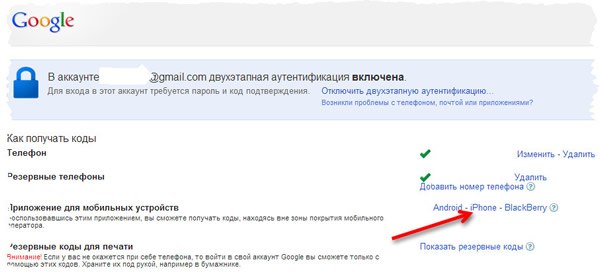
- Если вы этого еще не сделали, настройте в аккаунте верификацию в два шага, используя свой номер телефона. Приложение Google Authenticator вы можете добавить только после ее включения с помощью своего телефонного номера.
- На компьютере откройте страницу настроек проверки два шага и нажмите на iPhone.
- Запустите программу Google Authenticator на телефоне.
- Нажмите значок + .
- Нажмите Ограниченный по времени (метка 1).
- Для подключения телефона с учетной записью:
- С помощью QR-кода: нажмите Сканировать штрих-код (метка 2a) и направьте фотокамеру на QR-коде на экране компьютера.
- С помощью секретного ключа: введите адрес электронной почты своего аккаунта Google в поле Счет (метка 2b). Затем в поле Ключ (метка 2) введите секретный ключ отображается на экране компьютера и нажмите кнопку Готово (метка 2d).
Настройка проверки в два шага для нескольких аккаунтов Google
Приложение Google Authenticator позволяет генерировать коды для нескольких учетных записей с помощью одного смартфона. Однако каждый аккаунт Google требует другого секретного ключа, полученного в процессе настройки. Просто повторите процесс конфигурации на все дополнительные аккаунты, используя ту же установку приложения Google Authenticator.
Настройка приложения Google Authenticator на нескольких устройствах
Google Authenticator можно настроить так, чтобы можно было генерировать коды подтверждения более чем на одном устройстве.
- Приложение Google Authenticator необходимо загрузить на все устройства, которые будут использоваться.
- Откройте страницу проверки два шага.
- Если в Вашей учетной записи уже настроенного приложение Google Authenticator, удалить его, чтобы начать настройку с самого начала. Если вы еще не настроили Google Authenticator, перейдите к следующему шагу.
- Выполните инструкции по настройке проверки в два шага, помня о сканирования созданного кода QR или введении на всех управляемых устройствах сгенерированного секретного ключа.
- Убедитесь, что все устройства работают правильно, введя коды для проведения проверки каждого из них и нажав Проверить . Затем нажмите Сохранить .
Google Authenticator не генерирует пароли приложений. Если после включения проверки в два шага приложение попросит вас ввести новый пароль, вы должны войти в систему, используя пароль приложения.
Как настроить и использовать аутентификатор Google на своем телефоне

Google Authenticator — это приложение для повышения уровня защиты при регистрации аккаунта в Интернете с помощью двухфакторной аутентификации (2FA).
Что такое приложение аутентификатора на Android? Когда пользователь регистрирует аккаунт и указывает свой логин и пароль, данные аккаунта Google authenticator также требуют от пользователя предоставления дополнительной информации. Зачем и как использовать аутентификатор google? Давайте узнаем.
Часть 1: Что такое аутентификатор Google?
Google Authenticator — это приложение, разработанное компанией Google Inc. и поддерживающее добавление двухэтапной аутентификации к различным учетным данным. Она доступна для Android и iOS и работает для многих аккаунтов, включая Google, Amazon, Facebook и т.д.
Как использовать аутентификатор Google?
Двухфакторная аутентификация позволяет сделать ваши учетные записи более защищенными, чтобы уменьшить вероятность того, что злоумышленник проберется и поставит под угрозу вашу личность в Интернете. Дополнительный уровень аутентификации применяется с использованием факторов аутентификации. Это три категории для проверки личности пользователя: факторы знания, владения и биометрия, как мы уже обсуждали.
Часть 2: Зачем мне это нужно?
Мы видим большой сдвиг в работе от физической среды к цифровой. Таким образом, безопасность и конфиденциальность становятся важными вопросами. Если злоумышленник узнает ваш пароль, ваша информация и цифровая идентификация окажутся под угрозой. Поэтому добавление еще одного уровня и пароля помогает вам защититься от мошенничества и краж в Интернете.
Итак, зачем нам нужны данные учетной записи аутентификатора google, если простое текстовое сообщение может добавить еще один уровень безопасности? Что вы будете делать, если вы защищены текстовым сообщением, но ваш телефон находится вне зоны доступа? Да, такое случается, и вам нужно какое-то решение; ответом на эту проблему является приложение Google authenticator. Для генерации кода не требуется ваш телефон, и вам также не придется сообщать свой номер телефона каким-либо веб-сайтам. Он даже работает в режиме самолета. Думаю, мы привели достаточно убедительные аргументы в пользу Google Authenticator, поэтому давайте перейдем к тому, как настроить google-authenticator?
Часть 3: Как установить и настроить Google Authenticator?
Google authenticator — это довольно простое приложение, которое работает как на Android, так и на iOS, поэтому мы обсудим процедуру установки и настройки отдельно, чтобы избежать недоразумений.
Как настроить аутентификатор Google на Android
- Шаг1: Загрузите приложение из магазина GooglePlay и установите его на свое устройство Android.

- Шаг2: После завершения установки нажмите на кнопку «Начать» для запуска.

- Шаг3: Вы можете настроить данные учетной записи Google Authenticator в своем аккаунте Google. В противном случае пропустите этот шаг.

- Шаг4: Теперь настройте свой аккаунт Google authenticator любым из двух способов. Вы можете либо отсканировать штрих-код, либо ввести ключ, причем сканирование мне кажется более простым: вы открываете камеру и сканируете QR код. Когда он будет распознан, ваш счет будет добавлен.

Как настроить аутентификатор Google на iOS
- Шаг1: Загрузите приложение Google authenticator для iOS из официального магазина AppStore.

- Шаг2: Запустите установку и, когда она завершится, нажмите кнопку «Начать», чтобы начать настройку данных учетной записи Google authenticator.
- Шаг3: Для настройки можно использовать два способа: сканирование штрих-кода или ввод ключа. Как я уже говорил в руководстве по Android, я считаю, что метод сканирования более удобен. Итак, вы открываете камеру, сканируете квадратный QR код, и вуаля! Это сделано.

Часть 4: Три полезных совета по использованию 2FA Google Authenticator.
- Совет1: Чтобы настроить двухфакторную аутентификацию для аккаунта, запустите приложение Google Authenticator и нажмите на «+» в правом верхнем углу экрана. Нажмите на ссылку «Сканировать штрих-код» и отсканируйте QR код на следующем экране. Приложение начнет генерировать 6-значный код.
- Совет2: Приложение Google Authenticator можно использовать на одном устройстве; восстановление аккаунта — длительная и сложная задача.
- Совет3: При смене телефона всегда воссоздавайте связанные учетные записи, прежде чем удалять их из приложения Google Authenticator со старого телефона.
Часть 5: Часто задаваемые вопросы (FAQ)
1. Что означает ключ в Google Authenticator?
Ключом является QR код или 32-значный код на данных учетной записи Google Authenticator. Она предоставляется в настройках двухфакторной аутентификации, которую можно либо отсканировать, либо ввести вручную в приложении Authenticator.
2. Что делать, если я потерял аутентификатор Google?
В качестве меры предосторожности важно хранить резервную копию своего кода, как и альтернативные одноразовые пароли. Кроме того, привяжите к своим учетным записям более одного метода аутентификации. Вы можете связать приложение и номер мобильного телефона для генерации кодов, которые можно получить на другой телефон. В качестве альтернативы можно использовать USB токен и приложение, чтобы в случае потери телефона этот токен остался у вас.
Сохранение информации и данных учетной записи Google Authenticator на Google Диске позволяет получить их в случае потери или кражи телефона.
3. Как получить QR код для приложения Authenticator?
Во время установки мастер показывает QR код при выборе опции сканирования.
4. Как перенести аутентификатор Google на новый телефон?
Передача данных учетной записи аутентификатора Google — это подробный процесс. Для получения дополнительной информации и пошагового руководства следуйте статье Как перенести аутентификатор Google на новый телефон (или несколько телефонов).
5. Что произойдет, если я удалю Google Authenticator?
Удаление приложения Google Authenticator означает, что вы потеряете доступ ко всем службам, настроенным через это приложение. Поэтому очень важно соблюдать правильный метод резервного копирования и переноса аутентификатора Google на новый телефон, о котором говорилось выше.
Заключение
Двухфакторный аутентификатор — это важный шаг в обеспечении безопасности вашей цифровой идентификации, учетных данных и данных для входа в личные и финансовые счета. Данные аккаунта Google authenticator позволяют легко настроить и использовать 2F аутентификацию для всех типов аккаунтов.