9 способов ускорить ваш старый ПК

Есть несколько способов вдохнуть новую жизнь в старый и медленный ПК. Большинство из них не потребуют никаких вложений, за исключением аппаратных обновлений.
Оптимизация автозагрузки программ
Давайте начнем с чего-то простого. Если ваш компьютер тормозит, это может быть связано с тем, что в память загружается слишком много программ. Оптимизируйте запуск программ, открыв вкладку «Автозагрузка» в диспетчере задач Windows или набрав в командной строке msconfig и открыв вкладку «Автозагрузка».
реклама

Без специальных знаний нельзя отключать процессы Windows или процессы, связанные с оборудованием, но если знакомая вам программа есть в списке автозагрузки, а используете вы ее не часто, то смело удаляйте. Кстати, антивирусные программы лучше не удалять из автозагрузки. Вместо этого избавьтесь от таких программ, как Steam или Adobe Reader, если в них нет крайней необходимости, поскольку они потребляют много системных ресурсов. Вы можете оценить степень воздействия запускаемых программ на ваш компьютер по столбцу «Влияние на запуск». Вообще рекомендуется отсортировать по этому столбцу и сначала просмотреть программы, отмеченные как «высокое».
Очистка программного обеспечения
Если настройка автозагрузки ваших программ помогла слабо, вам может помочь более глубокая очистка. Прежде всего, вы можете попробовать удалить все программы, которые обычно не используете. Если вы покупали компьютер с уже установленной Windows то почти наверняка вам установили и кучу дополнительных программ о которых мы можете даже не догадываться. Поэтому найдите «Установка и удаление программ» в окне поиска Windows, просмотрите список установленных программ и удалите те, которые вы обычно не используете.
реклама

Обязательно проверьте вашу систему на наличие вредоносного ПО или вирусов. Можно использовать отдельную антивирусную программу, но и встроенное средство безопасности Windows неплохо справляется с такими задачами
А вот про дефрагментацию жесткого диска можно не беспокоиться т.к. большинство современных операционных систем делают это автоматически.
Аппаратная очистка
После очистки программного обеспечения можно заняться очисткой и аппаратной части вашего компьютера. В идеале чистить ПК внутри хотя бы раз в год, но, честно говоря, большинство пользователей не хотят открывать корпус своего ПК, и смотреть на кучу пыли. Пока компьютер новый ничего страшного не произойдет, но имейте в виду, что со временем комки пыли будут негативно влиять на температуру внутри вашего ПК. Некоторые системы могут программно снижать производительность компонентов ПК, чтобы уменьшить повышенную температуру, поэтому очистка оборудования необходима, даже если это раздражает. Еще лучше, если вы почистите не только компьютер, но и свою клавиатуру с мышкой. Скорости это не добавит но работать станет приятнее.
реклама

Переустановить Windows
Ваш компьютер все еще тормозит? Больше нет возможности оптимизировать с помощью программного обеспечения. Теперь очередь за Windows. Windows печально известна замедлением работы при длительном использовании. Если вы никогда не переустанавливали Windows, а после покупки компьютера прошло несколько лет, то наверняка это заметно повлияет на общую производительность.

Только обязательно сделайте резервную копию данных перед переустановкой Windows. Это можно сделать с помощью встроенных инструментов или используя стороннее ПО. Резервное копирование с помощью облачных сервисов тоже хороший вариант. Следует отметить, что если вы используете диск восстановления, предоставленный производителем ПК, вам придется снова удалять все предустановленное и не нужное вам ПО.
Разгон или андервольтинг
реклама
Нет возможности купить новые детали? Разгон наше все! Разгон — это использование программного обеспечения для увеличения производительности оборудования. Большинство ноутбуков блокируют эту функцию, но при большом желании можно найти информацию как это обойти. Разгоном процессора или видеокарты лучше не заниматься если у вас нет адекватного охлаждения. Про разгон написано очень много и лучше об этом почитать в специализированной статье. Отмечу только что программное обеспечение современных видеокарт AMD Radeon Settings и Nvidia GeForce Experience позволяют применить автоматический разгон.

Для повышения стабильности разогнанной системы применяют т.н. андервольтинг, погуглите.
Установить SSD
Если вышеописанные меры не помогают с тормознутостью вашего компьютера, то у вас остается только два варианта. Либо замените часть оборудования, либо полностью измените способ использования компьютера.

Рассмотрим подробнее первый способ. Когда дело доходит до чистой производительности, переход с традиционного жесткого диска на твердотельный накопитель похож на замену лошади или экипажа на Ferrari. Обновление до SSD может дать вам невероятный прирост производительности. Все, от времени загрузки до запуска приложений и передачи файлов, станет заметно быстрее. В некотором смысле, это единственное обновление ПК, которое может почувствовать большинство пользователей. Установка SSD может ускорить работу даже самых медленных старых ноутбуков. Кроме того, в наши дни диски всех видов стоят 10 центов за гигабайт, поэтому вы можете получить диск на 500 ГБ менее чем за 50–60 долларов.
Добавить ОЗУ
Любой компьютер с оперативной памятью менее 8 ГБ может иногда подтормаживать. Игры будут загружаться дольше, увеличивается время загрузки ОС, да и вообще все может зависнуть в процессе многозадачности, например при открытии нескольких браузеров одновременно.

На этом этапе может помочь добавление оперативной памяти. При обновлении рекомендуется полностью заменить память в системе, чтобы избежать возможных сбоев. Если вы не собираете ультрасовременный ПК с самой новейшей памятью DDR5, то сегодня можно купить модуль 8 ГБ (или комплект из двух модулей 4 ГБ) менее чем за 50 долларов.
Переход на Linux или ChromeOS Plex
Иногда установка новых компонентов на старый ПК не даст заметного роста производительности. Это не значит, что он совершенно бесполезен и можно его выбрасывать. Если вы все еще хотите использовать свой старый ноутбук или настольный компьютер для повседневной работы, установка более легкой операционной системы, чем Windows, может быть вполне эффективной для продления срока службы вашего старого ПК.

Linux, как правило, работает лучше, чем Windows, на менее мощном оборудовании. На самом деле, некоторые дистрибутивы Linux разработаны с минимальными требованиями, чтобы их можно было запускать на медленных ПК. Как вариант можно попробовать дистрибутивы Puppy Linux, LXLE и Lubuntu. Переход с Windows на Linux не так сложен, как вы думаете. Не нравится оболочка Linux? С помощью ChromeOS Flex от Google вы можете бесплатно превратить любой ПК в Chromebook. К вашему сведению, ChromeOS также работает на Linux.
Используйте компьютер для облачных игр и управления файлами
С помощью облачных решений можно играть в игры даже на довольно посредственном оборудовании. Нужен только быстрый интернет. Это похоже на то как играть в игры в стиле Netflix, т.е. игра запускается на удаленном сервере, а вы используете свой компьютер для управления и просмотра. Примерами могут служить такие сервисы, как GeForce Now от Nvidia, Xbox Cloud Gaming и PlayStation Plus от Sony.

Есть еще возможность использовать старый компьютер в качестве дополнительного игрового компьютера если воспользоваться домашней потоковой передачей Steam. Домашняя потоковая передача Steam позволяет запускать игры на высокопроизводительном игровом ПК, но ее можно передавать на другие устройства через Wi-Fi. Это похоже на облачный гейминг, но разница в том, что он реализован дома.
Также можно использовать свой старый компьютер в качестве домашнего кинотеатра или хранилища файлов. Для HTPC(Home Theater Personal Computer) можно использовать бесплатные инструменты управления, такие как MediaPortal, Kodi или FreeNAS.
Как разогнать процессор на ноутбуке: пошаговые действия

Иногда кажется, что лэптопу не хватает совсем немного мощности, чтобы практически мгновенно открывать новые окна в Photoshop или добиться желаемого показателя кадров в секунду в любой игре. В таком случае можно разогнать частоту его процессора, особенно если он не поддерживает современные технологии разгона от производителя. Рассказываем о том, как это сделать.
- Насколько можно разогнать процессор на ноутбуке
- Что стоит учесть перед разгоном
- Разгон процессора ноутбука с помощью BIOS
- Как ускорить процессор ноута с помощью функций ОС
- Увеличение производительности процессора с помощью специальных утилит
- Советы по безопасному разгону
Насколько можно разогнать процессор на ноутбуке
Чтобы понять, как и насколько можно увеличить производительность процессора на ноутбуке, стоит разобраться, а что это вообще такое и что при этом происходит. Чаще всего, когда мы говорим про разгон какого-либо компонента ПК, речь идет о том, чтобы повысить частоты, на которых это устройство работает. Это применимо к процессору, видеокарте и оперативной памяти.
В ноутбуках чаще всего для повышения производительности имеет смысл разгонять процессор. Предположим, ваш чип работает на частоте 2 ГГц и выполняет 10 миллионов операций в секунду. Повысив (разогнав) его частоту вдвое, то есть до 4 ГГц, вы также увеличите и число выполняемых операций до 20 миллионов. Соответственно, и производительность вырастет вдвое.
Вы скажете «отлично!» и сразу пойдете к той части, где мы объясняем, как разогнать процессор на ноутбуке, однако на деле не все так радужно. Самая главная проблема ноутбуков как устройств является их главным преимуществом — компактность. В стремлении к небольшим (или хотя бы удобоваримым, в случае особо мощных ПК) размерам производители вынуждены делать очень скромные системы охлаждения, из-за чего температуры на разных компонентах ноутбуков сильно выше, чем у стационарных компьютеров. Процесс разгона же лишь повышает температуру, перегружая и испытывая на прочность вашу систему охлаждения.
В таких условиях разгон процессора на ноутбуке даже на 10–20% будет отличным результатом — эту разницу вполне можно ощутить в работе, а неприятные последствия можно свести к минимуму при грамотной настройке.
Плюсы и минусы разгона
- Повышение производительности. Вы сразу заметите ускорение работы операционной системы, дополнительные кадры в секунду в играх и большую отзывчивость в сложных профессиональных приложениях вроде Photoshop, Premiere или AutoCAD.
- Потеря гарантии производителя. Скрыть факт разгона от специалистов сервисного центра не выйдет, и в итоге при первых же попытках вы потеряете гарантию от производителя.
- Дополнительный нагрев. Ноутбуки зачастую и без дополнительных разгонов процессоров бывают теплыми или даже горячими, а при увеличении частоты работы ЦП и максимальных нагрузках так и вообще могут перегреться.
Что стоит учесть перед разгоном
Перед разгоном стоит в принципе оценить необходимость и вероятность успеха в этом мероприятии. Например, если у вас не очень мощный процессор, то те самые 10–20% прироста мощности будут не слишком ощутимыми, а вот нагрев компонентов компьютера будет более чем заметен.
Стоит замерить и, собственно, нагрев вашего компьютера. В некоторых моделях ноутбуков штатные средства это с легкостью покажут, всем остальным же достаточно скачать программу вроде SpeedFan, AIDA64, CAM или Speccy, где будут указаны нужные параметры.
Если в простое при штатных частотах на каком-то из компонентов ноутбука температура превышает 50 градусов, а при нагрузке — более 90 градусов, это серьезный повод задуматься о целесообразности разгона. С большой вероятностью даже повышение на 5–10% доведет ноутбук до перегрева.
Выходов из этой ситуации не очень много: можно попробовать почистить систему охлаждения от пыли и заменить термопасту. Но если это не поможет, то от идеи разгона стоит отказаться.
Разгон процессора ноутбука с помощью BIOS
Начнем наше руководство о том, как ускорить процессор на ноутбуке, с самого понятного способа. Перед таким разгоном стоит обновить BIOS материнской платы. Последняя версия драйверов не всегда оптимальна для разгона, но в ней производителями материнских плат как минимум устранены все серьезные проблемы.
Итак, после обновления нужно перезагрузить ноутбук и зайти в BIOS нажатием кнопок DEL, F1, F3, F8 или другой, в зависимости от установок производителя. Затем найдите вкладку настроек CPU и поставьте галочку (установите на On, True и так далее, в зависимости от BIOS) на пункте CPU Host Clock Controller. После этого увеличьте частоту процессора примерно на 5%.
Сохраните настройки, снова перезагрузите компьютер, проверьте, что все работает, и доведите значение до +20%. Превышать это значение не стоит: более серьезный разгон сильно повлияет на температуру центрального процессора.
Ранее мы рассказывали:
Как ускорить процессор ноута с помощью функций ОС
На самом деле, современные процессоры Intel и AMD и сами вместе с операционной системой при необходимости повышают максимальную производительность ЦП. Так, в процессорах Intel начиная с 8-го поколения Coffee Lake (первые модели вышли осенью 2017 года) появилась технология Turbo Boost, а у AMD — технология Precision Boost для процессоров Ryzen, и Turbo Boost для более старых моделей.
Эти режимы работы включены по умолчанию и при необходимости сами повышают и понижают частоту центрального процессора. Впрочем, при желании с помощью BIOS или специальных утилит можно самостоятельно повысить верхний предел такого разгона, но если острой необходимости нет, то этим можно и пренебречь.
Увеличение производительности процессора с помощью специальных утилит
Если ради того, чтобы повысить частоту процессора на ноутбуке, не хочется залезать в BIOS или не получается изменить необходимые параметры (этим страдают, например, ноутбуки от HP и DELL), то можно разгонять компьютер напрямую из Windows. Для этого необходимо воспользоваться специальным софтом.
Так, например, для процессоров от всех производителей подойдут возможности утилиты SetFSB. Но чтобы ею воспользоваться, придется узнать номер чипа фазовой автоподстройки частоты, также известной как PLL / Phase Locked Loop. Это написано на самом чипе, однако можно не разбирать компьютер и посмотреть в самой SetFSB.
Для этого перейдите во вкладку Diagnosis, где нужно выбрать пункт Clock Generator. Там в выпадающем списке нужно выбрать PLL diagnosis и нажать кнопку Get FSB. После этого можно переходить во вкладку Control, выбирать там соответствующий чип и заниматься увеличением частоты работы центрального процессора.
Однако для современных компьютеров с процессорами Intel лучше использовать утилиту Intel Extreme Tuning Utility, а для процессоров AMD — AMD Ryzen Master (для современных процессоров Ryzen) или AMD Overdrive (для старых моделей).
Советы по безопасному разгону
- Увеличивайте частоту не более чем на 5% за раз.
- После каждого увеличения заходите в Windows и проверяйте работоспособность компьютера.
- Перед разгоном проведите стресс-тест (например, с помощью программы AIDA64 и какого-нибудь бенчмарка) и удостоверьтесь, что компьютер не перегревается.
- При постоянном разгоне имеет смысл почаще обслуживать систему охлаждения — как минимум раз в год чистить от пыли и менять термопасту.
Ранее мы рассказывали:
Хотите стать автором «Эльдоблога»? Тогда присылайте нам свои обзоры и видео техники и получайте до 1000 бонусов на новые покупки!
Как повысить производительность ноутбука
Каждый владелец гаджета рано или поздно сталкивается с тем, что производительность ноутбука падает. Это может выражаться в долгой загрузке во время включения, появлению лишнего шума во время открытия файла и увеличения времени на обработку информационных данных. Повысить производительность ноутбука или вернуть его прежнюю скорость работы можно, совершив некоторые манипуляции:
- Отключите автоматические загрузки приложений, которыми не пользуетесь.
- Отключите фоновую работу программ и приложений, которые вам не нужны во время использования ноутбука.
- Проведите процесс дефрагментации для всей системы или только для выбранных дисков.
- Увеличьте производительность в ручную через программное обеспечение устройства.
- Обновите комплектующие, которые влияют на быстродействие портативного девайса.
Как улучшить производительности ноутбука одним из этих способов, чтобы сработал наверняка — сложно сказать, но все предложенные варианты не несут никакой угрозы работе устройства.
Как увеличить производительность ноутбука с помощью встроенных функций
Ускорить ноутбук смогут несложные действия со стороны владельца. Самый простой способ — это периодически перезагружать его, особенно, если он включен у вас сутками или находится в спящем режиме. Чем помогает перезагрузка? Она быстро проведёт очистку ОЗУ от загруженных файлов во временной ячейке, закроет все случайно и неслучайно загруженный приложения. Рекомендуется производить перезагрузку ноутбука хотя бы раз в неделю. Есть ещё несколько нехитрых способов, как увеличить быстродействие ноутбука:
- Почистите кеш и Cookie. Небольшие фрагменты с веб-сайтов, история посещений, а также пароли, сохранённые частые поисковые фразы. Всё это захламляет оперативную память и влияет на производительность компьютерного устройства.
- Устраните ошибки. Сделать это можно с помощью родного программного обеспечения в Windows 7, 8, 10, которое находится в такой последовательности:
- Заходите в меню категории “Пуск”.
- Находите строку “Панель управления”.
- В настройке параметров для ноутбука, выбираете строку “Устранение неполадок”.
- Дальше нажимаете “Обслуживание системы” и активную клавишу “Далее”.
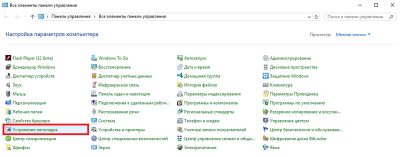
Это эффективный и простой способ найти неполадки в файловых папках и системных приложениях.
- Изменить интерфейс на классический. Например, прозрачное меню Пуска выглядит эффектно, но снижает производительность ноутбука. Изменить параметры можно так:
- Входите в меню Пуск.
- Нажимаете строку “Параметры”.
- Далее в открывшемся окне выбираете пункт “Персонализация”, а уже в нём выбираете параметр “Цвет”.
- Отключите ненужные спецэффекты. Отключить спецэффекты можно с помощью вкладки “Обеспечения наилучшего быстродействия”. Первым делом нажимаете “Пуск”, переходите в “Панель управления”. Через вкладку безопасности системы, попадаете в меню “Система”. Там находите соответствующую строку — “Обеспечить наилучшее быстродействие”, а следом и строку — “Особые эффекты”.
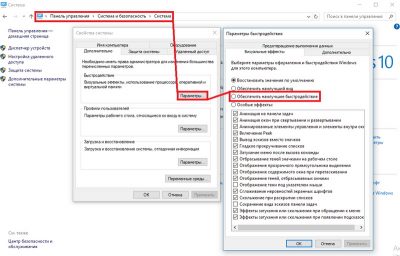
В открывшихся внизу сносках с описанием доступных и активированных анимаций и спецэффектов, снимите галочки с тех, которые вам не нужны для каждодневного использования компьютера. Отключение ненужных визуальных эффектов ускорит ноутбук.
- Изменитевремяthe Boot Menu Time-out. Это специальная настройка, которая делает время задержки при инициализации (установке, распознании) накопителей. При нормальной работе параметр должен быть выставлен на 0 секунд, но часто разработчики ПО, делая добро пользователю, устанавливает автоматическое время, например, 30 секунд. Вам нужно найти параметр the Boot Menu Time-out и выставить время в 10 секунд. Это поможет повысить производительность ноутбука. Найти и установить свои параметры можно, как всегда, с меню “Пуск”. Далее стандартно в “Панель управления”. Дальше переходите во вкладку, отвечающую за систему и безопасность с соответствующим названием. После чего переходите в меню “Система”.
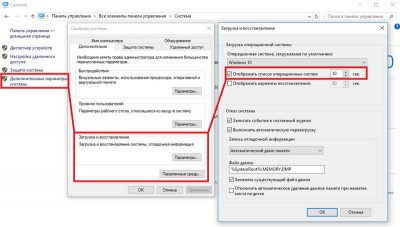
В открывшемся окне вы увидите небольшое меню, где предпоследней строкой будет стоять “Загрузка и восстановление”. Нажмите “Параметры” и вам откроется дополнительное окно, где напротив строки с уже поставленной галочкой “Отображать список операционных систем” и нужно изменить установленные цифры на 10 секунд. На последнем этапе нажимаете “Ок”, чтобы сохранить внесённые изменения.
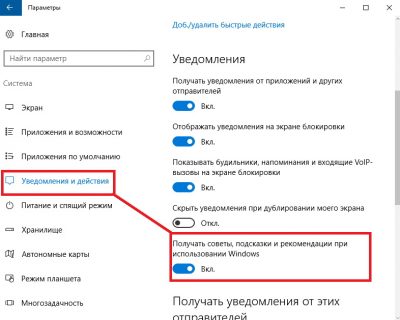
- Отключите подсказки. Подсказки для новичков — это отлично, но если вы достаточно продвинутый пользователь, то отключив их, вы сможете улучшить производительность ноутбука Windows 10. Как всегда, отправляемся
через меню “Пуск” в подкатегорию “Параметры”, далее в категорию “Система”. В открывшемся большом меню, вам нужно найти строку “Уведомления и действия”. Нажав на неё вам откроется ещё одно подменю, где нужно найти и отключить советы и подсказки при использовании Windows. Насколько точно изменится скорость работы ноутбука неизвестно, но пользователи отмечают, что устройство действительно загружается быстрее.
- Очистка диска от мусора. На быстродействие ноутбука часто влияет захломлённость лишними, не используемыми программами. Очистка системного или пользовательского диска ускорит работу ноутбука. Для того чтобы провести уборку в файловой системе, можно воспользоваться сторонней утилитой, когда удаляются остаточные файлы от удалённых приложений и программного обеспечения, файлы, которые по какой-то причине не были удалены во время деинсталляции.
Есть родные программы, которые помогут провести очистку ноутбука от лишнего мусора. В любой версии Windows в поисковой строке пишите фразу: очистка диска. Вылетит несколько активных строк, с возможностью провести дефрагментацию или освободить диск через удаление лишних файлов. Вам нужно выбрать последний пункт и запустить вшитую утилиту.
- Проверка системы антивирусом. Для этого может быть недостаточно встроенной службы безопасности от Windows, поэтому обязательно устанавливайте антивирусы, не забывайте их включать, если отключали на время игры. Необходима и постоянная проверка антивирусом всей системы, хоты бы раз в два месяца, желательно в режиме глубокой проверки, но если совсем нет времени, то хотя бы быстрой. Вирусы часто стают основной причиной снижения быстродействия ноутбука.
- Отключения внутреннего индексирования. Если вы продвинутый пользователь или наоборот не настолько продвинутый, что часто пользуетесь поиском, то вы можете увеличить быстродействие ноутбука, отключив процесс внутреннего индексирования для жёсткого диска. То есть, фактически отключив систему поиска. Процесс отключения очень простой — заходите в “Мой компьютер”. Нажимаете правой кнопкой мыши на жёсткий диск. В появившемся окне с меню, нажимаете “Свойства” (строка находится в самом низу списка).
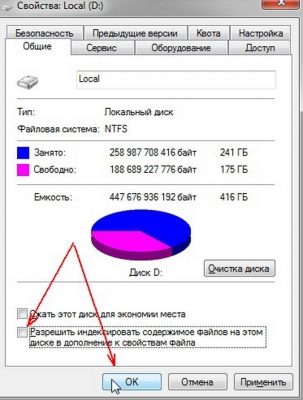
Появится окно с отображением заполненности диска и несколькими вкладками сверху. Выбираете вкладку “Общие” и снимаете галочку с разрешения индексирования и сохраняете изменения активной кнопкой “Ок”.
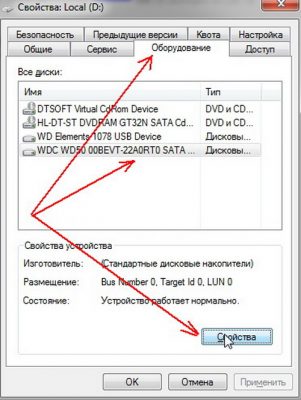
- Включить кеширование для жёсткого диска. Это точно поможет улучшить работу ноутбука, так как кэш ускорит быстродействие жёсткого диска, а соответственно и всё устройство в целом. Для включения кэширования необходимо:
- Зайдите в “Мой компьютер”.
- Нажмите правой кнопкой мыши на выбранный жёсткий диск.
- В появившемся окне выберите вкладку “Свойства”.
- В новом окне, в верхних вкладках выберите “Оборудование”.
- В открывшемся меню, в списке дисков, нажимаете тот, который нужен вам.
- После этого нажимаете на активную кнопку “Свойства”.
- Появится ещё одно новое окно с меню выбранного жёсткого диска и в нём нужно нажать вкладку “Политика”.
- В меню “Политика” ставите галочку напротив разрешения кеширования.
- Сохраняем изменения и закрываем все вкладки.
Вот 10 способов, которые могут помочь увеличить быстродействие ноутбука, с помощью внутренних ресурсов портативного устройства.
Удаление программ из автозагрузки
Часто при установке программ, игр, приложений пользователи автоматически соглашаются с предложенными параметрами, что в итоге загоняет эти программы в автоматическую загрузку. То есть вам сейчас эти приложения не нужны, но они уже загружены. Большое количество файлов в автозагрузке влияет на скорость включения/выключения ноутбука и его работу. Для того, чтобы убрать лишнее, необходимо зайти в Пуск и в поисковой строке набрать “msconfig” или ввести это же слово, вызвав поиск с помощью сочетания клавиш R+Win. После этого поисковая система выдаст активную строку с одноименным названием поискового слова. Нажав на ней, появится окно, в котором вам нужно выбрать “Автозагрузка”. Среди длинного списка, вам нужно снять галочки напротив “тяжёлого” ПО, которое перегружает систему.
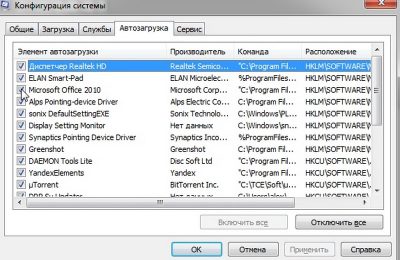
Будьте внимательны и не трогайте те приложения, значение которых вы не понимаете.
Отключение фоновых служб
Есть программные обеспечения, которые работают в фоновом режиме. Некоторые из них необходимы для стабильной работы ноутбука, есть те, который в данный момент для вас не несут никакой пользы. Поэтому самый простой способ ускорить устройство — это отключить фоновые службы. Чтобы сделать это, необходимо снова воспользоваться поисковой строкой через “Пуск” или через сочетание клавиш R+Win. В поиске наберите services.msc. Отыскав файл, нажмите на него и появится большой список в подкатегории “Сервисы (локальные)”. Там вы найдёте список фоновых файлов, краткое описание к ним, состояние и тип запуска. Отключайте только те системы, роль которых вы понимаете в работе ноутбука. Включить их вы всегда сможете, воспользовавшись тем же способом. Отключив фоновые службы, вы сможете снять лишнюю нагрузку на процессор и оперативную память, тем самым улучшив быстродействие ноутбука.
Дефрагментация жесткого диска или оптимизация SSD
Вся устанавливаемая информация на жёстком диске храниться в разных местах, такое беспорядочное хранение, по мере заполнения HDD, приводит к снижению работоспособности ноутбука. Чтобы кластеризовать ячейки памяти на жёстком диске, можно воспользоваться дефрагментацией. Именно она поможет упорядочить информацию и улучшить быстродействие ноутбука. Для того, чтобы ускорить процесс дефрагментации, рекомендуется сначала провести первичную очистку диска от мусора с помощью вшитой утилиты или установленной, например, Ccleaner. Дефрагментацию также можно выполнить с помощью сторонних программ или вручную. Для последнего варианта воспользуйтесь меню Пуска, пройдите по категориям: “Программы”-”Стандартные”-”Служебные”. В последнем меню находите строку “Дефрагментация диска”. Во всплывшем окне, выбираете диск или диски, которые хотите кластелизировать и нажимаете соответствующую кнопку для начала процесса.
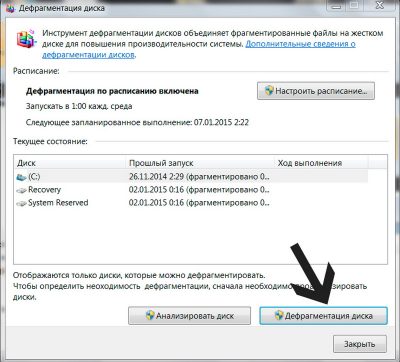
Дефрагментация твердотельного накопителя не проводится, так как срок службы его напрямую зависит от количества перезаписываемой информации. Поэтому для ускорения работы ноутбука на SSD нужно провести оптимизационные работы, которые описаны выше.
Корректная настройка электропитания
Ноутбук может работать в трёх режимах, для сохранения электропитания или его использования на полную — экономный режим, сбалансированный и высокая производительность. В первых двух режимах ноутбук работает ограничено, экономя электроэнергию, система накладывает некоторые ограничения на его быстродействие. Поэтому, если вы хотите улучшить работу ноутбука, то электропитание нужно настроить на режим высокой производительности. Чтобы быстро получить доступ к параметру, нажмите на значёк батареи, появится окно с меню, где выбираете дополнительные параметры электропитания.
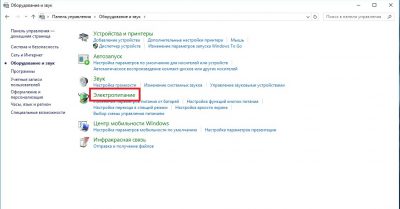
Снова появится меню с режимами электропитания. Выбираете нужный вам вариант и сохраняете изменения.
Замена комплектующих
Ноутбук может стать хуже работать из-за нехватки внутренних ресурсов или устаревших комплектующих. В этом случае не обойтись без апгрейда девайса. Что положительно повлияет на работу ноутбука:
- Замена жёсткого диска на новый с большим объёмом памяти или на твердотельный.
- Установка новой оперативной памяти. ОЗУ с большим объёмом памяти поможет значительно ускорить работу ноутбука.
- Замена системы охлаждения. Когда ноутбук перегревается, он начинает плохо откликаться на команды, долго грузит и открывает программы.
Теперь вы знаете, как улучшить быстродействие ноутбука. Все представленные варианты могут частично или полностью решить проблемы с плохо работающим девайсом.
Как ускорить работу ноутбука?
Случалось ли у вас так, что даже достаточно мощный ноутбук со временем начинает работать медленнее, заметно менее резво включается и начинает задумываться при открытии папок? Все это симптомы того, что компьютером давно не занимались. Вполне возможно, что ему нужна чистка в «железном» и «софтовом» смысле — рассказываем, как это сделать.
Почему ноутбук тормозит?
Прежде чем разбираться в том, как увеличить скорость работы ноутбука, стоит понять, что именно заставляет работать его медленно. Многие сразу решают, что проблема лежит в программном обеспечении, операционной системе, вирусах и так далее, однако иногда производительность ПК страдает от «железных» проблем.
Например, любой, даже самый дорогой, ноутбук будет страшно тормозить при перегреве. Без должного охлаждения процессора устройство будет вынуждено сбрасывать скорость его работы, что ведет к падению мощности и тем самым тормозам. Разумеется, непрофессионалу без разбора тяжело понять степень загрязнения. Но если устройство сильно шумит и греется, то оно, очевидно, страдает от засорения.
Также узнать температуру процессора можно с помощью специальных программ: SpeedFan, AIDA64, CAM, Speccy, а в некоторых случаях температуру отдельных комплектующих показывает даже BIOS. В простое температура процессора в норме должна находиться в пределах 30–50 градусов по Цельсию, и выход за пределы этого коридора однозначно намекает, что пора почистить ноутбук.
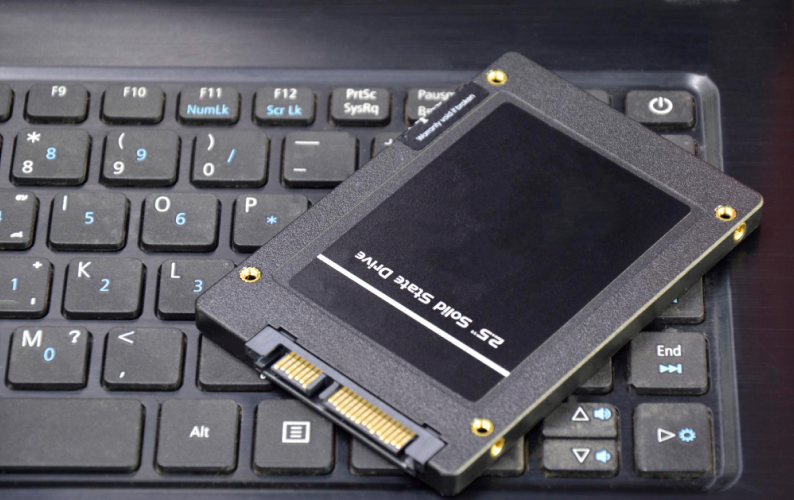
Также простым ответом на вопрос «Как ускорить ноут?» будет не менее простое «Обзавестись SSD-диском». Помимо того что современные твердотельные накопители гораздо быстрее классических жестких дисков, со временем они могут изнашиваться и накапливать ошибки. Иногда это можно решить дефрагментацией жесткого диска, но бывают и проблемы, связанные непосредственно с физическими параметрами устройства. Про дефрагментацию мы подробно писали здесь.
Ранее мы рассказывали:
Как ускорить ноутбук
Если становится очевидно, что проблема медленной работы компьютера лежит не в его физических данных, то пора разобраться с тем, как ускорить работу ноутбука на Windows.
Устранение вредоносного ПО
Часто замедление системы происходит из-за ее наполненности различным вредоносным софтом, который в лучшем случае без дополнительного злого умысла замедляет работу компьютера. Чтобы избежать негативного влияния, надо хотя бы раз в несколько месяцев проводить небольшую профилактику. Для этого можно воспользоваться даже встроенными утилитами Windows:
- Откройте «Панель управление» или «Параметры Windows».
- В ней выберите пункт «Конфиденциальность и защита» или «Безопасность Windows».
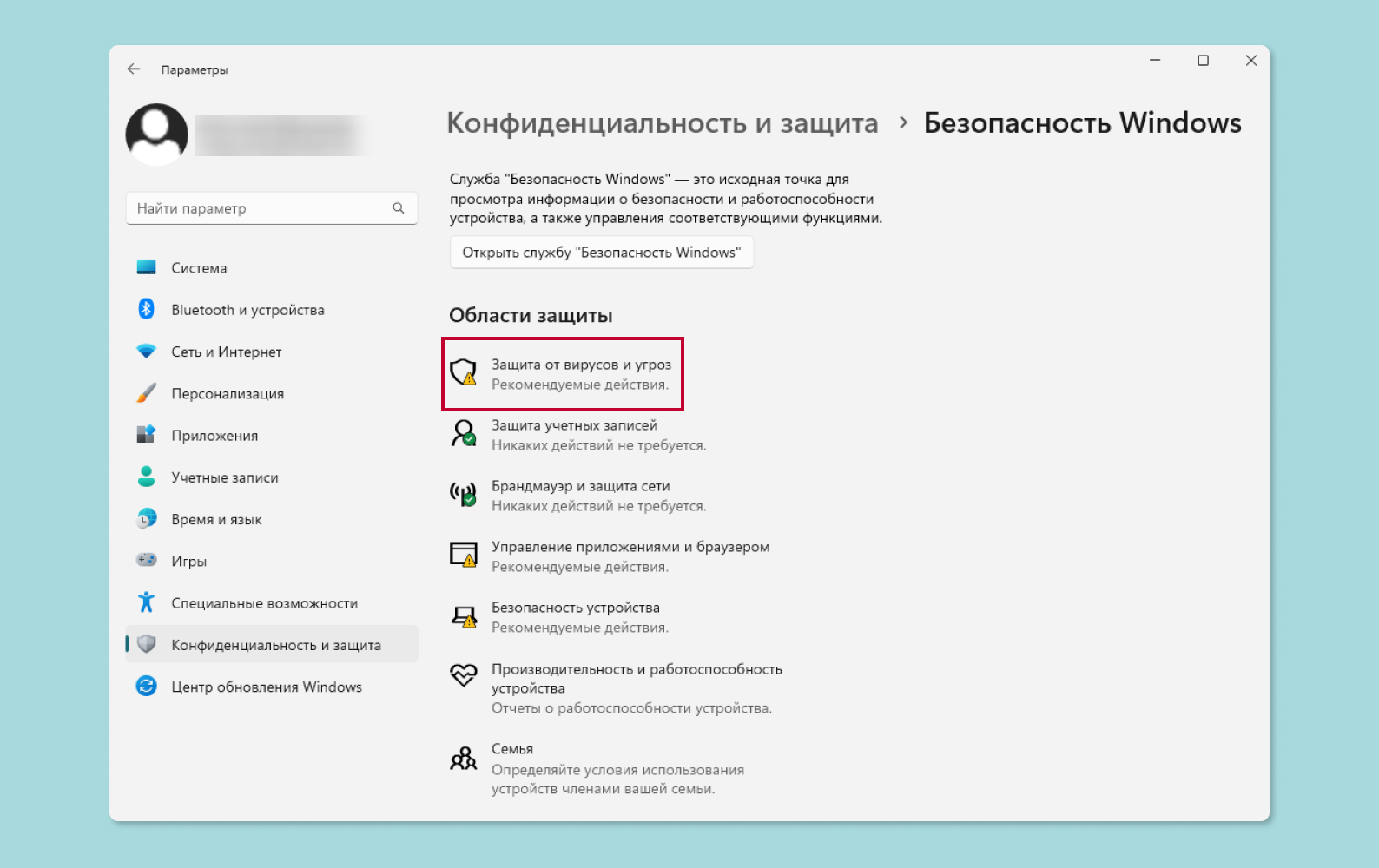
- Выберите «Защитник Windows» и запустите проверку в автоматическом режиме.
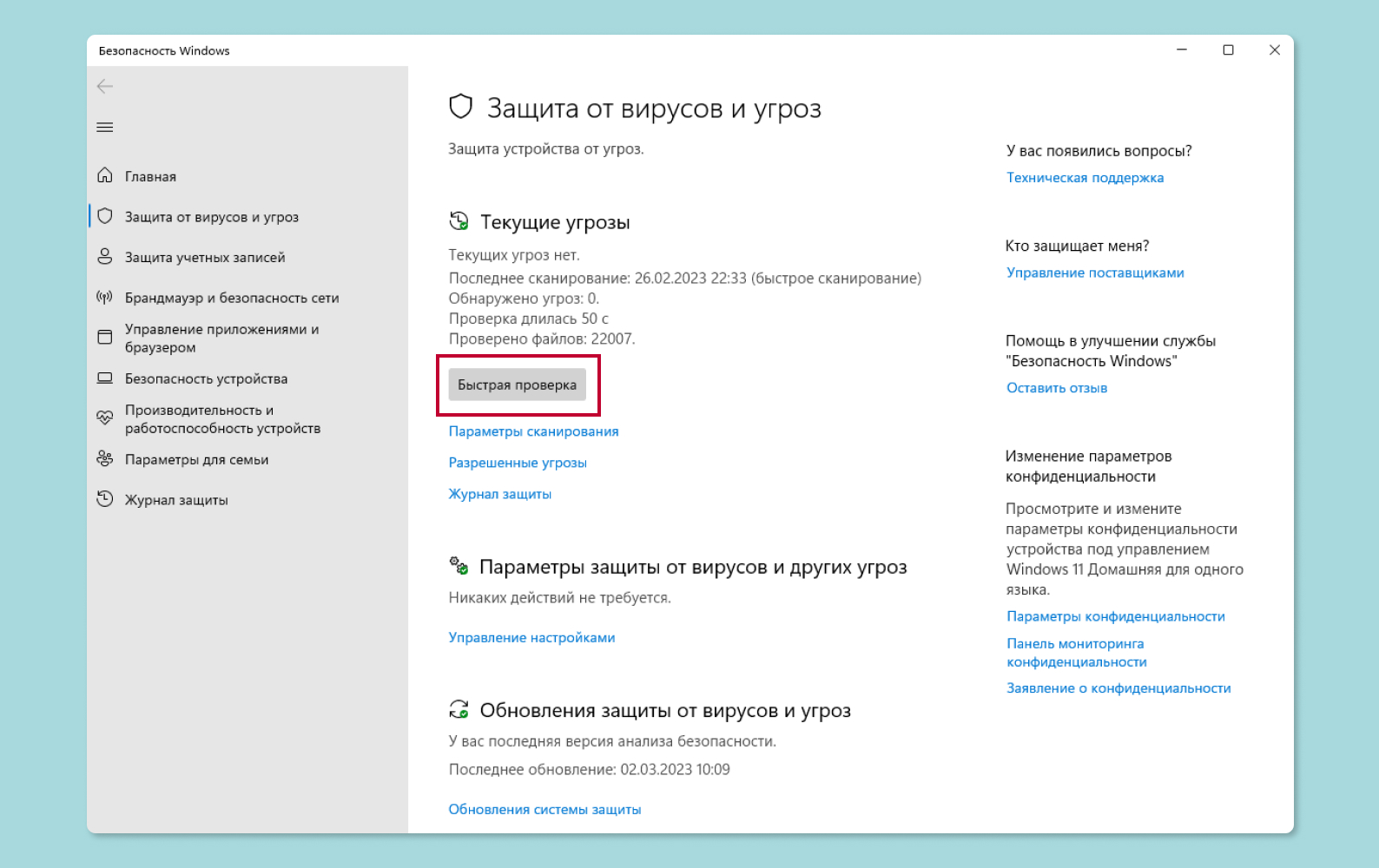
Проверка от «Защитника» займет порядка 15 минут, в итоге компьютер может перезагрузиться. Эта встроенная утилита самостоятельно найдет и удалит все доступные ей вирусы. Чтобы обновлять эту базу данных, не забывайте устанавливать последние обновления для операционной системы.
В Windows 10 и 11 «Защитник» стал гораздо более полезным и работоспособным инструментом, но даже он не всегда может очистить и ускорить ноутбук. Если есть сомнения в качестве его работы, то можно воспользоваться специальным решением.
Большинство производителей антивирусного ПО предлагает в течение ограниченного времени попробовать их продукты. В экстренной ситуации можно воспользоваться этим предложением и очистить компьютер в бесплатной версии, однако для полноценной защиты имеет смысл приобрести полноценную лицензию — например, Kaspersky Internet Security или DR-WEB.

Антивирус Kaspersky Internet Security, 1ПК/1Г
Антивирус DR-WEB Security Space 1ПК/2Г
Чистка цифрового мусора
Еще один вариант, который позволит увеличить производительность вашего ноутбука и ускорить загрузку. Многочисленные файлы и программы, которые находятся на компьютере, занимают место и при этом не используются, также замедляют работу.
Заметно на это влияет нахождение файлов на рабочем столе. Если у вас прямо на нем лежит множество фотографий в высоком разрешении, то все их изображения будут автоматически загружаться в оперативную память, что при ее недостатке или низкой скорости может замедлять работу всей системы.
Поэтому время от времени на рабочей машине стоит проводить аудит:
- Выявлять и удалять приложения, которыми вы не пользуетесь и в ближайшее время не планируете. Особенно это касается ресурсоемких программ вроде игр и различного профессионального софта. Если вы уже два года не можете взяться за освоение «Фотошопа» или видеомонтажа, то зачем держать их в памяти?
- Не загружать лишними файлами рабочий стол, особенно большим количеством фотографий и видео в высоком разрешении.
- Структурируйте хранимые файлы и документы, удаляйте неиспользуемое или переносите на внешние хранители данных для архивации.
- Не забывайте время от времени чистить папку «Загрузки» вашего браузера.
Еще стоит очищать и другой, еще более незаметный цифровой мусор. Это могут быть временные файлы Windows и браузера, остатки уже удаленных программ и так далее. Поскольку удалить их вручную может быть проблематично, используйте специальные программы: CCleaner, Advanced SystemCare, Auslogics BoostSpeed, Wise Disk Cleaner, CleanMyPC и так далее.

Ручное обновление и оптимизация
Очевидный и уже ранее упомянутый пункт, но поскольку это важно, стоит обратить внимание на этот момент. Чтобы ускорить производительность ноутбука, нужно устанавливать на него последние версии обновлений для операционной системы и драйверов для «железных» составляющих, будь то видеокарта, BIOS или что-либо еще.
Современные версии Windows справляются с этим самостоятельно, но нелишним будет также время от времени заходить в фирменное ПО от производителя вашего ноутбука и смотреть, не появилось ли обновлений от него. Так ваш процессор, видеокарта и другие составляющие будут работать стабильнее и быстрее.
Для улучшения установки обновлений Windows можно сделать следующее:
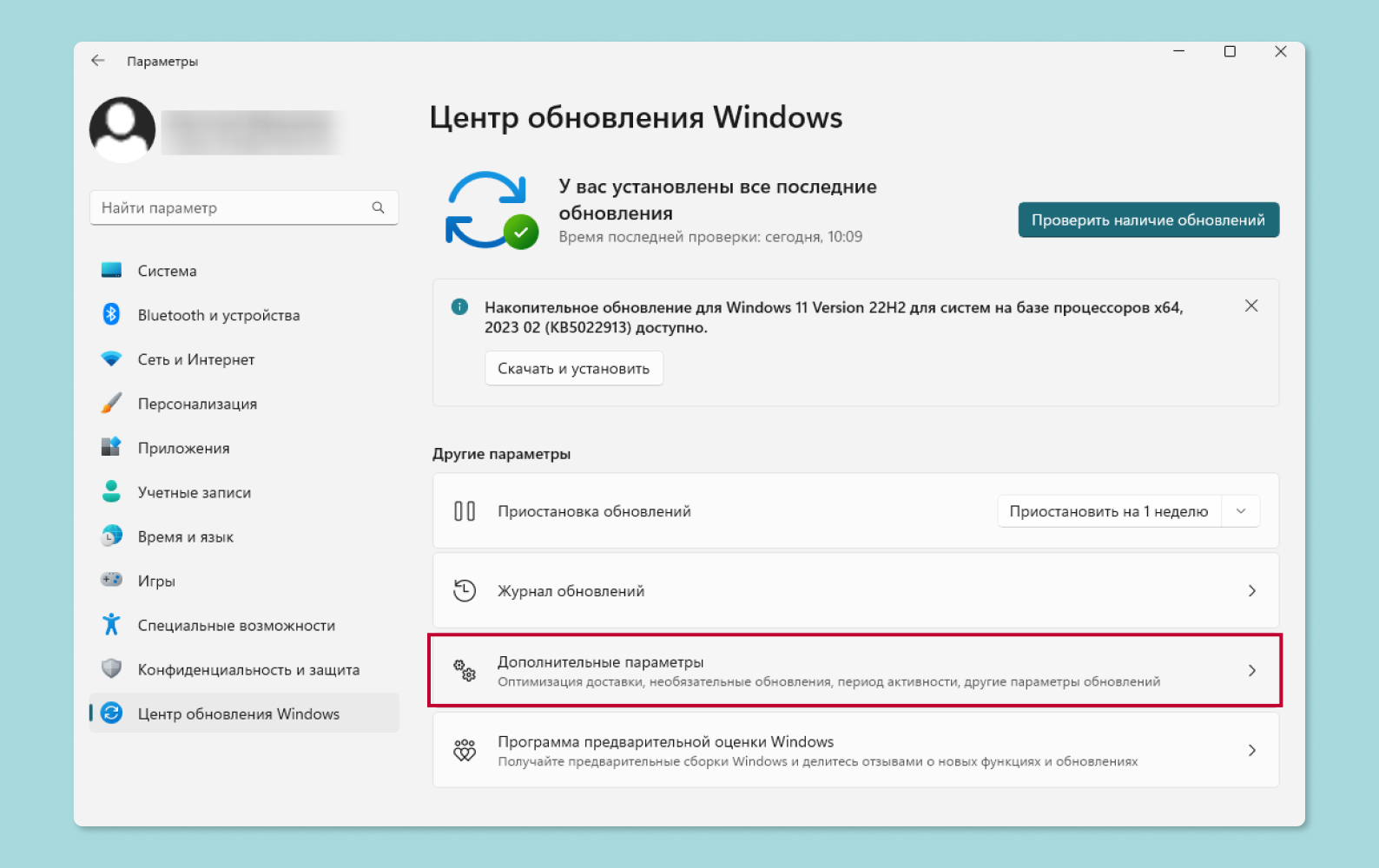
- Зайдите в «Параметры» компьютера.
- Выберите «Центр обновления Windows».
- Нажмите на пункт «Дополнительные параметры».
- В разделе «Оптимизация доставки» выберите сети и время, в которое вам было бы удобно получать обновления.
Устранение автозагрузки лишних программ
Для ускорения ноутбука нелишним будет повысить скорость загрузки операционной системы. Иногда максимальный показатель упирается в физические характеристики вашего жесткого диска, но в некоторых случаях достаточно просто уменьшить количество программ, которые загружаются вместе с Windows.
На самом деле это довольно легко: в современные версиях Windows все можно сделать через «Диспетчер задач». Для этого проделайте следующее:
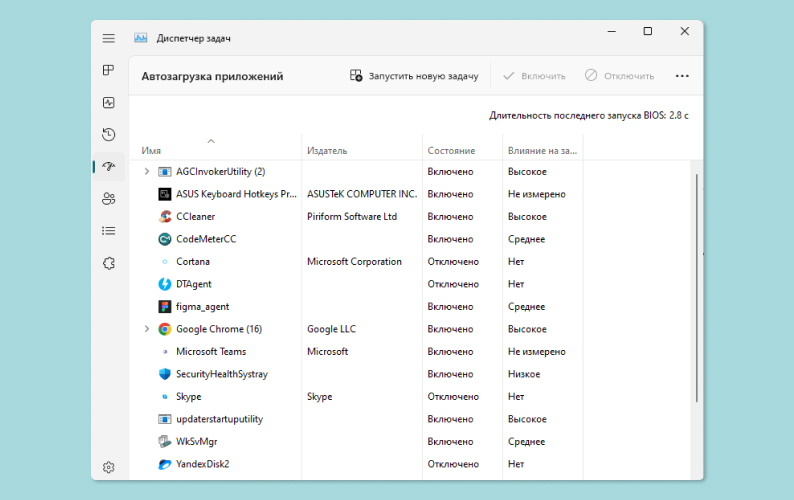
- Вызовите диспетчер задач через Ctrl+Alt+Delete или любым другим удобным способом.
- Выберите вкладку «Автозагрузка приложений».
Здесь вы можете выбрать и отключить ненужные программы, которые будут включаться вместе с компьютером. Для каждой из них Windows даже определит, насколько сильно они влияют на скорость загрузки ОС.
Стоит отметить, что отключать нужно только те приложения, в назначении которых вы уверены. В противном случае возможно, что не загрузится какая-то важная системная программа: например, аудиодрайвер вашей звуковой карты.
Отключение фоновых служб
Помимо включающихся с компьютером программ существуют еще и приложения, работающие в фоне. Очевидно, что они тоже замедляют работу компьютера и их оптимизация тоже входит в ответ на вопрос «Как ускорить работоспособность ноутбука?».
Убрать конкретные процессы можно уже во время компьютера вручную, это также делается в диспетчере задач. Для этого откройте его и на первой же вкладке «Процессы» обратите внимание не на раздел «Приложения», а именно на «Фоновые процессы». Любой из них можно выделить и остановить нажатием правой кнопки мыши и выбором соответствующего пункта в меню. Как и в прошлый раз, предостерегаем: останавливайте только те процессы, в назначении которых уверены.
Но тут речь идет лишь о единоразовом закрытии, и, чтобы достичь постоянного эффекта, подобные действия нужно будет проделывать при каждом включении компьютера. Чтобы остановить некоторые фоновые действия навсегда, сделайте следующее:
- Зайдите в «Параметры» — через меню «Пуск» или сочетанием Win+I.
- Выберите раздел «Конфиденциальность».
- Там найдите вкладку «Фоновые приложения».
- У ненужных приложений уберите галочку «Разрешить работать в фоновом режиме».
Это позволит освободить дополнительные ресурсы процессора и оперативной памяти, но будьте аккуратны с теми процессами, которые останавливаете.
Оптимизация SSD
Если в вашу систему уже установлен твердотельный накопитель, но быстродействие системы не повысилось, то можно попробовать улучшить производительность вручную. Хотя с SSD особо ничего нельзя сделать (вопреки мифам, они не нуждаются в дефрагментации), можно проверить один из параметров. Для этого проделайте следующее:
- Зайдите в «Компьютер» (бывш. «Мой компьютер», «Этот компьютер» и так далее).
- Нажмите правой кнопкой мыши на конкретный диск, в данном случае тот, который является SSD.
- Выберите вкладку «Сервис», а там — кнопку «Оптимизировать».
- В открывшемся окне обратите внимание на графу «Тип носителя» — твердотельный накопитель должен быть указан именно так. Если он назван жестким диском, то это нужно исправить.
Чтобы точно определить тип диска, выполните команду winsat diskformal (нажмите Win+R, наберите cmd и уже в новом окне введите туда эту команду) или переустановите драйверы для SSD-накопителя.
Замена комплектующих
Самый радикальный способ увеличить быстродействие — заменить доступные составляющие ПК или ноутбука. Самый простой способ здесь — увеличить количество оперативной памяти и заменить жесткий диск на SSD.
В дальнейшем улучшения машины могут включать в себя замену процессора или видеокарты, если речь идет о проблемах в высокоресурсных приложениях, однако в ноутбуках эти варианты чаще всего не рассматриваются.
Также временами пользователи меняют в своих ноутбуках кулеры. Это не решает проблему того, что со временем они загрязняются, однако в некоторых случаях поможет увеличить эффективность системы охлаждения.
Ранее мы рассказывали:
Профилактика медленной работы ноутбука
Подведем итоги того, как можно предупредить замедление работы ноутбука заранее:
- SSD быстрее HDD, особенно если он правильно установлен и определен операционной системой.
- Нужно использовать антивирусы и регулярно проверять компьютер на наличие вредоносного ПО, а также очищать компьютер от цифрового мусора.
- Не стоит хранить на рабочем столе тяжелые файлы.
- Следует регулярно удалять неиспользуемые приложения и файлы.
- В «Автозагрузке» нужно оставить лишь системные и нужные приложения, также как и в списке разрешенных фоновых процессов.
Выбрать ноутбук или аксессуар для себя
*Информация о товарах, размещенная на «Эльдоблоге», не является публичной офертой. Цена товаров приведена справочно. С актуальными ценами на товары в соответствующем регионе вы можете ознакомиться на сайте eldorado.ru
Любите делиться своим мнением о технике? Тогда напишите обзор товара в «Эльдоблоге» и получите до 1000 бонусов на новые покупки!