У вас большие запросы!
Точнее, от вашего браузера их поступает слишком много, и сервер VK забил тревогу.
Эта страница была загружена по HTTP, вместо безопасного HTTPS, а значит телепортации обратно не будет.
Обратитесь в поддержку сервиса.
Вы отключили сохранение Cookies, а они нужны, чтобы решить проблему.
Почему-то страница не получила всех данных, а без них она не работает.
Обратитесь в поддержку сервиса.
Вы вернётесь на предыдущую страницу через 5 секунд.
Вернуться назад
Как удалить аккаунт Play Игр вместе со всеми данными
Вы можете удалить данные Play Games из своей учетной записи Google, связанной с одной игрой или даже со всеми ранее запущенными играми. Если вы удалите данные игры, это может привести к удалению ваших достижений и прогресса в игре (в зависимости от того, как разработчик создал игру).
Удалить данные Play Game для конкретной игры
- На вашем телефоне или планшете Android откройте приложение Play Игры.
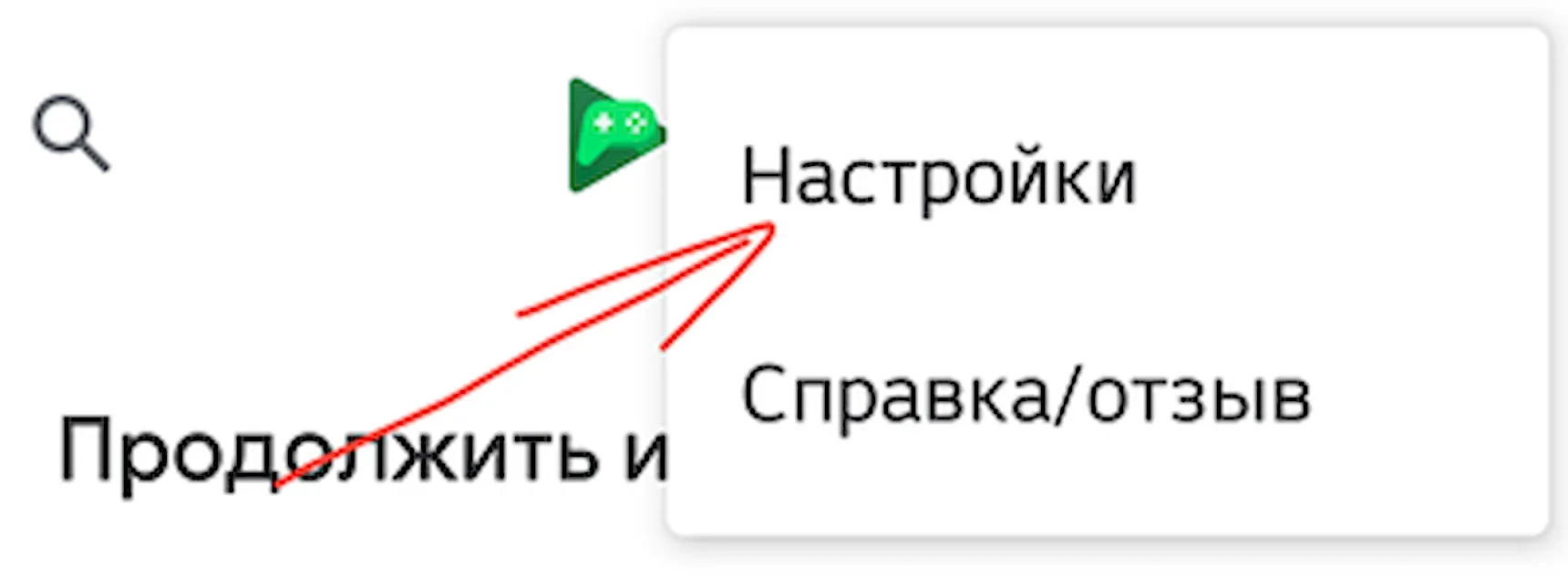
- В верхней части экрана нажмите Вертикальное троеточие → Настройки.
- Нажмите Удалить аккаунт Play Игр и данные
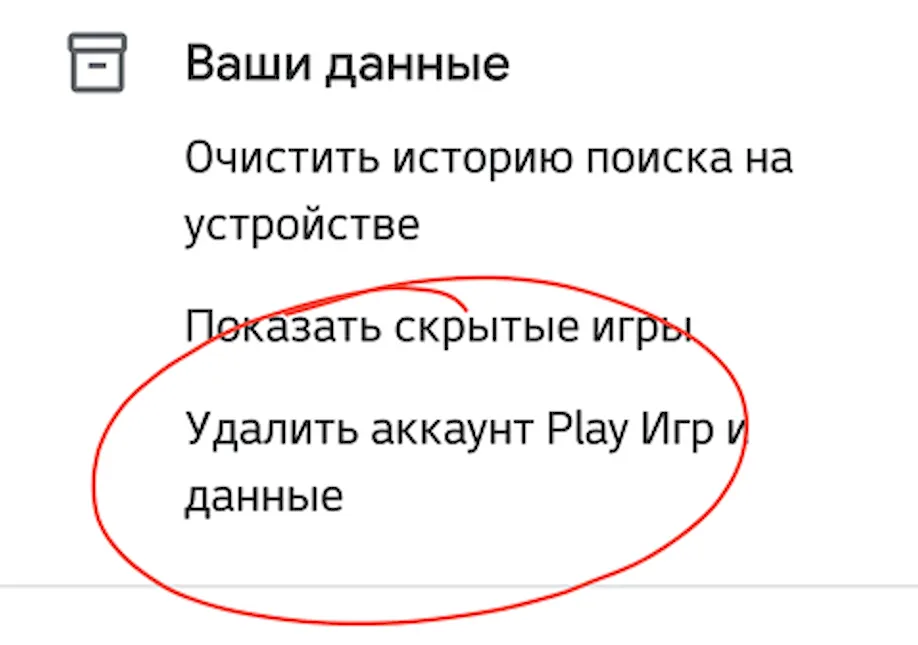
- В разделе «Удалить данные отдельных игр» найдите игру, данные которой вы хотите удалить, и нажмите Удалить .
Удалить профиль и все данные Play Games
Если вы удалите свой профиль Play Games, это приведет к удалению всех данных, сохраненных этим сервисом, из вашей учетной записи Google, и ваш идентификатор игрока будет доступен другим.
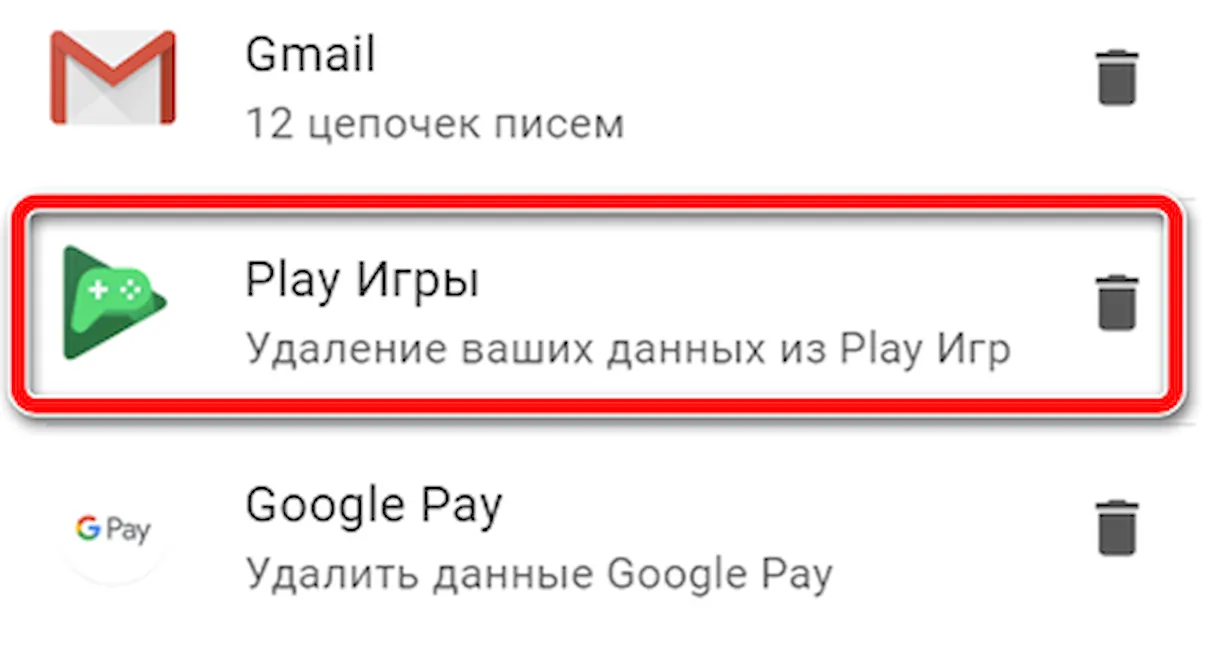
- Перейдите на страницу удаления службы Google.
- Нажмите Play Игры.
- Прочтите сообщение и подтвердите свой выбор.
- Нажмите Удалить Play Игры.
Удаление профиля Play Игры через Android-устройство
- На вашем телефоне или планшете Android откройте приложение Play Игры.
- В верхней части экрана нажмите Вертикальное троеточие → Настройки.
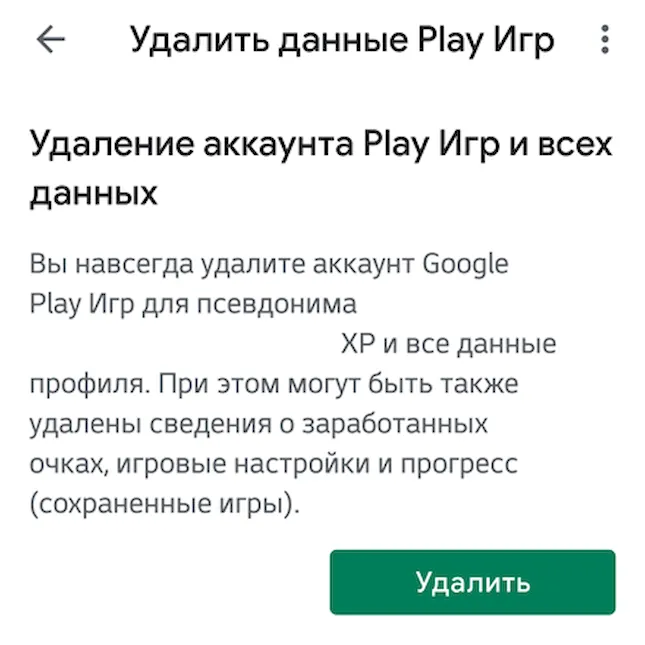
- Нажмите Удалить аккаунт Play Игр и данные → Удаление аккаунта Play Игр и всех данных → Удалить → Удалить навсегда.
Как удалить данные о вашем старом смартфоне из Google Play
Google Play Store хранит в своей памяти список всех ваших устройств. Когда вы посмотрите на этот список, вы можете обнаружить, что половину из них вы уже не используете, а может и вовсе это уже не ваши гаджеты (например, вы отдали смартфон своей маме). В этом нет ничего плохого, но эти данные все же лучше скрыть. На всякий случай. И сейчас мы расскажем, как это сделать.
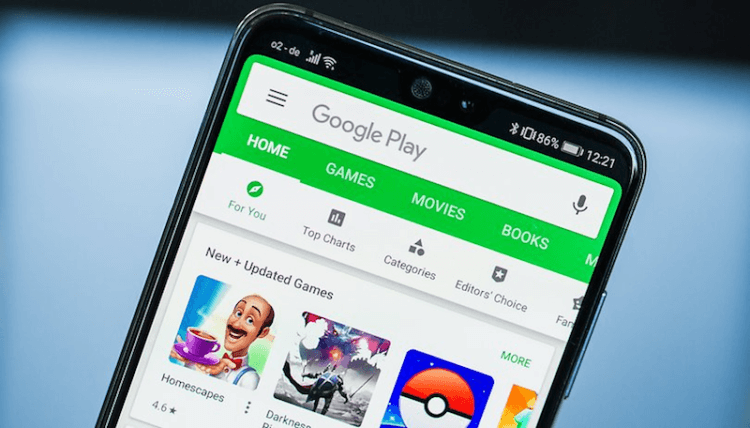
Старые устройства на Android не могут быть полностью удалены из архива Play Store, но вы можете скрыть их, чтобы они больше не появлялись в списке устройств. Это значительно упрощает навигацию по списку, особенно если вы владели десятками Android-гаджетов за последние несколько лет.
Как удалить устройства в Google Play
- Для начала, откройте Google Play Store в веб-браузере, щелкните значок шестеренки в правом верхнем углу экрана и выберите подменю «Настройки». Теперь вы увидите страницу «Мои устройства», на которой будет размещена вся информация о вашей активности и список гаджетов. Вы увидите все устройства, с которых вы когда-либо входили в Google Play.
- Теперь вы можете выбрать, должно ли конкретное устройство отображаться в меню, установив или сняв флажки в разделе видимость. Для этого нажмите кнопку «Изменить», чтобы присвоить гаджетам определенный ник, если его нет. Дело в том, что по умолчанию Play Store «запоминает» некоторые гаджеты как «Неизвестное устройство».
- После переименования устройств, нажмите кнопку «Обновить» в правом углу экрана, чтобы сохранить изменения. Эти изменения универсальны, поэтому теперь они будут применяться во всех сервисах Google. Это означает, что все ваши видимые устройства будут переименованы в списке совместимых устройств Play Store, а также в диспетчере устройств на Android.
- Теперь вы можете начать проводить «ревизию», нажимая на ненужные уже устройства и удалять их из списка. Кроме того, это будет полезно еще и для того, чтобы, например, организовать список смартфонов\планшетов, если вы используете несколько гаджетов для работы и в личной жизни.
А сколько Android устройств у вас? Одно? Два? Десять? Расскажите об этом в комментариях и в нашем чате в Телеграм.

Теги
- Google Play
- Новичкам в Android
- Операционная система Android
Наши соцсети
Новости, статьи и анонсы публикаций
Свободное общение и обсуждение материалов
Лонгриды для вас

Каждый из нас пользуется браузером на смартфоне. Ведь именно через это приложение мы получаем возможность посещать любимые сайты от новостных и развлекательных ресурсов до видеохостингов и социальных сетей. Но помимо решения основной задачи современные браузеры на Андроид предлагают огромное количество дополнительных функций, о существовании которых многие пользователи даже не подозревают. Сегодня поговорим о самых важных опциях, доступных практически во всех программах для выхода в интернет.
В 2023 году кажется, что куда бы вы ни поехали в отпуск, везде сможете без всяких проблем подключиться к интернету и воспользоваться картами. Отчасти это действительно так, но с одной маленькой оговоркой: если вы путешествуете по крупным городам. А что делать в области или за границей, где роуминг может съесть баснословные суммы? Правильно, воспользоваться офлайн картами, которые можно заранее загрузить на смартфон и забыть про необходимость подключаться к сети.

Компания Samsung известна своими разработками в области экранов. Именно она раньше других производителей смартфонов стала внедрять AMOLED-матрицы в недорогие девайсы, в то время как конкуренты поголовно использовали IPS-панели с посредственной контрастностью и низким уровнем яркости. Но так было несколько лет назад. В настоящий момент решения Samsung по многим показателям проигрывают даже китайским дисплеям. Почему так случилось и действительно ли сейчас, покупая корейский смартфон, вы получите аппарат с плохим экраном.
У вас большие запросы!
Точнее, от вашего браузера их поступает слишком много, и сервер VK забил тревогу.
Эта страница была загружена по HTTP, вместо безопасного HTTPS, а значит телепортации обратно не будет.
Обратитесь в поддержку сервиса.
Вы отключили сохранение Cookies, а они нужны, чтобы решить проблему.
Почему-то страница не получила всех данных, а без них она не работает.
Обратитесь в поддержку сервиса.
Вы вернётесь на предыдущую страницу через 5 секунд.
Вернуться назад