Сочетания клавиш Mac
Нажатие определенных сочетаний клавиш позволяет выполнять операции, для которых обычно необходима мышь, трекпад или другие устройства ввода.
Использование сочетаний клавиш
Для использования сочетания клавиш нажмите и удерживайте одну или более клавиш модификации, а затем нажмите последнюю клавишу сочетания. Например, чтобы использовать сочетание Command-C (копировать), нажмите и удерживайте клавишу Command, затем клавишу C, затем отпустите обе клавиши. В меню и на клавиатурах Mac часто используются символы для определенных клавиш, в том числе для клавиш модификации:
- Command (или Cmd) ⌘
- Shift ⇧
- Option (или Alt) ⌥
- Control (или Ctrl) ⌃

- Caps Lock ⇪
- Fn
На клавиатурах, предназначенных для ПК с ОС Windows, используйте клавишу Alt вместо Option и клавишу Ctrl или клавишу с логотипом Windows вместо Command.
Определенные клавиши на некоторых клавиатурах Apple имеют специальные символы и функции: яркость дисплея  , яркость клавиатуры
  и другие. Если на клавиатуре эти функции недоступны, для некоторых из них можно создать собственные сочетания клавиш. В сочетании с клавишей Fn эти клавиши работают как F1, F2, F3 или другие стандартные функциональные клавиши.
Сочетания клавиш для копирования, вставки и других часто используемых операций
- Command-X: вырезание выделенного объекта и его копирование в буфер обмена.
- Command-C: копирование выделенного объекта в буфер обмена. Это сочетание клавиш также работает для файлов в Finder.
- Command-V: вставка содержимого буфера обмена в текущий документ или приложение. Это сочетание клавиш также работает для файлов в Finder.
- Command-Z: отмена предыдущей команды. Отмену также можно обратить, нажав клавиши Command-Shift-Z для повтора отмененной команды. В некоторых приложениях можно отменять и повторять несколько последних команд.
- Command-A: выбор всех объектов.
- Command-F: поиск объектов в документе или открытие окна Find.
- Command-G (Повторить поиск): поиск следующего вхождения ранее найденного объекта. Чтобы найти предыдущее вхождение, нажмите клавиши Shift-Command-G.
- Command-H: скрытие окна активного приложения. Чтобы оставить открытым окно активного приложения, но скрыть все остальные, нажмите клавиши Option-Command-H.
- Command-M: свертывание активного окна в значок на панели Dock. Чтобы свернуть все окна активного приложения, нажмите клавиши Option-Command-M.
- Command-O: открытие выделенного объекта или вызов диалогового окна, позволяющего выбрать файл для открытия.
- Command-P: печать текущего документа.
- Command-S: сохранение текущего документа.
- Command-T: открытие новой вкладки.
- Command-W: закрытие активного окна. Чтобы закрыть все окна приложения, нажмите клавиши Option-Command-W.
- Option-Command-Esc: принудительное завершение работы приложения.
- Command-Пробел: отображение или скрытие поля поиска Spotlight. Чтобы выполнить поиск Spotlight в окне Finder, нажмите клавиши Command-Option-Пробел. (Если вы используете несколько источников ввода для набора текста на разных языках, эти сочетания клавиш меняют источники ввода вместо вызова Spotlight. Узнайте, как изменить совпадающее сочетание клавиш.)
- Control-Command-Пробел: отображение панели «Символы», на которой можно выбирать эмодзи и другие символы.
- Control-Command-F: переход в полноэкранный режим (если поддерживается приложением).
- Пробел: использование быстрого просмотра для выделенного объекта.
- Command-Tab: переключение на следующее недавно использованное приложение среди открытых приложений.
- Command-Гравис (`): переключение между окнами используемого приложения. (Символ на второй клавише зависит от клавиатуры. Как правило, эта клавиша находится над клавишей Tab слева от цифры 1.)
- Shift-Command-5: создание снимка или записи экрана в macOS Mojave или более поздней версии. Для создания снимков экрана также можно использовать сочетание клавиш Shift-Command-3 или Shift-Command-4. Узнайте больше о снимках экрана.
- Shift-Command-N: создание новой папки в Finder.
- Command-Запятая (,): открытие окна настроек активного приложения.

Сочетания клавиш для перехода в режим сна, выхода из системы и выключения
Некоторые из этих сочетаний клавиш необходимо удерживать несколько дольше, чем другие. Это помогает избежать их непреднамеренного срабатывания.
- Кнопка питания: нажмите, чтобы включить компьютер Mac или вывести его из режима сна. Нажмите и удерживайте в течение 1,5 секунды, чтобы перевести компьютер Mac в режим сна*. Продолжайте удерживать кнопку для выключения Mac.
- Option-Command-Кнопка питания* или Option-Command-Клавиша извлечения диска
 : перевод компьютера Mac в режим сна.
 - Control-Shift-Кнопка питания* или Control-Shift-Клавиша извлечения диска: перевод дисплеев в режим сна.
- Control-Кнопка питания* или Control-Клавиша извлечения диска: вызов диалогового окна для выбора между перезапуском, переводом в режим сна и выключением компьютера.
- Control-Command-Кнопка питания*: принудительный перезапуск компьютера Mac без запроса на сохранение открытых и несохраненных документов.
- Control-Command-Клавиша извлечения диска: закрытие всех приложений и перезапуск компьютера Mac. Если в открытых документах имеются несохраненные изменения, появится запрос на их сохранение.
- Control-Option-Command-Кнопка питания* или Control-Option-Command-Клавиша извлечения диска: закрытие всех приложений и выключение компьютера Mac. Если в открытых документах имеются несохраненные изменения, появится запрос на их сохранение.
- Control-Command-Q: немедленная блокировка экрана.
- Shift-Command-Q: выход из учетной записи пользователя macOS. Будет запрошено подтверждение. Для немедленного выхода без подтверждения нажмите клавиши Option-Shift-Command-Q.
Сочетания клавиш Finder и системы
- Command-D: создание дубликатов выделенных файлов.
- Command-E: извлечение выбранного диска или тома.
- Command-F: запуск поиска Spotlight в окне Finder.
- Command-I: отображение окна свойств для выделенного файла.
- Command-R: (1) отображение первоначального файла для выбранного псевдонима в Finder. (2) В некоторых приложениях, например «Календарь» или Safari, сочетание используется для обновления или перезагрузки страницы. (3) В разделе «Обновление ПО» еще раз проверьте наличие обновлений программного обеспечения.
- Shift-Command-C: открытие окна «Компьютер».
- Shift-Command-D: открытие папки рабочего стола.
- Shift-Command-F: открытие окна «Недавние» со списком файлов, которые недавно просматривались или редактировались.
- Shift-Command-G: открытие окна «Переход к папке».
- Shift-Command-H: открытие личной папки текущей учетной записи пользователя macOS.
- Shift-Command-I: открытие iCloud Drive.
- Shift-Command-K: открытие окна «Сеть».
- Option-Command-L: открытие папки «Загрузки».
- Shift-Command-N: создание новой папки.
- Shift-Command-O: открытие папки «Документы».
- Shift-Command-P: отображение или скрытие области предварительного просмотра в окнах Finder.
- Shift-Command-R: открытие окна AirDrop.
- Shift-Command-T: отображение или скрытие строки вкладок в окнах Finder.
- Control-Shift-Command-T: добавление выбранного объекта Finder на панель Dock (OS X Mavericks или более поздней версии).
- Shift-Command-U: открытие папки «Утилиты».
- Option-Command-D: отображение или скрытие панели Dock.
- Control-Command-T: добавление выбранного объекта на боковую панель (OS X Mavericks или более поздней версии).
- Option-Command-P: скрытие или отображение строки пути в окнах Finder.
- Option-Command-S: скрытие или отображение боковой панели в окнах Finder.
- Command-Косая черта (/): скрытие или отображение строки состояния в окнах Finder.
- Command-J: «Показать параметры вида».
- Command-K: открытие окна «Подключение к серверу».
- Control-Command-A: создание псевдонима для выбранного объекта.
- Command-N: открытие нового окна Finder.
- Option-Command-N: создание новой смарт-папки.
- Command-T: отображение или скрытие панели вкладок, когда в текущем окне Finder открыта одна вкладка.
- Option-Command-T: отображение или скрытие панели инструментов, когда в текущем окне Finder открыта одна вкладка.
- Option-Command-V: перемещение файлов, находящихся в буфере обмена, из исходного местоположения в текущее.
- Command-Y: предварительный просмотр выделенных файлов с помощью функции «Быстрый просмотр».
- Option-Command-Y: просмотр слайд-шоу «Быстрый просмотр» для выделенных файлов.
- Command-1: просмотр объектов в окне Finder в виде значков.
- Command-2: просмотр объектов в окне Finder в виде списка.
- Command-3: просмотр объектов в окне Finder в виде столбцов.
- Command-4: просмотр объектов в окне Finder в виде галереи.
- Command-Левая квадратная скобка ([): переход к предыдущей папке.
- Command-Правая квадратная скобка (]): переход к следующей папке.
- Command-Стрелка вверх: открытие папки, содержащей текущую папку.
- Command-Control-Стрелка вверх: открытие папки, содержащей текущую папку, в новом окне.
- Command-Стрелка вниз: открытие выделенного объекта.
- Стрелка вправо: открытие выделенной папки. Работает только при отображении объектов списком.
- Стрелка вниз: закрытие выделенной папки. Работает только при отображении объектов списком.
- Command-Delete: перемещение выделенного объекта в корзину.
- Shift-Command-Delete: очистка корзины.
- Option-Shift-Command-Delete: очистка корзины без вывода диалогового окна подтверждения.
- Command-Уменьшение яркости: включение или выключение видеоповтора, когда компьютер Mac подключен к нескольким дисплеям.
- Option-Увеличение яркости: открытие окна настроек «Мониторы». Работает с любой из клавиш настройки яркости.
- Control-Увеличение яркости или Control-Уменьшение яркости: изменение яркости внешнего дисплея (если поддерживается дисплеем).
- Option-Shift-Увеличение яркости или Option-Shift-Уменьшение яркости: регулирование яркости дисплея с меньшим шагом. Добавление клавиши Control к этому сочетанию клавиш позволяет регулировать яркость внешнего дисплея (если поддерживается дисплеем).
- Option-Mission Control: открытие окна настроек Mission Control.
- Command-Mission Control: отображение рабочего стола.
- Control-Стрелка вниз: отображение всех окон активного приложения.
- Option-Увеличение громкости: открытие окна настроек «Звук». Работает с любой из клавиш настройки громкости.
- Option-Shift-Увеличение громкости или Option-Shift-Уменьшение громкости: регулировка громкости с меньшим шагом.
- Option-Увеличение яркости клавиатуры: открытие окна настроек «Клавиатура». Работает с любой из клавиш настройки яркости клавиатуры.
- Option-Shift-Увеличение яркости клавиатуры или Option-Shift-Уменьшение яркости клавиатуры: регулировка яркости клавиатуры с меньшим шагом.
- Двойной щелчок при нажатой клавише Option: открытие объекта в отдельном окне с закрытием исходного окна.
- Двойной щелчок при нажатой клавише Command: открытие папки на отдельной вкладке или в отдельном окне.
- Перетаскивание на другой том при нажатой клавише Command: перемещение перетаскиваемого объекта на другой том вместо копирования.
- Перетаскивание при нажатой клавише Option: копирование перетаскиваемого объекта. При перетаскивании объекта указатель меняется.
- Option-Command при перетаскивании: создание псевдонима перетаскиваемого элемента. При перетаскивании объекта указатель меняется.
- Нажатие треугольника раскрытия при удержании клавиши Option: открытие всех папок в выбранной папке. Работает только при отображении объектов списком.
- Нажатие заголовка окна при удержании клавиши Command: просмотр папок, содержащих текущую папку.
- Узнайте, как использовать клавиши Command и Shift для выбора нескольких объектов в Finder.
- Щелкните «Переход» в строке меню Finder, чтобы просмотреть сочетания клавиш для открытия множества часто используемых папок, таких как «Программы», «Документы», «Загрузки», «Утилиты» и «iCloud Drive».
Сочетания клавиш для документов
Назначение следующих сочетаний клавиш может различаться в зависимости от приложения.
- Command-B: применение полужирного начертания к выделенному тексту или включение/выключение использования полужирного шрифта.
- Command-I: применение курсивного начертания к выделенному тексту или включение/выключение использования курсива.
- Command-K: добавление веб-ссылки.
- Command-U: применение подчеркивания к выделенному тексту или включение/выключение использования подчеркивания.
- Command-T: отображение или скрытие окна «Шрифты».
- Command-D: выбор папки «Рабочий стол» в диалоговом окне открытия или сохранения файла.
- Control-Command-D: отображение или скрытие определения выделенного слова.
- Shift-Command-Двоеточие (:): открытие окна «Правописание и грамматика».
- Command-Точка с запятой (;): поиск неправильно написанных слов в документе.
- Option-Delete: удаление слова слева от точки вставки.
- Control-H: удаление символа слева от точки вставки. Или используйте клавишу Delete.
- Control-D: удаление символа справа от точки вставки. Или используйте клавиши Fn-Delete.
- Fn-Delete: удаление вперед на клавиатурах, на которых отсутствует клавиша Forward Delete. Или используйте сочетание клавиш Control-D.
- Control-K: удаление текста между точкой вставки и концом строки или абзаца.
- Fn-Стрелка вверх (Page Up): прокрутка вверх на одну страницу.
- Fn-Стрелка вниз (Page Down): прокрутка вниз на одну страницу.
- Fn-Стрелка влево (Home): прокрутка к началу документа.
- Fn-Стрелка вправо (End): прокрутка к концу документа.
- Command-Стрелка вверх: перемещение точки вставки в начало документа.
- Command-Стрелка вниз: перемещение точки вставки в конец документа.
- Command-Стрелка влево: перемещение точки вставки в начало текущей строки.
- Command-Стрелка вправо: перемещение точки вставки в конец текущей строки.
- Option-Стрелка влево: перемещение точки вставки в начало предыдущего слова.
- Option-Стрелка вправо: перемещение точки вставки в конец предыдущего слова.
- Shift-Command-Стрелка вверх: выделение текста между точкой вставки и началом документа.
- Shift-Command-Стрелка вниз: выделение текста между точкой вставки и концом документа.
- Shift-Command-Стрелка влево: выделение текста между точкой вставки и началом текущей строки.
- Shift-Command-Стрелка вправо: выделение текста между точкой вставки и концом текущей строки.
- Shift-Стрелка вверх: распространение области выделения текста до ближайшего символа в той же позиции по горизонтали на одну строку выше.
- Shift-Стрелка вниз: распространение области выделения текста до ближайшего символа в той же позиции по горизонтали на одну строку ниже.
- Shift-Стрелка влево: расширение области выделения текста на один символ влево.
- Shift-Стрелка вправо: расширение области выделения текста на один символ вправо.
- Option-Shift-Стрелка влево: расширение области выделения текста до начала текущего абзаца, при повторном нажатии — до начала следующего абзаца.
- Option-Shift-Стрелка вниз: расширение области выделения текста до конца текущего абзаца, при повторном нажатии — до конца следующего абзаца.
- Option-Shift-Стрелка влево: расширение области выделения текста до начала текущего слова, при повторном нажатии — до начала следующего слова.
- Option-Shift-Стрелка вправо: расширение области выделения текста до конца текущего слова, при повторном нажатии — до конца следующего слова.
- Control-A: переход в начало строки или абзаца.
- Control-E: переход в конец строки или абзаца.
- Control-F: переход на один символ вперед.
- Control-B: переход на один символ назад.
- Control-L: расположение курсора или выделенного фрагмента по центру видимой области.
- Control-P: переход на одну строку вверх.
- Control-N: переход на одну строку вниз.
- Control-O: вставка новой строки за точкой вставки.
- Control-T: обмен позиций символа после точки вставки и символа перед точкой вставки.
- Command-Левая фигурная скобка (<): выравнивание по левому краю.
- Command-Правая фигурная скобка (>): выравнивание по правому краю.
- Shift-Command-Вертикальная черта (|): выравнивание по центру.
- Option-Command-F: переход в поле поиска.
- Option-Command-T: отображение или скрытие панели инструментов в приложении.
- Option-Command-C (Скопировать стиль): копирование параметров форматирования выбранного объекта в буфер обмена.
- Option-Command-V (Вставить стиль): применение скопированного стиля к выбранному объекту.
- Option-Shift-Command-V (Вставить и согласовать стиль): применение к вставленному объекту стиля окружающего текста.
- Option-Command-I: отображение или скрытие окна «Инспектор».
- Shift-Command-P (Параметры страницы): отображение окна для выбора настроек документа.
- Shift-Command-S: вызов диалогового окна «Сохранить как» или дублирование текущего документа.
- Shift-Command-Знак минуса (-): уменьшение размера выделенного объекта.
- Shift-Command-Знак плюса (+): увеличение размера выделенного объекта. Command-Знак равенства (=) выполняет ту же функцию.
- Shift-Command-Знак вопроса (?): открытие меню «Справка».
Сочетания клавиш для функций универсального доступа
Чтобы использовать эти сочетания клавиш для людей с нарушениями зрения, сначала выберите меню Apple > «Системные настройки», а затем щелкните «Клавиатура». Щелкните «Сочетания клавиш», выберите «Универсальный доступ» слева, а затем — «Инвертировать цвета» и «Контрастность» справа.
- Control-Option-Command-8: инвертирование цветов.
- Control-Option-Command-Запятая (,) и Control-Option-Command-Точка (.): уменьшение и увеличение контрастности.
Используйте эти сочетания клавиш для изменения фокуса клавиатуры. Чтобы использовать некоторые из этих сочетаний клавиш, сначала выберите меню Apple > «Системные настройки», а затем щелкните «Клавиатура». Щелкните «Сочетания клавиш», выберите «Клавиатура» слева, а затем — настройку сочетания клавиш справа.
- Control-F2 или Fn-Control-F2: перемещение фокуса на строку меню. Затем можно использовать клавиши со стрелками для навигации по меню, нажать клавишу Return, чтобы открыть выделенное меню либо выбрать выделенный пункт меню, или ввести имя пункта меню, чтобы перейти к этому пункту в выделенном меню.
- Control-F3 или Fn-Control-F3: перемещение фокуса на Dock.
- Control-F4 или Fn-Control-F4: перемещение фокуса на активное окно или следующее окно.
- Control-F5 или Fn-Control-F5: перемещение фокуса на панель инструментов.
- Control-F6 или Fn-Control-F6: перемещение фокуса на плавающее окно.
- Control-Shift-F6: перемещение фокуса на предыдущую панель.
- Control-F7 или Fn-Control-F7: изменение способа перемещения фокуса клавишей Tab (навигация по всем элементам управления на экране или только по текстовым полям и спискам).
- Control-F8 или Fn-Control-F8: перемещение фокуса на меню состояния в строке меню.
- Command-Гравис (`): активация следующего открытого окна приложения, находящегося на переднем плане.
- Shift-Command-Гравис (`): активация предыдущего открытого окна приложения, находящегося на переднем плане.
- Option-Command-Гравис (`): перемещение фокуса на панель пиктограмм.
- Tab или Shift-Tab: переход к следующему или предыдущему элементу управления.
- Control-Tab: переход к следующему элементу управления при выборе текстового поля.
- Control-Shift-Tab: переход к предыдущей группе элементов управления.
- Клавиши со стрелками: переход к соседнему элементу в списке, группе вкладок или меню либо перемещение бегунков и регуляторов (стрелка вверх увеличивает значения, стрелка вниз уменьшает значения).
- Control-Клавиши со стрелками: переход к элементу управления рядом с текстовым полем.
Другие сочетания клавиш для функций универсального доступа
- Option-Command-F5 или тройное нажатие Touch ID: отображение панели «Команды Универсального доступа».
- Команды VoiceOver
- Увеличение или уменьшение масштаба
- Использование функции «Клавиши управления» для перемещения указателя с помощью клавиатуры
При использовании VoiceOver может потребоваться настроить игнорирование следующего нажатия клавиши в VoiceOver, чтобы можно было пользоваться некоторыми из приведенных в этой статье сочетаний клавиш.
Поиск и удаление файлов на Mac

На Mac можно отсортировать объекты по категории, посмотреть количество использованного места и быстро найти документы, приложения, книги, фильмы, резервные копии и другие файлы. Затем ненужные объекты можно удалить.
Примечание. Отображаемые категории зависят от имеющихся на Mac приложений и файлов.

- На Mac выберите меню Apple
> «Системные настройки», затем нажмите «Основные» в боковом меню. (Возможно, потребуется прокрутить вниз.)
 в этой категории, чтобы открыть ее.
 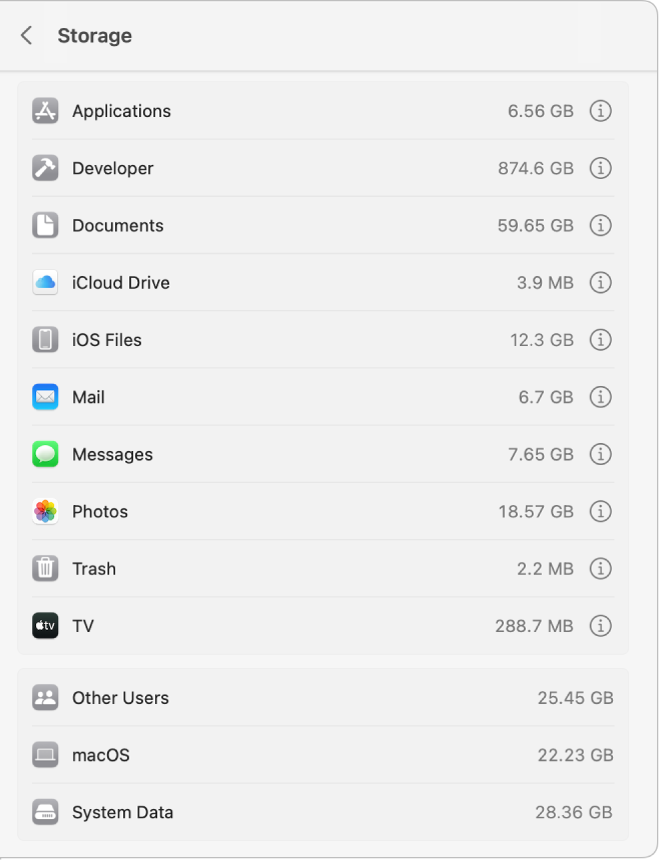 Можно открывать категории с кнопкой «Информация» для выбора и удаления файлов. (В некоторых случаях из категории можно открыть приложение, чтобы удалить файлы, находясь в этом приложении.)
- Приложения. Содержит все приложения, установленные на Mac (кроме системных приложений).
Примечание. Если жесткий диск разбит на разделы, в этой категории отображается объем пространства, которое занято приложениями, установленными в разделе macOS (загрузочный диск).
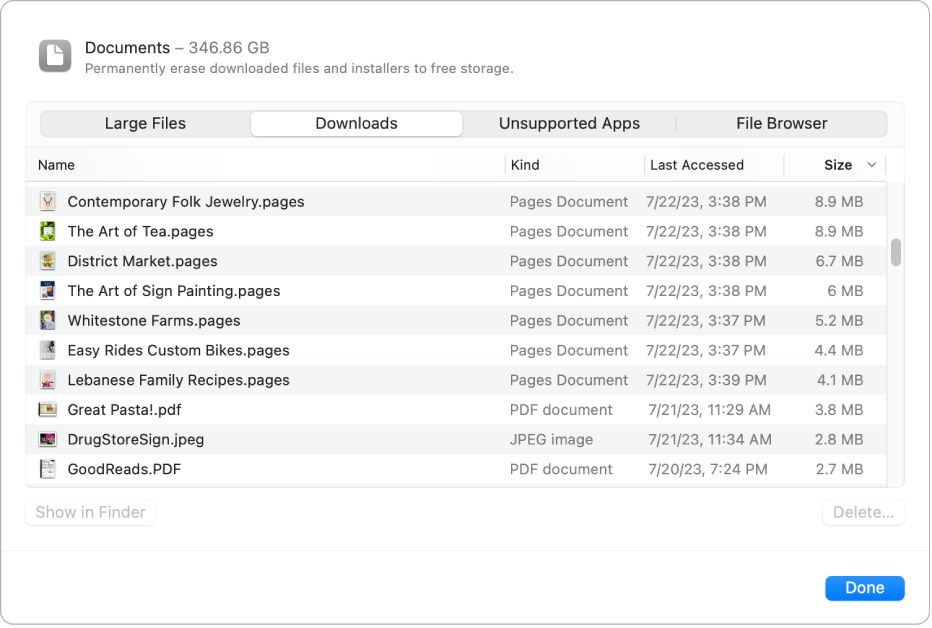
Документы. Эта категория содержит все документы на Mac. Можно быстро просмотреть большие файлы или загрузки, нажав соответствующую кнопку, затем отсортировать файлы, нажав «Имя», «Тип», «Последний доступ» или «Размер» вверху диалогового окна. Можно также нажать «Браузер файлов» для просмотра содержимого и количества места, используемого различными папками в файловой системе.
Примечание. Некоторые папки и файлы, которые уже представлены категориями в боковом меню (кроме категории «Документы»), недоступны.
Примечание. Если жесткий диск разбит на разделы, в этой категории отображается размер Корзины, которая находится в том же разделе, что и macOS (загрузочный том).
Оставшееся место — это свободное дисковое пространство. Свободное дисковое пространство — это пространство, физически свободное на диске. Доступное пространство включает свободное пространство на диске и очищаемые дисковые кэши (пространство на диске может одновременно быть занятым и свободным).
Для экономии дополнительного дискового пространства следуйте индивидуальным рекомендациям по оптимизации хранения данных на Вашем Mac. Оптимизация хранилища на Mac.
Как удалить фотографии (весь альбом) из iPhoto на Mac 2022

Специалист по написанию технических текстов, который создает различные типы статей, от обзоров до практических статей для Mac.
Вы решили начать удаление фотографий на Mac. Возможно, ваш Mac переполнен или отчаянно нуждается в дисковом пространстве, или, может быть, вы просто знаете, что у вас много дубликатов фотографий, лежащих вокруг вашего Mac. Какой бы ни была причина, вы решили избавиться от некоторых фотографий и вернуть это необходимое пространство. Это руководство по КАК удалить фотографии на Mac определенно поможет вам избавиться от этих фотографий в несколько шагов.
Часть 1. Как удалить фотографии с Mac, чтобы освободить место?
Бесполезные фотографии действительно занимают место на вашем Mac и даже влияют на скорость его работы. Итак, как удалить фотографии на Mac, чтобы освободить место? Как лучше всего удалять фотографии на Mac? Мы рекомендуем вам использовать мощный инструмент под названием iMyMac PowerMyMac , чтобы помочь вам быстро найти фотографии и удалите их:
- Бесплатно загрузите и установите PowerMyMac на свой Mac, затем запустите его.
- Выберите Мастер сканирования модуль.
- Отсканируйте свой Mac на наличие всех фотографий и просмотрите результаты сканирования.
- Выберите фотографии, которые хотите удалить, и нажмите на Чистка и подождите секунду до завершения.
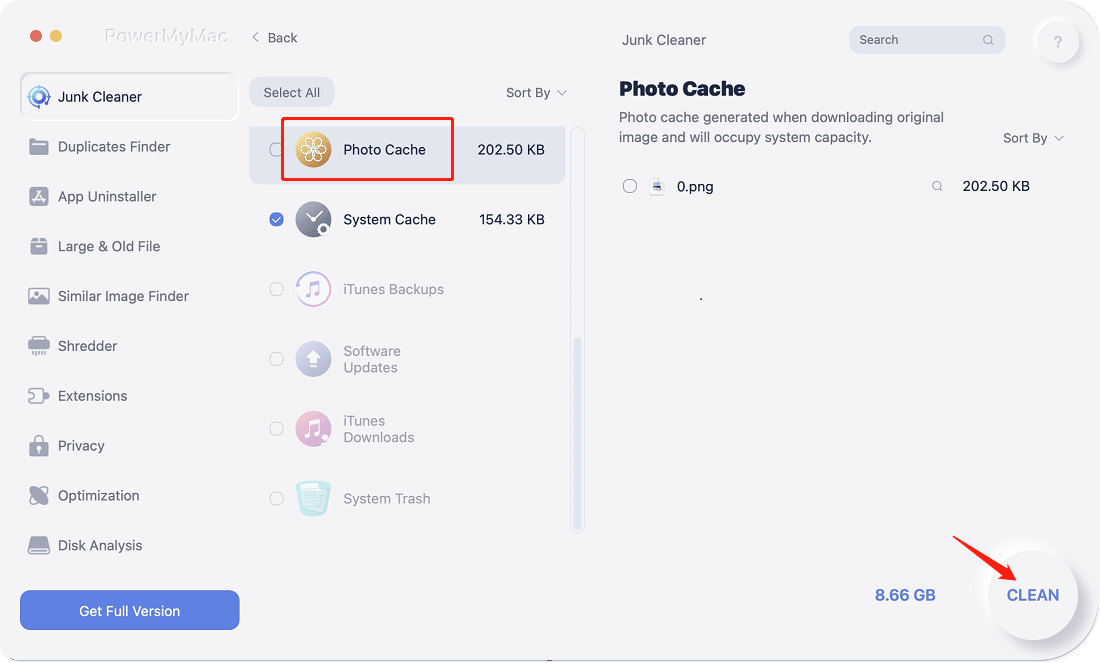
Вот некоторые из самых удобных инструментов PowerMyMac, увидев эти несколько элементов, вы, вероятно, поймете, насколько полезно было бы установить PowerMyMac:
Health Monitor
Возможность увидеть, насколько «здоровы» ваши Mac на одном экране — довольно изящный маленький инструмент. С PowerMyMac, как только вы откроете программу, вам будет показано текущее использование ЦП, памяти и диска вашего Mac. Там вы можете сразу понять, что вам нужно делать, чтобы лучше обращаться с Mac, и продлить срок его службы, выполнив несложное обслуживание.

очиститель
PowerMyMac оснащен отличными очистителями, которые могут обрабатывать большинство, если не все виды ненужных файлов, захламленных по всему вашему Mac. Он способен очистить системный мусор для вас. Вы активно пользуетесь электронной почтой? Очиститель вложений электронной почты — это именно то, что вам нужно. Пользователь iTunes? Затем вы используете его как средство очистки резервных копий iTunes. Mac определенно может вам помочь.

Похожие фото
Возможно, вам нужно избавиться от множества похожих фотографий, и именно поэтому вы читаете о том, как удалять фотографии на Mac. Как упоминалось ранее, вы можете потратить время и проверить его по очереди, но если у вас есть тысячи и тысячи фотографий на вашем Mac, это, вероятно, займет у вас немало времени. С PowerMyMac это не должно занимать слишком много времени. Вы можете использовать этот инструмент, чтобы ускорить процесс и выбрать похожие фотографии, чтобы избавиться от них, когда вы уверены, что они являются копиями или слишком близки друг к другу.
Повторяющийся поиск
Еще один удобный небольшой инструмент, он может помочь вам найти дубликаты практически любого файла и сообщить, что копия занимает некоторое место на вашем Mac. Вам просто нужно использовать инструмент и найти то, что дубликаты вы можете удалить в iPhoto, и в значительной степени избавьтесь от него.
Деинсталлятор
Программы и приложения могут действительно занять большую часть жесткого диска вашего Mac, но когда вы удаляете их, перетаскивая эти приложения и программы в мусорное ведро, вы только избавляетесь от программы. К сожалению, вы оставляете другие файлы, связанные с программой, на своем Mac. Некоторые из этих файлов могут быть довольно громоздкими, и если это то, что вы делали несколько раз, они могут снежным комом на заднем плане превращаться в кучу ненужных данных. В ваших же интересах избавиться от этих файлов.
И это лишь некоторые из удобных инструментов, которые PowerMyMac может предложить. Еще раз, если вы читаете это руководство о том, как удалять фотографии на Mac, потому что у вас есть много повторяющихся фотографий, сохраненных повсюду на вашем Mac, эта программа может избавить вас от головной боли.
Часть 2. Как удалить фотографии на Mac вручную?
Возможно, вы сохранили все файлы в одной или двух папках, что значительно упростит вам жизнь. Как удалить фотографии с Mac, чтобы освободить место? Вам нужно будет щелкнуть и выбрать каждый файл, но есть небольшой совет, который может помочь, просто выполните следующие действия, чтобы начать удаление фотографий ручным способом:
- Найдите место, где вы оставили все свои фотографии. Возможно, они находятся в нескольких папках или, если вы не торопились, возможно, они находятся в одной папке, что облегчит вам жизнь.
- Выберите, какое фото вы хотите удалить. Если у вас есть несколько фотографий, которые вы хотите удалить, скорее всего, вы это сделаете.
- После нажатия на одну фотографию используйте клавиатуру для удаления изображений с Mac. Нажмите и удерживайте Command прежде чем щелкнуть следующий. Это позволит вам выбрать несколько фотографий из папки.
- Оттуда вы можете перетащить все фотографии в корзину. После этого, откройте корзину и удалите все файлыи все готово.
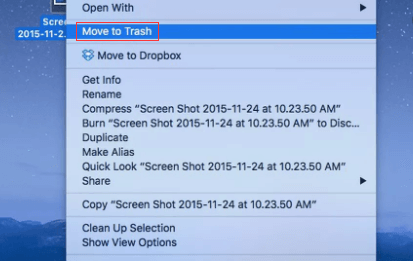
Внимание: Будьте осторожны, если вы пропустите или забудете нажать Command , вы выберете отдельный файл, и это будет означать, что вы отменили всю свою работу и должны начать с самого начала
Вы можете удалить все фотографии на Mac, это зависит от вас. Довольно простой способ, но он может занять много времени, особенно если все фотографии находятся не в одной или двух папках. Теперь, если этот метод не находит отклика у вас, для вас все еще есть несколько доступных вариантов.
Часть 3. Как удалить фотографии из iPhoto на Mac?
При условии, что вы использовать приложение iPhoto и, скорее всего, вы это сделаете, вы действительно можете удалить тонны фотографий с помощью этого приложения. Это также хороший способ сделать это, если все файлы находятся в нескольких папках. Выполните следующие простые шаги, чтобы удалить фотографии на Mac:
- Найдите приложение «Фото» на док-станции и просто щелкните по нему, чтобы открыть программу.
- Выбирайте правильные фотографии. Этот шаг может занять некоторое время, в зависимости от количества фотографий, созданных за эти годы.
- Еще раз, вы можете щелкнуть по каждому из них и выберите больше, нажав, удерживая Command .
- Если вы уверены в фотографиях, просто щелкните правой кнопкой мыши и выберите вариант удаления. Это немедленно удалит все выделенные вами фотографии.
Теперь вы знаете другой способ удаления фотографий на Mac. Но на всякий случай, если вы ошиблись и удалили несколько фотографий, которые не хотели, вы можете посетить Недавно удаленная папка. Вы увидите то, что только что удалили, и сможете получить любую фотографию или даже видео, которое вы удалили в приложении «Фото», на срок до 30 дней.
Как навсегда удалить фотографии с моего Mac? После сканирования всего, кажется, вы на 100% уверены, что хотите избавиться от всех этих фотографий, выберите их в папке «Недавно удаленные» и удалите еще раз.
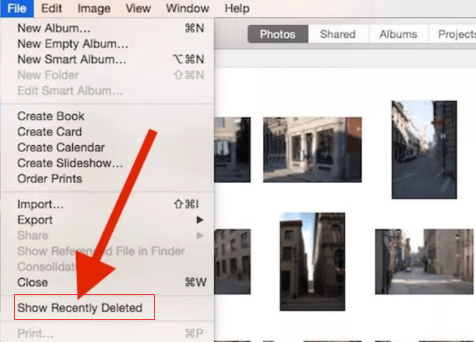
После четвертого шага вы вряд ли сможете восстановить фотографии, поэтому лучше убедитесь. Еще раз, это очень удобный маленький инструмент, который может помочь вам избавиться от тонны фотографий, если у вас хватит терпения просмотреть каждую из них. Есть способ удалить фотографии на Mac за один раз, но это требует небольшой подготовки.
Часть 4. Как удалить альбом в фотографиях на Mac?
Еще раз, если вы довольно заядлый пользователь приложения «Фото» и хотите избавиться от большого количества фотографий за несколько секунд, то этот вариант может быть наиболее подходящим для вас. Обратите внимание, что это работает лучше всего, если вы потратили время на размещение большинства фотографий в альбомах и предварительно настроили его. Однако, если вы это сделаете, вряд ли вы захотите знать, как удалять фотографии на Mac даже целые альбомы.
Однако, если вы уверены, что этот альбом вам больше не нужен, выполните следующие действия, чтобы сразу удалить несколько фотографий:
- Просто найдите на своей док-станции Фото приложение и откройте его.
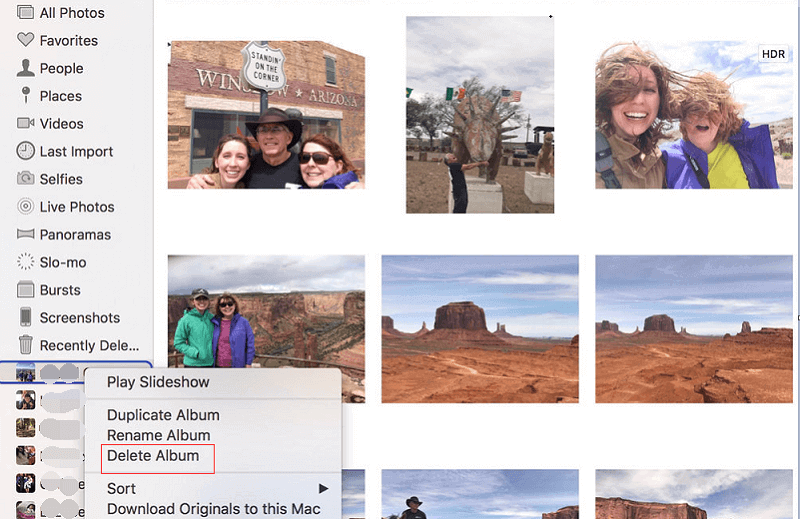
- Вы можете выбрать альбом, который обычно находится в левом окне. Обратите внимание, что вы даже можете выбрать несколько альбомов, если хотите, как и фотографии, вы можете щелкнуть один, а затем выбрать другой, щелкнув другой, удерживая нажатой кнопку Command кнопку.
- После того, как вы выбрали, щелкните правой кнопкой мыши, и выберите вариант удаления, указанные альбомы будут немедленно отправлены в папку «Недавно удаленные».
- Откройте приложение Недавно удаленная папка и там вы можете либо восстановить альбом, либо удалить их навсегда, вы можете вернуть указанные альбомы на срок до 30 дней, имейте это в виду, если вы не уверены в удалении целых альбомов.
Благодаря этому вы сможете избавиться от ряда фотографий, которые занимали место на вашем Mac. Конечно, если вы предпочитаете поддерживать работоспособность своего Mac, а не удалять несколько фотографий на Mac в течение всего дня, это также отличный вариант для большинства пользователей.
Часть 5. Окончательный вывод
Избавиться от фотографий довольно легко, но если вы долго ждали, чтобы сделать это, то это может быть не так просто, как описанные выше шаги. Все, что имеет значение, так это то, насколько вам комфортно очищать ваш Mac. Сделайте необходимые шаги и выберите, какой вариант лучше всего вам подходит.
PowerMyMac — это самое простое решение для вас, как удалить фотографии на Mac. С помощью этого инструмента вам не нужно искать фотографии одну за другой. Вместо этого эти бесполезные изображения будут удалены всего за несколько щелчков мышью. Получите бесплатную пробную версию прямо сейчас!
Рейтинг: 4.6 / 5 (на основе 68 рейтинги)
Как удалить файлы и документы на Mac в различных ситуациях
У пользователей есть много файлов, фотографий, документов и приложений на их ноутбуках и компьютерах Mac. Кроме того, даже на самых дорогих компьютерах Mac объем жесткого диска ограничен. Из-за этого место для хранения быстро заканчивается. В результате ваша машина будет становиться все медленнее и медленнее. Многие пользователи Mac жаловались, что не могут найти ненужные файлы или легко удалить их из-за уникальной навигации. В этом руководстве рассказывается, как удалить файлы на Mac.

- Часть 1: лучший способ удалить файлы на Mac
- Часть 2: Как удалить файлы Mac вручную
- Часть 3. Часто задаваемые вопросы об удалении файлов на Mac
Часть 1: лучший способ удалить файлы на Mac
Aiseesoft Mac Cleaner это самый простой способ безвозвратно удалить файлы на Mac. Он сканирует все файлы на вашем Mac и отображает их по размеру, типу и другим параметрам. Так что вы можете быстро удалить ненужные файлы с жесткого диска.

154,940 Скачать
- Безвозвратно удаляйте ненужные файлы на Mac одним щелчком мыши.
- Предварительный просмотр и систематизация файлов Mac для выборочного удаления.
- Принудительно удалите файлы, которые вы не можете переместить в корзину.
- Пакетное удаление нескольких файлов на Mac одновременно.
Как навсегда удалить файлы на Mac
Установите Mac Cleaner
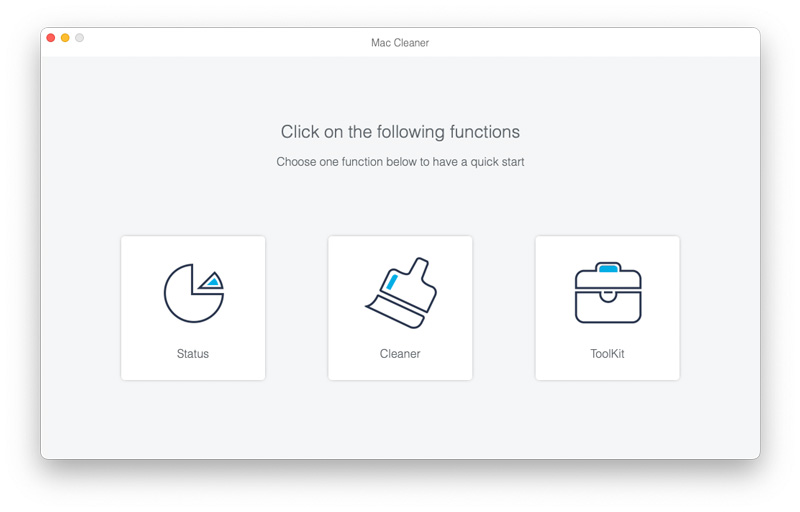
Запустите лучший очиститель файлов для Mac после того, как установите его на свой компьютер или ноутбук. Нажмите на очиститель кнопку, и вам будут представлены основные функции. Выбрать Большие & Старые файлы возможность входа в основной интерфейс. Если вы хотите очистить временные файлы на Mac, выберите Системный мусор .
Файлы сканирования
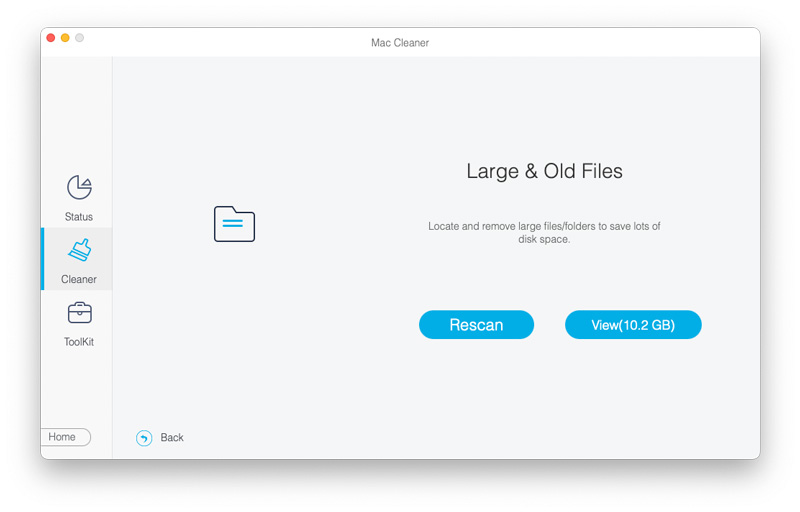
Нажмите Сканировать кнопку, чтобы начать поиск файлов и документов на вашем Mac. Это может занять некоторое время, если на жестком диске много файлов. Дождитесь окончания сканирования файлов и нажмите кнопку Вид чтобы двигаться дальше.
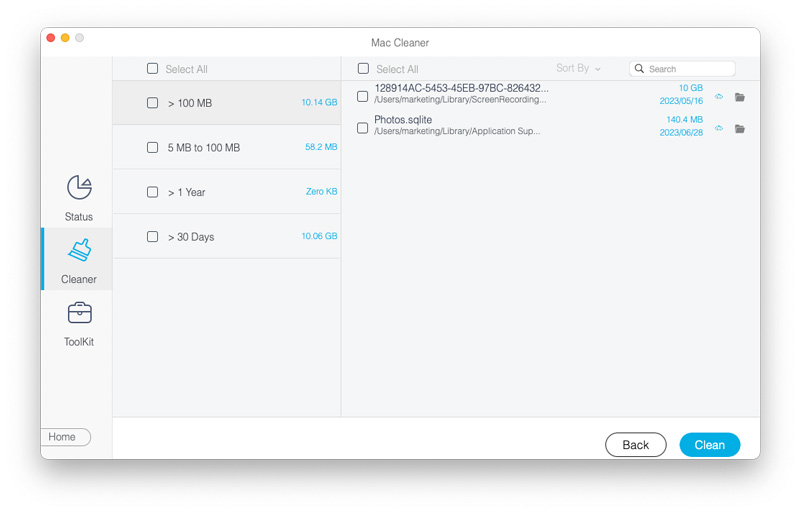
Удалить файлы на Mac
Теперь вы можете просматривать свои файлы по размеру и дате, например, более 100 МБ, более одного года и т. д. Вы также можете найти конкретный файл, введя ключевое слово в Поиск полоса в правом верхнем углу. Установите флажок рядом с каждым файлом, который вы хотите удалить, и нажмите кнопку Чистка Кнопка внизу справа.
- Очистить кеш Safari на Mac
- Очистить кэш DNS на Mac
Часть 2: Как удалить файлы Mac вручную
Существует несколько способов удалить файлы, документы или папку на Mac вручную, в зависимости от обстоятельств и ваших предпочтений. Мы подробно объясним каждый из них, чтобы вы могли выбрать свой любимый метод и четко изучить шаги.
Способ 1: как удалить файлы на Mac в Finder
Запустите приложение Finder из Dock и перейдите в Скачать папка с левой стороны. Чтобы удалить документы на Mac, переключитесь на Документы вместо этого папка. Или перейти к Go меню и выберите Перейти в папку , введите каталог в поле и нажмите Go для быстрого доступа к целевой папке.
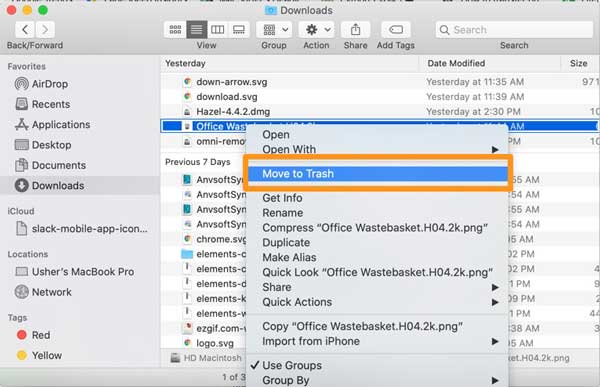
Выделите ненужный файл, и у вас есть три варианта:
1. Щелкните его правой кнопкой мыши и выберите Переместить в корзину . Перейдите в папку «Корзина» в Dock, щелкните правой кнопкой мыши удаленный файл и выберите Удалить немедленно .
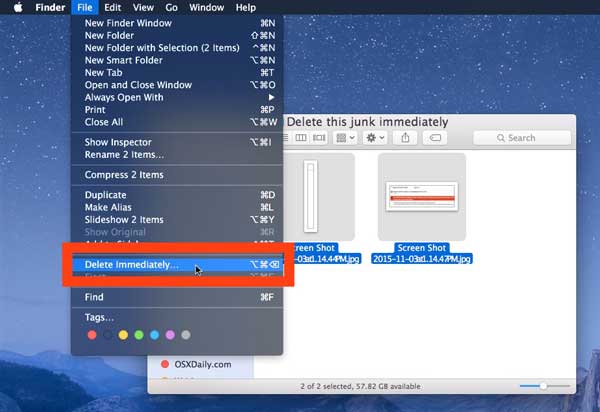
2. Удерживайте Опция клавишу на клавиатуре и перейдите к Файл меню одновременно. выберите Удалить немедленно и нажмите Удалить кнопку во всплывающем диалоговом окне.
3. Нажмите Опция + Команда + Удалить ключи одновременно. При появлении запроса нажмите кнопку Удалить кнопку.
Примечание: Чтобы выбрать несколько файлов, продолжайте нажимать Command ключ и выберите файлы по одному.
Способ 2: как удалить документы на Mac с помощью Storage Manager
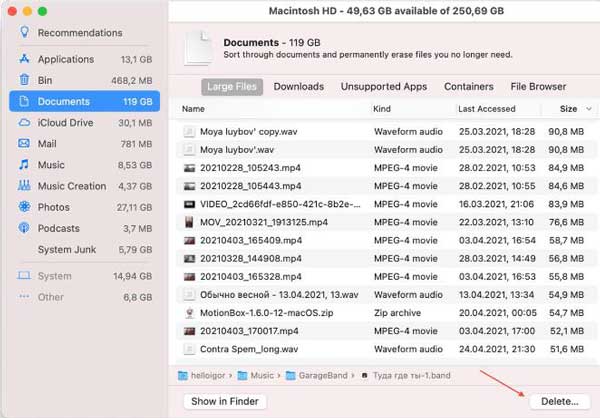
Нажмите и раскройте Apple меню и выберите Об этом Mac опцию.
Направляйтесь к Хранилище вкладку и нажмите Управление кнопку для доступа к экрану диспетчера хранилища.
Теперь вы можете просматривать файлы по типу. Например, чтобы удалить документы на Mac, перейдите в Документы Вкладка с левой стороны.
Удерживая нажатой Command и выберите ненужные документы. Нажмите на Удалить кнопку в правом нижнем углу. Затем очистите папку «Корзина», чтобы безвозвратно удалить документы на Mac.
Способ 3: как удалить папку на Mac с помощью терминала
Если вы предпочитаете удалить папку на Mac с помощью командной строки, перейдите в папку «Приложения» и перейдите к Утилиты . Убедитесь, что вы вошли в компьютер как администратор. Запустить Терминал приложение
Команда удаления файла судо рм -R . Введите команду в приложение «Терминал» и перетащите нужный файл в приложение. Это добавит имя файла и каталог после команды.
Нажмите ВОЗВРАТ клавишу на клавиатуре. При появлении запроса введите пароль, чтобы подтвердить удаление файла.
Часть 3. Часто задаваемые вопросы об удалении файлов на Mac
1. Почему я не могу удалить файлы на Mac?
Есть несколько причин, по которым вы не можете удалить файл на Mac. Например, когда приложение или процесс использует файл, вы не можете переместить или удалить его. Более того, заблокированный или зашифрованный файл нельзя удалить напрямую.
2. Что такое клавиша удаления на Mac?
На последних машинах нет клавиши Delete. При удалении файла можно использовать обычную клавишу Delete, удерживая Функция или фн ключ. Более того, Возврат на одну позицию в некоторых случаях работает как клавиша Delete.
3. Могу ли я удалить файлы с моего Mac без пароля администратора?
Если вы просто удалите файл в Корзину папку и удалите ее, вам не нужен пароль. Однако для других действий может потребоваться вход или пароль администратора.
Теперь вы должны научиться быстро удалять файлы, папки или документы на Mac. Конечно, вы можете сделать это вручную в приложении Finder, Storage Manager или с помощью приложения Terminal. Для начинающих и обычных людей Aiseesoft Mac Cleaner — это самый простой способ очистить ненужные файлы с жесткого диска. Если у вас возникнут другие вопросы по этой теме, пожалуйста, оставьте свое сообщение под этим сообщением, и мы ответим на него как можно быстрее.
Что вы думаете об этом посте.
Рейтинг: 4.5 / 5 (на основе голосов 180) Подпишитесь на нас в
Более Чтение

Оставьте свой комментарий и присоединяйтесь к нашему обсуждению
Mac Cleaner
Mac Cleaner — это профессиональный инструмент управления Mac, который удаляет ненужные файлы, беспорядок, большие / старые файлы, удаляет дубликаты файлов и отслеживает производительность вашего Mac.