Как отправить фото или картинку по WhatsApp: все варианты

Друзья, в этой статье мы рассмотрим все варианты работы с фото на WhatsApp. Посмотрим как можно отправить свежее фото, как отправить случайную картинку из интернета, а также как переслать фото от одного другому абоненту. В общем, полный перечень задач начинающего пользователя WhatsApp. Все будет по шагам и с картинками, постараюсь сделать максимально удобно.
Но если вдруг у вас останутся какие-то вопросы или появятся советы – добро пожаловать в комментарии под этой статьей.
Все действия буду показывать с помощью мобильного приложения Android. Для компьютеров и iOS все делается примерно также, просто ищем аналогии и повторяем за мной.
Разные способы отправки фото
Итак, мы захотели отправить кому-то фотографию по WhatsApp. И тут уже есть несколько вариантов:
- Фото уже находится в галерее вашего телефона.
- Можно сделать новое фото и сразу отправить его.
- Фото вам прислал другой человек, и вы хотите его переслать.
- Фото находится на каком-то сайте в интернете, и вы его пока не скачали.
Найдите свой вариант и переходите к правильному способу ниже.
Способ 1 – Фото находится в галерее
Пожалуй, самый частый вариант.
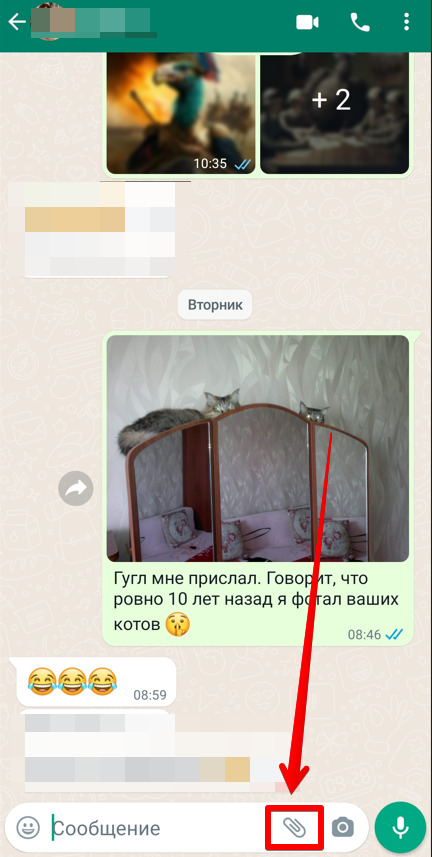
- Переходим в контакт человека, которому мы собираемся отправить фотографию. Внизу находим значок «скрепки» (это и есть кнопка вложения), нажимаем по ней.
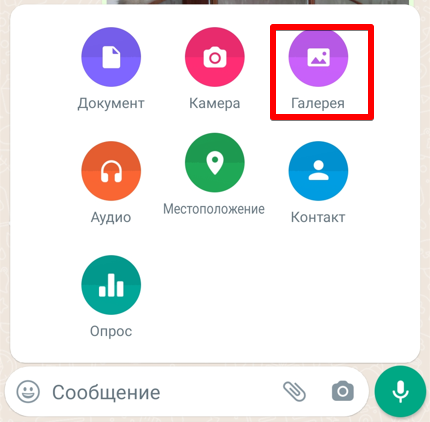
- Выбираем вариант – «Галерея»
- Находим в галерее нужную вам фотографию или картинки и отправляем ее.
Т.к. WhatsApp любит урезать качество фотографий, в исключительных случаях можно вместо «Галереи» выбрать «Документ». Тогда придется искать нужную фотографию напрямую на устройстве. Новички могут не справиться, но зато в этом варианте фотография перекинется в оригинальном качестве. Хотя для обычных ситуаций вариант с «Галереей» можно использовать почти всегда.
При желании в галерее можно выбрать несколько фото методом их выделения через долго нажатие по фотографии. WhatsApp спокойно справляется с отправкой нескольких фотографий.
Способ 2 – Новая фотография
Конечно, вы можете сначала сделать фотографию, а уже потом по первому способу ее отправить из галереи, но иногда очень удобно сделать фото в моменте, не заморачиваясь. И вотсап позволяет отправлять фотки прямо так на лету.
- Снова переходим в контакт пользователя, но на этот раз обращаем внимание на иконку фотоаппарата рядом со «скрепкой».
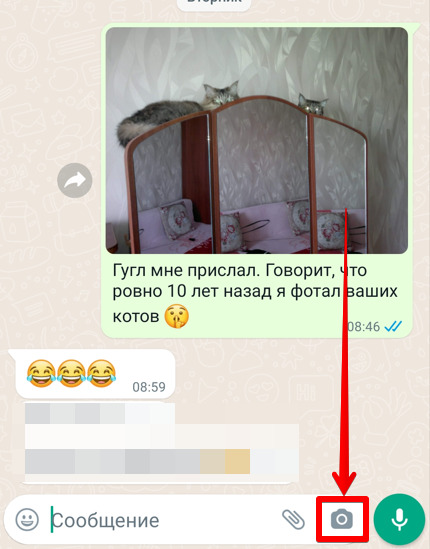
- Нажимаем по нему и у нас сразу же открывается камера. Делаем фото и отправляем его. Конец.
А еще вы могли заметить на прошлом способе, что если нажать по «скрепке», то в открывшемся меню вместо «Галереи» или «Документа» можно просто выбрать пункт «Камера» и снова откроется та же самая камера. Это к тому, что в Вотсапе есть несколько вариантов одного и того же действия.
Способ 3 – Как переслать фото
Еще один популярный сценарий: вам кто-то переслал фотографию, а вы хотите ее переотправить кому-то другому. Тут есть два варианта:
- Сначала сохраняем эту фото себе в галерею, а уже потом пользуемся первым способом. Чистый способ.
- Можно сразу переслать фото. Но у сообщения будет видно, что его переслали. В случае с теми же поздравлениями, не самый красивый вариант, но если нужно просто что-то быстро переслать, это то что нужно.
Начнем разбор первого случая.
- Итак, мы получили какую-то фотографию. Предлагаю нажать по ней (быстро), чтобы она открылась на весь экран. Обратите внимание в правом верхнем углу на три вертикальные точки – там скрыто меню. Нажмите на него.
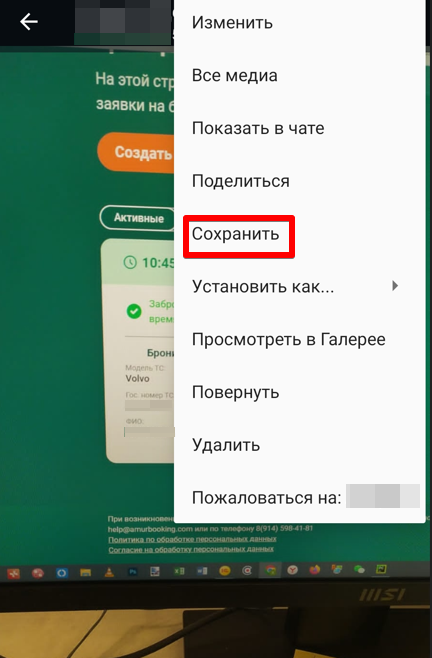
- Нажимаем на пункт «Сохранить» – WhatsApp сразу же сохранит это фото в вашей галерее (будет первой).
- А далее переходим в способ 1 и отправляем стандартным путем.
У многих WhatsApp вообще сохраняет все фото на телефоне в папке WhatsApp, которая тоже доступна через галерею. Поэтому способ выше подходит тем, у кого эта фотография затерялась в галерее, или же в случае с отключением сохранения файлов как в моем случае.
А теперь предлагаю посмотреть на вариант прямой пересылки фото:
- Вы умеете выделять сообщения в Вотсапе? Если нет – просто находим нашу фотографию и удерживаем на ней палец (жмем и держим, только не продавите экран). Телефон обычно через секунду отреагирует вибрацией, сообщение выделится, а наверху появится дополнительное меню. Палец можно отпускать.
- В дополнительном меню находим вот такую кнопку со стрелочкой «вперед» – это кнопка пересылки. Нажимаем на нее, выбираем человека, которому нужно переслать это сообщение (фотографию) и радуемся успешному выполнению этой задачи.
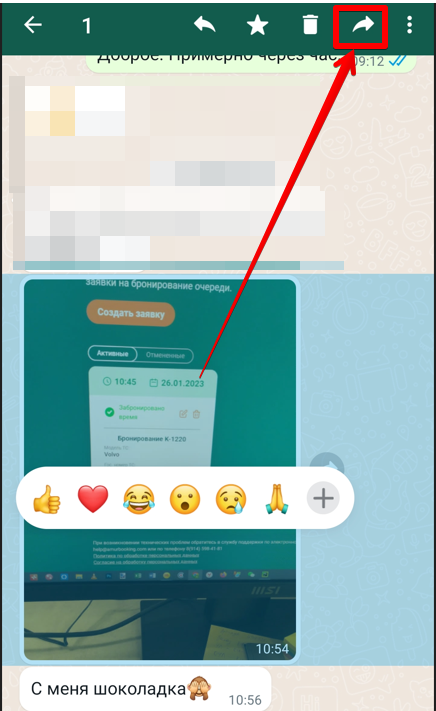
И здесь тоже можно выделить несколько сообщений-фотографий и переслать их разом.
Способ 4 – Как переслать фотографию из интернета
Ну и самый интересный вариант отправки фотографии в WhatsApp – с любого сайта.
- Находим ту картинку, которую хотим отправить (я на примере нашего сайта). Нажимаем на нее пальцем и держим, пока не появится меню.
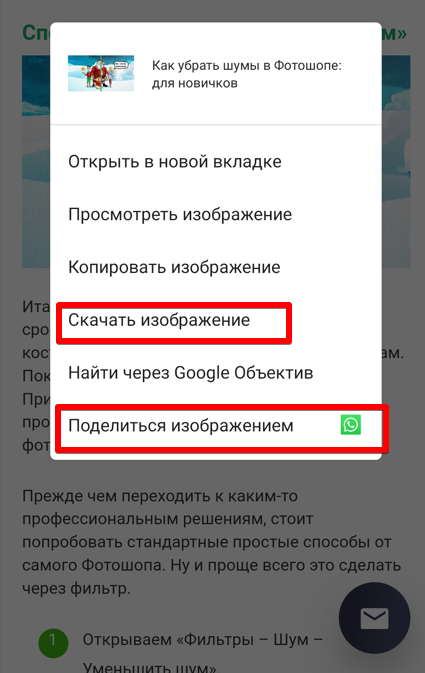
- И тут есть два варианта: «Скачать изображение» (изображение сохраняется в «Галерею», а уже для отправки фото из галереи мы используем Способ 1) и «Поделиться изображением» (причем со значком вотсапа, тут мы сразу выбираем контакт пользователя и картинка будет отправлена ему). Выбирайте любой вариант на свой вкус.
И главное – не бойтесь экспериментировать. Опыт приходит только во время практики, а аппетит во время еды… Что-то я про еду начал, пойду покушаю. Всем успехов, надеюсь, вы смогли справиться с этой несложной задачей и до новых встреч на портале WiFiGid!
Как отправить фото по WhatsApp: инструкция

Многие попросту не понимают как отправить фото по WhatsApp, хоть это и очень удобная функция. Мессенджеры (приложения для отправки сообщений через Интернет) обладают колоссальными возможностями. У вас нет никаких ограничений и лимитов — можно переписываться сколько угодно и не зависеть от своего мобильного оператора. Все быстро и удобно. Плюс, здесь есть возможность обмениваться картинками — как MMS, только быстро и бесплатно.
Однако в этом нет ничего сложного. В этой статье мы постараемся как можно доступнее объяснить, как все-таки переслать картинку (или сразу несколько) в приложении — с телефона или компьютера. Кроме того, мы поговорим и о том, что делать, если по каким-либо причинам у Вас не получается это сделать.
Как отправить фото через WhatsApp: инструкция
На самом деле, все достаточно просто. С трудностями чаще всего сталкиваются неопытные пользователи, которые не пользуются мессенджерами на постоянной основе. Однако даже в таком случае люди достаточно быстро учатся: нужно всего лишь один раз понять, как отправить фото через ВатсАп, чтобы в будущем не возникало проблем.
И сейчас мы с удовольствием расскажем, как это сделать. Причем, в этой инструкции мы упомянем все устройства, благодаря которым Вы можете использовать приложение: мобильный телефон и компьютер. Это необходимо потому, что в разных клиентах порядок действий и процесс отправки картинок может существенно отличаться.
Как отправить фото по WhatsApp с телефона?
Большинство людей использует мессенджер именно с мобильного — так банально удобнее, да и изначально такие приложения были предназначены именно в качестве замены для СМС. Поэтому мы начинаем нашу инструкцию именно в того, как отправить фото по WhatsApp с телефона.
Для этого, просто следуйте нашим советам. Мы старались сделать их максимально понятными, поэтому даже начинающий сможет в этом разобраться.
В первую очередь, нужно открыть мобильное приложение. Вы сразу же попадете в список своих чатов. Если Вы хотите прислать картинку человеку, с котором уже общались в мессенджере, просто выберите один из диалогов на этой странице.
В нашем случае, их еще нет. Поэтому мы создадим новый чат с другим пользователем. Если Вы тоже хотите отправить фотографию пользователю, с которым еще не говорили, нажмите кнопку «Начать чат» и выберите контакт, которому хотите написать. Выбрав его, Вы сразу же попадете в чат с этим человеком.

В самом низу чата можно увидеть белое поле, которое предназначено для ввода сообщения. Помимо этого, на нем есть ряд функциональных кнопок. На данный момент, нам нужна иконка скрепки. Она предназначена для прикрепления файлов к сообщению. Нажмите на нее.
Сразу после нажатия, появится небольшое окно с несколькими вариантами файлов, которые можно прикрепить. Конкретно сейчас нас интересует всего два варианта — «Камера» и «Галерея». Если Вы хотите сделать фото, которое нужно отправить другому человеку, прямо сейчас — выберите «Камера». В том случае, если такая картинка уже у Вас есть, нажмите «Галерея».

Если Вы решили воспользоваться камерой, то сделайте фото и нажмите зеленую кнопку с иконкой бумажного самолета, которая появится в нижнем углу экрана. В случае, если Вы выбрали вариант «Галерея», выберите нужную картинку в папке с фотографиями Вашего телефона и нажмите ту же зеленую кнопку.
После нажатия, Вы переместитесь обратно в чат с Вашим собеседником, только теперь к сообщению будет прикреплено еще и фото. Нажмите кнопку «Отправить», и картинка мгновенно будет доставлена своему получателю.
Как отправить несколько фото в WhatsApp?
Но чаще пользователи намерены пересылать не по одной картинке, а скинуть сразу несколько. Это банально быстрее и удобнее для получателя. Однако начинающему пользователю это действие не кажется настолько очевидным.
Дело в том, что для прикрепления нескольких изображений к сообщению, нужно выполнить всего одно, однако не слишком привычное для обычных людей действие. Собственно, поэтому люди и задаются вопросом о том, как отправить несколько фото в WhatsApp. Но не волнуйтесь, сейчас мы все объясним.
Откройте приложение и откройте чат с человеком, которому хотите прислать картинки. Нажмите на иконку скрепки и выберите вариант «Галерея» — фиолетовую кнопку с изображением картины. Откроется библиотека Вашего телефона.
Найдите в ней фотографии, которые хотите прикрепить. После этого, нажмите на нужную картинку и задержите палец на ней на 1-2 секунды. После этого, вверху появится число выбранных фото. Чтобы прикрепить другие картинки, просто нужно понажимать на них. Зажимать уже не надо — такое действие было необходимо только для первого изображения.

После того, как все нужные фотографии будут выбраны, нажмите кнопку «ОК» или «Отправить». Ее вид будет зависеть от модели Вашего телефона.
Как отправить фото с компьютера на WhatsApp?
Некоторые люди все же предпочитают использовать мессенджер на компьютере. Это вполне возможно, если установить на свой ПК официальную программу WhatsApp Desktop. Она практически полностью копирует все возможности своего мобильного брата, но при этом ею можно пользоваться на ноутбуке или компе.
И смартфон под рукой постоянно держать не нужно. И, конечно же, функционал полностью сохранен. Правда, люди, которые пользуются этим клиентом впервые не совсем понимают, как использовать некоторые возможности, к которым уже все привыкли в мобильной версии. Поэтому в этом разделе инструкции мы постараемся как можно подробнее рассказать о том, как отправить фото с компьютера на WhatsApp.
Включите программу WhatsApp Desktop. Вы сразу же попадете на страницу с чатами. Выберите диалог с нужным человеком из этого списка. Если же в списке его еще нет, то нажмите иконку с плюсом, которая расположена на верхней панели. Выберите нужного пользователя из списка своих контактов.

Не забывайте о том, что можно выбрать только людей, которые уже используют Ватсап в качестве мессенджера.
После того, как Вы выбрали собеседника, откроется диалог с ним. В правом верхнем углу Вы увидите иконку скрепки. Нажмите на нее. Она нужна для того, чтобы прикреплять файлы к сообщениям.

После нажатия, всплывает несколько кнопок. Нас интересуют всего две: фиолетовая, с изображением картины и радужная — с иконкой камеры. Если Вы хотите выбрать фотографию из библиотеки своего ПК, то нажмите фиолетовую кнопку. Если хотите сделать фото с вебкамеры и отправить человеку, то выберите кнопку с камерой.

После выбора определенной кнопки, Вам предстоит либо сделать фото с вебкамеры, либо выбрать нужную картинку в галерее Вашего компьютера. После того, как Вы совершите эти действия, изображение будет отправлено.
Как удалить отправленные фото в WhatsApp?
Бывают и ситуации, когда желание показывать своему собеседнику определенные изображения уже пропало, а картинки уже на пути к своему получателю. Или он уже успел их просмотреть, но Вы не хотите, чтобы эти файлы оставались в истории чата. Для того, чтобы их стереть, необходимо понять, как удалить отправленные фото в WhatsApp. Благо, это достаточно легко и быстро делается. В данном случае, нам даже не понадобятся вспомогательные скриншоты. Настолько все просто.
Здесь все работает ровно как и в случае с удалением сообщений. Нужно всего лишь зажать на пару секунд фото, которое Вы хотите стереть. Зажать — означать нажать и удерживать 1-2 секунды.
Если Вы все сделали правильно, то всплывет небольшое контекстное меню, в котором будет вариант «Удалить». При этом, можно выбрать, для кого нужно стереть эту картинку — только у себя (в таком случае, у Вас из истории чата фото пропадет, но собеседник все еще будет его видеть) или у всех (данный вариант позволяет стереть картинку и у Вас, и у Вашего собеседника). Просто выберите нужный вариант и подтвердите действие.
Почему WhatsApp не отправляет фото: причины и решение
Хоть в этом приложении все и сделано достаточно просто, ошибки все еще возникают. Такое происходит не только потому, что мессенджер работает далеко не идеально. Чаще всего, проблема заключена именно в действиях самого пользователя.
В любом случае, если не отправляются картинки в Ватсапе, то в сервисный центр идти не нужно — такую проблему можно легко устранить и своими силами. Главное, правильно выявить причину такой ошибки. И с этим Вам поможем мы.
Помните: если WhatsApp не отправляет фото, это еще не значит, что устройство сломано. Скорее всего, проблема менее серьезная и глобальная. Не спешите идти и отдавать деньги за починку. В большинстве случаев, Вы можете все исправить своими руками. Для этого не нужно обладать особыми знаниями или умениями.
1. Устройству не хватает памяти
Казалось бы: Вы не скачиваете картинку, а пытаетесь переслать ее другому человеку. Причем тут вообще память? Однако, она имеет к этому процессу непосредственное отношение. Особенно, если у Вас телефон старой модели.
Сейчас смартфоны могут хранить гигабайты данных, однако всего 3-4 года назад выпускались устройства, стабильность работы которых напрямую зависел от степени заполненности памяти. Если у Вас именно такой случай, то можем Вас поздравить: пришло время почистить телефон от ненужных файлов. Ведь по этой причине чаще всего в WhatsApp не отправляются фото на Android. Особенно, на старых версиях.

Сейчас существует множество бесплатных утилит, которые позволяют чистить память устройства от ненужных файлов. Вашего вмешательства особо не нужно: Вам просто нужно указать приложению, что удалять можно, а его нельзя.
На самом деле, по большей части такие приложения стирают именно ненужные файлы — кэш, мусор, о котором Вы даже не подозреваете (но телефоны активно его копят) и так далее. Ваши личные фото и видео утилита трогать не будет.
От себя можем посоветовать утилиты CCleaner и Google Files, которые предназначены именно для эффективной оптимизации памяти. При этом, CCleaner еще и частично берет на себя функции антивируса, а Google Files предоставляет возможность эффективно управлять файловой системой устройства.
2. Проблемы с доступом к Интернету
Классическая проблема. И самая частая, стоит заметить. Все банально: чтобы переслать картинку в приложении, нужен Интернет. А если устройство потеряло доступ к сети, то ничего не получится. Причин для того, почему в Ватсапе не отправляются фото в таком случае может быть множество: забыли пополнить счет, выключился Wi-fi, проблемы с оператором сотовой связи, поломка телефона.
В случае, если вай-фай нормально работает на других устройствах, а счет пополняли совсем недавно, уже можно обратиться и в сервис. Это может означать, что в телефоне просто сломалось устройство, которое отвечает за то, чтобы поймать сеть.
3. Пользователь Вас заблокировал
В приложении существует возможность отправить любого человека в черный список. И если Вы не можете отправить фото в Ватсап другому человеку, есть вероятность, что это происходит из-за того, что он просто Вас забанил. Действительно, в таком случае Вы не можете отправить ему ни картинку, ни сообщение.
Однако поспешных выводов делать не стоит. У блокировки есть несколько признаков, по которым можно вычислить, отправили Вас в черный список или нет.
Например:
- Вы больше не видите, когда этот человек был в сети в последний раз. Его статус вообще пропал;
- Исчезло фото его профиля;
- Когда Вы отправляете ему сообщения, они помечаются только одной галочкой, а не двумя. Это значит, что СМС отправляются, но не приходят Вашему собеседнику;
- При попытке позвонить этому человеку через WhatsApp, звонки сбрасываются сразу же — без гудков.

О том, как узнать что тебя заблокировали в WhatsApp и отправить другого человека в черный список, мы подробно рассказали здесь.
В таком случае, сделать уже ничего нельзя. Максимум — поговорить с этим человеком и обсудить, почему же Вы оказались в черном списке. Всегда можно попросить снять с Вас блокировку. Кроме того, помните о том, что обращаться в поддержку в таком случае бесполезно: они всегда будут на стороне человека, который Вас забанил.
Как переслать изображение или текст с подписью в WhatsApp?
Как переслать изображение с подписью в WhatsApp другому человеку?
Почему нельзя подписать и переслать одновременно, как это сделать?
Как переслать скопированный текст (через функцию: «переслать») и подписать его в WhatsApp?
комментировать
в избранное
88Sky Walke r88 [464K]
2 года назад
В Вотсапе мы можем пересылать изображения, фото, картинки, даже видео.
При этом можно переслать чье-то сообщение вместе с текстом.
Если просто нажать на стрелку рядом с картинкой, то отправится только одна картинка, без текста.
Если нужно с текстом, то наживаем и удерживаем сообщение, пока не появится синяя рамочка.
Вверху находим кнопку «Поделиться». Нажимаем на эту кнопку, сообщение откроется в режиме редактирования, в том числе будет и текст. Если нужно его отредактировать, то можно это сделать здесь.
Осталось нажать на кнопку «отправить». Далее откроется список ваших контактов в Вотсап, выбираем нужный.
система выбрала этот ответ лучшим
комментировать
в избранное ссылка отблагодарить
Степа н БВ [41.5K]
10 месяцев назад
Чтобы переслать изображение или текст с подписью в WhatsApp, следуйте этим простым шагам:
Откройте WhatsApp и перейдите в чат, куда вы хотите отправить изображение или текст.
Если вы хотите отправить изображение, нажмите на значок скрепки в правом верхнем углу экрана, а затем выберите «Галерея». Выберите изображение, которое вы хотите отправить, и нажмите на него.
Если вы хотите отправить текст с подписью, просто напишите его в поле ввода сообщения.
Для добавления подписи к изображению нажмите на него и затем на значок ручки, который появится в правом верхнем углу. Напишите желаемую подпись и нажмите на кнопку «Отправить».
Наконец, нажмите на кнопку «Отправить» в правом нижнем углу экрана, чтобы отправить изображение или текст с подписью в выбранный чат.
Готово! Изображение или текст с подписью теперь будут отправлены в выбранный чат в WhatsApp.
комментировать
в избранное ссылка отблагодарить
s o v a [236K]
3 года назад
Если в мессенджере WhatsApp попробовать переслать из какого-либо чата
понравившееся фото с оригинальной подписью
при помощи нажатия находящейся слева от него специальной кнопки со стрелочкой,
то фото будет переслано выбранному получателю, но, к сожалению, уже без подписи.
Для того, чтобы её сохранить, нужно проделать следующие действия:
нажать один раз на нужное фото с подписью,
нажать на три точки в правом верхнем углу экрана,
выбрать пункт «Поделиться»,
выбрать нужный мессенджер и пользователя, которому нужно отправить фото,
нажать на зелёную стрелку в правом нижнем углу экрана,
при необходимости отредактировать подпись,
нажать кнопку «Отправить».
комментировать
в избранное ссылка отблагодарить
владс андро вич [833K]
10 месяцев назад
Если вы хотите переслать изображение или текст с подписью в WhatsApp, то вам нужно будет сделать следующее:
1) Первым делом открываете WhatsApp и переходите в чат в который вы желаете произвести отправку изображения или текста.
2) При желании осуществить отправку изображения, вам нужно нажать на значок в виде скрепки. Этот значок находится в правом верхнем углу экрана. После этого откройте графу под названием «Галерея» и в ней вам нужно будет выбрать то изображение, которое вы желаете отправить, а затем нажат на него.
При желании отправки текста с подписью, вам нужно написать данный текст в поле для ввода сообщения.
Подпись вы можете добавить нажав на изображение, а потом нужно будет нажать уже на значок в виде ручки, который будет находиться в правом верхнем углу экрана. Когда вы введете нужную вам подпись, то нужно будет активировать графу «Отправить».
Она располагается в правом нижнем углу экрана, после чего ваше изображение или текст с подписью будут отправлены чат WhatsApp.
Чтобы отправить открытку через WhatsApp, нужно её сначала загрузить (см)?
Чтобы отправить открытку или видео через WhatsApp другу, нужно эти открытки и видео сначала загрузить себе на телефон?
Нельзя как то обойти этот момент и съэкономить место на телефоне?
Можно не скачивать открытки (видео) на телефон для того, чтобы отправить их друзьям?

комментировать
в избранное
11 ответов:
Zummy out off [227K]
6 лет назад
Если в смартфоне не так много памяти, можно и не загружать картинку/открытку перед отправкой ее через мессенджер WhatsApp.
Мой ответ про операционную систему iOS.
Сначала находим красивую открытку или через поиск в интернете, или на любом сайте, или в социальных сетях, кроме Инстаграм (как известно, оттуда фото невозможно скопировать — можно только заскринить, а это значит, придется сохранять, то есть занимать память).
Открываем картинку, то есть нажимаем пальцем на неё.
(фото 1) Внизу под картинкой есть значок прямоугольник со стрелкой вверх. Нажимаем на него.
(фото 2) Появляется меню: что можно с этой картинкой сделать. В этом меню находим значок WhatsApp (красная стрелка). Нажимаем на него.
(фото 3) Произойдет переход в мессенджер, где нужно выбрать диалог с тем пользователем, кому нужно отправить картинку. Отмечаем диалог (пустой кружочек окрасится синим цветом с галочкой). Можно выбрать несколько диалогов для одновременной рассылки всем одной и той же картинки. Нажимаем внизу «Отпр.»
Вместо нажатия на значок WhatsApp можно нажать на «Скопировать» (синяя стрелка на фото 2) или изначально долго жать пальцем на картинку до появления меню, в котором выбрать «Скопировать», затем перейти в WhatsApp и нажав в окно написания сообщения, вставить картинку.