Как установить приложение, если оно недоступно в вашей стране
Если вы являетесь владельцем смартфона на Android, то с высокой долей вероятности устанавливаете приложения через Google Play — магазин, представленный почти на каждом устройстве. Ведь нам кажется, будто здесь есть любая программа и игра, разработанная для нашей платформы. Но порой при попытке найти приложение вы можете заметить надпись, оповещающую о том, что оно недоступно в вашей стране. Разумеется, в такой ситуации загрузить игру или программу не получится. И как же тогда установить приложение без Плей Маркета?
Нет повести печальнее на свете, чем повесть об игре Brawl Stars, недоступной в вашей стране
Почему недоступно в вашей стране
Для начала предлагаю разобраться в сути проблемы. Ошибка «Недоступно в вашем регионе» появляется при попытке найти программу через Google Play. Но можно ведь воспользоваться поиском наподобие Яндекс, правда? И, если вы введете запрос с названием нужного приложения, то в два клика перейдете на его страницу в магазине. Однако тут же радость сменится отчаянием, так как внутри Play Маркета вы увидите еще одну неутешительную надпись: недоступно в вашей стране.
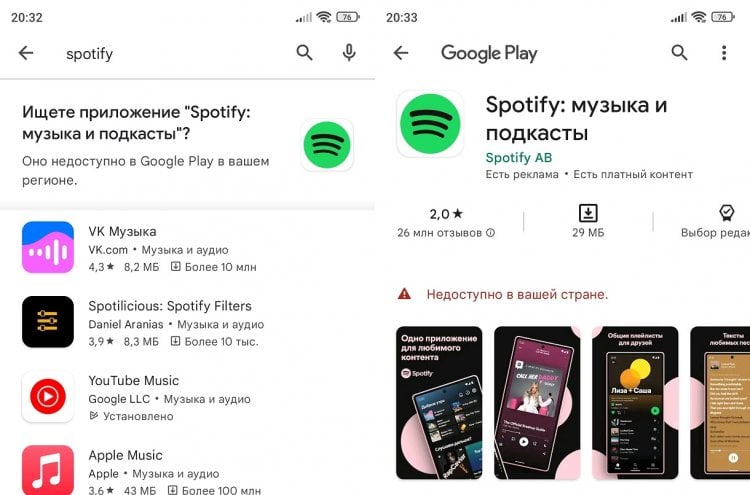
Если программа недоступна в вашем регионе, то ее все равно получится установить
Дело в том, что в Google Play приложение недоступно вследствие запрета на его распространение в регионе вашего проживания. Чаще всего подобное ограничение выставляет сам разработчик, не позволяя скачивать свое творение жителям некоторых государств. По этой причине Brawl Stars недоступна в вашей стране, а также множество других приложений.
⚡ Подпишись на Androidinsider в Дзене, где мы публикуем эксклюзивные материалы
Почему в Плей Маркете нет приложения
Помимо описанной выше проблемы можно столкнуться с другой ситуацией. Допустим, вы хотите скачать СберБанк на Андроид, но при попытке отыскать приложение в магазине видите кучу неподходящих программ. То же самое может произойти, если, например, вбить в поиск «Asphalt 8». При этом предупреждения, что игра недоступна в вашей стране, нет. Так в чем тогда дело?
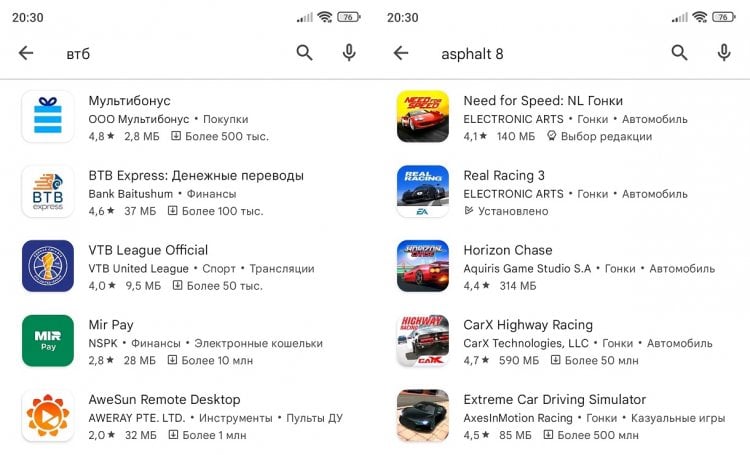
Предупреждения нет, но игры тоже
Причин может быть несколько. Самая банальная — приложения нет в Google Play. Да, пускай этот магазин считается наиболее крупным, но в нем есть далеко не все программы. Иногда даже размещенные ранее приложения блокируются администрацией Play Маркета. Но, к слову, в случае с Asphalt 9 причина отсутствия игры — недоступность в вашем регионе по причинам, описанным выше.
Как скачать, если недоступно в вашей стране
Отсутствие приложения в Плей Маркете — ситуация не из приятных, но сама проблема не фатальна. Ведь вы являетесь владельцем Android-смартфона, который дает полную свободу действий. Поэтому оптимальным способом, как скачать игры недоступные в вашей стране, является самостоятельная установка APK-файла.
❗ Поделись своим мнением или задай вопрос в нашем телеграм-чате
Скачать APK на Android можно через сайт разработчиков приложения. К примеру, это позволяет сделать Telegram. Если на сайте нет APK, скачайте его через магазин APKPure или его аналоги. Далее вне зависимости от выбранного варианта сделайте следующее:
- Нажмите кнопку загрузки.
- Дождитесь окончания скачивания APK.
- Откройте загруженный файл.
- Нажмите кнопку «Установить».
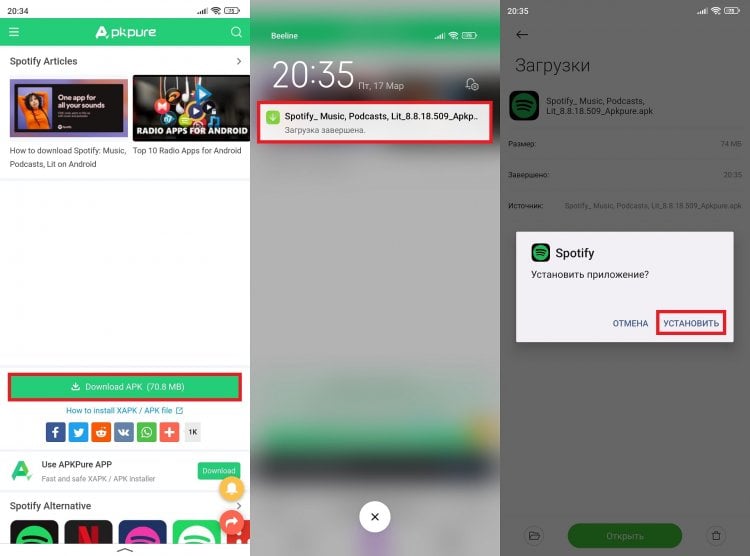
Игры и приложения, недоступные в вашей стране, можно установить через APK
Предварительно может потребоваться выдача разрешения на установку из неизвестных источников. Впрочем, тут нет ничего сложного: просто соглашайтесь. Отдельно отмечу, что могут возникнуть проблемы с установкой игр с кэшем. Дабы не тратить время на повторное изложение всего плана действий, отправляю вас к тематическому материалу, размещенному на нашем сайте.
�� Загляни в телеграм-канал Сундук Али-Бабы, где мы собрали лучшие товары с АлиЭкспресс
Аналог Плей Маркета на Андроид
Еще один способ обойти «Недоступно в вашей стране» — воспользоваться сторонним магазином приложений. Так, по умолчанию на смартфонах HONOR есть AppGallery, а на Samsung — Galaxy Store. Если нужен личный пример, то на моем Xiaomi присутствует стандартный магазин GetApps. В нем можно найти Spotify и другие приложения, недоступные в вашей стране. Установка выполняется так же легко, как и через Google Play.
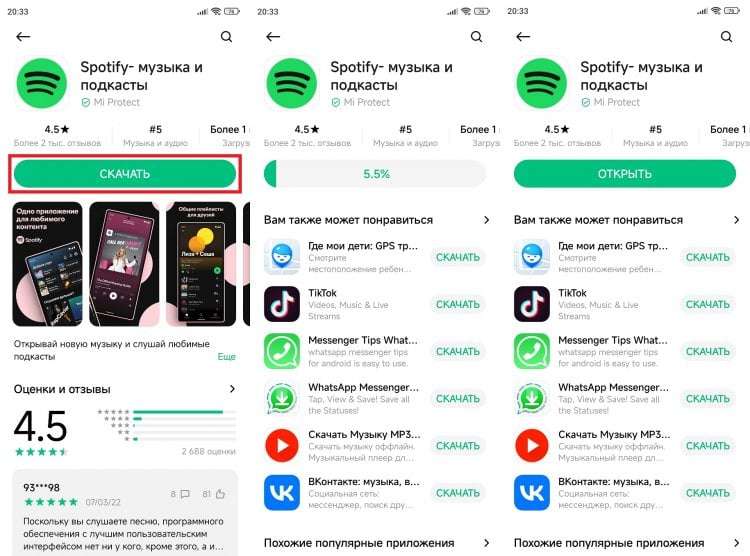
Помните, что Google Play — не единственный магазин приложений на Android
Не нравятся стандартные средства? Тогда скачайте русский магазин приложений, где без труда получится найти мобильный клиент своего банка. Вот вам несколько примеров:
Предварительно понадобится установить русский магазин приложений на телефон, а также зарегистрироваться в нем. Впрочем, это не должно стать для вас чем-то затруднительным, ведь ранее мы уже разобрались, как установить APK.
⚡ Подпишись на Androidinsider в Пульс Mail.ru, чтобы получать новости из мира Андроид первым
Как поменять регион в Гугле
Наконец, если Play Маркет пишет, что приложение недоступно в вашей стране, можно изменить регион Гугл. Сделать это не очень просто, но в конечном итоге терпение и труд все перетрут, благодаря чему вам не придется пользоваться альтернативными магазинами или скачивать APK. Чтобы поменять регион в Плей Маркете, необходимо:
- Включить VPN на Андроид.
- Запустить Google Play.
- Нажать на иконку профиля.
- Поочередно открыть «Платежи и подписки», «Способы оплаты» и «Другие настройки платежей».
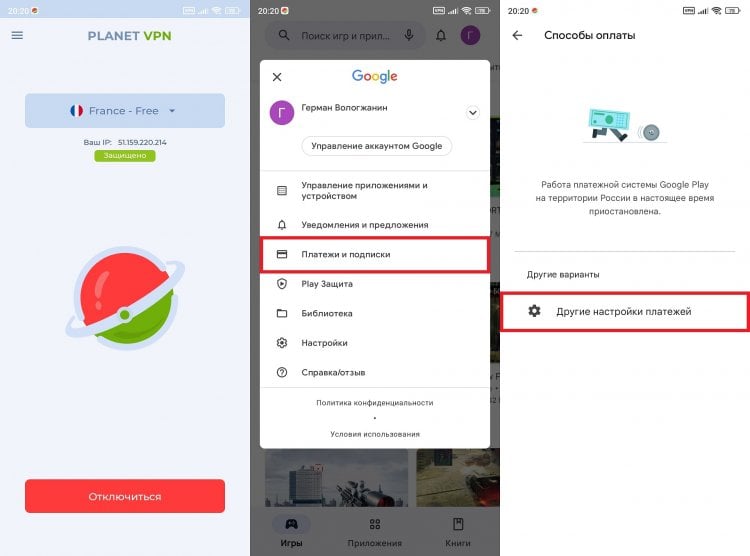
Сначала нужно включить VPN и открыть настройки платежей
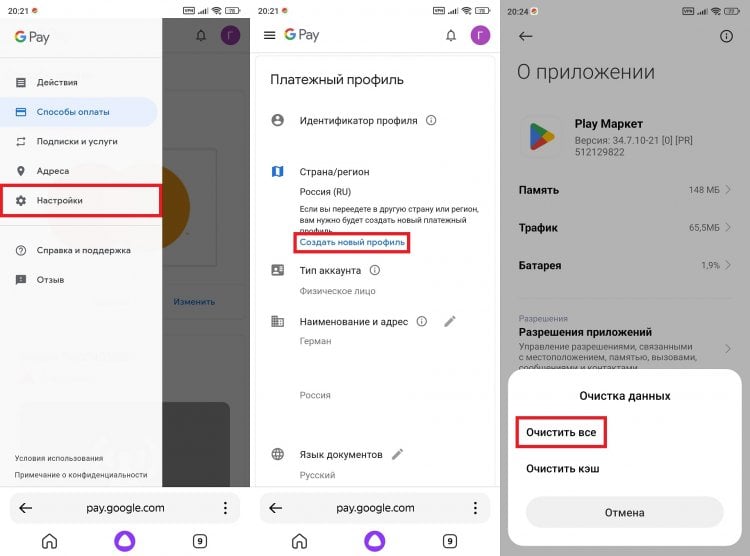
Измените настройки региона и сбросьте параметры Play Маркета
Если все сделано правильно и в выбранной стране приложение не заблокировано, вы сможете скачать его через Google Play. Не получилось? Тогда либо повторите операцию, либо создайте новый аккаунт Гугл и войдите через него в магазин, предварительно указав в настройках данные резидента другой страны. И не забудьте включить VPN.

Теги
- Google Play
- Игры для Android
- Новичкам в Android
- Приложения для Андроид
Наши соцсети
Новости, статьи и анонсы публикаций
Как поменять страну в гугл пэй
Будь в курсе последних новостей из мира гаджетов и технологий
iGuides для смартфонов Apple

Как сменить страну в платежном профиле Google?
— 4 апреля 2017, 14:23
В последнее время на форуме техподдержки Google начали появляться сообщения от пользователей, которые столкнулись с проблемой при смене страны в платежных реквизитах в профиле Google.
Согласно сообщениям, в платежных реквизитах на сайте payments.google.com, нет возможности сменить страну. Причиной отсутствия такой опции может оказаться то, что вы управляете учетной записью Google Family. Также мешать изменению страны может одно из запущенных приложений, или сервисов.
Сегодня мы расскажем о нескольких простых шагах, которые помогут решить эту надоедливую проблему. Возможно, они покажутся вам очень простыми и очевидными, однако иногда мы забываем о самом простом решении. Конечно, если ни один из предложенный способов не устранит неполадку, всегда останется возможность обратиться в сервисный центр.
Чтобы изменить страну в настройках платежных реквизитов Google, потребуется:
- Авторизоваться в учетной записи на сайте payments.google.com.
- Зайти в Настройки, нажав на иконку в верхнем правом углу.
- Нажать на кнопку «Редактировать» в строке «Домашний адрес» и указать измененую страну.
- Нажать кнопку «Сохранить».
Здесь стоит помнить, что изменение локализации может занять до нескольких часов. Помимо этого, вы не сможете изменить страну, если на счету находится более $10.
Смена домашнего или платежного адреса в Google Pay
Google Pay позволяет легко изменять домашний адрес или адрес, связанный с определенной формой оплаты.
Редактирование домашнего адреса
Важно: после добавления вашего домашнего адреса вы не можете изменить свою страну проживания. Если вы переезжаете в другую страну, вам нужно будет создать новый профиль. Вы можете создать только один профиль в одной стране.
- Войдите в настройки.
- В разделе «Наименование и адрес» щелкните значок .
- Введите новый адрес.
- Нажмите Сохранить .
Изменить платежный адрес карты
Чтобы изменить адрес, связанный с вашей кредитной или дебетовой картой:
- Войдите в раздел «Способы оплаты».
- Найдите карту, данные которой вы хотите изменить.
- Выберите Изменить.
- Обновите свой платежный адрес.
- Нажмите здесь Обновление.
Смена страны проживания
Вы не можете изменить страну в существующем платёжном профиле. Если вы переезжаете за границу, путешествуете или временно проживаете в другой стране, вам необходимо создать новый профиль оплаты.
Создание нового профиля не повлияет на оплату существующих услуг. Вам нужно будет использовать новый профиль при покупке любых товаров и услуг в новой стране.
Чтобы создать новый профиль:
- Войдите в Настройки.
- В профиле оплаты выберите значок редактирования рядом с вкладкой «Страна».
- В появившемся сообщении нажмите ссылку Создать новый профиль.
- Нажмите Далее.
- Из списка выберите страну, которую вы хотите связать с созданным платежным профилем.
- Введите адрес.
- Нажмите Отправить .
Как покупать и обновлять приложения в Google Play после блокировки в России
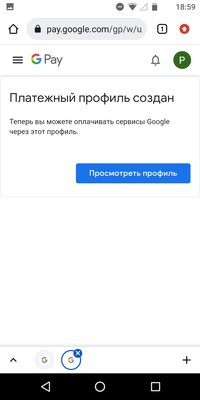
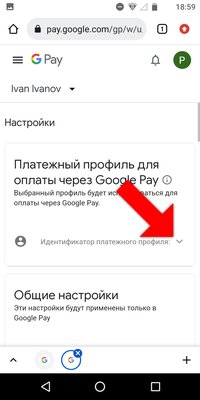
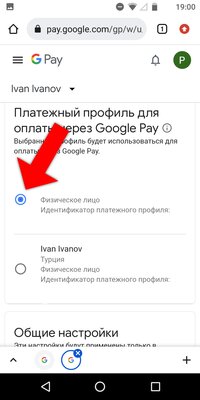
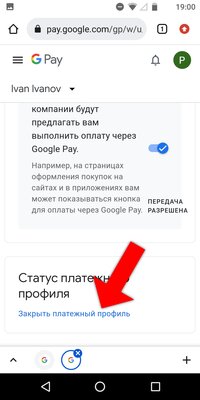
С 5 мая 2022 года россияне больше не могут покупать приложения в Google Play и обновлять ранее купленные игры и программы. Благо проблема решаема — необходимо сменить платёжный профиль аккаунта Google. В этой статье рассматривается Турция по определённым причинам (о них в конце), но вы можете выбрать любую другую страну.
Telegram-канал создателя Трешбокса про технологии
�� Эта инструкция нужна прежде всего для того, чтобы можно было обновлять и скачивать уже купленные ранее приложения. Для приобретения новых простая смена платёжного профиля не подойдёт — нужна ещё и зарубежная банковская карта.
Как обойти блокировку
- Перейдите на сайт Google Pay. Если у вас несколько аккаунтов, выберите справа вверху тот, с которого вы покупали приложения.
- Нажмите на меню «≡» слева вверху и перейдите в «Настройки».

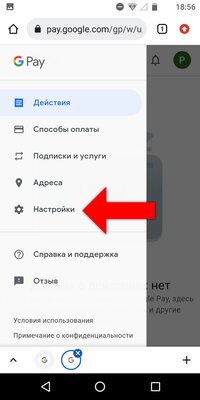
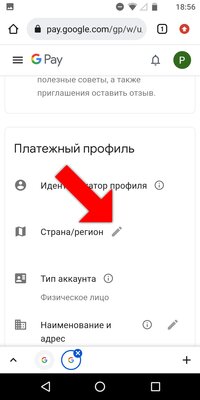
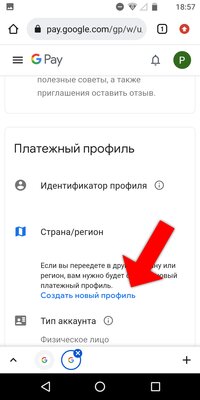
- Имя — любое (на английском);
- Первая строка адреса — Adana;
- Вторая строка адреса — Adana;
- Индекс — 01010;
- Округ — Istanbul;
- Область — Adana.
Преимущества турецкого аккаунта
По сути, при создании нового платёжного аккаунта можно выбирать любую страну, но в выборе Турции может быть несколько преимуществ:
- можно оформлять предварительную регистрацию на проекты, которые недоступны в России (например, Apex Legends Mobile или Diablo Immortal);
- в этой стране другая ценовая политика как на игры с программами, так и на подписки. Нередко бывает, что турецкие цены существенно ниже (иногда даже вдвое) — это может быть полезно, если у вас есть карта другой страны, не попавшей под санкции.
Автор оригинального материала — @OneekO3Z7.