Как перезагрузить linux из командной строки

20 июня 2013
Перезагрузка и выключение Linux из командной строки
Иногда требуется удаленно перезагрузить или выключить операционную систему под управлением Linux из командной строки. Сделать это можно различными способами, их то мы и рассмотрим.
Замечание. Все ниже перечисленные команды надо выполнять из под пользователя root.
Для смены пользователя или получения прав root используйте команды «su -» или «sudo».
Перезагрузка Linux системы.
1. Команда shutdown, с ключом -r.
Команда shutdown является основной командой для управлением остановки или перезагрузки системы linux.
[root@linux ~]# shutdown -r now
При использование команды shutdown можно задать перезагрузку в конкретное время с выводом информирующих сообщений.
[root@linux ~]# shutdown -r 10:30 "REBOOT SYSTEM"
2. Команда reboot.
Команда reboot выпоняет все необходимые операции для остановки системы, эта команда может быть вызвана командой shutdown -r, но может использоваться отдельно. Данная команда записывает в журнал логов время остановки системы, уничтожает незавершенные процессы, выполняет системный вызов sync, ждет завершения записи на диск, а только после этого прекращает работу ядра и перезагружает систему Linux.
[root@linux ~]# reboot
3. Команда telinit 7.
С помощю этой команды можно задать демону init перейти на определенный уровень выполнения, а именно цифра 7 говорит о том что нужно прейти на 7-ой уровеь (перезагрузка). Команда telinit не поддерживает задание паузы и вывода предупреждающих сообщений. Обычно используется при проверке изменений внесеных в файл inittab.
[root@linux ~]# telinit 7
Выключение Linux системы.
1. Команда shutdown, с ключом -h.
[root@linux ~]# shutdown -h now
2. Команда halt.
Команда идентична команде reboot по своим действиям, разница в том, что команда halt выключает систему.
[root@linux ~]# halt
3. Используем команду poweroff.
Команда poweroff идентична команде halt, кроме того, что после остановки системы посылается специальный запрос системе управления питанием на отключение питания, что позволяет дистанционно отключать системы.
[root@linux ~]# poweroff
4. Команда telinit 0
Идентична команде telinit 7 только переходит на уровень 0, что означает остановку системы.
[root@linux ~]# telinit 0
Вот и все, рассмотрение основных способов выключение и перезагрузки Linux систем из командной строки завершено.
Команда перезагрузки (перезагрузки) Linux
Когда ядро обновляется, если вы не используете Livepatch или KernelCare, вам необходимо перезагрузить систему Linux. Перезагрузка системы также может потребоваться в других обстоятельствах, например, при устранении неполадок оборудования, установке приложений и т. Д. Если вы используете автономный сервер Linux, вам нужно знать, как перезапустить систему из командной строки.
В большинстве современных дистрибутивов Linux утилита systemctl заменяет большинство команд управления питанием, используемых в старых дистрибутивах Linux, на sysvinit. Команды reboot и shutdown являются псевдонимами systemctl и доступны в системе по соображениям совместимости.
В этой статье мы объясним, как использовать команды systemctl и shutdown для перезагрузки вашего Linux-компьютера. Команды должны запускаться от имени пользователя root или пользователя с привилегиями sudo .
systemctl
Чтобы перезагрузить систему Linux, просто введите reboot или systemctl reboot :
sudo systemctl rebootСистема будет немедленно перезагружена.
Когда инициируется перезагрузка, все зарегистрированные пользователи и процессы уведомляются о том, что система выходит из строя, и дальнейшие входы в систему запрещены. Linux закроет все открытые файлы, остановит запущенные процессы и перезапустит систему.
Чтобы команда перезагрузки не отправляла сообщение, запустите команду с параметром —no-wall :
sudo systemctl --no-wall rebootЕсли вы хотите установить собственное сообщение, объясняющее причину перезагрузки, используйте параметр —message= :
sudo systemctl --message="Hardware upgrade" rebootСообщение будет отображаться в журналах:
System is rebooting (Hardware upgrade) shutdown
При использовании с параметром -r команда shutdown выполняет перезагрузку системы:
sudo shutdown -r По умолчанию система будет перезагружена через 1 минуту, но вы можете указать точное время, когда вы хотите, чтобы система была перезагружена.
Аргумент времени может иметь два разных формата. Это может быть абсолютное время в формате hh:mm и относительное время в формате +m где m — количество минут с текущего момента.
В следующем примере будет запланирована перезагрузка системы в 10:00:
sudo shutdown -r 10:00В следующем примере будет запланирована перезагрузка системы через 5 минут:
sudo shutdown -r +5Чтобы немедленно выключить вашу систему, используйте +0 или его псевдоним now :
sudo shutdown -r nowЧтобы транслировать настраиваемое сообщение вместе со стандартным уведомлением о завершении работы, введите свое сообщение после аргумента времени.
Приведенная ниже команда отключит систему через 10 минут и уведомит пользователей о том, что будет выполнено обновление оборудования:
sudo shutdown -r +10 "Hardware upgrade"Важно отметить, что вы должны указать аргумент времени при использовании настраиваемого настенного сообщения.
Если у вас запланирована перезагрузка и вы хотите ее отменить, запустите команду shutdown с параметром -c :
sudo shutdown -cВы также можете отправить сообщение с описанием причины отмены перезагрузки:
sudo shutdown -c "Canceling the reboot"Выводы
Чтобы перезагрузить систему Linux, reboot терминал. Перезагрузка операционной системы займет несколько секунд.
Не стесняйтесь оставлять комментарии, если у вас есть вопросы.
3 простых способа перезагрузить сервер Ubuntu


Добавить в избранное
Главное меню » Операционная система Ubuntu » 3 простых способа перезагрузить сервер Ubuntu

Вкратце: вы узнаете, как перезапустить сервер Ubuntu в этом краткой статье. Обсуждаемые здесь команды являются общими и могут применяться в любом другом дистрибутиве Linux.
Чтобы немедленно перезапустить сервер Ubuntu, вы можете использовать команду перезагрузки:
sudo reboot now
В первую очередь мы используем Ubuntu почти на всех своих облачных сервисах. Долгое время мы использовали Ubuntu в качестве настольной ОС. Знакомство с менеджером пакетов APT сделало нам более удобным с Ubuntu в качестве сервера.
Мы попытаемся поделиться своим опытом с серверной частью Linux, будь то быстрый совет или сложная задача. Это быстрый, где мы собираемся показать вам, как перезапустить сервер Ubuntu в терминале.
Как перезапустить сервер Ubuntu
Поскольку перезапуск сервера является критически важной задачей с функциональной точки зрения, ее могут выполнять только пользователи с правами администратора. Другими словами, вам нужно иметь права суперпользователя или использовать sudo для запуска команд для перезапуска или выключения системы.
1. Используйте команду перезагрузки
Если вы хотите перезапустить сервер Ubuntu немедленно, вы можете использовать эту команду:
sudo reboot now
Если вы не используете «now» в приведенной выше команде, она перезагрузит систему через одну минуту.
Если по каким-либо причинам ваш сервер Ubuntu не перезагружается, вы можете попробовать перезагрузить его с помощью опции -f.
sudo reboot -f
2. Используйте команду shutdown
Есть и другие способы. Наш предпочтительный способ — использовать команду shutdown в Linux. С опцией -r команда shutdown перезагрузит систему, а не просто завершит работу.
sudo shutdown -r now
Вместо этого вы можете указать временную метку. 0 означает немедленное отключение/перезагрузку. Вы также можете использовать опцию -h, обозначающую остановку. С помощью этой опции система сначала завершит все процессы, а затем завершит работу ЦП.
sudo shutdown -r -h +0
3. Используйте команду systemd
Ubuntu использует systemd, поэтому вы также можете использовать команду systemd для перезагрузки вашего сервера:
sudo systemctl reboot
Там может быть несколько других способов, но эти три команды легко запомнить. Поэтому в следующий раз, когда вам понадобится перезапустить сервер Ubuntu, вы можете сделать это легко, даже не заглядывая в интернет.
Понравилась статья? Пожалуйста, поделитесь и помогите нам расти ��
Если вы нашли ошибку, пожалуйста, выделите фрагмент текста и нажмите Ctrl+Enter.
Как перезапустить или перезагрузить Linux сервер из командной строки

Это клише, но это правда — перезапуск сервера Linux решает множество проблем.
Когда система перезагружается, все неисправное программное обеспечение удаляется из активной памяти. Когда система перезагружается, она загружает новую чистую копию программного обеспечения в активную память. Кроме того, некоторые операционные системы требуют перезагрузки для обработки обновлений или изменений конфигурации.

Шаги по перезагрузке Linux с помощью командной строки
Перезапуск локальной операционной системы Linux
Шаг 1: откройте окно терминала
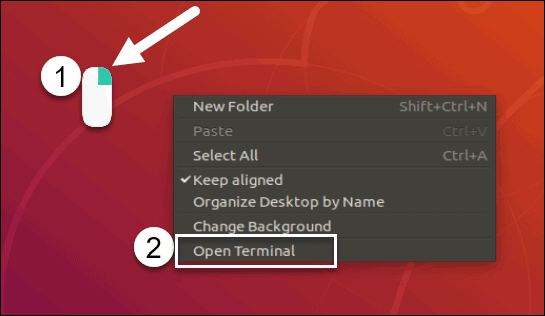
Если в вашей версии Linux используется графический интерфейс, вы можете открыть окно терминала, щелкнув правой кнопкой мыши на рабочем столе и выбрав пункт Open in terminal (Открыть в терминале).
Вы также можете щелкнуть главное меню (обычно находится в нижнем левом или верхнем левом углу) и ввести terminal в строке поиска. Щелкните значок терминала, как показано на рисунке ниже.
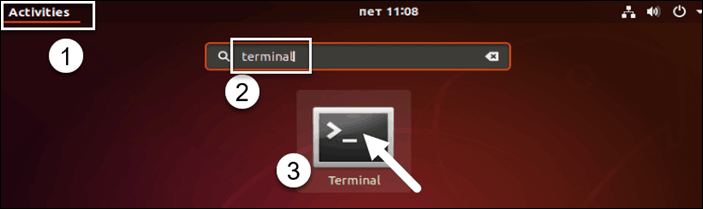
Шаг 2. Используйте команду выключения
Поскольку отключение питания — одна из самых основных функций операционной системы, эта команда должна работать для большинства дистрибутивов Linux.
В окне терминала введите следующее:
sudo shutdown –r
Команда sudo указывает Linux запустить команду от имени администратора, поэтому вам может потребоваться ввести свой пароль. Ключ –r в конце указывает, что вы хотите перезапустить машину.
Альтернативный вариант: перезагрузить Linux с помощью команды reboot
В терминале введите:
reboot
Многие версии Linux не требуют прав администратора для перезагрузки. Если вы получили сообщение о том, что у вас недостаточно прав, введите:
sudo reboot
Ваша система должна закрыть все открытые приложения и перезагрузиться.
Перезагрузить удаленный сервер Linux
Шаг 1. Откройте командную строку
Если у вас есть графический интерфейс, откройте терминал щелкнув правой кнопкой мыши на рабочем столе и выбрав пункт Open in terminal (Открыть в терминале), либо можете щелкнуть главное меню (обычно находится в нижнем левом или верхнем левом углу) и ввести terminal в строке поиска.
Если вы предпочитаете использовать сочетание клавиш, нажмите Ctrl + Alt + T ./p>