Как записать и прослушать голосовое сообщение в WhatsApp, Telegram и iMessage
Наверняка вы неоднократно замечали на улицах и в разных заведения людей, которые что-то говорят в микрофон смартфона, при этом не поднося его к уху. Это обычная запись голосового сообщения, которая есть уже в каждом более-менее популярном мессенджере. И как бы вы не относились к этой функции, но из-за своего удобства она обрела сумасшедшую популярность. Какой смысл что-то набирать на клавиатуре, если можно просто наговорить голосом, а адресат в свободное время это прослушает.
Голосовые сообщения делают общение проще
❗️ПОДПИСЫВАЙСЯ НА НАШ КАНАЛ В ДЗЕНЕ И ЧИТАЙ КРУТЫЕ СТАТЬИ БЕСПЛАТНО
Но, как оказалось, не все умеют пользоваться этой функцией. Все, что нужно знать про запись, отправку и прослушивание голосовых сообщений в Ватсапе, Телеграме и iMessage, вы найдете здесь. Если никогда ими не пользовались, то изучите, и, скорее всего, это станет вашим новым способом общения с друзьями и близкими.
Записать голосовое сообщение
Для начала необходимо разобраться, как записать и отправить голосовое сообщение. В WhatsApp, Telegram и iMessage это делается плюс-минус одинаково, но в каждом из них есть свои небольшие тонкости:
WhatsApp:
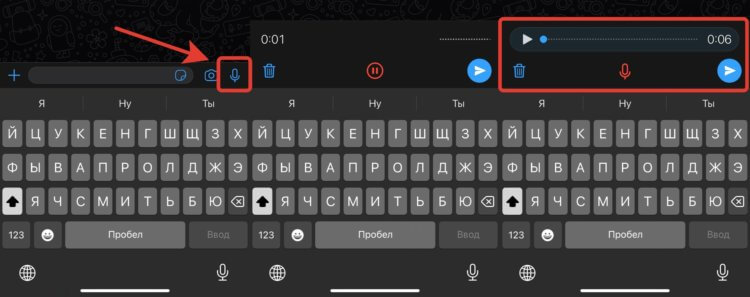
Вот так выглядит запись голосового сообщения в Ватсапе
- Запустите WhatsApp на Айфоне и перейдите в чат, в который вы хотите отправить голосовое сообщение;
- Рядом со строкой ввода текста вы обнаружите значок фотоаппарата и микрофон. Если микрофона нет, а вместо него видеокамера, то однократно коснитесь ее для переключения;
- Задержите палец на микрофоне, и не отрывая его от экрана, проведите вверх для блокировки;
- После этого оторвите палец от дисплея и наговорите нужный текст;
- Если перед отправкой вы хотите прослушать свое сообщение, то нажмите на паузу и после этого на плей. При желании перезаписать аудио просто нажмите на корзину для удаления и повторите процедуру заново;
- Если же вы готовы сразу отправить сообщение, то коснитесь кнопки “Отправить”.
Telegram:
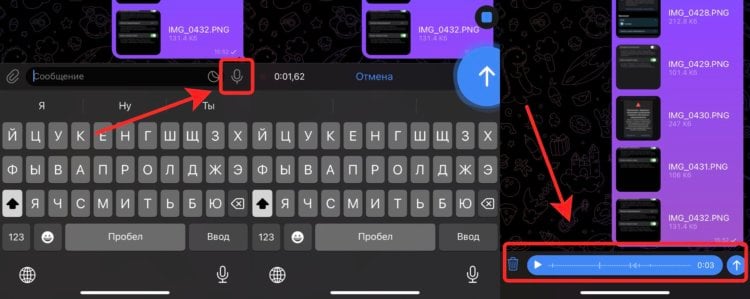
В Телеграме кнопка отправки значительно крупнее, чем в Ватсапе
- Запустите Telegram на Айфоне и перейдите в нужный чат;
- Рядом со строкой ввода текста находится микрофон. Если его нет, то один раз коснитесь камеры для переключения на микрофон;
- Задержите палец на микрофоне, и, не отрывая его от экрана, сдвиньте вверх;
- Наговорите голосовое сообщение;
- Если перед отправкой вы хотите его прослушать, то коснитесь квадрата для остановки записи. Нажмите на плей и услышите то, что записали. При желании заменить сообщение нажмите на ведро для его удаления;
- Как только все будет готово коснитесь кнопки отправки;
iMessage:
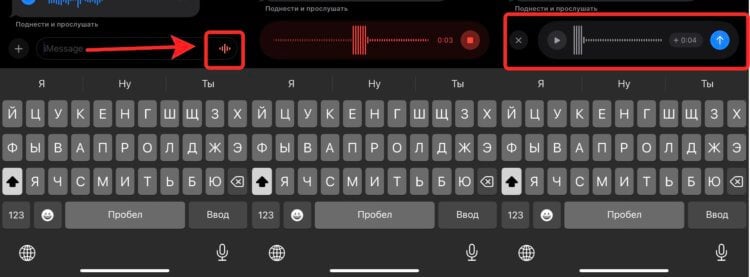
iMessage в iOS 17 может переводить голосовые сообщения в текст
- Откройте “Сообщения” на Айфоне и перейдите в нужный чат;
- В конце строки ввода текста вы увидите небольшую иконку с пятью красными вертикальными полосами. Для начала записи задержите на ней палец и, не отрывая от экрана, сместите его вверх;
- Запишите сообщение;
- При желании прослушать запись перед отправкой нажмите на стоп, а затем на плей. Если вы захотите заменить сообщение, то нажмите на крестик для удаления, а затем повторить процедуру записи сначала;
- Как только все будет готово, отправьте его касанием синей кнопки со стрелкой вверх.
Как видите, от приложения к приложению немного отличаются иконки и их местоположение. В остальном все плюс-минус похоже.
Как прослушать голосовое сообщение на Айфоне
С прослушиванием голосовых сообщений дела обстоят одинаково во всех мессенджерах. Вы можете сделать это двумя способами:
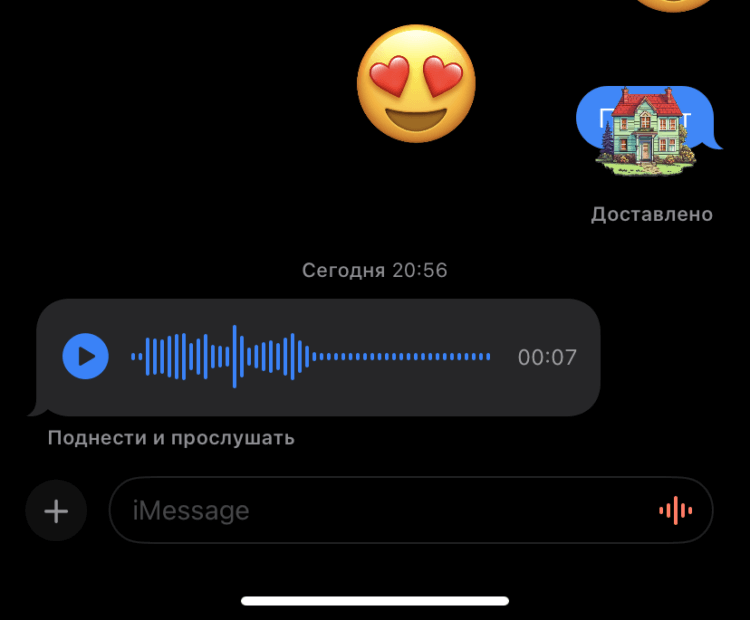
iMessage сразу предлагает поднести смартфон к уху
- Получив голосовое сообщение, перейдите в нужный чат и просто поднесите смартфон к уху как во время входящего звонка;
- Нажмите на кнопку плей и прибавьте звук в динамиках или наушниках.
❗️ПОДПИСЫВАЙСЯ НА ТЕЛЕГРАМ-КАНАЛ СУНДУК АЛИБАБЫ. ТАМ КАЖДЫЙ ДЕНЬ ВЫХОДЯТ ПОДБОРКИ САМЫХ ЛУЧШИХ ТОВАРОВ С АЛИЭКСПРЕСС
Функция “Поднять и слушать” действительно удобная. Именно таким способом я прослушиваю входящие голосовые сообщения. Советую делать аналогично. За исключением случаев, когда вы в наушниках, это самый крутой вариант.
Изоляция голоса на Айфоне
Есть на Айфоне одна функция, которая позволяет делать качественные записи и исключить при этом посторонние звуки. Она настраивается один раз и работает сразу для всех приложений. Поэтому советую попробовать:
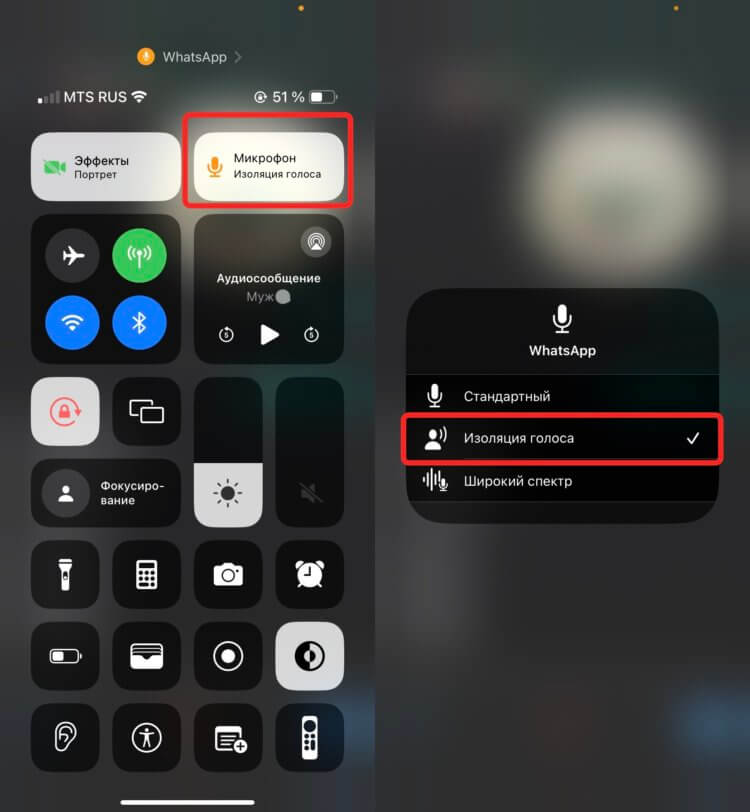
Изоляция голоса зачастую прилично увеличивает качество записи
- Запустите любой мессенджер, перейдите в какой-нибудь чат и начните запись голосового сообщения;
- Разверните Пункт управления;
- Нажмите на “Микрофон” в верхней части экрана и поставьте галочку на пункт “Изоляция голоса”.
❗️ПОДПИШИСЬ НА НАШ ЧАТИК В ТЕЛЕГРАМЕ. ТАМ СОБРАЛИСЬ ТОЛЬКО ИЗБРАННЫЕ ЧИТАТЕЛИ
При такой настройке система будет стараться убрать все посторонние шумы с записи, а значит и слышно вас будет лучше. Если вы, наоборот, хотите, чтобы в голосовое сообщение попали все звуки вокруг вас, то установите отметку на “Широкий спектр”. Обязательно попробуйте эти настройки микрофона и выберите, какой вариант вам подходит больше всего. Мне понравилась изоляция голоса, и теперь я постоянно использую именно ее. Кстати, для звонков через приложение “Телефон” эти настройки тоже можно задействовать.
Как отправить голосовое сообщение в WhatsApp, Viber, Telegram и iMessage
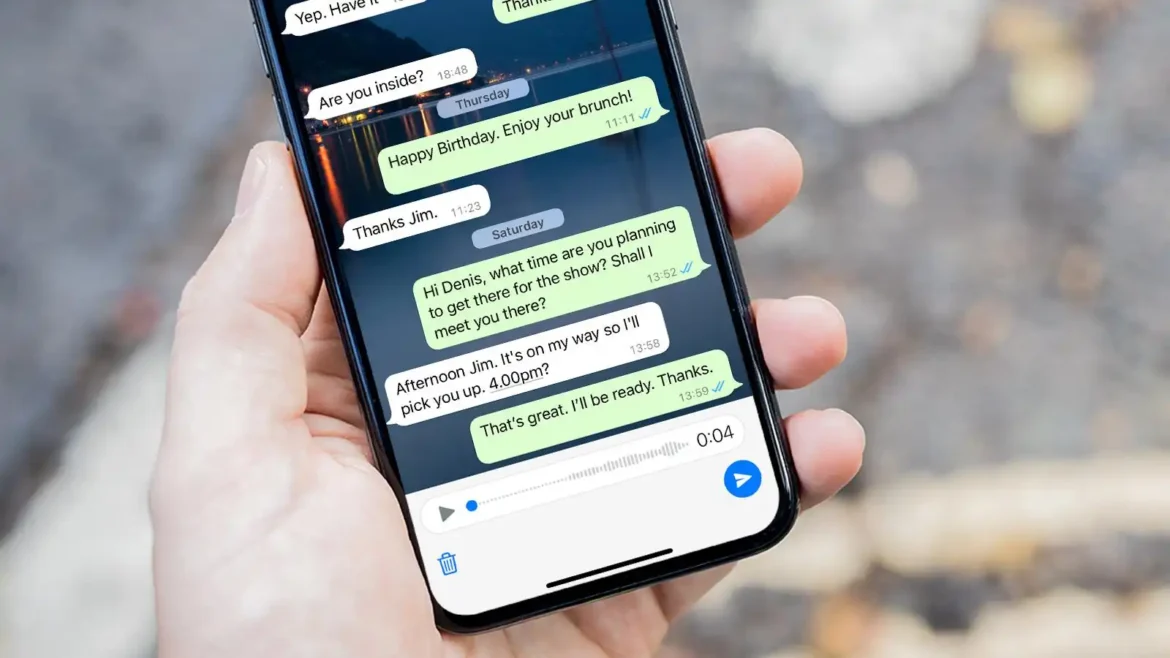
В наше время обмен голосовыми сообщениями стал неотъемлемой частью нашей повседневной жизни. Благодаря постоянно развивающимся технологиям и приложениям, отправка голосовых сообщений стала намного доступнее и проще. Такие популярные мессенджеры, как WhatsApp, Viber, Telegram и iMessage дают пользователям мгновенно обмениваться текстовыми и голосовыми сообщениями с друзьями и близкими.
Но что делать, если ваш собеседник не знает, как отправлять голосовые сообщения в одном из вышеуказанных приложений? В этой статье мы наглядно рассмотрим, как отправить голосовое сообщение и прослушать его.
Отправляем голосовое сообщение в WhatsApp
WhatsApp остаётся одним из самых популярных мессенджеров для мгновенной отправки сообщений. Он доступен на Android, iOS, MacOS и Windows. Процесс отправки голосовых сообщений на всех платформах не отличается и требует минимальных усилий.
- Открываем WhatsApp на своём телефоне.
- Выбираем чат с контактом, которому вы хотите отправить голосовое сообщение.
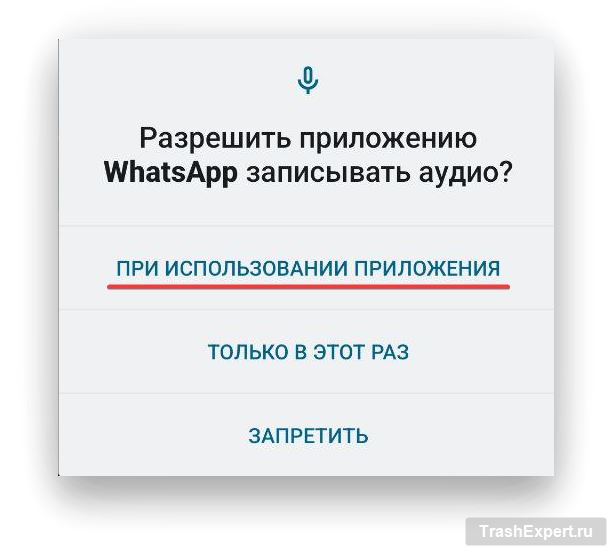
- В нижней части экрана (рядом с полем ввода текста) вы увидите значок Микрофона. Нажмите на него и дайте приложению доступ к микрофону.
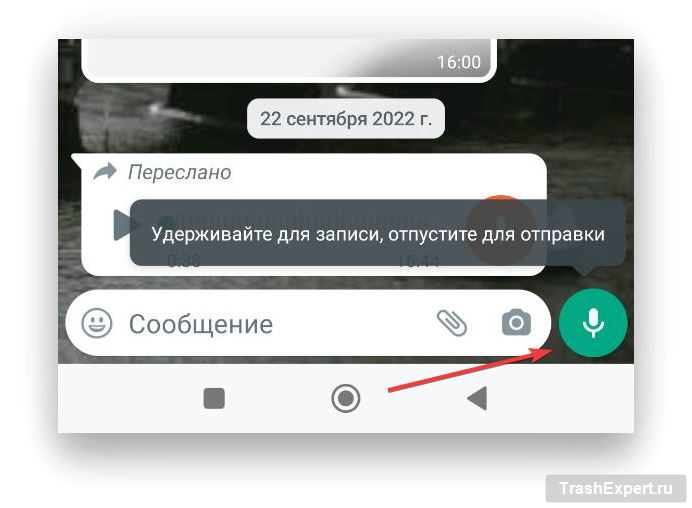
После того как вы разрешили приложению использовать микрофон можно приступать к записи голосового сообщения. Зажмите пальцем иконку Микрофона и начинайте говорить в микрофон.
Теперь у вас есть возможность отправлять голосовые сообщения в WhatsApp и делиться ими с вашими друзьями и семьёй в любое время и в любом месте.
Отправляем голосовое сообщение в Viber
Viber – это второй по популярности мессенджер, который имеет схожие возможности, что и WhatsApp. Отправка голосовых сообщений в этом приложении практически не отличается от других программ.
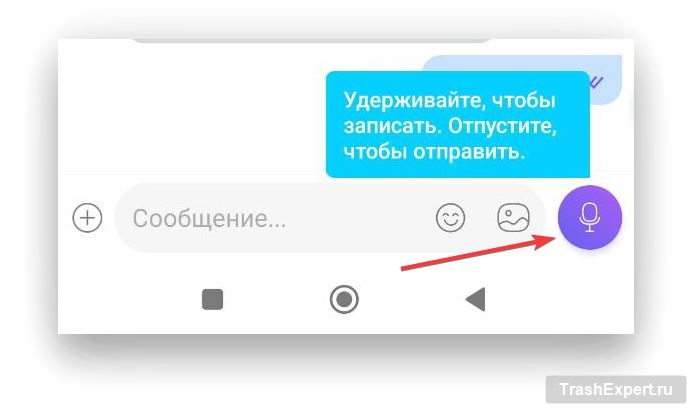
- Открываем Viber на своём телефоне.
- Выбираем чат с контактом, которому вы хотите отправить голосовое сообщение.
- В нижней части экрана (рядом с полем ввода текста) вы увидите значок Микрофона/Видео. Если иконка Микрофона отсутствует, необходимо нажать на иконку Видео, чтобы появилась соответствующая опция.
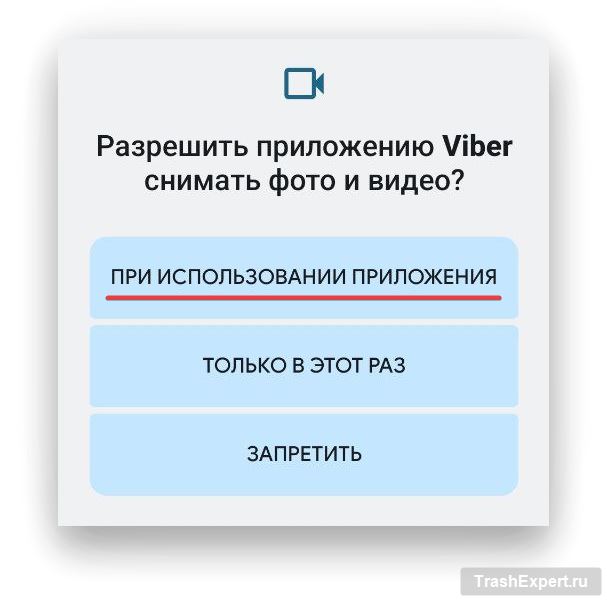
Зажимаем пальцем иконку Микрофона. Приложение может попросить разрешение на использование микрофона – даём на это разрешение.
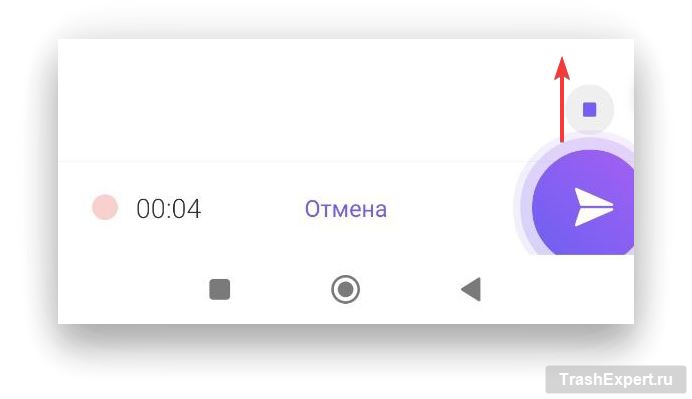
Зажатием пальца начинаем говорить в микрофон. Для того чтобы не держать палец для записи голосового сообщения, можно сделать свайп вверх по иконке блокировки.
Отправляем голосовое сообщение в Telegram
Telegram доступен на всевозможных платформах и имеет точно такой же функционал, как и другие мессенджеры, но его интерфейс более интуитивен для новичков. Как только вы включаете запись, приложение даёт всевозможные подсказки для отмены или продолжения голосового сообщения.
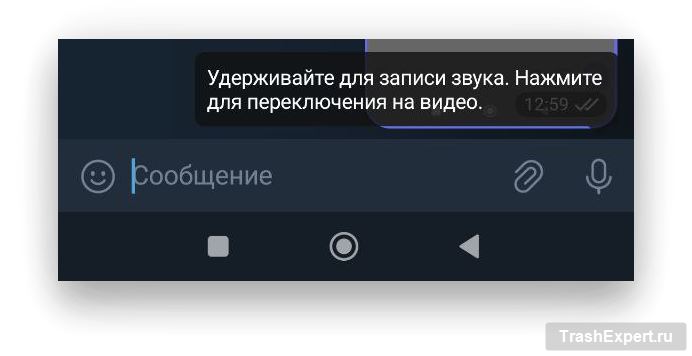
- Открываем Telegram на своём телефоне.
- Выбираем чат с контактом, которому вы хотите отправить голосовое сообщение.
- В нижней части экрана (рядом с полем ввода текста) вы увидите значок Микрофона/Камеры. Если иконка Микрофона отсутствует, необходимо нажать на иконку Камеры, чтобы появилась соответствующая опция.
- Зажимаем пальцем иконку Микрофона. Приложение может попросить разрешение на использование микрофона – даём на это разрешение.
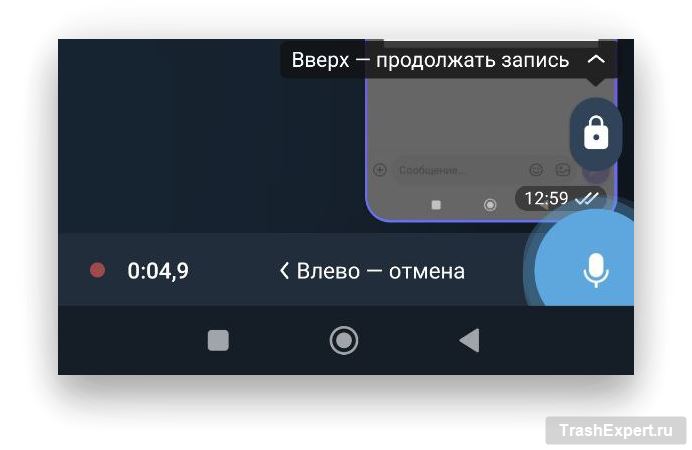
Зажатием пальца начинаем говорить в микрофон. Для того чтобы не держать палец для записи голосового сообщения, можно сделать свайп вверх по иконке блокировки.
Как отправить голосовое сообщений вк. Голосовые сообщения вк. Отправить аудио как голосовое вк

Здравствуйте, дорогие друзья, в данном видео я расскажу и покажу как можно отправлять голосовое сообщений вконтакте. Отправлять голосовые сообщений может каждый, но не каждый знает как это сделать и поэтому я записываю данный урок, чтобы показать как же прикрепить к своей рассылке вк аудиозапись. Аудиозаписи могут прикрепляться в виде отдельных файлов как документ и это можно использовать, чтобы делать рассылку по группам вк в полной безопасности и защите аккаунта. У вас теперь есть возможность отправить именно ваш текст в виде голосового сообщения, которое может прослушать любой пользователь, для того, чтобы начать отправку мы записываем и отправляем голосовое сообщение в вк к себе в избранное, где потом находим audmsg*****_***** это и есть наше голосовое сообщение, и вместе audmsg мы просто подставляем ссылку https://vk.com/doc . Как видим в этом ничего сложного нет и рассылку голосовых сообщений теперь может сделать каждый. Я думаю, что каждый из вас уже умеет делать отправку голосовых сообщений в вк с компьютера и телефона, но как послать аудио и чтобы оно показалось как голосовое сообщение умеет не каждый. Всем спасибо за просмотр, подписывайтесь на канал, с вами был Дмитрий. #отправкаголосовыхсообщенийввкскомпьютераителефона#рассылкаголосовыхсообщений#почемунельзяотправлятьголосовыесообщенияввк#какотправитьголосовоесообщениеввкскомпьютера#какпослатьголосовоесообщениевконтакте#голосовыесообщенияввк#какзаписатьиотправитьголосовоесообщениеввк#какотправитьголосовоесообщениевконтактестелефона#какотправитьголосовоесообщениеввкчерезкомпьютер#какотправлятьголосовыесообщениявк#вк#голосовыесообщения Скачать программу Quick Sender Ultra : http://q-sender.ru/ultraСкачать программу для Одноклассников : http://ok-sender.ru/Скачать программу для ВКонтакте : http://q-sender.ru/Скачать программу EasyTop: http://e-top.info/Скачать программу для Facebook http://q-sender.ru/fbsenderСкачать программу для Instagram : http://q-sender.ru/zinstaКупить прокси, аккаунты, антикапчу : http://q-sender.ru/shopНаш телеграм канал: https://t.me/dmss_news
Показать больше
Войдите , чтобы оставлять комментарии
Отправка голосовых сообщений и аудиозаписей с iPhone
Как в Айфоне отправить голосовое сообщение, если нет возможности набрать текст или нужно сказать так много, письменное послание отнимет много времени? Для отправки аудиосообщения можно использовать как встроенные возможности iOS, так и сторонние приложения для общения: мессенджеры и клиенты соцсетей.
Отправка аудисообщений и записей с диктофона
В стандартном iMessage есть все необходимые опции для отправки аудио, фото и даже видео. Если вы не хотите долго набирать текст, выполните следующие действия:
- Откройте стандартное приложение «Сообщения».
- Выберите диалог, в который вы хотите отправить аудио, или укажите контакт, с которым следует начать чат.
- Найдите кнопку в виде микрофона в нижнем правом углу. Нажмите на нее, держите палец и проговорите сообщение.
Чтобы прослушать запись перед отправкой, нажмите на кнопку воспроизведения. Для остановки воспроизведения тапните по крестику. Чтобы отправить аудиопослание, нажмите на стрелку. Ограничений на продолжительность сообщений нет, можно наговорить текст любого объема.
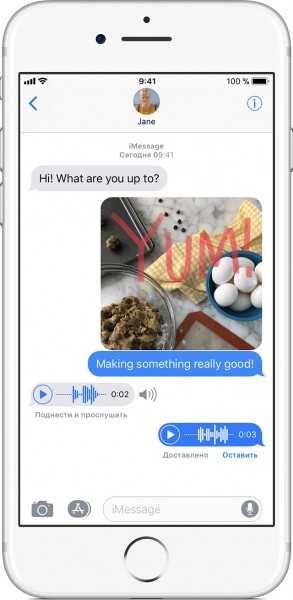
Программа «Сообщения» удаляет аудиозаписи с телефона отправителя через 2 минуты после записи. Чтобы сохранить его, нажмите «Оставить» под сообщением. Вы также можете не сохранять каждое послание, а увеличить время их хранения в памяти смартфона. Сделать это можно в разделе «Сообщения» в Настройках iOS. В подразделе «Истекает» вы увидите пункт «Аудиосообщения», у которого есть значение «Через 2 мин» и «Никогда».
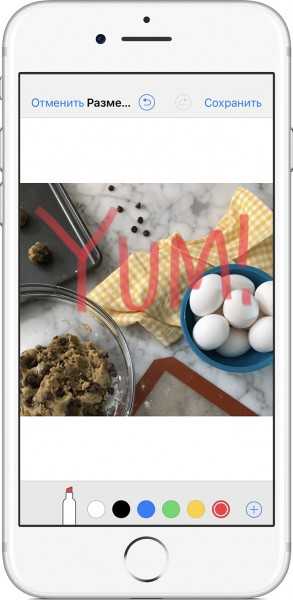
Аналогичным образом можно отправить фотографию или видеозапись, сделанную только что или заранее. Более того, в iOS 10 появился инструмент «Разметка», который позволяет добавлять на фотографии надписи и рисунки. Чтобы воспользоваться этой возможностью, нажмите в диалоге на значок камеры, выберите фотографию, которую хотите отправить и тапните по пункту «Разметка» в левом нижнем углу.
Если аудио, которое вы хотите отправить, было записано ранее на диктофон, то никаких проблем с его пересылкой также не возникнет.
- Запустите приложение «Диктофон».
- Найдите аудиофайл, который необходимо переслать.
- Нажмите на кнопку «Поделиться».
- Выберите «Сообщения» и укажите собеседника.
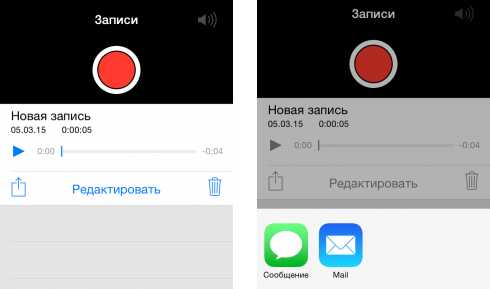
Другой пользователь получит файл, который сможет воспроизвести прямо в диалоге. Пересланную запись можно сохранить на устройстве, если она несет важную информацию.
Использование соцсетей и мессенджеров
Мы разобрались, как в Айфоне можно отправить голосовое сообщение через стандартное приложение iMessage. Но если вы хотите воспользоваться другими способами доставки аудиопосланий, то у вас будет богатый выбор. Функцию записи голосовых сообщений предлагают все мессенджеры и некоторые клиенты соцсетей.
Для начала посмотрим, как отправлять голосовые сообщения в приложении ВК на Айфон. В официальном клиенте ВКонтакте функция пересылки аудиопосланий появилась в версии 2.9.1 в 2016 году. Поздновато, но сейчас уже поздно жаловаться – голосовые сообщения работают прекрасно.
Чтобы отправить аудио через клиент ВКонтакте, откройте диалог и нажмите на микрофон. На экране появится окно записи, после чего вы можете начинать проговаривать текст. Перед отправкой вы также можете воспроизвести голосовое сообщение, чтобы убедиться, что сказали все правильно, а приложение записало четко, без лишнего шума.
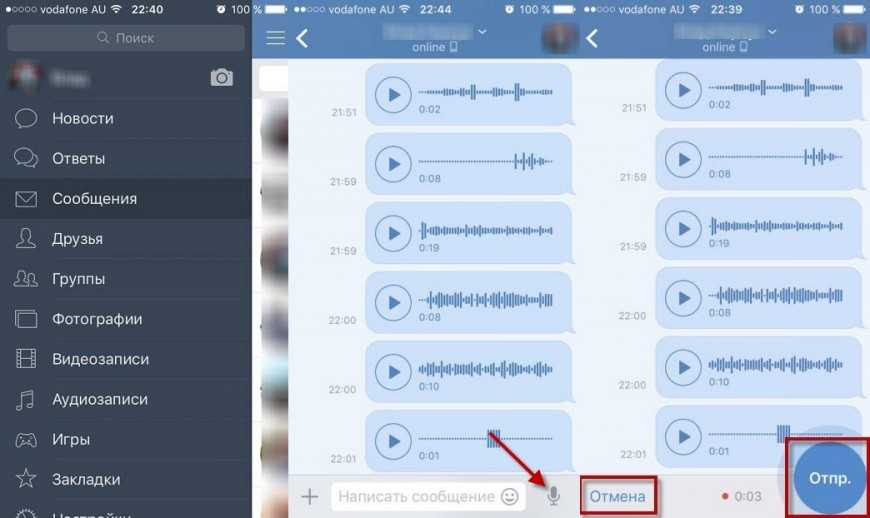
Если вы используете для общения мессенджеры, то процедура отправки голосовых сообщений ничем не удивит. Однако есть некоторые отличия: например, в WhatsApp аудио отправляется сразу после записи, без возможности прослушать еще раз.
Если вы хотите отправить продолжительное голосовое сообщение через WhatsApp на iPhone, выполните следующие действия:
- Откройте чат.
- Нажмите и держите значок микрофона.
- Проведите вверх по иконке замка, чтобы записывать послание без удержания микрофона.
- Нажмите «Отправить», когда закончите записывать сообщение.
Если вы передумали отправлять длинное сообщение, то можете нажать «Отменить» прямо во время записи. С короткими голосовыми сообщениями такой трюк не сработает: они отправляются, как только вы отпускаете значок микрофона.
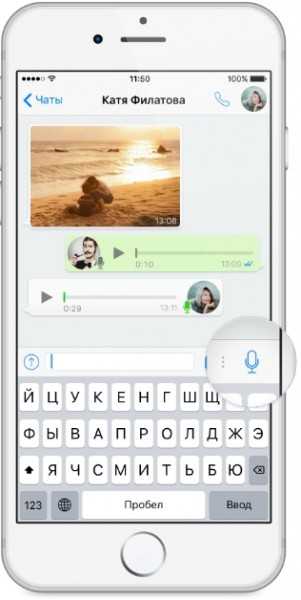
В WhatsApp есть удобная возможность контроля над тем, прослушал ли собеседник сообщение. Если микрофон возле него серого цвета, значит, аудио не воспроизводилось. Голубой микрофон появляется возле прослушанных сообщений.
В работе голосовых сообщений в Viber и Telegram кардинальных отличий нет. Вы точно также можете записывать длинные послания и отправлять их. Единственный недостаток – нет возможности проконтролировать, воспроизводилось ли аудио. Зато в Telegram голосовые сообщения продолжают проигрываться даже при выходе из чата в общий список контактов или другой диалог.