Как удалить обновление приложения на андроиде
Операционная система Android регулярно обновляется. Каждое последующее обновление решает определенные задачи. Все это делается для удобства пользователя. Хоть и не часто, но бывают случаи, когда новая версия выходит хуже прежней. Пользователь срочно начинает искать ответ на вопрос, как удалить обновление приложения на андроиде и вернуть предыдущую версию. К счастью, он есть, но выбор зависит от многих факторов.
Можно ли удалить обновление приложения на андроиде
Любопытство или настойчивое предложение Google Play попробовать приводит к тому, что то или иное приложение на смартфоне переходит к новой версии. ОС андроид, к счастью, предусматривает возможность возвращения к прежней. Так как откатить версию приложения на Android довольно просто, то это под силу любому пользователю.
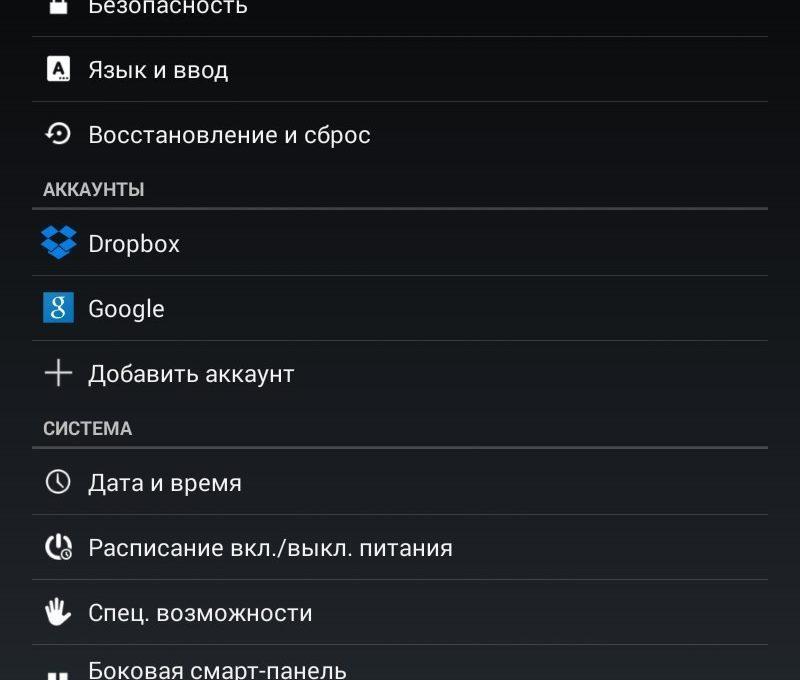
Чтобы потом не удалять, можно заранее отключить все обновления
- Войти в «Приложения» (или «Диспетчер приложений»).
- Найти нужную программу.
- Нажав на нее, открыть список возможных действий.
- Нажать на «Удалить обновления».
- Подтвердить свои намерения, активировав кнопку «Да».
Обратите внимание! После этого обновления будут обнулены. Система покажет, до какой версии произошел откат.
Зачем удалять последние обновления на самсунге, хоноре и других телефонах
Самые распространенные бренды в мире смартфонов, «Самсунг», «Хуавей», следят за качеством работы своей техники, своевременно исправляют возникающие ошибки. Новые версии программных приложений поступают с завидным постоянством.
Нередко изменения оказываются не такими интересными, как казалось. Это могут быть некорректная работа, неудобство интерфейса, непривычное сопряжение с другими (привычными) источниками информации и т. д. Возникает желание вернуть все обратно.
Так как отменить последнее обновление на андроид и возможно ли это? К счастью, это возможно, хотя можно подождать следующего обновления. Может проблема решиться сама собой, так как произойдут благоприятные изменения, и новая оболочка станет удобнее текущей.
Как удалить старые обновления на Androind для системных программ
Вариант невозможности обновлять системные приложения работает только со старыми версиями ОС Android. Отказаться от новой версии возможно лишь для предустановленных, стандартных программ. Чаще всего это сервисы Google, такие как:
- Google Chrome;
- «Голосовой помощник»;
- Play Маркет и т. д.
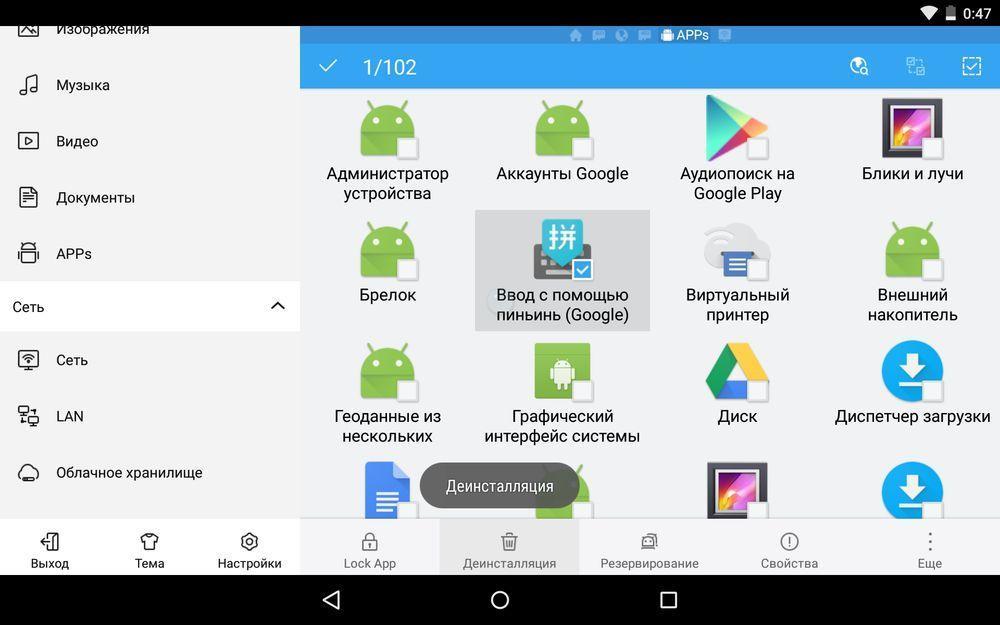
Удаление предустановленных приложений
Для подобных приложений возможно несколько способов удаления старых обновлений.
Через настройки
Алгоритм действий через настройки:
- Открыть пункт «Настройки».
- Войти в раздел «Приложения».
- Тапнуть на пункт «Системные приложения».
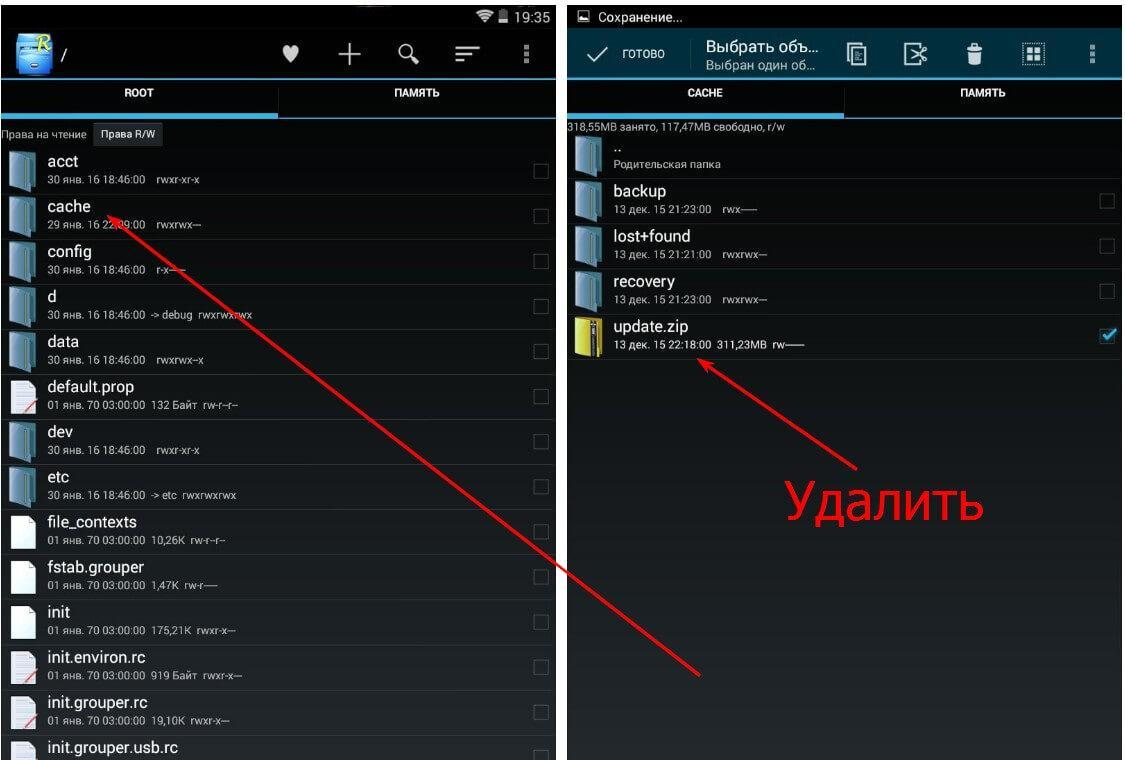
Удаление обновлений на андроиде
Из выпадающего списка нужно выбрать нужное приложение и нажать на него. Появится окошко, где будет предложено:
- очистить кэш;
- удалить программу;
- удалить последние обновления.
Из этих пунктов следует выбрать «Удалить обновления» и завершить операцию, активировав кнопку «Ок». Она появится в новом окошке. В итоге текущие обновления для выбранных приложений будут стерты.
Важно! Для положительного завершения операции выбранные приложения не должны быть открыты. Работающую программу нужно остановить, для чего следует в меню найти вкладку «Остановить» и кликнуть по ней.
Через Google Play
Через Google Play возможно удалять только новые версии предустановленных приложений. Здесь все просто, с помощью вкладки «Удалить» сервиса Google Play стираются все обновления одним разом.
Для этого следует:
- Активировать Google Play.
- Выбрать нужное приложение.
- Нажать на него.
- Тапнуть вкладку «Удалить».
Важно! Эти действия приведут лишь к стиранию обновлений. Само приложение останется, что очень важно для сохранности личной информации, например, паролей, электронных адресов и т. д.
После активации кнопки «Удалить» система попросит подтверждения запроса. Нажав на «Ок», дают согласие.
Если эту операцию проделать со сторонним приложением, активация кнопки «Удалить» приведет к удалению программы.
Обратите внимание! Попытки перезагрузки через Google Play всегда приводят к загрузке последней версии. Чтобы не допускать этого, следует отключить автообновление. Причем можно поставить запрет на все программы или только на некоторые по выбору.
Сброс настроек для ПО телефона
Для предустановленных приложений есть еще один способ обнулить новые версии. Только он приведет к потере вообще всех данных на гаджете. Так как удалить обновление на андроиде выборочно невозможно, то аппарат станет таким, каким шел с завода. Это метод — полный сброс настроек ОС.
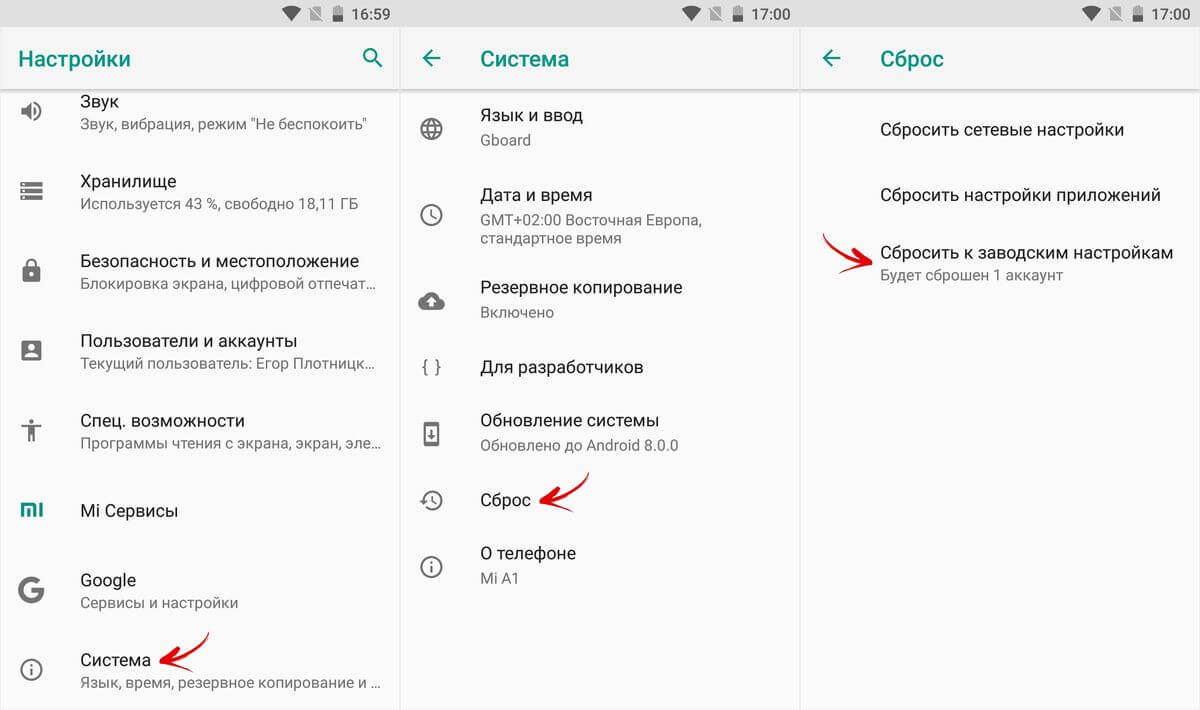
Сброс до заводских настроек
При сбросе настроек ПО смартфон вернется к заводской прошивке. Такая возможность очень кстати, если забыт пароль или аппарат не включается. Засорение гаджета неиспользуемыми файлами тоже может усложнить работу, вплоть до полного отказа операционной системы.
Важно! После сброса потеряется вся информация с аппарата, то есть он станет чистым, как только что выпущенный с завода. Поэтому настоятельно рекомендуется создавать копию данных, например, скопировать на SD-карту, переместить в облачное хранение или сохранить на ПК.
Если сохранилась функция выключения, то сбросить настройки легче через настройки либо с использованием кодов.
В первом случае рекомендуется:
- Войти в «Настройки».
- Выбрать «Восстановление и сброс» — «Сброс» — «Сброс настроек» либо «Архивация и сброс».
Сброс при помощи кодов для каждого производителя свой. Нужную для определенной модели комбинацию придется поискать. Например, для Samsung могут подойти такие варианты:
- *#*#7780#*#;
- *2767*3855#;
- *#*#7378423#*#*.
Выключенный аппарат можно реанимировать через меню Recovery либо с помощью кнопки для сброса. Процесс с помощью Recovery происходит нажатием определенных кнопок. Комбинации могут быть разными. Это зависит от модели смартфона. Чаще используются клавиши регулировки громкости + кнопка включения.
Войти в меню можно при длительном нажатии на нужные кнопки. Перемещения внутри меню происходят нажатием на кнопки, регулирующие звук. Выбор подтверждается нажатием на кнопку «Вкл».
К сведению! Современные гаджеты нередко снабжаются специальной кнопкой для сброса настроек. Правда, ее очень сложно найти. Как правило, это очень маленькое отверстие. Саму кнопку можно активировать иголкой или скрепкой.
Как откатить обновление
Как откатить обновление приложения на андроиде, если оно не системное? Сторонние приложения — это те, которые не были предустановлены на заводе, а устанавливались из сторонних источников.
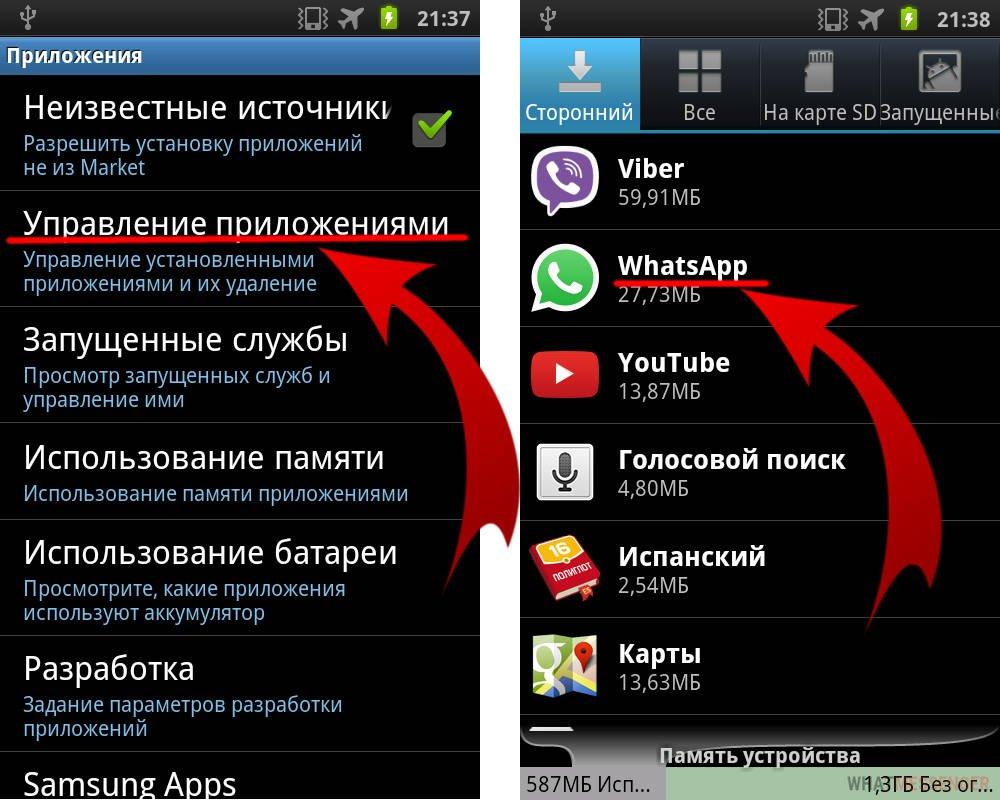
Удаление сторонних приложений
Для этого нужно:
- Войти в «Настройки».
- Перейти в «Приложения».
- Найти интересующее приложение.
- Тапнуть кнопку «Удалить».
Если потребуется восстановить работу этого приложения, ее версии придется скачивать из сторонних источников. Если есть необходимость удалить несистемную программу, придется воспользоваться некоторыми ухищрениями.
Для решения проблемы нужно программу скачивать с любого стороннего сайта, а не через Google Play. Версия может быть любая. Для выборки через APK-файл требуется дать разрешение установки из «Неизвестных источников».
Важно! Нужно пользоваться только проверенными источниками. Часто используют Trashbox.
- Выяснить версию обновления нужного приложения на смартфоне.
- С выбранного источника, например, Trashbox, скачать предыдущую версию.
Для выяснения версии обновления на гаджете нужно:
- Войти в «Приложения».
- Выбрать нужную программу.
- Нажать на нее.
- Из выпадающего списка выбрать вкладку «Версия».
- Изучить прописанную информацию.
После этих действий можно приступить к удалению ненужного и закачки требуемого:
- Полностью удалить приложение с аппарата.
- Разрешить установку APK-файлов из сторонних ресурсов.
- Выбрать и войти на сайт Trashbox или другой похожий.
- Прописать название приложения в поиске, активировать.
- Из списка выбрать нужную версию.
- Загрузить в смартфон.
После загрузки нужно проверить функциональность установленного софта.
Важно! Во избежание заражения гаджета вирусами следует пользоваться только проверенными источниками.
Какая версия будет после удаления обновлений
После удаления программных обновлений рабочей останется та версия, с которой гаджет был выпущен с завода. К примеру, если смартфон куплен с прошивкой версии 10.0, но после этого прошло одно или несколько обновлений, то после отката вернется заводская, то есть 10.0.
К сведению! Если потребуется обновить приложения, то установится сразу последняя версия.
Как не допустить повторной установки обновлений
Автоматическое обновление в большинстве случаев удобно для пользователя. Каждая новая версия исправляет недочеты прежних.
Нечасто, но бывает так, что пользователю удобно работать с текущей версией. Иногда причина кроется в нежелании платить за передачу данных.
Отключение автообновления для всех приложений
Для отключения автоматического обновления всех установленных на гаджете приложений нужно воспользоваться настройками Play Market.
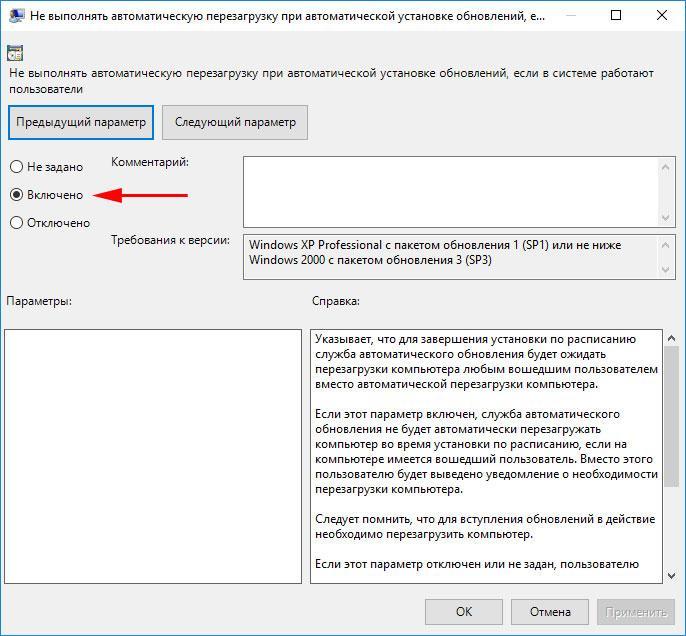
Пошагово этот процесс проходит так:
- Открыть приложение Play Market.
- Активировать (провести пальцем слева-направо) приложение.
- Выбрать «Настройки».
- Открыть пункт «Автообновление приложений».
Далее есть несколько вариантов. Если смартфон не в Сети, то появятся пункты «Никогда» и «Всегда». С подключенным Интернетом появится дополнительный — «Только через Wi-Fi». Для отключения автообновления подходит только вариант «Никогда». В этом случае Play Market прекратит устанавливать новые версии приложений.
Обратите внимание! Настройки Play Market, в блоке «Оповещение», имеют еще одну функцию, называемую «Автообновление». Она предназначена лишь для уведомления о предстоящих обновлениях. Данная функция не отвечает за отключение обновлений.
Отключение обновлений для конкретного приложения
Иногда нужно сохранить текущую версию только определенного приложения. Это необходимо делать вручную:
- Войти в Play Market.
- Выбрать и войти в нужное приложение.
- Тапнуть значок из трех точек (верхний правый угол).
- Убрать галочку со вкладки «Автообновление».
Откат обновлений на андроид 10
Вопреки гуляющей по Сети информации, на адроид 10 по-прежнему нет возможности возвращения к предшествующей версии как для системных, так и сторонних программ. Объясняется это просто — это не выгодно разработчикам, так как каждая последующая версия делает программу лучше. К тому же Google Play стремится очистить информационное пространство от некорректных и вирусных продуктов. Что до пользователей, для них важна оптимальная работа программ, особенно в таких часто используемых, как Инстаграм, «ВКонтакте» (ВК), «Одноклассники».
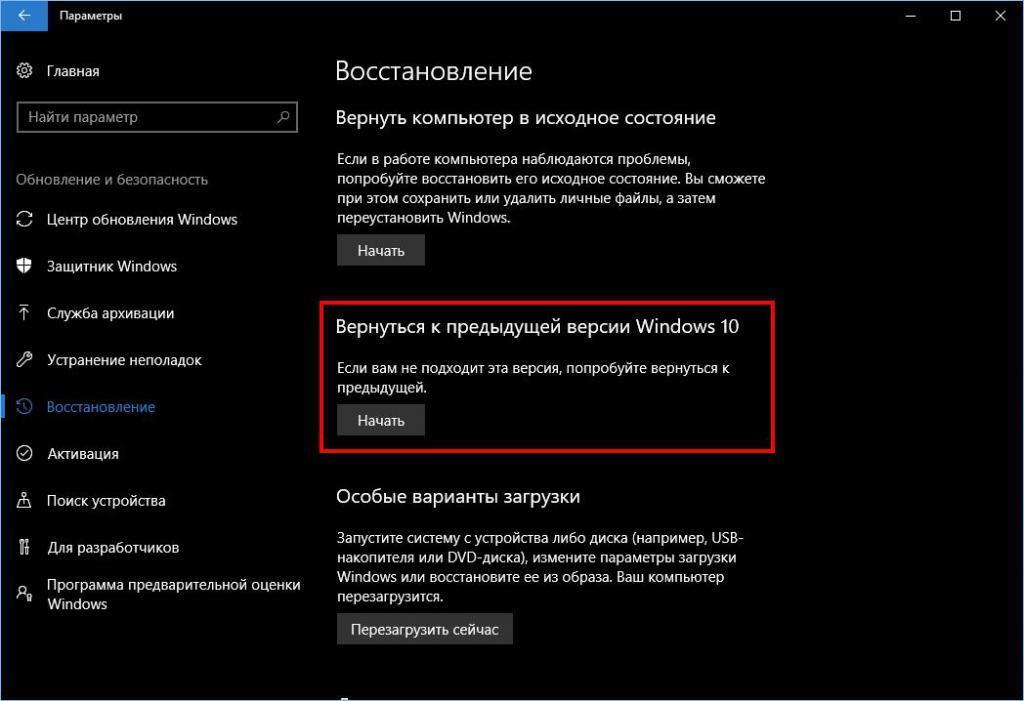
Откат обновлений на андроид 10
Возвращаться к предыдущей версии прошивки Android можно. Даже несколькими способами. Но, как показывает практика, все методы работают только с предустановленными программами. Если же загружать предыдущие версии при помощи сторонних ресурсов, есть риск занести вирусы. Чтобы их удалить, придется обратиться к специалистам или сделать сброс до заводских настроек.
Как обновляются приложения для Android и как это настроить

Пару недель назад он сделал приложение «Схема метро» для Москвы и добавил его в Google Play. За это время пользователи оставили несколько комментариев – попросили добавить карты Петербурга и Красноярска. Федор с энтузиазмом занялся делом и уже через три дня добавил новые схемы. Затем он загрузил обновленное приложение в Google Play, описал изменения и сделал пометку, что это следующая версия – 2.0.
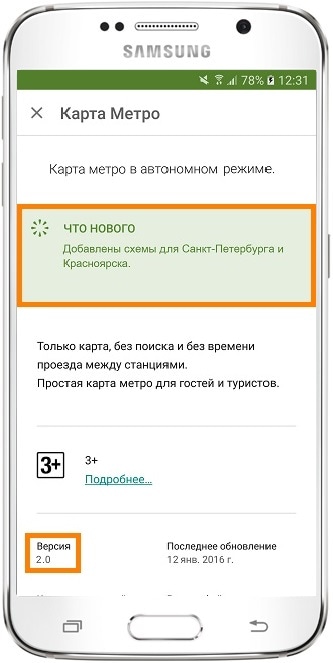
Изменения в приложении версии 2.0, скриншот из Google Play
Если те, кто не устанавливал это приложение раньше, попробуют его скачать, то они загрузят версию 2.0 – с картами Москвы, Петербурга и Красноярска.
Те, кто устанавливал первую версию, скачать приложение не смогут – оно уже установлено на их устройствах. Чтобы не удалять приложение и не загружать еще раз, в Andoid есть возможность обновления. Во время обновления следующая версия приложения заменяет предыдущую, а все данные (настройки, файлы) остаются.
Приложения обновляются двумя способами:
- Вручную – каждое приложение придется обновлять самостоятельно;
- Автоматически – все приложения обновляются без вашего участия. Такой способ выбран изначально.
Если не отключить автоматическое обновление, все приложения будут обновляться самостоятельно.
На первый взгляд это логично: зачем делать вручную то, что можно делать автоматически. Но не спешим с выводами, а лучше вернемся к Федору.
Через некоторое время он обновил приложение до версии 20.1.15: добавил схемы всех городов России и Европы, сделал расчет маршрутов и поменял дизайн. Те, кто обновляет приложения автоматически, об изменениях не знали, – смартфон все сделал без дополнительных вопросов.
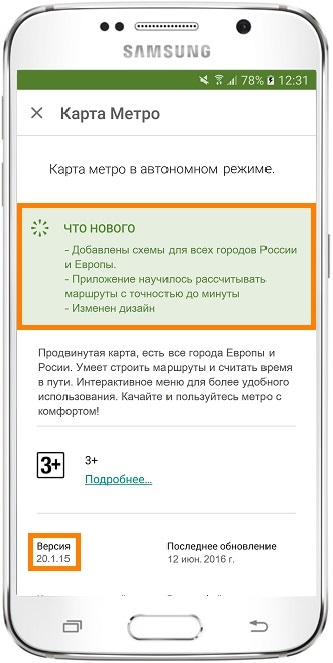
Изменения в приложении версии 20.1.15, скриншот из Google Play
Дальше мнения разделились: кто-то в восторге от нового дизайна, а кому-то он не нравится настолько, что не может пользоваться приложением. Федор не может угодить всем, поэтому оставляет новый дизайн. Тем, кому дизайн не нравится, остается либо смириться, либо искать другое приложение.
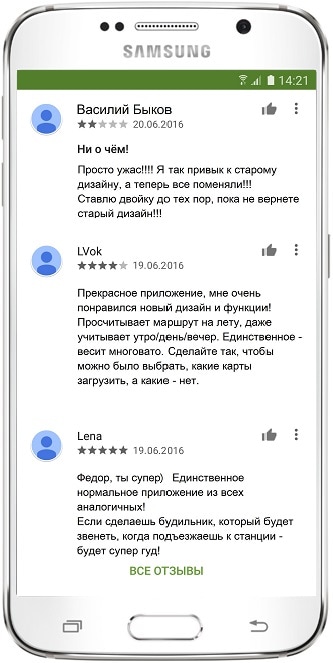
Поток мнений, скриншот из Google Play
Если к новой версии привыкнуть не получается и аналогов нет, то придется искать установочный файл старой версии в интернете или писать Федору. Но это лотерея: файла может не быть или Федор занят и не отвечает. Кроме этого, придется удалить новую версию со всеми данными и только потом ставить старую версию.
Чтобы такого не случилось, обновляйте приложения вручную: перед обновлением можно почитать список изменений и комментарии, чтобы решить, обновляться или нет.
Как удалить обновление приложения на Андроиде

Подавляющее большинство функций современных смартфонов становится доступным только после установки специальных приложений, которые регулярно обновляются. В то же время некоторым пользователям требуется обратная операция, когда происходит откат софта до предыдущей версии. В этой связи предлагаем разобраться, как удалить обновление приложения на телефоне Андроиде, и для чего это может понадобиться.
Для чего это нужно
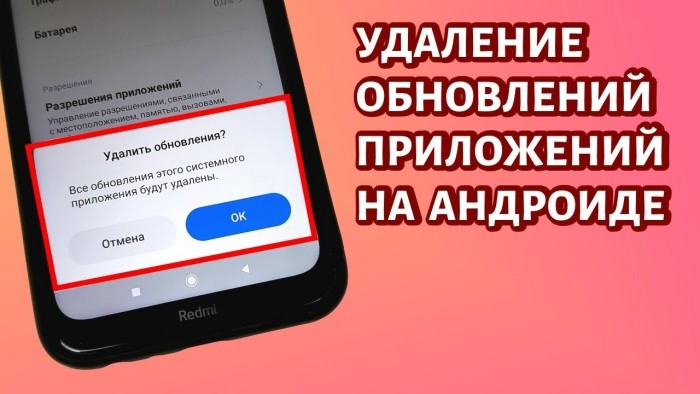
Удаление обновлений – это операция, которая приводит к тому, что версия программы автоматически опускается до предыдущей или изначальной. Одна из возможных причин отката – попытка освободить место на внутреннем накопителе, так как чем новее версия, тем больше памяти она занимает. Поэтому удаление апдейта нередко приводит к освобождению пространства. Одновременно с этим удаление апдейтов пригождается и в других обстоятельствах. Например, когда смартфон перестает «тянуть» приложение. Не секрет, что с каждым обновлением разработчики добавляют функции и спецэффекты для своего софта. Таким образом, выполняя откат, вы снижаете нагрузку на устройство, позволяя ему тратить меньше ресурсов для обеспечения работы программы.
Когда это может понадобиться

Рассмотренные выше причины необходимости выполнения отката можно назвать частными и не особо важными. Намного более высокая потребность в возврате старых версий приложений возникает в том случае, если после установки последней обновы программа перестает запускаться. В подобной ситуации только откат может привести к положительным изменениям.
Откат обновлений в приложении
Разобравшись в причинах необходимости выполнения операции, мы можем перейти к алгоритму удаления. Во-первых, важно обратить внимание на подготовительный этап, который поможет избежать возникновения проблем в процессе или после отката. Во-вторых, следует уточнить, что существует несколько способов удаления апдейтов, и каждый из них можно применить на практике.
Бэкап
Прежде чем удалять последнее обновление, пользователю предлагается создать бэкап программы.
- Откройте настройки телефона.
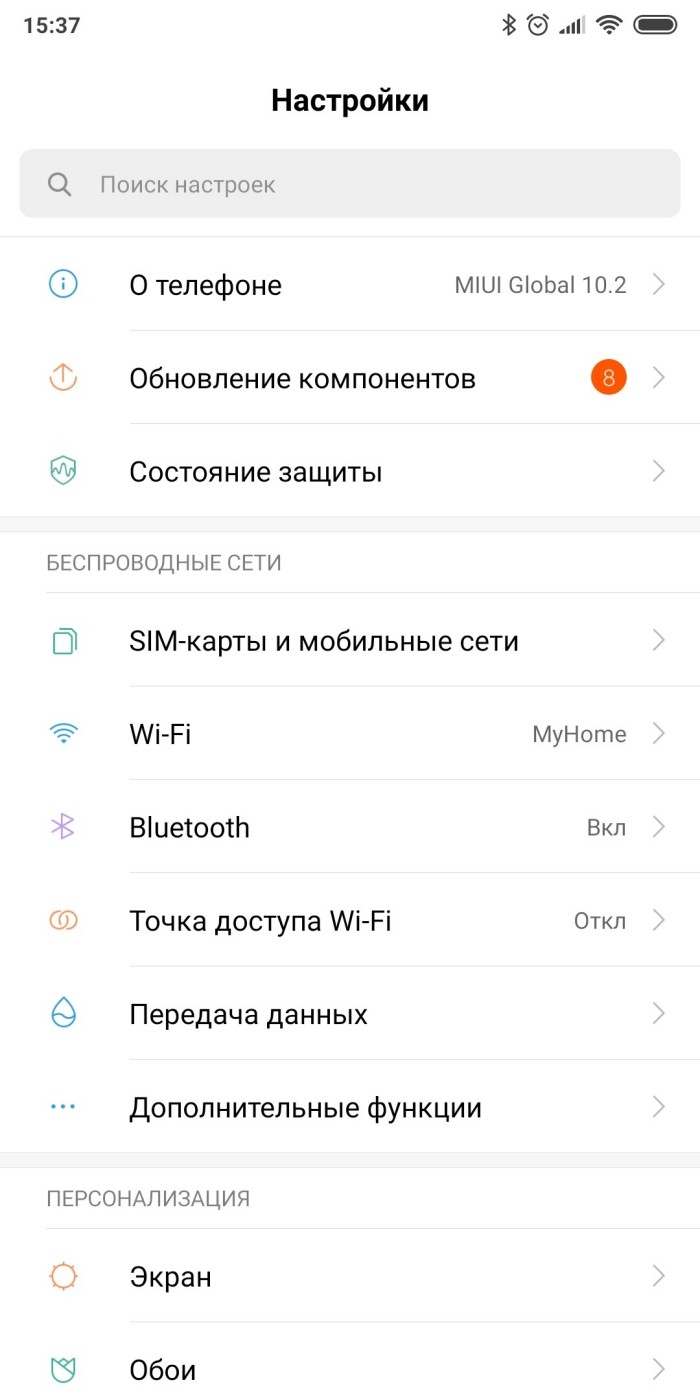
- Перейдите в раздел «Восстановление и сброс», а затем – «Создать резервную копию».

- Выберите «Приложения» и конкретную программу, которую нужно зарезервировать.

- Подтвердите создание резервной копии.
В зависимости от производителя устройства и текущей версии прошивки названия некоторых пунктов меню могут отличаться. Также далеко не на всех смартфонах доступна опция отдельного резервирования приложений. Не исключено, что вам придется создавать полный бэкап внутренней памяти, но в конечном итоге это не помешает восстановить программу.
Сброс в меню
Самый простой способ вернуть предыдущую версию установленной на мобильном устройстве проги – обратиться к стандартному функционалу смартфона, а точнее к его настройкам. В данной ситуации предлагается действовать в соответствии с алгоритмом:
- Откройте настройки устройства.

- Перейдите в раздел «Приложения».

- Выберите интересующую программу.
- Нажмите кнопку «Удалить обновления».
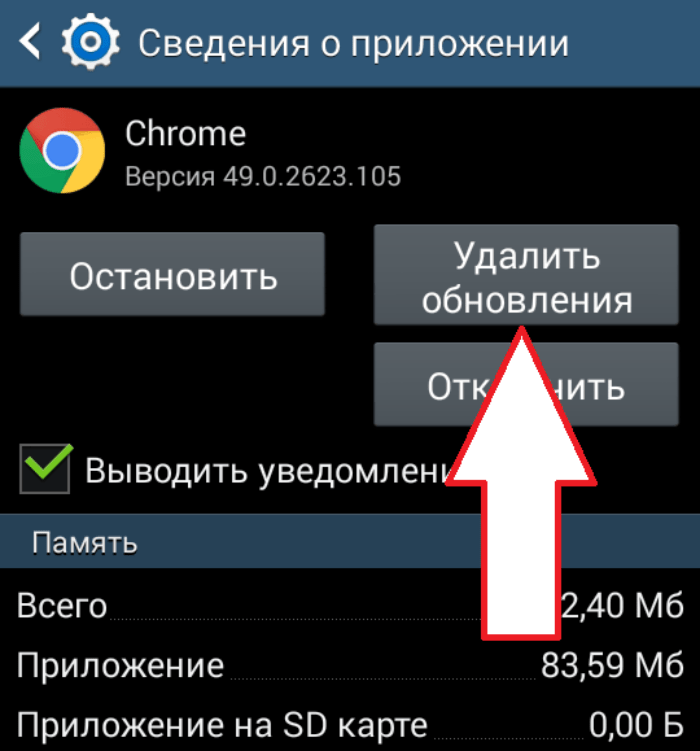
Как и в случае с созданием бэкапа, убрать обнову удается далеко не на каждом смартфоне и далеко не для всех программ. Обычно эта опция доступна только для предустановленных приложений, но есть исключения, когда функция предлагается и для софта от сторонних разработчиков.
Жесткий сброс
Жесткий сброс предлагает отметить последние обновления путем полного удаления программы и ее повторной установки, но только в виде старой версии. Чтобы избавиться от приложения, понадобится:
- Открыть настройки смартфона.
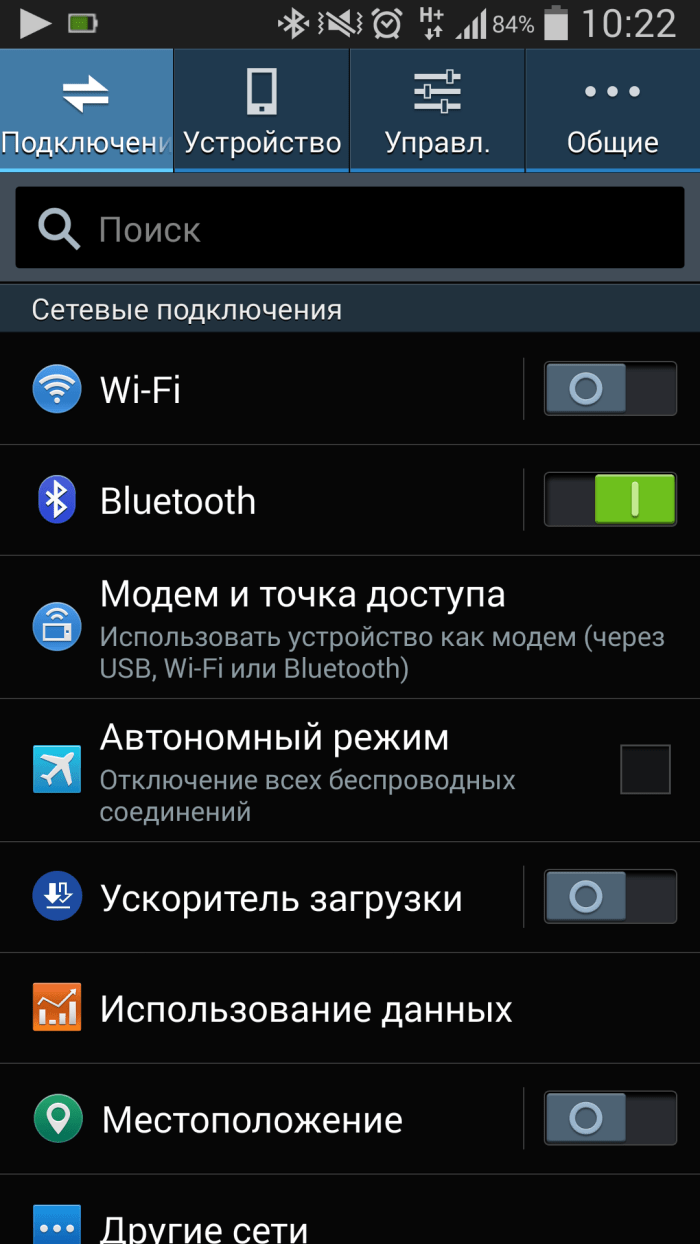
- Перейти в раздел «Приложения».
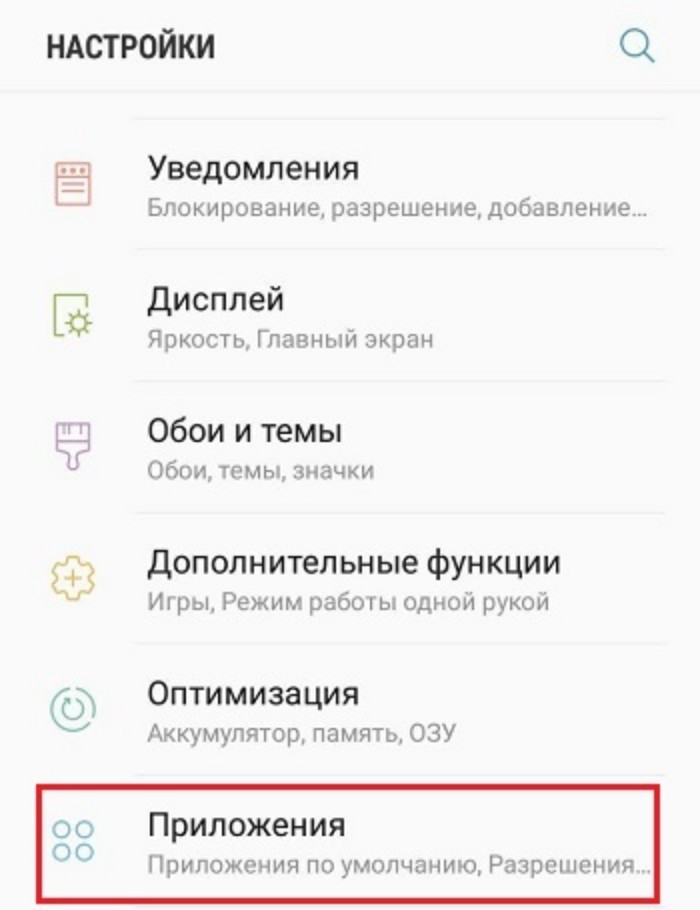
- Выбрать нужную прогу.
- Нажать кнопку «Удалить».

Также удаление программы можно выполнить на главном экране, задержав палец на иконке приложения, а затем нажав кнопку «Удалить». После того, как вам удастся избавиться от проги, ее придется установить. Здесь скрывается определенная проблема, так как в магазинах вроде Play Маркет представлены только актуальные версии программ.
Следовательно, вам придется выполнять ручную установку приложения, предварительно скачивая APK-файл с одного из ресурсов в интернете. Выполняя эту процедуру, обращайте внимание на версию программы. Она должна быть ниже, чем так, которая значилась изначально. После загрузки установочного пакета выполните несколько простых шагов:
- Откройте APK-файл.

- Выдайте разрешение на установку из неизвестных источников.
- Подтвердите установку приложения.
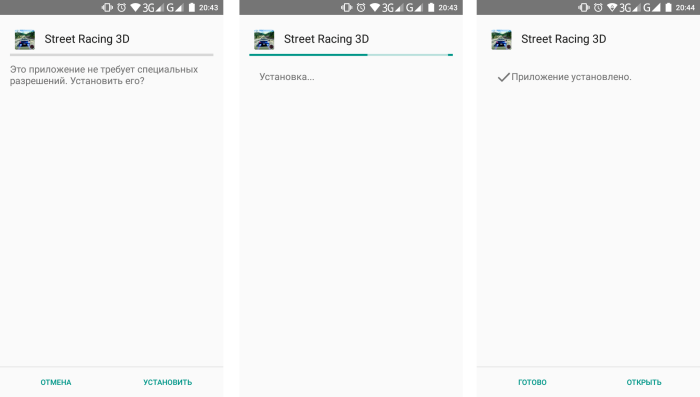
Если все сделано верно, на главном экране вновь появится иконка программы. Через раздел настроек «Приложения» вы также сможете проверить ее версию, чтобы сравнить ее с той, которая была изначально.
Сброс до заводских настроек
Это подвид жесткого сброса, который рекомендован в тех случаях, когда требуется откатить одну из стандартных программ. В рамках выполнения операции будут сброшены все данные и удалены все файлы, сохраненные ранее на смартфоне. Если вы готовы к таким потерям, то действуйте по инструкции:
- Откройте настройки гаджета.
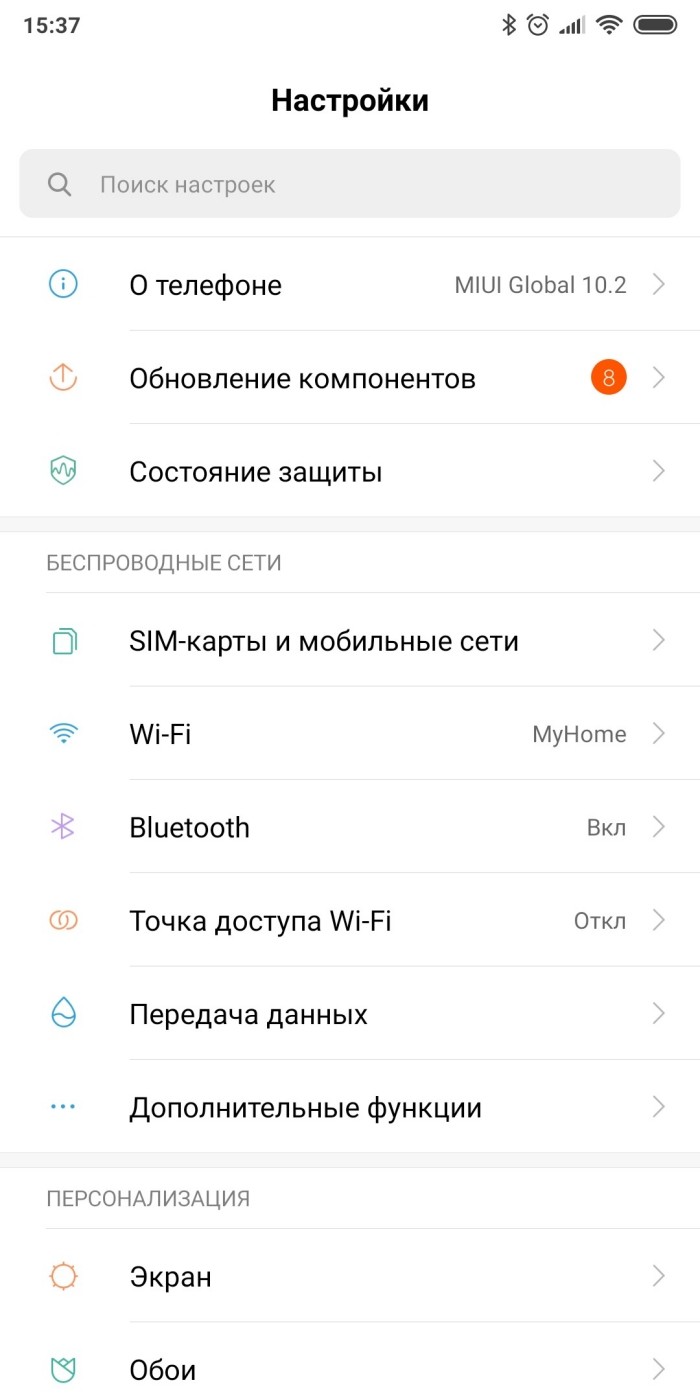
- Перейдите в раздел «Восстановление и сброс».
- Нажмите кнопку «Сбросить настройки».
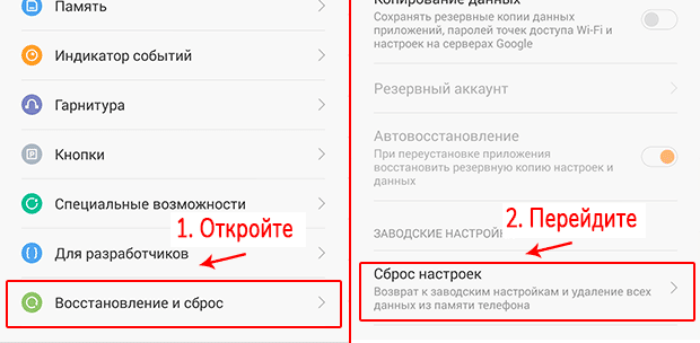
- Подтвердите выполнение операции.
На заметку. Чтобы не потерять важные файлы, создайте резервную копию перед выполнением отката. Соответствующая опция есть в разделе настроек «Восстановление и сброс».
Выполнив сброс настроек, вы откатите все стандартные приложения до изначальной версии. Вместе с тем будут удалены сторонние программы. Если вам требовалось откатить приложение от стороннего разработчика, то придется повторно устанавливать софт. Для этого используйте инструкцию из предыдущего пункта материала, где разбиралась установка через APK-файл.
Как удалить обновление приложения на Андроиде

Приложения на смартфонах с операционной системой Android постоянно обновляются, так как появляются многочисленные баги и ошибки, уязвимости, поэтому без выпуска новых версий не обходится ни одно современное ПО, в том числе и на мобильных платформах. Но зачастую эти самые «новые версии» выпускают с еще более серьезными проблемами, из-за чего пользователи начинают искать в интернете информацию о том, как удалить последние обновления приложений на Андроиде. Если вы читаете этот материал, значит, вы один из таких пользователей.
На самом деле способов не так много, да и не во всех случаях можно в несколько кликов удалить обновления со своего смартфона. Но мы рассмотрели все возможные варианты и рассказали вам, в каких случаях применять какой способ. Что ж, читайте дальше…
- 1 Удаление обновлений у системных приложений
- 1.1 Удаление обновлений через Google Play
- 1.2 Полное удаление и повторная загрузка программ
- 1.3 Сброс настроек
- 2.1 Отключение обновлений для всех приложений
- 2.2 Отключение обновлений для конкретного приложения
Удаление обновлений у системных приложений
Сразу стоит отметить, что этот способ подходит только для ранних версий операционной системы Android, так как в новых версиях нельзя удалять обновления для обычных приложений, а только для системных.
Удалять обновления можно только для стандартных приложений, установленных в Андроиде по умолчанию. В основном это разные сервисы Google и сопутствующие программы, например, Google Chrome, Голосовой помощник, Play Маркет и прочие. Если вам нужно удалить последнее обновление именно в таком приложении, порядок действий будет таков:
- Зайдите в «Настройки» на своем смартфоне и перейдите в раздел «Приложения»;


- Перед вами будет полный список установленных программ и сервисов. Можно сразу перейти в «Системные приложения», если таковой пункт у вас имеется;

- Найдите в списке то приложение, для которого необходимо удалить обновление, и кликните по нему;
- Перед вами появится окошко, где можно очищать кэш, полностью удалять программу или последние обновления. Вам нужно кликнуть по вкладке «Удалить обновления»;

- Подтвердите операцию, нажав «Ок» в следующем окошке. После этого последние обновления для приложения на вашем смартфоне будут удалены!

Внимание! Если не получается удалить сразу обновления, рекомендуем проверить, не работает ли данное приложение в этот момент. Если работает – то лучше его остановить, и уже потом спокойно удалять. Для этого в меню приложения просто нужно кликнуть по вкладке «Остановить», и только после этого выполнять описанные действия.
Удаление обновлений через Google Play
Опять же, этот способ работает только для системных приложений, которые в Андроиде установлены по умолчанию. Через сервис Google Play можно удалить сразу все обновления, которые были выпущены для приложения через вкладку «Удалить»:
- Зайдите в Google Play и найдите в списке или через поиск то приложение, для которого необходимо деинсталлировать последние обновления;

- Нажмите на него и в левой части экрана кликните по вкладке «Удалить». Учтите, что произойдет не полное удаление программы, а лишь обновлений, причем все данные в нем останутся. Например, в Google Chrome история, пароли и прочее;

- Система покажет вам уведомление, в котором повторно запросит подтвердить удаление обновлений. Соглашаетесь с этим, нажав «Ок».

Учтите, что это возможно сделать только с ПО, которое по умолчанию устанавливается в операционной системе Android вашего телефона. Например, если вы таким образом нажмете «Удалить» у программы 2GIS, она попросту удалится полностью с вашего устройства.
Полное удаление и повторная загрузка программ
Если же все-таки вам нужно удалить обновления у программы, которая не относится к системным, то придется прибегнуть к небольшой хитрости. Дело в том, что в Google Play всегда будет доступна только последняя версия приложения, и даже если вы удалите ее и повторно попытаетесь закачать, будет загружена все равно программа с последними обновлениями. Но и здесь есть выход!
Можно скачать любую версию программы со сторонних сайтов и установить не из Google Play, а через apk файл, разрешив установку из «Неизвестных источников». Но при этом есть большое количество сайтов, где можно загрузить проверенные файлы, например, тот же trashbox. В итоге порядок действий будет такой:
Узнаем версию приложения:
- Вам нужно выяснить, какая версия программы установлена на вашем смартфоне, чтобы с trashbox скачать на одну версию ниже (ведь именно в ней не будет тех самых обновлений);
- Для этого переходите во вкладку «Приложения» и в списке находите необходимое вам;

- Кликаете по нему и во вкладке «Версия» смотрите что прописано.

Порядок удаления и загрузки:

- Теперь нужно удалить программу и загрузить на одну версию ниже. Удаляете сначала предыдущее приложение полностью со своего смартфона;
- В телефоне разрешаете установку apk файлов со сторонних источников. Если не знаете, как это сделать, читайте нашу отдельную статью;
- Заходите на сайт trashbox или ему подобный и в поиске вводите название приложения;
- Выбираете версию, необходимую вам и загружаете на свой смартфон;
- Устанавливаете программу и проверяете работоспособность.
Внимание! Не обновляйте приложение через Google Play, иначе у вас также будет загружена последняя версия со всеми обновлениями. Рекомендуем в этом случае отключить автоматическое обновление. О том, как это сделать – будет написано ниже.
Сброс настроек
Сразу стоит отметить, что этот способ актуален только в том случае, если предыдущими вариантами у вас не получилось «откатить» обновления у системных приложений. Да, этот метод только для системных приложений! Если вам нечего терять из информации на своем девайсе, можно сделать полный сброс настроек на Андроиде, в результате чего все данные будут удалены, а в системе заново установятся стандартные версии приложений, которые шли с «завода».
Информация о полном сбросе настроек в операционной системе Android описана у нас в отдельной статье, поэтому можете с ней ознакомиться здесь. Учтите, что все данные будут потеряны, поэтому в случае имеющейся важной информации лучше сделать бекап данных.
Отключение автоматического обновления приложений
Чтобы в дальнейшем не сталкиваться с проблемами, когда у вас обновляется приложение, но при этом вам не нужно это обновление – можно отключить данную опцию. В итоге вы сами будете определять, когда загружать новые версии для любых приложений в Google Play. Причем здесь также есть два варианта настройки: отключение обновлений сразу для всех приложений и только для конкретных. Мы разобрали оба варианта, чтобы вы могли выбрать для себя наиболее оптимальный.
Отключение обновлений для всех приложений
Этот способ подразумевает полное отключение автоматических обновлений, даже если у вас будет активен только Wi-Fi (хотя можно сделать и так, чтобы они загружались только при подключении Wi-Fi, без использования мобильного трафика). Порядок действий следующий:
- Зайдите в Google Play и нажмите на вкладку с тремя полосками в левом верхнем углу, чтобы вызвать меню;

- Там кликните по вкладке «Настройки», чтобы перейти к списку настраиваемых параметров;

- Далее вам нужно нажать пункт «Автообновление приложений» и выбрать там пункт «Никогда». Теперь ни одна программа или игра не будет обновляться, пока вы заново не поменяете данный параметр.


Отключение обновлений для конкретного приложения
Чтобы постоянно не включать и отключать опцию, о которой мы рассказали выше, можно деактивировать обновления для конкретных приложений. Допустим, вы установили старую версию WhatsApp и не хотите, чтобы она обновлялась, хотя в Google Play для нее доступна новая версия. Можно отключить это конкретно для WhatsApp:
- Зайдите в Google Play и найдите в списке необходимую программу. В нашем случае это WhatsApp;

- Кликните по нему, чтобы перейти на страницу описания продукта. Далее нажмите на три точки в правом верхнем углу и уберите галочку с пункта «Автообновление»;

- На этом процесс настройки завершен. Даже если другие приложения будут автоматически обновляться, WhatsApp этого делать не будет, какая бы версия у вас ни была установлена на смартфоне.

Перейти к списку можно и другим путем:

- В Google Play в левом углу нажимаете на три точки, чтобы появилось меню и выбираете в нем пункт «Мои приложения и игры»;
- Далее переходите во вкладку «Установленные» и находите в списке необходимое приложение;
- Нажимаете по нему и попадаете на страницу с описанием приложения. Здесь вам остается только убрать автоматическое обновление и все.
Откат обновлений в Android 10
В интернете появлялась информация о том, что, возможно, в Android 10 версии появится возможность отката до предыдущей версии в приложениях, чтобы пользователи могли удалить последние обновления даже у тех программ, которые не являются системными. Но информация не подтверждена, потому что это не выгодно никому: разработчикам программ необходимо, чтобы люди использовали их новейшие версии с исправленными багами, Google Play нужно, чтобы в магазине распространялось меньше программ с ошибками и вирусами, уязвимостями, а пользователям нужно, чтобы продукт корректно работал и вовремя обновлялся, если появились баги.
Как видите, удалить обновления на своем смартфоне можно несколькими способами, но в основном они подходят только для стандартных продуктов, установленных в прошивке Android. Если же вы будете по нашим советам загружать старые версии программ со сторонних ресурсов, то обязательно проверяйте их на наличие вирусов, иначе можете занести на свой смартфон «заразу» в несколько кликов, после чего придется его относить в сервисный центр, чтобы избавиться от вирусов или делать полный сброс настроек.
Поделиться ссылкой: