Как открыть порт Ubuntu
Правильная настройка брандмауэра имеет очень важное значение для безопасности вашего сервера или даже домашнего компьютера, подключенного к сети интернет.
На промышленных серверах брандмауэр запрещает подключение к большинству из них, оставляя только необходимые. В этой статье мы рассмотрим как открыть порт iptables и закрыть все остальные. Хотя в большинстве дистрибутивов существуют специальные утилиты для настройки брандмауэра,мы будем использовать iptables, чтобы вы смогли понять процесс на самом низком уровне.
Просмотр правил Iptables
Прежде чем что-либо менять, нужно понять каким образом система работает сейчас. Возможно, для лучшего понимания материала вам сначала стоит ознакомиться со статьей iptables для начинающих. Для просмотра текущих правил iptables выполните такую команду:
sudo iptables -L
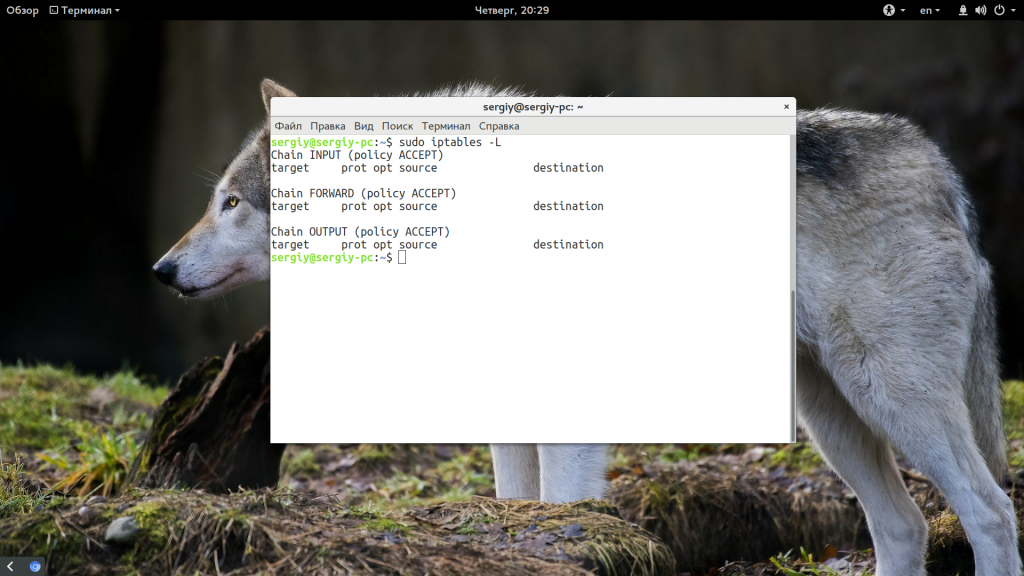
Здесь мы видим три цепочки OUTPUT, INPUT и FORWARD, за открытые порты отвечает цепочка INPUT, именно через нее проходят все входящие пакеты. Сейчас политика по умолчанию — ACCEPT, это значит, что подключение ко всем портам разрешено. Здесь нам нужно настроить все самим и это будет проще если бы какая-либо программа уже создала свои настройки, но этот вариант мы тоже рассмотрим ниже.
Как открыть порт iptables с нуля
Если в iptables уже есть какие-либо правила и вы хотите их удалить просто выполните:
sudo iptables -F
Теперь нам нужно добавить правила, которые разрешат обмен данными между любыми портами на локальном интерфейсе lo, это нужно чтобы не вызвать системных ошибок:
sudo iptables -A INPUT -i lo -j ACCEPT
$ sudo iptables -A OUTPUT -o lo -j ACCEPT
Если кратко, то здесь добавляется два правила в цепочки INPUT и OUTPUT, разрешающие отправку и прием данных из интерфейса lo. Еще одно интересное и важное правило, которое многие упускают. Нужно запрещать только новые соединения, а пакеты для уже открытых нужно разрешать. Иначе получится, что мы отправляем серверу запрос (цепочка OUTPUT открыта), соединение открывается, но сервер не может нам ответить, потому что все пакеты отбрасываются в INPUT. Поэтому нужно разрешить все пакеты с состоянием ESTABLISHED и RELATED. Для этого есть модуль state:
sudo iptables -A INPUT -m state —state ESTABLISHED,RELATED -j ACCEPT
Теперь самое интересное, рассмотрим как открыть порт 22 и 80 для протокола TCP:
sudo iptables -A INPUT -p tcp —dport 22 -j ACCEPT
$ sudo iptables -A INPUT -p tcp —dport 80 -j ACCEPT
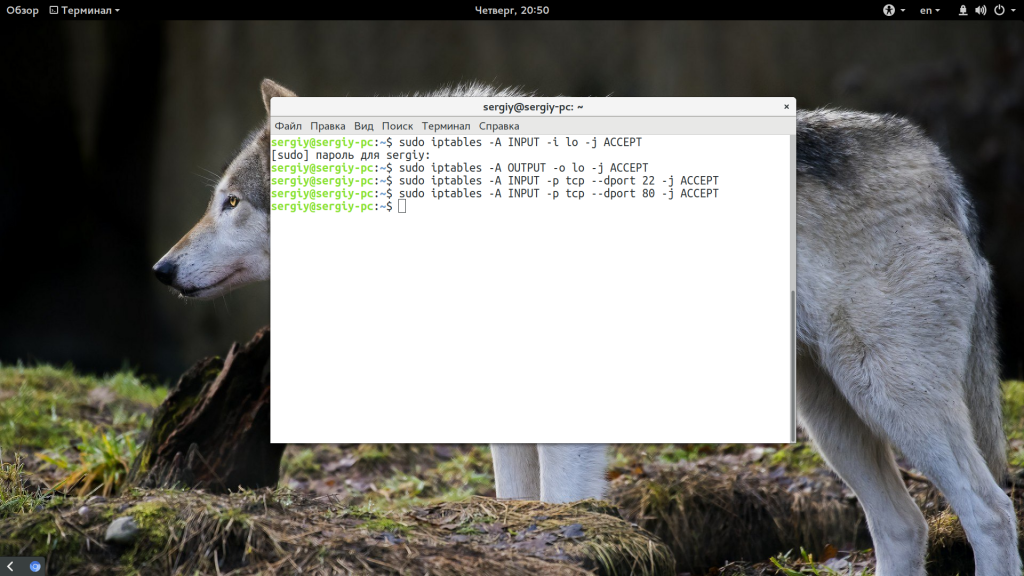
Опция -A сообщает, что нужно добавить пакет в конец цепочки, -p — указывает протокол, а —dport или Destination Port (порт назначения) указывает из какого порта пакеты нужно принимать. Теперь вы можете снова посмотреть список правил:
sudo iptables -L
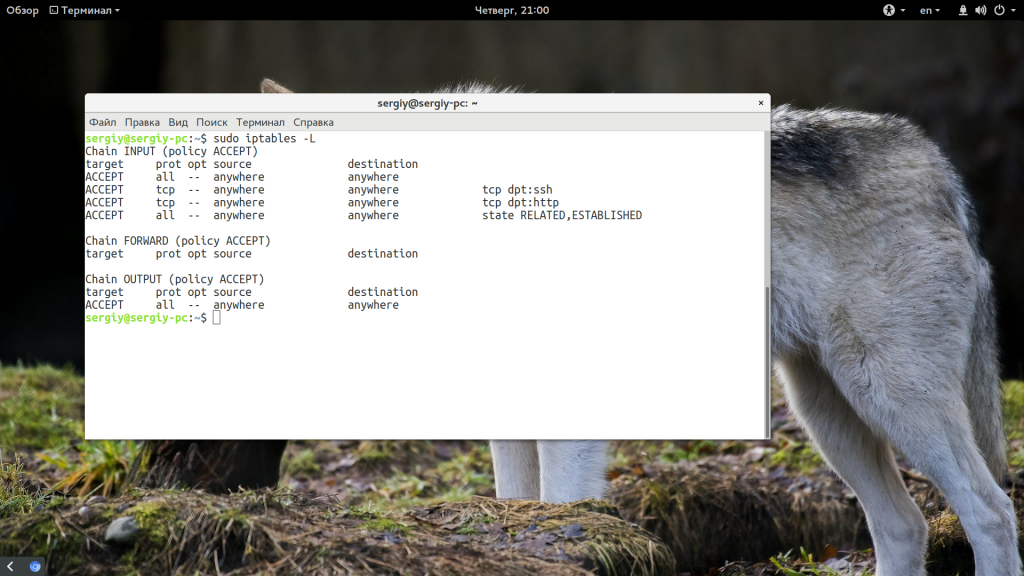
Вывод очень упрощен и понять здесь что-то сложно, например, может показаться что у нас два одинаковых правила, хотя это не так. Чтобы отобразить более подробную информацию используйте:
sudo iptables -nvL
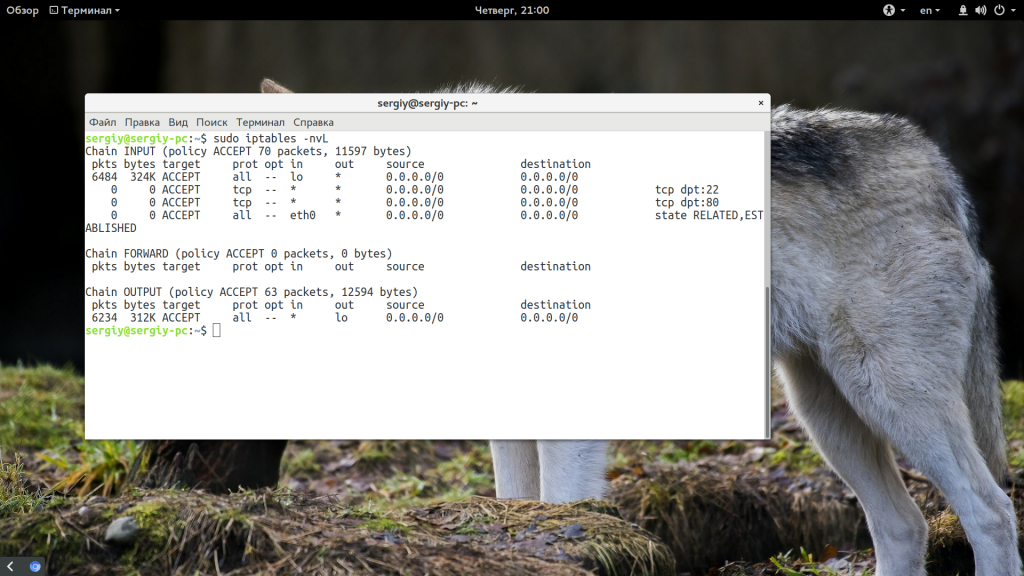
Чтобы все это в действительности заработало, осталось поменять политику по умолчанию на DROP:
sudo iptables -P INPUT DROP
Все, можете проверять. Все пользователи смогут получить доступ к портам 22 и 80, а к остальным доступа не будет.
Как открыть порт, если уже есть правила
Довольно часто возникает ситуация, когда вам нужно открыть порт Linux, а iptables уже содержит набор правил, запрещающих доступ к портам. Иногда вы добавляете правило, все как нужно, с помощью описанной выше команды, но не замечаете никакого эффекта. Рассмотрим почему так происходит.
Допустим, программа или предыдущий администратор для надежности добавили в конец цепочки правило такого вида:
sudo iptables -A INPUT -j DROP
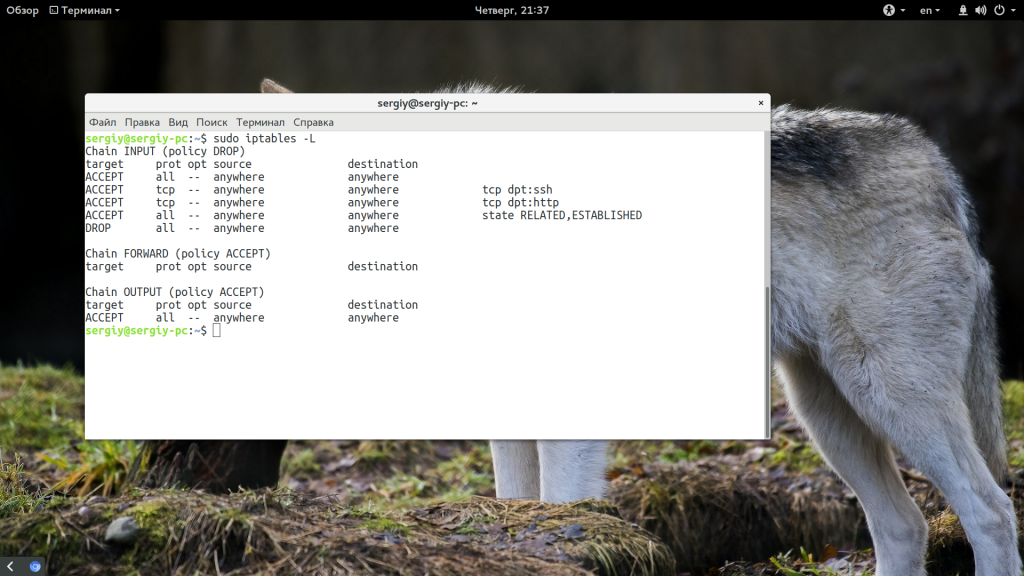
Как вы понимаете, это значит, что все пакеты, которые до него доходят, будут отброшены. Ваше правило добавляется в конец цепочки, уже после этого. Естественно, что к нему уже никакие пакеты не дойдут, потому что они были отброшены ранее. Чтобы обойти эту проблему нужно использовать опцию -I (INSERT) вместо -A (ADD), она добавляет правило в начало цепочки и все будет работать. Осталось открыть порты Linux:
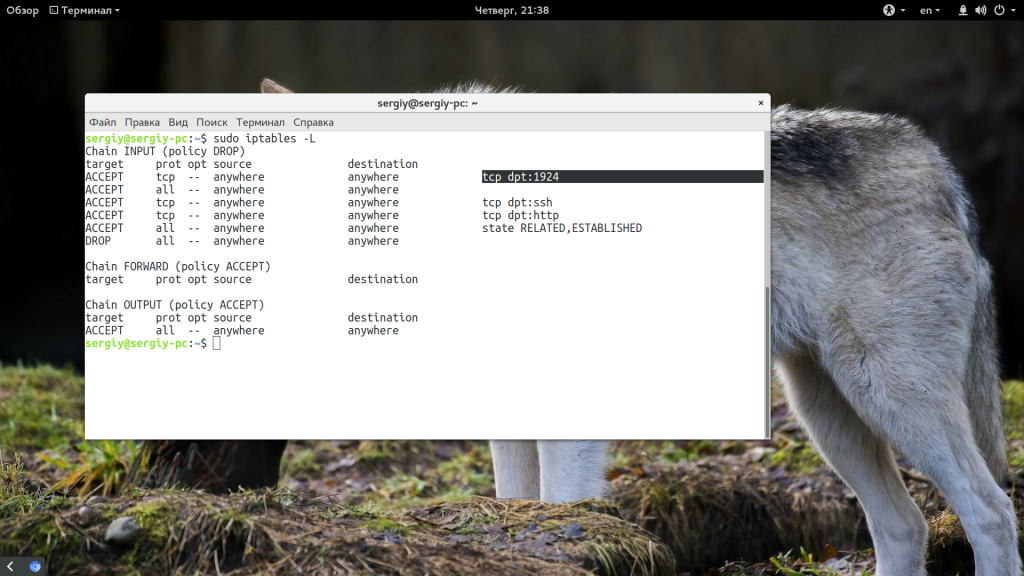
sudo iptables -I INPUT -p tcp —dport 1924 -j ACCEPT
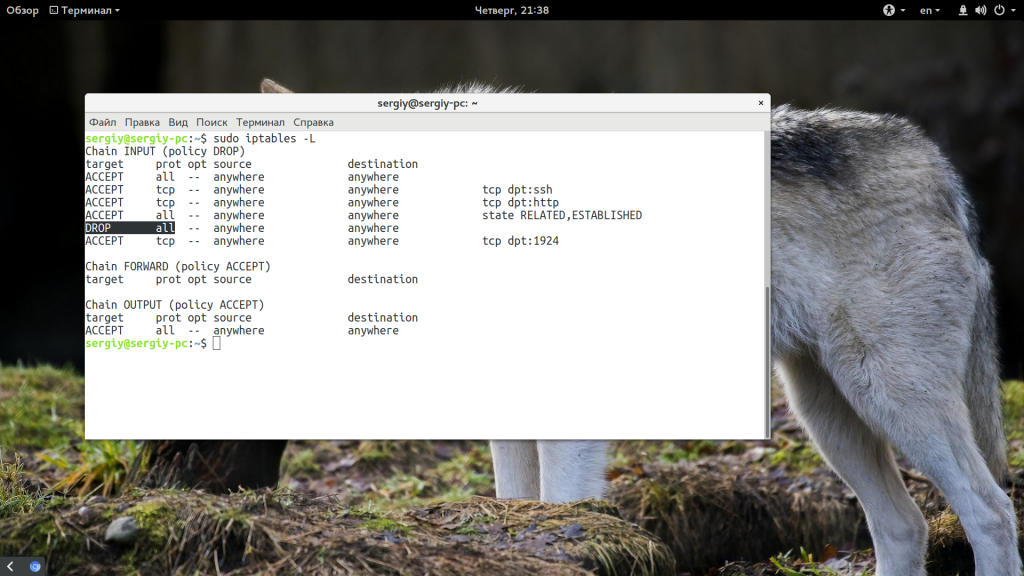
Теперь смотрим список правил и проверяем:
sudo iptables -L
Выводы
В этой статье мы рассмотрели как открыть порт Ubuntu 16.04 или в любом другом Linux дистрибутиве, а также закрыть ненужные порты. Это повысит безопасность вашей системы. Только на первый взгляд кажется, что с iptables сложно работать. Если разобраться, то все будет достаточно просто. Надеюсь, эта информация была полезной для вас.
Как открыть 22 порт на Убунту?
Добрый день,
Не судите строго за вопрос, нет большого опыта с Убунту.
Дано — после обновления Убунту до версии 20.04.1 c 16, а изначально с 14, не могу подключиться к серверу через 22 порт, до обновления все работало исправно. Подключился через веб консоль, что огранивает читаемость некоторых команд. Проверяю через
Код sudo iptables — L выдает гору нечитаемой информации, в которой даже не могу найти 22 порт.
Через sudo ufw allow ssh открыть не удалось, хотя sudo ufw status показывает ALLOW from Anywhere.
Через sudo iptables -A INPUT -p tcp —dport 22 -j ACCEPT тоже открыть не удалось, ping.eu показывает, что 22 порт закрыт, и никак не получается его открыть. При подключении к серверу — Соединение прервано.
sudo nmap localhost показывает, что открыт только 80 и 443 порты.
Кто-то может дать совет, что делать?
- Вопрос задан более трёх лет назад
- 12506 просмотров
5 комментариев
Простой 5 комментариев
SSH для новичков

Программистов, сисадминов, devops’ов, тестировщиков часто объединяет использование некоторых общих технологий. Например, возможность иметь удалённый доступ к серверу пригодилось бы любому из указанной выше анекдотичной компании. Поэтому в этой статье мы рассмотрим основы работы с протоколом SSH на базовом уровня (без генерации ключей, подписей, мам, пап и кредитов). «Продвинутое» использование посмотрим уже отдельно, в следующий раз. Материал подготовил Макс, автор YouTube-канала PyLounge. Поехали!
Введение
SSH (Secure SHell — защищенная оболочка) — сетевой протокол прикладного уровня, предназначенный для безопасного удаленного доступа к различным системам (Linux, Windows, Mac).
Данный протокол шифрует всю передаваемую информацию по сети. По умолчанию, используется 22-й порт. В основном он нужен для удаленного управления данными пользователя на сервере, запуска служебных команд, работы в консольном режиме с базами данных.
Эта служба была создана в качестве замены не зашифрованному Telnet и использует криптографические техники, чтобы обеспечить, что всё сообщение между сервером и пользователем было зашифровано.
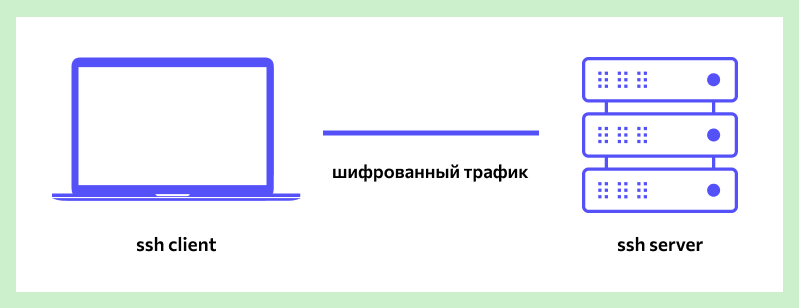
Чтобы установить SSH-соединение, необходимы два компонента: SSH-сервер и SSH-клиент. Сервер прослушивает определенный порт (по умолчанию это порт 22) и при успешной аутентификации дает доступ пользователю. Все команды, которые используются на SSH-клиенте, отправляются через защищенный канал связи на SSH-сервер, на котором они выполняются и откуда отправляют результат работы обратно клиенту.
SSH-сервер
Устанавливается на управляемой операционной системе и принимает входящие подключения от клиентских машин, проверяя соединение одним из способов:
- по IP-адресу клиента, что не слишком безопасно из-за риска подмены;
- по публичному ключу клиента и имени пользователя. Нужно создать приватный (закрытый) и публичный (открытый) ключ. Зашифровав информацию одним ключом, можно расшифровать ее только другим;
- по паролю клиента, который передается в зашифрованном виде. Это один из наиболее распространенных вариантов. Вводить его нужно при каждом подключении.
Платные и бесплатные SSH-серверы есть для всех распространенных ОС:
- BSD — OpenSSH;
- Linux — dropbear, lsh-server, openssh-server;
- Windows — freeSSHd, copssh, WinSSHD, OpenSSH и т. д.
SSH-клиент
Используется для входа на удаленный сервер и выполнения команд. Через клиент выполняется управление удаленным компьютером.
SSH-клиенты разработаны для всех ОС. Имеют платные и бесплатные версии:
- Linux/BSD — openssh-client, putty, ssh, Vinagre;
- Windows — PuTTY, SecureCRT, ShellGuard;
- Android — connectBot.
Встроенный SSH-клиент Windows, основанный на OpenSSH, предустановлен в ОС, начиная с Windows 10 1809.
Установка OpenSSH на Ubuntu
Установка с помощью менеджера пакетов apt-get:
sudo apt-get install openssh-serverПроверка SELinux
Security Enhanced Linux, или SELinux – это усовершенствованный механизм контроля доступа, встроенный в большинство современных дистрибутивов Linux. Первоначально он был разработан Агентством национальной безопасности США для защиты компьютерных систем от вторжения злоумышленников и взлома. SELinux также может помешать работе с ssh. Поэтому необходимо убедиться, что он отключен, либо отключить его.
Устанавливаем доп. инструменты для работы с сетью и настройками безопасности:
sudo apt-get install policycoreutils sudo apt-get install net-toolsПроверяем статус SELinux. Состояние должно быть disable .
sestatusПодключение к виртуальной машине с типом подключения NAT
Если виртуальная машина использует тип сетевого подключения NAT, то первоначально необходимо настроить проброс портов. Пробросим порт хоста 2222 (или любой свободный) на гостевой порт виртуальной машины номер 22 (порт ssh по умолчанию).
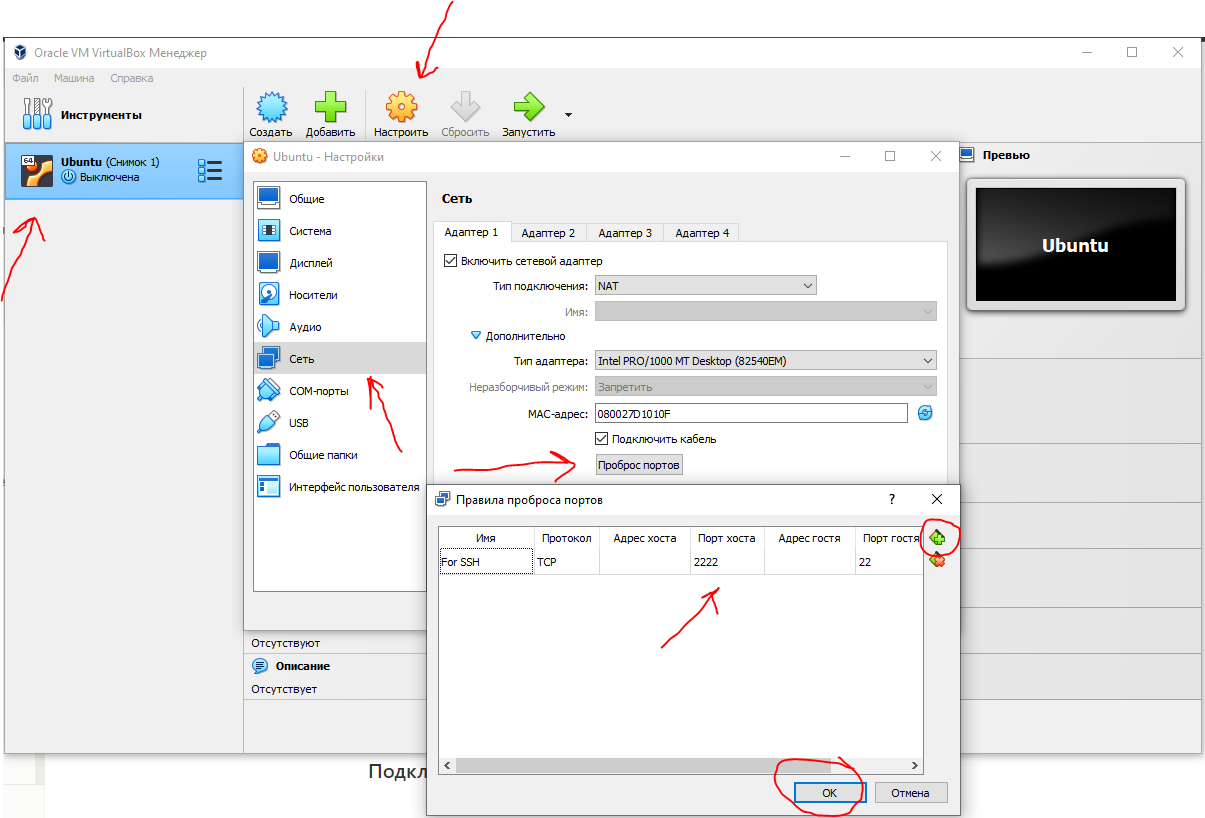
После этого мы можем подключиться из Windows к нашей виртуальной машине.
Подключение по ssh через PuTTY
Т.к. в качестве сетевого подключения у виртуальной машины используется NAT, при подключении мы будем указывать петлевой адрес localhost (127.0.0.1) c портом, на который был назначен проброс.
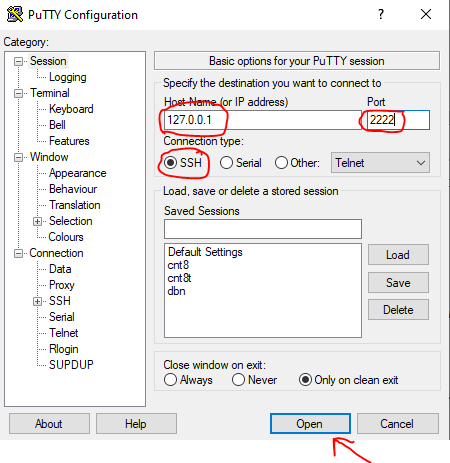
После этого вводим имя пользователя (пользователь должен существовать в linux. ) и пароль от этого пользователя.
Подключение по ssh через Командную строку Windows (cmd)
Запускаем командную строку сочетанием клавиш Win + R . В открывшемся окне указываем cmd. Нажимаем OK.

В общем видео подключение по ssh имеет вид:
ssh имя_пользователя@ip_адрес_компьютера_к_которому_подключаемся -p портЕсли для подключения используется стандартный порт ssh — 22, то порт можно не указывать.
В открывшемся окне вводим команду:
ssh student@127.0.0.1 -p 2222Вводим пароль пользователя. Всё. Вы великолепны!
Подключение к виртуальной машине с типом подключение Сетевой мост
С типом подключения Сетевой мост необходимо выдать статический ip для Linux системы. Дальнейшее подключение будет уже по этому, выданному ip, а не через localhost.
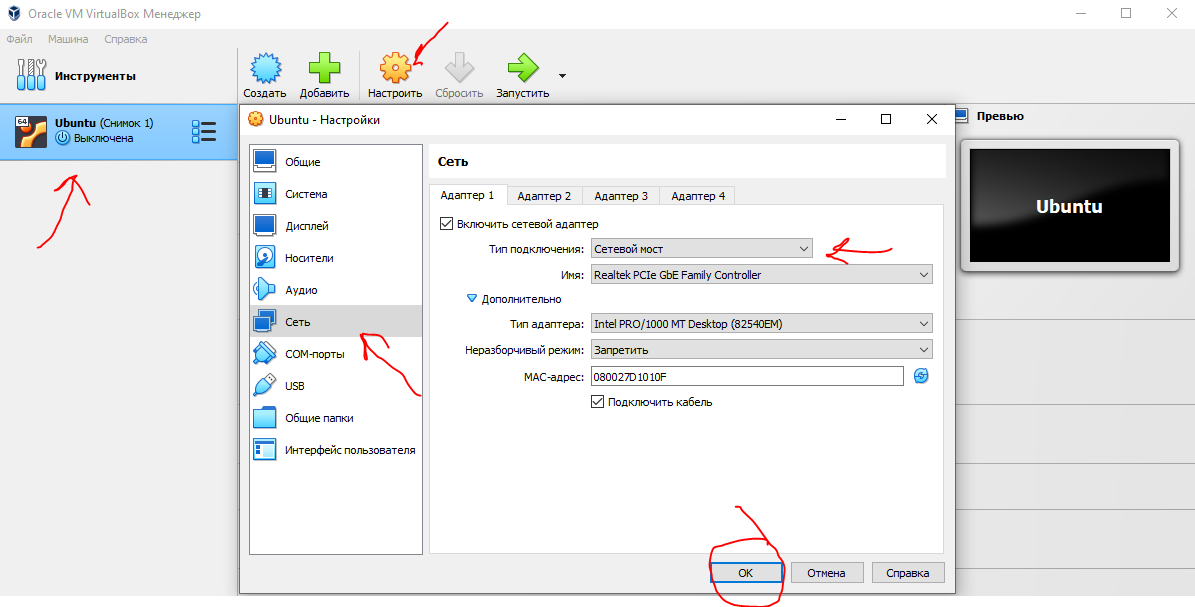
Установка статического ip
Начиная с выпуска Ubuntu 17.10 NetPlan теперь это инструмент настройки сети по умолчанию для управления настройками сети, заменяющий файл конфигурации /etc/network/interfaces , который использовался в предыдущих версиях.
Файлы конфигурации для Netplan находятся в каталоге /etc/netplan и написаны на языке YAML. В этом каталоге вы найдете файлы конфигурации YAML.
Откроем конфигурационный файл:
sudo nano /etc/netplan/*.yamlОтредактируем конфигурационный файл:
network: version: 2 renderer: NetworkManager ethernets: enp0s3: dhcp4: false addresses: [10.40.0.224/24] gateway4: 10.40.0.1 nameservers: addresses: [10.2.0.8, 10.2.0.3] - ethernets — указывает на проводное Ethernet подключение;
- enp0s3 — имя сетевого интерфейса (можно узнать командой ifconfig);
- dhcp4 — автоматическая выдача ipv4-адреса с помощью службы dhcp (для ipv6 указывать dhcp6);
- addresses — ip-адрес и маска сети, которые назначаются компьютеру;
- gateway4 — шлюз по умолчанию;
- nameservers — список dns-серверов.
Посмотреть настройки можно с хостовой машины на Windows с помощью команды ipconfig /all.
Чтобы применить изменения и перезагрузить сеть, вводим команду:
sudo netplan applyПодключение по ssh
Запускаем командную строку сочетанием клавиш Win + R . В открывшемся окне указываем cmd. Нажимаем OK.
В открывшемся окне вводим команду:
ssh student@10.40.0.224Вводим пароль пользователя. Всё. Вы великолепны (2)!
Заключение
Несмотря на высокую защиту протокола, использование стандартного порта значительно повышает риск взлома сервера. Например, это можно сделать при помощи brute-force (атака полным перебором). Порт 22 — открытый, поэтому злоумышленнику нужно только подобрать логин и пароль к серверу. Это сложно, но возможно. Чтобы максимально ограничить доступ к серверу для злоумышленников (настроить брандмауэр, iptables), можно сменить SSH-порты.
Ресурсы, которые использовал
- Как включить SSH в Ubuntu 20.04 (Routerus):https://routerus.com/how-to-enable-ssh-on-ubuntu-20-04/
- Коротко об SSH / Хабр: https://habr.com/ru/sandbox/166705/
- Что такое SSH (блог REG.RU): https://help.reg.ru/support/hosting/dostupy-i-podklyucheniye-panel-upravleniya-ftp-ssh/chto-takoye-ssh
Наглядное руководство по SSH-туннелям
Туннели SSH — это зашифрованные TCP-соединения между клиентами и серверами SSH. Трафик входит с одной стороны туннеля и прозрачно выходит с другой. Изначально этот термин относился к туннелям на виртуальных сетевых интерфейсах TUN/TAP, однако сейчас так обычно называют проброс портов SSH.

Например, вот так будет выглядеть схема обратного туннеля, в котором обращение к порту 80 SSH-клиента выполняется через SSH-сервер с определенного IP-адреса ( 1.2.3.4 ):

Сценарии использования туннелей*:
- Предоставление зашифрованных каналов для протоколов, передающих данные «открытым текстом».
- Открытие бэкдоров в частные сети.
- Обход межсетевых экранов.
Перечень дополняется. Не стесняйтесь предлагать примеры или исправления
на GitHub.
Проброс портов
Перенаправляет порт из одной системы (локальной или удаленной) в другую.
Проброс локального порта

Проброс локальных портов позволяет перенаправить трафик с SSH-клиента на целевой хост через SSH-сервер. Другими словами, можно получить доступ к удаленным сервисам по зашифрованному соединению так, как будто они локальные. Примеры использования:
- доступ к удаленному сервису (Redis, Memcached и т. д.) по внутреннему IP-адресу;
- локальный доступ к ресурсам, размещенным в частной сети;
- прозрачное проксирование запроса к удаленному сервису.
Проброс удаленного порта

Проброс удаленного порта позволяет направить трафик с SSH-сервера в пункт назначения либо через SSH-клиент, либо через другой удаленный хост. Открывает пользователям в публичных сетях доступ к ресурсам в частных сетях. Примеры использования:
- открытие доступа к локальному серверу разработки через публичную сеть;
- предоставление доступа с ограничением по IP-адресу к удаленному ресурсу в частной сети.
Динамический проброс портов

При динамической переадресации портов на SSH-клиенте поднимается SOCKS-прокси для перенаправления TCP-трафика через SSH-сервер на удаленный хост.
Пересылка с системных (privileged) портов
Для пересылки трафика с системных портов (1–1023) необходимо запустить SSH с правами суперпользователя в системе, на которой открывается порт.
sudo ssh -L 80:example.com:80 ssh-server
Флаги командной строки SSH
Ниже приведены несколько полезных флагов при создании туннелей:
-f # переводит процесс ssh в фоновый режим; -n # предотвращает чтение из STDIN; -N # не выполнять удаленные команды. Полезно, если нужно только перенаправить порты; -T # отменяет переназначение терминала.Вот пример команды для создания SSH-туннеля в фоновом режиме и проброса локального порта через SSH-сервер:
ssh -fnNT -L 127.0.0.1:8080:example.org:80 ssh-serverДля краткости примеры ниже приводятся без флагов командной строки.
Проброс локального порта
Перенаправление соединений с порта локальной системы на порт удаленного хоста:
ssh -L 127.0.0.1:8080:example.org:80 ssh-server
Перенаправляет локальные подключения к 127.0.0.1:8080 на 80-й порт example.org через SSH-сервер. Трафик между локальной системой и SSH-сервером идет по SSH-туннелю. Трафик между SSH-сервером и example.org — нет. С точки зрения example.org трафик идет от SSH-сервера.
ssh -L 8080:example.org:80 ssh-serverssh -L *:8080:example.org:80 ssh-server
Команды выше открывают доступ к example.org:80 через SSH-туннель для подключений на порт 8080 на всех интерфейсах локальной системы.
ssh -L 192.168.0.1:5432:127.0.0.1:5432 ssh-server
Переадресует соединения с 192.168.0.1:5432 в локальной системе на 127.0.0.1:5432 на SSH-сервере. Обратите внимание, что здесь 127.0.0.1 — localhost с точки зрения SSH-сервера.
Конфигурации SSH
Убедитесь, что на SSH-сервере включена переадресация TCP (по умолчанию так и должно быть). Проверьте запись в файле /etc/ssh/sshd_config :
AllowTcpForwarding yesПри переадресации портов на интерфейсы, отличные от 127.0.0.1, в локальной системе необходимо включить GatewayPorts (в /etc/ssh/ssh_config или в командной строке):
GatewayPorts yesСценарии использования
Подходит для случаев, когда требуется защищенное соединение для доступа к удаленному сервису, который работает с незашифрованными данными. Например, Redis и Memcached используют протоколы на основе plaintext-данных.
В случае если защищенный доступ к одному из таких сервисов на удаленном сервере организован по общедоступным сетям, можно настроить туннель от локальной системы до этого сервера.
Проброс удаленного порта
Пробрасывает порт на удаленной системе в другую систему.
ssh -R 8080:localhost:80 ssh-server
Перенаправляет трафик с порта 8080 SSH-сервера для всех интерфейсов на порт localhost:80 на локальном компьютере. Если один из интерфейсов смотрит в Интернет, трафик, адресуемый на порт 8080, будет перенаправляться на локальную систему.
ssh -R 1.2.3.4:8080:localhost:80 ssh-server
Переадресует трафик с порта 8080 SSH-сервера на localhost:80 в локальной системе, при этом доступ ко входу в SSH-туннель со стороны сервера разрешен только с IP-адреса 1.2.3.4 (обратите внимание: директиву GatewayPorts необходимо установить в clientspecified ).
Прим. переводчика: здесь, возможно, ошибка. Флаг -R — это binding_address , выбор IP адреса на машине, на котором SSH-сервер будет слушать порт. Соответственно вместо одного человечка с IP должны быть человечки, а вместо ssh_server:8080 должно быть 1.2.3.4:8080 .
ssh -R 8080:example.org:80 ssh-server
Переадресует трафик с порта 8080 SSH-сервера для всех интерфейсов на localhost:80 в локальной системе. Далее трафик из локальной системы направляется на example.org:80. С точки зрения example.org источником трафика выступает локальная система.
Конфигурация SSH-сервера
SSH-сервер конфигурируется в файле /etc/ssh/sshd_config .
По умолчанию переадресуемые порты недоступны для доступа из Интернета. Для переадресации публичного интернет-трафика на локальный компьютер добавьте в sshd_config на удаленном сервере такую строку:
GatewayPorts yesТакже в sshd_config можно указать, каким клиентам разрешен доступ:
GatewayPorts clientspecifiedДинамический проброс портов
Перенаправление трафика с нескольких портов на удаленный сервер.
ssh -D 3000 ssh-server
Команда выше поднимает SOCKS-прокси на порту 3000 для всех интерфейсов в локальной системе. Теперь трафик, отправленный через прокси-сервер на SSH-сервер, можно адресовать на любой порт или конечный хост. По умолчанию используется протокол SOCKS5, поддерживающий TCP и UDP.
ssh -D 127.0.0.1:3000 ssh-server
Поднимает SOCKS-прокси на 127.0.0.1:3000 в локальной системе.
При работающем SOCKS-прокси можно настроить браузер на его использование для доступа к ресурсам так, как будто соединения исходят от SSH-сервера. Например, если у SSH-сервера есть доступ к другим серверам в частной сети, с помощью SOCKS-прокси можно заходить на эти серверы локально (словно вы находитесь в той же сети), и не нужно настраивать VPN.
Работу SOCKS-прокси можно проверить командой:
curl -x socks5://127.0.0.1:12345 https://example.orgКонфигурация SSH-клиента
SSH-клиент настраивается в файле /etc/ssh/ssh_config .
Включите GatewayPorts в системе, чтобы открыть доступ другим интерфейсам к SOCKS-прокси:
GatewayPorts yesПоскольку GatewayPorts конфигурируется на SSH-клиенте, вместо ssh_config для настройки можно использовать параметры командной строки:
ssh -o GatewayPorts=yes -D 3000 ssh-serverJump-хосты и команды прокси-сервера
Прозрачное подключение к удаленному хосту через промежуточные.
ssh -J user1@jump-host user2@remote-hostssh -o "ProxyJump user1@jump-host" user2@remote-host
Устанавливает SSH-соединение с jump-хостом и переадресуют трафик на удаленный хост.
Подключается к удаленному хосту через промежуточный jump-хост. Приведенная выше команда должна сработать сразу, если у jump-хоста уже есть SSH-доступ к удаленному хосту. Если нет, можно использовать agent forwarding для проброса SSH-ключа с локального компьютера на удаленный хост.
ssh -J jump-host1,jump-host2 ssh-server
Можно указать несколько jump-хостов через запятую.
ssh -o ProxyCommand="nc -X 5 -x localhost:3000 %h %p" user@remote-host
Подключение к удаленному серверу через SOCKS5 с использованием netcat . С точки зрения сервера, IP-адрес отправителя принадлежит прокси-хосту. При этом для SSH-соединения используется сквозное шифрование, так что прокси-хост видит только зашифрованный трафик между локальной системой и удаленным хостом.
Конфигурация SSH-клиента
SSH-клиент конфигурируется в файле /etc/ssh/ssh_config .
Для подключения agent forwarding можно добавить локальный SSH-ключ к локальному SSH-агенту с помощью ssh-add :
ssh-addНадежные SSH-туннели
Перечисленные выше команды работают на разовой основе: вы сразу получаете конкретный результат, и на этом их работа заканчивается. Поэтому, чтобы обеспечить защиту SSH-туннелей от сбоев в сети или ненадежных соединений, придется выполнить дополнительную настройку.
По умолчанию TCP-соединение, используемое для создания SSH-туннеля, может разрываться после некоторого периода бездействия. Чтобы это предотвратить, нужно настроить сервер ( /etc/ssh/sshd_config ) на отправку heartbeat-сообщений:
ClientAliveInterval 15 ClientAliveCountMax 4На отсылку таких сообщений также можно настроить клиент ( /etc/ssh/ssh_config ):
ServerAliveInterval 15 ServerAliveCountMax 4Использование AutoSSH
Указанные выше настройки могут предотвратить разрывы из-за неактивности, но они не в состоянии восстановить прерванные соединения. Для автоматического перезапуска SSH-туннеля можно воспользоваться утилитой autossh — она создает SSH-туннель и отслеживает его работоспособность.
AutoSSH принимает те же аргументы для настройки переадресации портов, что и SSH:
autossh -R 2222:localhost:22 ssh-server
Эта команда создает туннель, способный восстанавливаться после сетевых сбоев. По умолчанию AutoSSH открывает дополнительные порты на SSH-клиенте/сервере для проверки работоспособности (healthcheck). Если трафик не проходит между healthcheck-портами, AutoSSH перезапускает туннель.
autossh -R 2222:localhost:22 \ -M 0 \ -o "ServerAliveInterval 10" -o "ServerAliveCountMax 3" \ remote-hostФлаг -M 0 отключает healthcheck-порты (за проверку работоспособности в этом случае отвечает SSH-клиент). В примере выше сервер должен посылать сигналы каждые 10 секунд. Если не проходят три подряд сигнала, SSH-клиент завершает работу, а AutoSSH поднимает новый туннель.
Дополнительные примеры и сценарии использования
Прозрачный доступ к удаленному ресурсу в частной сети.
Предположим, в частной сети есть Git-репозиторий, доступ к которому возможен только через выделенный сервер в этой сети. Сервер не подключен к Интернету. Есть прямой доступ к серверу, но нет VPN-доступа к частной сети.

Требуется открыть доступ к Git-репозиторию, как если бы подключение к нему шло напрямую из локальной системы. Если есть SSH-доступ к другому серверу, который доступен как с локального компьютера, так и с выделенного сервера, можно создать SSH-туннель и воспользоваться директивами ProxyCommand.
ssh -L 127.0.0.1:22:127.0.0.1:2222 intermediate-host
Команда выше пробрасывает порт 2222 на промежуточном хосте на порт 22 выделенного сервера. Теперь можно подключиться к SSH-серверу на выделенном сервере, несмотря на то, что он недоступен из Интернета.
Прим. переводчика: возможно, что здесь тоже ошибка: перепутаны местами 22 и 2222 порты в команде.
ssh -p 2222 user@localhostДля большего удобства можно добавить несколько директив в локальный ~/.ssh/config :
Host git.private.network HostName git.private.network ForwardAgent yes ProxyCommand ssh private nc %h %p Host private HostName localhost Port 2222 User private-user ForwardAgent yes ProxyCommand ssh tunnel@intermediate-host nc %h %p
В результате пользователь получает доступ к локальному Git-репозиторию, как если бы находился в частной сети.
P.S.
Читайте также в нашем блоге:
- «Автоматизация SSH-доступа к нодам Kubernetes с помощью Fabric и интеграции от CoreOS»;
- «Немного хардкора: как поднять Kubernetes на двух старых ноутбуках с Gentoo»;
- «Как с tcpserver и netcat открыть туннель в Kubernetes pod или контейнер».