Как освободить место на яндекс диске
У компании Yandex есть очень популярный сервис Яедекс Диск, которым пользуется практически каждый, кто использует почту этой компании, т.к. большие файлы при пересылке почты сохраняются именно на него и сегодня мы рассмотрим подробную инструкцию как очистить Яндекс Диск от всех лишних файлов на нем, чтобы не пришлось покупать платную подписку для увеличения выделенного дискового пространства в этом сервисе.
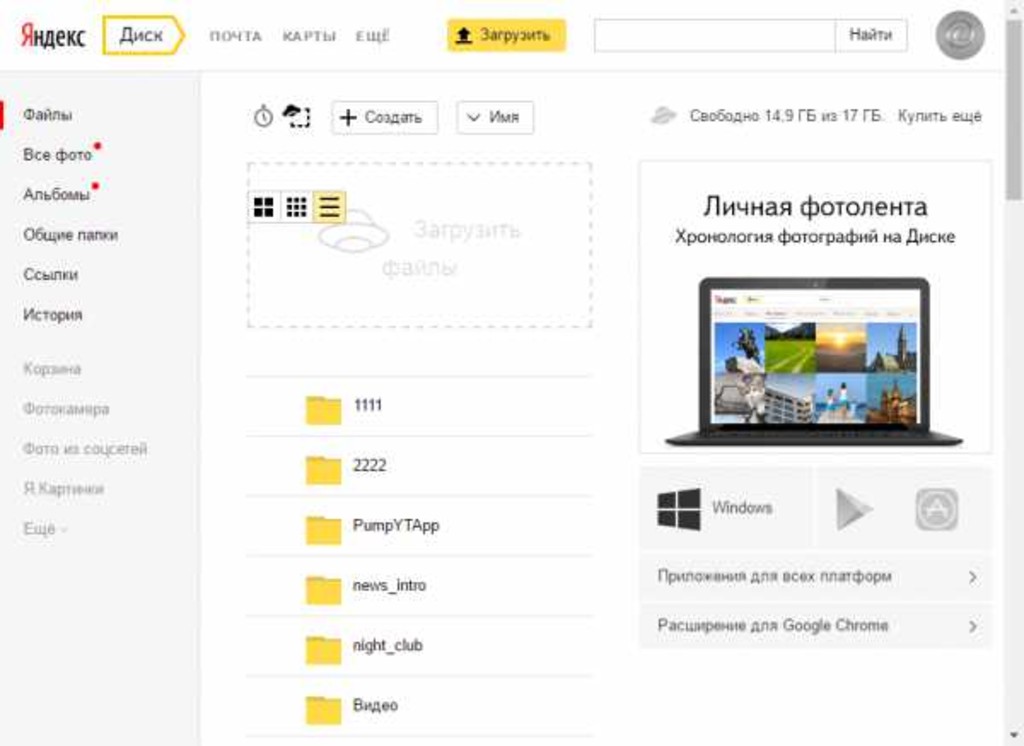
Способы решения задачи
Как очистить «Яндекс.Диск»? Сделать это можно по-разному. Все зависит от личных предпочтений каждого юзера.
Например, пользователь может:
- воспользоваться веб-интерфейсом;
- почистить облачное хранилище при помощи папок утилиты.
Больше никаких вариантов нет. Ниже будут приведены подробные инструкции, помогающие за несколько минут справиться с поставленной задачей.
Удаление через сайт
Как очистить «Яндекс.Диск»? Первый способ — это обращение к веб-интерфейсу. Ничего трудного операция собой не представляет.
Чтобы удалить документы с «ЯД», потребуется:
- Пройти авторизацию в «Яндекс.Диске».
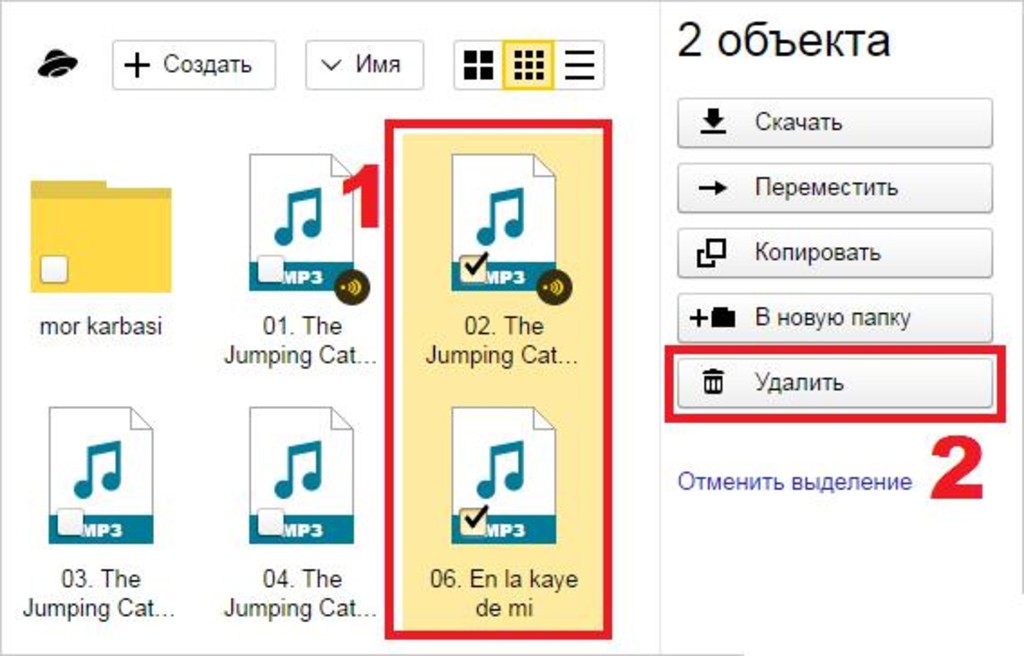
- Выделить левой кнопкой мыши элементы, которые хочется убрать. Можно отмечать как целые папки и разделы, так и отдельные документы.
- Выбрать в функциональном меню в верхней части экрана операцию «Удалить».
Вот и все. После проделанных действий выделенные элементы будут помещены в раздел «Корзина». Но это только начало.
Очистка корзины
Дело все в том, что описанных выше действий недостаточно для того, чтобы полностью стереть информацию, загруженную на облачный сервис. Придется сделать еще кое-что.
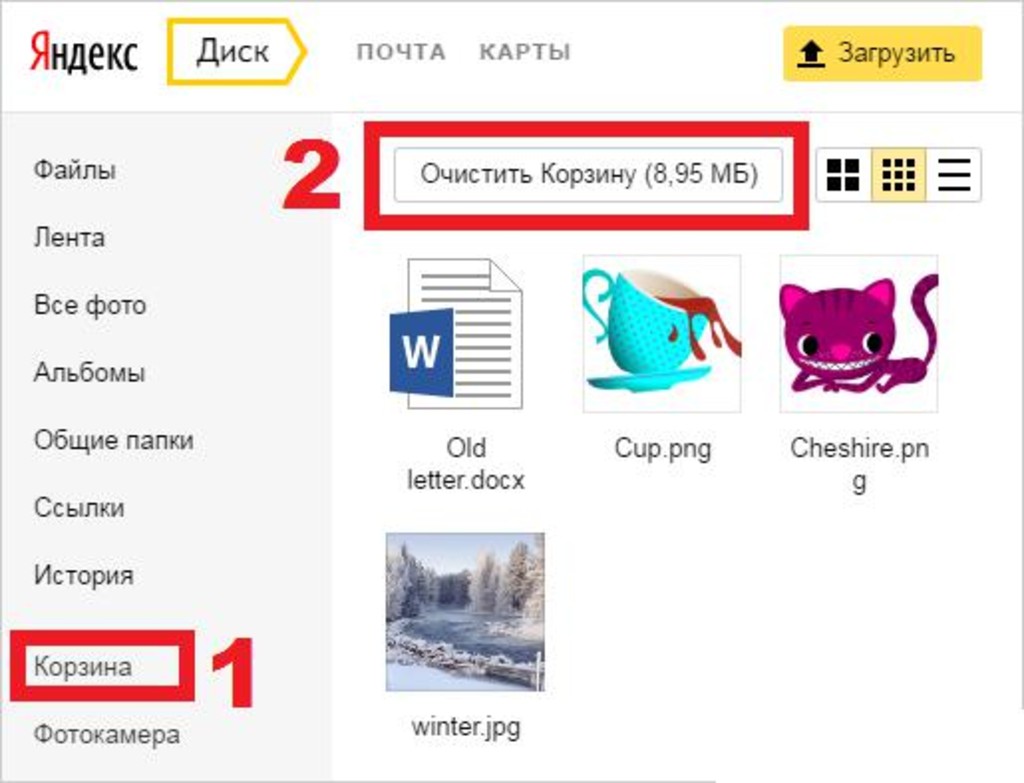
Речь идет об очистке корзины в «ЯД». Для реализации поставленной задачи юзеру потребуется выполнить такие манипуляции:
- Зайти в свое виртуальное хранилище данных на «Яндексе».
- В левом меню выбрать папку «Корзина».
- Щелкнуть по элементу управления с надписью «Очистить. «. Он расположен в верхней части окна.
После подтверждения операции все помещенные в корзину данные будут окончательно стерты. Они больше не станут занимать место на виртуальном диске.
Важно: при переносе файлов в «Корзину» пространство на Yandex.Disk не освобождается. Пользователь просто переместит мешающие ему документы в «Корзину». Это место временного хранения старых или ненужных файлов.
Через папку программы
Как очистить «Яндекс.Диск»? Второй вариант развития событий — это удаление документов из корневой папки хранилища.
Такой прием встречается реже первого, но помнить о нем необходимо всем современными пользователям ПК. Для проведения чистки «ЯД», нужно:
- Зайти в «Мой компьютер».
- Открыть директорию «Яндекс.Диск». Нам потребуется файл с подписью «Системная папка».
- Выделить документы, от которых хочется избавиться.
- Нажать на кнопку Del на клавиатуре, либо щелкнуть ПКМ и в диалоговом окне клацнуть по операции «Удалить».
Теперь все выделенные объекты будут перемещены в «Корзину» операционной системы. На главном сервере Yandex.Disk документы тоже переместятся во «временное хранилище».
Чтобы завершить работу над чисткой облачного сервиса, остается очистить «Корзину». О том, как это сделать, мы уже говорили.
Важно: для очистки «Корзины» в операционной системе придется кликнуть ПКМ по соответствующему ярлыку и выбрать в функциональном меню подходящую команду.
История загрузок
Довольно часто юзеры интересуются, как очистить историю в «Яндекс.Диске». Данный раздел появился еще в 2015 году. С его помощью пользователи могут посмотреть, какие документы и когда именно были загружены на сервер.
Как очистить историю «Яндекс.Диска» полностью? К сожалению, никак. Все, что может сделать юзер — это стереть файлы из облачного хранилища. Сведения об их загрузке останутся в истории «Яндекса» навсегда.
Важно: не стоит доверять объявлениям и программам, предлагающим произвести очистку истории «Яндекс.Диска».
Как очистить Яндекс.Диск

Популярность облачного хранилища данных известное под именем Яндекс.Диск набирает обороты, но, как и любое место скопления файлов, оно нуждается в своевременной очистке. Поэтому информация о том, как очистить Яндекс.Диск востребована среди его пользователей.
- веб-интерфейс;
- программа управления Яндекс.Диском;
- проводник операционной системы.
Самым общедоступным вариантом является использование веб-интерфейса управления вашим Яндекс.Диском. Для доступа к нему следует лишь воспользоваться браузером, войдя на страницу вашей учетной записи Яндекса и выбрав Диск. Пред вами предстанет список загруженных туда файлов и папок. Для того чтобы очистить Яндекс.Диск просто выберите ненужные вам данные левой клавишей мыши. В появившемся ниже меню следует воспользоваться разделом «Удалить». Выделенные элементы хранилища исчезнут из списка файлов и папок, но они еще не окончательно удалены, а просто перемещены в Корзину. Сама корзина находится в головном меню веб-интерфейса управления слева в виде соответствующей кнопки. После нажатия на неё вы перейдете собственно в содержимое корзины. Уничтожить «мусор» можно либо сразу весь, нажав «Очистить», или выбрать ненужные вам файлы, против которых находится кнопка «Удалить».
Для использования второго способа очистки Яндекс.Диска придется установить специальную одноименную программу. Она позволит вам управлять Диском со своего компьютера или телефона, синхронизировать информацию между Диском и локально хранящейся копией. После установки программы, следует её запустить, и вы обнаружите список файлов на хранилище. Отметив ненужные данные, щелкните на кнопку «Переместить», указав местом назначения Корзину, перейдя в которую, можно осуществить окончательную очистку Яндекс.Диска, удалив файлы таким же способом как в первом варианте.
Работа с Яндекс.Диском посредством проводника операционной системы является смесью двух вышеперечисленных способов. Вам потребуется установленная программа управления, но очищать ее вы будете не через неё напрямую, а через саму локальную папку на вашем устройстве (компьютере, телефоне). Для этого достаточно перейти в данную папку, в которой хранится копия данных с Диска, и удалить не нужное. В этой папке находится отдельная Корзина, из которой файлы так же следует удалить. Через установленное в настройках время синхронизации локальной копии Яндекс.Диска с облачным клоном, произойдет сверка информации и удаление файлов из Облака в автоматическом режиме.
Яндекс Диск: как пользоваться этим сервисом в своих целях
Облачные хранилища набирают все большую популярность как инструмент для хранения данных, и являются альтернативой физических жестких дисков в условиях наличия широкополосного доступа к сети Интернет.
Однако, как и любое хранилище данных, облачное хранилище имеет свойство накапливать ненужные, потерявшие актуальность файлы. Поэтому встает вопрос об очистке папок на сервере.
Одним из динамично развивающихся сервисов в данном направлении является Яндекс Диск. Существует два основных способа очистить данное хранилище.
Веб-версия
Очистить Яндекс Диск от ненужных файлов можно через браузер – достаточно просто авторизоваться в системе и выполнить несложные действия.
- Нажмите на файл левой кнопкой мыши;
- Зажмите клавишу Ctrl и отмечайте все ненужные документы;
- Также можно кликнуть левой кнопкой мыши и тянуть область выделения по экрану;
- Отпустите курсор – на верхней панели появится иконка корзины;
- Нажимайте «Удалить файлы»;
- Процесс запустится автоматически.

Вы можете выделить все документы, можете выбрать один или несколько – действуйте по своему усмотрению, инструкция от этого не меняется.
Чтобы полностью избавиться от файлов, необходимо:
- Перейти к значку корзины – он есть в каждом хранилище;
- Дважды нажать на иконку;

- На верхней панели появится кнопка «Очистить»
- Нажмите на нее и подтвердите действие.
Внимание! В хранилище настроена автоматическая очистка корзины – все документы из этой папки безвозвратно удаляются через тридцать дней.


Очистка корзины
Дело все в том, что описанных выше действий недостаточно для того, чтобы полностью стереть информацию, загруженную на облачный сервис. Придется сделать еще кое-что.
Речь идет об очистке корзины в «ЯД». Для реализации поставленной задачи юзеру потребуется выполнить такие манипуляции:
- Зайти в свое виртуальное хранилище данных на «Яндексе».
- В левом меню выбрать папку «Корзина».
- Щелкнуть по элементу управления с надписью «Очистить. «. Он расположен в верхней части окна.
Программа для ПК
Очистить место на Яндекс Диске на компьютере можно через клиент для операционной системы Windows. Если вы пользуетесь десктопной версией, тогда следующая инструкция для вас:
- Щелкните по значку программы, чтобы открыть ее;
- Выделите документы с помощью клавиши Ctrl или левой кнопки мыши;
- Нажмите правой кнопкой мыши и выберите пункт «Удаление»;
- Или кликните по клавише Delete;
- Кроме того, можно зажать левую кнопку мышки и перетащить документы в корзину на ПК.

После того, как у вас получилось очистить Яндекс Диск, необходимо произвести очистку корзины на рабочем столе:
- Нажмите правой кнопкой;
- Выберите пункт «Очистить»;
- Подтвердите действие.
Теперь вы знаете, как полностью очистить Яндекс Диск на компьютере – пора разобраться со смартфонами. Также загляните к нам в другую статью, где мы подготовили информацию о том, как удалить с компьютера Яндекс Диск.


Способ 1: с помощью приложения Yandex Disk
Доступ к Яндекс Диску осуществляется не только через браузер. Для удобства использования «облака» было разработано специальное кроссплатформенное приложение, которое можно загрузить с официального сайта по данной ссылке . Это, пожалуй, самый простой способ.
Саму программу можно запустить из директории «Мой компьютер»
Для удаления ненужных файлов после авторизации нужно проделать несколько несложных действий: выделить их правой кнопкой мыши вызвать контекстное меню, в котором выбрать опцию «Удалить»
. Также можно упростить задачу используя клавишу
Delete
на клавиатуре.
В результате удаления через приложение выбранные файлы будут перемещены в «Корзину»
на жёстком диске компьютера.
Приложение для телефона
Если вы предпочитаете использовать приложение для смартфона, можно не включать компьютер, чтобы убрать ненужный контент.
Поговорим о том, как почистить Яндекс Диск на телефоне Андроид :
- Откройте приложение;
- Нажмите на документ и задержите палец, пока не откроется возможность выделения;
- Отметьте все файлы, которые хотите стереть;
- Кликните на значок в виде трех точек в верхнем правом углу;
- Выберите пункт «Удаление»;
- Нажмите на кнопку в виде трех полос в левом верхнем уголке;
- Откроется меню, где есть пункт «Корзина»;
- Выберите строку «Очищение».
А теперь рассмотрим алгоритм действий на Айфоне :
- Войдите в приложение;
- Откройте нужную папку;
- Нажмите пальцем на файл и задержите его, пока не откроется дополнительное меню;
- Отметьте все ненужные документы – около каждого появится окошко для галочки;
- Кликните на значок корзины на нижней панели;
- Затем кликните на иконку шестеренки – она находится в верхнем левом углу;
- Выберите пункт «Очистить корзину» ;
- Подтвердите действие еще раз.
Проще некуда, не правда ли? Давайте напоследок поговорим о другой интересной функции хранилища.
Как очистить историю в Яндекс Диске
Многих пользователей интересует, как удалить историю в Яндекс Диске. К сожалению, это невозможно.

История действий выделена в отдельный раздел – его можно найти в боковом меню слева. Вы можете просмотреть все события на устройствах, зафиксированные с момента использования хранилища (или с середины декабря 2015 года).
Редактировать и менять этот раздел нельзя – он доступен только в режиме просмотра.
Вопрос, как все сразу удалить с Яндекс Диска, снят – теперь вы знакомы со всеми тонкостями операции и сможете быстро избавиться от ненужного контента, чтобы не захламлять хранилище.
Способ 2: используя браузер
Это стандартный и наиболее используемый способ. Перейдя на сайт , следует войти в свой аккаунт, после чего сделать несколько операций.
Вот такими несложными действиями можно увеличить количество свободного места в онлайн-хранилище.
Многие пользователи в свое время активно пользовались удобным сервисом Яндекс Диск для хранения информации, что бы ни занимать память компьютера. Сейчас для многих актуален вопрос: «Как удалить Яндекс Диск с компьютера?». Сразу перейдем к решению проблемы, как произвести удаление Яндекс Диска. Мы будем пользоваться стандартной утилитой, встроенной в операционную систему Windows.
Заходим в «Пуск» – выбираем «Панель управления».
Режим просмотра ставим на «Категория» — так проще найти нужную функцию.
Кликаем по утилите, отвечающей за удаление программ.
Открывается список установленных на компьютере игр и приложений. Находим Яндекс Диск и делаем двойной щелчок по его строке.
Появляется окно с подтверждением выполнения операции. Жмем кнопку «Да».
Запускается процесс удаления. Остается подождать, пока Windows выполнит операцию. Вот так за пару минут мы и удаляем Яндекс Диск с компьютера
На заметку!
Удаление программ и файлов с компьютера, а также папок, в которых остались файлы аналогичны удалению Яндекс Диска. Выбираем в утилите софт, кликаем дважды по его названию и подтверждаете деинсталляцию.
Видео — Как удалить с компьютера Яндекс Диск
Как полностью очистить хранилище Яндекс Диска — освобождаем место

Облачные хранилища набирают все большую популярность как инструмент для хранения данных, и являются альтернативой физических жестких дисков в условиях наличия широкополосного доступа к сети Интернет. Однако, как и любое хранилище данных, облачное хранилище имеет свойство накапливать ненужные, потерявшие актуальность файлы. Поэтому встает вопрос о том, как очистить Яндекс Диск.
Одним из динамично развивающихся сервисов в данном направлении является Яндекс Диск. Существует два основных способа очистить данное хранилище.
История загрузок
Довольно часто юзеры интересуются, как очистить историю в «Яндекс.Диске». Данный раздел появился еще в 2015 году. С его помощью пользователи могут посмотреть, какие документы и когда именно были загружены на сервер.
Как очистить историю «Яндекс.Диска» полностью? К сожалению, никак. Все, что может сделать юзер — это стереть файлы из облачного хранилища. Сведения об их загрузке останутся в истории «Яндекса» навсегда.
Важно: не стоит доверять объявлениям и программам, предлагающим произвести очистку истории «Яндекс.Диска».
Очистка с применением веб интерфейса
Яндекс Диск обладает удобным веб интерфейсом, предназначенным для управления Вашими файлами и папками. Для доступа к нему требуется наличие браузера. В браузере необходимо войти в учетную запись Яндекс, а там, в свою очередь, выбрать сервис Диск.

Вам будет представлен список файлов и папок в Вашем хранилище. Следует с помощью левой кнопки мыши выделить файлы и папки (выделение производится установкой галки в чекбокс рядом с иконкой файла или папки, который появляется при наведении мыши на неё), предназначенные для удаления, и, в меню в правой части выбрать пункт «Удалить».
Яндекс Диск: как пользоваться этим сервисом в своих целях
Яндекс.Диск является разработкой, хорошо знакомой некоторым Интернет-пользователям, от компании Яндекс и представляет собой облачное хранилище, на которое вы можете загружать ваши файлы и другие данные, открывать их на самом сервисе, создавать новые файлы прямо в интерфейсе сервиса и, разумеется, при желании удалять ненужные или надоевшие файлы.
Главная цель создания этого программного продукта – предоставить людям возможность свободно и без лишних препятствий обмениваться между собой интересными данными. А для того чтобы привлечь и раскрутить сервис, руководство корпорации решило навсегда закрепить за каждым пользователем, прошедшим регистрацию в Яндексе и получившим в результате аккаунт в системе, совершенно бесплатно десять гигабайт на Диске.
Устанавливаем софт Диска себе на компьютер
Прежде чем перейти непосредственно к загрузке утилиты, вам будет нужно получить e-mail адрес от Яндекса. Если его по какой-либо причине до сих пор у вас нет, то сделать адрес вы можете, перейдя по этой ссылке: https://mail.yandex.ru.
Завершив процедуру получения e-mail адреса, пройдите последовательно следующий алгоритм действий:
- Войдите на сайт продукта по этой ссылке: https://disk.yandex.ru.
- В правом нижнем углу окна сервиса вы увидите надпись «Скачать Диск для Windows». Чуть ниже расположена кнопка, нажав на которую вы перейдёте на другую страницу, где можете скачивать установочные файлы софта для смартфонов либо планшетов. Выберите, на какое электронное устройство вы хотите загрузить программу, либо вы можете выкачать софт на свою операционную систему Виндоус, перейдя по следующей ссылке напрямую отсюда: https://disk.yandex.ru/download/YandexDiskSetup.exe?referer=webinterface&src=Yandex.DownloadLinks
- После этого начнёт свою работу установщик утилиты, который выкачает продукт на ваше устройство и загрузит его в систему. Обратите внимание на то, что корпорация Яндекс дополнительно предлагает вам подключить некоторые свои сервисы. Проигнорируйте это и снимите галочки напротив соответствующих пунктов. Подобное действие крайне желательно сделать по следующей причине: элементы, которые компания настойчиво предлагает вам поставить, скорее всего, резко уменьшат производительность и скорость работы вашего электронного устройства. После окончания установки утилиты найдите кнопку, которая называется «Готово», и кликните по ней левой кнопкой вашей мыши.
- Вашему вниманию будет предложена небольшая презентация, которая толково и разборчиво предоставит вам первичные сведения о функционировании сервиса. Если желаете, то можете ознакомиться с ней, вреда от этого точно не будет.
- Чтобы получить доступ к программе, от вас потребуется написать адрес принадлежащей вам почты, а также пароль от неё. Затем нажмите кнопку, которая называется «Войти». Если данные, которые вы ввели в форму, были верны, то вам откроется доступ к утилите.
- После удачного входа в программу должна осуществиться синхронизация между вашим электронным устройством и Яндекс.Диском. Вы можете убедиться, что операция закончилась успешно, обратив свой взор на область, отображающую уведомления, где софт создаст специальный знак, который принимает вид зелёного флажка. Как всё это выглядит, вы можете посмотреть по этой ссылке: https://youpk.ru/wp-content/uploads/2013/01/Znachok-v-oblasti-uvedomleniy.gif
- Это очень важный пункт, поэтому не пренебрегайте им! Теперь вам будет нужно не оставлять папку, через которую вы будете передавать файлы на облачное хранилище, на системном диске, а перенести её на какой-либо другой диск на вашем электронном устройстве. Для этого нажмите правой кнопкой вашей мыши на знак, о котором было написано выше в пункте 6 этого алгоритма действий, отыщите в выпадающем меню пункт под названием «Настройки» и кликните на него. Для большей наглядности посмотрите на графическое изображение этого процесса, перейдя по следующей ссылке: https://youpk.ru/wp-content/uploads/2013/01/Kontekstnoe-menyu-YAndeks-diska.gif.
- Далее, откроется окно, где вы должны перейти на вкладку, которая называется «Основные» и там прописать, где будет расположена папка от программы Яндекс.Диск. Выберите местоположение или создайте папку с любым именем при помощи кнопки «Изменить».
Насколько это трудоемко
В самом процессе удаления нет ничего сложного, он не требует особенных знаний и какой-либо сноровки. Эта процедура уже много раз описана на страницах глобальной сети. «Как полностью удалить файлы из моего компьютера?» спросите вы. Инструкция, приведенная ниже, расскажет и покажет вам, как удалить Яндекс Диск с компьютера.
Будут удалены следующие компоненты:
- приложение, которое обеспечивает синхронизацию ПК с облачным сервисом;
- файлы, которые вы внесли в папку под названием «Яндекс.Диск», образовавшуюся у вас на винчестере в диске С;
- файлы, оставшиеся в хранилище на самом веб-сервисе.
Прерываем интернет-связь нашей программы по сохранению файлов с сервером Яндекс. Для этого требуется:
- Кликнуть по изображению инопланетной тарелки (иконка сервиса) слева от часиков в нижнем основном меню компьютера.
- Если этого изображения нет, то оно скрыто. Для показа скрытых иконок щелкните по стрелочке (маленький треугольник) слева от часов.
- После нажатия на значок тарелки выскочит контекстное меню, в котором вам необходимо будет нажать левой клавишей мыши на пункт «Настройка».
Учтите, что в новой версии сначала может выйти другое изображение, подобное тому, что показано ниже, и чтобы зайти в меню, необходимо нажать на изображение солнышка (шестеренки) в нижнем правом углу. Затем выйдет меню настроек облачного хранилища от «Яндекс», в котором надо нажать на пункт «Аккаунт». В нем вы должны:
- Выбрать и запустить опцию «Отключить компьютер от Диска».
- Нажать «ОК» и дождаться полного завершения операции отключения от хранилища.
Для дальнейшего процесса необходимо:
- Снова кликнуть по инопланетной тарелке около часиков.
- Затем в меню приложения вам необходимо щелкнуть по надписи «Выход». Этим вы завершите действие приложения на компьютере.
- Далее нажмите на «Пуск», выберите пункт «Панель управления», а в нем подпункт «Удаление программ».
- В полном списке установленных (инсталлированных) приложений и программ нужно найти название «Яндекс.Диск» и левой клавишей мышки отметьте его.
- После этого запустите опцию «Удалить». Она находится в верхнем меню окна, прямо над списком программ.
Очень часто приложения не поддаются удалению обычными, стандартными, штатными методами, которыми располагает Windows. При любой попытке уничтожить или переместить что-то ненужное в корзину он «ругается». Выскакивают сообщения подобного рода: «Нет такого элемента», «Доступ невозможен», «Программа уже удалена».
Если это происходит, сначала попробуйте уничтожить, то, что вам не нужно программками Unlocker или Lockhunter. Они отключат все препятствия, не дающие запуститься процессу уничтожения, и уберут с винчестера сервис.
Возможно, что это не поможет, тогда обратитесь к интернету – скачайте и инсталлируйте одну из специальных программок для уничтожения ненужного ПО (MyUninstaller, Uninstall Tool, Revo Uninstaller).
Как загрузить на Яндекс.Диск файлы
Файлы на Яндекс.Диск можно переместить несколькими способами. Имейте в виду, что эти способы работают как на сайте сервиса в Интернете, так и в программе, установленной на ваше электронное устройство. Итак:
- На сайте или в окне софта отыщите кнопку, которая называется «Загрузить». Нажмите на неё и перед вашими глазами появится окно, с помощью которого вы можете переместить свои данные на Диск. Выбрав требующиеся файлы, кликните левой кнопкой вашей мыши на кнопку «Открыть».
- Вам нужно кликнуть левой кнопкой вашей мыши по иконке файла, который вы собираетесь отправить на Диск, и, не отпуская кнопку, навести иконку файла на обозначение сайта утилиты или программы, отображённых на вашей Панели задач (она находится внизу, рядом с кнопкой «Пуск»). Как только окно сайта Диска или программы развернётся, перетащите мышью ваш файл на то место, где находятся другие файлы. Вы увидите, что появится прямоугольник, стороны которого состоят из прерывистых линий. Это так называемая дроп-зона, и, отпустив в ней зажатую вами левую кнопку мыши с файлом, вы начнёте процесс загрузки данных на Диск. Можно загружать на Яндекс.Диск видео, картинки, музыку, документы и любые другие файлы на вашем компьютере.
Удаление остатков работы облачного приложения
Многие уверены (и те, кто пишет об этом в интернете), что после уничтожения папки с файлами в вашем компьютере ничего от Яндекс Диска не осталось. Но это не совсем верно.
Для полной очистки вашего ПК необходимо произвести чистку регистров, ведь в них скапливается всякий мусор от работы в разных программах (и от Яндекса тоже).
Очистку можно проводить с помощью программ Auslogics BoostSpeed, CCleaner, RegCleanr или подобных. Эти утилиты сканируют регистры и уничтожают куски, оставшиеся от работы программ уже отключенных или удаленных с компьютера.
Покажем на примере одной из них:
- После входа в программу потребуется лишь запустить процедуру сканирования. Она не только уберет лишнее с регистров, но и удалит бесполезные (по ее мнению) файлы, неверные ярлыки и произведет фрагментацию винчестера.
Не забудьте нажать на «Исправить». - Любую из планируемых к выполнению команд можно просмотреть и отключить.
После окончания процедуры сканирования вы можете быть уверены, что удалили все ненужное с вашего ПК.
Как скачивать с Яндекс.Диска
Эту операцию можно выполнить несколькими способами. Рассмотрим их подробнее:
- Поставьте галочку рядом с тем объектом, который вы хотите выкачать на своё электронное устройство. С правой стороны окна софта отыщите значок, на котором изображена стрелка, указывающая вниз на прямую линию. Кликните левой кнопкой вашей мыши по нему. После этого должно открыться окно, в котором вы сможете задать место, куда нужно выкачать данные. Затем нажмите на «Сохранить».
- Если вам нужно выкачать сведения из чужого Диска и человек прислал вам ссылку на свои файлы, переходите по этой ссылке на его Яндекс.Диск. Вы увидите файлы, которые находятся внутри папки либо отдельный файл. Далее, переведите свой взгляд в правую сторону окна, там вы увидите две кнопки: первая предлагает вам переместить сведения на ваш собственный Диск, а вторая, которая называется «Скачать», поможет вам сохранить объекты на ваше электронное устройство.
Исключить свое лицо из алгоритмов поиска по схожим фото
И вот ещё один интересный инструмент от Yandex как удалить из Yandex свои фотографии.

Отправить форму
Персонально его ещё не испытывала, но по идее это супер штука которая исключит из результатов поиска ВСЕ ФОТО С ТВОИМ ЛИЦОМ!
На всякий случай написала в поддержку Yandex уточнила, но на 99% уверена что правильно поняла. Если нет, напишу поправку у себя на телеграмм канале, на днях.
Как удалять данные с сайта Диска или программы
Чтобы удалить ваши файлы с Яндекс Диска, вам нужно будет последовательно выполнить ряд действий. Сначала отметьте галочками те документы или данные, которые вы хотите уничтожить. Если вы планируете удалить только один объект, то увидите справа знак мусорной корзины, если же к ликвидации вы готовите несколько объектов, то справа появится большая кнопка под названием «Удалить». Нажмите на неё. Теперь эти объекты отправлены в Корзину.
Если вы желаете почистить завалы в Корзине, то найдите пункт «Корзина», который находится в левой стороне окна в меню, и кликните по нему. Отыщите кнопку, которая называется «Очистить», и нажмите на неё. По завершении процесса Корзина будет пуста.
Пожаловаться на откровенный контент опубликованный без моего согласия
Отлично подходит для удаления фоток эротического характера, то есть где ты голая.
Если таких фоток нет, тогда не отправляй эту форму!
Откровенными фото или содержащими порнографический характер считаются если видно полностью обнаженную грудь, или половые органы. Например: если соски прикрыты тогда это не порно фото.

Отправить форму
Этот вариант можно комбинировать вместе с первым одновременно.
Как удалить файлы в Яндекс.Диск через веб-интерфейс?
Удаляем файлы с Yandex.Disc навсегда
За последние 4 дня на этом сайте все статьи посвящены «облачной» теме. Ну так уж получилось — только закончил я описывать SugarSync, как в комментариях к статье про удаление Яндекс.Диска попросили рассказать, про удаление файлов с этого облачного хранилища, используя веб-интерфейс.
Так что вместо ответа на комментарий будет эта небольшая заметка. И это даже лучше: пусть ещё одна страница на сайте подкинет PR остальным
Вообще, удалять файлы можно и через их приложение, скачав специальную программу Яндекс.Диск. Но в любом случае придётся потом зайти в веб-интерфейс, чтобы удаление было окончательным.
Удалить Кеш
Еще один важный момент. После того как происходят какие-то изменения на любом сайте, надо почистить у себя кеш на устройстве. Сделать это можно обновив несколько раз нужную страницу.
Кеш — каждый посещаемый тобой сайт сохраняется в памяти браузера.
Это делается для ускорения загрузки сайта. Например, Вы сейчас посетили эту страницу, ее устройство запомнит такой. Если я через 10 минут изменю здесь что-то, вы будете продолжать видеть эту версию, пока автоматически не обновится кеш или вы сами его почистите.
Примерно такие же процессы происходят и в Яндекс поиске. Так Вот фотки или страница удалена из сайта, но продолжает отображаться в результатах поиска или яндекс картинках, чтобы ускорить процесс её исчезания надо отправить форму ниже.
Отправить запрос
То есть, это для ускорения удаления из яндекса, но делать это надо если не исчезнет через 5-7 дней после удаления из сайта. Не раньше!
Надо понимать что не все процессы в мировой сети происходят как нам бы того иногда хотелось.
Похожие публикации:
- Asrock timing configurator как пользоваться
- Как на самсунге включить 3g
- Как сделать превью для ютуба
- Компьютер издает звук как будто перезагружается
Что занимает место на Яндекс Диске
Яндекс Диск — это сервис хранения и синхронизации файлов, который позволяет не только сохранять данные, но и полностью синхронизировать их с информацией на разных устройствах, таких как контакты, документы, переписку, события, фотографии, видео и т.д. Как и в любом другом облачном сервисе, возникает проблема нехватки места. Чтобы решить эту проблему, у вас есть несколько вариантов.
- Как почистить место на Яндекс Диске
- Почему Яндекс Диск занимает много места на компьютере
- Что делать, если не хватает места на Яндекс Диске
- Как получить больше места на Яндекс Диске
- Заключение
Как почистить место на Яндекс Диске
Первый и самый простой способ освободить место на Яндекс Диске — это очистить корзину файлов. Для этого необходимо нажать на свой портрет и выбрать пункт «Освободить место». Яндекс Диск автоматически проверит, какие загруженные фотографии доступны для удаления, и покажет, сколько места это освободит. Нажмите кнопку «Освободить», чтобы удалить эти файлы.
Почему Яндекс Диск занимает много места на компьютере
Часто пользователи сталкиваются с проблемой того, что Яндекс Диск занимает много места на компьютере. Это происходит потому, что место на Диске занимают файлы, которые были перемещены в корзину страницы Диска или удалены в программе для компьютера. Однако через 30 дней они удалятся автоматически. Если вам не хватает места, то вы можете очистить Корзину раньше.
Что делать, если не хватает места на Яндекс Диске
В некоторых случаях доступный объем на Яндекс Диске может быть не достаточным для ваших нужд. Тогда вам необходимо либо выбрать более емкое решение, либо попробовать оптимизировать уже имеющееся место. Если у вас не хватает места на Яндекс Диске, то вы можете очистить Корзину раньше. Важно отметить, что причина нехватки места может быть связана с тем, что в браузере и в программе Яндекс Диск для компьютера используются разные аккаунты. Проверьте, что аккаунт в браузере совпадает с аккаунтом, под которым вы авторизованы в программе Яндекс Диск для компьютера.
Как получить больше места на Яндекс Диске
Если вы нуждаетесь в большем объеме на Яндекс Диск, то вы можете купить дополнительный объем памяти. Для этого нужно:
- Авторизуйтесь в личном кабинете OnLime.
- В верхнем меню выберите «Услуги → Дополнительные услуги».
- В списке выберите «Облачное хранилище Яндекс Диск».
- Подключите профиль Яндекс Диска.
- Выберите, на сколько вы хотите увеличить объем вашего Диска — на 100 ГБ или 1 ТБ.
- Нажмите «Подключить» справа от выбранной опции.
Стоит отметить, что если вы уже использовали бесплатный объем Яндекс Диска, то вы должны пройти верификацию, прежде чем вы сможете получить дополнительный объем.
Заключение
Теперь, когда вы знаете, как освободить место на Яндекс Диске, почему он может занимать много места на компьютере и что делать, если вам не хватает доступного места, вы можете продолжать использовать этот сервис без каких-либо проблем. Если же вам нужно больше места, вы всегда можете купить дополнительный объем Яндекс Диска и не беспокоиться о том, что пространства снова не хватит.
- Как отправить файл большого размера через Яндекс Диск
- Какой максимальный размер файла можно загрузить на Яндекс Диск
- Как сделать поиск в Яндекс Диске
- Почему в браузере останавливается видео
- Как загрузить на Яндекс Диск больше 1 Гб
- Как очистить кэш в айфоне

Яндекс. Диск представляет собой сервис для сохранения и обмена файлами. Приложения являются базовой частью данного сервиса и позволяют пользователям хранить свои файлы в облаке и иметь к ним доступ в любое время и с любого устройства. С помощью Яндекс. Диска пользователи могут не только хранить файлы, но и синхронизировать информацию, записанную на разных устройствах, такие как контакты, документы, переписку, события, фотографии и видео. Этот сервис также позволяет пользователям делиться файлами с другими пользователями и сохранять их в папках, которые легко организовывать и редактировать. Яндекс. Диск доступен веб-версии и в виде мобильных приложений для iOS и Android.
Все права защищены © 2016-2024
Как освободить место на Яндекс Диске
Яндекс Диск является популярным облачным сервисом хранения и синхронизации файлов. Однако, если вы активно используете этот сервис, рано или поздно столкнетесь с проблемой нехватки места. В этой статье мы расскажем о том, как эффективно освободить место на Яндекс Диске, и предоставим комбинацию инструкций и полезных советов, которые помогут вам решить эту проблему.
- Что делать если не хватает места на Яндекс диске
- Как освободить место на Яндекс Диске
- Шаг 1: Очистите корзину
- Шаг 2: Удалите ненужные файлы и папки
- Шаг 3: Отключите синхронизацию некоторых папок
- Шаг 4: Удалите дубликаты файлов
- Что занимает место на Яндекс Диске
- Как удалить загруженные фото на Яндекс Диск
- Как очистить ленту в Яндекс диске
- Выводы
Что делать если не хватает места на Яндекс диске
Первым шагом, если у вас закончилось место на Яндекс Диске, должно быть выяснение причины. Если вы не можете загружать новые файлы или использовать сервис, скорее всего, причина заключается в том, что вы достигли максимального объема хранилища. В этом случае, попробуйте освободить место на Диске, прежде чем обращаться в службу поддержки. Для этого следуйте нашим рекомендациям.
Как освободить место на Яндекс Диске
- Нажмите на свой портрет и выберите пункт «Освободить место».
- Яндекс Диск автоматически проверит, какие фотографии загружены и доступны для удаления, и посчитает, сколько места при этом освободится.
- Нажмите кнопку «Освободить».
Этот простой способ поможет быстро освободить место на Яндекс Диске. Однако, если это не помогло, мы рекомендуем следующие шаги.
Шаг 1: Очистите корзину
Не забывайте, что файлы в Корзине тоже занимают место на Яндекс Диске. Очистите корзину, чтобы освободить дополнительное место. Выделите нужные файлы или папки, откройте Корзину и нажмите кнопку «Удалить навсегда» на верхней панели.
Шаг 2: Удалите ненужные файлы и папки
Удалите файлы и папки, которые вам больше не нужны, чтобы освободить место на Яндекс Диске. Проверьте все папки, включая «Документы», «Фотографии» и «Видео». Вы можете выбрать несколько папок и файлов, нажав «ctrl» и кликнув по нужным объектам.
Шаг 3: Отключите синхронизацию некоторых папок
Если у вас заполнено всё пространство на Яндекс Диске, возможно, следует отключить автоматическую синхронизацию некоторых папок. Вы можете выбрать только те папки, которые вам действительно нужны, чтобы сэкономить место на Диске.
Шаг 4: Удалите дубликаты файлов
Если у вас есть дубликаты файлов на Яндекс Диске, удаляйте их. Избавление от дубликатов легко осуществимо вручную, но это может занять некоторое время. Воспользуйтесь специальной программой, чтобы сделать это быстрее и более эффективно.
Что занимает место на Яндекс Диске
На «Яндекс. Диске» данные можно не просто хранить, но и полностью синхронизировать с ними информацию, записанную на разных устройствах, — контакты, документы, переписку, события, фотографии, видео. Самые объемные файлы, которые занимают много места на Яндекс Диске, это фотографии, видео и документы. Также следует учитывать, что данные, которые вы синхронизируете с яндекс сервисами, такими как Яндекс.Почта и Яндекс.Календарь, занимают место на Яндекс Диске.
Как удалить загруженные фото на Яндекс Диск
Если вы загрузили фотографии на Яндекс Диск и хотите их удалить, выполните следующие действия:
- Нажмите на панели слева кнопку «Архив» → «Яндекс. Фотки».
- Выделите все фотографии и нажмите «Удалить» на верхней панели.
- Вместе с файлами удалится вся информация о фото и перестанут работать прямые ссылки на фотографии.
Как очистить ленту в Яндекс диске
В Яндекс Диске есть функция, которая позволяет хранить ленту действий, связанных с файлами. Если у вас мало места на Яндекс Диске и вы хотите сэкономить его, рекомендуем удалить элементы ленты. Для этого выполните следующие действия:
- Откройте Корзину.
- Выделите нужные файлы или папки.
- На верхней панели нажмите кнопку «Удалить навсегда».
Выводы
При недостатке места на Яндекс Диске помогут простые действия. Удалите ненужные файлы и отключите автоматическую синхронизацию папок. Также удаляйте дубликаты файлов и очищайте корзину, чтобы освободить дополнительное место. Не забывайте проверять корзину, а также архив с фотографиями, чтобы удалить ненужные файлы. Интернет легко находит способы, чтобы сделать это быстрее и эффективнее. Кроме того, будьте внимательны, где вы синхронизируете свои данные, чтобы не заполнить диск из-за одного из сервисов.
- Почему в Яндекс Диск не загружаются фотографии
- Как отправить файл большого размера через Яндекс Диск
- Почему на Яндекс Диске меняется цвет видео
- Как смотреть видео с Яндекс Диска

Для того чтобы освободить место на Яндекс Диске, необходимо выполнить несколько простых действий. Сначала нужно нажать на свой портрет, расположенный в правом верхнем углу страницы. После этого появится выпадающее меню, в котором нужно выбрать пункт «Освободить место». Яндекс Диск автоматически проверит все загруженные фотографии и другие файлы, которые могут быть удалены безопасно для пользователя. Система посчитает, сколько места будет освобождено при удалении файлов, и выведет эту информацию на экран. Если все подходит, то нужно нажать кнопку «Освободить», чтобы удалить выбранные файлы и освободить место на диске. Этот процесс быстрый и удобный, и позволяет освободить место с минимальными усилиями.
Все права защищены © 2016-2024
Увеличить место на «Яндекс.Диске»: количество места, вес , очистка, способы увеличения и советы

При необходимости перенести файлы с одного компьютера на другой или передать их другу, мы привыкли использовать по старинке диски, флешки и тому подобные устройства, предназначенные для временного хранения информации. К сожалению, они не только ненадежны и неудобны в использовании, но и позволяют копировать лишь относительно небольшие документы.
Время течет, все меняется, давно появился интернет. Сейчас документы и фотографии мы пересылаем обычно вложенным файлом в письме по электронной почте. Но есть более удобный вариант передачи файлов – «Яндекс.Диск». Загрузив файл один раз, вы можете дать доступ к нему неограниченному количеству людей. Один из самых популярных вопросов, возникающих у пользователей данного сервиса: как можно увеличить место на «Яндекс.Диске»?
Что это такое?
Сначала разберемся, что представляет собой «Яндекс.Диск» и зачем он нам нужен. Если говорить простым языком, это некое виртуальное хранилище информации. Технология, разработанная компанией «Яндекс» в 2012 году, позволяет как хранить информацию, так и передавать ее другим пользователям интернета. По сути – это файлообменник, но без рекламы, вирусов и ненужных баннеров.
Все загружаемые на «Яндекс.Диск» документы хранятся на сервере поисковой системы в полной безопасности, пока вы не удалите их сами. При загрузке каждый файл автоматически проверяется антивирусной системой DrWeb. Благодаря этому с файлообменника можно смело скачивать любые документы.
Технология «Яндекс.Диска» позволяет экономить место на локальном компьютере. Также очень удобно делиться с друзьями большими по объему файлами, минуя ограничения почтовых серверов.
Сколько места дает «Яндекс.Диск»?
По умолчанию предоставляется файлохранилище объемом 3 Гб. Вы можете использовать место для хранения файлов не на своем компьютере, тем самым не ограничивая доступа к этим файлам только с одного ПК. Для того чтобы в любой момент просмотреть документы, необходим лишь интернет.
Также имеется возможность ранжировать степень доступа к каждому файлу отдельно либо целиком к какой-либо папке:
- только личный;
- для пользователей, кому вы даете ссылку;
- общий для всех посетителей.
Вопрос: сколько места на «Яндекс.Диске» можно получить, если выполнить некоторые действия, рассматриваемые ниже? Ответ: до 50 Гб.
Как увеличить место на «Яндекс.Диске»?
Предоставляемого по умолчанию объема для начала вполне достаточно. Но если вам необходимо, то «Яндекс» позволяет увеличить дисковую квоту следующими способами:
- установить на свой компьютер клиентскую программу и получить бонусом еще 3 Гб;
- немедленно загрузить свои файлы на «Яндекс.Диск» и получить бонусом 2 Гб;
- поделиться промо ссылкой с друзьями в социальных сетях и получить еще 3 Гб.
Если на «Яндекс.Диске» недостаточно места, можно стать участником одной из разовых акций, периодически проводимых компанией. Кстати, таким образом можно выиграть не только дополнительные гигабайты, но и другие ценные призы. По акциям нередко предоставляется и до 30 Гб дополнительного пространства за один раз. Розыгрыши часто проводятся накануне праздников. Обязательно подпишитесь на рассылку сервиса, чтобы не пропустить важную информацию.
Увеличить место на «Яндекс.Диске» можно также с помощью любой программы, предназначенной для сжатия файлов. Перед загрузкой заархивируйте все документы, презентации, игры, фильмы и т. п. Благодаря сжатию они будут весить в несколько раз меньше, следовательно, на виртуальном диске останется больше места для хранения других файлов.
Для того чтобы выделенное место не закончилось раньше времени, «Яндекс.Диск» необходимо регулярно очищать от документов, потерявших актуальность. Для этого нужно выделить устаревшие файлы, затем выбрать пункт меню «Удалить», расположенный сверху справа. Очистка диска выполнена!
Особенности сервиса
Ваши документы всегда при вас. Это очень удобно, например, при удаленной работе: для любителей доделать задание дома или фрилансеров. Теперь вам не нужна даже флешка, чтобы перенести документы на домашний компьютер.
Больше не стоит проблема, как заархивировать файл, чтобы его можно было отправить вложенным в электронное письмо. С виртуальным «Яндекс.Диском» вы просто можете вставить в письмо ссылку на файл.

Представьте ситуацию: срочно нужен какой-то файл. От этого зависит результат работы и зарплата, а компьютер сломался. Ваш друг или коллега готов предоставить свой ПК для работы, вот только нужный документ в нем отсутствует. Как быть? Открутить винчестер, доставить его к другу, вытащить с диска нужную информацию, скопировать ее на компьютер друга. На все уйдет не один час. Всего этого можно избежать, если использовать данное файлохранилище. Если предоставляемого объема недостаточно, всегда есть возможность получить больше места на «Яндекс» Диске.
Чтобы начать пользоваться виртуальным сервисом, необходимо иметь аккаунт на сайте yandex.ru. Если учетная запись уже создана, вы смело можете пользоваться «Яндекс.Диском» и загружать свои файлы.
Внутренний интерфейс
Сервис позволяет загружать любые типы файлов: от текстовых до медийных. Скачивать документы с «Яндекс.Дисков» других пользователей вы можете даже в том случае, если квота вашего диска меньше, чем у них. Правда, скорость скачивания при этом упадет до 64 Гб/сек.

Для совместной работы с другими участниками есть возможность создать общую папку. Любой пользователь сможет загружать свои файлы в нее. Это отличный способ увеличить место на «Яндекс.Диске», а также замечательная возможность организовать групповую работу над каким-либо проектом.
Способы использования
Самый простой способ начать использовать виртуальный «Яндекс.Диск»: зайти на сайт yandex.ru через любой браузер, выполнить вход в свой аккаунт, найти вкладку «файлы».
Второй способ: зайти через бесплатное приложение Yandex Disk, предварительно скачанное с сайта. После загрузки файла и установки его на локальный диск в меню «Мой компьютер» появится отдельная строка. В данном случае вы сможете работать с «Яндекс.Диском», как с любым другим. Все загруженные и скопированные на него файлы перенесутся в ваше виртуальное пространство. Процесс синхронизации полностью автоматизирован, поэтому в вашем контроле и участии не нуждается.
«Яндекс.Диск» позволяет экономить время и место на диске компьютера, поэтому использование данного сервиса может быть полезно каждому.