Update to the latest version of Safari
If a Safari update is available for your device, you can get it by updating or upgrading macOS, iOS, or iPadOS.
Update Safari on Mac
The most up-to-date version of Safari is included with the latest version of macOS. To find and install any updates or upgrades that are available for your Mac:
Update Safari on iPhone or iPad
The most up-to-date version of Safari is included with the latest version of iOS for iPhone or iPadOS for iPad. To find and install any updates or upgrades that are available for your device:
Update Safari on Windows PC
Apple no longer offers Safari updates for Windows. Safari 5.1.7 for Windows was the last version made for Windows, and it is now outdated.
If a website says that your browser is out of date
If a website says that Safari is out of date even though you’re already using the latest version of macOS or the latest version of iOS or iPadOS, there could be an issue with the website. If you’re sure that you want to use the website, contact the website owner or developer.
Update to the latest version of Safari
If a Safari update is available for your device, you can get it by updating or upgrading macOS, iOS or iPadOS.
Update Safari on Mac
The most up-to-date version of Safari is included with the latest version of macOS. To find and install any updates or upgrades that are available for your Mac:
Update Safari on iPhone or iPad
The most up-to-date version of Safari is included with the latest version of iOS for iPhone or iPadOS for iPad. To find and install any updates or upgrades that are available for your device:
Update Safari on Windows PC
Apple no longer offers Safari updates for Windows. Safari 5.1.7 for Windows was the last version made for Windows and it is now outdated.
If a website says that your browser is out of date
If a website says that Safari is out of date, even though you’re already using the latest version of macOS or the latest version of iOS or iPadOS, there could be an issue with the website. If you’re sure you want to use the website, contact the website owner or developer.
Обновляем браузер Safari на Mac
С выходом в сентябре 2018 релиза macOS 10.14 Mojave компания Apple изменила систему получения обновлений. В новых версиях программного обеспечения, непосредственно относящего к системному, в список обновлений входит и браузер Safari, теперь загружающийся и устанавливающийся автоматически.
Узнаем версию ОС
Чтобы определиться с дальнейшими действиями, сначала узнаем версию операционной системы, на которой работает MacBook. Нажимаем на логотип яблока в верхней панели меню и выбираем первый пункт открывшегося меню.
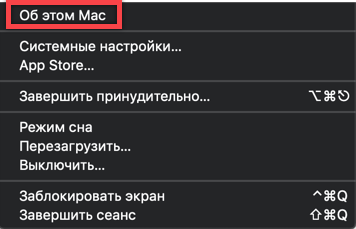
Открываем сведения о системе в основном меню верхней панели
Окно свойств по умолчанию открывается на вкладке «Обзор». Текущая версия masOS указана в верхней части крупным шрифтом, а на скриншоте дополнительно выделена рамкой.
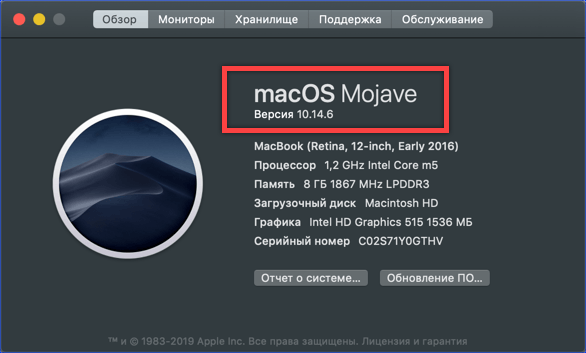
Проверяем установленную на Mac версию операционной системы
Управление обновлениями на macOS Mojave
Теперь, когда мы определились с операционной системой, переходим непосредственно к процедуре обновления. В нашем случае мы имеем дело с последней версией macOS Mojave, которая получает их автоматически.
-
Нажимаем на логотип яблока в верхней строке. Выбираем в списке пункт «Системные настройки».
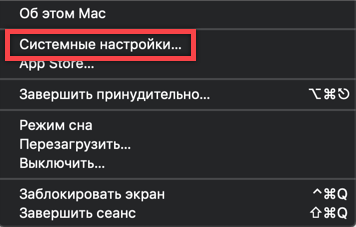
Открываем «Системные настройки» с помощью основного меню macOS
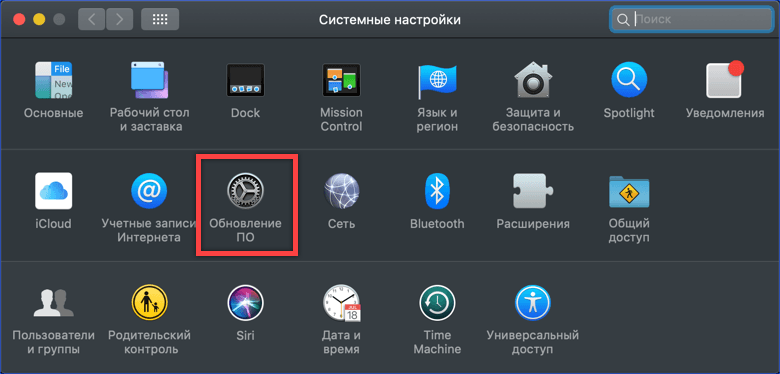
Запускаем проверку обновлений
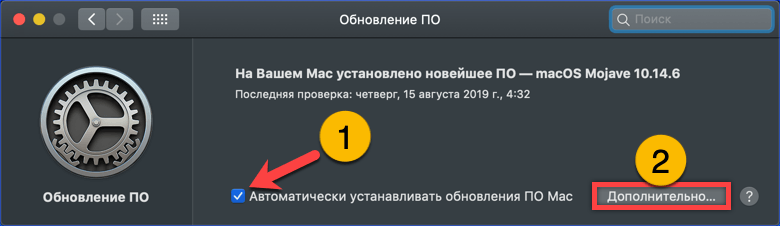
Настраиваем порядок получения обновлений macOS Mojave
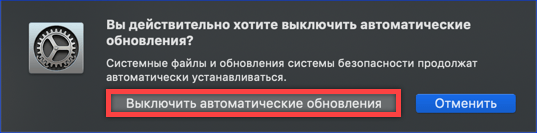
Выключаем автоматическое получение и установку обновлений ПО
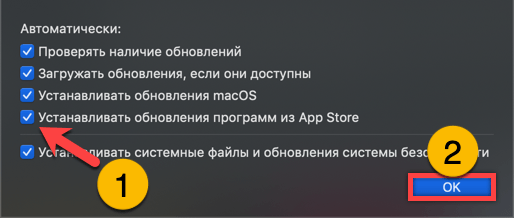
Настраиваем параметры проверки и получения обновлений в расширенном меню
Обновление Safari в старых версиях macOS
Разобравшись с установками macOS Mojave, посмотрим, как устроено управление обновлениями в старых версиях операционной системы.
-
Вызываем основное меню, щелкнув по логотипу яблока в верхней панели. Открываем магазин приложений App Store.
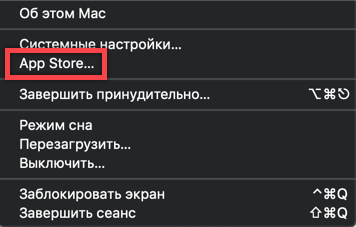
Открываем магазин App Store, используя основное меню верхней панели
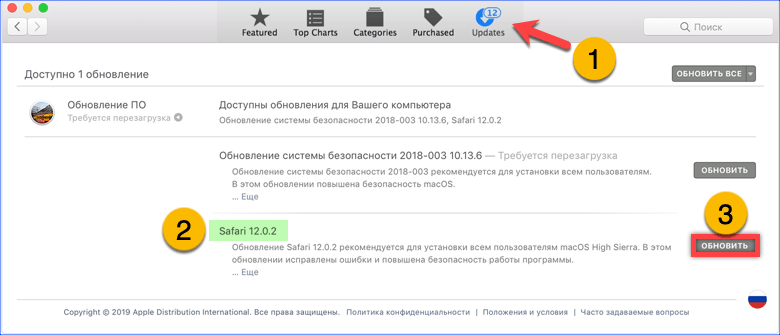
Проверяем наличие обновлений для браузера и устанавливаем их вручную
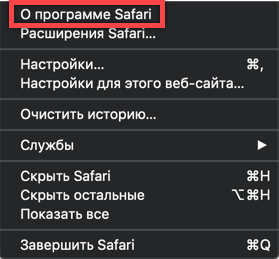
Открываем меню браузера Safari для проверки версии программы
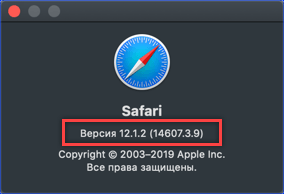
Проверяем версию обозревателя после установки обновления
В заключение
Описанная в данном материале методика позволяет регулярно устанавливать обновленные версии браузера Safari, поддерживая тем самым высокий уровень сетевой безопасности системы.
Как обновить Safari на Mac
В создании этой статьи участвовала наша опытная команда редакторов и исследователей, которые проверили ее на точность и полноту.
Команда контент-менеджеров wikiHow тщательно следит за работой редакторов, чтобы гарантировать соответствие каждой статьи нашим высоким стандартам качества.
Количество просмотров этой статьи: 58 485.
В этой статье:
Из этой статьи вы узнаете, как обновить Safari и избавиться от сообщений «Эта версия Safari больше не поддерживается». Если вы пользуетесь OS X 10.5 (Leopard) или более старой версией, сначала нужно купить версию OS X 10.6 (Snow Leopard), установить ее на компьютер, а потом обновить Safari.
Метод 1 из 2:
Обновление в OS X 10.5 и ранних версиях

Убедитесь, что на компьютер можно установить OS X 10.6. Safari нельзя обновить в OS X 10.5 (Leopard) и ранних версиях, поэтому на компьютер нужно установить как минимум OS X 10.6, то есть размер оперативной памяти не должен быть меньше 1 ГБ. Чтобы проверить размер оперативной памяти, щелкните по значку в виде логотипа компании Apple (в левом верхнем углу экрана), щелкните «Об этом Mac» и найдите число в строке «Память».

- Snow Leopard – это первая версия OS X, в которой можно открыть App Store и обновить операционную систему, а также программное обеспечение, включая Safari.

- В процессе установки вам придется перезагрузить компьютер.

Откройте меню Apple. Щелкните по значку в виде яблока в левом верхнем углу экрана.

Нажмите Обновление программного обеспечения . Откроется окно с несколькими вариантами обновления.

Поставьте флажок у опции «Safari». Также здесь можно обновить операционную систему до новой версии (например, Yosemite), но на это уйдет немало времени.
![Step 7 Нажмите Установить [число] элементов.](https://www.wikihow.com/images_en/thumb/c/cb/Update-Safari-on-Mac-Step-7-Version-2.jpg/v4-460px-Update-Safari-on-Mac-Step-7-Version-2.jpg)
Нажмите Установить [число] элементов . Эта кнопка находится в нижнем правом углу окна «Обновление». Будет установлен каждый элемент, возле которого есть флажок.

Дождитесь, когда обновления будут завершены. Возможно, вам придется перезагрузить компьютер. После этого Safari будет обновлен, а сообщения об ошибках исчезнут, когда вы будете открывать страницы или программное обеспечение.