[Ноутбук/Десктоп/AIO] Как использовать Windows update в системе и как обновить BIOS через Windows update?
[Ноутбук/Десктоп/AIO] Как использовать Windows update в системе и как обновить BIOS через Windows update?
Пожалуйста, перейдите к соответствующей инструкции, исходя из текущей операционной системы Windows на вашем компьютере:
Пожалуйста, следуйте инструкциям ниже для запуска Windows Update:
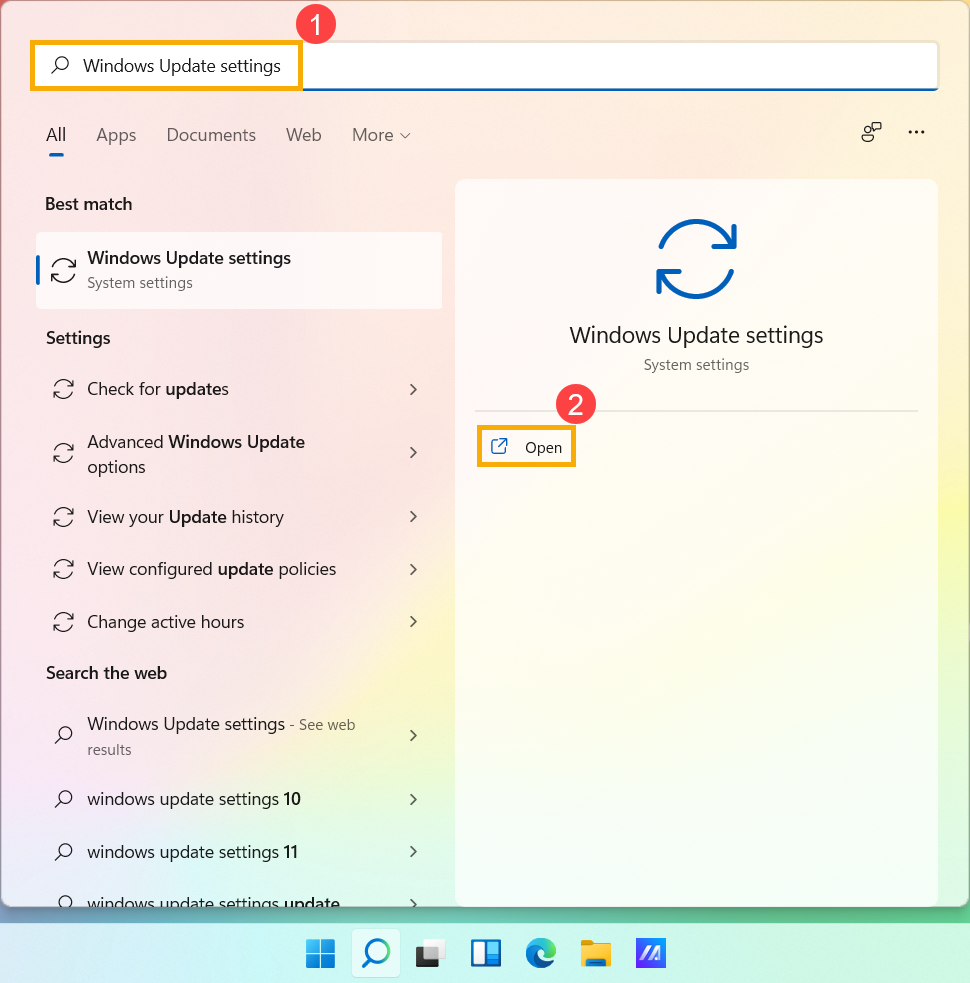
- Введите и найдите [Параметры Центра обновления Windows] ① в строке поиска Windows, затем нажмите [Открыть] ② .
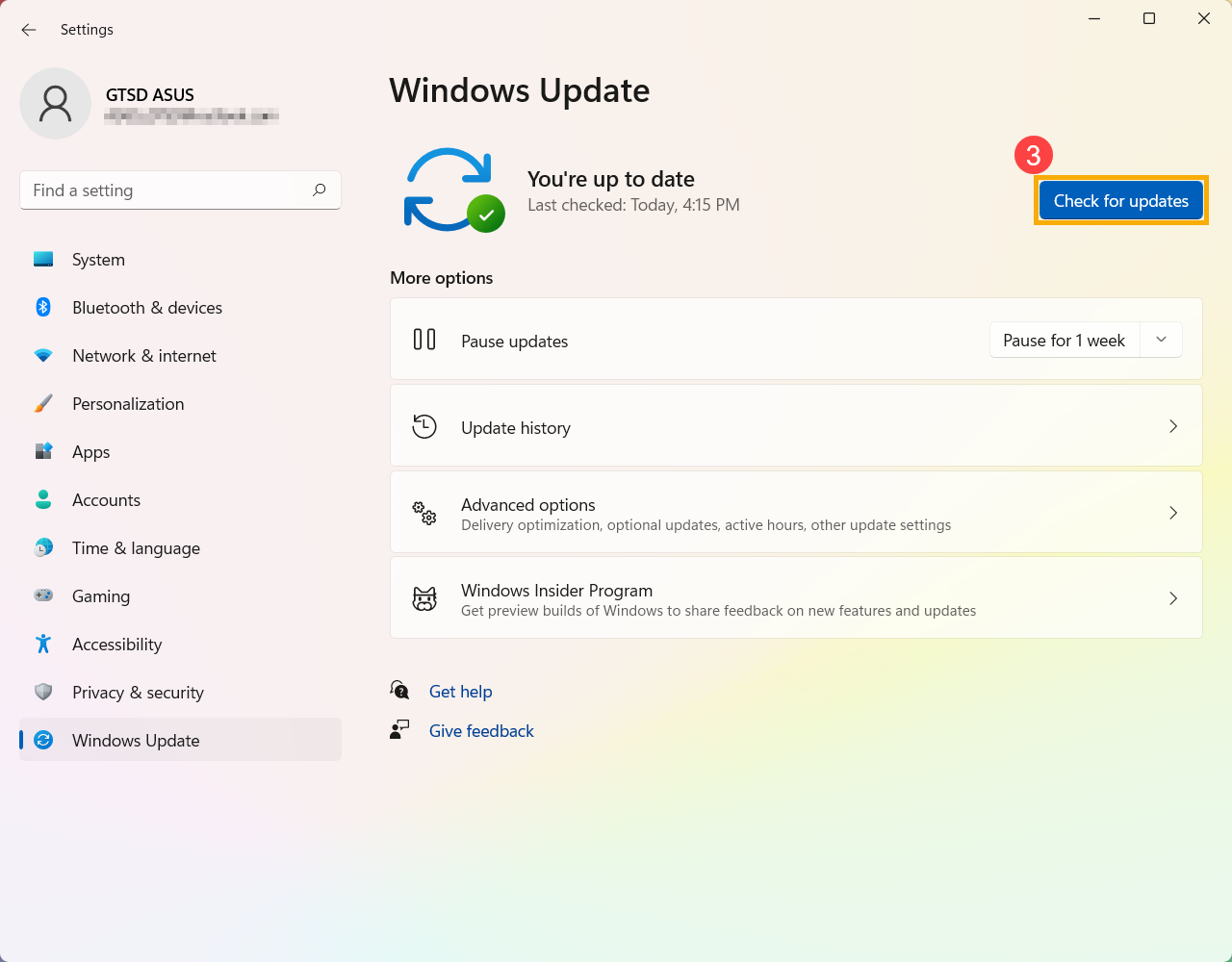
- Нажмите [Проверить наличие обновлений] ③ .
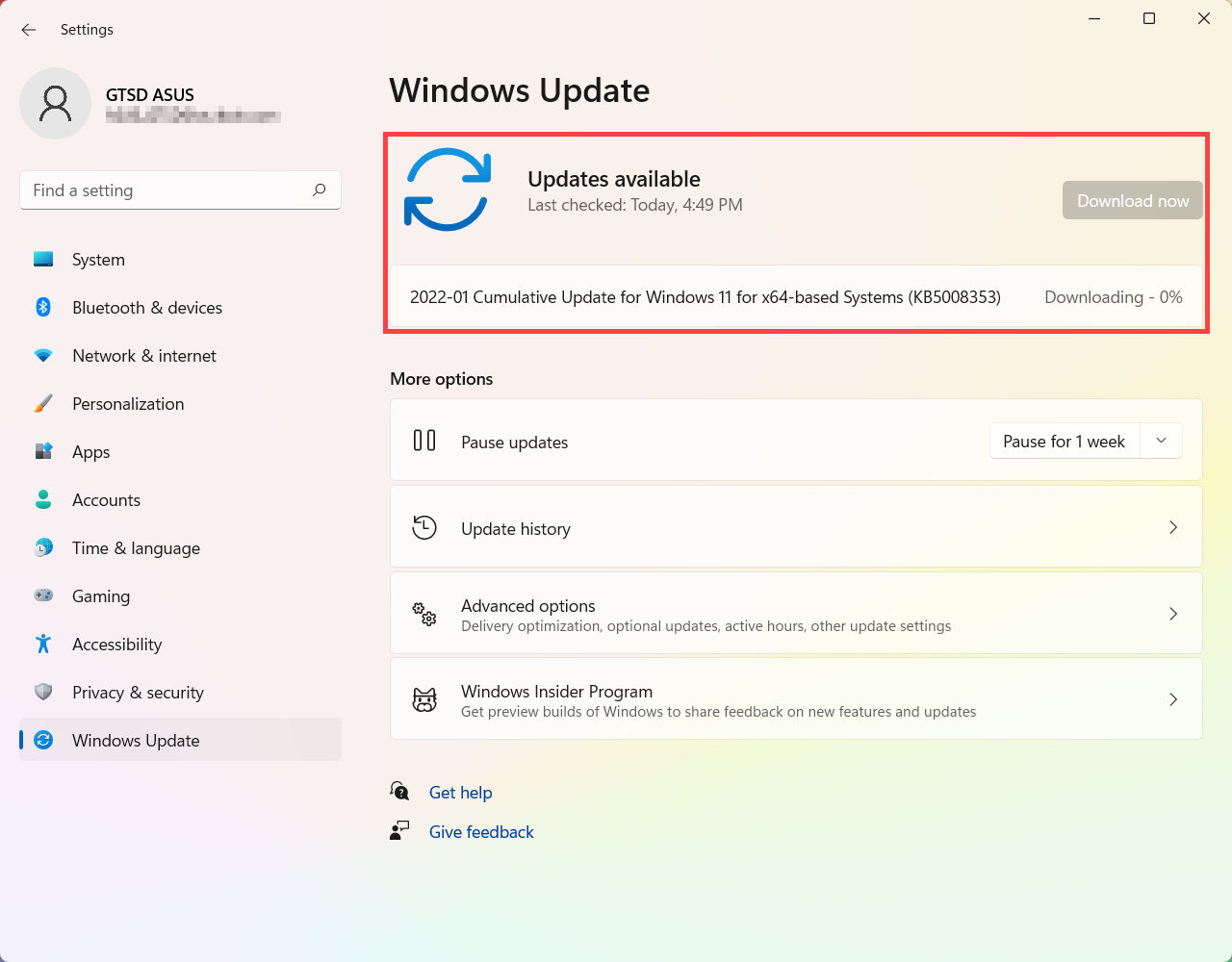
- Если для вашего компьютера доступно обновление, оно появится отдельно на странице Центра обновления Windows, после чего начнется загрузка и установка. Для некоторых обновлений может потребоваться дополнительное нажатие кнопки «Установить сейчас».
- Некоторые обновления могут потребовать перезагрузки компьютера, поэтому вы можете выбрать [Перезагрузить сейчас] ④ . В противном случае, если вы пока не хотите перезагружать компьютер, вы можете выбрать Расписание перезагрузки.
Примечание: Перед перезагрузкой компьютера сохраните текущую работу.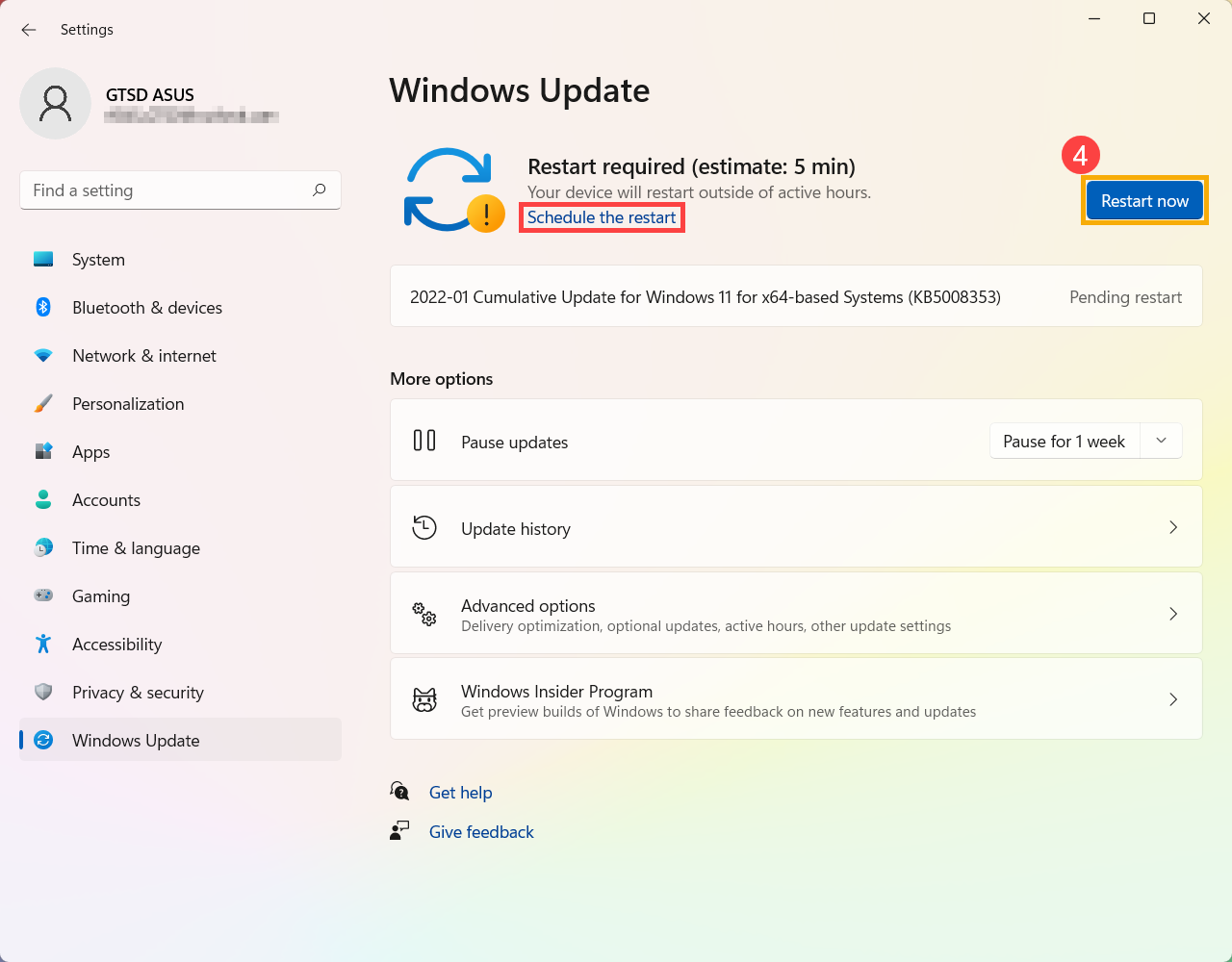
- После того, как обновления установятся, вы можете выбрать История обновлений, чтобы просмотреть информацию о предыдущих обновлениях.
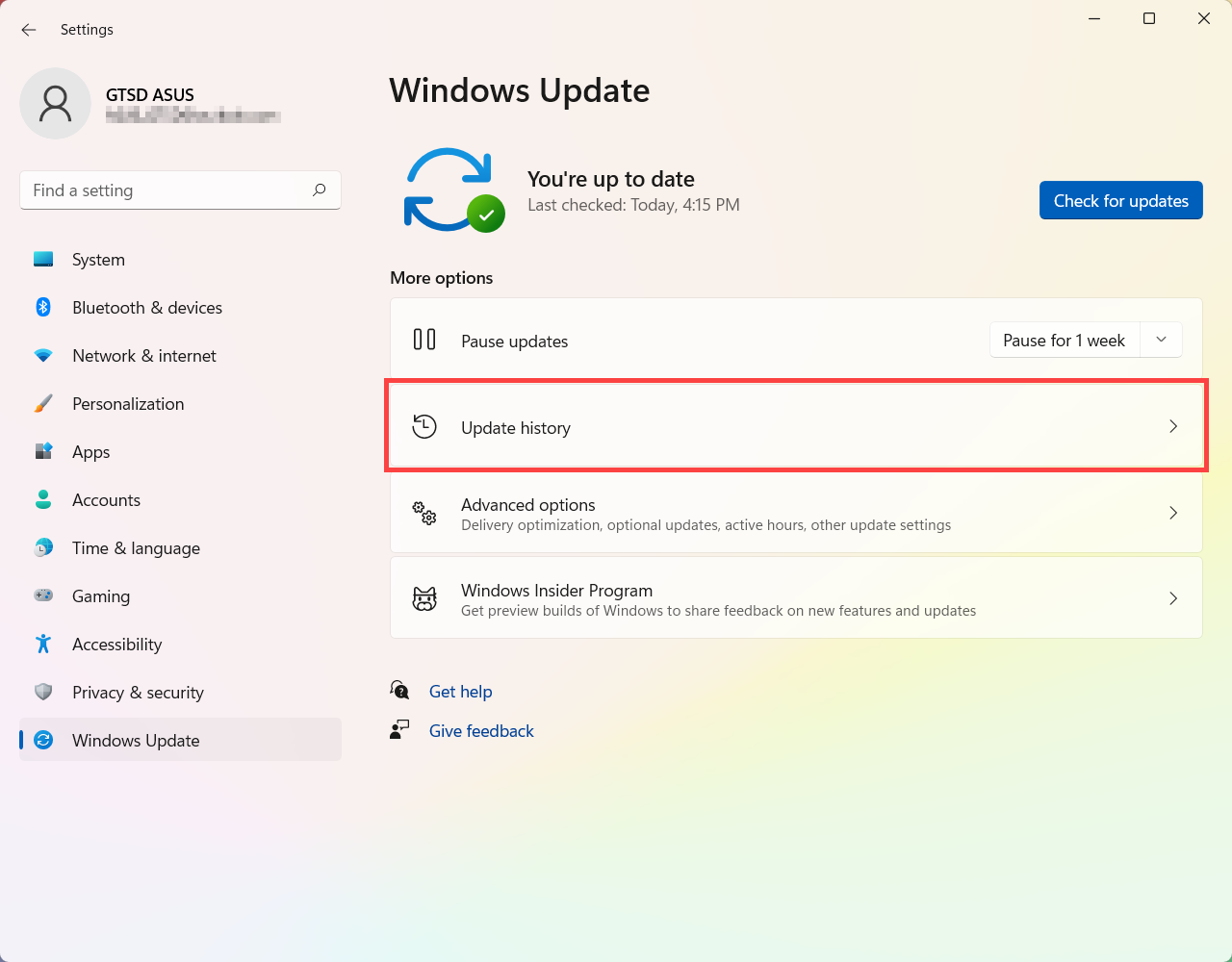
Обновите BIOS через Windows update:
Более ранние версии Windows, такие как Windows 8.1, не могут автоматически обновлять BIOS, поэтому эта инструкция подойдет только для компьютеров ASUS с предустановленной Windows 10/11.
- Как только обновление BIOS будет загружено и готово к установке, появится окно Windows, похожее на изображение ниже, с сообщением о том, что систему необходимо перезагрузить перед обновлением BIOS.
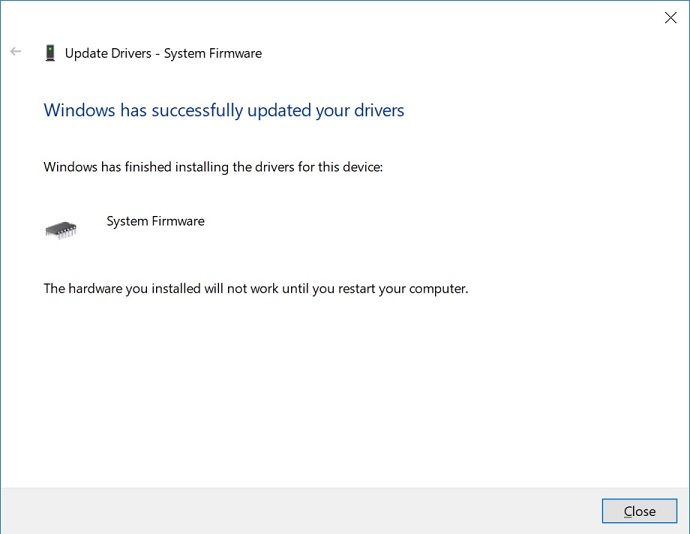
Подобное сообщение вы также можете увидеть в Диспетчере устройств > Прошивка > Обновление системы > Свойства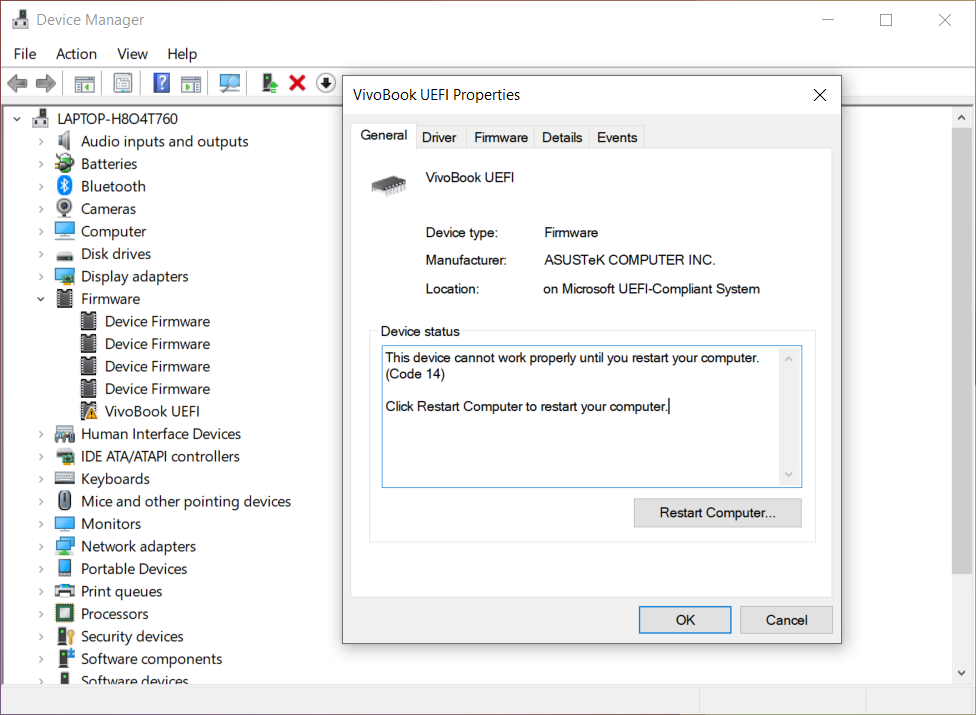
- Сохраните текущую работу и перезагрузите компьютер. Экран перепрошивки BIOS будет выглядеть, как показано ниже. (Изображения процесса обновления BIOS будут отличаться в зависимости от модели.)
Убедитесь, что адаптер переменного тока подключен в розетку, дайте системе время для прошивки биоса и не выключайте устройство во время прошивки, иначе система даст сбой и придется отправлять устройство в сервисные центры на ремонт, если процесс обновления биоса прервется!
Во время процесса обновления BIOS индикатор выполнения на экране будет перемещаться слева направо, что будет происходить автоматически без участия пользователя.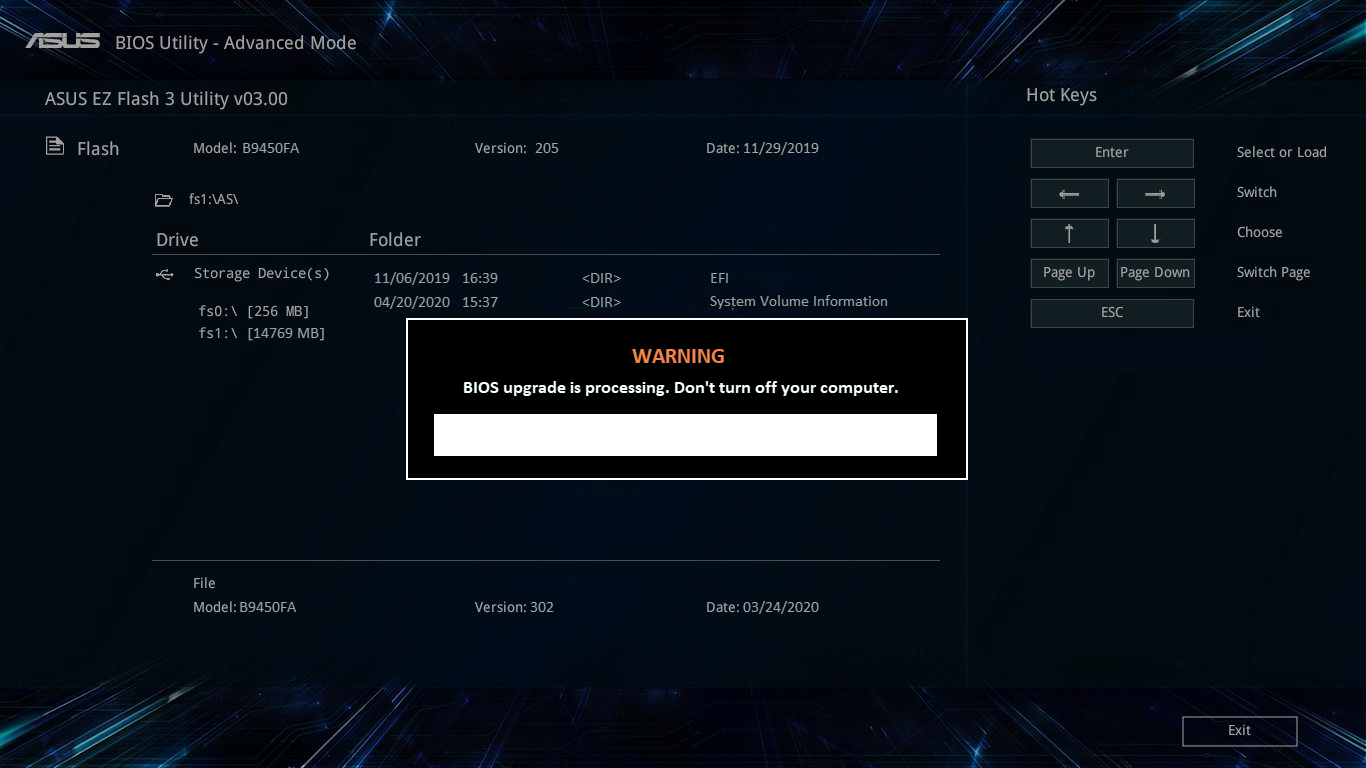
- Система загрузится, это значит, что BIOS был успешно обновлен. Здесь вы можете узнать больше о том, как проверить версию BIOS.
Если по какой-то причине процесс обновления BIOS был прерван, убедитесь, что адаптер переменного тока подключен, и попробуйте снова включить устройство, чтобы проверить, возобновит ли система автоматически перепрошивку BIOS. В противном случае необходимо будет обратиться в сервисные центры на ремонт.
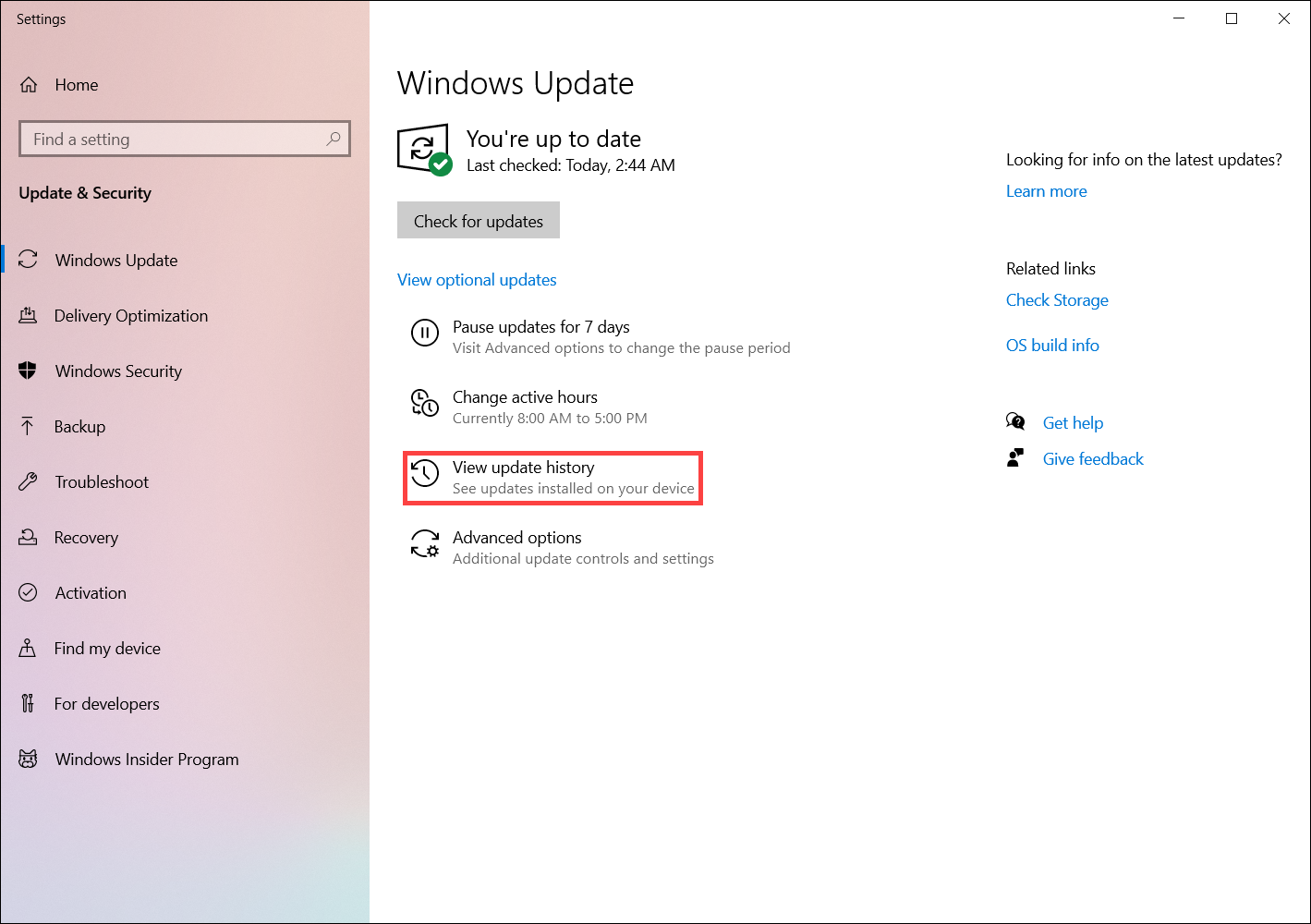
Пожалуйста, следуйте приведенным ниже инструкциям, чтобы выполнить обновление Windows:
- Введите и найдите [Параметры Центра обновления Windows] ① в строке поиска Windows, затем нажмите [Открыть] ② .
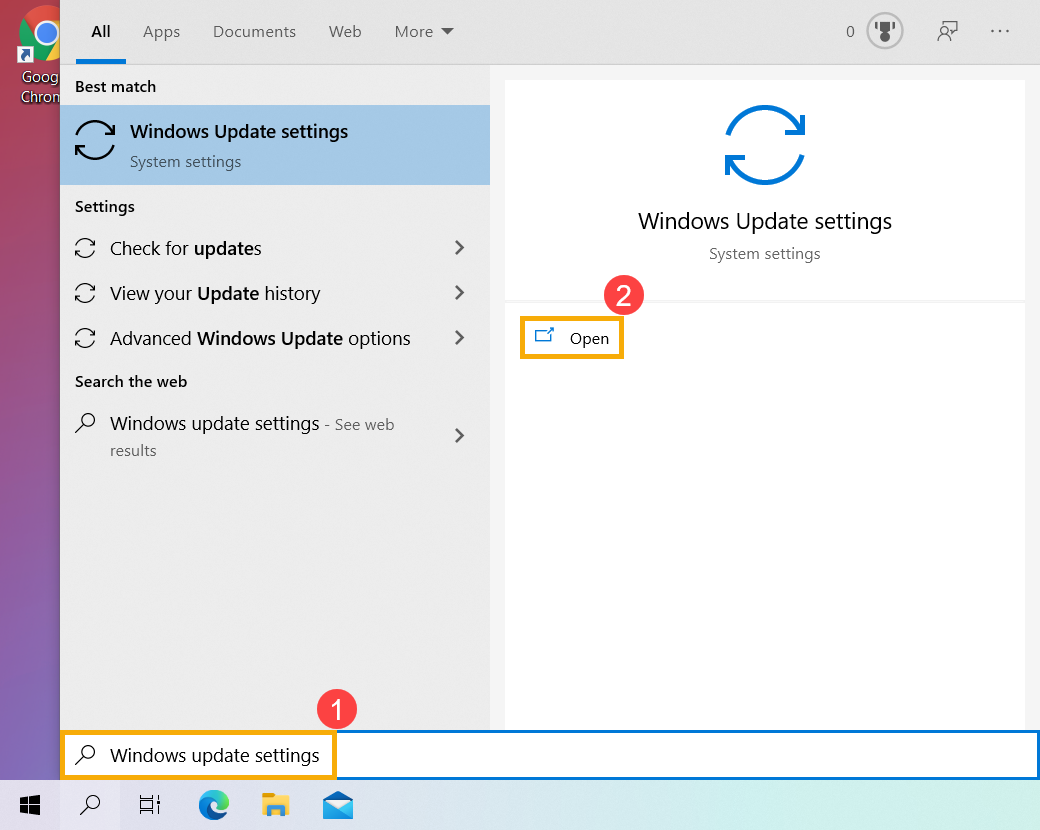
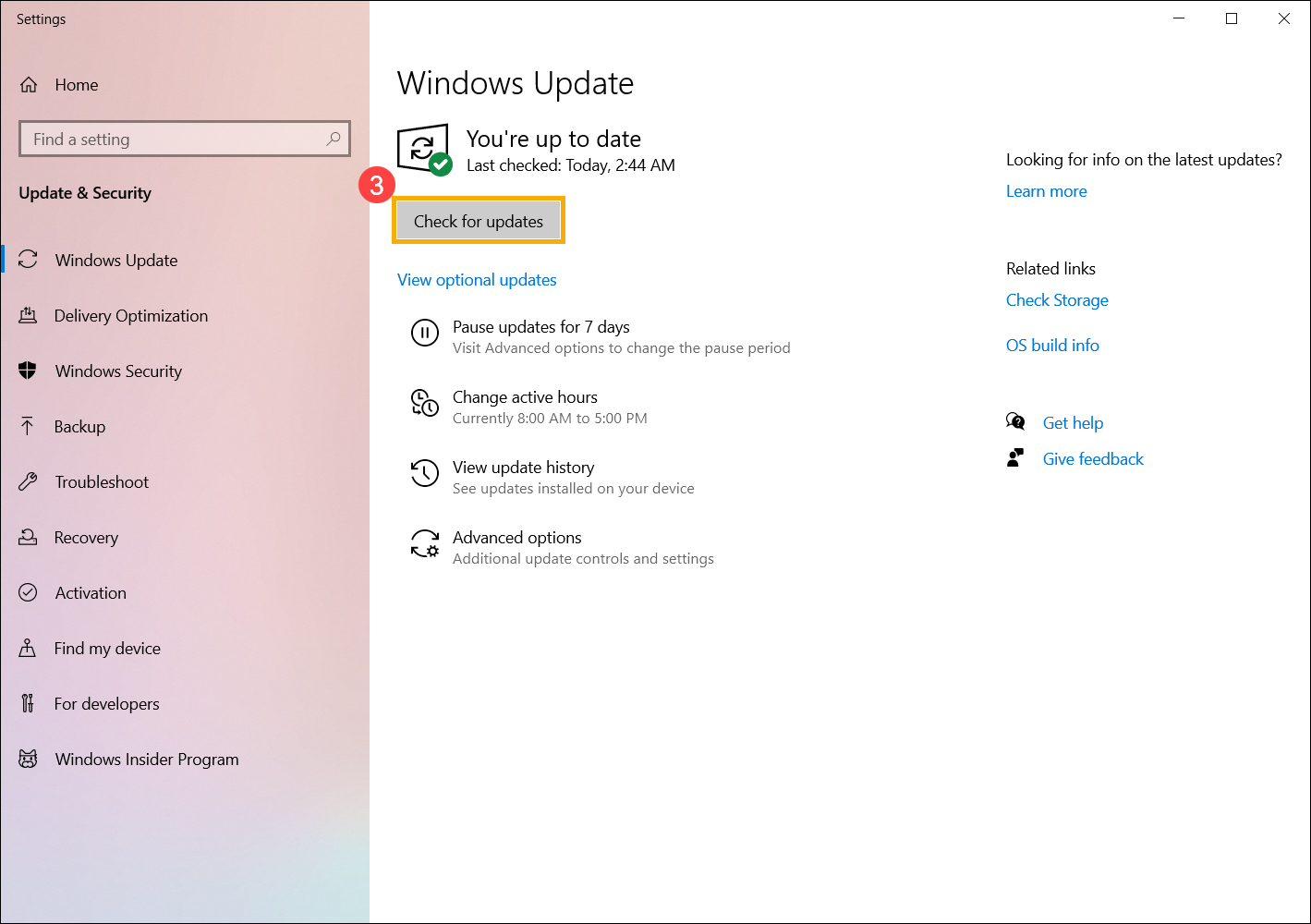
- Нажмите [Проверить наличие обновлений] ③ .
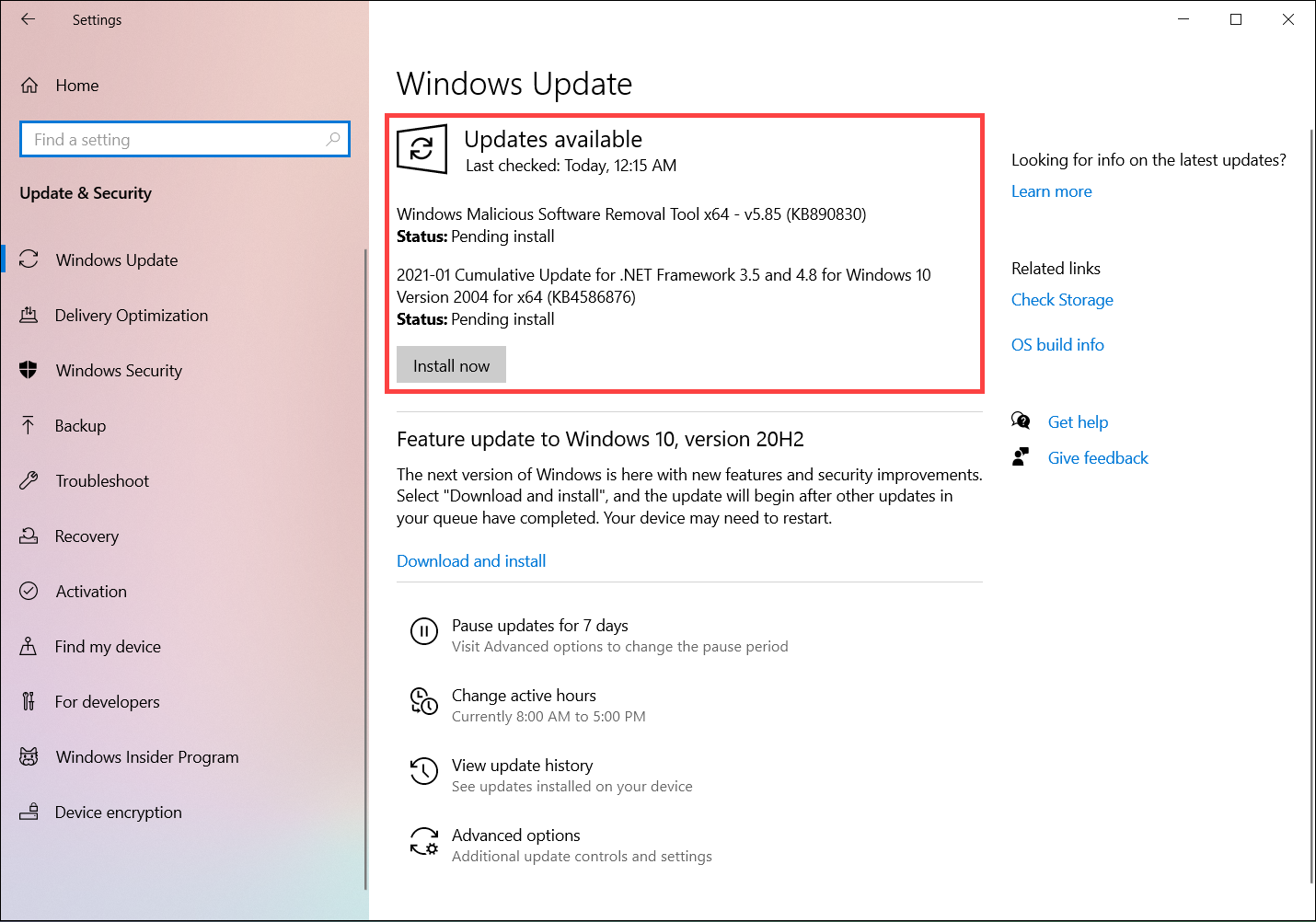
- Если для вашего компьютера доступно обновление, оно появится отдельно на странице Центра обновления Windows, после чего начнется загрузка и установка. Для некоторых обновлений может потребоваться дополнительное нажатие кнопки «Установить сейчас».
- Некоторые обновления могут потребовать перезагрузки компьютера, поэтому вы можете выбрать [Перезагрузить сейчас] ④ . В противном случае, если вы пока не хотите перезагружать компьютер, вы можете выбрать Расписание перезагрузки.
Примечание: Перед перезагрузкой компьютера сохраните текущую работу.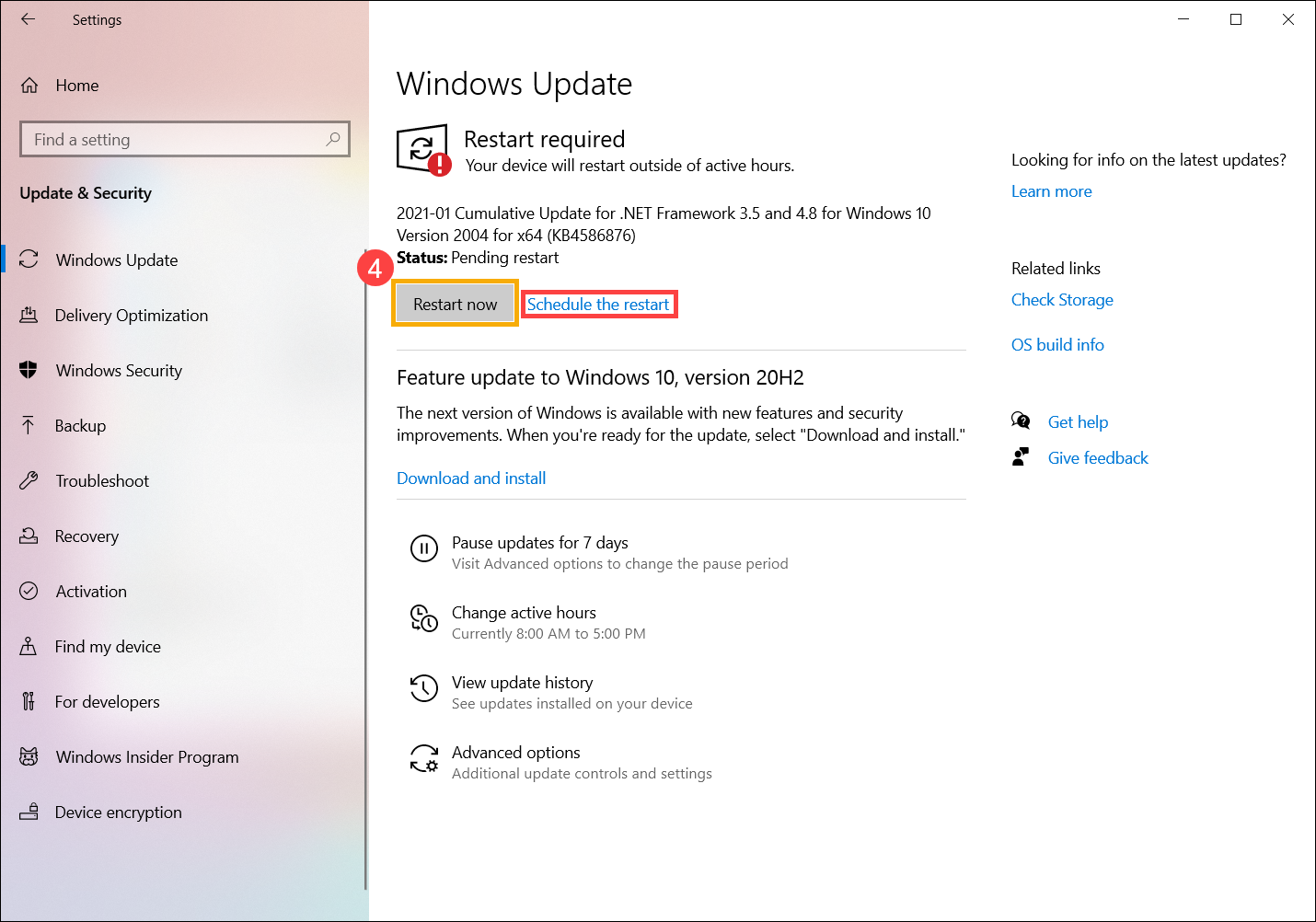
- После того, как обновления установятся, вы можете выбрать История обновлений, чтобы просмотреть информацию о предыдущих обновлениях.
Обновите BIOS через Windows update:
Более ранние версии Windows, такие как Windows 8.1, не могут автоматически обновлять BIOS, поэтому эта инструкция подойдет только для компьютеров ASUS с предустановленной Windows 10/11.
- Как только обновление BIOS будет загружено и готово к установке, появится окно Windows, похожее на изображение ниже, с сообщением о том, что систему необходимо перезагрузить перед обновлением BIOS.
Подобное сообщение вы также можете увидеть в Диспетчере устройств > Прошивка > Обновление системы > Свойства
2. Сохраните текущую работу и перезагрузите компьютер. Экран перепрошивки BIOS будет выглядеть, как показано ниже. (Изображения процесса обновления BIOS будут отличаться в зависимости от модели.)
Убедитесь, что адаптер переменного тока подключен в розетку, дайте системе время для прошивки биоса и не выключайте устройство во время прошивки, иначе система даст сбой и придется отправлять устройство в сервисные центры на ремонт, если процесс обновления биоса прервется!
Во время процесса обновления BIOS индикатор выполнения на экране будет перемещаться слева направо, что будет происходить автоматически без участия пользователя.
3. Система загрузится, это значит, что BIOS был успешно обновлен. Здесь вы можете узнать больше о том, как проверить версию BIOS.
Если по какой-то причине процесс обновления BIOS был прерван, убедитесь, что адаптер переменного тока подключен, и попробуйте снова включить устройство, чтобы проверить, возобновит ли система автоматически перепрошивку BIOS. В противном случае необходимо будет обратиться в сервисные центры на ремонт.
Обновляем BIOS на ноутбуке ASUS
BIOS присутствует на всех стационарных ПК и ноутбуках. Интерфейс на устройство устанавливается по умолчанию, но версии БИОС различаются в зависимости от разработчика продукта и производителя системной платы, а значит, будут отличаться и необходимые обновления. В этой статье будет рассматриваться процедура установки обновлений на примере ноутбука с системной платой ASUS.

Необходимая информация для обновления
Перед тем как приступать к скачиванию новой версии БИОС, необходимо выяснить максимально подробную информацию о системной плате, которую использует компьютер. Прежде всего, следует узнать такие данные:
- Наименование производителя комплектующего.
- Серийный номер и модель. Эта информация крайне важна, так как устаревшие платы могут не поддерживать некоторые обновления. Чтобы избежать неприятных инцидентов, желательно уточнить эту информацию заранее.
- Установленная версия БИОС. Может оказаться, что вашему компьютеру не требуется обновление, так как плата не поддерживает более новые версии.
Узнать всю эту информацию требуется обязательно. В противном случае, устройство может быть повреждено или полностью выведено из строя.
Способ 1: Обновление с помощью ОС
Это наиболее простой метод установки обновлений, с которым сможет справиться даже неопытный пользователь. Самое главное – способ намного безопаснее, чем обновление через БИОС. Для апгрейда требуется обязательное подключение к интернету. Чтобы обновить интерфейс, выполните такие действия:
- Откройте официальный ресурс производителя платы и зайдите в раздел, который посвящен поддержке пользователей.
- В поисковой строке укажите модель ноутбука. Она будет полностью совпадать с системной платой.
- Выберите подходящий поисковый запрос, после чего в новой вкладке откройте раздел «Драйверы и утилиты». Он расположен сразу на стартовой странице.


После того как прошивка загрузится на ноутбук, необходимо будет запустить ее, используя специализированное ПО. В статье рассматривается работа с программой BIOS Flash Utility. Обратите внимание, этот софт подходит только для ОС Виндовс. В приложении предусмотрена функция установки обновлений непосредственно с интернета, минуя этап скачивания файлов на компьютер. Этот инструмент не рекомендуется использовать, так как за удобство впоследствии приходится рассчитываться низким качеством апгрейда.
Работа с программой осуществляется таким образом:
-
Запустите приложение, и в первом открывшемся окне выберите пункт «Update BIOS from file».


Способ 2: Обновление через БИОС
Использовать этот метод рекомендуется только опытным пользователям, так как неосторожные действия в интерфейсе BIOS могут повлечь за собой необратимые последствия для компьютера. Помните, что на поломки такого типа не распространяется гарантия. Несмотря на небезопасность такого метода, нельзя не отметить его преимущества:
- Апгрейд через БИОС более стабилен;
- Можно указывать дополнительные настройки, что позволяет максимально использовать ресурсы ноутбука;
- На старых устройствах не предусмотрена функция установки обновлений через операционную систему;
- Можно осуществить апгрейд, не обращая внимания на то, какая ОС установлена на ПК.
Сама процедура установки обновлений выглядит следующим образом:
- Загруженную на ноутбук прошивку требуется перенести на сторонний носитель, предварительно разархивировав. Можно использовать диск, но лучшим вариантом будет флешка.
- Вставьте носитель в устройство и перезагрузите его. Нажмите на клавишу, которая отвечает за открытие интерфейса БИОС (Del, F2-F12).
- Теперь необходимо перейти в блок «Advanced». Он расположен сразу на главной странице в верхнем меню. В некоторых БИОС название может отличаться, а сам пункт располагаться в другом месте.
- Откройте раздел «Start Easy Flash», после чего запустится специальная программа для обновления.


Установить обновление БИОС на ноутбук ASUS достаточно просто. С апгрейдом справится даже начинающий пользователь, который никогда не имел подобного опыта. Главное внимательно следовать инструкции, чтобы случайно не повредить какой-либо важный файл на ПК. В крайнем случае, всегда можно отнести ноутбук в сервисный центр, где установкой обновления будут заниматься профессионалы.
Как обновить биос на ноутбуке Asus

Обновление bios помогает решить некоторые проблемы с ноутбуком, так как носит в себе исправления, расширение функционала, поддержку новых комплектующих и корректность работы операционной системы или иного программного обеспечения. В рамках этой статьи вы узнаете как обновить биос на ноутбуке Asus.
Если у вас и так все отлично работает, то биос обновлять не обязательно, так как процесс установки новой версии биос несет некий риск, хоть и небольшой. Я уже писал статью об обновлении bios на десктопных материнских платах асус. Данный метод немного схож с лэптопами, но все же отличается, именно эта причина и подтолкнула написать эту отдельную инструкцию для ноутбуков asus.
Для начала, вам нужно узнать вашу точную модель ноутбука, затем установленную версию BIOS. Откройте с помощью браузера официальный сайт производителя ноутбуков asus.com . Смотрите пошаговую иллюстрацию на скриншоте, описание действий чуть ниже под ним.

- В верхнем правом углу введите в поиск модель ноутбука и нажмите Enter . Выберите точную модель из списка.
- Откройте вкладку « Драйверы и утилиты «. При необходимости выберите в выпадающем списке вашу операционную систему.
- Выберите вкладку « BIOS и ПО «.
- Нажмите кнопку скачать , чтобы загрузить на компьютер последнюю версию биос. Распакуйте архив и перенесите файл (с названием типа X540LJ-AS.301) на usb-флешку.
- Если хотите увидеть другие доступные версии для скачивания, то кликните ниже по ссылке « Показать все «. Не стоит устанавливать более старые версии, чем у вас.
Перед процедурой обновления отсоедините сторонние гаджеты и оргтехнику, убедитесь, что аккумуляторная батарея ноутбука заряжена не менее 25%. В случае отключения электричества в момент обновления прошивки биоса, ноутбук не должен отключаться, иначе вместо рабочего устройства получите «кирпич». В этом случае придется нести в сервисный центр для прошивки BIOS через программатор.
Существует 2 способа установить bios на ноутбук asus
Способ 1. Как обновить bios на ноутбуке Asus через Windows BIOS Flash Utility
Его я не рекомендую, но для полноты статьи все же опишу. Там же, на сайте производителя, во вкладке « Драйверы и утилиты » можно скачать программу для обновления биос — BIOS-Utilities ( Windows BIOS Flash Utility ). Утилита требует установки, после завершения инсталляции ее необходимо запустить под правами администратора, выбрать новую версию BIOS и нажать Flash , дождаться завершения.

Об окончании процедуры обновления программа сообщит вам и потребует нажать кнопку Exit для выхода и перезагрузки.

Недостатки:
По какой-то причине Windows BIOS Flash Utility не всегда устанавливается корректно. Иногда это связано с тем, что программа не поддерживается данной версией Windows.
Все сторонние программы необходимо закрыть чтобы утилите не мешало ни одно программное обеспечение, однако все равно есть риск вмешательства стороннего приложения. В идеале, систему необходимо запустить в режиме диагностики.
Способ 2. Как установить биос на ноутбуке Asus через Easy Flash Utility
Рекомендую именно этот метод. Перезагрузите ноут, в момент запуска нажмите клавишу Del чтобы войти в биос. Откройте вкладку Advanced , выберите Start Easy Flash и нажмите клавишу Enter .

Перед вами откроется окно ASUSTek Easy Flash Utility . Вверху слева в ячейке « Current BIOS » вы увидите вашу настоящую версию BIOS. С помощью стрелок вверх, вниз, вправо, влево найдите ваш файл (с названием типа X540LJ-AS.301), выберите его нажав Enter .

В правом верхнем углу в ячейке « New BIOS » вместо строк Unknown появится информация о новой версии микропрограммы, подтвердите выбор отметив Yes стрелкой влево, нажмите Enter .
Дождитесь три этапа установки биос: удаление, установка, проверка.

По завершению ноутбук автоматически перезагрузится и прогрузит операционную систему. Вот и все, процедура установки файла биос завершена. Проверить информацию о новой версии микропрограммы вы можете войдя в биос.
Лучшее «Спасибо» — ваш репост
ASUS EZ Update Download & Install for ASUS BIOS Update Windows 10
If you need to update your ASUS BIOS, EZ Update is a good utility. See this post and you can find much information about this app given by MiniTool – what ASUS EZ Update is, ASUS EZ Update download/install, and how to use ASUS EZ Update for BIOS update.
Overview of ASUS EZ Update
A BIOS update enables you to use new hardware or fix stability issues in existing hardware. But it is riskier than a software update since once a BIOS update goes wrong, your motherboard may work incorrectly and the PC fails to start. If you still need to update the BIOS, using a professional tool is necessary since it can simplify the steps.
If you are using an ASUS computer, ASUS EZ Update is a good utility. It allows you to automatically update your motherboard’s BIOS, drivers, and software to keep the PC up-to-date. Besides, you can also manually update BIOS with ASUS EZ Update using the BIOS file you have downloaded in advance and choose the boot logo that appears during POST (power-on self-test).
Well then, how to get EZ Update for ASUS BIOS update? Follow the guide below now.
Tips:
If you need to update BIOS without entering the Windows operating system, another tool called ASUS EZ Flash is a good assistant. Just read this related post to know more — How to Update BIOS with ASUS EZ Flash.
ASUS EZ Update Download & Install
Since EZ Update is included in AI Suite 3, make sure your motherboard supports the AI Suite 3 functionality. To download ASUS EZ Update and install it, you should first get AI Suite 3.
Step 1: Visit the official ASUS Download Center website – https://www.asus.com/support/Download-Center/.
Step 2: Type in your motherboard model name to the search box and press Enter.
Tips:
If you don’t know what your motherboard model is, refer to this related post — How to Check Motherboard Model in Windows 11/10 and you can find some useful ways.
Step 3: On the new page, click Driver & Tools and choose the Windows operating system you are running like Windows 11 or 10.
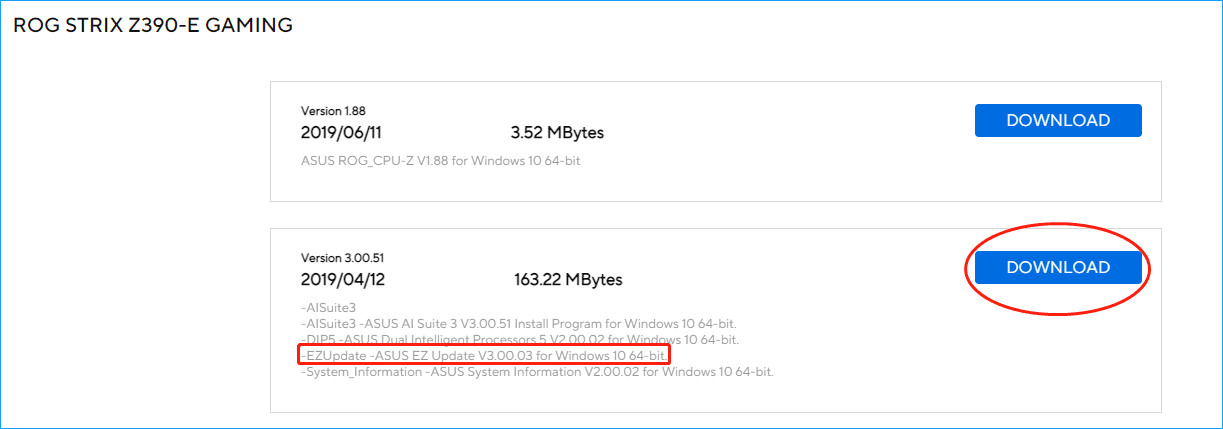
Step 4: Scroll down to the Software and Utility section and click Show all. Find ASUS AI Suite 3 and you can see ASUS EZ Update is included. Then, click the DOWNLOAD button to get a .zip folder.
Further Tips:
If there is no EZ Update in the description, it means your motherboard doesn’t support this tool.
Besides, if you are using the 600 series motherboards, you may not find ASUS EZ Update on the official website. According to ASUS, only ROG STRIX B660-A GAMNG WIFI D4, ROG STRIX Z690–A GAMING WIFI D4, and ROG STRIX B660-A GAMNG WIFI support EZ Update. The other 600 series motherboards don’t support EZ Update.
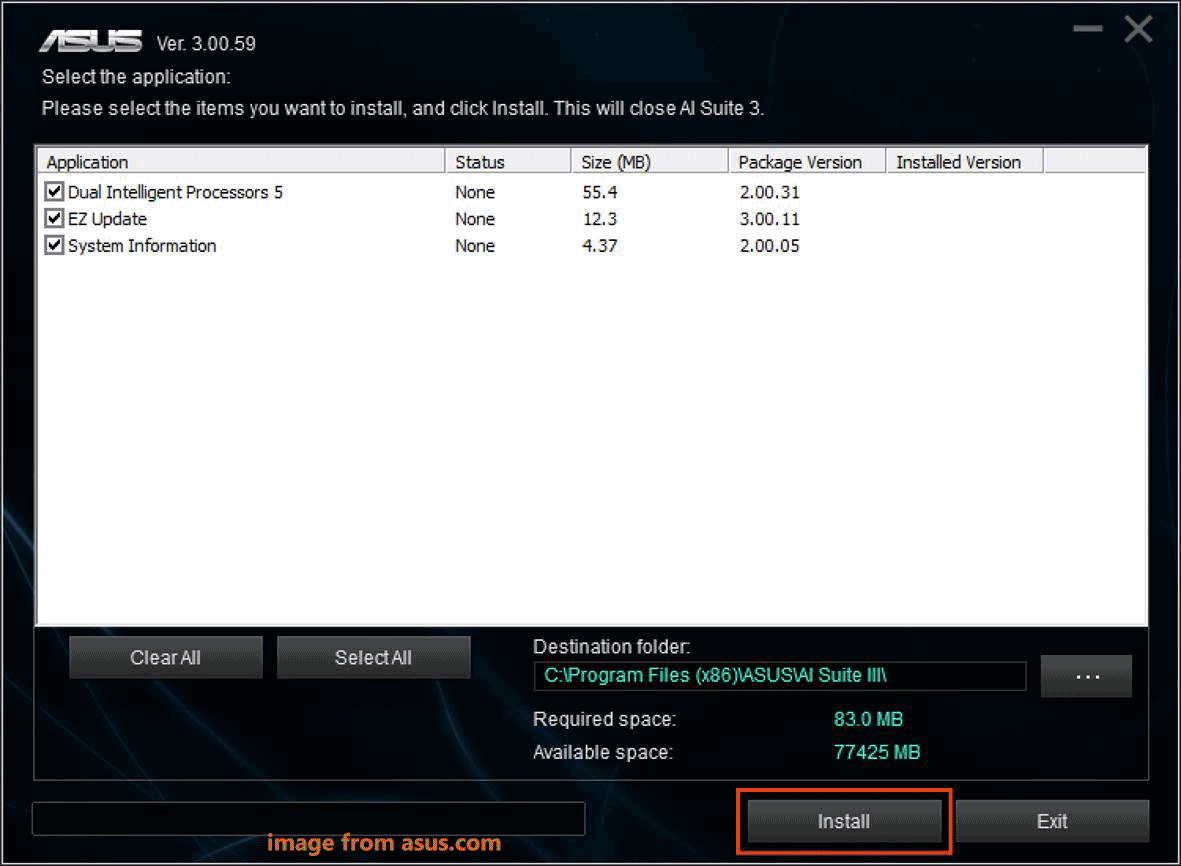
After getting the ASUS EZ Update download file, unzip this folder with an archiver like WinZip, WinRAR, 7-Zip, etc., and double-click on the AsusSetup.exe file to start the installation of AI Suite 3. When seeing the following figure, make sure EZ Update is selected and then click Install to start the process.
How to Update Intel BIOS? See a Step-by-Step Guide!
How to update BIOS on Intel motherboard? If you are using a motherboard powered by Intel CPU, do the Intel BIOS update by following a guide.
How to Use ASUS EZ Update to Update BIOS
After downloading and installing AI Suite 3, you can use EZ Update for the ASUS BIOS update.
Tips:
Before you update the ASUS motherboard, remember to back up your system and important files since the update is risky and may cause the PC to be unbootable. To do this work, use the professional PC backup software – MiniTool ShadowMaker.
Best Windows 11 Backup Software for PC System & Data Protection
Do you want to back up your Windows 11 PC for system & data protection? How to create a backup? Using Windows 11 backup software to do it.
Step 1: Launch AI Suite 3 via the Windows 10 start menu.
Step 2: Click the main menu icon of AI Suite 3 and choose EZ Update.
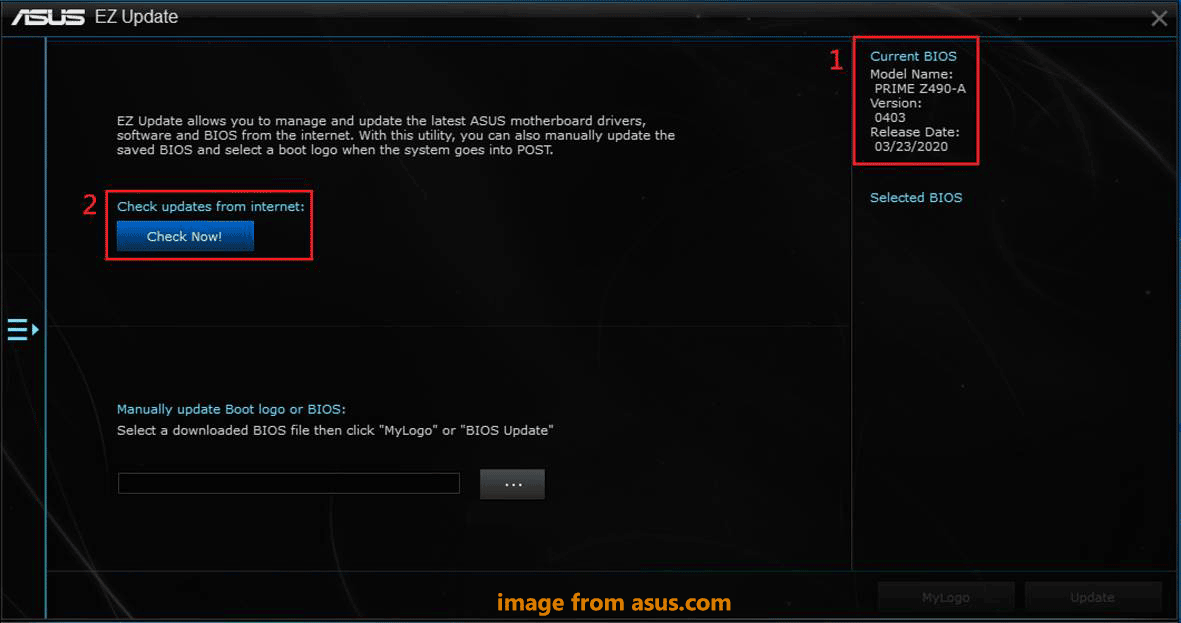
Step 3: Click Check Now > Connect to automatically check for available updates including drivers, BIOS, and software updates.
Tips:
If you have downloaded a BIOS file from ASUS official website before, you can click the three dots to find that file and click Update, then finish the update operation by following the on-screen instructions.
Step 4: If there is a BIOS update, click the Update button.
Step 5: Click OK to restart the system to perform the BIOS update process.
Tips:
In addition to ASUS EZ Update, you can try other ways to update ASUS motherboard and see this related article — How To Update Your BIOS Of The ASUS Motherboard: 4 Methods.
Uninstall ASUS EZ Update Windows 10
If you don’t want to use ASUS EZ Update, you can choose to uninstall it from your computer. So, how to uninstall ASUS EZ Update?
In Windows 10, go to Settings > Apps > Apps & features, choose AI Suite 3, and click Uninstall. Then, choose the items you want to uninstall like EZ Update, and click Uninstall.

How to Download, Install and Use MyASUS App for Windows 10
What is MyASUS? How to download, install and use MyASUS to download and install drivers or BIOS updates? See this guide to find details.