Как усилить звук с микрофона в Windows

Всем доброго времени!
Сегодняшняя заметка будет полезна тем пользователям, кого плохо слышно при разговорах в Skype (Zoom), сетевых играх, или при звукозаписи каких-то аудио-подкастов. ��
Вообще, заранее должен сказать, что уровень громкости звука (который идет с микрофона) зависит не только от качества самого устройства (и всего оборудования в целом), но и от выбранного ПО, его настроек, и работы ОС!
Разумеется, в этой заметке мы в первую очередь рассмотрим именно «тонкие» настройки ОС Windows, которые могут быть причиной слабого звука.
Также отмечу, что если у вас проблема более глобальная (т.е. звук временами пропадает насовсем) — то в первую очередь ознакомьтесь с инструкцией ниже, а потом уже с тем, о чем будем говорить здесь.
�� В помощь!
Что делать, если на компьютере нет звука [совсем. ] — см. инструкцию
Несколько советов для улучшения звука, идущего с микрофона
�� Совет 1
И так, начать проверку и настройку микрофона следовало бы с параметров Windows. Чтобы открыть звуковые настройки: нажмите сочетание Win+R (для вызова окна «выполнить») и используйте команду mmsys.cpl.
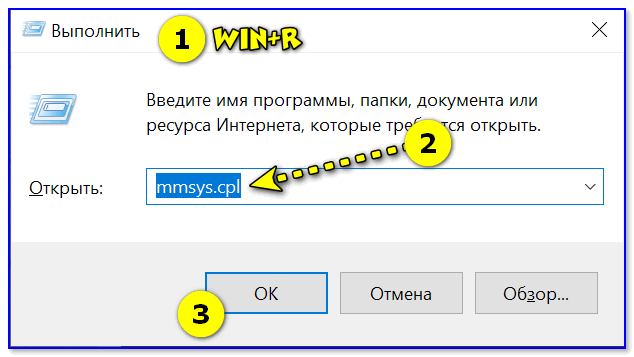
Win+R — mmsys.cpl — настройки звука
Далее во вкладке «Запись» нужно открыть свойства активного микрофона (т.е. через который ведется подача звука).
Во вкладке «Уровни» проверьте величину громкости, при необходимости выставите ползунки «Микрофон» и «Усиление микрофона» на 100% (дБ).
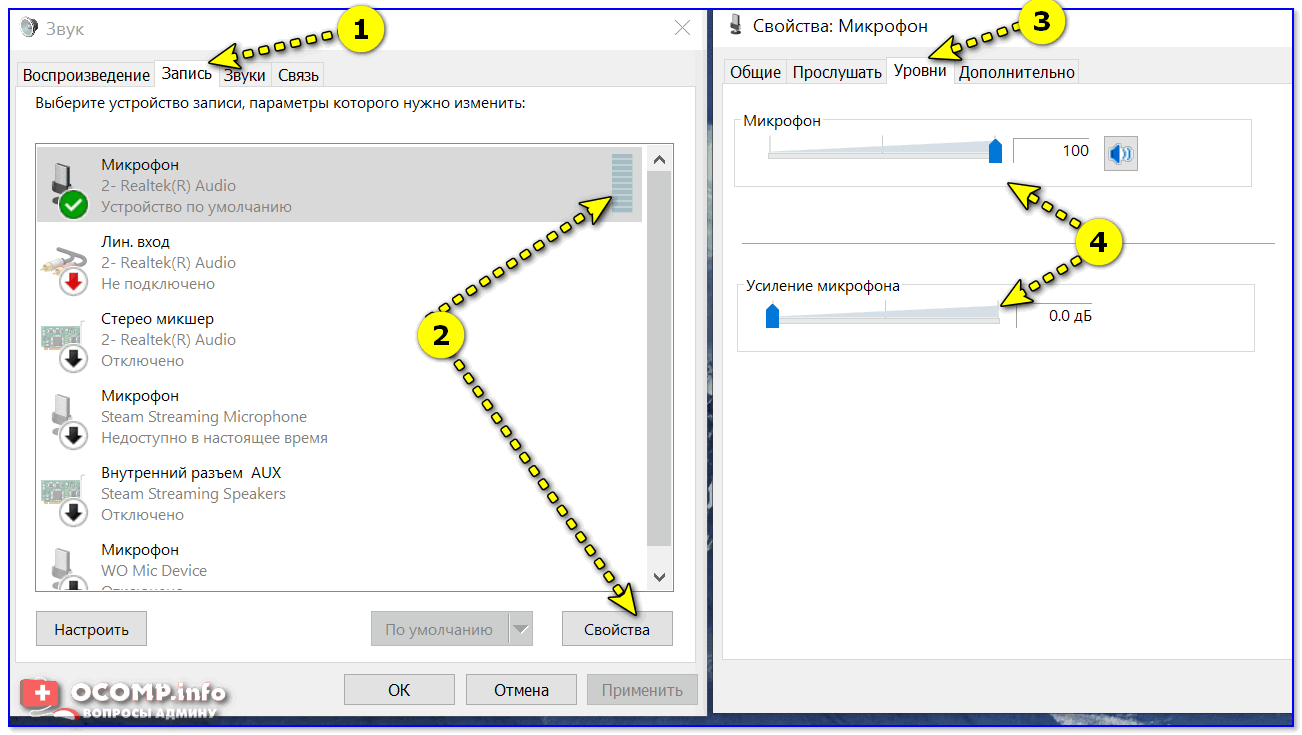
Уровни громкости (настройки микрофона)
Также обратите внимание на вкладку «Улучшения» (прим.: она есть не во всех версиях ОС). Рекомендуется включить функции подавления шума и эхо.
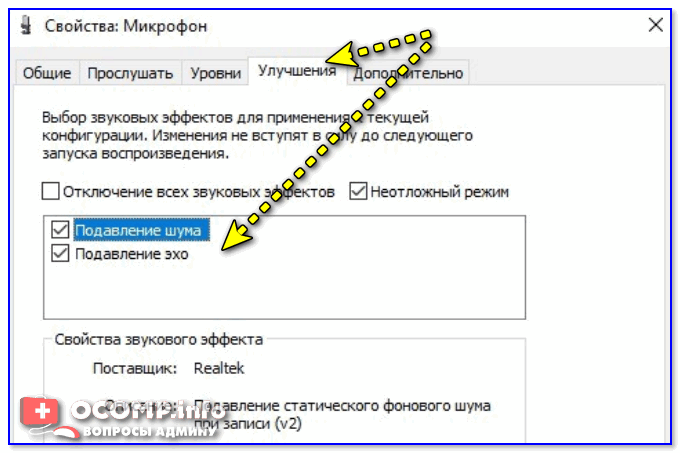
Подавление шума и эхо
Если проблема «слабого» звука с микрофона беспокоит в Skype (Zoom’e и их аналогах) — то во вкладке «Связь» посоветовал бы запретить Windows регулировать громкость (переставив ползунок в режим «Действие не требуется»). Пример ниже. ��
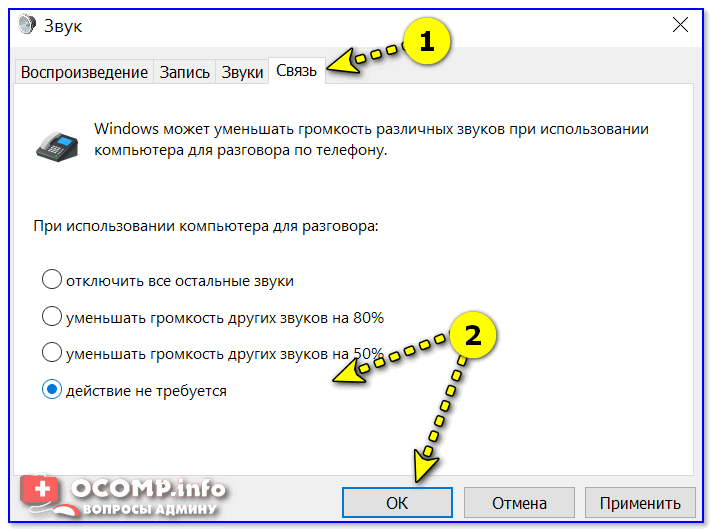
Звук — связь — действий не требуется
�� Совет 2
После изменения параметров звука в Windows — порекомендовал бы открыть непосредственно настройки той программы, в которой у вас возникли трудности.
Например, в Skype для этого достаточно кликнуть по «трём точкам» в верхней части окна ��. А после в разделе «Звук и видео» отключить автоматическую подстройку микрофона и вручную установить ползунок. Пример ниже.

Настройка уровня громкости микрофона в Skype
Если говорить о Zoom’e — то здесь делается практически все аналогично. Сначала нужно нажать по «небольшой стрелочке» (на значке микрофона), а после в разделе «звук» установить нужную громкость. ��
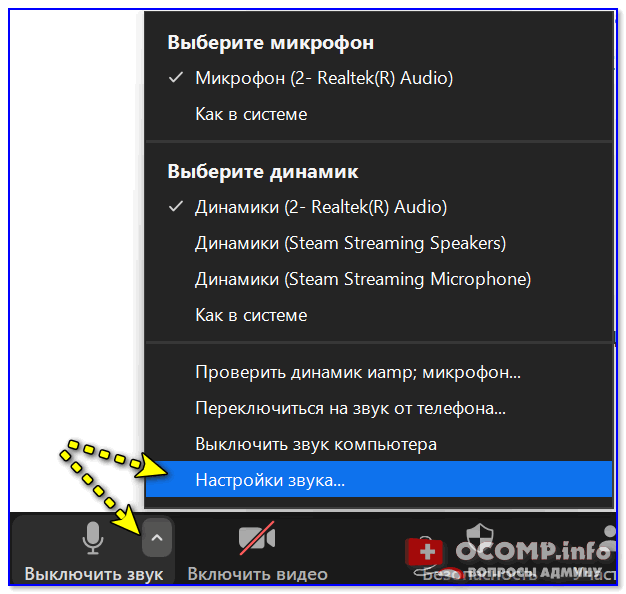
Zoom — параметры микрофона
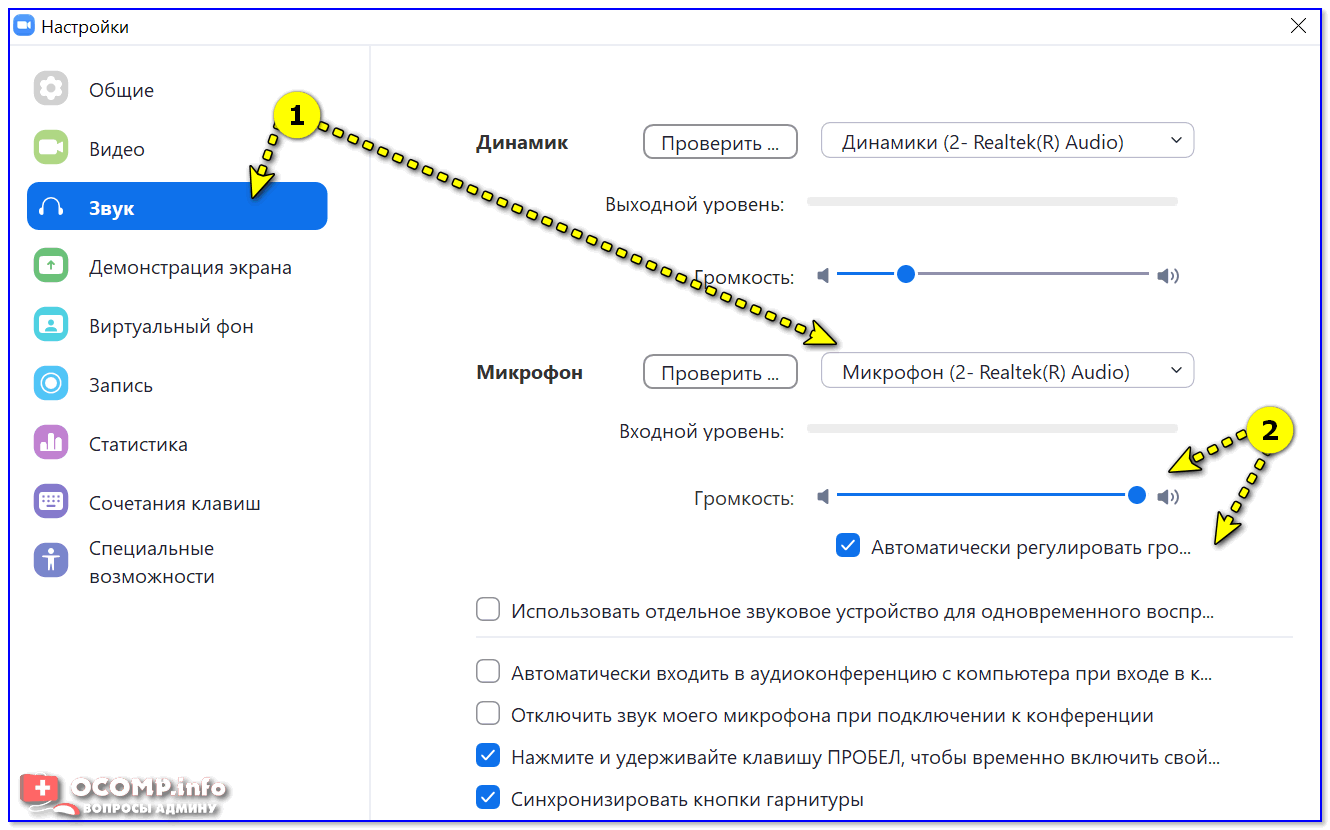
Zoom — настройки звука
�� Совет 3
Проверьте, установлена ли у вас полная версия аудио-драйвера от производителя вашего устройства (вместе с панелью управления звуком). Прим. : после авто-установку драйвера в Windows 10 — такой панели в большинстве случаев, не появляется!
Вообще, простейший способ обновить драйвер на аудио-карту, это:
- узнать �� точную модель карты (мат. платы/ноутбука), после зайти на сайт производителя и загрузить;
- воспользоваться спец. утилитами для �� авто-поиска и установки драйверов.
Обычно, в большинстве случаев, если у вас стоит полная версия аудио-драйвера (с диспетчером!) — то �� в панели управления Windows у вас будет ссылка-значок на его настройку (например, на Realtek HD).
�� В помощь!
Нет значка от диспетчера Realtek HD ! Как войти в панель управления Realtek, а то никак не могу настроить звук

Диспетчер Realtek HD появился!
В диспетчере управления звуком — имеется раздел с параметрами микрофона: в нём есть настройки громкости, чувствительности, фильтры эха, шумоподавления и т.д.
Разумеется, всё это «добро» требуется до-настроить под свое «железо» и систему.
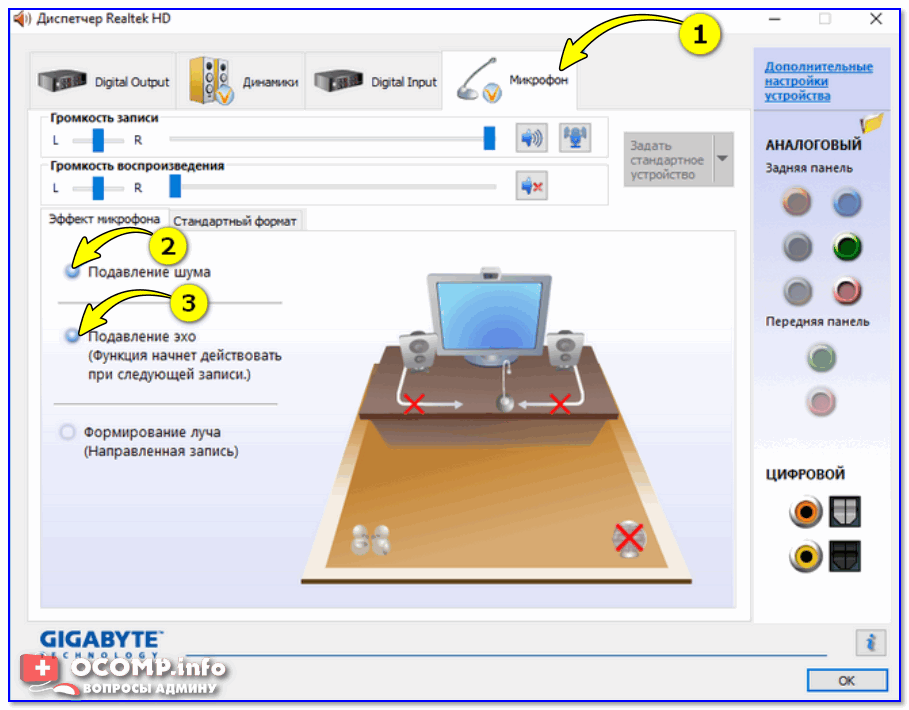
Диспетчер Realtek — подавлять эхо
�� Совет 4
Обратите внимание также на одну «небольшую» мелочь: на многих микрофонах есть поролоновый фильтр, призванный защитить устройство от пыли, а также несколько убрать «шипения» и «свисты» во время разговора.
Если его снять — то во многих случаях громкость звука с микрофона станет выше (до 10-15% и выше — в зависимости от типа устройства, количества и качества поролона).
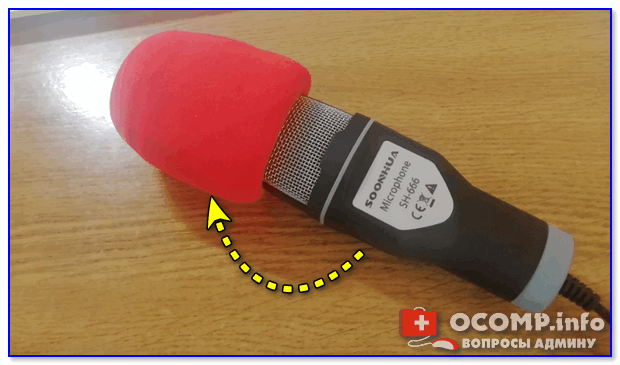
Поролоновый фильтр на микрофоне
Также не лишним будет посоветовать приблизиться к микрофону (чем меньше расстояние «между вами» — тем выше будет громкость (и больше помех. ��) ). В основном эта рекомендация относится к встроенными микрофонам, например, которые стоят в ноутбуках. ��
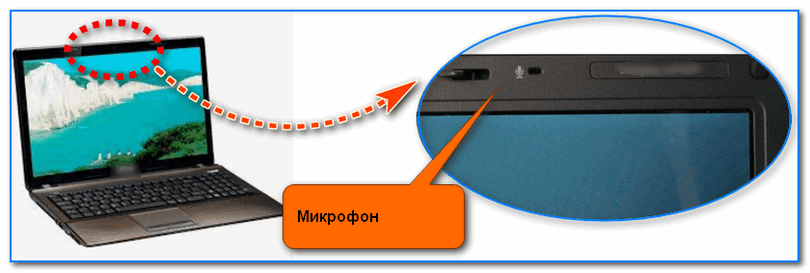
Где обычно располагается микрофон на ноутбуке
Если вы улучшили звук как-то иначе — чиркните хоть пару слов в комментариях. Заранее благодарю.
Чувствительность микрофона: как можно ее увеличить (Windows). Делаем микрофон громче!

Доброго времени всем!
Микрофон, стоит признать, штука «капризная». Далеко не всегда «воткнул штекер» — и им можно пользоваться.
В большинстве случаев приходится сталкиваться с различными шумами (шипением), слабой чувствительностью (когда вас едва слышно), поскрипываниями, и др. неприятностями.
И, разумеется, в этом случае приходится их устранять точечной настройкой. О чем и поговорим в сегодняшней заметке!
Примечание : заметка актуальна для микрофонов разных типов (основной упор на параметры ПО).
�� В помощь!
1) Как подключить внешний микрофон к ноутбуку или ПК: несколько способов
2) Кстати, у практически всех современных ноутбуков есть встроенный микрофон. Если с внешним проблема — возможно, стоит попробовать включить его?!
Настройка чувствительности
Повышение
Для начала важный момент : помимо каких-то настроек, на чувствительность микрофона сильно влияет уровень шума в помещении (и возле самого устройства — не кладите его близко к телефону или наушникам, например) , модель и тип устройства, вариант подключения к компьютеру (Bluetooth, 3,5 Jack, USB).
О настройке Windows
Для начала необходимо открыть �� панель управления Windows и перейти во вкладку «Оборудование и звук / Звук» (либо нажать Win+R, и в окно «выполнить» ввести команду mmsys.cpl).

Оборудование и звук — звук
Далее необходимо перейти во вкладку «Запись» и открыть свойства используемого микрофона (обычно, напротив него «бегают» зеленые полоски).
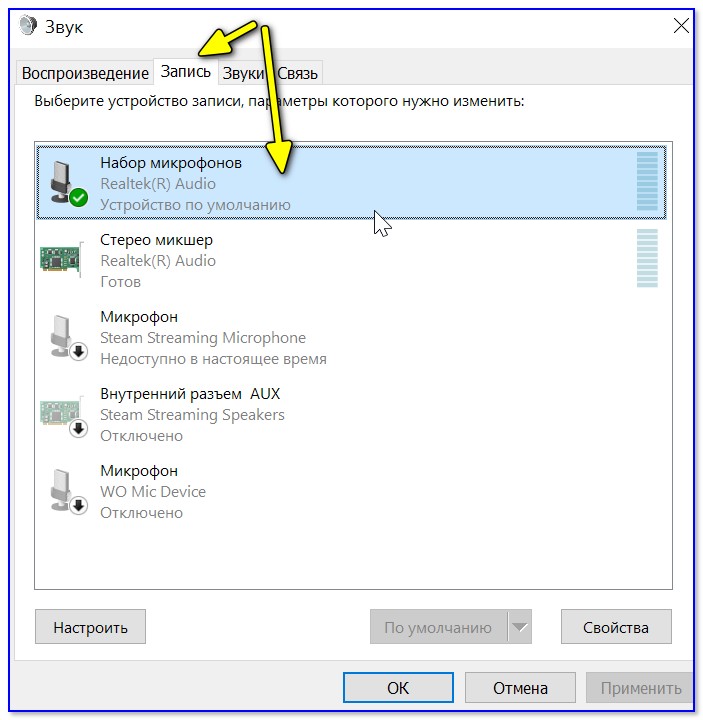
Открываем свойства микрофона
Во вкладке «Уровни» измените громкость и чувствительность микрофона: передвиньте ползунки вправо (учтите, что при слишком высокой громкости — микрофон может начать шипеть! Баланс найти не всегда просто. ).
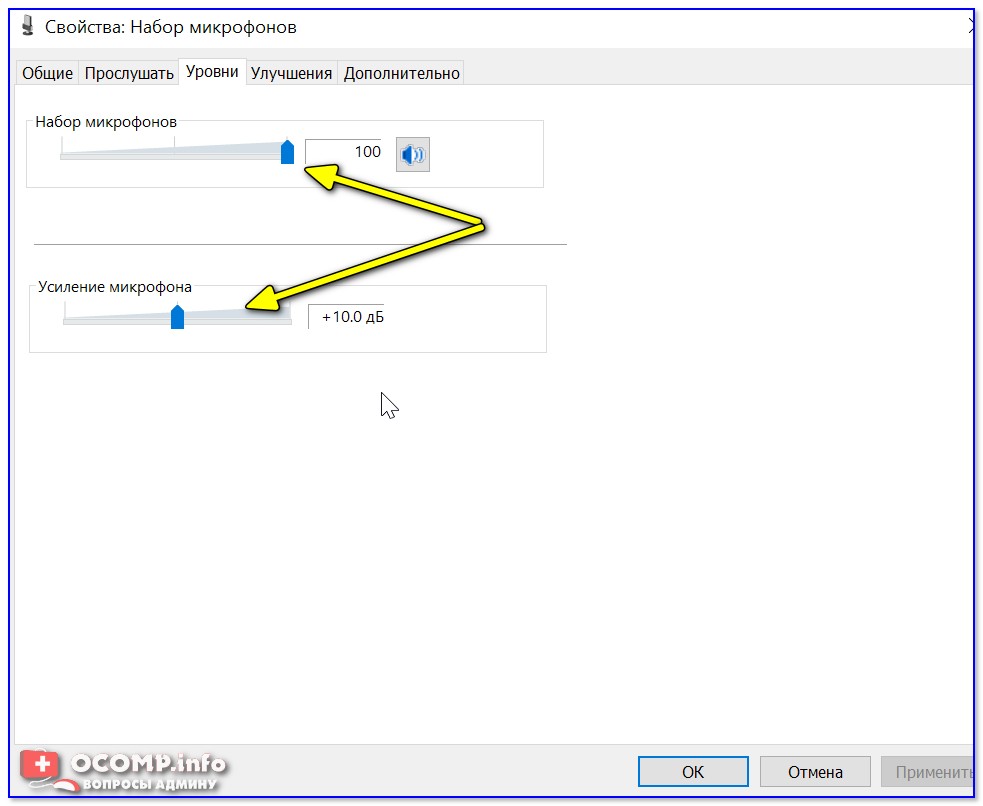
Громкость микрофона + его усиление в дБ
Кстати, также рекомендую заглянуть во вкладку «Улучшения» (��). Там могут быть опции для подавления эхо, и шума (не лишним будет попробовать вообще отключить все звуковые эффекты).
Примечание : какой вариант настроек будет наиболее оптимален для вас — подбирается только экспериментально.
Подавление шума и эхо
Параметры аудио-драйвера
Стоит отметить, что кроме настроек Windows на чувствительность и работу микрофона в целом — могут влиять параметры аудио-драйвера.
Чтобы открыть панель управления драйвером — кликните по соответствующему значку в трее �� (либо зайдите в панель управления в раздел «Оборудование и звук» ).
�� В помощь!
Нет значка от диспетчера Realtek HD*! Как войти в панель управления Realtek, а то никак не могу настроить звук
Примечание : вместо Realtek HD у вас может быть отличная панель управления (например, как у меня B&O Play Audio Control)
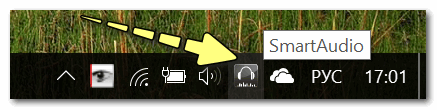
Smart Audio (настройка аудио-драйверов)
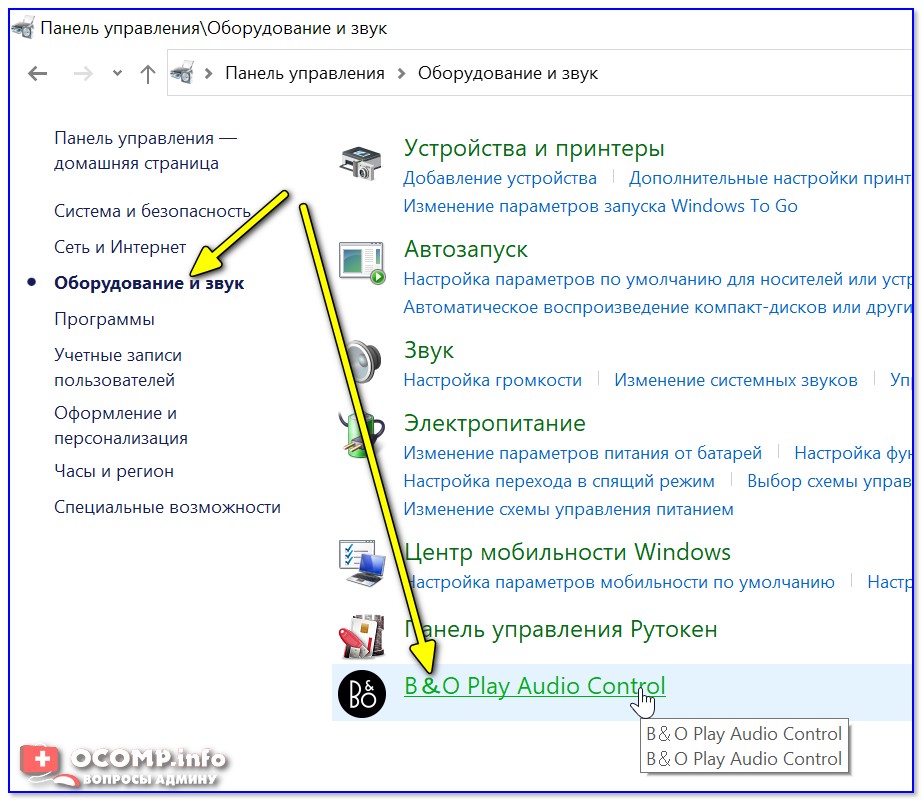
Панель управления аудио-драйвером B&O
Далее проверьте раздел » вход » (подключенные устройства) и отрегулируйте громкость микрофона, эффекты, задействуйте опции для уменьшения фонового шума (например, в моем случае это «HP Noise Cancellation»).
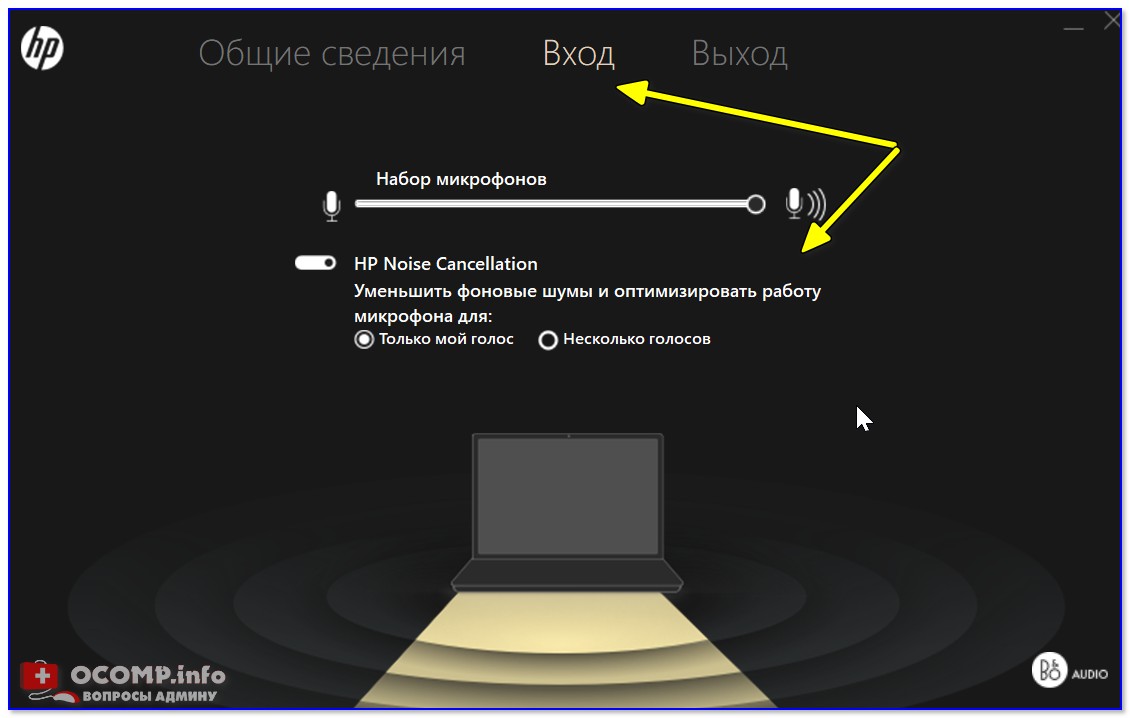
Включаем снижение шума
�� Кстати!
Если у вас нет никаких панелей управления звука — скорее всего у вас была установлена не полная версия драйвера (без панели управления).
Такое, например, может быть в Windows 10, когда система автоматически самостоятельно загружает и ставит драйвера ( итог : звук вроде бы есть, а настроить его негде. ).
В этом случае необходимо посмотреть производителя вашей аудио-карты (если у вас ноутбук — то производителя ноутбука) и загрузить с офиц. сайта полную версию драйвера. Ссылка ниже в помощь!
�� Инструкция!
Как установить драйвер на звук. Поиск аудио-драйверов (на примере Realtek)
Снижение
Можно убавить громкость и процент усиления в настройках драйвера и в панели управления Windows (как это сделать показано выше).
Если вы убавили до минимума усиление микрофона, а он продолжает оставаться слишком чувствительным — попробуйте на него надеть поролоновый фильтр (можно заменить фильтр, который был в комплекте на большего размера (самодельный) / или приобрести более плотный). ��
Некоторые пользователи просто оборачивают микрофон не плотной тканью (и тем самым находят баланс. ).
Поролоновый фильтр на микрофоне
Обратите также внимание, что у разных микрофонов в продаже — разная чувствительность (и чистота звука). Возможно, стоит приобрести какой-нибудь вариант конденсаторного микрофона (например). Благо, что сейчас всё это легко найти в китайских онлайн-магазинах (��).
�� В помощь!
1) Китайские интернет-магазины на русском (где самые дешевые товары).
2) Как заказать товар на AliExpress со скидкой (покупка в интернет-магазине с экономией).

Внешний вид микрофона WS-858
PS
Если у вас на аудио-записи есть шум от микрофона — можно попробовать его �� убрать программными способами. Чудес, конечно, не бывает, но кое-что подправить всё же можно!
Дополнения по теме — лишними не будут ��
У меня на сим пока всё, удачи!
3 способа увеличить чувствительность микрофона на Windows 10
Сегодня пойдет речь о настройке микрофона в Windows 10, т.к. иногда пользователь ПК может испытывать трудности с записью звука или при голосовой связи из-за слабой его восприимчивости . Чтобы решить эти проблемы, необходимо разобраться, как увеличить чувствительность микрофона на Windows 10.
Как настроить чувствительность микрофона на Windows 10 встроенными средствами?
Если звук, получаемый с микрофона, слишком тихий, то можно настроить чувствительность аудиоустройства. Самый простой способ — воспользоваться «Панелью управления». Получить доступ к настройке чувствительности микрофона Windows 10 можно 3 способами, используемыми чаще всего:
- через значок громкости на панели задач;
- через «новое» приложение «Параметры»;
- через классическую панель управления.
В первом случае нужно щелкнуть правой кнопкой по значку громкоговорителя и в меню выбрать пункт «Открыть параметры звука».
Чтобы правильно определиться с тем, как настроить чувствительность микрофона на Windows 10, нужно сказать в него что-нибудь, одновременно следя за столбчатым индикатором в вышеупомянутом окне.
Сегменты должны заполняться, если устройство работает. После этого можно решать, как повысить чувствительность микрофона. Приведенные инструкции также актуальны для восьмой и седьмой версии Windows.
Для настройки чувствительности следует кликнуть дважды по строке с нужным микрофоном. Откроется окно свойств. В нем переходят на вкладку для изменения уровней. Там будут находиться 2 ползунка:
- Уровень звука на выходе. Может изменяться от 0 процентов до 100.
- Усиление микрофона. Если на ПК установлен аудиочип Realtek, то ползунок гарантированно будет присутствовать в окне.

Для повышения чувствительности первый слайдер выставляют на 100 %, а другой – на +20…+30 децибел. После этого сохраняют изменения и закрывают окна нажатием на кнопки «ОК».
Приложения для повышения низкой чувствительности микрофона
Иногда бывает так, что микрофон сам по себе вырабатывает слабый сигнал и повысить чувствительность Windows-средствами не удается. В этом случае на помощь придут специальные приложения.
Одни утилиты улучшают чувствительность на глобальном уровне, создавая в системе новое виртуальное аудиоустройство, доступное для остальных приложений. Другие инструменты предназначены для увеличения чувствительности микрофона в определённых программах, например, в OBS Studio.
Среди приложений для повышения чувствительности в реальном времени можно отметить VoiceMeeter. Скачать бесплатно его можно здесь .
Утилита пропускает через себя слабый сигнал любого микрофона, доступного в системе, усиливает звук и выводит через виртуальное аудиоустройство, которое создается сразу после инсталляции.
Чтобы увеличить чувствительность микрофона в Windows 10 с помощью VoiceMeeter, следует:
- Установить приложение и обязательно перезагрузить компьютер.
- Открыть основную утилиту, найдя её ярлык через меню «Пуск».
- В группе Hardware Input (аппаратный вход) нажать кнопку «1» и из выпадающего списка выбрать микрофон, чувствительность которого нужно повысить.
- Настроить вывод звука. Для этого нужно нажать кнопку «А1 (А2)» и выбрать устройство воспроизведения, установленное по умолчанию.
- На панели микрофона поднять ползунок усиления (Fader Gain) вверх.
- Уровень звука можно отслеживать по встроенным измерителям.
- Для дополнительного улучшения чувствительности к голосу можно подвигать ползунок на панели IntelliPan (интеллектуальный стереобаланс).
- Сразу после подключения микрофона к приложению звук с него начнет выводиться на колонки или наушники. Чтобы отключить сквозное прослушивание, следует деактивировать шину «А», нажав соответствующую кнопку.
- Не закрывая VoiceMeeter, открыть настройки приложения для видеосвязи, например, Skype, и указать в качестве входного аудиоустройства VoiceMeeter Output.
- Кроме того, в настройках Windows 10 следует установить виртуальный вход VoiceMeeter, как устройство воспроизведения, чтобы избежать проблем с выводом звука. Приложение перенаправит аудиоданные на установленную в ПК звуковую карту, заданную в настройках.
Благодаря тому, что в утилиту встроен ограничитель, на выходе удастся избежать перегрузки. Кроме того, поворачивая колёсико Audibility, можно добиться улучшения слышимости или активировать шумоподавление.
Значение этого показателя подбирают опытным путем, чтобы не допустить появление ошибки: «Абонента не слышно».
О плюсах и минусах Windows 10, вы можете прочитать здесь.
Как увеличить чувствительность микрофона в отдельных приложениях?
Если надо повысить чувствительность микрофона не на уровне всей системы Windows 10 (7), а только в отдельных приложениях, можно воспользоваться встроенными или внешними совместимыми инструментами.
Например, в программе OBS Studio, которая часто используется для стриминга на YouTube и записи экрана, есть несколько плагинов для рассматриваемой задачи. Таковыми являются «Громкость» и «Компрессор».
Первый работает за счет усиления сигнала со входа микрофона, а второй – за счет сокращения разницы между громкими и тихими звуками. Чтобы повысить чувствительность микрофона в OBS, следует:
- Проверить, присутствует ли микрофон на микшерной панели. В противном случае – добавить его из меню захвата входного аудио.
- Кликнуть по значку шестерёнки справа от регулятора и вызвать окно фильтров.
- Нажатием на кнопку «+» выбрать эффект усиления или компрессора из выпадающего меню.
- Дать новое название при необходимости.
- Настроить чувствительность, переместив ползунок или введя значение.
Если планируется использовать компрессор для устранения слабой чувствительности микрофона в OBS на Windows 10, то следует задать параметры, как указано ниже:
- Сжатие – 10:1;
- Порог: -25…-35 дБ;
- Атака: от 3 до 20 мсек;
- Спад: от 25 до 100 мсек;
- Выходное усиление: от 8 до 24 дБ.
Во избежание искажений после любого из рассмотренных фильтров нужно добавить ограничитель (лимитер).
Как проверить чувствительность в Windows 10
Проверить чувствительность микрофона после окончания настройки можно разными способами. В Windows 10 для этого можно использовать приложение «Параметры». Открыв его, следует перейти в раздел «Система», а из него – в подраздел «Звук».

Прокрутить справа ползунок примерно до середины, где будет расположен пункт «Проверьте микрофон». Скажите что-то громко. Голубая полоска измерителя должна «выстреливать» до конца шкалы, если чувствительность микрофона Windows 10 установлена правильно.
Кроме того, для проверки чувствительности микрофона можно использовать встроенное в Windows 10 «современное» приложение звукозаписи. После запуска процесса кольца измерителя должны расходиться на достаточное расстояние.
Еще один способ проверить чувствительность микрофона – это использование онлайн-сервисов. Например, если перейти на сайт WebCam Mic Test , то можно оценить не только уровень звука, но и его качество. Встроенные средства для тестирования микрофона также имеются в популярных приложениях для видеосвязи, например, в Skype, Discord и Zoom.
Полезное видео по теме — как увеличить громкость микрофона на Windows 10:
- 05.12.2020
Как настроить микрофон на компьютере: пошаговая инструкция
В современных реалиях постоянно приходится общаться через интернет, а для этого следует хорошо настроить микрофон. Ведь от качества связи зависит не только комфорт во время разговора, но и его продуктивность. Зачастую просто подключить микрофон недостаточно и приходится залезать в системные настройки. Что именно нужно сделать для хорошего звука — рассказываем в нашем руководстве.
Где найти настройки микрофона на компьютере?
Чтобы настроить микрофон на ПК, нужно сначала вообще узнать, где это делается. Зайти в базовые настройки микрофона в Windows несложно, но там можно разобраться лишь с основными параметрами. Если же вдруг понадобятся дополнительные настройки, то придется забираться глубже в систему.
А пока давайте просто найдем обычные настройки микрофона в Windows 10 и 11:
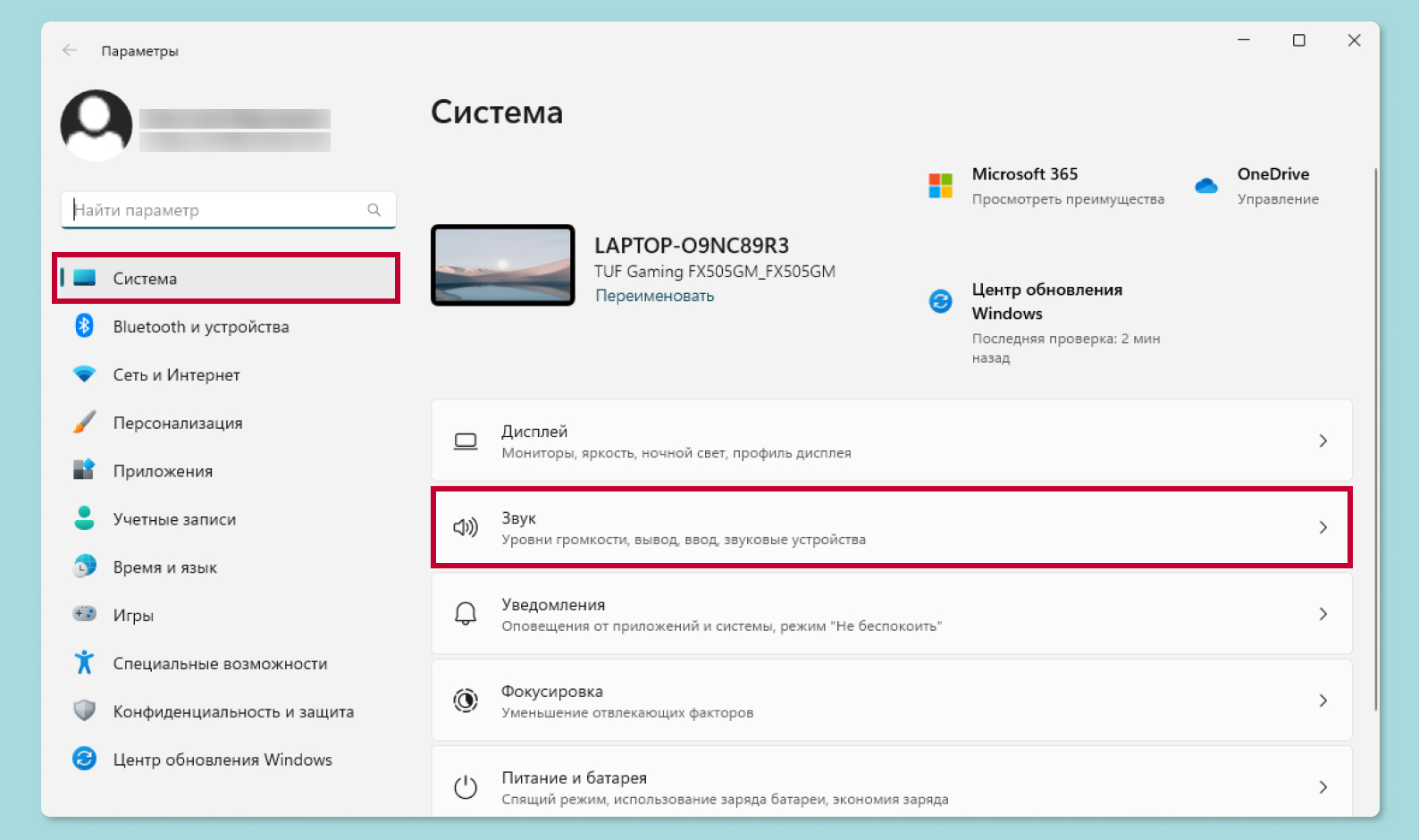
- Кликните на кнопку «Пуск» (или нажмите клавишу Windows), далее «Настройки» (иконка шестеренки).
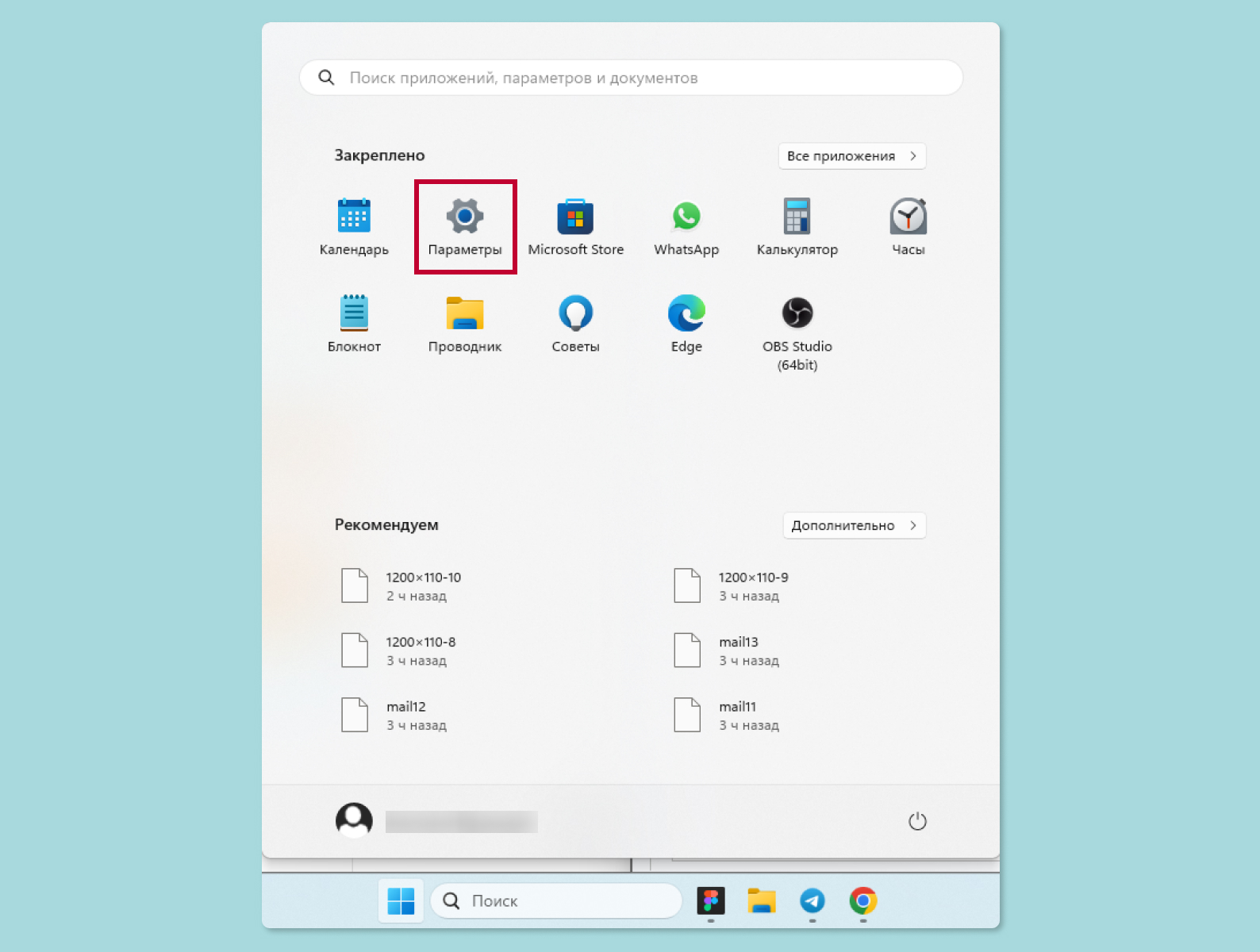
- Выберите пункт «Система».
- В меню слева нужно выбрать пункт «Звук».
- Справа в разделе «Входной звук» вы найдете различные настройки микрофона, такие как громкость, уровень усиления и выбор устройства ввода звука. С большой вероятностью компьютер автоматически обнаружил ваш микрофон и здесь его уже можно увидеть.
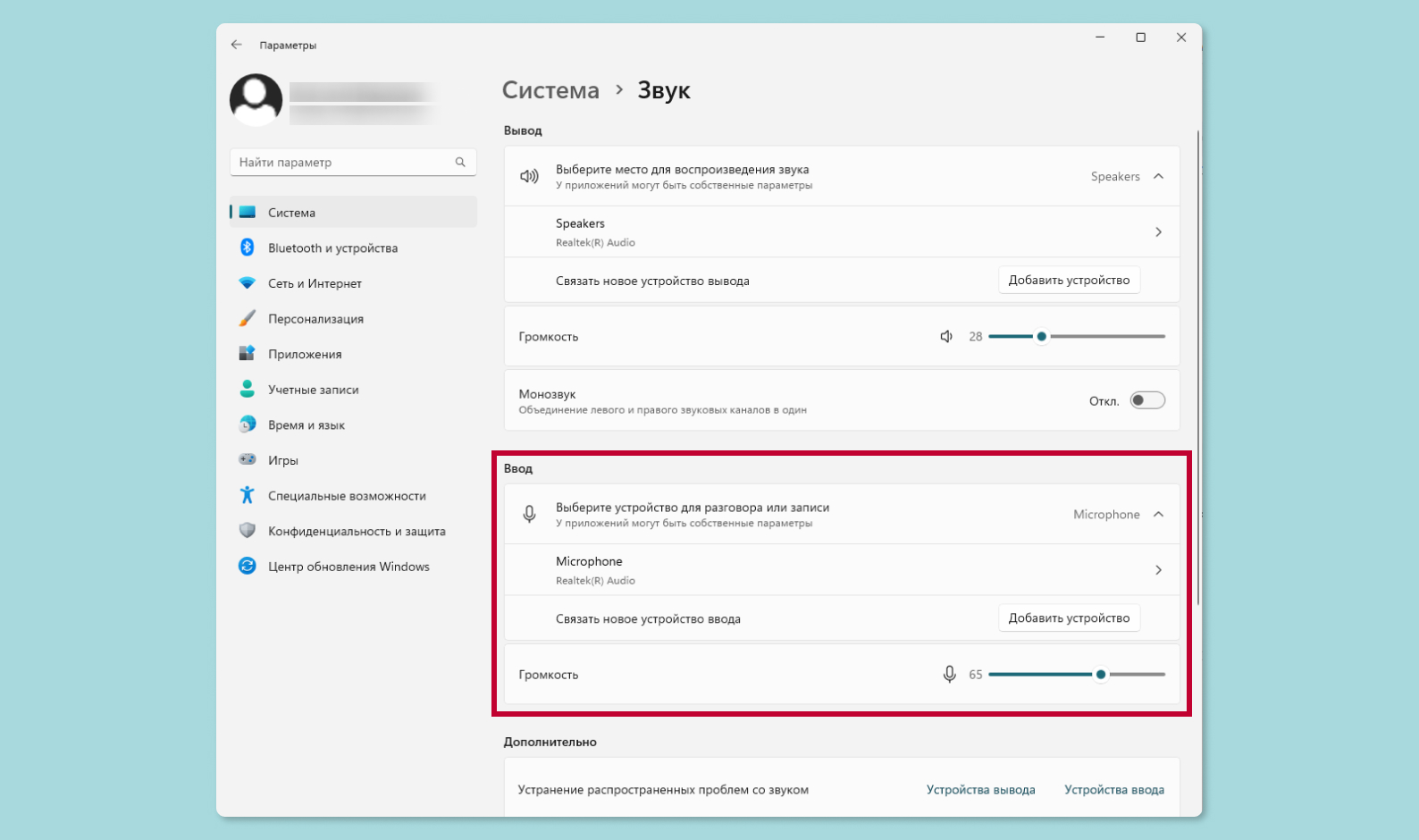
- Вы также можете нажать на «Управление устройствами ввода», где можно выбрать формат и дать разрешение приложениям на использование микрофона.
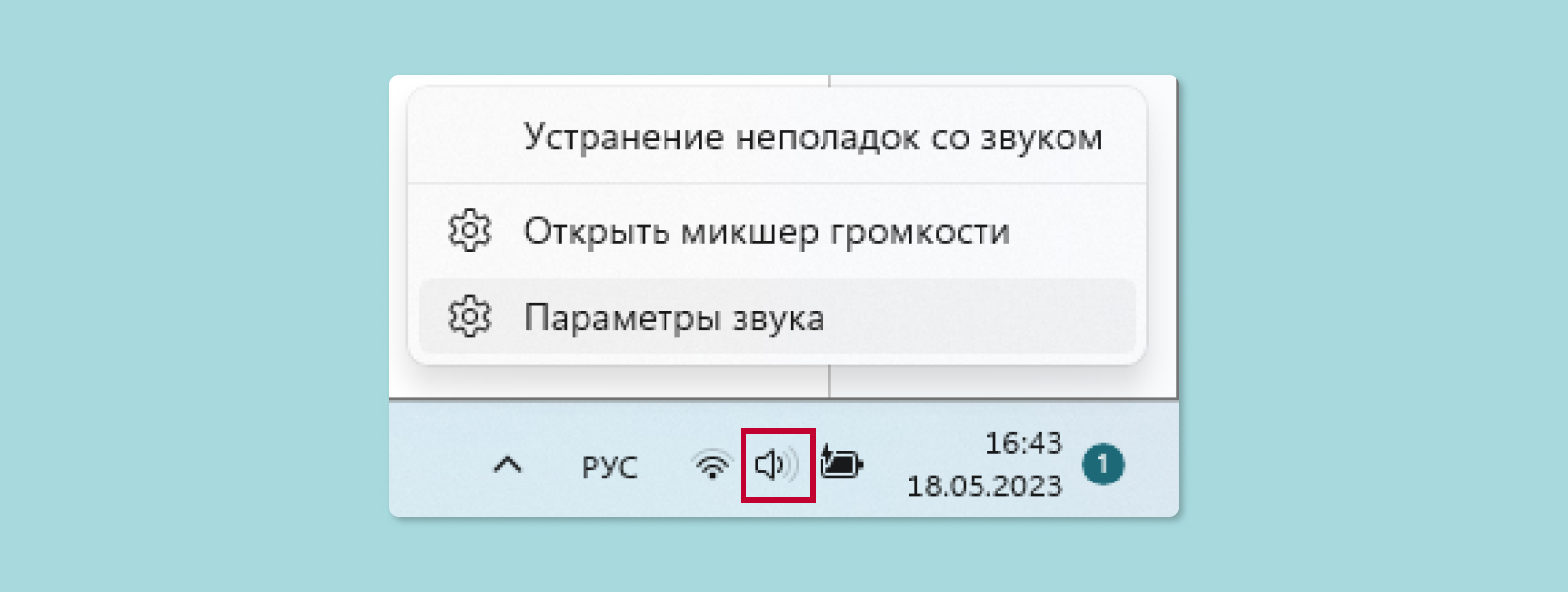
Есть и более короткий путь в панель системного управления звуком: достаточно найти на нижней строке Windows значок динамика и нажать на него правой кнопкой мыши. В появившемся всплывающем меню нужно нажать «Параметры звука».
Ранее мы рассказывали:
Как настроить работу микрофона на ПК
Базовые настройки микрофона
Базовая настройка микрофона на компьютере выполняется в ранее открытом нами меню — там можно выбрать используемое устройство и настроить громкость его выхода. Однако не всегда этого хватает, и в таком случае уже придется залезть глубже в дебри операционной системы.
Откройте «Панель управления» — проще всего ее найти через внутренний системный поиск. Уже в системных параметрах нужно искать пункт «Оборудование и звук», после чего в открывшемся окне выбрать вкладку «Запись».
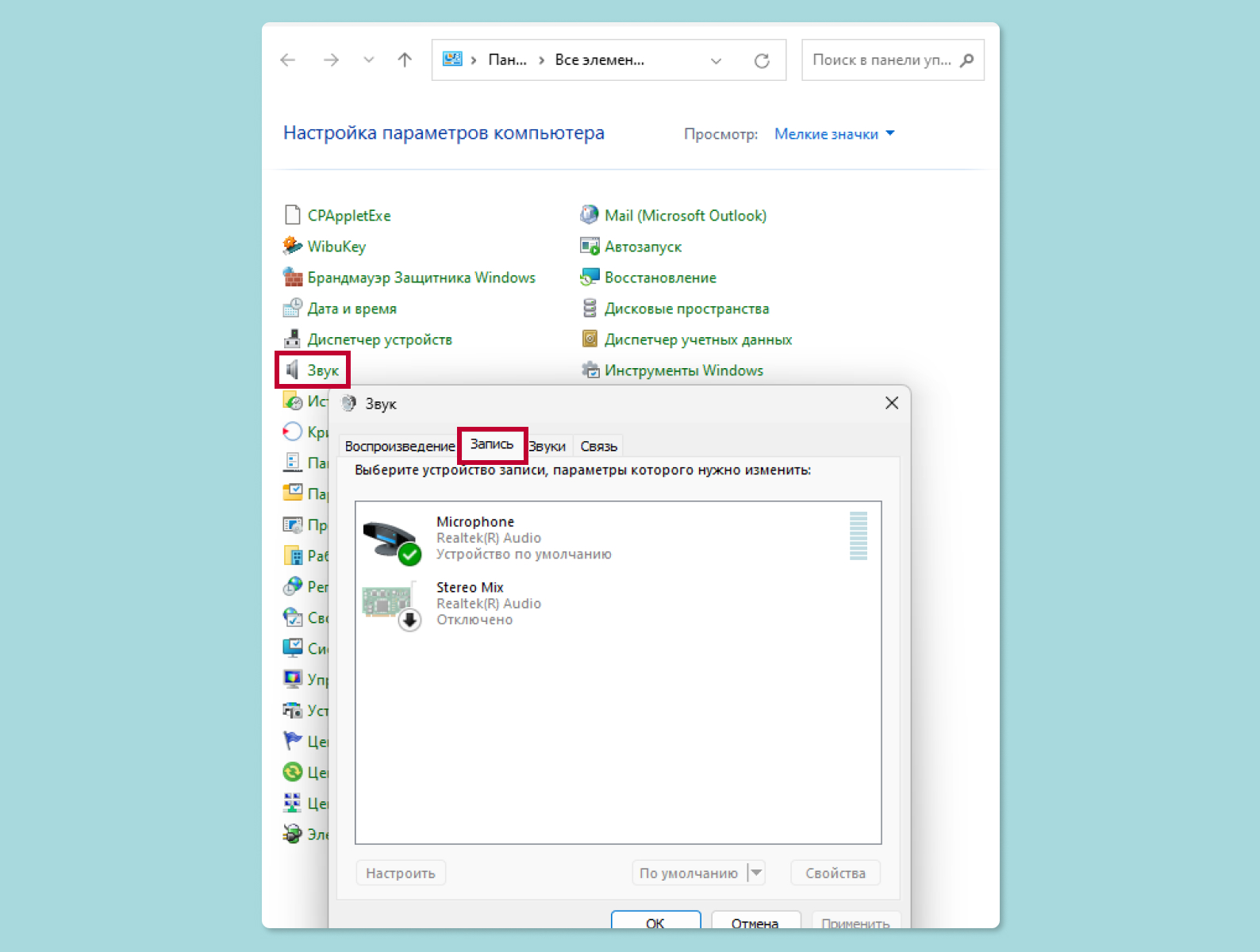
Чтобы изменить базовые параметры микрофона (назначить ему новую иконку, переименовать или отключить), выделите устройство и нажмите кнопку «Свойства» в нижнем правом углу.
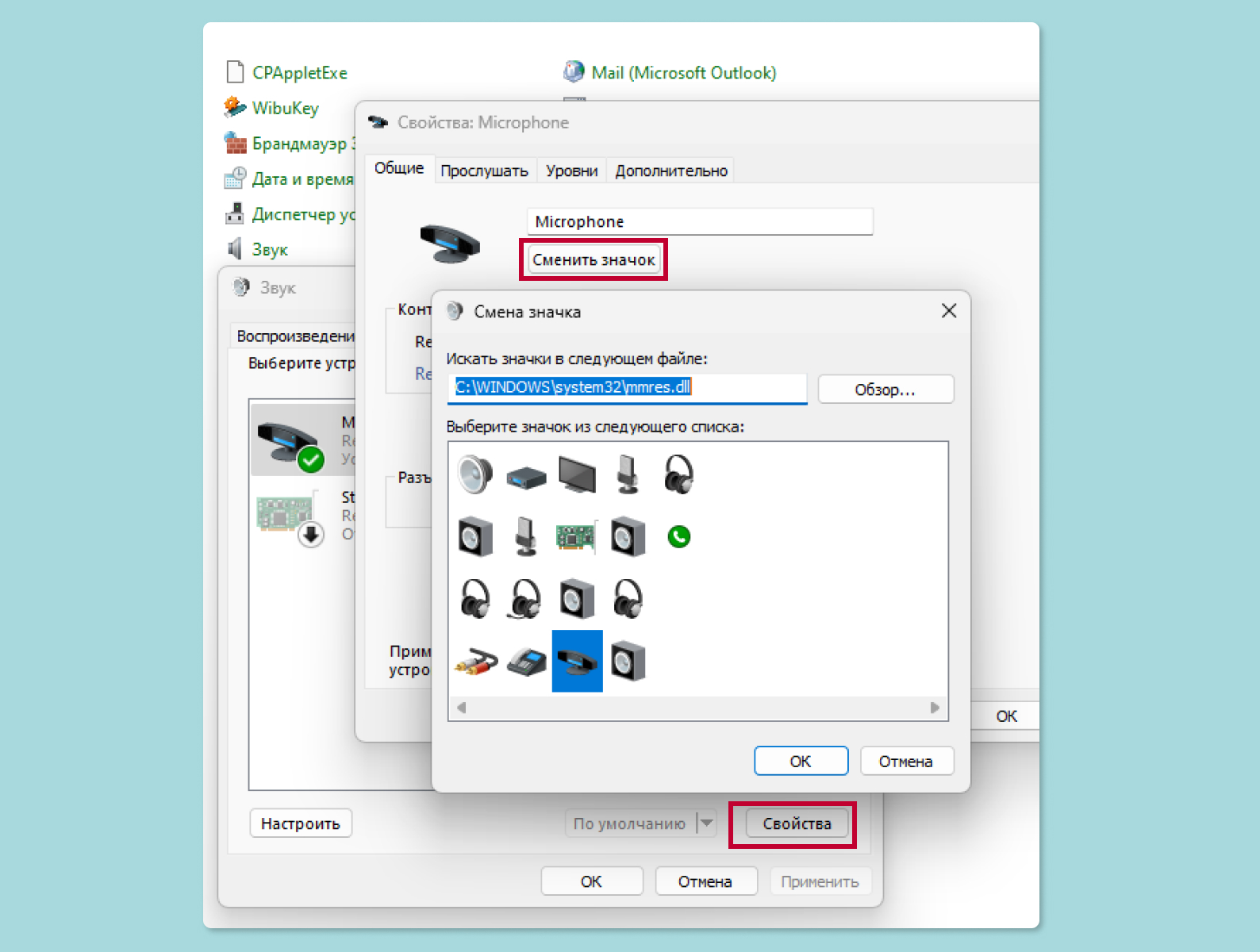
Настройка громкости микрофона
В этом же меню следует настроить работу микрофона на компьютере с помощью управления уровнем громкости. Для этого перейдите во вкладку «Уровни».
Здесь будет лишь два ползунка: «Микрофон» и «Усиление микрофона». Первый отвечает за изменение уровня громкости, и его лучше оставить на 100%. Но лучше не пытайтесь изменить характер звучания микрофона через этот пункт, поскольку это правильнее сделать через следующий регулятор.
Второй ползунок отвечает за усиление сигнала, и здесь нужно найти баланс между слишком тихим и перегруженным (с дополнительными помехами) звуком. Конкретное значение определяется чувствительностью микрофона, но в большинстве случаев подойдет что-то в районе 20 дБ. Даже если у вашего микрофона низкая чувствительность и полученный звук кажется тихим, превышать порог в 30 дБ не стоит: в итоге качество может снизиться из-за перегрузки сигнала. А вот бороться со слишком чувствительным микрофоном несложно: достаточно установить это значение на «+10.0 дБ».
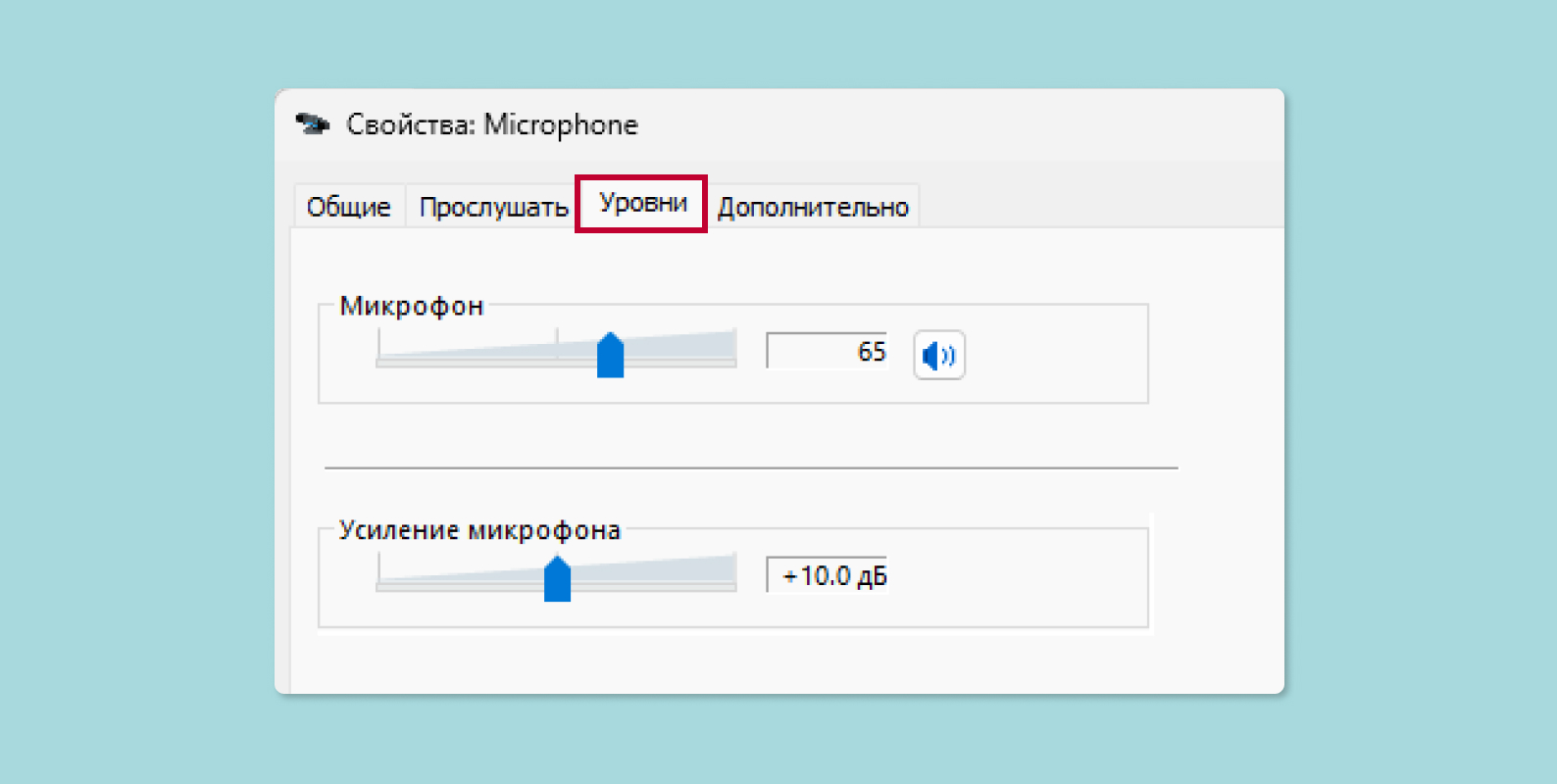
Перенаправление звука на динамики
Чтобы правильно настроить микрофон на ПК, нужно обязательно послушать его звучание на своих колонках. Для этого во вкладке «Прослушать» можно включить функцию «Прослушивать с данного устройства». Главное — не забыть указать устройство для воспроизведения.
Здесь также можно включить полезную функцию, которая поможет сэкономить лишние проценты заряда владельцам ноутбуков. В секции «Управление питанием» можно выбрать один из двух вариантов работы при отключении устройства от источника постоянного питания: продолжать работу в обычном режиме или отключаться для экономии энергии.
Настройка качества звука
Если вам удалось настроить работоспособность микрофона, но качество звука оставляет желать лучшего, то можно попробовать воспользоваться встроенными в систему улучшениями. Для этого в уже знакомом нам окне «Свойства: Микрофон» перейдите во вкладку «Улучшения».
Впрочем, доступные возможности разнятся в зависимости от вашей звуковой карты и ее драйвера, и иногда это меню будет пустым. Однако гораздо чаще там можно встретить функции подавления шума, подавления эха и удаления постоянной составляющей, что поможет избавиться от монотонного шума на фоне.
Разрядность и частота дискретизации
Во вкладке «Дополнительно» можно настроить параметры, которые пригодятся тем, кто планирует использовать микрофон для записи. Чтобы подобающим образом настроить микрофон на компьютере Windows, следует выбрать разрядность и частоту дискретизации работы устройства.
Современным стандартом считается 24 бита и 48 кГц (48 000 Гц) — такой формат используется в большинстве записей, которые можно услышать в стриминговых сервисах и на других площадках. Однако владельцы дорогих аналоговых микрофонов и ценители высококачественного звучания могут попробовать и вариант работы 32 бита и 96 кГц. Опускаться до 16 бит нет особого смысла: качество сигнала упадет, а количество исходящего трафика при интернет-общении не изменится.
Настройка микрофона на ПК через звуковой драйвер
Также можно попробовать настроить ваш микрофон через драйверы звуковой карты. Зачастую представленные там настройки дублируют стандартный функционал Windows, но иногда встречаются и уникальные возможности.
Для того чтобы попасть в меню управления драйвером через «Панель управления», снова заходите в раздел «Оборудование и звук». Здесь нужно найти ваш модуль — его название зависит от установленной в компьютер модели звуковой карты. Чаще всего встречаются Realtek High Definition Audio и VIA HD Audio Desk.
В открывшемся окне следует перейти на вкладку «Микрофон», где можно будет настроить чувствительность и громкость устройства, а также частоту дискретизации и битовое разрешение. При настройке этих параметров в меню драйвера звуковой карты соответствующие изменения будут появляться и в стандартных меню Windows.