Ввод в DFU: iPhone 8, 8 Plus и iPhone X
DFU (Device Firmware Update) — особый сервисный режим работы смартфона, предназначенный для восстановления прошивки устройства в случаях, когда это невозможно сделать штатным способом. С точки зрения мобильной криминалистики DFU используют для извлечения данных через эксплойт загрузчика (Elcomsoft iOS Forensic Toolkit). Режим DFU плохо документирован; не облегчает задачи и то, что существует несколько вариантов DFU, но эксплойт надёжно срабатывает лишь в одном из них. В этой статье мы расскажем, как правильно ввести в режим DFU устройства iPhone 8, 8 Plus и iPhone X.
Подготовительные шаги
Ранее мы уже писали о том, как вводить устройства в режим DFU. Рекомендуем ознакомиться с предыдущими статьями на эту тему в нашем блоге — например, iPhone X, режим DFU и checkm8, Аппаратный способ перевода iPhone в режим DFU: когда не работают кнопки и Перевод iPhone в режим DFU.
Перед тем, как вводить исследуемое устройство в режим DFU, убедитесь, что для этого есть всё необходимое.
- Используйте только кабель USB-A — Lightning; не используйте кабели с коннектором USB-C.
- Для лучшей совместимости рекомендуем подключать телефон не через переходник USB-C to USB-A, а через хаб.
- Ввод в режим DFU редко удаётся с первой попытки. Рекомендуем тренировать навык до тех пор, пока он не дойдёт до автоматизма.
- У iPhone 8/X есть два режима DFU, которые отличаются друг от друга. Определить, в каком из режимов находится телефон, программным способом невозможно. Если iPhone вошёл в неправильный режим DFU, возможны различные проблемы: применение эксплойта может оказаться неудачным, могут возникнуть проблемы с извлечением на одном из последующих этапов. Рекомендуем использовать инструкции из данной статьи для ввода iPhone в требуемый режим DFU.
Шаг 1: ввод в Recovery
Вероятность успешного применения эксплойта загрузчика повышается, если смартфон ввести в режим DFU не непосредственно, а через промежуточный сервисный режим Recovery. Для входа в Recovery существует два способа. Какой из них применить, зависит от состояния устройства (включено или выключено).
Если iPhone выключен и не подключен к компьютеру, используйте такие шаги:
- короткое нажатие Vol+
- короткое нажатие Vol-
- нажать и удерживать Power; продолжая удерживать Power, подключить iPhone к компьютеру кабелем Lightning.
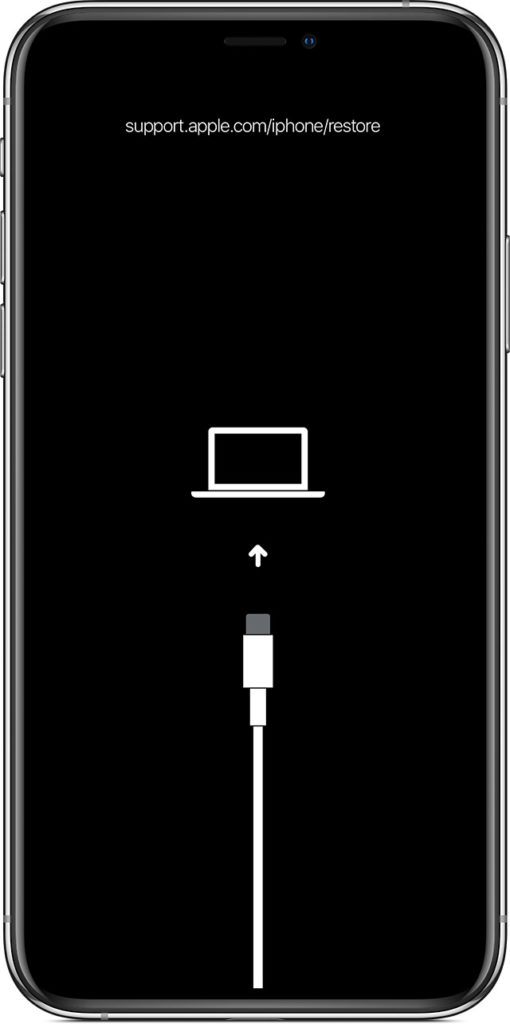
- удерживать Power до появления на iPhone следующего экрана:
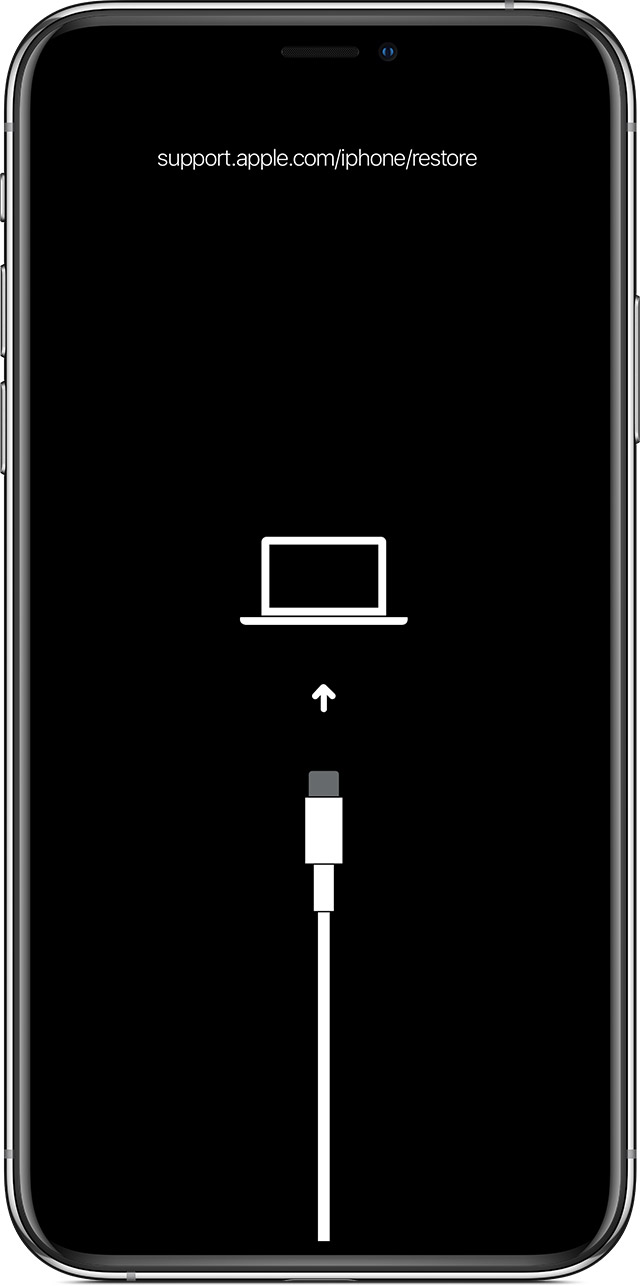
Если iPhone включён и уже подключен к компьютеру кабелем Lightning:
- короткое нажатие Vol+
- короткое нажатие Vol-
- нажать и удерживать Power до появления на iPhone экрана (см. выше)
Шаг 2: ввод в DFU
Далее iPhone переводится из режима Recovery в режим DFU. Не отключая телефон от компьютера, запустите iOS Forensic Toolkit в режиме ожидания:
./EIFT boot -w
Далее на iPhone:
- короткое нажатие Vol+
- короткое нажатие Vol-
- нажать и удерживать Power до появления сообщения «iPhone disconnected» в приложении iOS Forensic Toolkit на компьютере. Это сообщение означает, что iPhone отключился от компьютера. Если вы не используете iOS Forensic Toolkit, то об отключении iPhone от компьютера можно узнать в приложении Finder.
- продолжая удерживать Power, зажать и удерживать Vol- в течение 4 секунд
- спустя 4 секунды отпустить Power (продолжая удерживать Vol-).
- iOS Forensic Toolkit подключится и начнёт загрузку iPhone. Когда это произойдёт, отпустите кнопку Vol-.
Важно: если передержать кнопки дольше 4 секунд, вместо входа в DFU телефон перезагрузится. Перед началом работы с исследуемым устройством рекомендуем по возможности попрактиковаться на другом экземпляре iPhone той же модели.
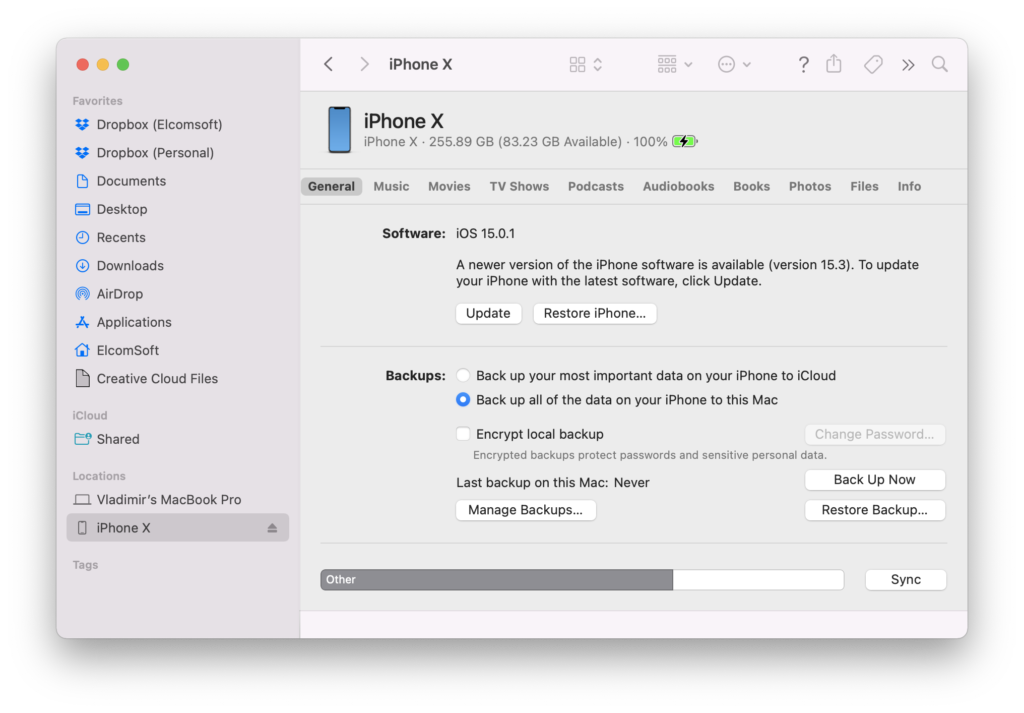
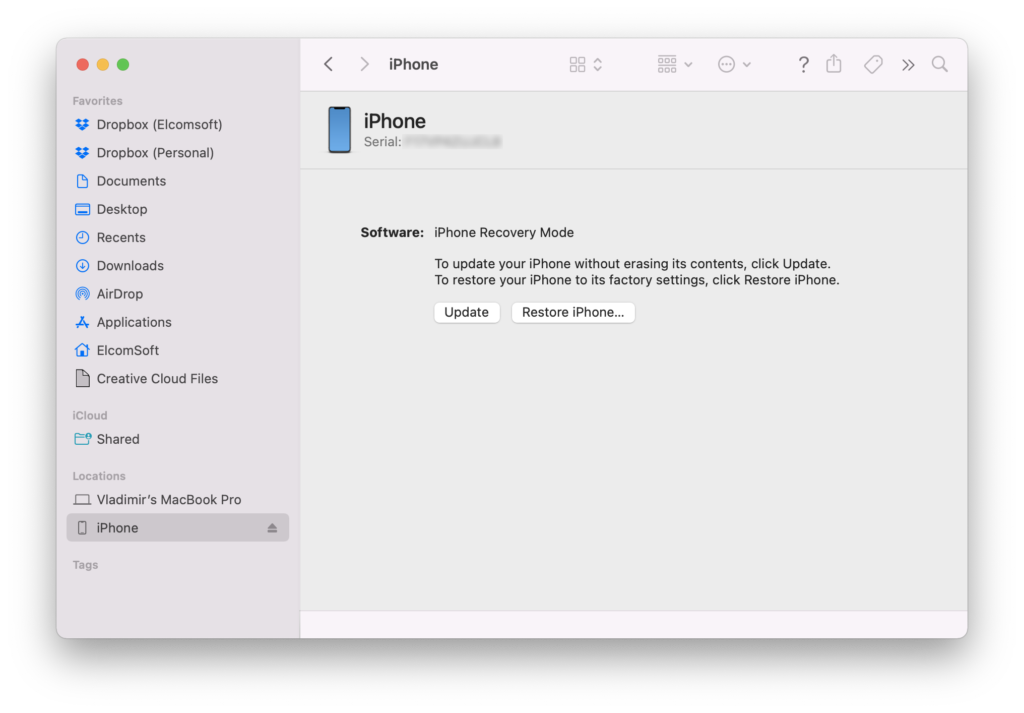
Если вы не используете iOS Forensic Toolkit, то о входе iPhone в режим DFU можно узнать в приложении Finder, к котором режимы Recovery и DFU определяются просто как «Recovery». Визуально различить Recovery и DFU можно по доступным на экране компьютера кнопкам: в режиме Recovery доступны кнопки Update и Restore, а в DFU — только Restore (кнопка Update не активна).
НОВЫЕ СТАТЬИ  В iOS App Store разрешены сторонние платежи, но это не освобождает от выплаты комиссионных
 Анализ данных iOS Forensic Toolkit в Cellebrite Physical Analyzer
 Клетка Фарадея на службе у современной криминалистики НАШИ НОВОСТИ
- Поддержка Sage 50 Accounting в канадской редакции 17 January, 2024
- Низкоуровневое извлечение из iOS 16.6.1 3 January, 2024
- Elcomsoft iOS Forensic Toolkit 8.51 улучшает работу с 32-разрядными устройствами 27 December, 2023
- Elcomsoft iOS Forensic Toolkit 8.50: редакция для Linux и поддержка старых моделей Apple Watch 30 November, 2023
- Поддержка актуальных продуктов линейки Sage 50 Accounting 2024 23 November, 2023
ПРЕСС РЕЛИЗЫ
- Извлечение данных из устройств Apple для пользователей Linux 30 November, 2023
- Elcomsoft System Recovery 8.31 ускорит сбор и анализ цифровых улик 14 July, 2023
- Elcomsoft iOS Forensic Toolkit 8.30: низкоуровневое извлечение файловой системы из iOS 16.0-16.3.1 30 June, 2023
- Elcomsoft iOS Forensic Toolkit 8.20: частичное низкоуровневое извлечение iOS 15.6-16.1.2 30 March, 2023
- Выпущен Elcomsoft iOS Forensic Toolkit 8.0: криминалистически чистое извлечение через эксплойт загрузчика 22 September, 2022
iPhone X, режим DFU и checkm8
Извлечение данных из iPhone с использованием эксплойта checkm8 требует перевода устройства в режим DFU. К сожалению, процесс перевода в DFU достаточно сложен. Программного способа входа в DFU не существует, поэтому приходится делать это вручную. Сегодня мы расскажем о том, как правильно перевести в режим DFU модели iPhone 8, iPhone 8 Plus и iPhone X, которые поддерживаются Elcomsoft iOS Forensic Toolkit.
В прошлом году мы собрали список инструкций по переводу разных поколений устройств в DFU; см. DFU Mode Cheat Sheet. Для устройств на процессорах A11 и более новых используется следующая последовательность шагов:
- Подключите устройство к компьютеру кабелем USB
- Быстро нажмите и отпустите кнопку увеличения громкости
- Быстро нажмите и отпустите кнопку уменьшения громкости
- Зажмите боковую кнопку и удерживайте, пока экран не станет чёрным. После этого зажмите и удерживайте кнопки увеличения и уменьшения громкости.
- Через 5 секунд отпустите боковую кнопку, продолжая удерживать кнопки увеличения и уменьшения громкости
- Если на экране появился логотип Apple, вы слишком долго удерживали боковую кнопку
- При успешном входе в DFU экран устройства остаётся чёрным. Если запущено приложение iTunes, в нём устройство будет отображаться в режиме recovery.
- Если на устройстве появился экран подключения к iTunes, повторите процедуру.
В целом, ничего особо сложного нет; несколько (десятков) проб и ошибок — и вы будете вводить в режим DFU любое устройство буквально с закрытыми глазами. Однако и здесь есть проблема: похоже, что существует два режима DFU, которые несколько отличаются друг от друга. Если войти в неправильный режим DFU, то эксплойт checkm8 не установится (устройство перезагрузится). Более того; понять, в каком из двух режимов находится устройство, невозможно.
У этой проблемы есть несложное решение: достаточно ввести устройство в режим Recovery, а уже оттуда — в DFU, и проблема снимается.
Ввод в Recovery весьма прост. Подключите iPhone к компьютеру (помните, кабель нужен USB-A):
Нажмите и отпустите кнопку увеличения громкости, затем — уменьшения, после чего зажмите и удерживайте боковую кнопку до появления индикации подключения к iTunes.
В Finder устройство отобразится следующим образом:
Теперь пришло время войти в DFU. Нажмите и быстро отпустите кнопку увеличения громкости. Нажмите и быстро отпустите кнопку уменьшения громкости. Затем нажмите и удерживайте боковую кнопку, пока iPhone не отключится (исчезнет из Finder), затем нажмите кнопку уменьшения громкости (удерживая боковую кнопку нажатой). Через 3 секунды отпустите боковую кнопку, продолжая удерживать кнопку уменьшения громкости, пока Finder снова не распознает устройство.
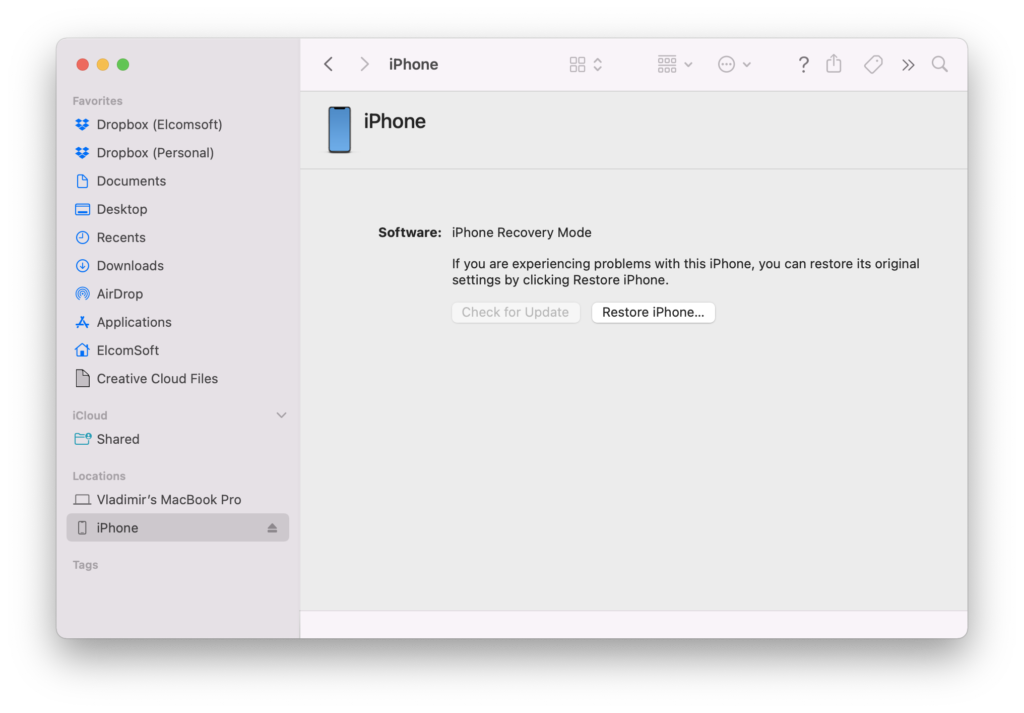
На этом процесс завершён, можно запускать Elcomsoft iOS Forensic Toolkit!
Перевод iPhone в режим DFU
Режим обновления прошивки Device Firmware Upgrade (DFU) был разработан Apple для обновления или исправления прошивки устройства, даже если оригинальная прошивка была повреждена. С недавнего времени этот режим получил второе дыхание: для ряда моделей iPhone были разработаны способы извлечения файловой системы, а для старых устройств — и взлома кода блокировки, работающие именно через режим DFU. В то же время режим DFU не документирован, а способы попасть в него отличаются сложностью и разнообразием. В этой статье собрана актуальная на январь 2020 года информация обо всех известных нам способах перевода iPhone разных моделей в режим DFU.
Для чего это нужно
Перевести iPhone в режим DFU вам придётся в случаях, когда для анализа устройства необходимо воспользоваться эксплойтом checkm8 или установить джейлбрейк checkra1n, позволяющих извлекать данные из устройств поколений от iPhone 5 до iPhone X включительно, или при использовании limera1n на старых устройствах. Кроме того, режим DFU необходим для взлома кода блокировки на iPhone 4, 5 и 5c посредством Elcomsoft iOS Forensic Toolkit. Ещё один вариант использования режима DFU — извлечение по методу «до первой разблокировки» (BFU). Наконец, DFU можно использовать для сброса заблокированного телефона (в этом случае данные с устройства будут безвозвратно удалены).
Предварительный шаг
Перед тем, как переводить iPhone в режим DFU, вам может потребоваться перевести его в режим восстановления прошивки (recovery mode). По многократным сообщениям экспертов, перевод устройства в режим recovery с последующим переходом в режим DFU обеспечивает заметно более высокую вероятность срабатывания эксплойта. Наш собственный опыт подтверждает информацию от экспертов: запустить взлом паролей на тестовом iPhone 5 нам удалось исключительно при переходе в режим DFU через recovery; при непосредственном переходе в режим DFU эксплойт не срабатывал. В то же время нам не удалось перевести новый iPhone 12 в режим DFU через recovery, так что универсального рецепта, к сожалению, не существует.
Подводя итоги: если вы планируете анализ с использованием checkm8 или checkra1n, попробуйте сначала переключить телефон в режим восстановления, и только потом — в режим DFU.
Режим восстановления: recovery mode
В отличие от режима DFU, режим восстановления (в англоязычных источниках – recovery mode) прекрасно документирован, и перевести в него устройство не составляет труда. Для перевода устройства в этот режим необходимо выполнить принудительную перезагрузку, запустить на компьютере iTunes (или открыть Finder на свежих версийх macOS), подключить устройство к компьютеру, после чего выполнить следующие действия (информация с сайта Apple):
- Модели iPad, у которых нет кнопки «Домой»: нажмите и быстро отпустите кнопку увеличения громкости. Нажмите и быстро отпустите кнопку уменьшения громкости. Нажмите верхнюю кнопку и удерживайте ее, пока устройство не начнет перезагружаться. Продолжайте удерживать верхнюю кнопку, пока устройство не перейдет в режим восстановления.
- На iPhone 8 или более поздних моделей: нажмите и быстро отпустите кнопку увеличения громкости. Нажмите и быстро отпустите кнопку уменьшения громкости. Затем нажмите и удерживайте боковую кнопку, пока не появится экран режима восстановления.
- На iPhone 7, iPhone 7 Plus и iPod touch (7-го поколения): одновременно нажмите и удерживайте верхнюю (или боковую) кнопку и кнопку уменьшения громкости. Продолжайте удерживать их, пока не появится экран режима восстановления.
- На iPad с кнопкой «Домой», iPhone 6s или более ранних моделей и iPod touch (6-го поколения) или более ранних моделей: нажмите и удерживайте одновременно кнопку «Домой» и верхнюю (или боковую) кнопку. Продолжайте удерживать их, пока не появится экран режима восстановления.
Выход из режима восстановления
Процедура вывода устройства из режима восстановления также различается для разных поколений устройств. Общие для всех устройств шаги:
- Отсоедините кабель USB.
- Зажмите и удерживайте кнопку питания до отключения устройства.
- Чтобы включить устройство, продолжайте удерживать комбинацию кнопок или отпустите, а потом снова зажмите указанные кнопки.
- Отпустите кнопки. Устройство начнёт загружаться.
В случае, если штатным образом вывести устройство из режима восстановления не удаётся, воспользуйтесь следующей процедурой.
- iPhone6sи более старые модели, моделиiPadс TouchID: зажмите и удерживайте кнопки «Домой» и кнопку выключения питания, пока устройство не перезагрузится.
- iPhone7 и iPhone7 Plus: удерживайте кнопку выключения питания и уменьшения громкости до перезагрузки.
- iPhone8 и более новые: короткое нажатие Громкость+, короткое нажатие Громкость-, затем удерживать кнопку отключения питания до перезагрузки.
Режим обновления прошивки DFU
Для режима обновления прошивки DFU отсутствует какая-либо официальная документация. Предполагается, что в этот режим устройства будут переводить исключительно авторизованные сотрудники ремонтных мастерских. Последовательность шагов для перевода устройства в режим DFU отличается для устройств разных поколений, а сам процесс значительно сложнее. Для успешного перехода в этот режим требуется в точности выдерживать заданные задержки. Если недодержать или передержать кнопки в процессе выполнения инструкций, устройство просто перезагрузится.
Информацию о способах перевода различных устройств в режим DFU приходится черпать из независимых источников. Ниже приводится краткий список статей с актуальными данными:
- Роль специальных режимов iOS в мобильной криминалистике: DFU, Recovery и SOS | Блог Элкомсофт (elcomsoft.ru)
- Шпаргалка по мобильным устройствам Apple | Блог Элкомсофт (elcomsoft.ru)
- DFU Mode — The iPhone Wiki
- How to put your iPhone or iPad into DFU mode | iMore
Ниже приводится информация о переводе в режим DFU ряда устройств, для которых нам удалось найти соответствующие инструкции. Обратите внимание: в режиме DFU экран устройства останется чёрным; никакого визуального подтверждения перехода в режим DFU вы не увидите.
Apple TV
- Подключите устройство к компьютеру кабелем USB.
- Принудительно перезагрузите устройство, зажав кнопки «меню» и «вниз» на 6-7 секунд.
- Зажмите кнопки «меню» и «проигрывание» сразу после перезагрузки. Продолжайте удерживать кнопки, пока в iTunes не появится сообщение о том, что обнаружено устройство Apple TV в режиме восстановления.
Устройства с процессорами A9 и более старые (ряд моделей iPad, iPhone 6s и более старые, iPhone SE и iPod touch 6 и более старые)
- Подключите устройство к компьютеру кабелем USB.
- Зажмите кнопки «Домой» и питания.
- Ровно через 8 секунд отпустите кнопку питания, продолжая удерживать кнопку «Домой».
- Если на экране появилось «яблоко» Apple, вы удерживали кнопку питания слишком долго. Повторите попытку.
- При успешном входе в режим DFU экран остаётся чёрным. В iTunes отобразится сообщение о том, что обнаружено устройство в режиме восстановления.
- Если экран устройства не чёрный, вероятно, устройство загружено в режиме восстановления, а не DFU. Повторите попытку.
Альтернативный способ 1:
- Удерживайте кнопку питания 3 секунды
- Продолжая удерживать кнопку питания, удерживайте кнопку «Домой» (15 сек)
- Отпустите кнопку питания. Продолжайте удерживать кнопку «Домой» (10 сек)
- Устройство должно перейти в режим DFU
Альтернативный способ 2:
- Подключите устройство к компьютеру и запустите iTunes. Выключите устройство.
- Удерживайте нажатой кнопку блокировки и кнопку «Домой» ровно 10 секунд, затем отпустите кнопку блокировки.
- Продолжайте удерживать кнопку «Домой», пока iTunes на вашем компьютере не покажет сообщение о том, что устройство в режиме восстановления было обнаружено.
Экран устройства останется полностью черным.
Устройства с процессором A10 devices (iPhone 7 и iPhone 7 Plus, iPad 2018, iPod touch 7)
- Подключите устройство к компьютеру с помощью USB-кабеля.
- Нажмите и удерживайте боковую кнопку и кнопку уменьшения громкости.
- Через 8 секунд отпустите боковую кнопку, продолжая удерживать нажатой кнопку уменьшения громкости.
- Если появляется логотип Apple, боковая кнопка удерживалась слишком долго.
- Если устройство успешно перешло в режим DFU, экран остаётся чёрным. iTunes выведет сообщение, что обнаружено устройство в режиме восстановления.
Если на экране устройства отображается сообщение о подключении устройства к iTunes, повторите процедуру.
Устройства с процессором A11 и более новые (iPhone 8 и новее, iPad Pro 2018, iPad Air 2019, iPad Mini 2019)
- Подключите устройство к компьютеру с помощью USB-кабеля.
- Нажмите и сразу отпустите увеличения громкости.
- Нажмите и сразу отпустите кнопку уменьшения громкости.
- Удерживайте боковую кнопку, пока экран не станет черным, затем нажмите боковую кнопку и кнопку уменьшения громкости одновременно.
- Ровно через 5 секунд отпустите боковую кнопку, продолжая удерживать нажатой кнопку уменьшения громкости.
- Если появляется логотип Apple, боковая кнопка удерживалась слишком долго. Повторите процедуру.
Если устройство успешно перешло в режим DFU, экран остаётся чёрным. iTunes выдаст сообщение, что обнаружено устройство в режиме восстановления.
Если на вашем устройстве отображается экран с сообщением о подключении устройства к iTunes, повторите процедуру.
Устройства с процессором A12, A13 и A14 Bionic (модельный ряд iPhone Xr и Xs, модельные ряды iPhone 11 и iPhone 12, iPhone SE 2020)
Эти устройства также можно перевести в режим DFU, но большого смысла с точки мобильной криминалистики в этом нет. Эксплойт checkm8 неприменим ни к одной из этих моделей, а доступная в режиме DFU информация об устройстве минимальна.
Выход из режима DFU
Процесс выхода из режима DFU также различен для разных устройств.
Для устройств с физической кнопкой «Домой» (вплоть до iPhone 6s и iPhone SE включительно): удерживайте кнопку «Домой» и кнопку блокировки до перезагрузки устройства.
Для iPhone 7 и iPhone 7 Plus: удерживайте боковую кнопку и кнопку уменьшения громкости, пока устройство не перезагрузится.
Для iPhone 8 и iPhone 8 Plus, iPhone X: нажмите кнопку увеличения громкости, затем кнопку уменьшения громкости, после чего нажмите и удерживайте боковую кнопку, пока устройство не перезагрузится.
Iphone x dfu режим как войти
Будь в курсе последних новостей из мира гаджетов и технологий
iGuides для смартфонов Apple

Как перевести iPhone X в режим восстановления (DFU)

Денис Черкашин — 7 ноября 2017, 12:07
Режим восстановления (DFU) — специальный режим работы iOS, использующийся для обновления или восстановления устройства через iTunes. В основном он необходим только в тех случаях, когда устройство не смогло обновиться «по воздуху» или работает со сбоями, вызванными некорректной установкой OTA-апдейта.
Как войти в DFU-режим на iPhone X:
Шаг 1: В первую очередь iTunes на вашем ПК нужно обновить до последней доступной версии. Если программа обновлена и открыта — закройте ее;
Шаг 2: Подсоедините iPhone X к компьютеру, используя кабель Lightning — он поставляется в комплекте со смартфоном. Откройте iTunes;
Шаг 3: Одновременно зажмите и удерживайте на протяжении 10 секунд Боковую кнопку и клавишу уменьшения громкости;
Шаг 4: Отпустите Боковую кнопку, оставив зажатой клавишу уменьшения громкости еще на 15 секунд;
Шаг 5: В iTunes должно появится сообщение о том, что обнаружен iPhone в режиме восстановления. Экран смартфона при этом должен оставаться выключенным.
Готово! Вы вошли в DFU-режим и можете с помощью iTunes на ПК восстановить или обновить программное обеспечение iPhone.
- На экране светится логотип Apple;
- На экране светится логотип iTunes. Это означает, что iPhone находится в Recovery Mode, который отличается от DFU-режима;
- iTunes не видит подключенный iPhone.
Примечание: если хотите выйти из режима восстановления, отсоедините iPhone от компьютера и нажмите кнопку включения.