Не слышно друга в Discord (на телефоне)
Только вчера все было нормально, звук проверял, а в дискорде не слышно собеседника .Они меня слышат, а я их нет. Проблемы начались после того, как у меня сел телефон. У меня даже не отображается что они говорят (зелёная обводка вокруг авы)
Смартфон — ZTE BLADE A3 2020
Лучший ответ
Не слышу собеседника в Дискорде
Остальные ответы
Необходимо посетить лора.
ВалькимушУченик (100) 3 года назад
дурку посети
перезагрузи или переустанови дс или друг лоханулся микрик далеко поставио
Похожие вопросы
Ваш браузер устарел
Мы постоянно добавляем новый функционал в основной интерфейс проекта. К сожалению, старые браузеры не в состоянии качественно работать с современными программными продуктами. Для корректной работы используйте последние версии браузеров Chrome, Mozilla Firefox, Opera, Microsoft Edge или установите браузер Atom.
Слышен звук человека в дискорде, но больше не слышен ни один звук на компьютере (Игры, браузеры, музыка и т.д.)
Сегодня появилась проблема, звук исчез почти везде. В играх, приложениях и т.д., однако когда запустил дискорд чтобы проверить звук там, услышал своего друга. Не думаю что это связано с запуском дискорда, потому-что даже с выключенным дискордом, звука нигде нет. Когда включаю дискорд не слышно даже звонка, но слышны слова человека. Кто знает с чем это связано?
Дополнен 9 месяцев назад
У меня наушники
Голосование за лучший ответ
микшер проверь хз
Дияр ИбрагимовУченик (97) 9 месяцев назад
что такое микшер

。 Гуру (2836) Дияр Ибрагимов, пкм на иконку звука > открыть микшер громкости
Дияр ИбрагимовУченик (97) 9 месяцев назад
у меня наушники
Дияр ИбрагимовУченик (97) 9 месяцев назад
а ой затупил
Дияр ИбрагимовУченик (97) 9 месяцев назад
всё на максимуме, звука нет
。 Гуру (2836) Дияр Ибрагимов, тогда хз.. может с драйверами что то ? но тут не разбираюсь уже
Это может быть связано с проблемой воспроизведения звука на вашем компьютере. Попробуйте выполнить следующие шаги:
1. Убедитесь, что наушники подключены правильно и работают исправно.
2. Проверьте настройки звука в Windows, убедитесь, что выбраны правильные устройства воспроизведения и записи звука.
3. Попробуйте обновить или переустановить драйверы звуковой карты.
4. Проверьте настройки звука в самом дискорде, убедитесь, что выбраны правильные устройства воспроизведения и записи звука.
Если ни один из этих шагов не решает проблему, может потребоваться обратиться к специалисту или технической поддержке компьютера.
Дияр ИбрагимовУченик (97) 9 месяцев назад
о боже, спасибо. У меня почему то в настройках звука были выбраны сдохшие колонки, а звук в дискорде был потому что там наушники стояли
Discord Никого не слышу
Доброго времени суток, вроде бы настроек не трогал но как захожу в голосовые каналы не слышу никого, при этом системные звуки (вышел/вошел пользователь и тд спокойно работают) Интернет тоже проверил, 120ms самое высшее по пингу.
Лучший ответ
Устройство вывода смени в discord’е.
KerganПрофи (581) 6 лет назад
О, заработало. Раньше вроде и так работало без проблем с теми же наушниками и микро.
Кека Баранов Просветленный (28609) Иногда винда загоняет в этом плане. Сам имею кучу устройств ввода, поэтому знаю о такой проблеме.
MorganFeedЗнаток (377) 5 лет назад
А как сменить?)
Кека Баранов Просветленный (28609) В настройках пункт «Голос и видео», там «Устройство ввода» и «Устройство вывода».
Андрей ЛитовченкоПрофи (909) 4 года назад
Юрий ФилатовУченик (219) 4 года назад
Не хира не помогло.
Юрий Филатов, +
Юрий ФилатовУченик (219) 4 года назад
Просто тупой ответ. Он не помог. Даже когда мишкер звука двигаешь на рабочем столе нету сигнала.
Остальные ответы
Доброго, такая проблема с дискордом что обсолютно ничего не слышно кто говорит, кто заходит, выходит и даже когда нажимаю на кнопку чтоб говорить тоже ноль звука. До этого момента все было ОК, Кто может помочь, повсюду искал инфу пока нечего не помагло
Иван СеменовЗнаток (264) 5 лет назад
Если вы еще не решили проблему, то вот: зайдите в свой дискорд через браузер ( в это время дискорд на пк/ноуте уже должен быть запущен), затем, поделайте что-нибудь, чтобы хоть что-то услышать в браузерном дискорде. После этого (ничего не закрывая заходите в дискорд на пк) там написано что голосовой чат был временно отключен, т. к. вы подключились с другого места, и нажмите переподключится. Все
Вячеслав пппппппУченик (107) 4 года назад
та же проблема
Dimyan shevcovУченик (159) 3 года назад
Иван много чего пишешь и все как будто в уборную сходил.
«Зайдите нажмите, по нажимайте .» ООООООООООООлень! Кароче таже проблемма! Пол дня просидел, ребята пишут что слышат меня, а я их нет
В настройках Discord в устройстве вывода пробуйте разные устройства ставить, либо в Микшере отключен Дискорд либо ползунок опушен!
ВЛАДИМИР АФАНАСЬЕВЗнаток (252) 4 года назад
Что за микшер?
Рома Белевцев Ученик (126) Микшер громкости, еше проблема бывает с выводом звука, в параметрах звука смени устройство вывода ,
Почему не работает микрофон в Discord
Микрофон – основное устройство для связи в Discord, без которого не обходится общение между пользователями. В этой статье я покажу способы, которые помогут обнаружить и исправить ошибки в микрофонах.
Способ 1: Проверка микрофона в Windows
Сначала нужно убедиться в том, что микрофон в принципе работает и выбран в качестве устройства по умолчанию. Для этого подойдут стандартные средства Windows.
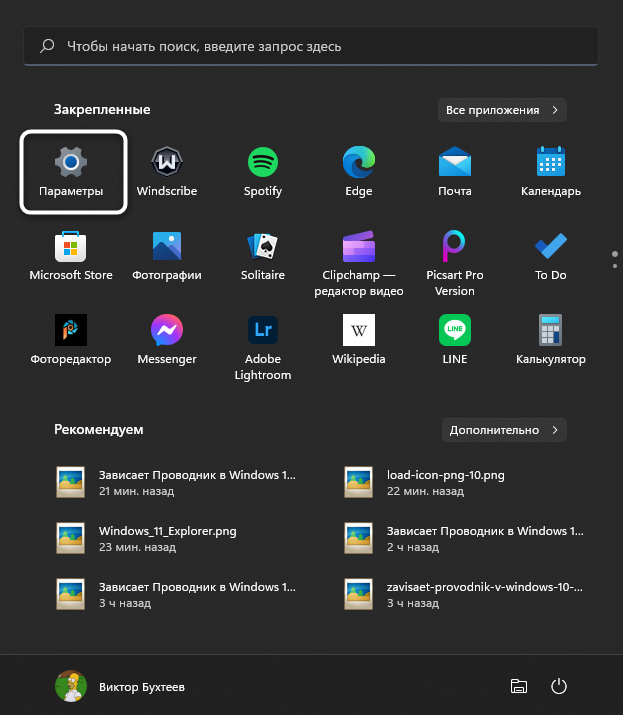
- Откройте меню «Пуск» и перейдите в «Параметры», нажав по значку с шестеренкой. Она находится в списке закрепленных значков (в Windows 10) или на панели слева (в Windows 11).
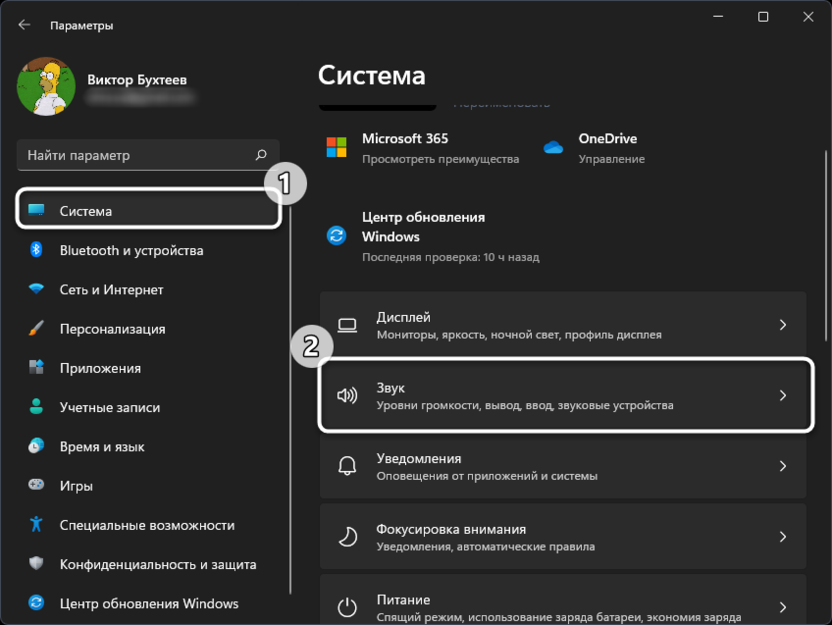
- В новом окне выберите раздел «Система» и щелкните по плитке с названием «Звук».
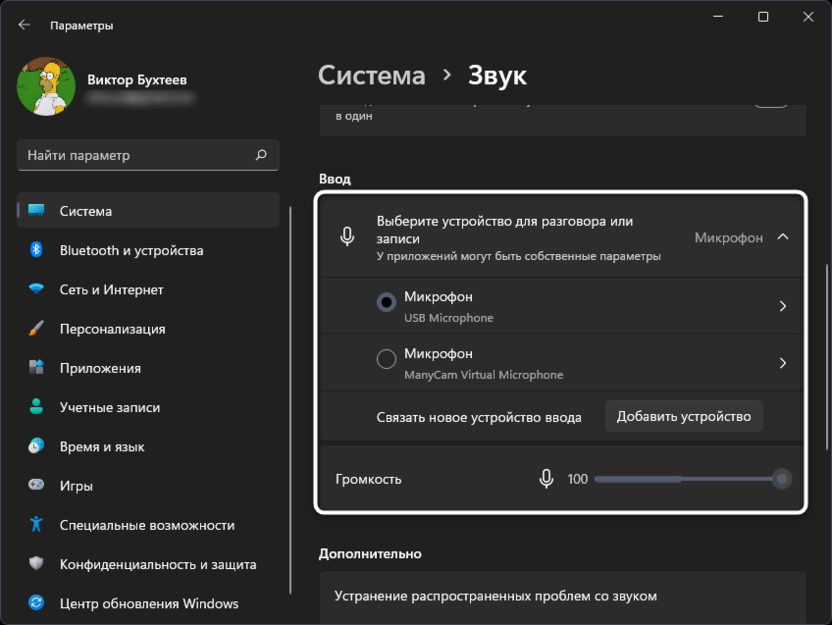
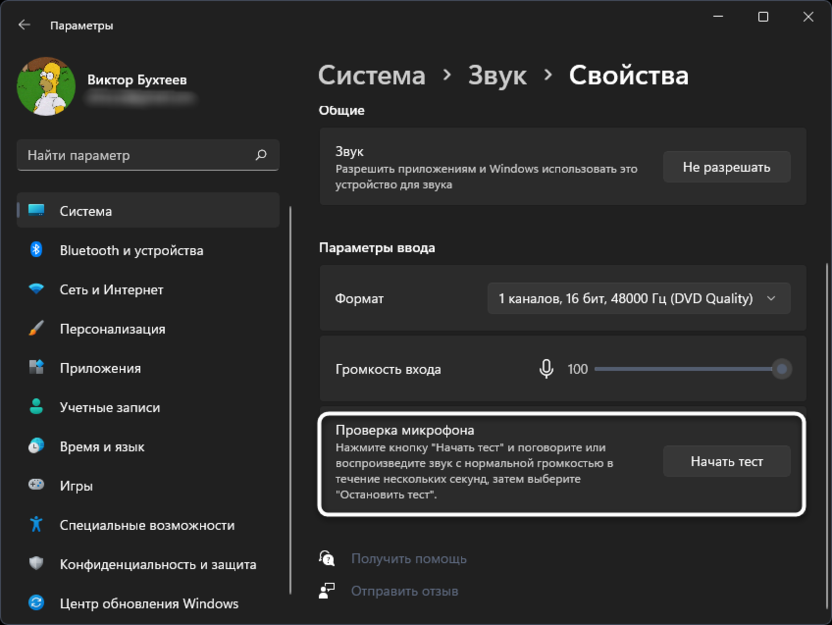
- Обратите внимание на список доступных микрофонов и убедитесь в том, что по умолчанию выбрано правильное устройство записи. Вместе с этим проверьте громкость.
- Ниже вы найдете кнопку «Начать тест», которая нужна для проверки микрофона.
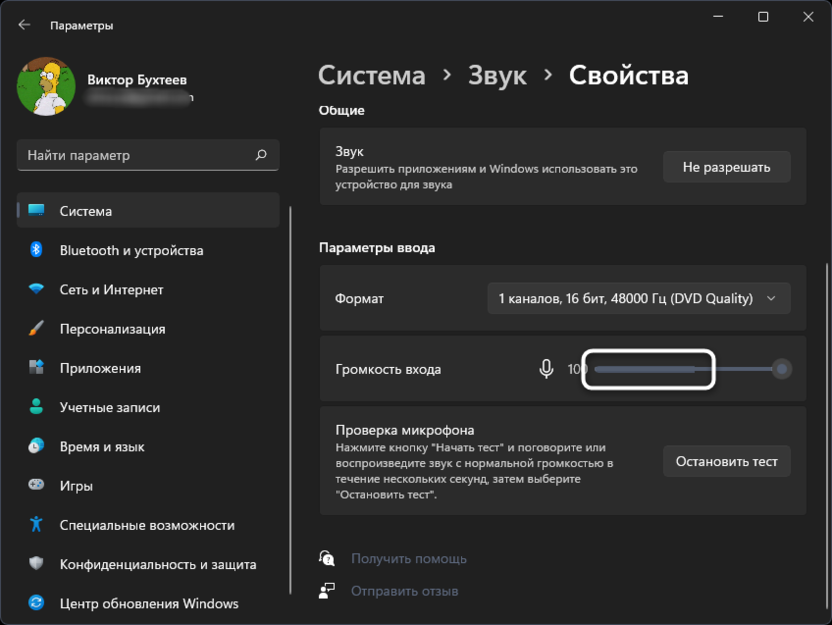
- Следите за динамическим ползунком во время теста и говорите что-то в микрофон. После остановки теста проверьте результат и убедитесь в том, что устройство функционирует корректно.
Если оказалось, что микрофон вовсе не обнаружен в Windows или по каким-то причинам звук с него не захватывается, нужно отыскать звуковые драйверы на сайте вашей материнской платы. Вместе с этим подключите микрофон к другому устройству и проверьте его физическую исправность.
Способ 2: Проверка настроек звука в Discord
Предположим, вы выполнили предыдущий метод и оказалось, что в операционной системе микрофон работает корректно. Значит, проблема в настройках Дискорда или других параметрах, связанных с этой программой.
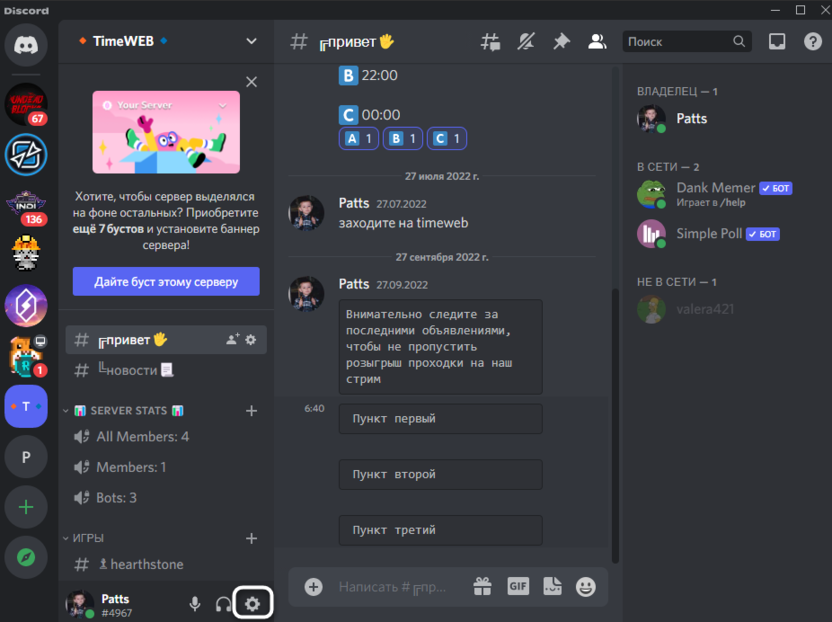
- Запустите программу и на панели с вашей аватаркой нажмите по значку с шестеренкой.
- Перейдите к разделу с настройками «Голос и видео» и выберите то же самое устройство ввода, которое установлено у вас в Windows. Вместе с этим переместите ползунок громкости вправо.
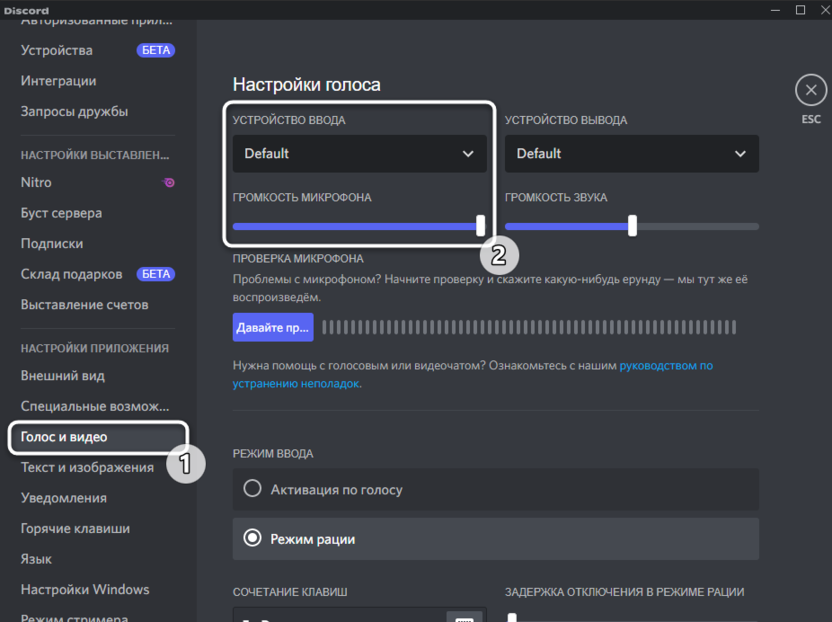
- Далее можете использовать встроенное средство проверки, чтобы узнать, работает ли микрофон сейчас.
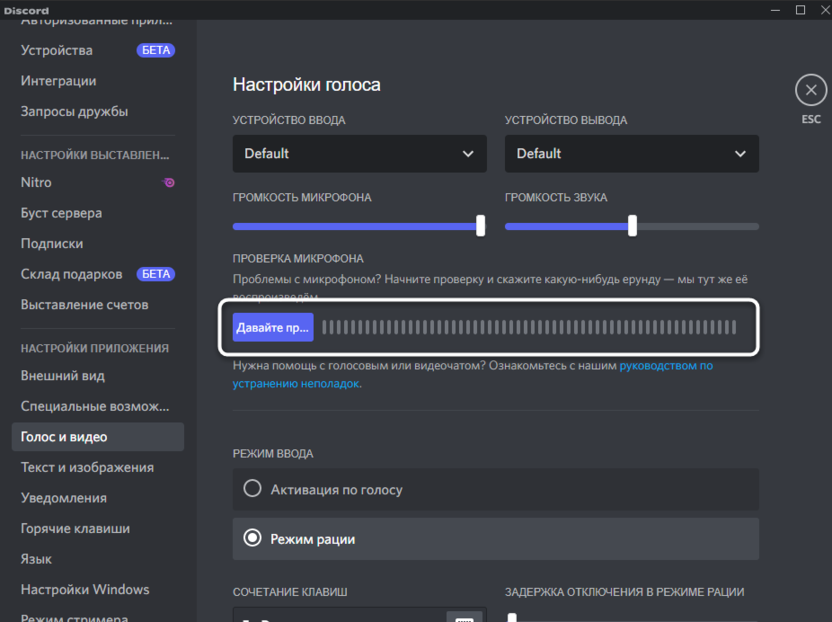
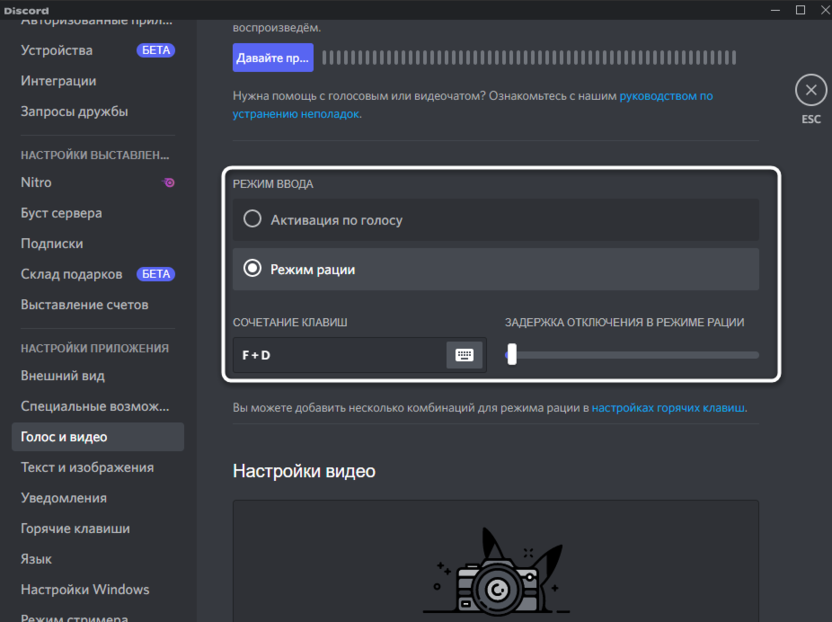
- Возможно, вы используете неправильный режим ввода, и для активации микрофона требуется нажать сочетание клавиш. Вместе с этим может быть выставлена слишком маленькая задержка отключения, из-за чего ваши собеседники будут слышать вас с прерыванием. Обратите внимание на этот блок с настройками и отрегулируйте подходящие для вас значения.
Комьюнити теперь в Телеграм
Подпишитесь и будьте в курсе последних IT-новостей
Способ 3: Настройка конфиденциальности
В последних версиях Windows появились дополнительные настройки конфиденциальности и защиты, которые позволяют отключать слежение за пользователем и ограничивать доступ к подключенным устройствам. Есть вероятность, что по умолчанию использование микрофона для Discord запрещено параметрами конфиденциальности, поэтому у вас и возникает рассматриваемая проблема.
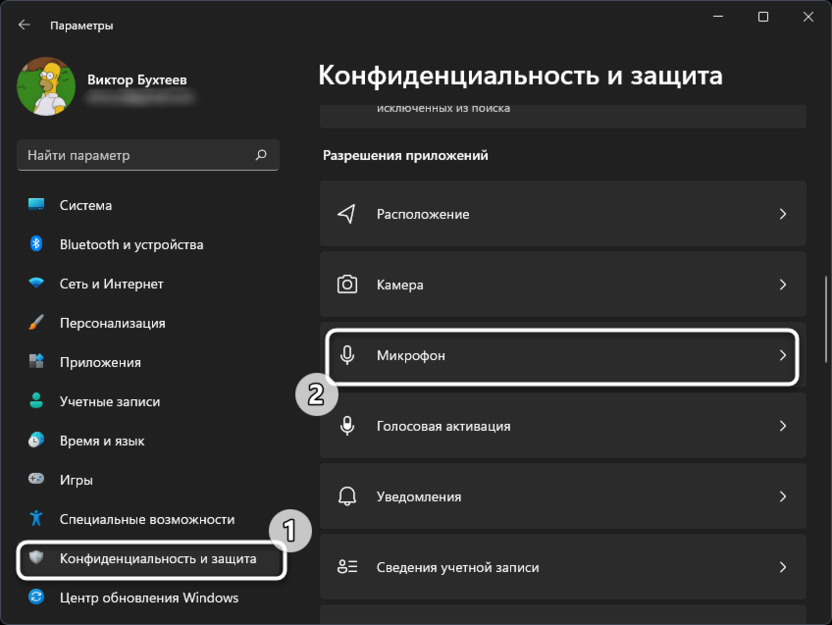
- В том же приложении «Параметры» выберите раздел «Конфиденциальность», в котором перейдите в категорию «Микрофон».
- Разрешите доступ к микрофону для приложений, перетащив оба переключателя в состояние «Вкл.».
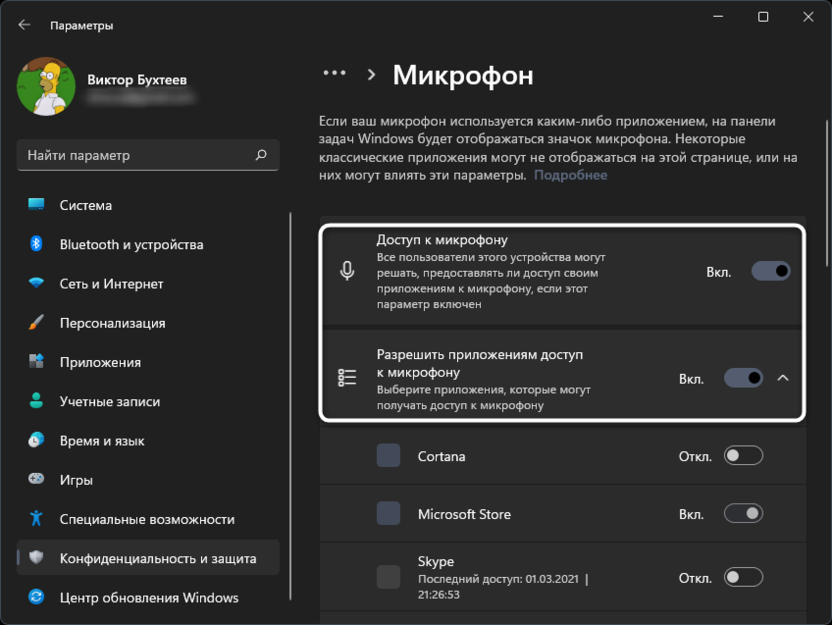
- Опуститесь по списку и найдите среди приложений «Discord». Убедитесь в том, что ниже нет никакой надписи о запрете на использование оборудования.
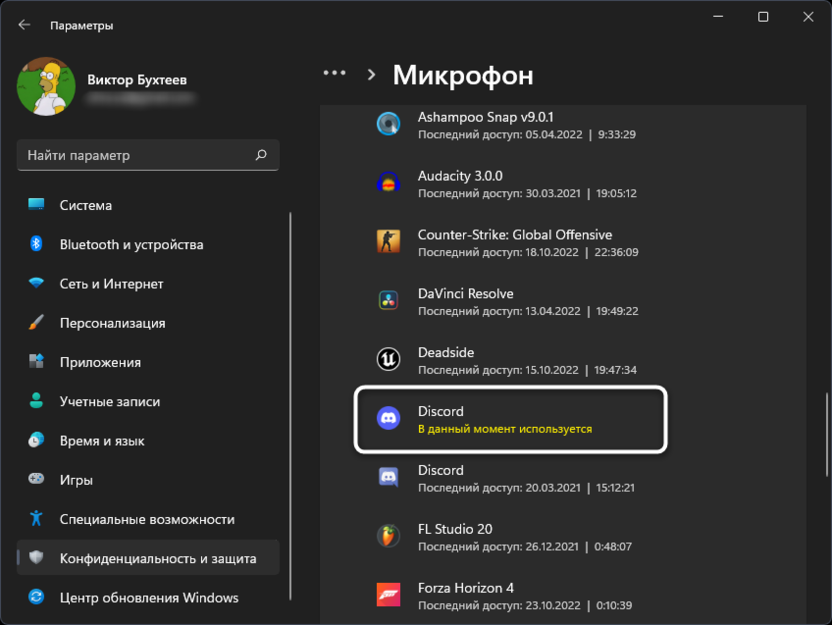
На этом проверка конфиденциальности завершена. Если в этом плане никаких ограничений нет, но микрофон все равно не работает, переходите к следующуму способу.
Способ 4: Отключение монопольного режима микрофона
По умолчанию для микрофона в Windows включен монопольный режим работы. Это означает, что некоторые приложения имеют приоритетный доступ к устройству и могут мешать нормальному функционированию оборудованию в других программах. Стоит отключить этот режим и проверить, как скажется новая настройка на взаимодействии с Дискордом.
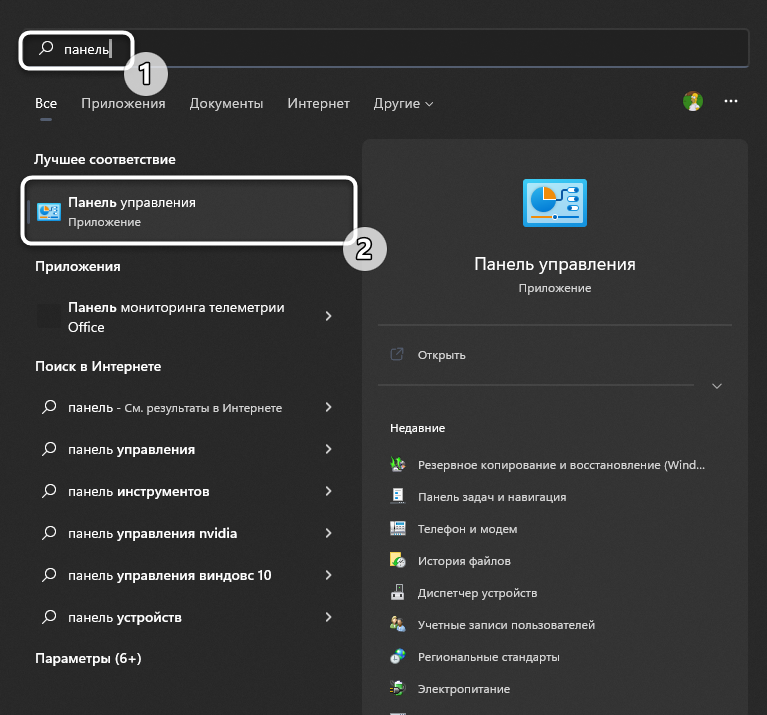
- Через поиск в меню «Пуск» отыщите «Панель управления» и перейдите в это меню с настройками.
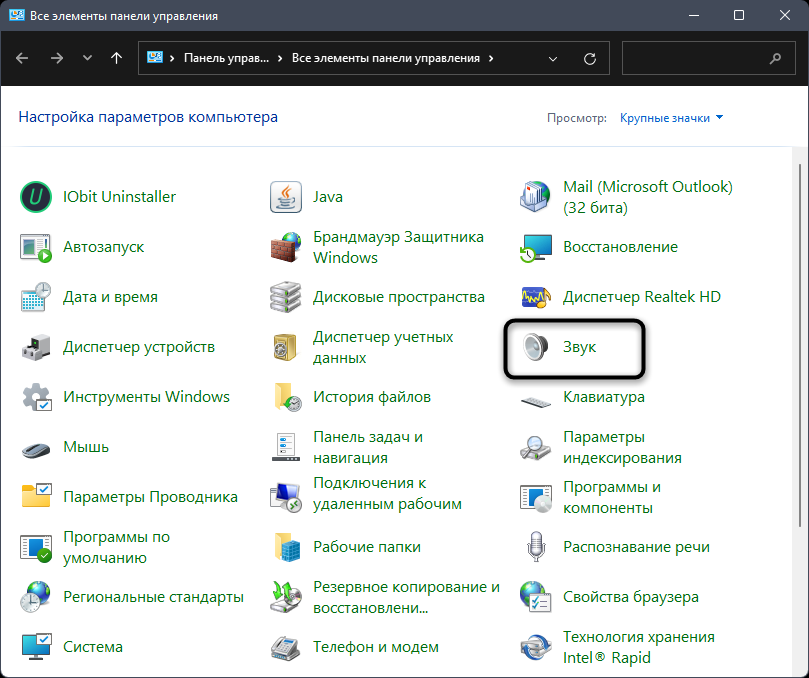
- В нем дважды нажмите левой кнопкой мыши по значку «Звук».
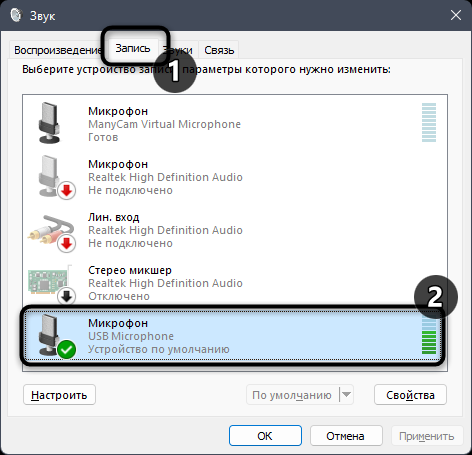
- В новом окне откройте вкладку «Запись» и дважды кликните по используемому микрофону (он будет выделен зеленой галочкой).
- Отобразятся свойства устройства, в которых нужна вкладка «Дополнительно» и блок «Монопольный режим». В нем снимите галочки с двух пунктов и примените изменения.
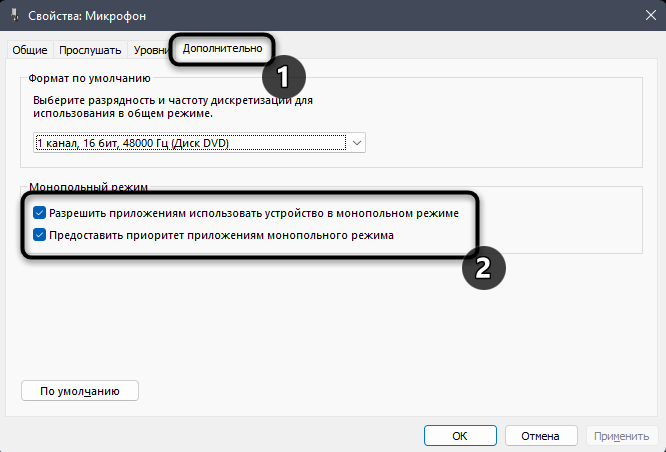
Сейчас рекомендуется перезагрузить компьютер, чтобы новые настройки вступили в силу. После этого переходите к тестированию микрофона в Discord.
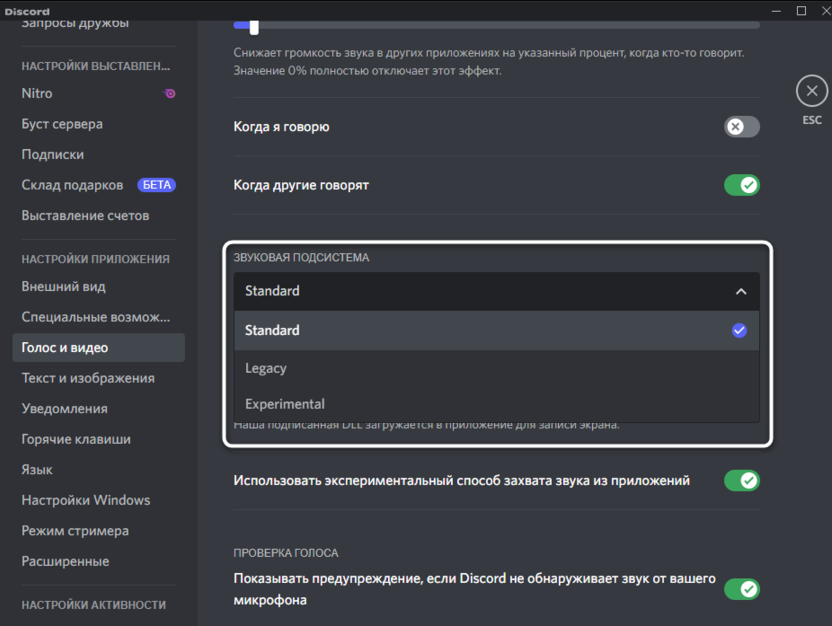
Способ 5: Изменение звуковой подсистемы
Закончу методом, который подразумевает редактирование настроек мессенджера. Он редко оказывается действенным конкретно в этом случае, поэтому и стоит на последнем месте. Однако если ничего из перечисленного выше не помогло, откройте настройки «Голос и видео» в Дискорде, отыщите параметр «Звуковая подсистема» и попробуйте один из двухд ругих вариантов. Переключайте их по очереди и сравнивите, будет ли работать микрофон.
Это все методы, о которых я хотел рассказать. Если микрофон по-прежнему не работает или у вас появились другие вопросы, задавайте их в комментариях под этой статьей. Я постараюсь дать оперативный и полезный ответ.
Читайте также в Комьюнити:
- Функция преобразования текста в речь в Discord.
- Как покинуть сервер в Discord.
- Что делать, если Discord-бот не в сети.