Обзор сводных таблиц и сводных диаграмм
С помощью сводной таблицы можно создавать сводки, анализировать, изучать и представлять сводные данные. Сводные диаграммы дополняют сводные таблицы, позволяя визуализировать содержащиеся в них данные. Кроме того, с помощью сводных диаграмм можно легко отображать сравнения, шаблоны и тенденции. И сводные таблицы, и сводные диаграммы помогают принимать взвешенные решения на основании критически важных данных вашей организации. Вы также можете подключаться к внешним источникам данных, например к таблицам SQL Server, кубам служб SQL Server Analysis Services, Azure Marketplace, файлам подключения к данным Office (ODC-файлам), XML-файлам, базам данных Access и текстовым файлам, чтобы создавать сводные таблицы, или создавать на основе сводных таблиц другие таблицы.
Сведения о сводных таблицах
Сводная таблица — это интерактивный способ быстрого обобщения больших объемов данных. Вы можете использовать ее для подробного анализа числовых данных и для получения ответов на разнообразные вопросы, связанные с данными. Сводные таблицы предназначены для выполнения следующих задач:
- запрос больших объемов данных различными понятными способами;
- подведение промежуточных итогов и вычисление числовых данных, обобщение данных по категориям и подкатегориям, создание пользовательских вычислений и формул;
- развертывание и свертывание уровней представления данных для получения точных сведений о результатах, детализация итоговых данных по интересующим вопросам;
- перемещение строк в столбцы или столбцов в строки («сведение») для просмотра различных сводок на основе исходных данных;
- фильтрация, сортировка, группировка и условное форматирование наиболее важных и часто используемых подмножеств данных для привлечения внимания к нужным сведениям;
- представление кратких, наглядных отчетов с примечаниями на веб-страницах или в напечатанном виде.
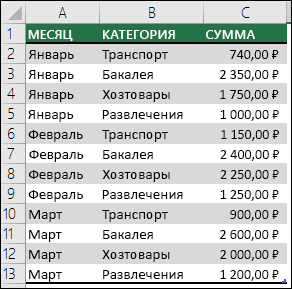
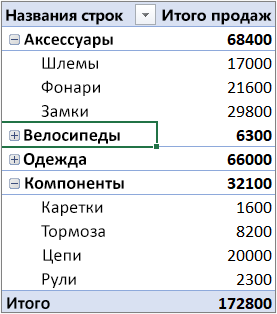
Например, слева показан простой список расходов семьи, а справа — созданная на его основе сводная таблица.
Данные о продажах
Соответствующая сводная таблица
Способы работы со сводной таблицей
После того как вы создадите сводную таблицу, выбрав для нее источник данных, упорядочив поля в списке полей сводной таблицы и выбрав исходный макет, вы сможете при работе с ней выполнять перечисленные ниже задачи.
Изучать данные. Вот какие действия доступны.
- Развертывание и свертывание данных, а также отображение базовых сведений, которые относятся к значениям.
- Сортировка, фильтрация и группировка полей и элементов.
- Изменение функций сведения и добавление настраиваемых вычислений и формул.
Изменять макет формы и расположения полей. Вот какие действия доступны.
- Изменение формы сводной таблицы: сжатая форма, структура или табличная форма.
- Добавление, изменение порядка и удаление полей.
- Изменение порядка полей или элементов.
Изменение макета столбцов, строк и промежуточных итогов Вот какие действия доступны.
- Включение и отключение заголовков полей строк и столбцов, а также отображение или скрытие пустых строк.
- Отображение промежуточных итогов выше или ниже их строк.
- Настройка ширины колонок при обновлении.
- Перемещение поля столбца в область строк или поля строки в область столбцов.
- Объединение или отмена объединения ячеек для внешних элементов строки и столбца.
Изменять способы отображения пустых значений и ошибок. Вот какие действия доступны.
- Изменение способа отображения ошибок и пустых ячеек.
- Изменение способа отображения элементов и подписей без данных.
- Отображение и скрытие пустых строк.
Изменять формат. Вот какие действия доступны.
- Ручное и условное форматирование ячеек и диапазонов.
- Изменение стиля общего формата сводной таблицы.
- Изменение числового формата для полей.
- Включение форматирования сервера OLAP.
Сведения о сводных диаграммах
Сводные диаграммы служат для графического представления данных, содержащихся в сопоставленных с ними сводных таблицах. Как и сводные таблицы, сводные диаграммы — интерактивные объекты. При создании сводной диаграммы на экране отображается область фильтра сводной диаграммы. С помощью этой области вы можете сортировать и фильтровать исходные данные, используемые в сводной диаграмме. Изменения макета и данных в связанной сводной таблице немедленно отражаются в макете и данных в сводной диаграмме и наоборот.
Как и в обычных диаграммах, в сводных диаграммах отображаются ряды данных, категории, маркеры данных и оси. Кроме того, вы можете изменить тип диаграммы и другие параметры, например названия, расположение условных обозначений, метки данных, расположение диаграммы и т. д.
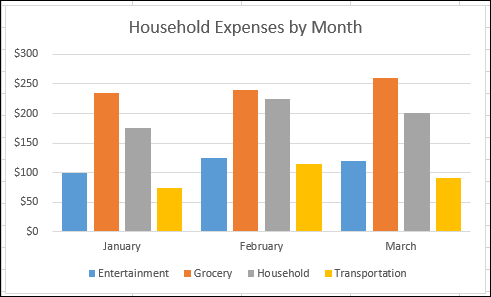
Вот сводная диаграмма, основанная на приведенном выше примере сводной таблицы.
Дополнительные сведения см. в статье Создание сводной диаграммы.
Различия между сводными и обычными диаграммами
Если вы знакомы со стандартными диаграммами, то работа со сводными диаграммами не будет для вас проблемой, так как большинство действий для этих двух типов диаграмм полностью совпадают. Тем не менее существуют и некоторые отличия.
Ориентация строк и столбцов В отличие от обычной диаграммы в сводной диаграмме вам не удастся изменить ориентацию строк и столбцов с помощью диалогового окна Выбор источника данных. Вместо этого вы можете изменить ориентацию меток строк и столбцов в связанной сводной таблице.
Типы диаграмм Для сводной диаграммы вы можете выбрать любой тип диаграммы, кроме точечной, биржевой и пузырьковой.
Исходные данные Обычные диаграммы связаны непосредственно с ячейками листа. Сводные диаграммы основаны на источнике данных сопоставленных с ними сводных таблиц. В отличие от обычной диаграммы в сводной диаграмме вам не удастся изменить диапазон данных диаграммы с помощью диалогового окна Выбор источника данных.
Форматирование Большинство параметров форматирования, включая добавленные вами элементы диаграммы, макет и стиль, сохраняются при обновлении сводной диаграммы. Тем не менее линии трендов, метки данных, пределы погрешностей и другие изменения, вносимые в наборы данных, не сохраняются. В обычных диаграммах после применения такого форматирования оно не исчезает.
Несмотря на то что вам не удастся напрямую изменить размер меток данных в сводной диаграмме, вы можете увеличить размер шрифта и таким образом изменить размер меток.
Создание сводной таблицы или сводной диаграммы на основе данных листа
В качестве основы для сводной таблицы или сводной диаграммы вы можете использовать данные листа Excel. Данные должны представлять собой список, в первой строке которого содержатся метки столбцов. Приложение Excel использует эти метки в качестве имен полей. Каждая ячейка в последующих строках должна содержать данные, соответствующие заголовку столбца. Не следует использовать данные различных типов в одном и том же столбце. Например, в одном и том же столбце не следует использовать денежные значения и даты. Кроме того, в выбранном вами диапазоне данных не должно быть пустых строк или столбцов.
Таблицы Excel Таблиц Excel изначально представлены в виде списка и отлично подходят в качестве исходных данных для сводной таблицы. При обновлении сводной таблицы новые и обновленные данные из таблицы Excel автоматически включаются в операцию обновления.
Использование динамического именованного диапазона Чтобы было проще обновлять сводную таблицу, вы можете создать динамический именованный диапазон и использовать его имя в качестве источника данных для сводной таблицы. Если вы расширите именованный диапазон, чтобы включить в него дополнительные данные, просто обновите сводную таблицу, и в нее будут включены эти новые данные.
Включение итогов Excel автоматически создает промежуточные и общие итоги в сводной таблице. Если источник данных содержит автоматически вычисляемые промежуточные и общие итоги, которые вы создали с помощью команды Промежуточный итог в группе Структура на вкладке Данные, то с помощью этой же команды удалите промежуточные и общие итоги, прежде чем создавать сводную таблицу.
Создание сводной таблицы или сводной диаграммы на основе внешнего источника данных
Вы можете получить данные из внешнего источника данных, например базы данных, куба OLAP или текстового файла. Например, у вас может быть база данных со сведениями о продажах, для которых вы хотите создать сводку и которые вам необходимо проанализировать.
Файлы подключения к данным Office Если вы используете файл подключения к данным Office (ODC-файл) для получения внешних данных для сводной таблицы, вы можете вводить данные непосредственно в нее. Рекомендуется получать внешние данные для отчетов с помощью ODC-файлов.
Источник данных OLAP Когда вы получаете исходные данные из базы данных OLAP или файла куба, данные возвращаются в Excel только в виде сводной таблицы либо сводной таблицы, преобразованной в функции листа. Дополнительные сведения см. в статье Преобразование ячеек сводной таблицы в формулы листа.
Источник данных, не являющийся источником данных OLAP Это базовые данные для сводной таблицы или сводной диаграммы, поступающие из источника, отличного от базы данных OLAP. Например, это могут быть данные из реляционных баз данных или текстовых файлов.
Использование другой сводной таблицы в качестве источника данных
Кэш сводной таблицы Каждый раз при создании новой сводной таблицы или сводной диаграммы Excel сохраняет копию данных для отчета в памяти, а также сохраняет эту область хранения данных в файле книги — это называется кэш сводной таблицы. Для каждой новой сводной таблицы требуется дополнительный объем памяти и место на диске. Однако при использовании существующей сводной таблицы в качестве источника данных для новой таблицы в той же книге обе таблицы будут использовать один и тот же кэш. Благодаря повторному использованию кэша снижается размер книги и сокращается объем данных, хранящихся в памяти.
Требования к расположению Чтобы использовать одну сводную таблицу в качестве источника данных для другой сводной таблицы, обе они должны находиться в одной и той же рабочей книге. Если исходная сводная таблица находится в другой рабочей книге, скопируйте источник в рабочую книгу, в которой вы хотите создать другую сводную таблицу. Сводные таблицы и сводные диаграммы, находящиеся в разных рабочих книгах, — это отдельные объекты, для каждого из которых имеется собственная копия данных в памяти и в рабочих книгах.
Изменения влияют на обе сводные таблицы Когда вы обновляете данные в новой сводной таблице, Excel также обновляет данные в исходной сводной таблице и наоборот. Когда вы группируете элементы или отменяете их группировку либо создаете вычисляемые поля или вычисляемые элементы в одной таблице, изменения будут внесены в обе таблицы. Если вам необходимо, чтобы одна сводная таблица не зависела от другой, создайте сводную таблицу на основе исходного источника данных, а не копируйте исходную сводную таблицу. Просто имейте в виду, что если выполнять такие операции слишком часто, это может сказаться на объеме свободной памяти.
Сводные диаграммы Вы можете создать сводную таблицу или сводную диаграмму на основе другой сводной таблицы, но вам не удастся создать сводную диаграмму непосредственно на основе другой сводной диаграммы. Изменения, вносимые в сводную диаграмму, влияют на связанную сводную таблицу и наоборот.
Изменение исходных данных существующей сводной таблицы
Изменение исходных данных может привести к тому, что для анализа будут доступны другие данные. Например, вам может быть необходимо удобно переключаться из тестовой базы данных в рабочую базу данных. Переопределив исходные данные, вы можете обновить сводную таблицу или сводную диаграмму, используя данные, структура которых похожа на структуру информации, получаемой из исходного подключения к данным. Если эти данные значительно отличаются, и в них имеется большое количество новых или дополнительных полей, возможно, будет проще создать другую сводную таблицу или сводную диаграмму.
Отображение данных, полученных при обновлении При обновлении сводной таблицы могут быть изменены данные, доступные для отображения. Для сводных таблиц, основанных на данных листа, Excel получает новые поля, имеющиеся в указанном вами исходном диапазоне или именованном диапазоне. Для отчетов, основанных на внешних данных, Excel получает новые данные, которые соответствуют критериям для базового запроса или данных, которые становятся доступными в кубе OLAP. Вы можете просматривать все новые поля в списке полей и добавлять необходимые поля в отчет.
Изменение создаваемых кубов OLAP У отчетов, основанных на данных OLAP, всегда есть доступ ко всем данным в кубе. Если вы создали автономный куб, который содержит подмножество данных, имеющихся в кубе сервера, с помощью команды Автономный режим OLAP вы можете изменить файл куба так, чтобы он содержал другие данные с сервера.
Как сделать сводную таблицу в Excel: пошаговая инструкция
Сводные таблицы – один из самых эффективных инструментов в MS Excel. С их помощью можно в считанные секунды преобразовать миллион строк данных в краткий отчет. Помимо быстрого подведения итогов, сводные таблицы позволяют буквально «на лету» изменять способ анализа путем перетаскивания полей из одной области отчета в другую.
Cводная таблица в Эксель – это также один из самых недооцененных инструментов. Большинство пользователей не подозревает, какие возможности находятся в их руках. Представим, что сводные таблицы еще не придумали. Вы работаете в компании, которая продает свою продукцию различным клиентам. Для простоты в ассортименте только 4 позиции. Продукцию регулярно покупает пара десятков клиентов, которые находятся в разных регионах. Каждая сделка заносится в базу данных и представляет отдельную строку.

Ваш директор дает указание сделать краткий отчет о продажах всех товаров по регионам (областям). Решить задачу можно следующим образом.
Вначале создадим макет таблицы, то есть шапку, состоящую из уникальных значений товаров и регионов. Сделаем копию столбца с товарами и удалим дубликаты. Затем с помощью специальной вставки транспонируем столбец в строку. Аналогично поступаем с областями, только без транспонирования. Получим шапку отчета.
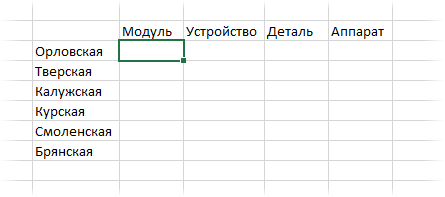
Данную табличку нужно заполнить, т.е. просуммировать выручку по соответствующим товарам и регионам. Это нетрудно сделать с помощью функции СУММЕСЛИМН. Также добавим итоги. Получится сводный отчет о продажах в разрезе область-продукция.
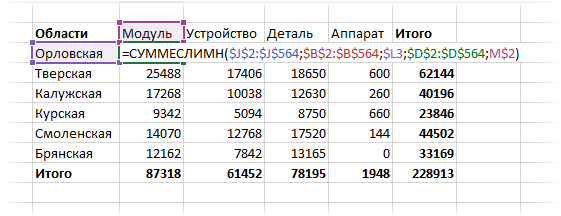
Вы справились с заданием и показываете отчет директору. Посмотрев на таблицу, он генерирует сразу несколько замечательных идей.
— Можно ли отчет сделать не по выручке, а по прибыли?
— Можно ли товары показать по строкам, а регионы по столбцам?
— Можно ли такие таблицы делать для каждого менеджера в отдельности?
Даже если вы опытный пользователь Excel, на создание новых отчетов потребуется немало времени. Это уже не говоря о возможных ошибках. Однако если вы знаете, как сделать сводную таблицу в Эксель, то ответите: да, мне нужно 5 минут, возможно, меньше.
Рассмотрим, как создать сводную таблицу в Excel.
Создание сводной таблицы в Excel
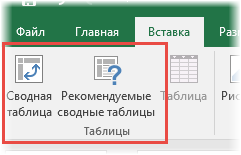
Открываем исходные данные. Сводную таблицу можно строить по обычному диапазону, но правильнее будет преобразовать его в таблицу Excel. Это сразу решит вопрос с автоматическим захватом новых данных. Выделяем любую ячейку и переходим во вкладку Вставить. Слева на ленте находятся две кнопки: Сводная таблица и Рекомендуемые сводные таблицы.
Если Вы не знаете, каким образом организовать имеющиеся данные, то можно воспользоваться командой Рекомендуемые сводные таблицы. Эксель на основании ваших данных покажет миниатюры возможных макетов.
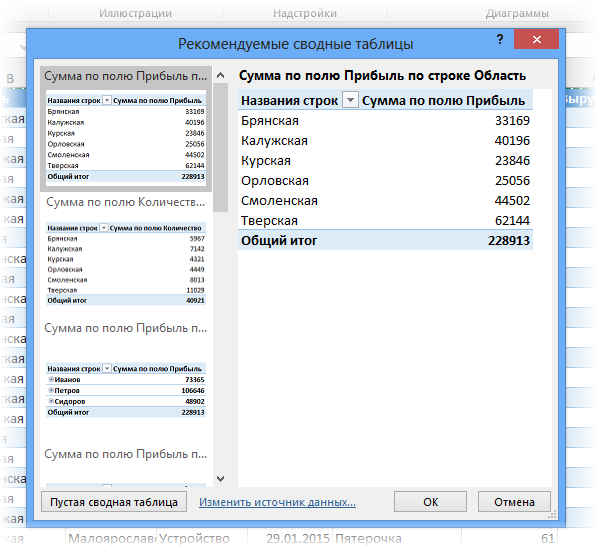
Кликаете на подходящий вариант и сводная таблица готова. Остается ее только довести до ума, так как вряд ли стандартная заготовка полностью совпадет с вашими желаниями. Если же нужно построить сводную таблицу с нуля, или у вас старая версия программы, то нажимаете кнопку Сводная таблица. Появится окно, где нужно указать исходный диапазон (если активировать любую ячейку Таблицы Excel, то он определится сам) и место расположения будущей сводной таблицы (по умолчанию будет выбран новый лист).
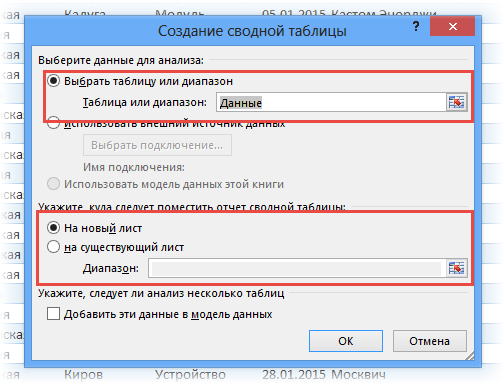
Обычно ничего менять здесь не нужно. После нажатия Ок будет создан новый лист Excel с пустым макетом сводной таблицы.
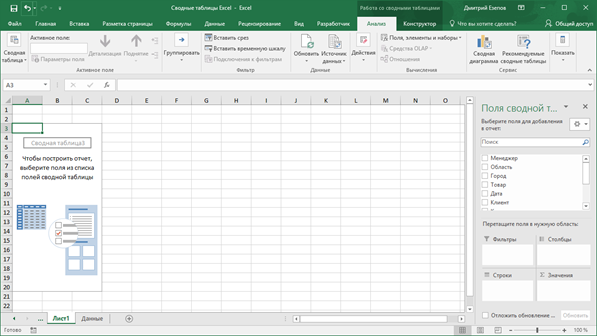
Макет таблицы настраивается в панели Поля сводной таблицы, которая находится в правой части листа.
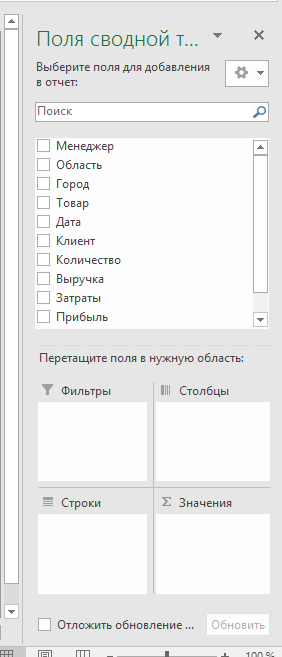
В верхней части панели находится перечень всех доступных полей, то есть столбцов в исходных данных. Если в макет нужно добавить новое поле, то можно поставить галку напротив – эксель сам определит, где должно быть размещено это поле. Однако угадывает далеко не всегда, поэтому лучше перетащить мышью в нужное место макета. Удаляют поля также: снимают флажок или перетаскивают назад.
Сводная таблица состоит из 4-х областей, которые находятся в нижней части панели: значения, строки, столбцы, фильтры. Рассмотрим подробней их назначение.
Область значений – это центральная часть сводной таблицы со значениями, которые получаются путем агрегирования выбранным способом исходных данных.
В большинстве случае агрегация происходит путем Суммирования. Если все данные в выбранном поле имеют числовой формат, то Excel назначит суммирование по умолчанию. Если в исходных данных есть хотя бы одна текстовая или пустая ячейка, то вместо суммы будет подсчитываться Количество ячеек. В нашем примере каждая ячейка – это сумма всех соответствующих товаров в соответствующем регионе.
В ячейках сводной таблицы можно использовать и другие способы вычисления. Их около 20 видов (среднее, минимальное значение, доля и т.д.). Изменить способ расчета можно несколькими способами. Самый простой, это нажать правой кнопкой мыши по любой ячейке нужного поля в самой сводной таблице и выбрать другой способ агрегирования.
Область строк – названия строк, которые расположены в крайнем левом столбце. Это все уникальные значения выбранного поля (столбца). В области строк может быть несколько полей, тогда таблица получается многоуровневой. Здесь обычно размещают качественные переменные типа названий продуктов, месяцев, регионов и т.д.
Область столбцов – аналогично строкам показывает уникальные значения выбранного поля, только по столбцам. Названия столбцов – это также обычно качественный признак. Например, годы и месяцы, группы товаров.
Область фильтра – используется, как ясно из названия, для фильтрации. Например, в самом отчете показаны продукты по регионам. Нужно ограничить сводную таблицу какой-то отраслью, определенным периодом или менеджером. Тогда в область фильтров помещают поле фильтрации и там уже в раскрывающемся списке выбирают нужное значение.
С помощью добавления и удаления полей в указанные области вы за считанные секунды сможете настроить любой срез ваших данных, какой пожелаете.
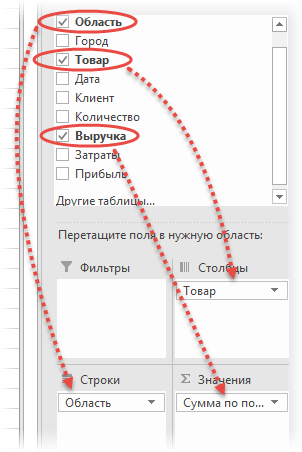
Посмотрим, как это работает в действии. Создадим пока такую же таблицу, как уже была создана с помощью функции СУММЕСЛИМН. Для этого перетащим в область Значения поле «Выручка», в область Строки перетащим поле «Область» (регион продаж), в Столбцы – «Товар».
В результате мы получаем настоящую сводную таблицу.
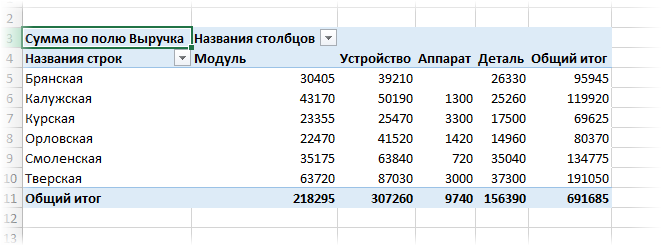
На ее построение потребовалось буквально 5-10 секунд.
Работа со сводными таблицами в Excel
Изменить существующую сводную таблицу также легко. Посмотрим, как пожелания директора легко воплощаются в реальность.
Заменим выручку на прибыль.
Товары и области меняются местами также перетягиванием мыши.
Для фильтрации сводных таблиц есть несколько инструментов. В данном случае просто поместим поле «Менеджер» в область фильтров.
На все про все ушло несколько секунд. Вот, как работать со сводными таблицами. Конечно, не все задачи столь тривиальные. Бывают и такие, что необходимо использовать более замысловатый способ агрегации, добавлять вычисляемые поля, условное форматирование и т.д. Но об этом в другой раз.
Источник данных сводной таблицы Excel
Для успешной работы со сводными таблицами исходные данные должны отвечать ряду требований. Обязательным условием является наличие названий над каждым полем (столбцом), по которым эти поля будут идентифицироваться. Теперь полезные советы.
1. Лучший формат для данных – это Таблица Excel. Она хороша тем, что у каждого поля есть наименование и при добавлении новых строк они автоматически включаются в сводную таблицу.
2. Избегайте повторения групп в виде столбцов. Например, все даты должны находиться в одном поле, а не разбиты по месяцам в отдельных столбцах.
3. Уберите пропуски и пустые ячейки иначе данная строка может выпасть из анализа.
4. Применяйте правильное форматирование к полям. Числа должны быть в числовом формате, даты должны быть датой. Иначе возникнут проблемы при группировке и математической обработке. Но здесь эксель вам поможет, т.к. сам неплохо определяет формат данных.
В целом требований немного, но их следует знать.
Обновление данных в сводной таблице Excel
Если внести изменения в источник (например, добавить новые строки), сводная таблица не изменится, пока вы ее не обновите через правую кнопку мыши
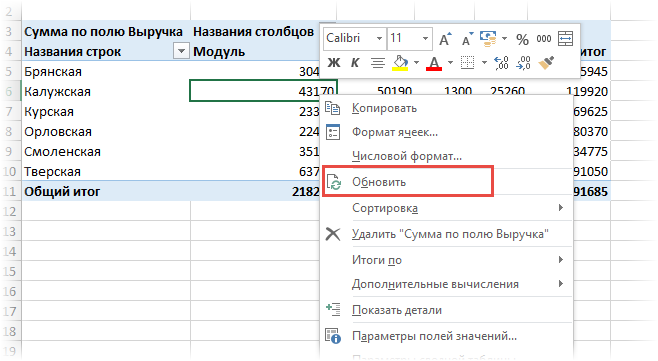
или
через команду во вкладке Данные – Обновить все.
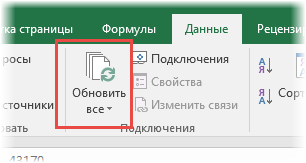
Так сделано специально из-за того, что сводная таблица занимает много места в оперативной памяти. Чтобы расходовать ресурсы компьютера более экономно, работа идет не напрямую с источником, а с кэшем, где находится моментальный снимок исходных данных.
Зная, как делать сводные таблицы в Excel даже на таком базовом уровне, вы сможете в разы увеличить скорость и качество обработки больших массивов данных.
Ниже находится видеоурок о том, как в Excel создать простую сводную таблицу.
Как сделать сводную таблицу в Excel. Пошаговая инструкция
Сводные таблицы Excel, или так называемые Pivot Tabel, — это инструмент обобщения и изучения больших объемов данных, анализа итогов и представления сводных отчетов.
В этой статье мы подробно рассмотрим, чем могут быть полезны сводные таблицы, какие требования предъявляются к исходным данным и наконец построим свою первую сводную таблицу.
Кстати, в нашем учебном центре “РУНО” есть практический курс Microsoft Excel 2016/2019. Уровень 2. Расширенные возможности, на котором можно узнать всё про сводные таблицы, сводные диаграммы, инструменты проверки и подготовки данных и многое другое.
Зачем нужны сводные таблицы
Сводные таблицы предназначены для решения ряда задач: представление большого объема данных в удобном для анализа виде; обобщение данных по категориям и подкатегориям; обобщения данных; фильтрации, группировки, сортировки различных фрагментов данных.

Умение работать со сводной таблицей и развитые навыки в самостоятельном построении сводных таблиц — это ключевые черты, которые определяют облик Excel Pro — высококлассного специалиста, профессионала Excel.

В современном мире данных становится не просто много, а очень много. А человеку для принятия решений необходимо видеть информацию в лаконичном, сжатом виде — на одном листе.
Как сжать огромный объем данных до одного листа формата А4, в том числе — с помощью сводных таблиц? Это не так сложно , как может показаться на первый взгляд. Сводная таблица, созданная в Microsoft Excel, поможет выделить основное и сфокусироваться на наиболее ценной информации.
Тема создания сводных таблиц в Excel подробно рассматривается на курсе образовательного центра “Руно” Microsoft Excel 2016/2019. Уровень 2. Расширенные возможности. Пройдите пробный урок на сайте.
Подготовка данных
Основа для проектирования сводной таблицы — это определенный набор значений.
Прежде чем начать работу, нужно подготовить необходимые материалы, которые можно будет впоследствии свести для анализа. Формируя информацию, важно следить за тем, чтобы данные были четко и понятно классифицированы. Например, важно цифры не смешивались с буквенным обозначением, а все столбцы имели заголовки.

Сводная таблица может динамично менять данные. То есть, когда вы вносите корректировки в базу данных (исходная таблица данных), они автоматически меняют вашу сводную таблицу.
- когда анализируется база данных по разнообразным критериям (город, номенклатура, персонал, время года и пр.) систему).
- когда ведется работа с огромным количеством статистической или аналитической информации и фильтры с выборкой не могут помочь;
- когда предыдущие два варианта нужно постоянно пересчитывать, обновляя базу данных.
- каждый столбец должен иметь заголовок шапки;
- все строки и столбцы нужно заполнить;
- для всех столбцов данных должны быть определенные форматы ячеек (для поля “Дата” нужен формат календарной даты, а для поля “Контрагент” — формат текста и т.п.);
- значения в ячейках должны быть “единоличными” (к примеру, “Договор № 23 от 03.09.2016 года” должен быть записан в 3 разных столбцах: “Документ”, “Номер” и “Дата”);
- если вы ведете расходно-доходную табличку, в которой, кроме суммирования, еще есть необходимость вычитания, то и в свою базу первоначальных данных вводите информацию со знаком “-”. Тогда в свёрнутом виде вы получите нужный результат;
- конструкция вашей сводной таблицы должна иметь оптимальный вид.
ВАЖНО!
В Microsoft Excel множество различных функций и команд, которые могут значительно облегчить работу даже уверенному пользователю программы.
Освоив курс Microsoft Excel 2016/2019. Уровень 2. Расширенные возможности, вы приобретете профессиональные навыки, которые сэкономят ваше время и помогут в считанные минуты и без ошибок сформировать даже самые объемные отчеты.
Инструменты создания таблицы
В самом начале работы нам необходимо проверить, правильно ли сформирована таблица. Нужно обратить внимание, все ли столбцы имеют правильное название, имеют соответствующий формат ячеек (текст, числа и т.д.).

Если все верно, приступаем к работе над таблицей.

- рекомендуемые сводные таблицы (пункт для начинающих);
- сводная таблица (используется при ручной настройке таблицы, для более опытных пользователей).
Рекомендуемые сводные таблицы
Для начала рассмотрим вариант для начинающих специалистов: когда используются готовые варианты таблиц в документе Excel.

Нам необходимо указать курсоров на таблицу и в меню «Вставка» нажать пиктограмму «Рекомендуемые сводные таблицы». В этом случае Excel сам придумает вариант представления и сделает вам сводную таблицу.
На рисунке — вариантов выбора достаточно много. Остается только подобрать один из предложенных. с этой функцией стоит поэкспериментировать, чтобы улучшить свои практические навыки создания сводных таблиц.
Сводная таблица (мастер сводных таблиц)
Начнем работу с выбора в меню «Вставка», блок «Таблицы», пиктограмма «Сводная таблица». Не забываем при этом указать курсором базу исходных данных или табличку, из которой мы будем делать сводную.

В открывшемся окне мы выбираем несколько условий создания сводной таблицы — это диапазон нужных исходных данных и где следует разместить сводную табличку. А поскольку курсор уже стоял на таблице, Excel быстро и автоматически определил диапазон таблицы и подставил в графу диапазона. Нажимаем «ОК» и получаем:

Как видите, был создан новый «Лист3» и вызван «Конструктор сводных таблиц». В конструкторе Вы указываете какие столбики исходной таблицы, вам нужно перенести в сводную и какие именно вычисление нужно будет над ними произвести и всё это происходит обыкновенным перетаскиванием в необходимую область, заголовка нужной нам таблицы.
В конструкторе Вы указываете какие столбики исходной таблицы, вам нужно перенести в сводную и какие именно вычисление нужно будет над ними произвести и всё это происходит обыкновенным перетаскиванием в необходимую область, заголовка нужной нам таблицы.

Вот мы получили и наш первый результат, но он нас не устраивает так как у нас не суммируется количество фруктов, которые были проданы, а значит, нам нужно с области «СТРОКИ» перетянуть заголовок столбца «Вес, кг» и у нас создаётся та конструкция сводной таблицы, которую мы хотим.

Профессиональный совет:
Магия Excel в том, что буквально двумя-тремя кликами можно развернуть данные, проанализировать их и принять правильное бизнес-решение.
Умея работать с формулами, вы автоматизируете свою работу. Вы тратите один раз время на конструирование формулы, дальше она работает, и вы экономите массу своего времени.
Пройдя курсы Excel дистанционно, вы сможете в короткие сроки освоить работу с программой и успешно применять полученные навыки на практике. Курс ведёт сертифицированный тренер Microsoft.
- Применять продвинутые инструменты вычисления;
- Эффективно работать с большими табличными массивами;
- Анализировать данные с помощью сводных таблиц;
- Применять новые диаграммы Excel 2019;
Пройдите пробный урок на нашем сайте.
По окончании вы получите удостоверение о повышении квалификации!
Создание сводной таблицы или сводной диаграммы в Excel с помощью средства чтения с экрана
Эта статья предназначена для людей с нарушениями зрения или когнитивных функций, использующих программы чтения с экрана, такие как WindowsЭкранный диктор, JAWS или NVDA, с продуктами Microsoft 365. Эта статья входит в набор содержимого поддержки средства чтения с экрана Microsoft 365, где содержатся дополнительные сведения о специальных возможностях в наших приложениях. Чтобы получить справку общего характера, посетите службу поддержки Майкрософт.
Используйте Excel с клавиатурой и средством чтения с экрана для создания сводных таблиц или сводных диаграмм. Мы протестировали его с помощью экранного диктора, NVDA и JAWS, но он может работать с другими средствами чтения с экрана, если они следуют общим стандартам и методам специальных возможностей.
Используйте сводную таблицу для вычисления, подведения итогов и анализа данных. Вы можете быстро создавать сравнения, шаблоны и тенденции для данных.
С помощью сводной диаграммы можно визуально представить данные и быстро получить общую картину происходящего.
- Новые возможности Microsoft 365 становятся доступны подписчикам Microsoft 365 по мере выхода, поэтому в вашем приложении эти возможности пока могут отсутствовать. Чтобы узнать о том, как можно быстрее получать новые возможности, станьте участником программы предварительной оценки Office.
- Дополнительные сведения о средствах чтения с экрана см. в статье О работе средств чтения с экрана в Microsoft 365.
В этом разделе
- Создание сводной таблицы
- Обновление сводной таблицы
- Создание сводной диаграммы
- Создание сводной диаграммы из сводной таблицы
Создание сводной таблицы
- На листе выделите ячейки, которые нужно преобразовать в сводную таблицу. Убедитесь, что в данных нет пустых строк или столбцов. Данные не могут содержать более одной строки заголовка.
- Нажмите клавиши ALT+N, V, а затем — T. Откроется диалоговое окно Создание сводной таблицы .
- Фокус находится на поле Таблица или диапазон: с выбранным диапазоном ячеек, и вы услышите выбранный диапазон ячеек. Просмотрите выбранный вариант и при необходимости измените диапазон с помощью клавиатуры.
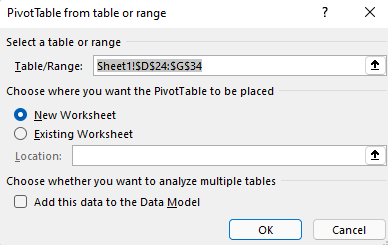
- Когда все будет готово, нажимайте клавишу TAB, пока не дойдете до кнопки ОК , и нажмите клавишу ВВОД. Откроется новый лист для сводной таблицы. Справа от экрана откроется область Поля сводной таблицы .
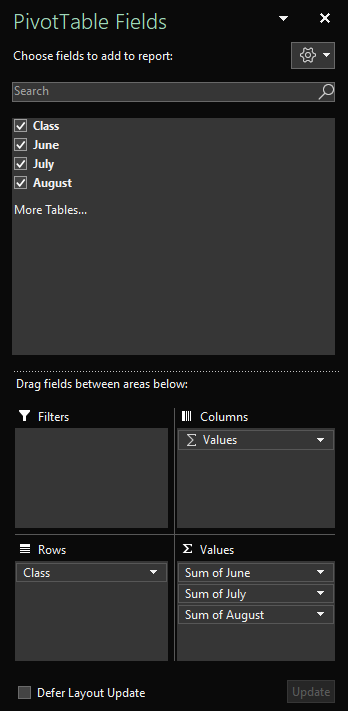
- Чтобы переместить фокус в область Поля сводной таблицы , нажимайте клавишу F6, пока не услышите фразу «Поля сводной таблицы, введите слова для поиска».
- Теперь можно выбрать поля, которые нужно использовать в сводной таблице. Чтобы просмотреть список полей, используйте клавиши СТРЕЛКА ВНИЗ или СТРЕЛКА ВВЕРХ. Чтобы выбрать поле для сводной таблицы, нажмите клавишу ПРОБЕЛ. Поля и их данные добавляются в сводную таблицу на сетке листа. Выбранные поля добавляются в области по умолчанию в нижней части области Поля сводной таблицы : нечисловые поля добавляются в строки, иерархии даты и времени добавляются в столбцы, а числовые поля — в значения.
- Теперь можно переместить поле в другую область или в другое положение в текущей области, если это необходимо. В области Поля сводной таблицы нажимайте клавишу TAB, пока не услышите имя области, содержащей поле, которое нужно переместить. Нажимайте клавишу СТРЕЛКА ВПРАВО, пока не услышите нужное поле. Затем нажимайте клавишу СТРЕЛКА ВВЕРХ, пока не услышите нужный параметр, например «Перейти к подписям столбцов», и нажмите клавишу ВВОД. Сводная таблица в сетке листа обновляется соответствующим образом.
Обновление сводной таблицы
При добавлении новых данных в источник данных сводной таблицы необходимо обновить все сводные таблицы, созданные на основе этого источника данных.
- На листе выберите ячейку в сводной таблице, которую вы хотите обновить.
- Нажмите клавиши SHIFT+F10 или меню Windows, чтобы открыть контекстное меню.
- Чтобы обновить данные в сводной таблице, нажмите клавишу R.
Создание сводной диаграммы
- На листе выделите ячейки, которые нужно преобразовать в сводную диаграмму. Убедитесь, что в данных нет пустых строк или столбцов. Данные не могут содержать более одной строки заголовка.
- Нажмите клавиши ALT+N, S, Z, а затем — C. Откроется диалоговое окно Создание сводной диаграммы .
- Фокус находится на поле Таблица или диапазон: с выбранным диапазоном ячеек, и вы услышите выбранный диапазон ячеек. Просмотрите выбранный вариант и при необходимости измените диапазон с помощью клавиатуры.
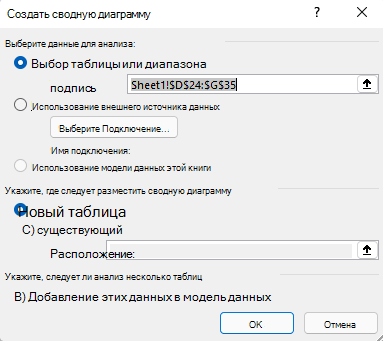
- Когда все будет готово, нажимайте клавишу TAB, пока не услышите «ОК, кнопка», и нажмите клавишу ВВОД. Откроется новый лист сводной диаграммы. Справа от экрана откроется область Поля сводной диаграммы .
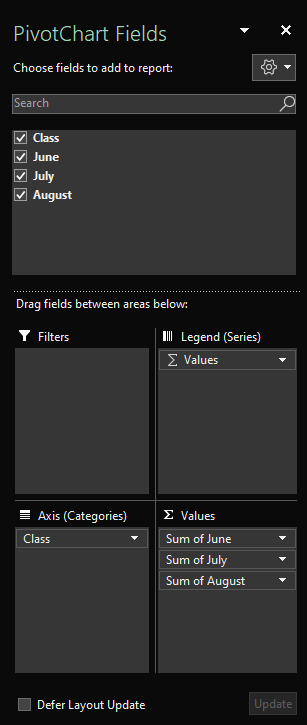
- Нажимайте клавишу F6, пока не услышите фразу «Поля сводной диаграммы, введите слова для поиска».
- Теперь можно выбрать поля, которые нужно использовать в сводной диаграмме. Чтобы просмотреть список полей, используйте клавиши СТРЕЛКА ВНИЗ или СТРЕЛКА ВВЕРХ. Чтобы выбрать поле для сводной диаграммы, нажмите клавишу ПРОБЕЛ. Поля и их данные добавляются в сводную диаграмму на сетке листа.
- Теперь можно переместить поле в другую область или в другое положение в текущей области, если это необходимо. В области Поля сводной диаграммы нажимайте клавишу TAB, пока не услышите имя области, содержащей поле, которое нужно переместить. Нажимайте клавишу СТРЕЛКА ВПРАВО, пока не услышите нужное поле. Затем нажимайте клавишу СТРЕЛКА ВВЕРХ, пока не услышите нужный параметр, например «Перейти к подписям условных обозначений», и нажмите клавишу ВВОД. Сводная диаграмма в сетке листа обновляется соответствующим образом.
Создание сводной диаграммы из сводной таблицы
- Выберите ячейку в сводной таблице, которую вы хотите преобразовать в сводную диаграмму.
- Нажмите клавиши ALT+J, T, а затем — C. Откроется диалоговое окно Вставка диаграммы .
- Чтобы переместить фокус в список доступных типов диаграмм, нажмите клавишу TAB один раз. Вы услышите текущий выбранный тип диаграммы. Чтобы просмотреть список типов диаграмм, используйте клавишу СТРЕЛКА ВВЕРХ или СТРЕЛКА ВНИЗ.
- Когда вы найдете тип диаграммы, который нужно вставить, нажмите клавишу TAB один раз, чтобы переместить фокус в список доступных подтипов диаграммы. Чтобы просмотреть список подтипов, используйте клавишу СТРЕЛКА ВПРАВО или СТРЕЛКА ВЛЕВО.
- Когда вы нашли нужный подтип диаграммы, нажмите клавишу ВВОД, чтобы вставить сводную диаграмму на тот же лист, что и сводная таблица.
См. также
Используйте Excel с помощью клавиатуры и VoiceOver, встроенного в macOS средства чтения с экрана, для создания сводных таблиц или сводных диаграмм.
Используйте сводную таблицу для вычисления, подведения итогов и анализа данных. Вы можете быстро создавать сравнения, шаблоны и тенденции для данных.
С помощью сводной диаграммы можно визуально представить данные и быстро получить общую картину происходящего.
- Новые возможности Microsoft 365 становятся доступны подписчикам Microsoft 365 по мере выхода, поэтому в вашем приложении эти возможности пока могут отсутствовать. Чтобы узнать о том, как можно быстрее получать новые возможности, станьте участником программы предварительной оценки Office.
- В этой статье предполагается, что вы используете VoiceOver — средство чтения с экрана, встроенное в macOS. Дополнительные сведения об использовании VoiceOver см. в кратком руководстве по началу работы с VoiceOver.
В этом разделе
- Создание сводной таблицы
- Создание сводной диаграммы
- Создание сводной диаграммы из сводной таблицы
Создание сводной таблицы
- На листе выделите ячейки, которые нужно преобразовать в сводную таблицу. Убедитесь, что в данных нет пустых строк или столбцов. Данные не могут содержать более одной строки заголовка.
- Нажимайте клавишу F6, пока не услышите имя вкладки, выбранной в текущий момент. Нажимайте клавиши CONTROL+OPTION+СТРЕЛКА ВПРАВО или СТРЕЛКА ВЛЕВО, пока не услышите фразу «Вставка», а затем нажмите клавиши CONTROL+OPTION+ПРОБЕЛ.
- Нажимайте клавишу TAB, пока не услышите фразу «Сводная таблица, кнопка», а затем нажмите клавиши CONTROL+OPTION+ПРОБЕЛ. Откроется диалоговое окно Создание сводной таблицы .
- Чтобы переместить фокус в поле Таблица или диапазон: с выбранным диапазоном ячеек, нажимайте клавишу TAB, пока не услышите фразу «Лист», а затем диапазон ячеек. Просмотрите выбранный вариант и при необходимости измените диапазон с помощью клавиатуры.
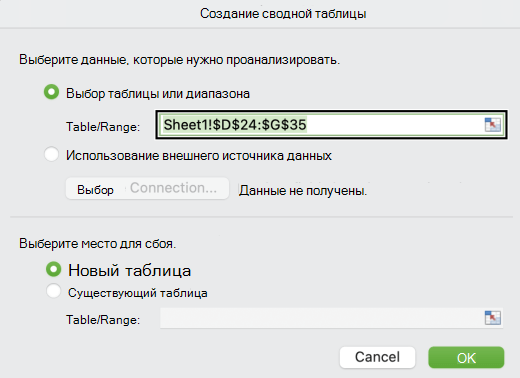
- Когда все будет готово, нажимайте клавишу TAB, пока не услышите фразу «ОК, кнопка», и нажмите клавишу RETURN. Откроется новый лист для сводной таблицы. Справа от экрана откроется область Поля сводной таблицы .
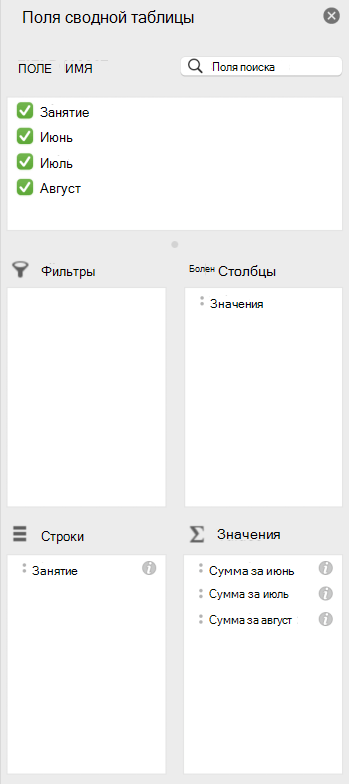
- Чтобы переместить фокус в область Поля сводной таблицы , нажимайте клавишу F6, пока не услышите сообщение «Сводная таблица полей».
- Нажимайте клавишу TAB, пока не услышите сообщение «Ввод таблицы», за которым следует имя первого поля в области. Теперь можно выбрать поля, которые нужно использовать в сводной таблице. Чтобы просмотреть список полей, нажмите клавиши CONTROL+OPTION+СТРЕЛКА ВЛЕВО или СТРЕЛКА ВПРАВО. Чтобы выбрать поле для сводной таблицы, нажмите клавиши CONTROL+OPTION+ПРОБЕЛ. Поля и их данные добавляются в сводную таблицу на сетке листа. Выбранные поля добавляются в области по умолчанию в нижней части области Поля сводной таблицы : нечисловые поля добавляются в строки, иерархии даты и времени добавляются в столбцы, а числовые поля — в значения.
- Теперь можно переместить поле в другую область или в другое положение в текущей области, если это необходимо. В области Поля сводной таблицы нажимайте клавишу TAB, пока не услышите имя области, содержащей поле, которое требуется переместить, например «Ввод таблицы столбцов». Нажимайте клавиши CONTROL+OPTION+СТРЕЛКА ВПРАВО, пока не услышите нужное поле. Затем нажмите клавиши SHIFT+F10, чтобы открыть контекстное меню, нажимайте клавишу СТРЕЛКА ВВЕРХ или СТРЕЛКА ВНИЗ, пока не услышите нужный параметр, например «Перейти к подписям столбцов», и нажмите клавишу RETURN. Сводная таблица в сетке листа обновляется соответствующим образом.
Создание сводной диаграммы
- На листе выделите ячейки, которые нужно преобразовать в сводную диаграмму. Убедитесь, что в данных нет пустых строк или столбцов. Данные не могут содержать более одной строки заголовка.
- Нажимайте клавишу F6, пока не услышите имя вкладки, выбранной в текущий момент. Нажимайте клавиши CONTROL+OPTION+СТРЕЛКА ВПРАВО или СТРЕЛКА ВЛЕВО, пока не услышите фразу «Вставка», а затем нажмите клавиши CONTROL+OPTION+ПРОБЕЛ.
- Нажимайте клавишу TAB, пока не услышите сообщение «Сводная диаграмма», а затем нажмите клавиши CONTROL+OPTION+ПРОБЕЛ. Откроется диалоговое окно Создание сводной диаграммы .
- Чтобы переместить фокус в поле Таблица или диапазон: с выбранным диапазоном ячеек, нажимайте клавишу TAB, пока не услышите фразу «Лист», а затем диапазон ячеек. Просмотрите выбранный вариант и при необходимости измените диапазон с помощью клавиатуры.
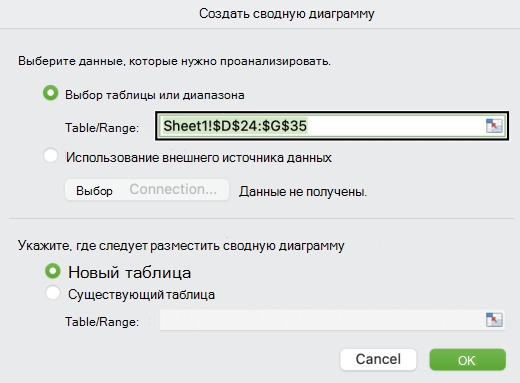
- Когда все будет готово, нажимайте клавишу TAB, пока не услышите фразу «ОК, кнопка», и нажмите клавишу RETURN. Откроется новый лист сводной диаграммы. Справа от экрана откроется область Поля сводной диаграммы .
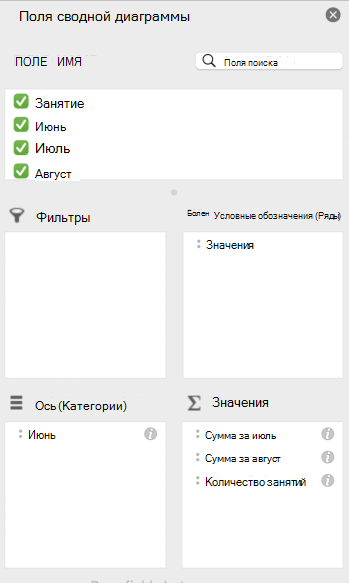
- Чтобы переместить фокус в область Поля сводной диаграммы , нажимайте клавишу F6, пока не услышите сообщение «Поля сводной диаграммы».
- Нажимайте клавишу TAB, пока не услышите сообщение «Ввод таблицы», за которым следует имя первого поля в области. Теперь можно выбрать поля, которые нужно использовать в сводной диаграмме. Чтобы просмотреть список полей, нажмите клавиши CONTROL+OPTION+СТРЕЛКА ВПРАВО или СТРЕЛКА ВЛЕВО. Чтобы выбрать поле для сводной таблицы, нажмите клавиши CONTROL+OPTION+ПРОБЕЛ. Поля и их данные добавляются в сводную диаграмму на сетке листа.
- Теперь можно переместить поле в другую область или в другое положение в текущей области, если это необходимо. В области Поля сводной диаграммы нажимайте клавишу TAB, пока не услышите имя области, содержащей поле, которое нужно переместить, например «Ввод таблицы столбцов». Нажимайте клавиши CONTROL+OPTION+СТРЕЛКА ВПРАВО, пока не услышите нужное поле. Затем нажмите клавиши SHIFT+F10, чтобы открыть контекстное меню, нажимайте клавишу СТРЕЛКА ВВЕРХ или СТРЕЛКА ВНИЗ, пока не услышите нужный параметр, например «Перейти к меткам значений», и нажмите клавишу RETURN. Сводная диаграмма в сетке листа обновляется соответствующим образом.
Создание сводной диаграммы из сводной таблицы
- Выберите любую ячейку в сводной таблице, которую нужно преобразовать в сводную диаграмму.
- Нажимайте клавишу F6, пока не услышите имя вкладки, выбранной в текущий момент. Нажимайте клавиши CONTROL+OPTION+СТРЕЛКА ВПРАВО или СТРЕЛКА ВЛЕВО, пока не услышите фразу «Вставка», а затем нажмите клавиши CONTROL+OPTION+ПРОБЕЛ.
- Нажимайте клавишу TAB, пока не услышите «Сводная диаграмма», а затем нажмите клавиши CONTROL+OPTION+ПРОБЕЛ, чтобы вставить сводную диаграмму на тот же лист, что и сводная таблица.
См. также
Используйте Excel в Интернете с клавиатурой и средством чтения с экрана для создания сводных таблиц или сводных диаграмм. Мы протестировали его с помощью экранного диктора в Microsoft Edge и JAWS и NVDA в Chrome, но он может работать с другими средствами чтения с экрана и веб-браузерами, если они соответствуют общим стандартам и методам специальных возможностей.
Используйте сводную таблицу для вычисления, подведения итогов и анализа данных. Вы можете быстро создавать сравнения, шаблоны и тенденции для данных.
С помощью сводной диаграммы можно визуально представить данные и быстро получить общую картину происходящего.
- Если вы используете Экранный диктор в Windows 10 Fall Creators Update, для изменения документов, электронных таблиц или презентаций в Microsoft 365 для Интернета вам понадобится отключить режим сканирования. Дополнительные сведения см. в статье Отключение виртуального режима или режима просмотра в средствах чтения с экрана в Windows 10 Fall Creators Update.
- Новые возможности Microsoft 365 становятся доступны подписчикам Microsoft 365 по мере выхода, поэтому в вашем приложении эти возможности пока могут отсутствовать. Чтобы узнать о том, как можно быстрее получать новые возможности, станьте участником программы предварительной оценки Office.
- Дополнительные сведения о средствах чтения с экрана см. в статье О работе средств чтения с экрана в Microsoft 365.
- Для работы с Excel в Интернете советуем использовать в качестве веб-браузера Microsoft Edge. Excel в Интернете работает в веб-браузере, поэтому в сочетаниях клавиш есть некоторые отличия от классической программы. Например, для перехода в область команд и выхода из нее вместо клавиши F6 используются клавиши CTRL+F6. Кроме того, такие распространенные сочетания клавиш, как F1 (справка) и CTRL+O (открыть), относятся к командам веб-браузера, а не Excel в Интернете.
В этом разделе
- Создание сводной таблицы
- Обновление сводной таблицы
- Создание сводной диаграммы из сводной таблицы
Создание сводной таблицы
- ВExcel в Интернете нажмите клавишу F11, чтобы переключиться в полноэкранный режим.
- На листе выделите ячейки, которые нужно преобразовать в сводную таблицу. Убедитесь, что в данных нет пустых строк или столбцов. Данные не могут содержать более одной строки заголовка.
- Нажмите клавиши ALT+клавиша с логотипом Windows, N, V, а затем — T. Справа от экрана откроется область Вставка сводной таблицы.
- Чтобы переместить фокус на панель, нажимайте клавиши CTRL+F6, пока не услышите фразу «Вставьте сводную таблицу, выберите таблицу или диапазон для анализа», а затем имя листа и выбранный диапазон ячеек.
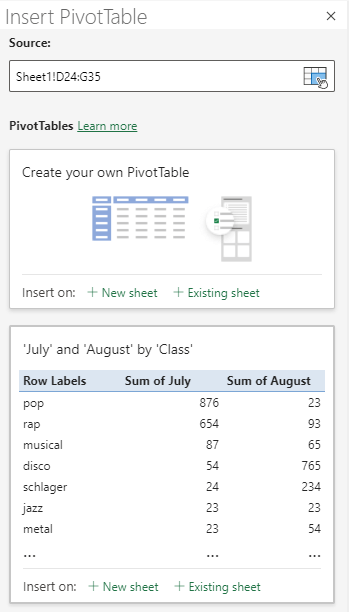
- Нажимайте клавишу TAB, пока не услышите фразу «Вставьте собственную сводную таблицу на новый лист», а затем нажмите клавишу ВВОД. Откроется новый лист для сводной таблицы. Справа от экрана откроется область Поля сводной таблицы . Фокус будет сделан на имя первого поля в области.
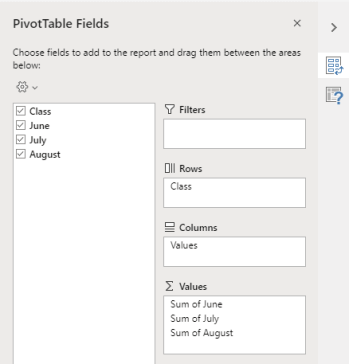
- Теперь можно выбрать поля, которые нужно использовать в сводной таблице. Чтобы просмотреть список полей, используйте клавиши СТРЕЛКА ВНИЗ или СТРЕЛКА ВВЕРХ. Средство чтения с экрана объявит невыбранное поле как «Флажок, снято». Чтобы выбрать поле для сводной таблицы, нажмите клавишу ПРОБЕЛ. Поля и их данные добавляются в сводную таблицу на сетке листа. Выбранные поля добавляются в области по умолчанию: нечисловые поля добавляются в строки, иерархии даты и времени добавляются в столбцы, а числовые поля добавляются в значения.
- Теперь можно переместить поле в другую область или в другое положение в текущей области, если это необходимо. В области Поля сводной таблицы нажимайте клавишу TAB, пока не найдете область, содержащую поле, которое нужно переместить. Затем нажимайте клавишу СТРЕЛКА ВНИЗ, пока не услышите имя нужного поля. Нажимайте клавиши ALT+СТРЕЛКА ВНИЗ, чтобы открыть контекстное меню, нажимайте клавишу СТРЕЛКА ВВЕРХ или СТРЕЛКА ВНИЗ, пока не услышите нужный параметр, например «Перейти к подписям столбцов», и нажмите клавишу ВВОД. Сводная таблица в сетке листа обновляется соответствующим образом.
Обновление сводной таблицы
При добавлении новых данных в источник данных сводной таблицы необходимо обновить все сводные таблицы, созданные на основе этого источника данных.
- ВExcel в Интернете нажмите клавишу F11, чтобы переключиться в полноэкранный режим.
- Выберите ячейку в сводной таблице, которую вы хотите обновить.
- Нажмите клавиши SHIFT+F10 или меню Windows, чтобы открыть контекстное меню.
- Нажимайте клавишу СТРЕЛКА ВНИЗ или B, пока не услышите фразу «Обновить, кнопка», и нажмите клавишу ВВОД.
Создание сводной диаграммы из сводной таблицы
- ВExcel в Интернете нажмите клавишу F11, чтобы переключиться в полноэкранный режим.
- Выберите ячейку в сводной таблице, которую вы хотите преобразовать в сводную диаграмму.
- Нажмите клавиши ALT+Клавиша Windows, N. Фокус переместится на вкладку Вставка ленты. Нажмите клавишу TAB. Фокус переместится на ленту.
- Нажимайте клавишу СТРЕЛКА ВПРАВО, пока не услышите нужный тип диаграммы, и нажмите клавишу ВВОД. Чтобы просмотреть диаграммы других типов, нажимайте клавишу TAB, пока не услышите фразу «Другие диаграммы», а затем нажмите клавишу ВВОД. Используйте клавиши со стрелками, пока не найдете нужную диаграмму, а затем нажмите клавишу ВВОД.
- Откроется список доступных подтипов диаграммы. Чтобы просмотреть список, используйте клавишу СТРЕЛКА ВНИЗ.
- Когда вы используете нужный подтип, нажмите клавишу ВВОД, чтобы вставить сводную диаграмму на тот же лист, что и сводная таблица.
См. также
Техническая поддержка пользователей с ограниченными возможностями
Корпорация Майкрософт стремится к тому, чтобы все наши клиенты получали наилучшие продукты и обслуживание. Если у вас ограниченные возможности или вас интересуют вопросы, связанные со специальными возможностями, обратитесь в службу Microsoft Disability Answer Desk для получения технической поддержки. Специалисты Microsoft Disability Answer Desk знакомы со многими популярными специальными возможностями и могут оказывать поддержку на английском, испанском, французском языках, а также на американском жестовом языке. Перейдите на сайт Microsoft Disability Answer Desk, чтобы узнать контактные сведения для вашего региона.
Если вы представитель государственного учреждения или коммерческой организации, обратитесь в службу Disability Answer Desk для предприятий.