У вас большие запросы!
Точнее, от вашего браузера их поступает слишком много, и сервер VK забил тревогу.
Эта страница была загружена по HTTP, вместо безопасного HTTPS, а значит телепортации обратно не будет.
Обратитесь в поддержку сервиса.
Вы отключили сохранение Cookies, а они нужны, чтобы решить проблему.
Почему-то страница не получила всех данных, а без них она не работает.
Обратитесь в поддержку сервиса.
Вы вернётесь на предыдущую страницу через 5 секунд.
Вернуться назад
Полное исправление: ошибка страницы не отвечает в Windows 10, 7
- Пользователи сообщали об ошибке » Страница не отвечает» в Chrome, Edge и Firefox.
- Если вы тоже столкнулись с подобными проблемами, ознакомьтесь с решениями, описанными ниже.
- Дополнительные полезные руководства можно найти в нашем Центре ошибок браузера.
- Если вы хотите узнать больше о браузерах в целом, перейдите на страницу браузера нашего веб-сайта.
Вы часто получаете не отвечающие веб-страницы в браузере по умолчанию? Когда страница не отвечает, пользователи Firefox обычно получают сообщение об ошибке «Предупреждение: сценарий не отвечает». Окно страниц, не отвечающих на запросы, обычно открывается для страниц, которые не отвечают на запросы в Google Chrome. Edge, Internet Explorer и все другие браузеры также могут иметь не отвечающие на запросы страницы ошибки, которые можно сузить до нескольких факторов.
Когда веб-страница перестает отвечать, вероятно, это ошибка сценария, вызванная расширениями, устаревшим браузером и / или подключаемыми модулями, ошибками страницы и т. Д. Это также может быть связано с чрезмерным использованием системных ресурсов, не позволяющих браузерам отвечать вовремя. Если вы часто получаете не отвечающие страницы в вашем браузере, вот несколько потенциальных способов решить проблему в Chrome, Firefox, Edge и Internet Explorer.
Как мне исправить веб-сайт, который не отвечает?
Сообщение о том, что страница не отвечает, может появиться в любом браузере и лишить вас доступа к вашим любимым веб-сайтам. Говоря об этой проблеме, вот некоторые похожие проблемы, о которых сообщили пользователи:
- Страница не отвечает Chrome, Internet Explorer. Эта проблема может появиться в любом браузере, и если вы столкнетесь с этой проблемой, обязательно обновите свой браузер до последней версии и проверьте, помогает ли это.
- Веб-страница не отвечает на Windows 10 Edge. Эта проблема также может появляться в Edge, и иногда причиной может быть ваш антивирус. Просто отключите антивирус и проверьте, помогает ли это.
- Интернет-страница не отвечает, страница не загружается. Многие пользователи сообщали об этой проблеме в своем браузере, и если вы столкнулись с ней, обязательно отключите все сторонние расширения.
- Страница не открывается в Internet Explorer, Chrome, Firefox. Эта проблема может появиться в любом стороннем браузере, и если вы столкнетесь с ней, обязательно переустановите ее и проверьте, решает ли это проблему.
1. Рассмотрите возможность использования другого интернет-браузера.

Прежде чем пытаться исправить текущий браузер, вы должны учесть, что, возможно, изменение браузера потребует гораздо меньше усилий.
В этом случае мы рекомендуем вам попробовать другой веб-браузер, а именно Opera.
Этот инструмент основан на Chromium, как и Google Chrome или Microsoft Edge, но имеет множество личных функций, которых нет в других браузерах. Это включает в себя VPN, блокировку рекламы и многое другое.
Он также чрезвычайно настраиваемый, являясь отличным браузером для тех, кто уделяет большое внимание стилю.
Что касается стабильности и ошибок, Opera обновляется очень часто, поэтому любые проблемы, с которыми вы можете столкнуться при ее использовании, скорее всего, исчезнут к следующему обновлению.

Опера
Этот интернет-браузер идеально сочетает в себе стиль, стабильность и не требует больших ресурсов, поэтому сделайте его браузером по умолчанию уже сегодня! Получить бесплатно Посетить веб-сайт
2. Проверьте свой антивирус.

Сообщение о том, что страница не отвечает, иногда может появляться из-за вашего антивируса, и если вы столкнетесь с ним, рекомендуется временно отключить определенные антивирусные функции или ваш антивирус вообще.
Если отключение антивируса не помогает, следующим шагом будет удаление антивируса. После удаления антивируса проверьте, сохраняется ли проблема. Несколько пользователей сообщили, что удаление их антивируса решило проблему для них, поэтому в этом случае вам следует подумать о переходе на другое антивирусное решение.
На рынке есть много отличных антивирусных инструментов, но если вы ищете безопасный антивирус, который не будет мешать работе вашей системы, мы рекомендуем вам попробовать Bullguard.
Этот антивирус предлагает вам защиту в реальном времени, отличную интеграцию с браузером, менеджер паролей, функции защиты электронной почты и многое другое.

Антивирус Bullguard
Наслаждайтесь одновременно безопасным, быстрым и безошибочным ПК благодаря этой удивительной антивирусной утилите. Бесплатная пробная версия Посетить сайт
3. Переустановите браузер.

Если сообщение « Страница не отвечает» продолжает появляться, единственный способ решить эту проблему — переустановить браузер. Есть несколько способов сделать это, но наиболее эффективный способ — использовать программу удаления.
Если вы не знакомы, программа удаления может удалить любое приложение с вашего ПК, но также удалит все файлы и записи реестра, связанные с этим приложением. В результате приложение будет полностью удалено с вашего ПК, и не останется никаких файлов, которые могли бы помешать работе вашей системы.
Если вы ищете хорошее программное обеспечение для удаления, мы настоятельно рекомендуем вам попробовать Revo Uninstaller .
Он не только удаляет практически любое программное обеспечение, которое только можно вообразить, но и затем глубоко сканирует компьютеры на наличие остаточных файлов.
После удаления браузера с помощью этого инструмента установите его снова и проверьте, сохраняется ли проблема.
Программа очень легкая и поставляется в портативной версии, так что вам не нужно беспокоиться о загромождении вашего ПК.

Revo Деинсталлятор
Если вам нужно удалить что-то, не оставляя ничего, например, браузер, то попробуйте Revo Uninstaller. Бесплатная пробная версия Посетить сайт
4. Удалите лишние расширения и приложения браузера.
Иногда расширения вашего браузера могут мешать работе самого браузера и вызывать появление сообщения « Страница не отвечает» . Чтобы решить эту проблему, рекомендуется найти и отключить все проблемные расширения. Это довольно просто сделать, выполнив следующие действия:
- Щелкните значок меню в правом верхнем углу и перейдите в раздел Дополнительные инструменты> Расширения .
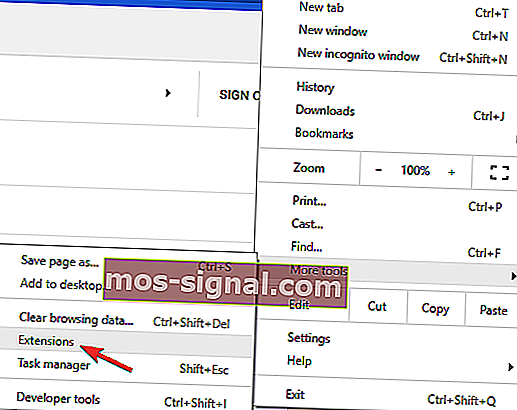
- Нажмите на маленький переключатель рядом с расширением, которое хотите отключить. Вам нужно будет повторить этот шаг для всех доступных расширений.
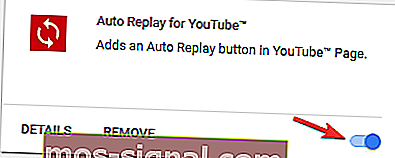
- После отключения расширений перезапустите Chrome и проверьте, сохраняется ли проблема.
Если отключение расширений решает проблему, мы советуем вам вернуться в браузер и включать расширения одно за другим, пока вы не найдете расширение, вызывающее проблему. Как только вы найдете его, удалите его, и проблема должна быть окончательно решена.
Если вы используете несколько браузеров на своем ПК или просто хотите использовать простое стороннее решение, вам обязательно стоит подумать об использовании CCleaner. Для этого выполните следующие действия:
- Установить CCleaner
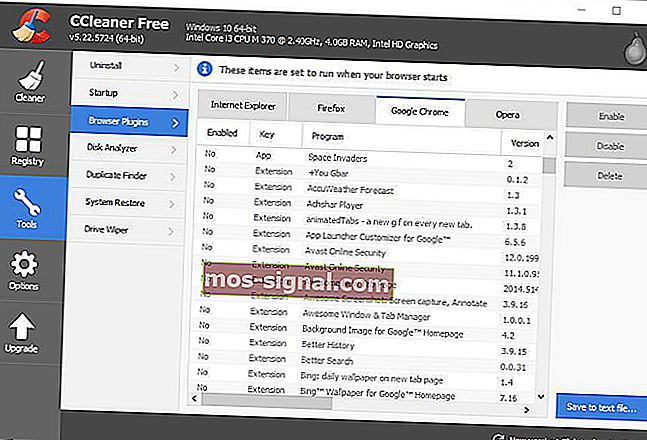
- Нажмите Инструменты в окне CCleaner и выберите Плагины браузера, чтобы открыть вкладки, показанные на снимке экрана ниже. На вкладках перечислены ваши расширения, приложения, плагины и панели инструментов IE, Opera, Chrome и Firefox.
- Теперь вы можете выбрать расширения и приложения, перечисленные на этих вкладках, и нажать кнопку « Отключить» , чтобы отключить их.
- Кроме того, вы можете выбрать расширения, приложения и панели инструментов на этих вкладках и нажать « Удалить», чтобы удалить их.

CCleaner
Исправьте свой компьютер, чтобы вы, наконец, могли удалить файлы, папки и значки с помощью средства для очистки ПК №1 в мире. Бесплатная пробная версия Посетить сайт
5. Обновите браузер.
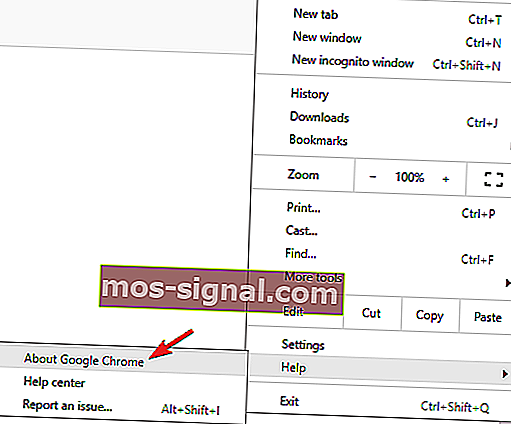
- Щелкните значок меню в правом верхнем углу. Теперь перейдите в Справка> О Google Chrome .
- Появится новая вкладка, на которой проверяются доступные обновления. Если доступны какие-либо обновления, они будут установлены автоматически в фоновом режиме.
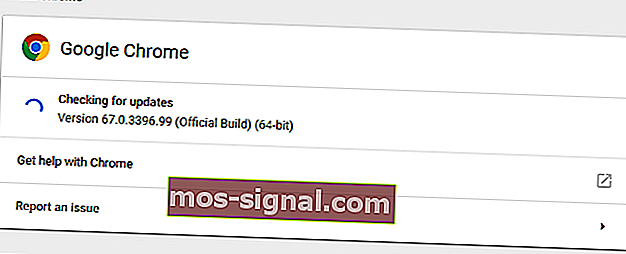
После установки последних обновлений проверьте, сохраняется ли проблема. Имейте в виду, что этот метод работает для Google Chrome, но если вы используете другой браузер, процедура должна быть аналогичной.
Если вы продолжаете получать сообщение « Страница не отвечает» в вашем браузере, проблема может быть в самом браузере. Иногда ваш браузер может быть устаревшим, что может вызвать появление этой и многих других проблем.
Чтобы избежать этой и других ошибок в будущем, рекомендуется обновить браузер.
6. Очистите кеш браузера и удалите файлы cookie.
- Щелкните значок меню и выберите в меню « Настройки» .

- Откроется вкладка настроек . Прокрутите до конца и нажмите « Дополнительно» .

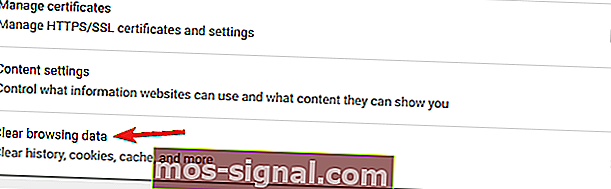
- Щелкните Очистить данные просмотра .
- Установите Временной диапазон на Все время . Теперь нажмите кнопку Очистить данные .
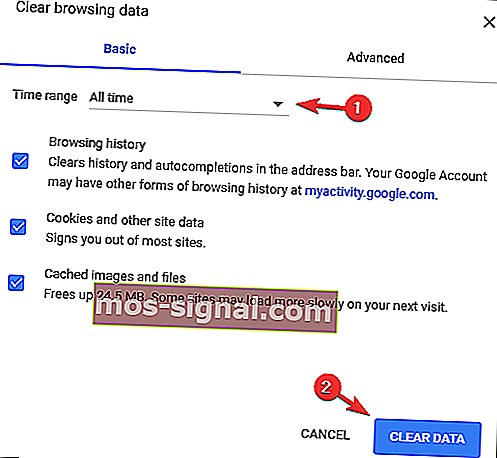
Иногда ваш кеш и данные просмотра могут вызывать эту проблему, и для того, чтобы исправить сообщение, которое не отвечает , вам необходимо удалить кеш.
Через пару секунд кеш будет очищен. Перезапустите браузер и проверьте, сохраняется ли проблема.
Если вы используете несколько браузеров, вы всегда можете использовать CCleaner для одновременной очистки кеша в нескольких браузерах.
7. Отключите аппаратное ускорение.
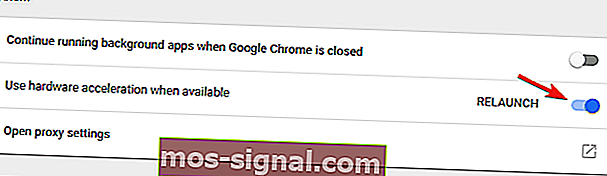
- Откройте вкладку « Настройки » и нажмите « Дополнительно» .
- Прокрутите вниз до раздела «Система» и снимите флажок « Использовать аппаратное ускорение, если доступно» .
Аппаратное ускорение может быть полезной функцией, которая задействует ваше оборудование для повышения производительности. Однако иногда эта функция может работать некорректно и даже может дать вам сообщение « Страница не отвечает» .
Поэтому, чтобы решить эту проблему, мы советуем вам полностью отключить эту функцию. Несмотря на то, что этот метод работает в Chrome, отключение аппаратного ускорения аналогично для всех основных браузеров.
8. Отключите режим песочницы Chrome.
- Сначала вы должны щелкнуть правой кнопкой мыши ярлык Chrome на рабочем столе и выбрать « Свойства», чтобы открыть окно и вкладку ниже.

- Затем добавьте -no-sandbox в конец поля Target. Таким образом, поле Target будет выглядеть примерно так: «C: \ Program Files (x86) \ Google \ Chrome \ Application \ chrome.exe» — без песочницы .
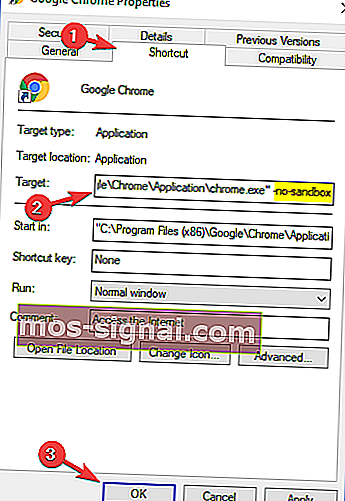
- Нажмите кнопки Применить >ОК, чтобы закрыть окно свойств ярлыка.
Это потенциальное исправление для не отвечающих страниц, особенно в Google Chrome. В Chrome есть режим песочницы, который должен быть антивирусной мерой, но также требует дополнительных системных ресурсов.
9. Настройте параметр dom.max_script_run_time в Firefox.
- Введите about: config в адресную строку Firefox и нажмите клавишу Enter.
- Введите dom.max_script_run_time в поле поиска вверху страницы about: config.
- Затем вы должны дважды щелкнуть dom.max_script_run_time и ввести более высокое значение.
- Например, введите 30 в текстовое поле и нажмите кнопку ОК .
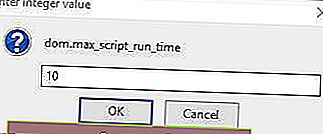
Пользователи Firefox также могут настроить скрипты страниц на более длительную работу, что даст им немного больше времени на выполнение. Таким образом, вы можете не получить так много неотвечающих скриптов и страниц.
Вы можете настроить скрипты на более длительную работу, изменив параметр about: config в браузере.
10. Удалите локальные файлы Chrome.
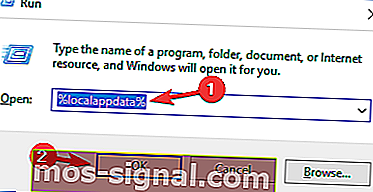
- Нажмите Windows Key + R и введите % localappdata% . Теперь нажмите Enter или нажмите OK .
- Перейдите в каталог Google \ Chrome \ User Data . Найдите папку по умолчанию и переименуйте ее. Вы можете переименовать его в Default.old .
Иногда локальные файлы Chrome могут быть повреждены или повреждены, и это может привести к тому, что страница не отвечает на сообщение. Чтобы решить эту проблему, вам нужно найти эти файлы и удалить их вручную. После этого снова запустите Chrome, и проблема должна быть решена.
Вышеуказанные исправления не обязательно гарантируют, что в вашем браузере больше не будет не отвечающих страниц. Однако они, безусловно, уменьшат количество ошибок страницы, не отвечающей на запросы в Chrome, Firefox, Internet Explorer и Edge.
Примечание редактора: этот пост был первоначально опубликован в августе 2018 года и с тех пор был переработан и обновлен в июле 2020 года для обеспечения свежести, точности и полноты.
Что делать, если страница не отвечает: доступные решения для всех

Коротая досуг или ища информацию на сайтах через браузер, время от времени вкладки могут «подвисать», сообщая, что страница не отвечает, а мы думаем, что делать в таком случае: ждать пока отвиснет, закрывать вкладку и открывать заново, или просто поменять браузер? Следует искать причину, которая может крыться как в софте, так и в железе.
Причины появления ошибок
Типичные ошибки происходят в различных браузерах и могут отличаться описанием. Ошибка выглядит как открывшееся диалоговое окно поверх страницы.
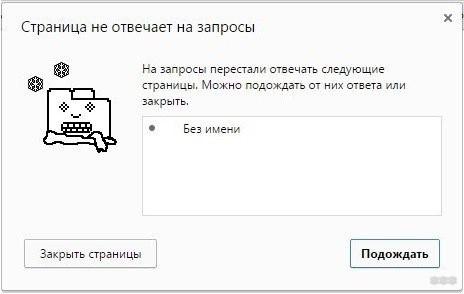
При этом вкладка (а чаще сам браузер) зависает, требуя от вас действий в активном окне.
Причины разные, но часто случаются из-за:
- Нехватки ресурсов компьютера – процессор, оперативная память или жесткий диск загружены на 90-100%, что приводит к торможению браузеров и всей системы в целом.
- Процессов, выполняемых на странице – тяжеловесные программы и выполняемые скрипты могут обвалить страницу и заставить вас ждать.
- Неправильной отработки активных расширений для браузеров – расширения, которые используют собственные скрипты, могут крашить активную страницу или же все открытые вкладки.
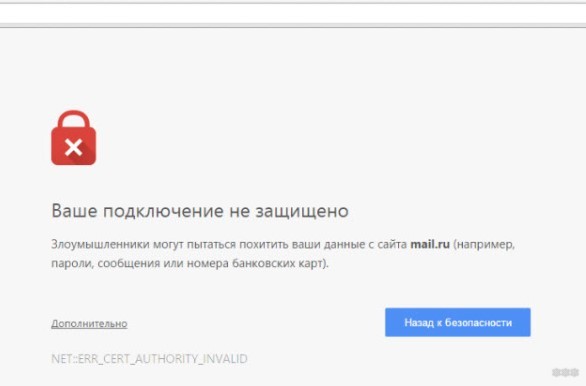
- Защиты браузера от опасного сайта – обычно, он указывает другую информацию (подключение не безопасно), но из-за бага «зависания» может показать подобную.
- Устаревшей версии браузера – разработчики подгоняют свои продукты в соответствии со всевозможными изменениями как в самом браузере, так и со взаимодействующим с ним софтом. Поэтому обновление не повредит. Хотя это всегда палка о двух концах.
- Вредоносных скриптов, вирусов – операционные системы совершенствуются, но и люди и машины, создающие вирусы, тоже не сидят, сложа руки. Вирусный код может мешать вашей работе, создавая зависания компьютера.
О том, что может стать причиной ошибки, рассказывается в следующем видео:
Устранение
Пойдем от малого, потому как зависания вкладок и браузера могут быть:
- единичными случаями, сроком до минуты;
- постоянными для одного сайта (проблема скорей всего на стороне сайта);
- постоянными для одного браузера;
- постоянными в каждом браузере.
Обновление страницы
Если при переходе на страницу или выполнении на ней определенного действия она перестает отвечать, нажмите «Подождать» и комбинацией Ctrl+F5 обновите страницу. Команда не просто обновит, а сбросит кэшированные данные и подтянет всю информацию с сервера заново.
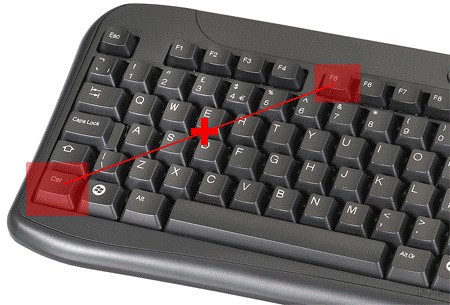
Команда работает в ОС Windows для Google Chrome, Яндекс.Браузер, Mozilla Firefox, Opera.
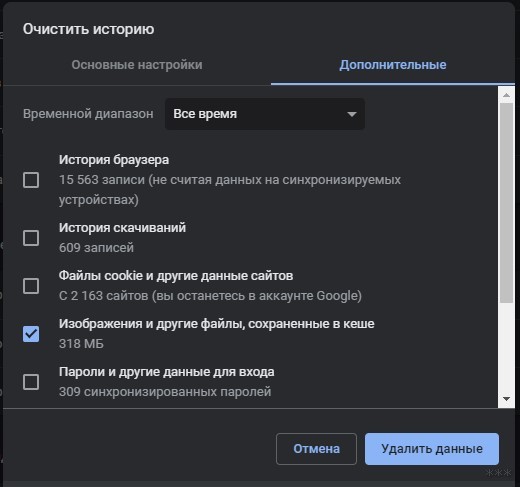
Чтобы данные загрузились заново для каждой страницы:
- зайдите в раздел «История»;
- выберите «Очистить историю»;
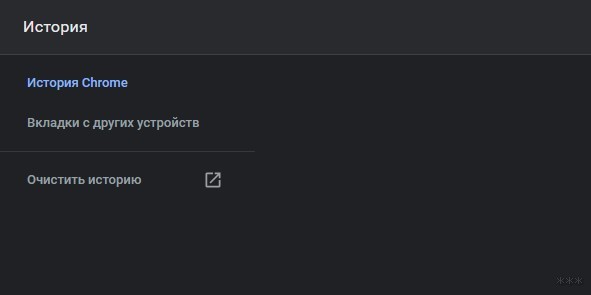
- клацните «Изображения и другие файлы, сохраненные в кеше».
Перезапуск интернет-соединения
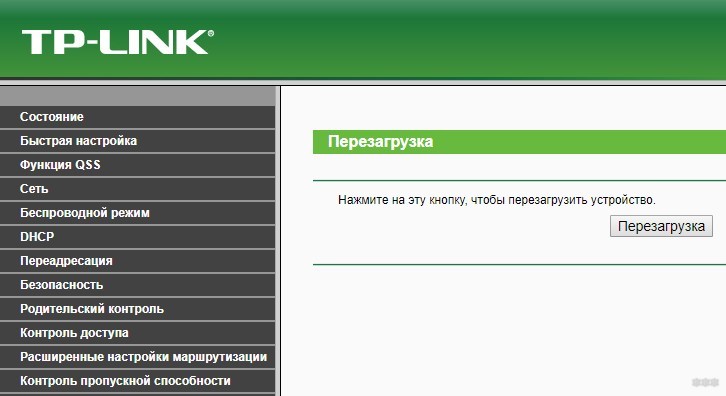
Иногда проблема возникает из-за сбоя в интернет-соединении. Перезагрузите его на роутере через кнопку или удаленно в админке.
Если интернет подключен напрямую к компьютеру:
- через строку поиска Windows введите «control»;
- откройте «Центр управления сетями и общим доступом»;
- щелкните «Изменение параметров адаптера»;
- выберите нужную сеть и вызвав ПКМ меню, нажмите «Отключить».
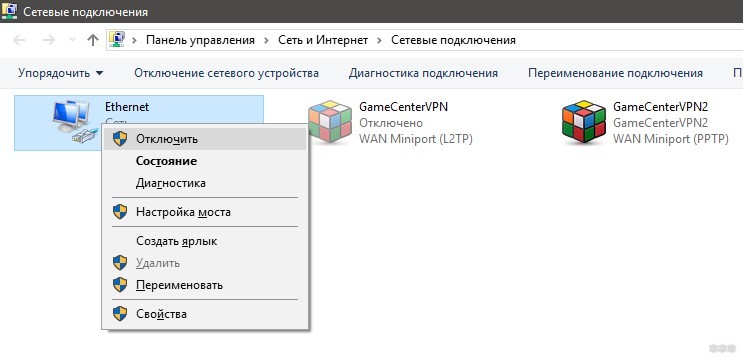
После включите сеть вновь и проверяйте отработку страниц.
Обновление браузера
Проверьте, не нуждается ли интернет-обозреватель в обновлении. Для этого зайдите в:
- Google Chrome – «Три точки» → «Справка» → «О браузере».
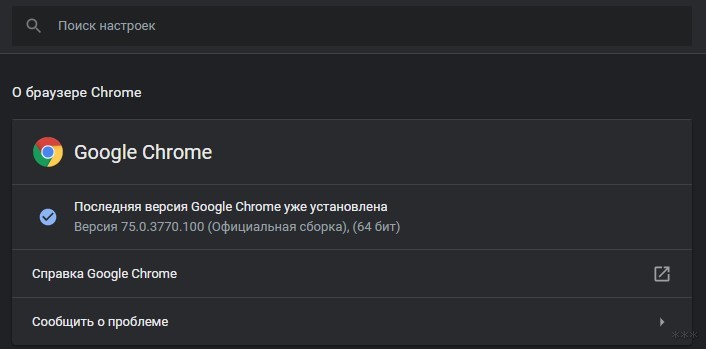
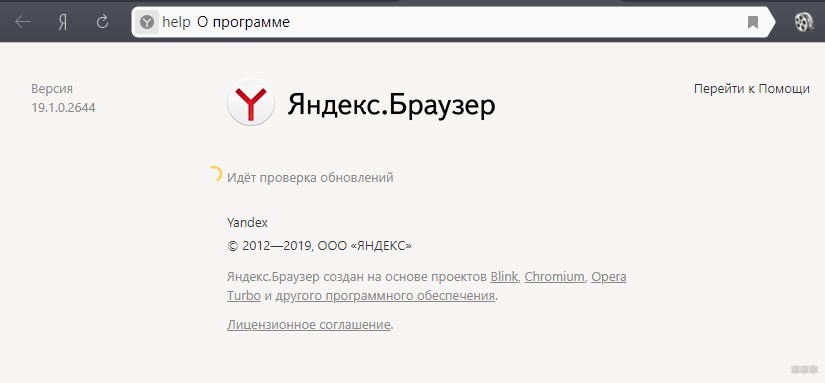
- Если не отвечает страница через Яндекс.браузер – «Меню» → «Дополнительно» → «О браузере».
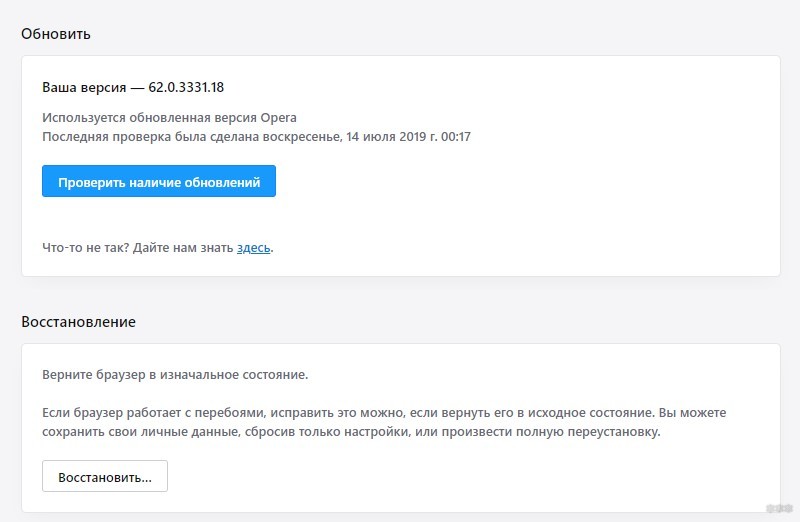
- Opera – «Меню» → «Обновление &Восстановление».
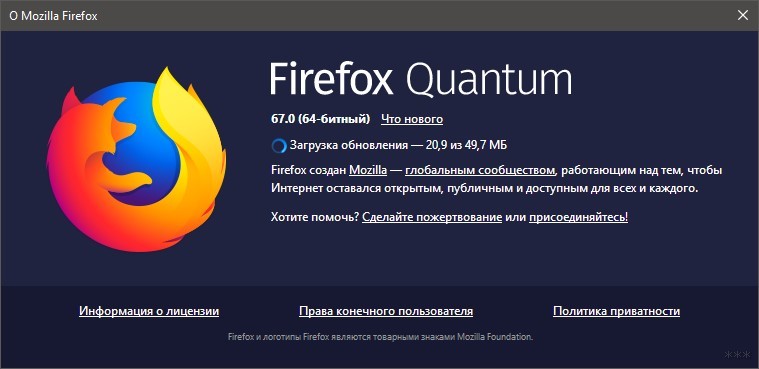
- Mozilla – «Меню» → «Справка» → «о Firefox».
Проверка загруженности ресурсов ПК
Часто именно слабое железо становится причиной проблем с зависаниями страниц. Чтобы убедится, что ресурсы ПК во время подвисания свободны, нажмите CTRL+Shift+Esc и в первом разделе «Процессы» визуально осмотрите, сколько доступной памяти ест браузер и какую нагрузку на ЦП дает. Возможен такой расклад, что интернет-обозреватель тормозит из-за загрузки диска.
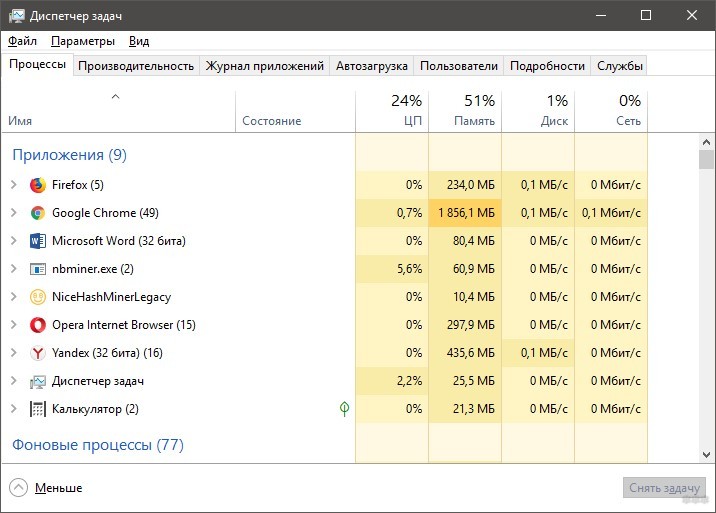
То, что грузит ресурсы, постарайтесь отключить (если это не системные операции) или дождаться окончания и разгрузки ресурсов компьютера.
Использование песочницы
Если предыдущие два пункта не выявили проблему, а третий указал, что загруженность ресурсов невысокая, остается проверить, как используемый интернет-обозреватель работает без плагинов и всевозможных скриптов:
- Нажмите ПКМ по свойствам Google Chrome или аналога.
- Допишите команду – no sandboxв строке «Объект».
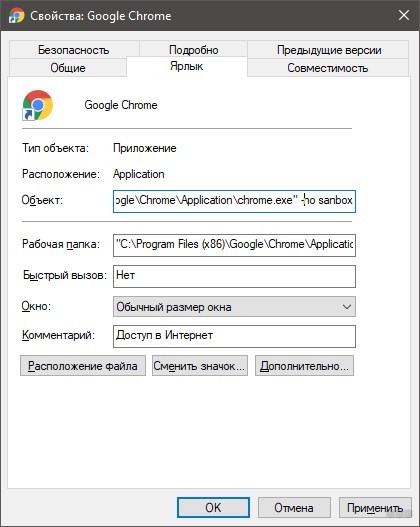
Запускайте Chrome в режиме песочницы, так называемом «безопасном режиме», не используя скрипты дополнений. Если в песочнице он покажет стабильную работу, вернитесь в обычный режим, деактивируйте все плагины и проверяйте отработку.
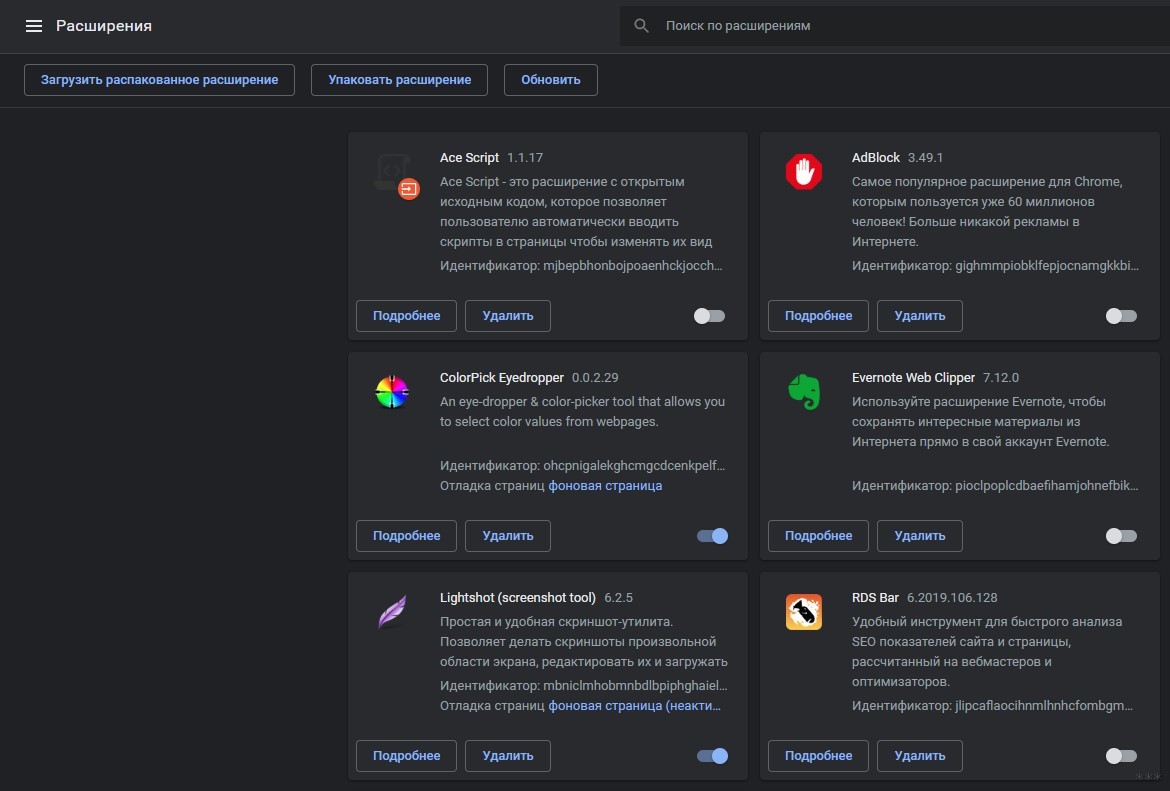
Отключение защиты
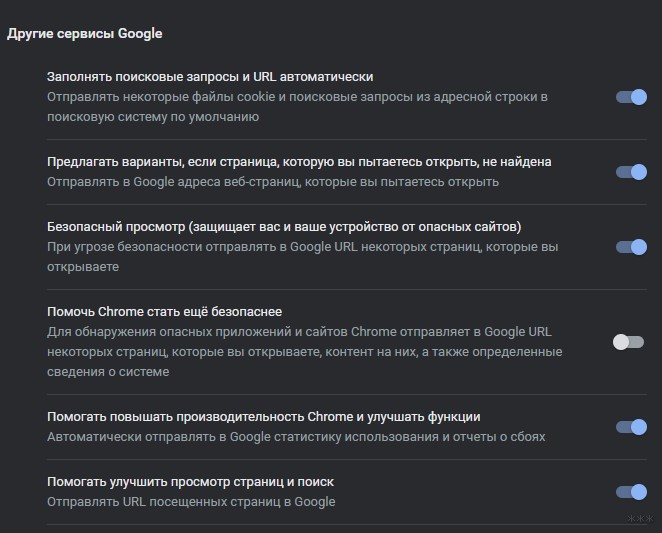
Если Яндекс.Браузер или Chrome считает сайт опасным, и из-за этого появляется страница, которая не отвечает, можно на время отключить защиту, чтобы ознакомиться с содержимым «опасного» сайта.
Найдите в настройках «Безопасный просмотр» и на время отключите функцию. В Google Chrome перейдите по ссылке chrome://settings/syncSetup.
Сброс настроек
Можно сбросить программу в исходное состояние. Такую опцию в настройках предлагает Opera, Chrome, Яндекс, Mozilla.
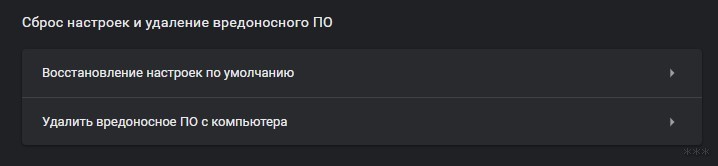
После, вы получите чистый интернет-обозреватель, на котором в 99% случаев ошибка будет устранена (если она была с вашей стороны). Но при сбросе настроек в аккаунт нужно будет войти заново.
Проверка hosts
Если сброс не дал результата и проблема до сих пор на всех браузерах, дело либо в слабых ресурсах, которые забивают по максимуму сторонние программы, либо в установленных ограничениях, что прописались в файле hosts.
Находится он в разделе C:\Windows\System32\drivers\etc. Открывается с помощью блокнота или другого текстового редактора. В нем должна быть заполнена одна строка 127.0.0.1 localhost. Все что без значка «#» можно удалить.
Все что ниже этой строки, нужно в обязательно порядке удалить.
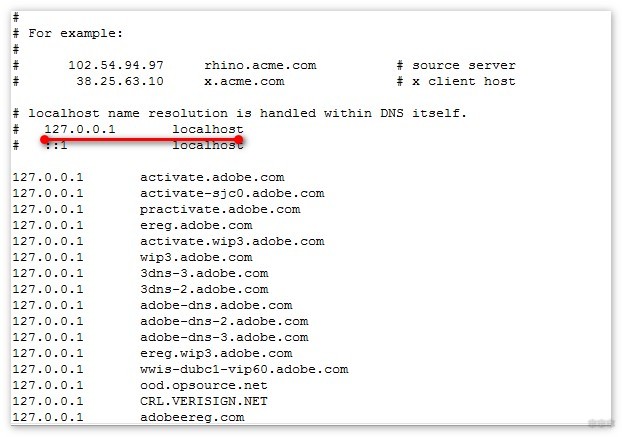
Перед удалением делайте резервную копию. Изменяйте файл в другой папке, сохраняйте с нужным разрешением, а после делайте замену. Затем проверяйте вкладки.
Профилактика
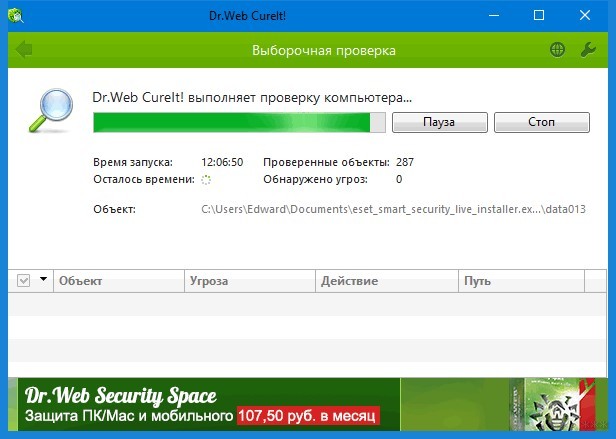
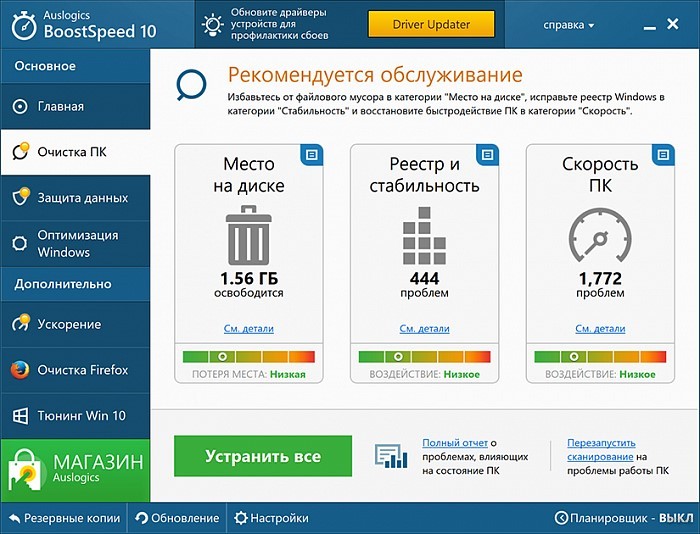
Чтобы компьютер не подтормаживал, и вы не задавали вопрос, почему сайт на этом ПК не отвечает, хорошим решением будет провести сканирование антивирусом, а затем вычистить мусор и ненужные файлы.
С первым поможет бесплатная утилита Dr.Web CureIt!
А очистит от ненужных файлов Auslogics BoostSpeed .
Заключение
Причин и ситуаций, по которым страница может не отвечать, очень много. Проблема может быть на стороне сайта или вашего компьютера. Если она у вас, то причиной может стать: слабое железо, баги браузера, неправильно работающие скрипты расширений, вирусы. Проверяйте пункт за пунктом и отыщете первопричину ошибки.
У вас большие запросы!
Точнее, от вашего браузера их поступает слишком много, и сервер VK забил тревогу.
Эта страница была загружена по HTTP, вместо безопасного HTTPS, а значит телепортации обратно не будет.
Обратитесь в поддержку сервиса.
Вы отключили сохранение Cookies, а они нужны, чтобы решить проблему.
Почему-то страница не получила всех данных, а без них она не работает.
Обратитесь в поддержку сервиса.
Вы вернётесь на предыдущую страницу через 5 секунд.
Вернуться назад