Паниковать рано. Как прочитать удаленные сообщения в WhatsApp?
Удалить сообщения в WhatsApp можно как в личной переписке, так и в групповых чатах — при помощи функции «Удалить для всех». При желании пользователь может еще и настроить автоматическое удаление сообщений через определенное время после отправки (час, день, неделя и так далее). Вместо стертого сообщения появляется значок с уведомлением о том, что это послание удалено.
Многие думают, что восстановить переписку после удаления невозможно, и это почти всегда правда. Однако есть несколько способов прочитать сообщения — они могут храниться, например, в резервных копиях и других местах. Расскажем обо всех известных методах для восстановления удаленных сообщений.
Можно ли посмотреть удаленную переписку в WhatsApp
Если говорить совсем кратко, то можно. Например, можно изучить уведомления или попытаться восстановить данные из резервной копии. Рассмотрим каждый метод подробнее.
Резервное копирование — полезная вещь для восстановления сообщений
Резервная копия всей переписки в WhatsApp хранится в облачном хранилище (Apple iCloud для пользователей iOS-устройств и Google Drive для владельцев смартфонов и планшетов под управлением Android). Синхронизация данных, то есть загрузка самой свежей версии переписки со всеми изменениями (включая новые отправленные сообщения, удаленные и так далее) осуществляется в соответствии с настройками в самом приложении WhatsApp.
Создавать резервную копию чатов пользователь может ежедневно, еженедельно или ежемесячно — это достаточно один раз указать в настройках, затем весь процесс будет осуществляться автоматически. Обычно резервное копирование начинается около двух часов ночи по местному времени.
Резервное копирование можно и отключить, но тогда при смене самого аппарата восстановить переписку из «облака» не получится, и все чаты окажутся пустыми.
Как восстановить и прочитать удаленные сообщения в WhatsApp
Это первый способ восстановления данных. Ниже — подробные шаги для его реализации:
- Удалите WhatsApp со своего смартфона на Android или iOS.
- Зайдите в магазин приложений Apple App Store или Google Play Store и установите WhatsApp заново.
- Введите тот же номер телефона, который использовался ранее, и затем укажите пароль, который придет в SMS-сообщении.
- После этого у вас появится возможность восстановить удаленные сообщения из резервной копии (она, конечно же, должна быть предварительно и заблаговременно создана). WhatsApp сам предложит начать процедуру восстановления переписки.
- После загрузки чатов из «облачной» копии на смартфон загрузятся все переписки, сохраненные в ходе самой последней синхронизации. Сообщения, информация об удалении которых еще не попала в резервную копию, автоматически восстановятся. Если же резервная копия была создана уже после удаления сообщений, то восстановить их таким образом не удастся.
Через историю уведомлений
Просмотр удаленных сообщений через историю уведомлений работает и на устройствах Android, и на iOS. Как это делается?
- Проведите пальцем вниз от верхнего края экрана, чтобы открыть шторку уведомлений и переключателей.
- Найдите среди уведомлений те, которые относятся к мессенджеру Ватсап — они помечены соответствующим «фирменным» значком зеленого цвета с изображением телефонной трубки.
- Нажмите на любое из них и затем удерживайте, чтобы открылось окошко предварительного просмотра, встроенного в саму систему. Если этого не происходит, то нужно выставить соответствующий параметр в Android через меню «Настройки — Уведомления».
- В открывшемся окне предварительного просмотра можно увидеть сообщения, даже если отправитель удалил их перед этим. Но стоит помнить, что нельзя просто нажимать на сообщение и затем убирать палец с экрана — после этого откроется приложение WhatsApp, в котором уже не будет нужных вам сообщений (поскольку они уже удалены), а уведомления могут автоматически исчезнуть.
Восстановление через локальное хранилище
Третий способ работает только на Android. Что нужно сделать для этого?
- Откройте настройки WhatsApp и перейдите в раздел «База данных». Там содержатся копии чатов, созданные локально и готовые к загрузке в облачное хранилище.
- Найдите файл под названием msgstore.db.crypt12. Это файл, в котором содержится наиболее актуальная информация о переписках, еще не загруженная в облако.
- Нажмите на него и удерживайте, чтобы изменить название (такая функция появится в открывшемся меню).
- Смените название файла на msgstore_backup.db.crypt12. Таким образом вы включите защиту от перезаписи.
- Найдите самый свежий файл резервной копии (например, msgstore22-06-2022.1.db.crypr12) и переименуйте его в msgstore.db.crypt12. Это нужно для того, чтобы заменить самую актуальную версию переписки немного устаревшей версией, где еще содержатся сообщения, которые были удалены.
- Откройте приложение Google Drive (Google Диск) и найдите раздел «Резервные копии» в верхнем меню, которое открывается по нажатию на значок с тремя линиями.
- Удалите резервную копию WhatsApp из облачного хранилища.
- Удалите само приложение WhatsApp и скачайте его заново из Google Play Store. После этого авторизуйтесь и запустите процедуру восстановления чатов из локальной копии (в облаке Google этой копии не будет).
Специальные программы для восстановления и просмотра удаленных сообщений WhatsApp
Метод работает на Android. Как им воспользоваться?
- Откройте каталог Google Play Store, найдите приложение WhatsRemoved+, установите его.
- Запустите WhatsRemoved+ и при первом запуске разрешите ему доступ к уведомлениям.
- После этого можно будет читать удаленные сообщения — приложение будет «перехватывать» их из раздела уведомлений и копировать к себе. Важное уточнение: прочесть можно будет только те удаленные сообщения, которые были отправлены (и удалены) уже после установки приложения WhatsRemoved+.
- Стоит также помнить, что использование подобных приложений может нести определенные риски безопасности. Известно, что в уведомлениях может содержаться и личная информация. При этом нет твердой гарантии, что WhatsRemoved+ и другие аналогичные ему инструменты не копируют себе и ее в том числе.
Notisave — приложение, аналогичное WhatsRemoved+, и работает по аналогичному принципу.
Что делать, если случайно удалили сообщение только у себя?
Если это сообщение содержит какую-то важную информацию, то можно воспользоваться первым способом, который предусматривает переустановку WhatsApp. Если самая актуальная версия переписки еще не успела отправиться в «облако», то из Apple iCloud или Google Drive можно загрузить предыдущую версию, где сообщения могли остаться.
Даже если важная часть переписки была удалена — вами или собеседником — отчаиваться не стоит. Часто стертые сообщения можно или восстановить, или как минимум увидеть их содержимое. Попробуйте воспользоваться нашими методами: вдруг вам удастся прочитать то, что могло быть утеряно навсегда?
Любите делиться своим мнением о технике? Тогда напишите обзор товара в «Эльдоблоге» и получите до 1000 бонусов на новые покупки!
Автор и новостной редактор Эльдоблога. Больше 10 лет пишу про игры и технику и нахожу что-то новое и необычное в мире гаджетов
Как найти корзину WhatsApp на Android
WhatsApp является одним из самых популярных мессенджеров в мире, и многие пользователи Android устройств активно пользуются этим приложением для обмена сообщениями и мультимедийными файлами. Однако, не все пользователи знают о существовании функции «Корзина» в WhatsApp, которая позволяет восстановить удаленные сообщения. В этой статье мы расскажем, как найти и использовать «Корзину» на Android устройствах.
Первым шагом для поиска «Корзины» в WhatsApp на устройстве Android является открытие самого приложения. На главном экране WhatsApp вы увидите различные вкладки, такие как «Чаты», «Статус», «Звонки» и «Камера». Вам необходимо выбрать вкладку «Чаты», чтобы продолжить поиск «Корзины».
После выбора вкладки «Чаты» вы увидите список всех ваших чатов в WhatsApp. На этом экране вы должны прокрутить вниз, чтобы найти значок «Настройки», который обычно представляет собой три точки в верхнем правом углу экрана. Нажмите на этот значок для открытия дополнительных настроек WhatsApp.
Теперь, когда вы открыли настройки WhatsApp, вы должны найти и выбрать вкладку «Удаленные». Эта вкладка обозначена значком «Корзины» и находится среди других вкладок, таких как «Архивированные», «Звонки» и «Общие настройки». Перейдите на вкладку «Удаленные», чтобы найти удаленные сообщения в «Корзине».
Где найти корзину в WhatsApp на Android?
Чтобы найти корзину в WhatsApp на Android, выполните следующие шаги:
- Откройте приложение WhatsApp на своем устройстве Android.
- Нажмите на «Три точки» в верхнем правом углу экрана, чтобы открыть главное меню.
- Выберите «Настройки».
- Перейдите во вкладку «Чаты».
- Нажмите на «Корзина чатов».
В корзине все удаленные чаты будут отображаться вместе с тем, когда они были удалены. Вы можете просматривать и восстанавливать удаленные сообщения и фотографии из корзины. Учтите, что сообщения и фотографии в корзине хранятся только в течение 30 дней, после чего они будут окончательно удалены.
Теперь вы знаете, как найти корзину в WhatsApp на Android и восстановить удаленные чаты и фотографии. Удачного использования!
Как открыть список сообщений в WhatsApp на Android?
- Откройте приложение WhatsApp на своем устройстве Android.
- Ниже на экране вы увидите панель навигации, где в верхней части расположена вкладка «Чаты». Нажмите на эту вкладку.
- После этого вы увидите список всех ваших чатов в WhatsApp. Они будут отображаться в хронологическом порядке, начиная с последнего активного чата.
- Чтобы открыть любой чат, просто нажмите на него в списке. Вы перейдете в окно чата, где сможете видеть все сообщения и продолжать общение.
- Вы также можете использовать функцию поиска, чтобы найти определенный чат. Для этого в верхней части списка чатов находится поисковая строка. Просто введите имя контакта или ключевое слово и нажмите на значок поиска.
Теперь вы знаете, как открыть список сообщений в WhatsApp на устройстве Android. Наслаждайтесь общением с вашими друзьями и близкими!
Как удалить несколько сообщений сразу в WhatsApp на Android?
WhatsApp предлагает удобную функцию для удаления нескольких сообщений одновременно в приложении на устройствах Android. Чтобы воспользоваться этой возможностью, следуйте простым шагам ниже:
- Откройте WhatsApp на своем устройстве Android.
- Перейдите в чат, в котором находятся сообщения, которые вы хотите удалить.
- Нажмите и удерживайте на любом сообщении в этом чате.
- После этого в правом верхнем углу появится значок контактного списка. Нажмите на него.
- Теперь можно выбрать все сообщения, которые нужно удалить, путем постановки галочки рядом с каждым сообщением.
- Когда все необходимые сообщения выделены, в нижней части экрана появится меню действий.
- Нажмите на значок корзины в этом меню, чтобы удалить все выбранные сообщения одновременно.
После выполнения этих шагов вы сможете быстро удалить несколько сообщений одновременно в WhatsApp на устройстве Android и освободить место в своем чате.
Как восстановить удаленные сообщения в WhatsApp на Android?
WhatsApp предоставляет возможность восстановить удаленные сообщения на устройствах Android. Следуйте инструкциям ниже, чтобы восстановить свои сообщения:
Шаг 1: Убедитесь, что у вас есть резервная копия сообщений WhatsApp на Google Drive.
Шаг 2: Удалите WhatsApp из своего устройства Android.
Шаг 3: Установите WhatsApp снова из Google Play Store и запустите его.
Шаг 4: При процессе установки WhatsApp вы увидите кнопку «Восстановить» — нажмите на нее.
Шаг 5: Введите свой номер телефона и следуйте инструкциям для подтверждения.
Шаг 6: Когда будет предложено, восстановите свою резервную копию данных из Google Drive.
Шаг 7: После завершения процесса восстановления, вы сможете увидеть свои удаленные сообщения в WhatsApp.
Обратите внимание, что если ваши резервные копии находятся на Google Drive, они должны быть настроены на автоматическое резервное копирование для правильного восстановления сообщений.
Как очистить всю историю сообщений в WhatsApp на Android?
Примечание: Перед выполнением следующих шагов обязательно сделайте резервную копию всех важных сообщений, которые вы хотите сохранить. Очищение истории сообщений приведет к безвозвратному удалению всех сообщений.
Шаг 1: Откройте приложение WhatsApp на своем устройстве Android.
Шаг 2: Нажмите на иконку «Три точки» в верхнем правом углу экрана, чтобы открыть меню настроек.
Шаг 3: В меню настроек выберите пункт «Настройки».
Шаг 4: В настройках найдите и выберите пункт «Чаты».
Шаг 5: В разделе «Чаты» выберите пункт «Удалить все чаты».
Шаг 6: Подтвердите действие, нажав на кнопку «Очистить все чаты».
Шаг 7: После завершения процесса очистки все сообщения в WhatsApp будут безвозвратно удалены.
Обратите внимание, что очистка истории сообщений WhatsApp не удалит ваш аккаунт и не повлияет на сохраненные файлы, такие как фотографии или видео.
Теперь вы знаете, как очистить всю историю сообщений в WhatsApp на устройстве Android. Следуя нашим инструкциям, вы можете освободить место на своем устройстве и начать с чистого листа!
Как переместить сообщение в корзину в WhatsApp на Android?
WhatsApp позволяет пользователям удалять сообщения и перемещать их в специальную корзину. Если вы хотите сохранить важную информацию, но все же очистить диалог, ниже приведены шаги, которые помогут вам отправить сообщение в корзину на устройстве Android:
- Откройте WhatsApp на своем устройстве Android.
- Просмотрите список чатов и выберите чат, который вы хотите очистить.
- Нажмите на сообщение и удерживайте его, пока не появятся дополнительные варианты.
- Выберите опцию «Удалить» или «Переместить в корзину».
- Если вы хотите удалить несколько сообщений, вы можете выбрать несколько сообщений, нажав на каждое из них, а затем выбрав опцию «Удалить» или «Переместить в корзину».
- WhatsApp также предлагает возможность очистить все сообщения в чате. Для этого вы можете нажать на три точки в правом верхнем углу чата и выбрать опцию «Очистить чат».
Теперь вы знаете, как переместить сообщение в корзину в WhatsApp на устройстве Android. Обратите внимание, что сообщения, перемещенные в корзину, будут храниться в течение 30 дней, после чего они будут окончательно удалены. Будьте осторожны при удалении сообщений, особенно если они содержат важную информацию.
Как прочитать удалённые сообщения в WhatsApp, Telegram и Viber
Пользователи по всему миру ежедневно отправляют миллионы сообщений в популярных мессенджерах WhatsApp, Telegram и Viber. В каждом из них можно избавиться от отправленного ранее сообщения, однако не многие знают как посмотреть их текст. В этом руководстве мы расскажем, как прочитать удалённые сообщения в мобильных приложениях.
Как удалять сообщения в WhatsApp, Telegram и Viber
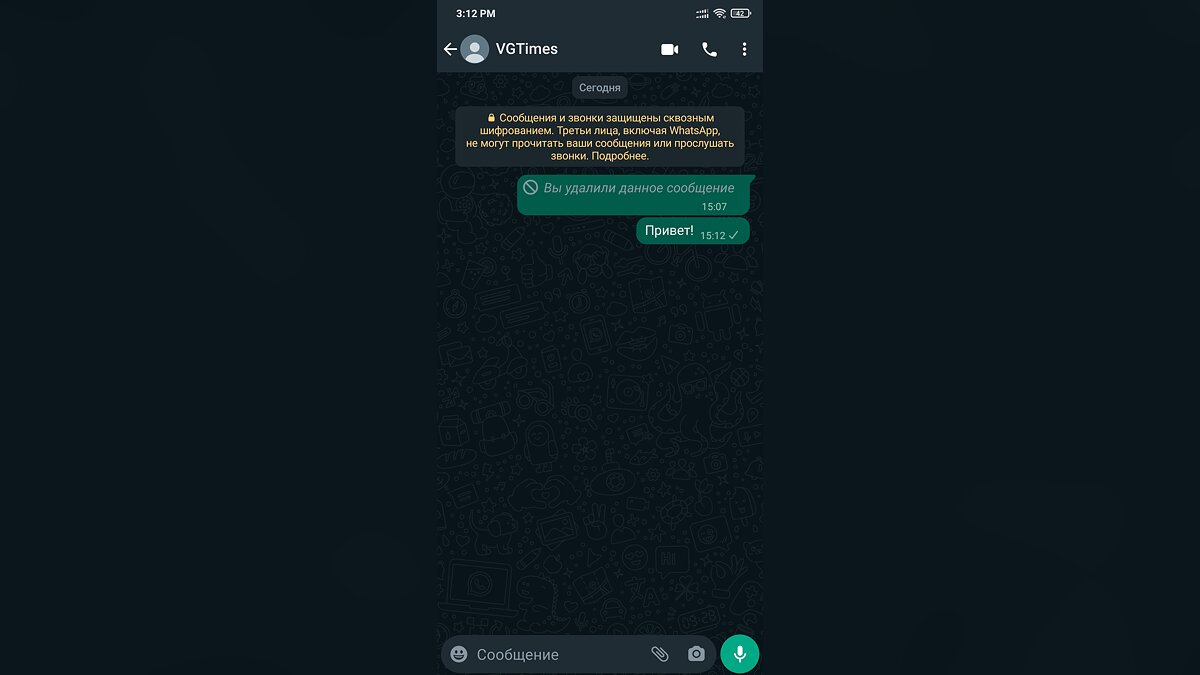
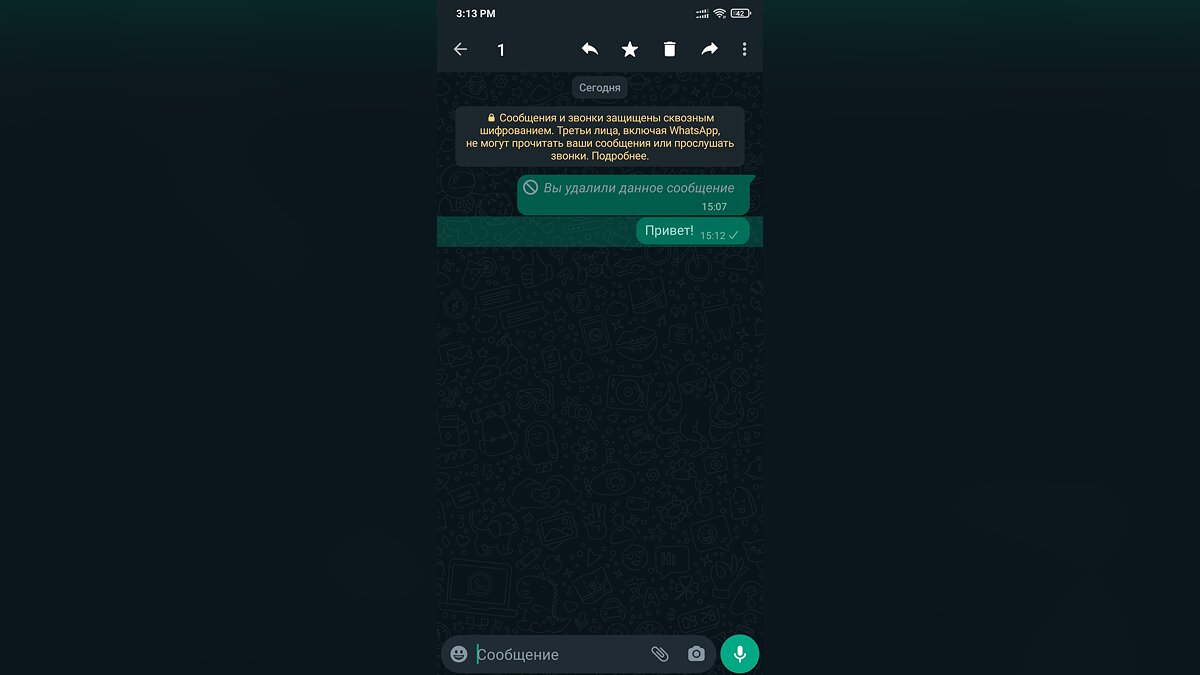
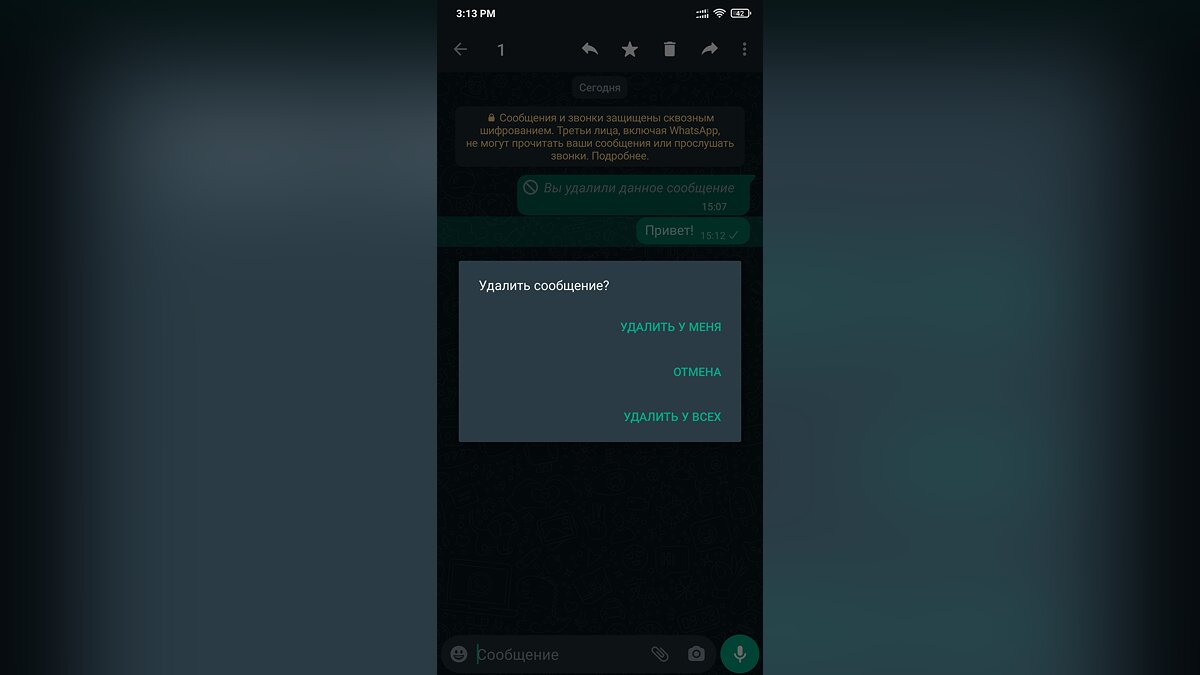
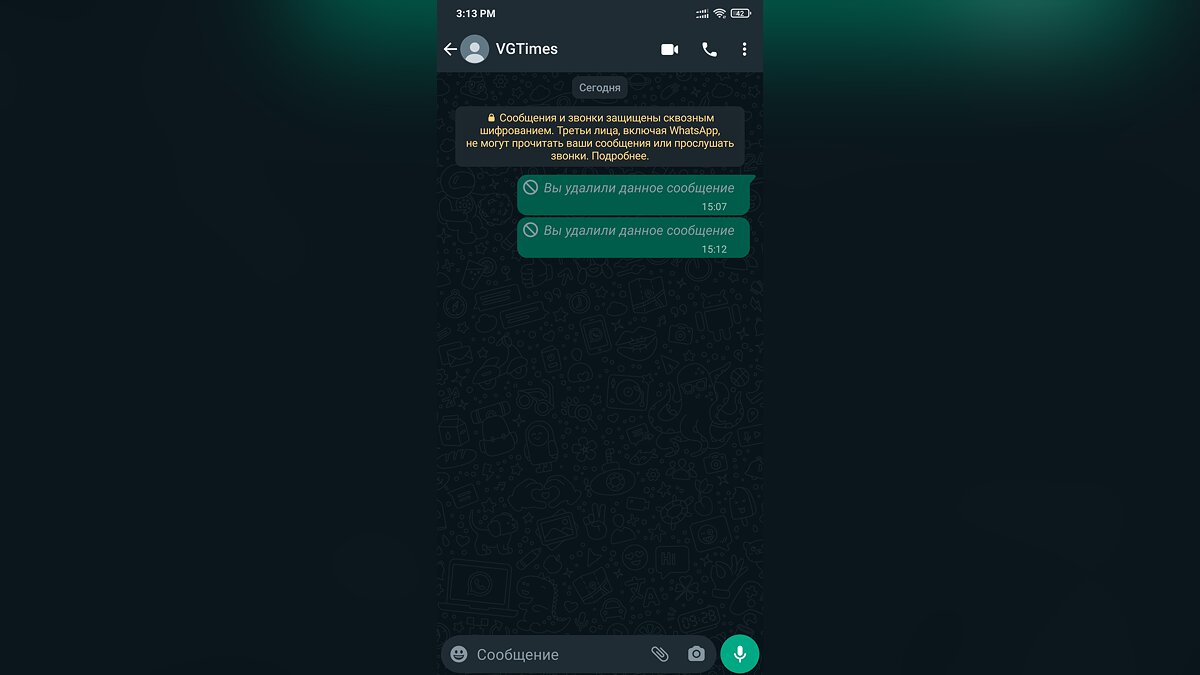
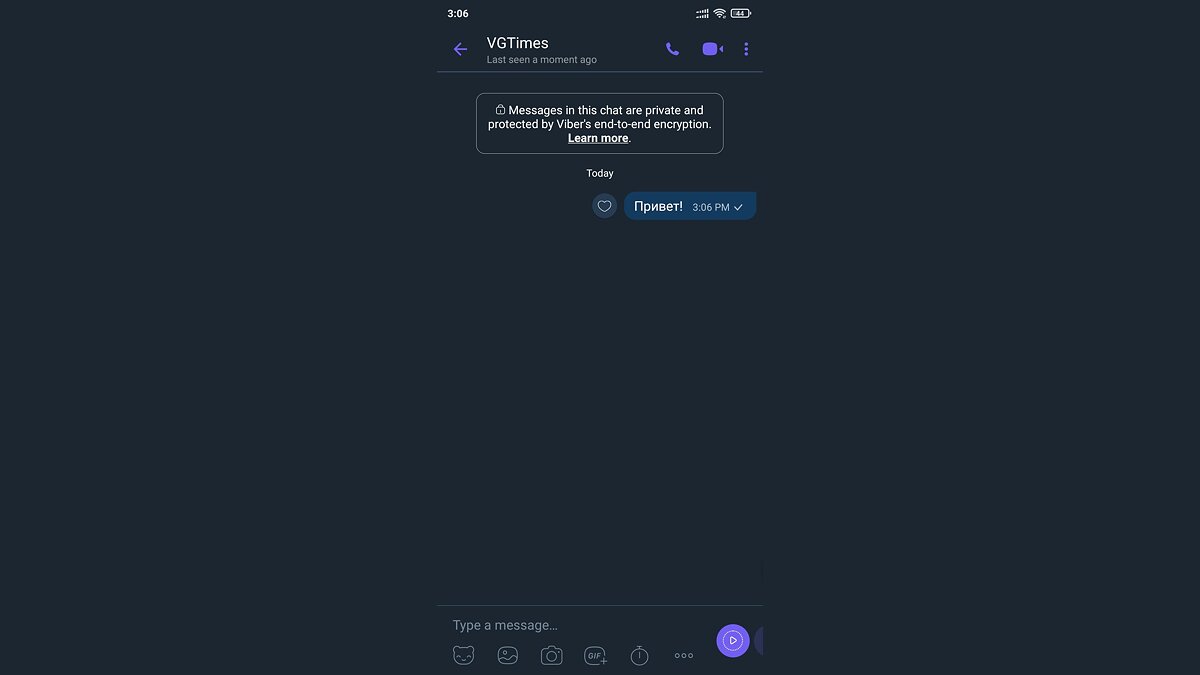
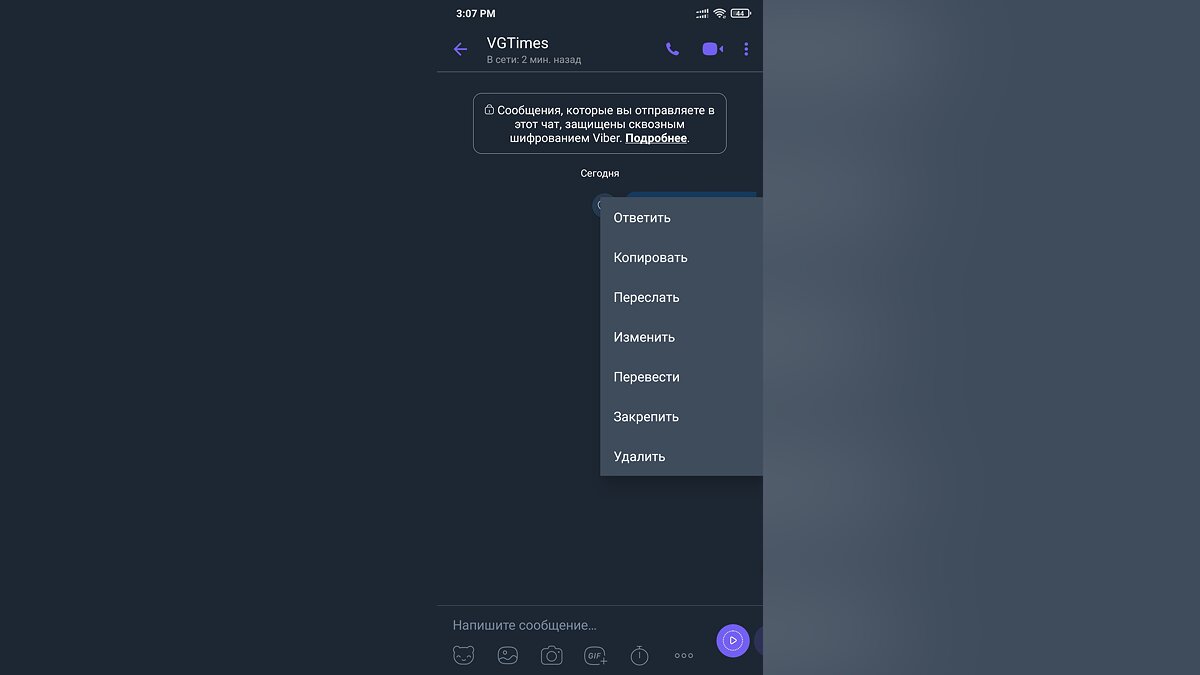
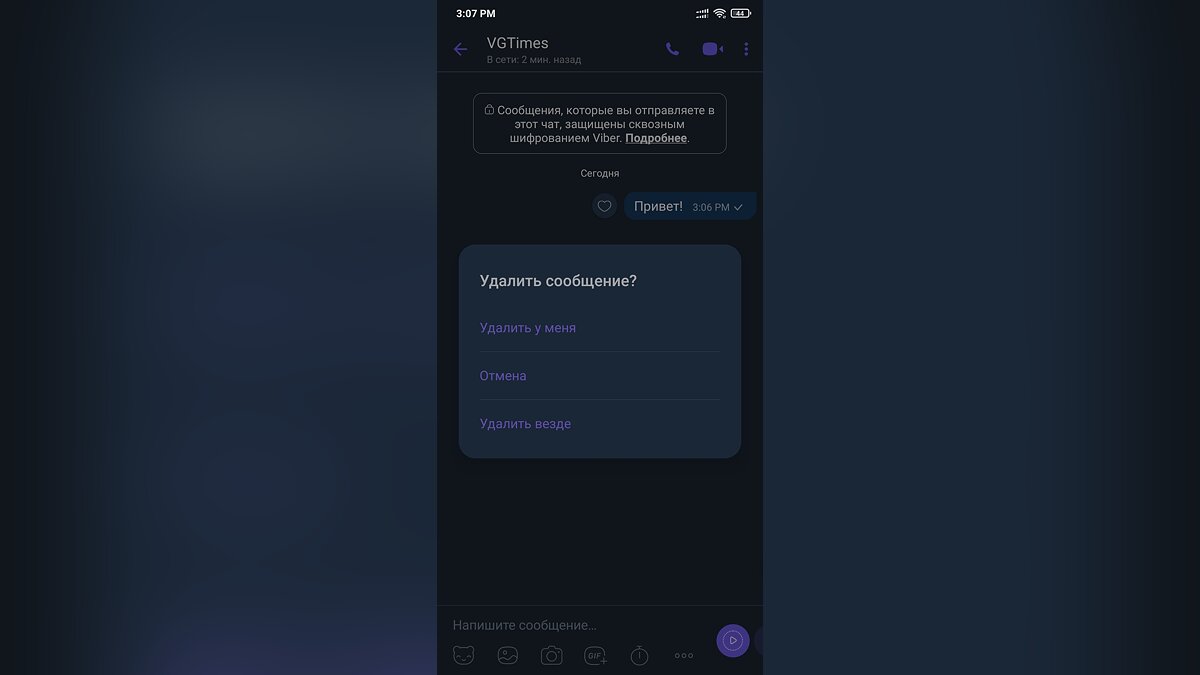
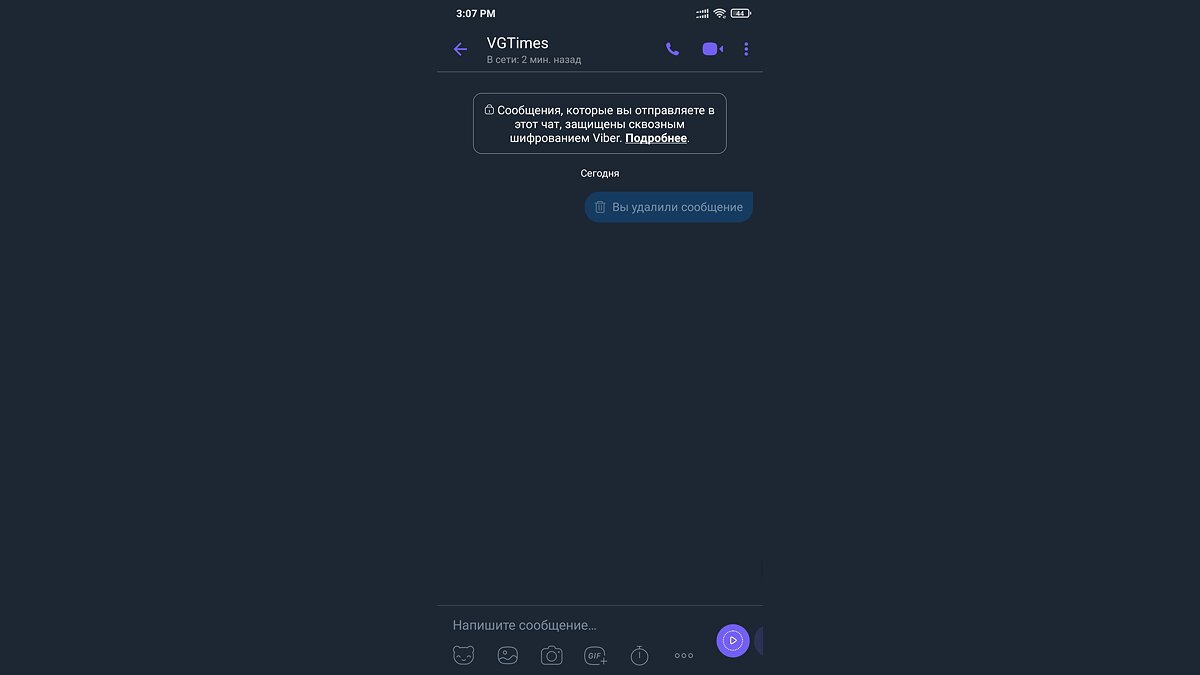
Принцип стирания сообщений в мессенджерах примерно одинаковый. Для этого выполните несколько простых шагов:
- Выделите сообщение, которое хотите удалить. Для этого нажмите на него пальцем и удерживайте короткое время.
- Нажмите на значок корзины в правом верхнем углу экрана для WhatsApp и Telegram или выберите пункт «Удалить» для Viber.
- Для удаления сообщения используйте «Удалить у меня» в WhatsApp и Viber или «Удалить» в Telegram.
- Стереть послание у всех пользователей можно с помощью кнопок «Удалить у всех» в WhatsApp, «Удалить везде» в Viber и активировать пункт «Также удалить для “Имя пользователя”» в Telegram.
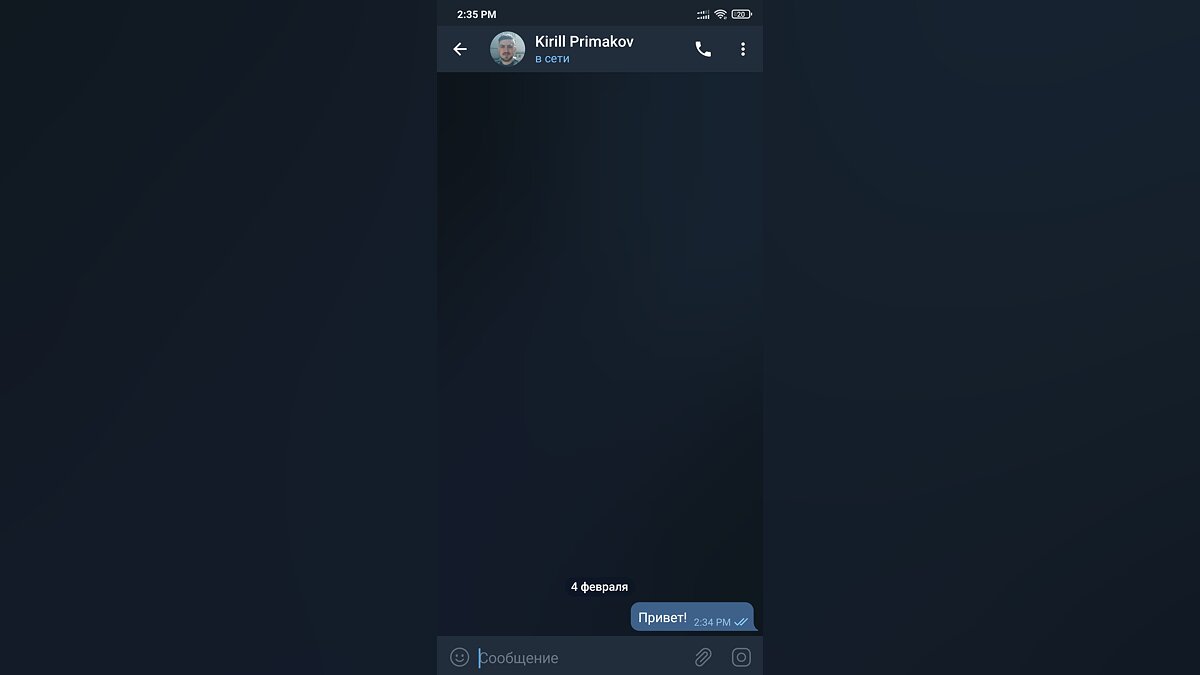
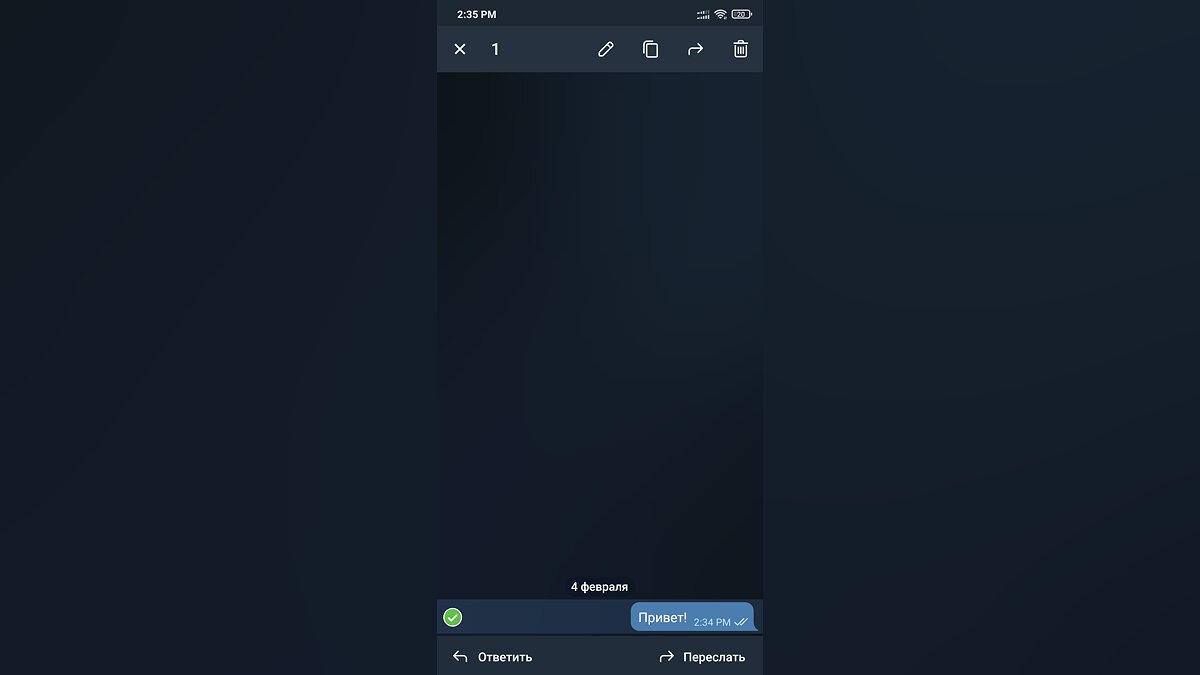
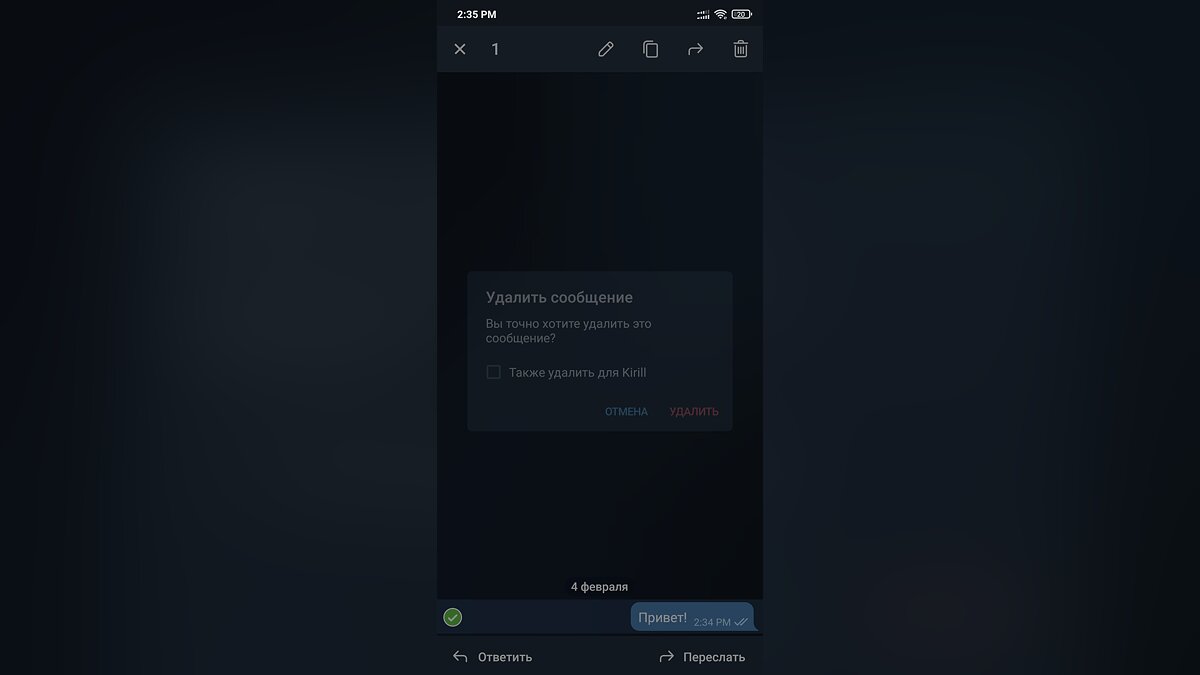
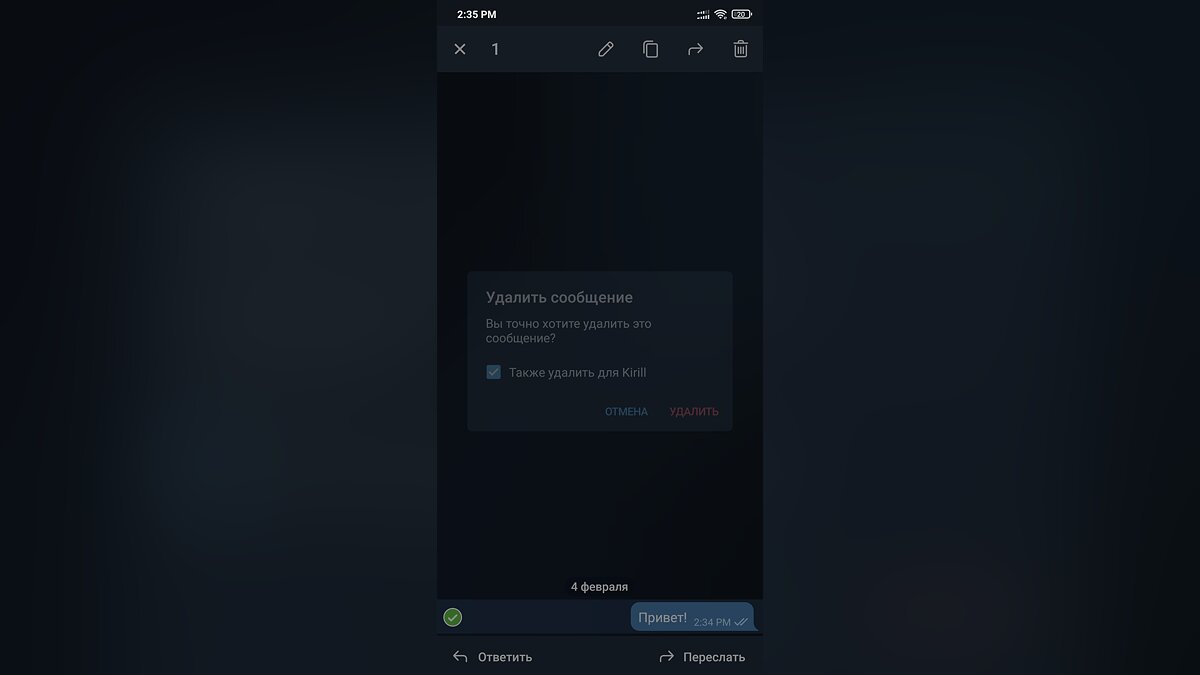
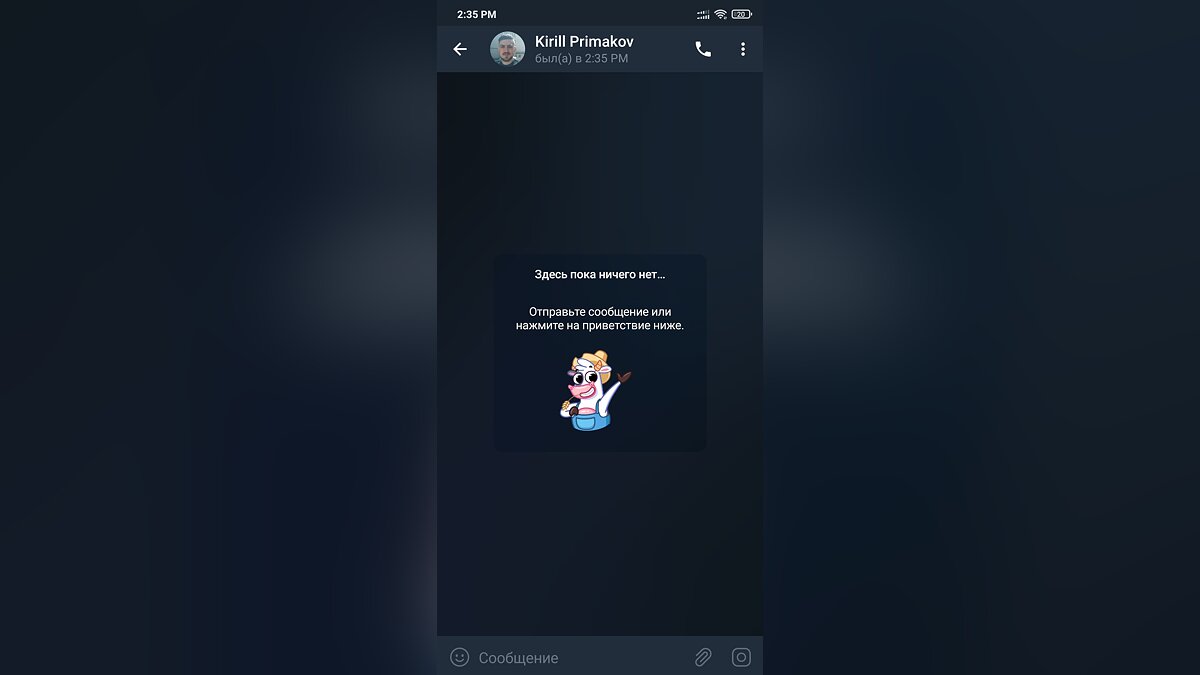
Стоит учитывать, что в Telegram не обязательно выделять сообщение перед удалением. Достаточно быстро нажать на экран. Откроется контекстное меню, в котором нужно использовать кнопку «Удалить». После этого выполните третий или четвёртый пункты из списка выше.
Как прочитать удалённые сообщения в WhatsApp, Telegram и Viber через «Журнал уведомлений» на Android

Обратите внимание, что этот способ работает не на всех моделях смартфонов. Для просмотра удалённых сообщений используйте следующие действия:
- Откройте «Настройки» и перейдите в раздел «Уведомления».
- Прокрутите окно вниз и нажмите на «Дополнительные параметры»,
- Щелкните на пункт «Журнал уведомлений».
- Найдите в списке WhatsApp, Telegram или Viber и выберите нужный мессенджер.
- Пролистайте список, чтобы найти удалённое ранее сообщение.
Также в разделе «Журнал уведомлений» пользователь может самостоятельно выбрать приложения, которые будут сохранять полученные уведомления. В этом меню необходимо щёлкнуть на нужный мессенджер и активировать флажок в самом верху экрана. После его запуска появится надпись «Включено».
Как прочитать удалённые сообщения в WhatsApp, Telegram и Viber через сторонние приложения на Android
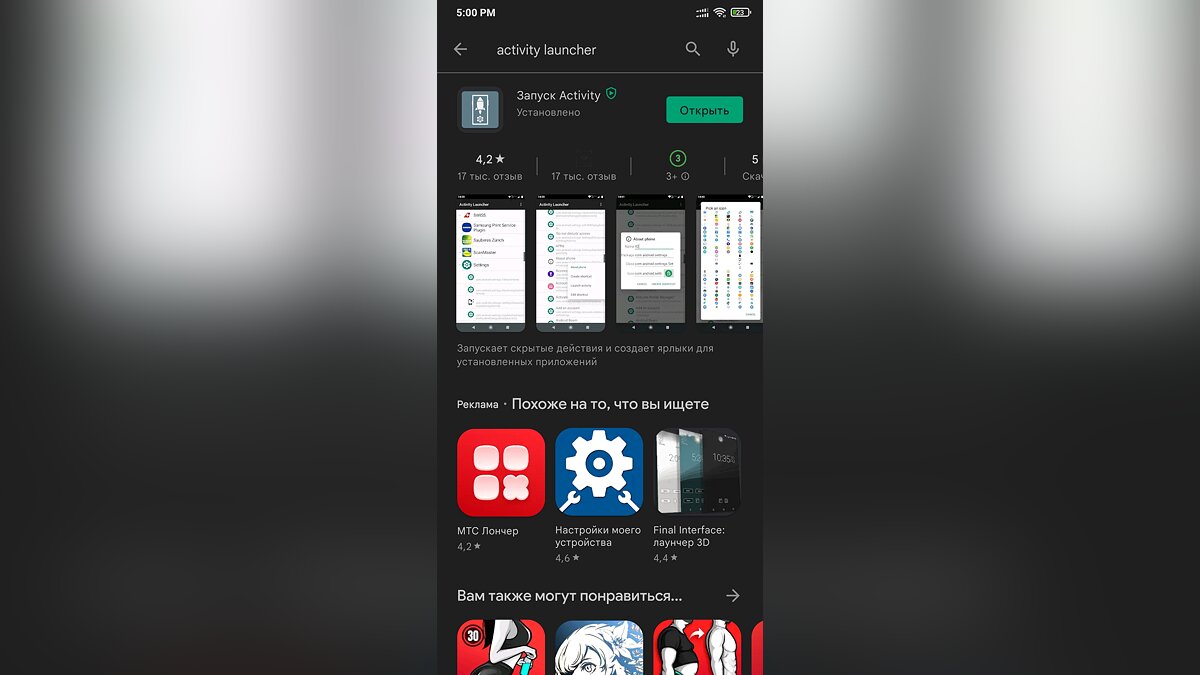
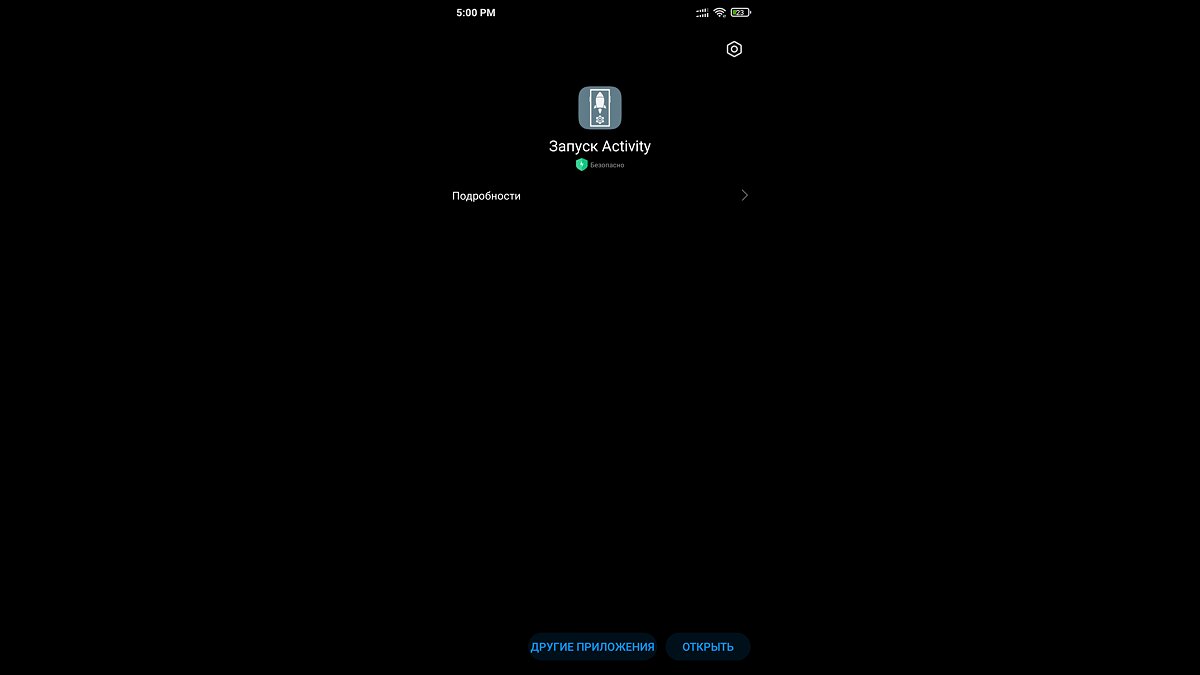
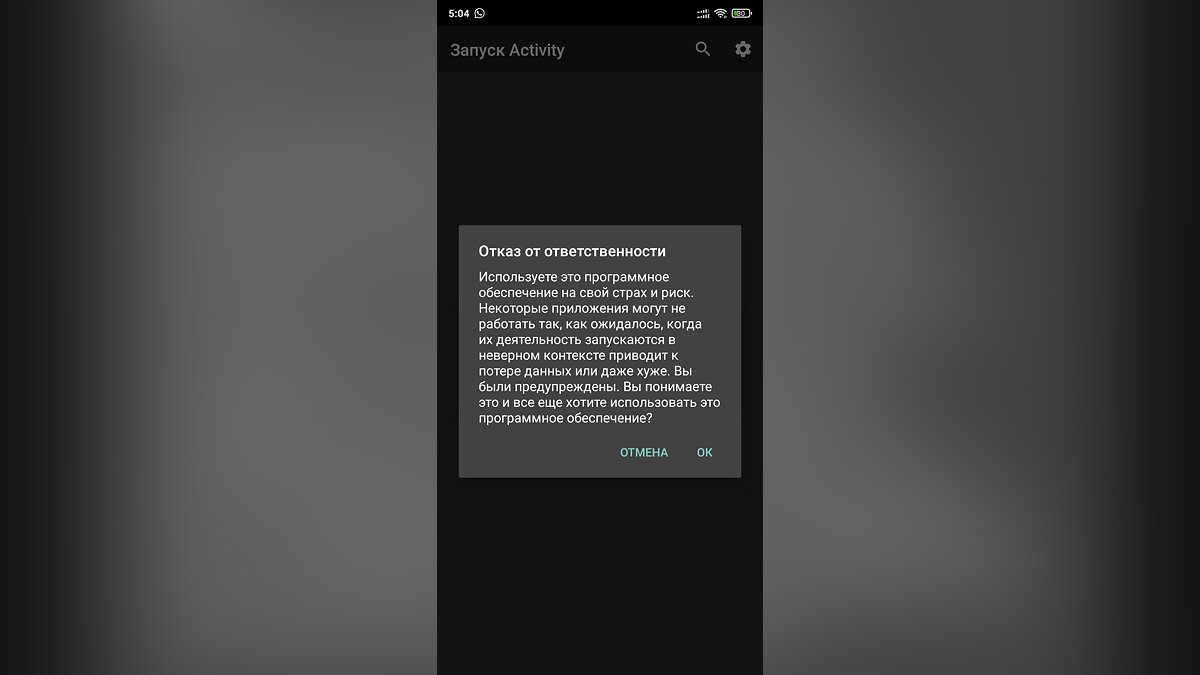
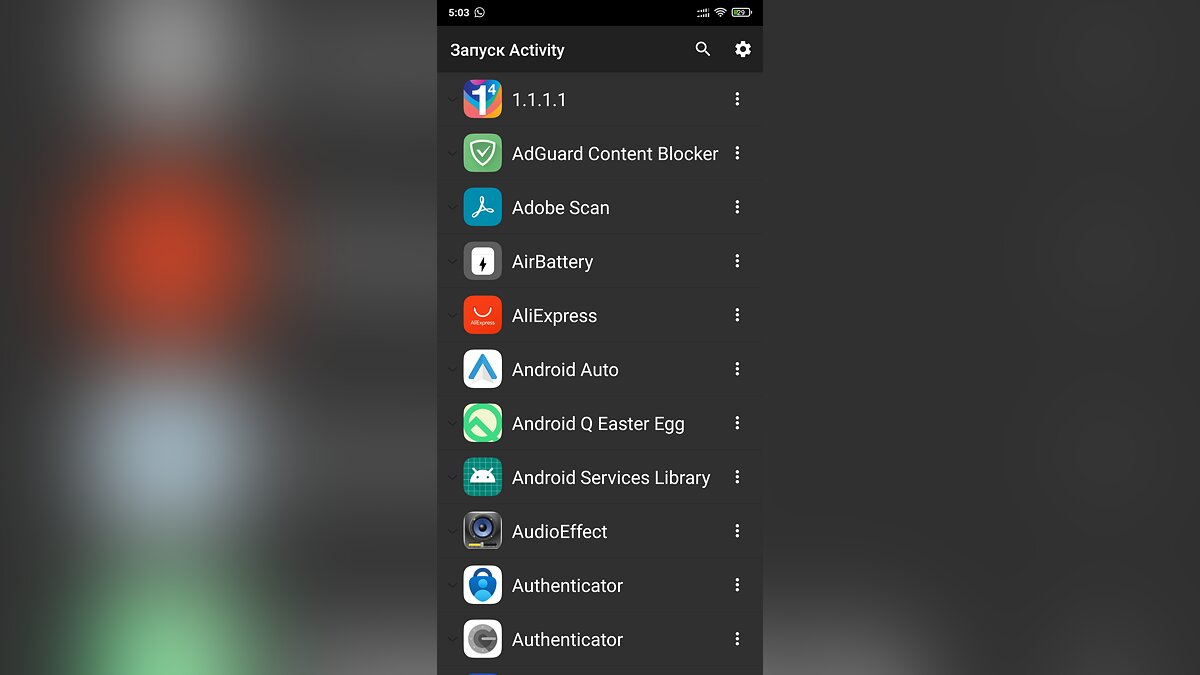
Один из самых популярных способов для прочтения удалённых сообщений. В Play Market есть множество приложений, но мы рекомендуем воспользоваться программой «Activity Launcher». Устанавливайте сторонние программы только на свой страх и риск!
Для прочтения удалённых сообщений с её помощью выполните указанные ниже действия:
- Откройте Play Market и введите в поиск «Activity Launcher» без кавычек.
- Установите приложение «Запуск Activity» от разработчика Adam Szalkowski и запустите его.
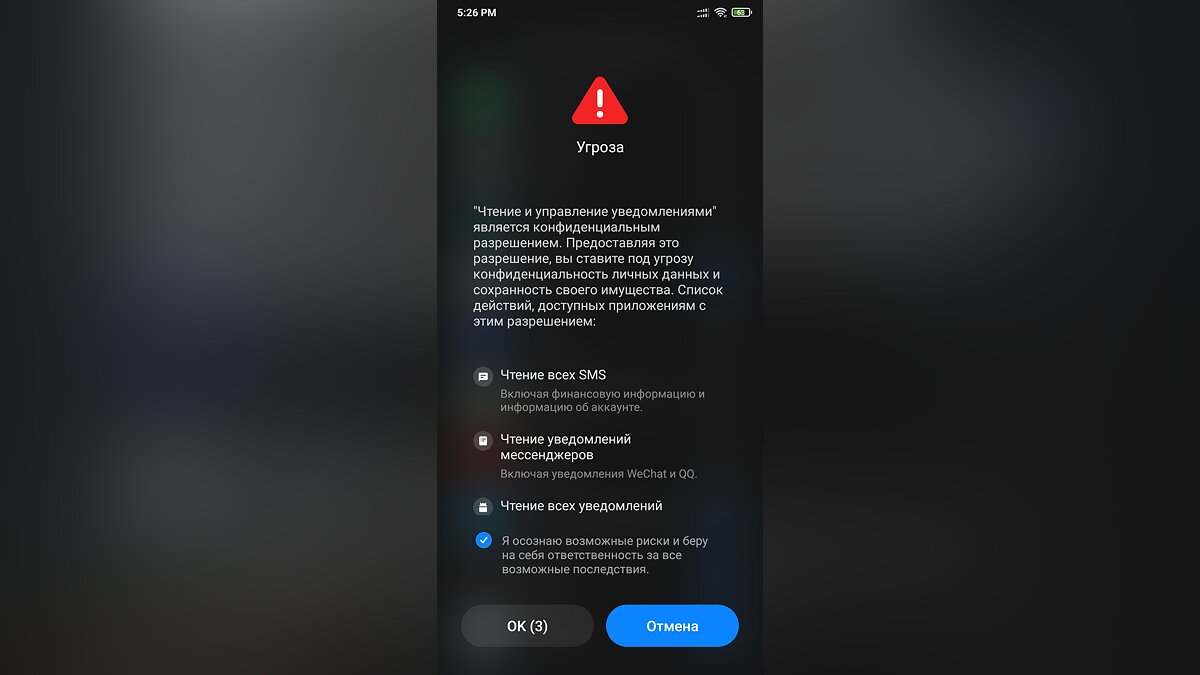
- После появления предупреждения об отказе ответственности нажмите «ОК», чтобы перейти в приложение.
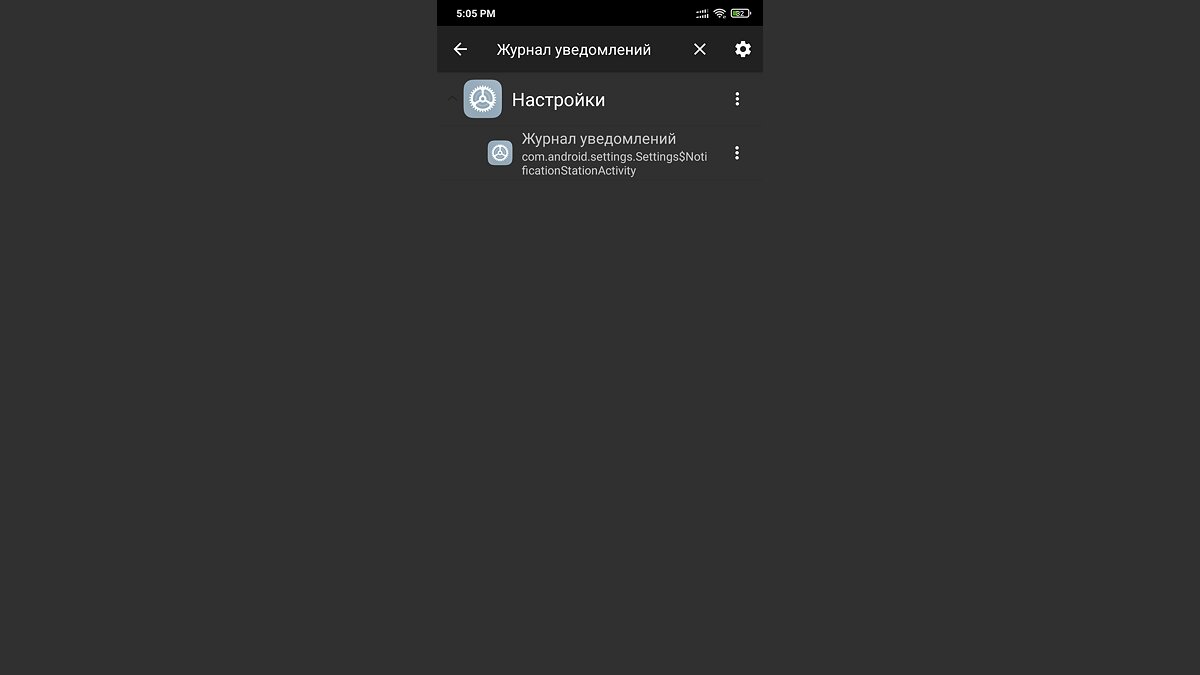
- Используйте значок лупы в правом верхнем углу экрана и введите «Журнал уведомлений».
- Щёлкните на этот пункт, найдите в списке уведомление от нужного приложения и откройте его. В коде будет указан текст сообщения.
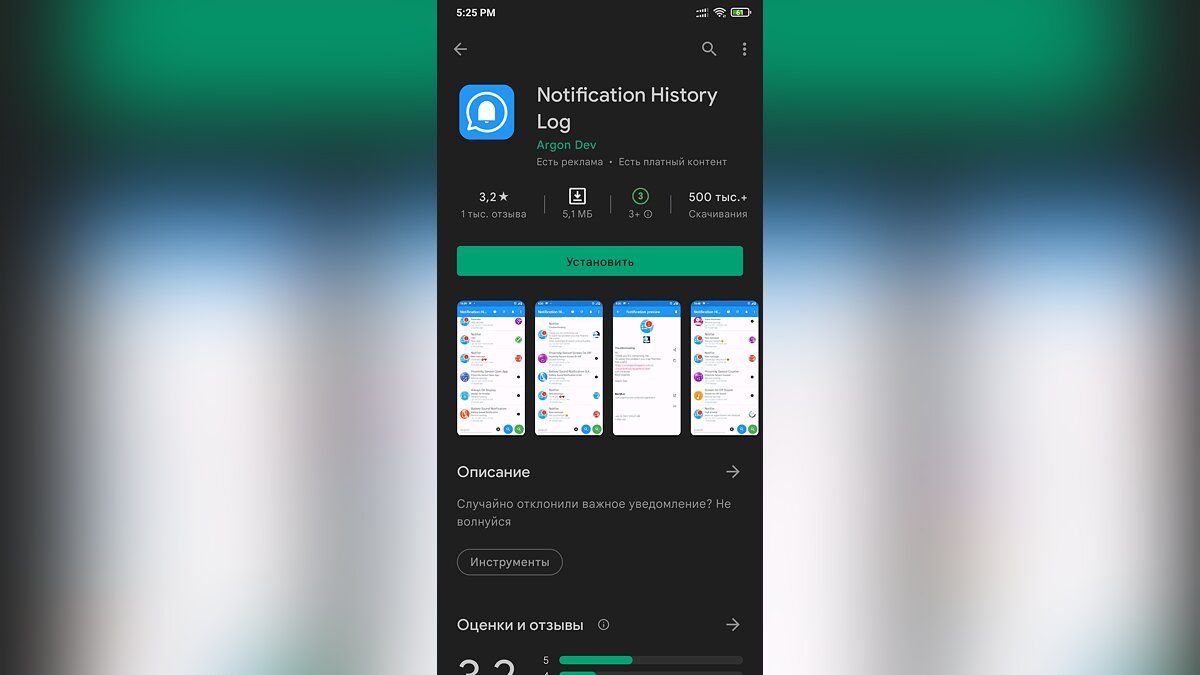
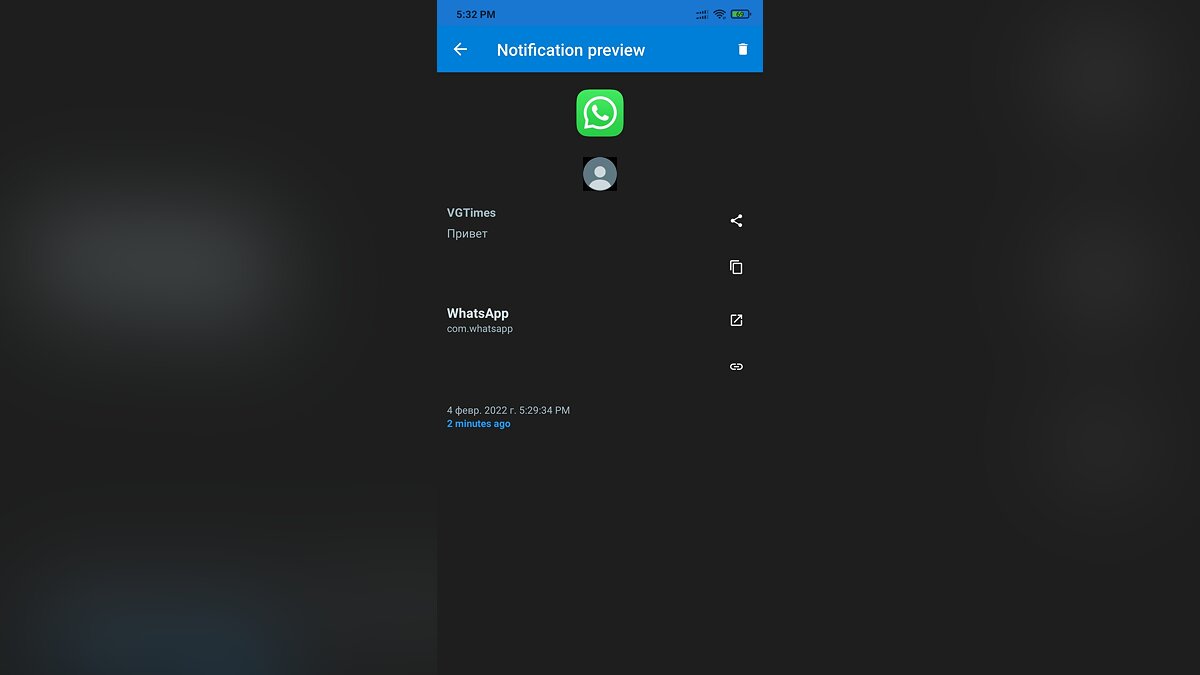
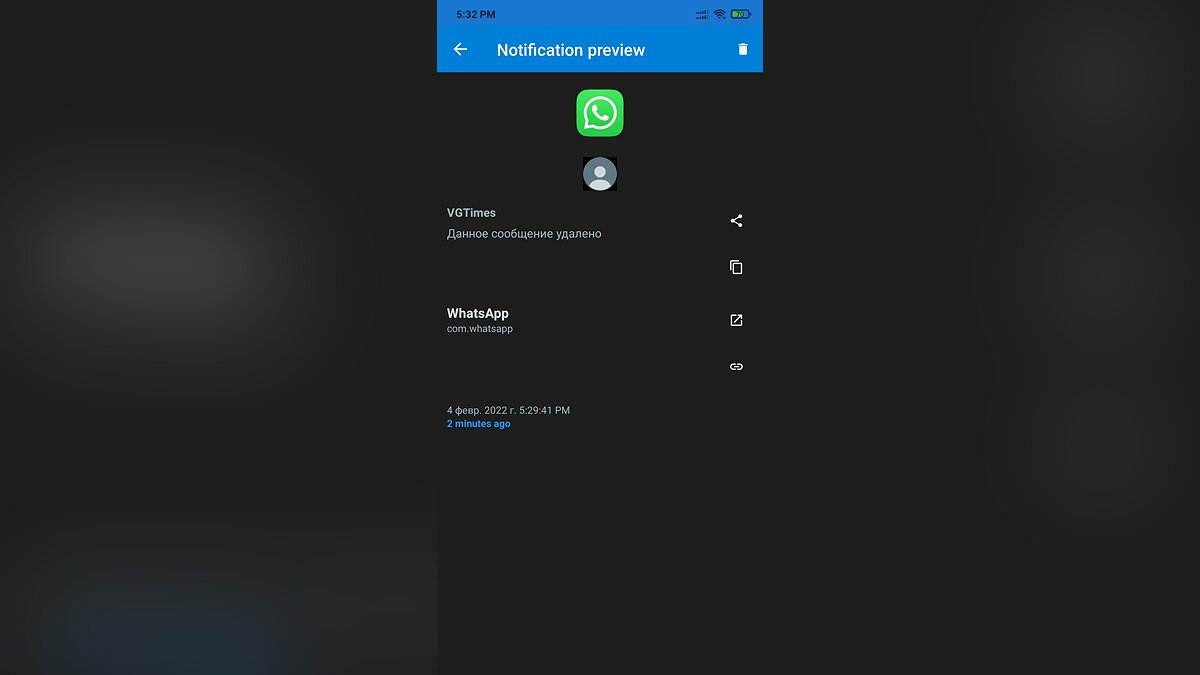
На данный момент приложение «Activity Launcher» не работает на Android 11, поэтому в качестве резервного способа воспользуйтесь «Notification History Log» от «Argon Dev», однако программа сможет отобразить только новые сообщения. Устанавливаем её, предоставляем доступ ко всем данным и читаем все полученные уведомления.
Как прочитать удалённые сообщения в WhatsApp, Telegram и Viber через «WhatisRemoved+» на Android
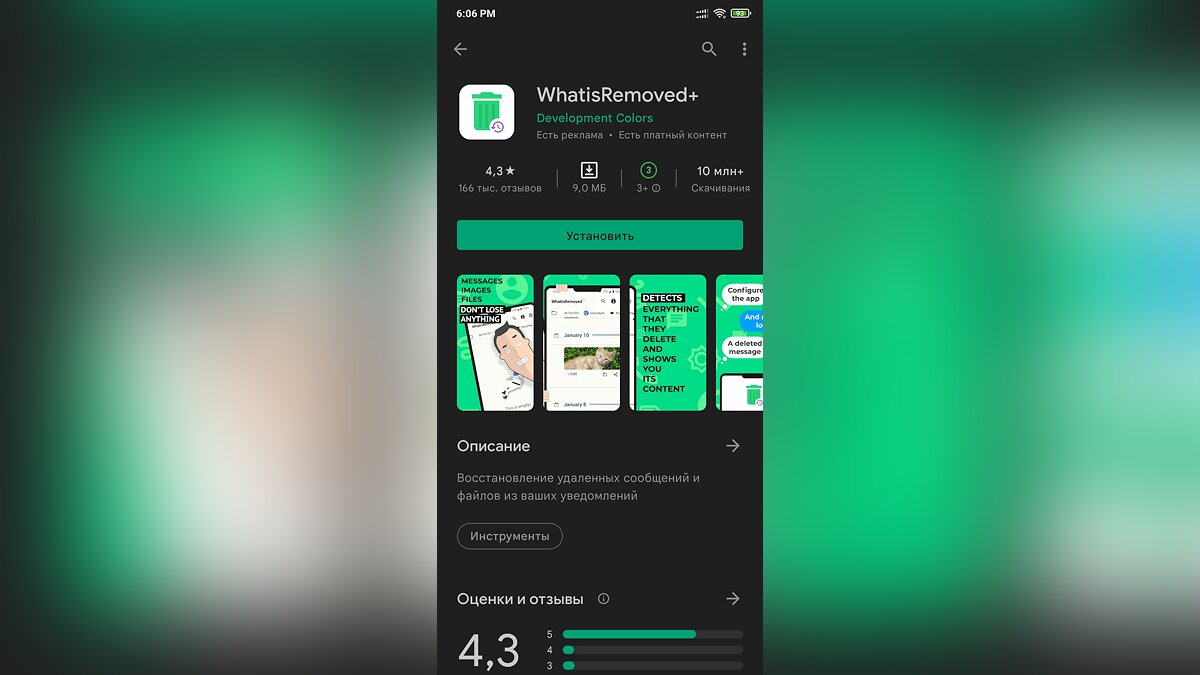
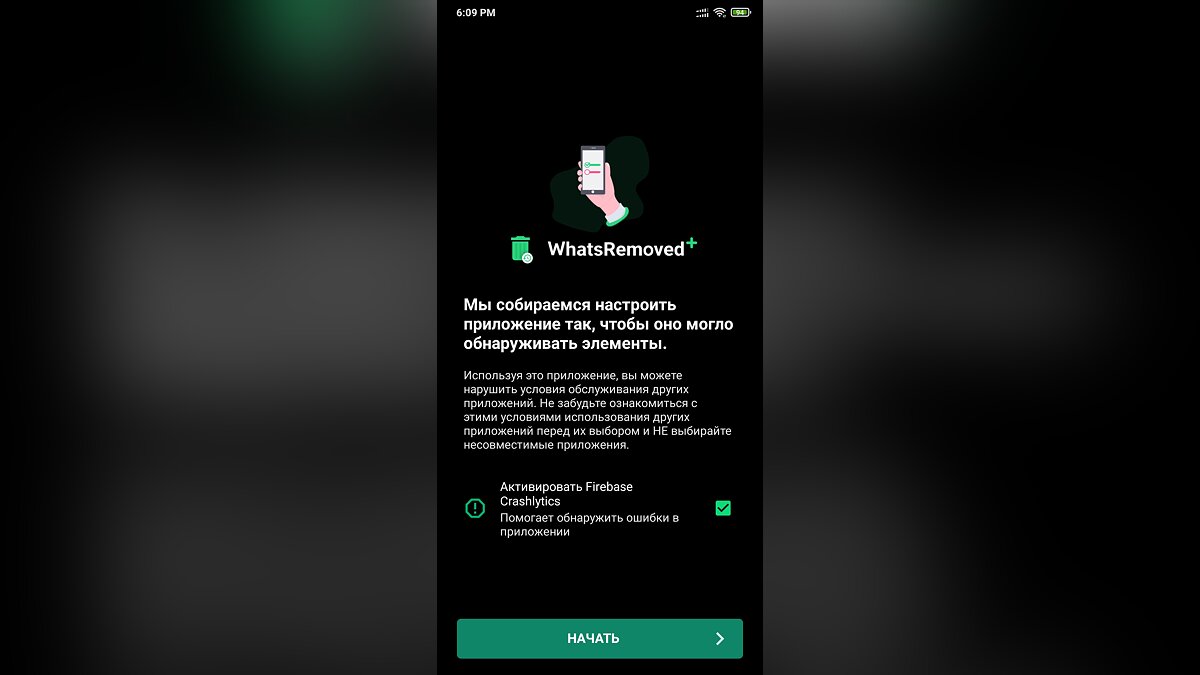
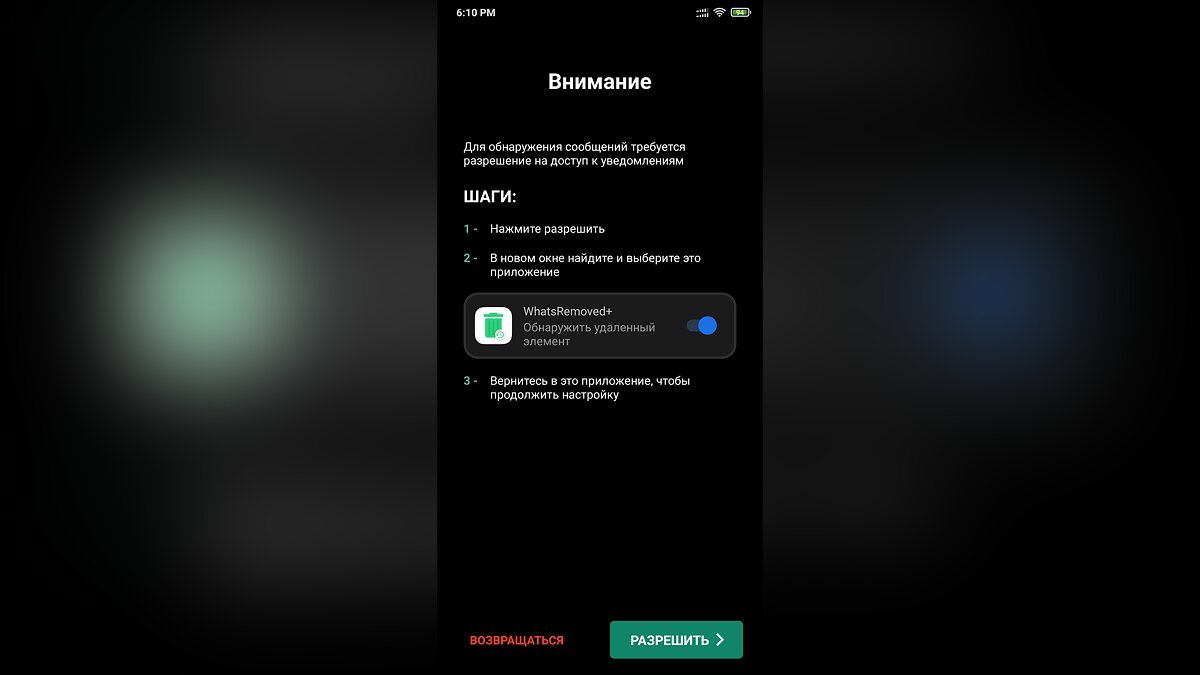
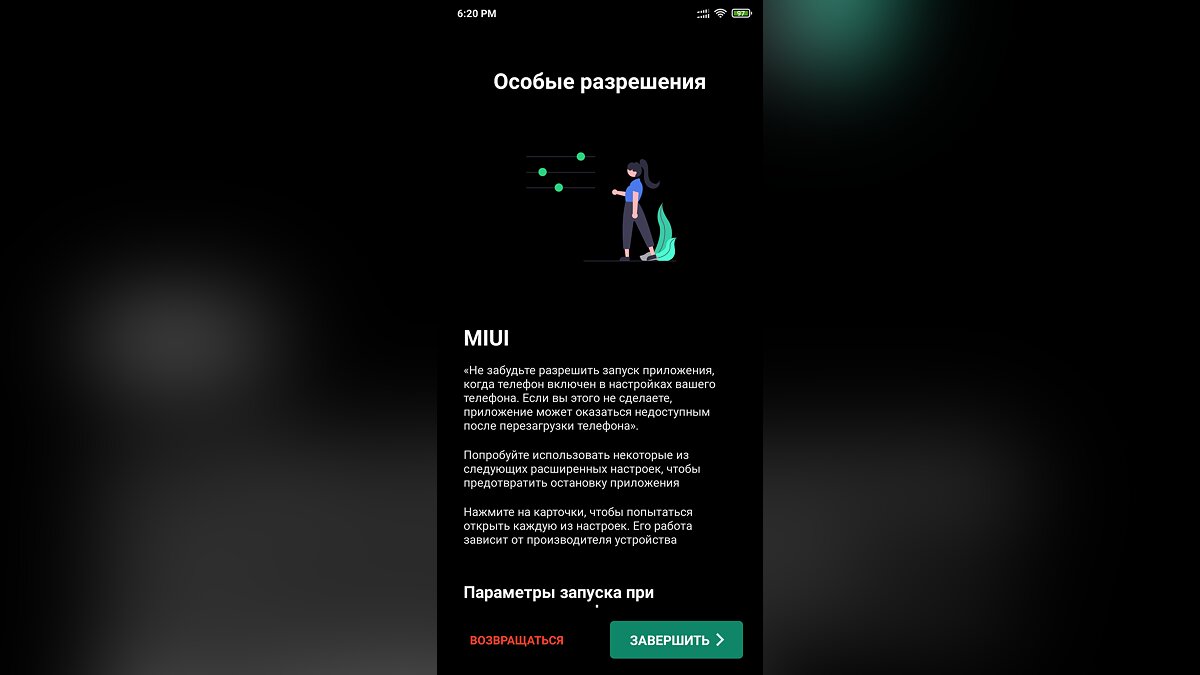
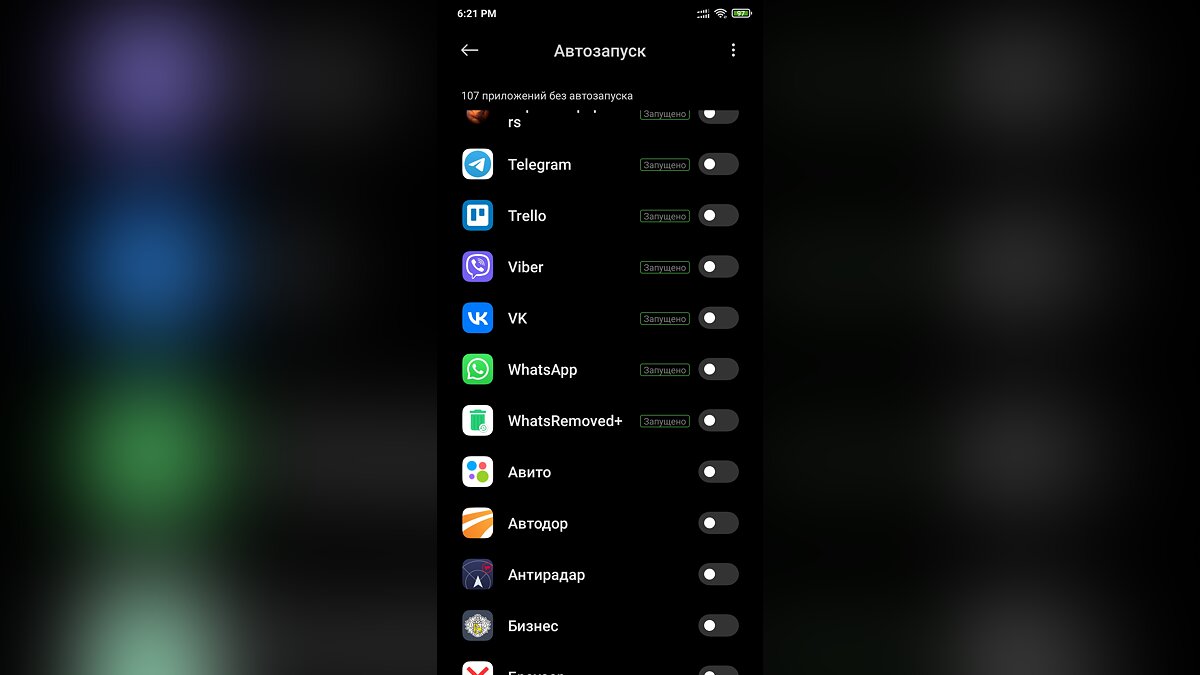
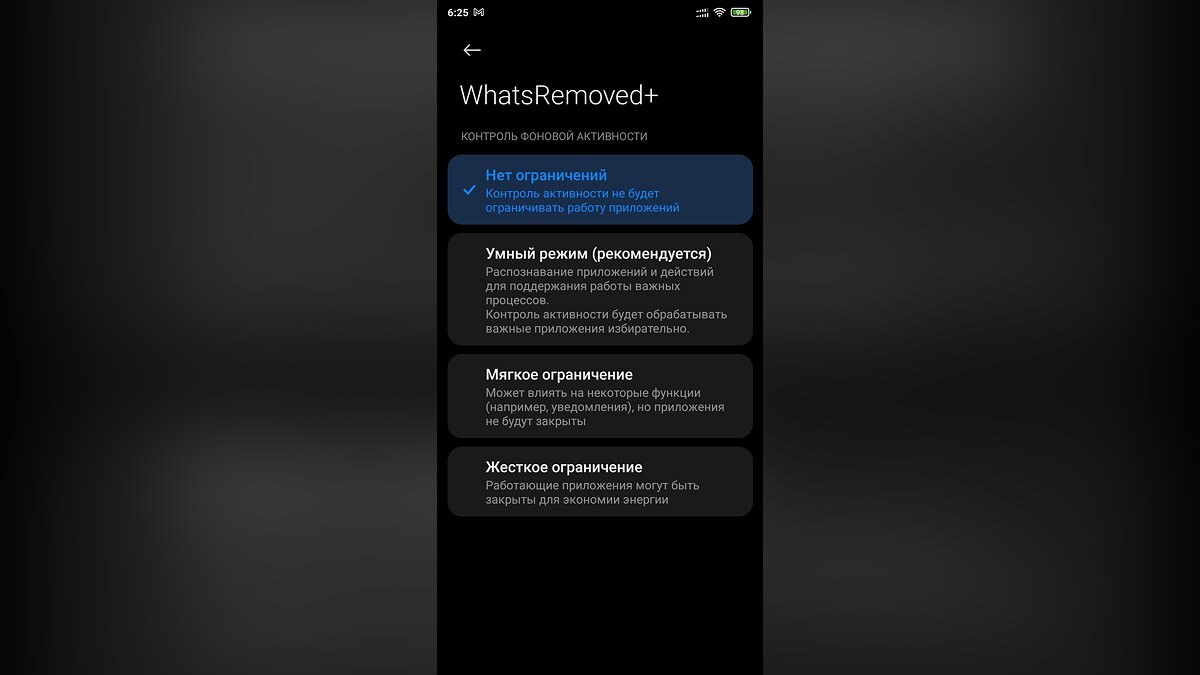
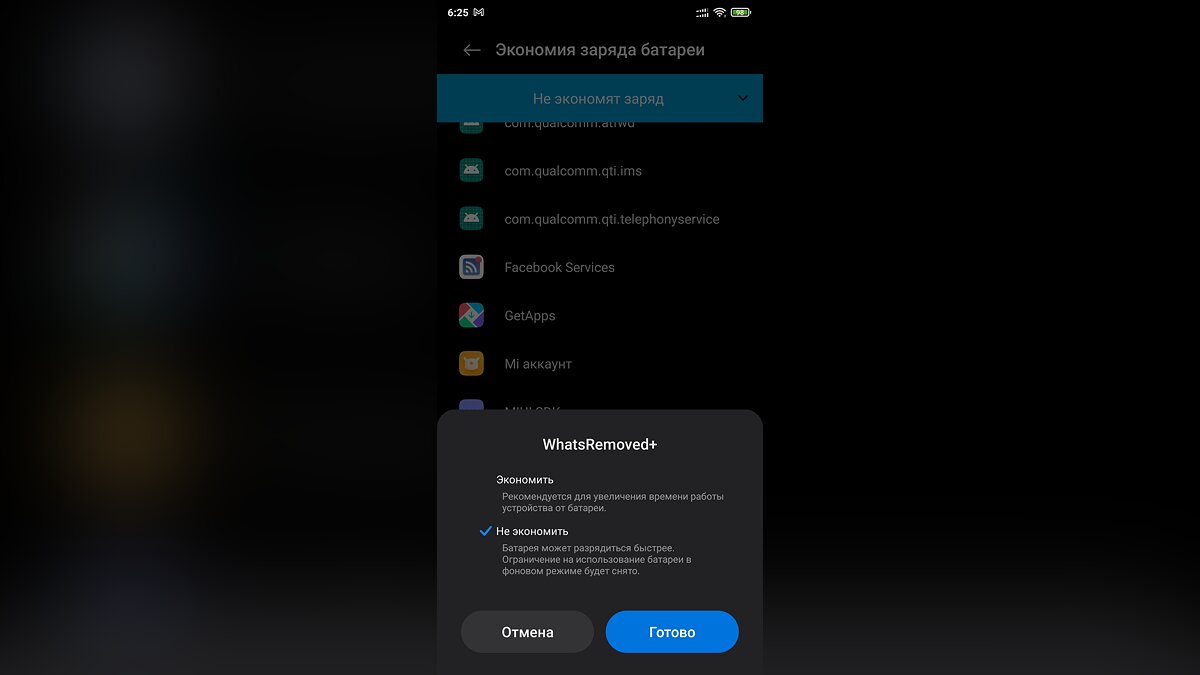
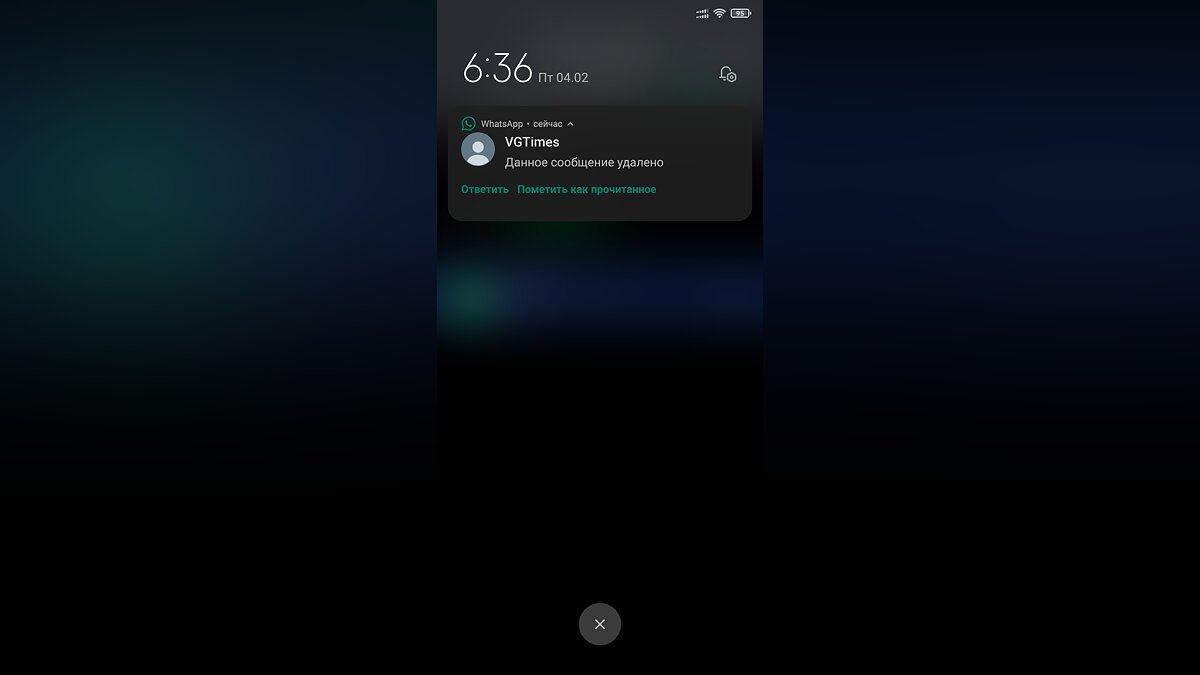
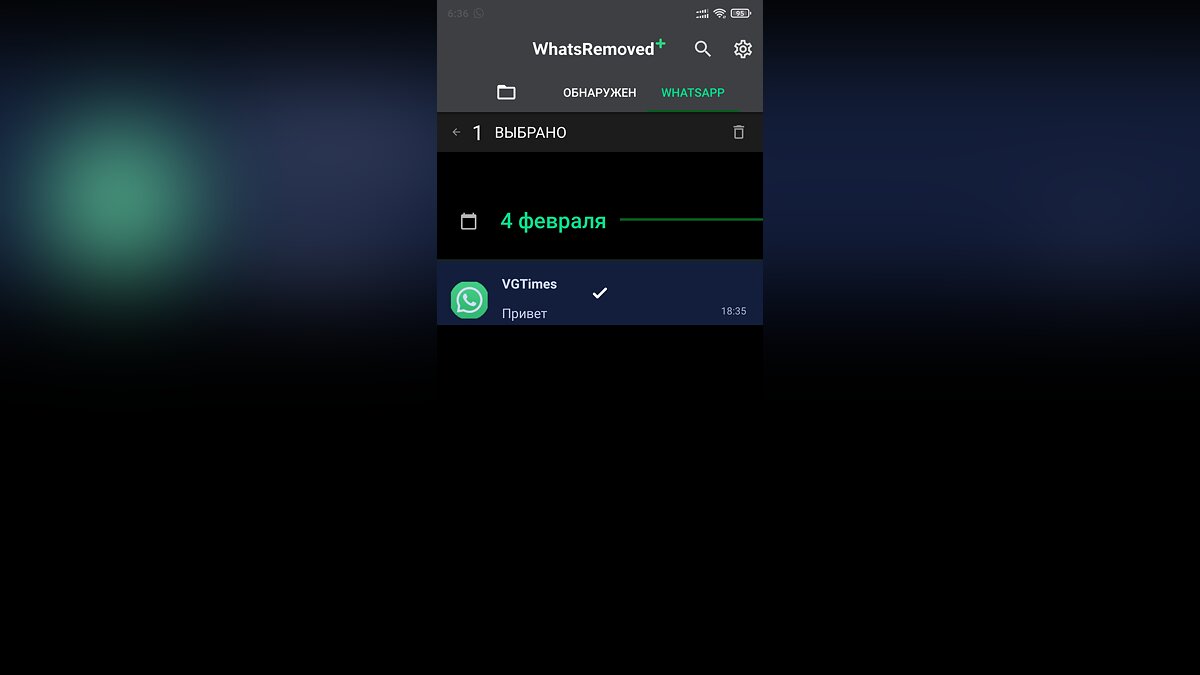
В этом разделе представлена резервная инструкция для чтения удалённых сообщений при помощи приложения «WhatisRemoved+». Для этого выполните следующие действия:
- Откройте Play Market и введите в поиск «WhatisRemoved+» без кавычек.
- Установите программу от Development Colors и запустите её.
- Нажмите кнопку «Начать». Предварительно можно убрать маркер в пункте «Активировать Firebase Crashlytics», чтобы приложение не собирало аналитические данные со смартфона.
- Используйте пункт «Разрешить» и в открывшемся окне активируйте метку рядом с надписью «Обнаружить удалённый элемент».
- Поставьте галочку в пункте «Я осознаю возможные риски и беру на себя ответственность за все возможные последствия» и нажмите «ОК» для подтверждения действия.
- Вернитесь обратно в программу и дождитесь загрузки данных.
- Выберите приложения, в которых нужно запоминать появляющиеся уведомления, и нажмите «Далее».
- При необходимости сохранять удалённые файлы используйте кнопку «Да. Сохранить». Отказаться от этой функции можно при помощи «Нет».
- Разрешите использование данных и установите маркеры возле папок для сохранения файлов. Например, в «Audio» будут помещаться все аудио, в «Images» и «Video» — изображения и видео.
- В разделе «Параметры запуска при включении телефона» и нажмите на «Настройка 1» и «Настройка 2». Активируйте маркер «WhatsRemoved+» для автозапуска приложения.
- В пункте «Настройки батареи» нажмите «Настройка 1» и «Настройка 2», отключите контроль фоновой активности и экономии заряда батареи.
- Используйте кнопку «Завершить» для подтверждения всех выполненных действий.
После выполнения вышеуказанных шагов новые уведомления будут сохраняться в приложении «WhatsRemoved+».
Как прочитать удалённые сообщения в WhatsApp и Viber через резервное копирование на Android и iOS
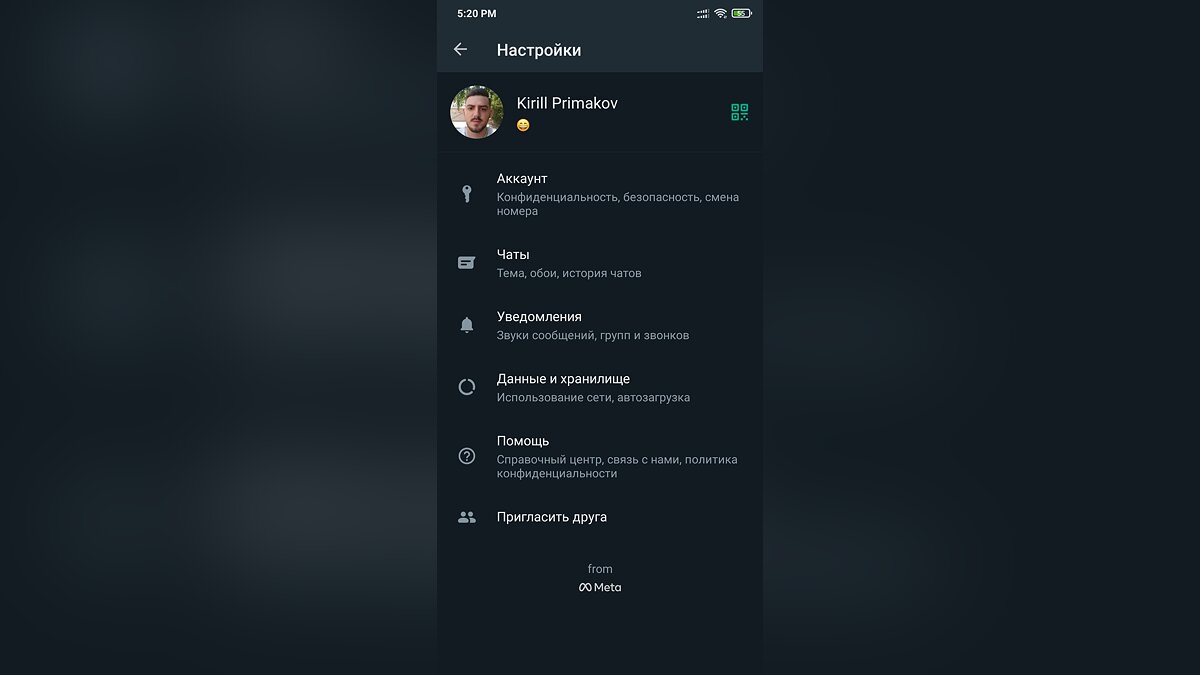
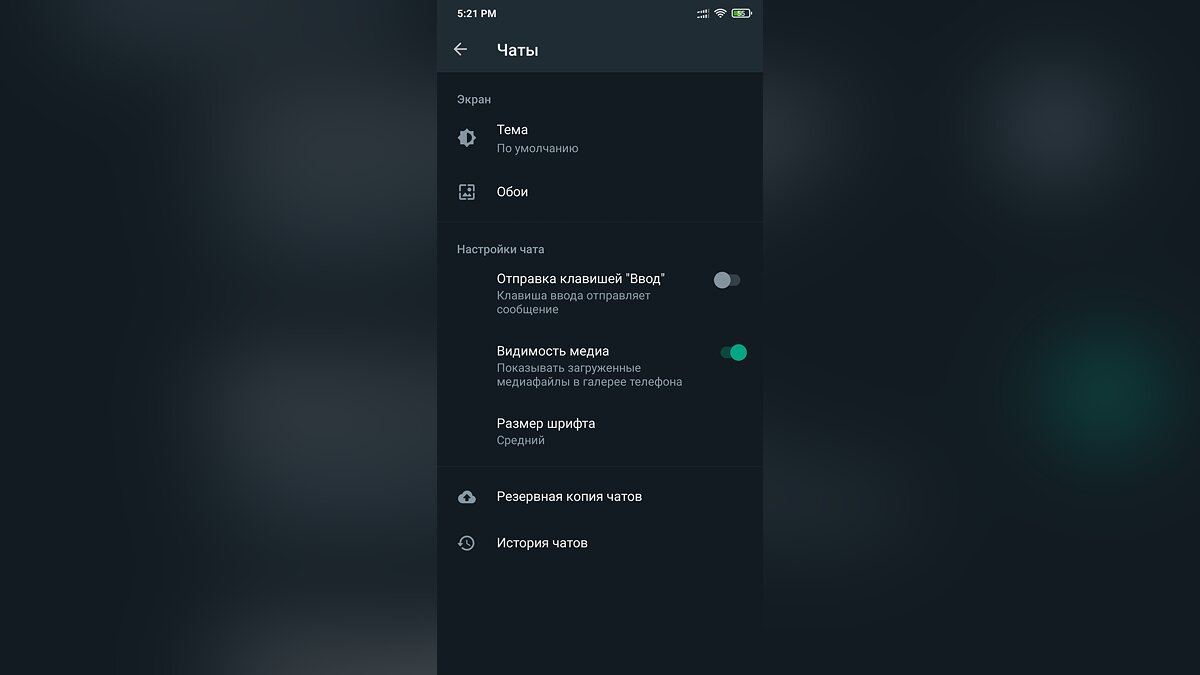
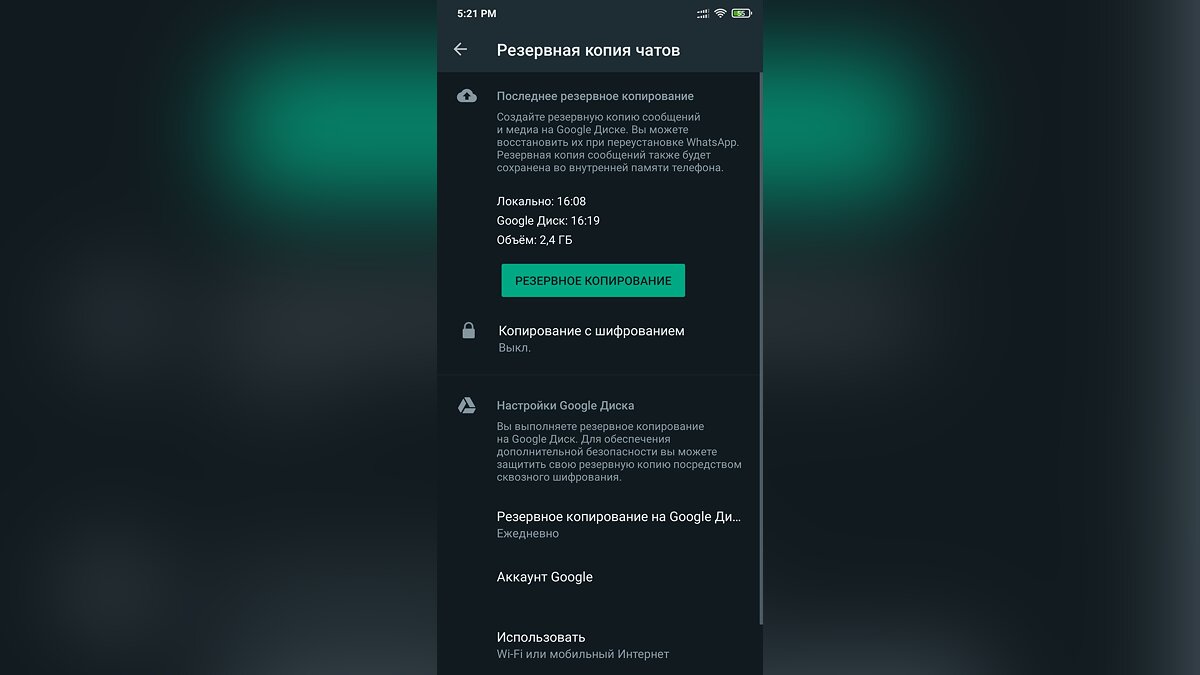
Для использования этого способа необходимо настроить резервное копирование с помощью облачного сервиса Google Диск.
Инструкция для WhatsApp:
- Откройте WhatsApp и щёлкните в правом верхнем углу на три точки для отображения контекстного меню.
- Нажмите на «Настройки» и перейдите в раздел «Чаты».
- Используйте кнопку «Резервная копия чатов».
- В разделе «Резервное копирование на Google Диск» установите значение «Ежедневно».
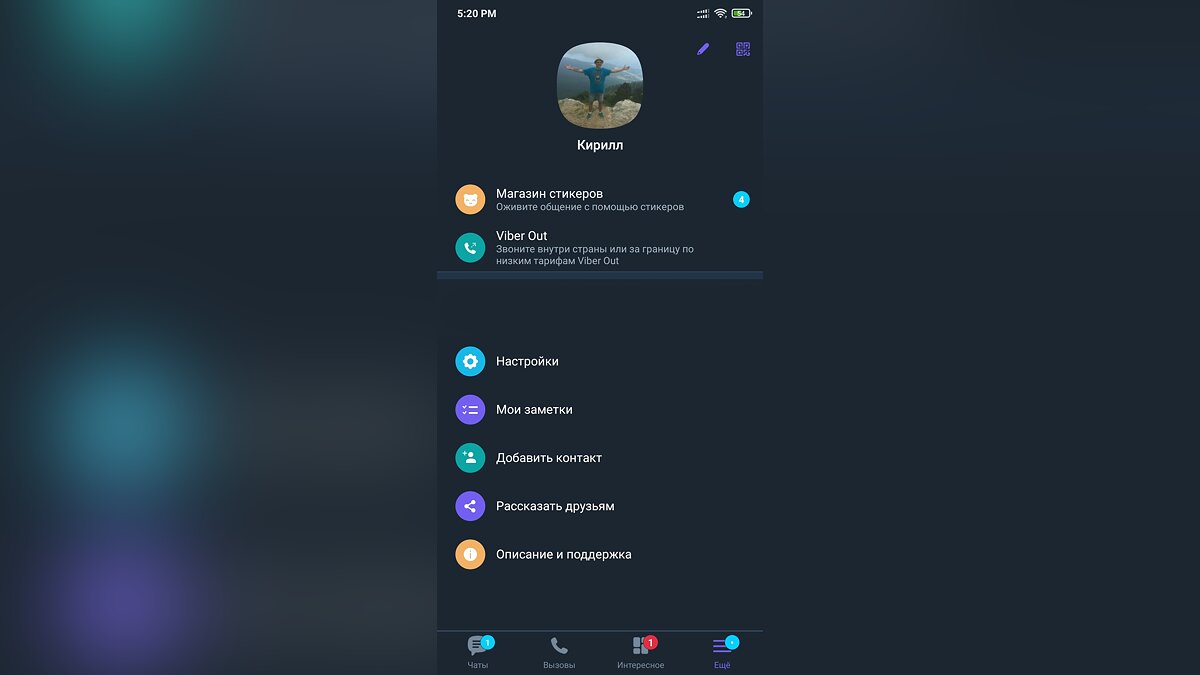
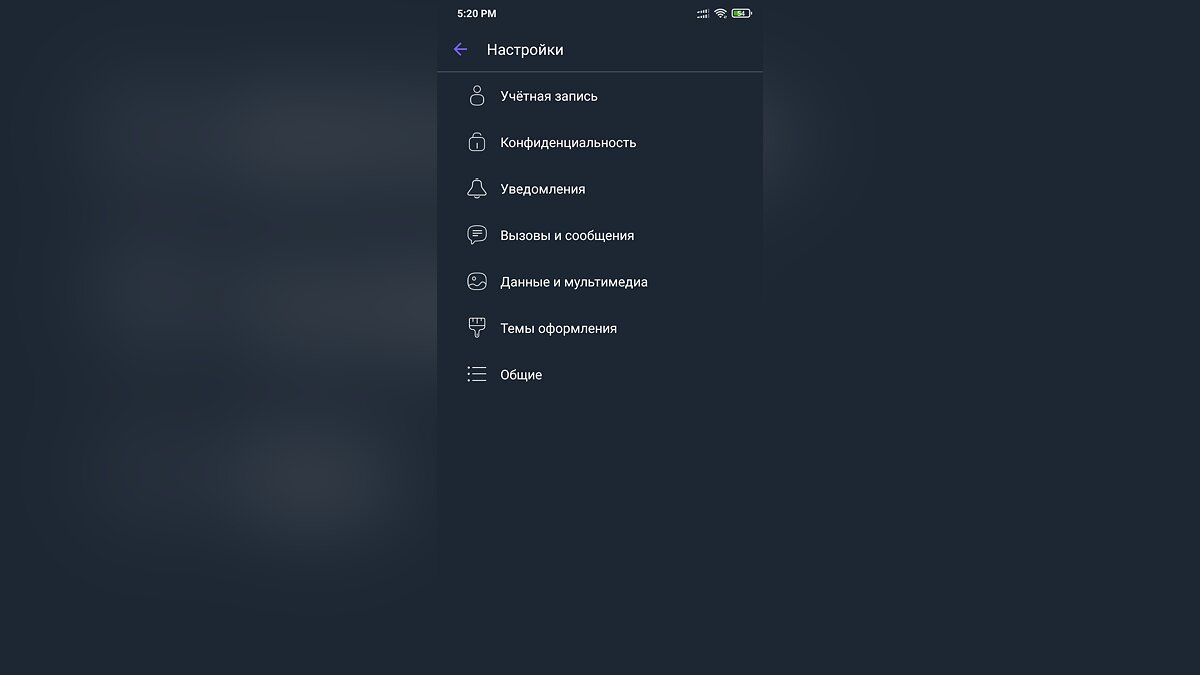
Инструкция для Viber:
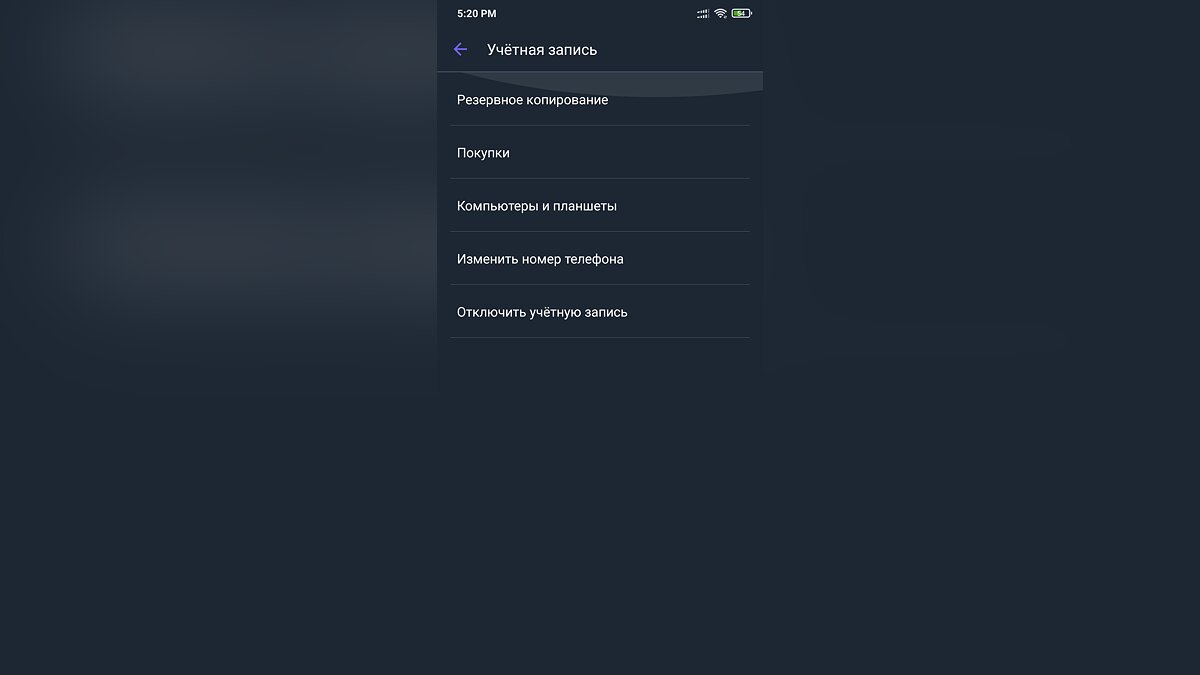
- Запустите Viber и перейдите в раздел «Ещё».
- Нажмите «Настройки» и выберите пункт «Учётная запись».
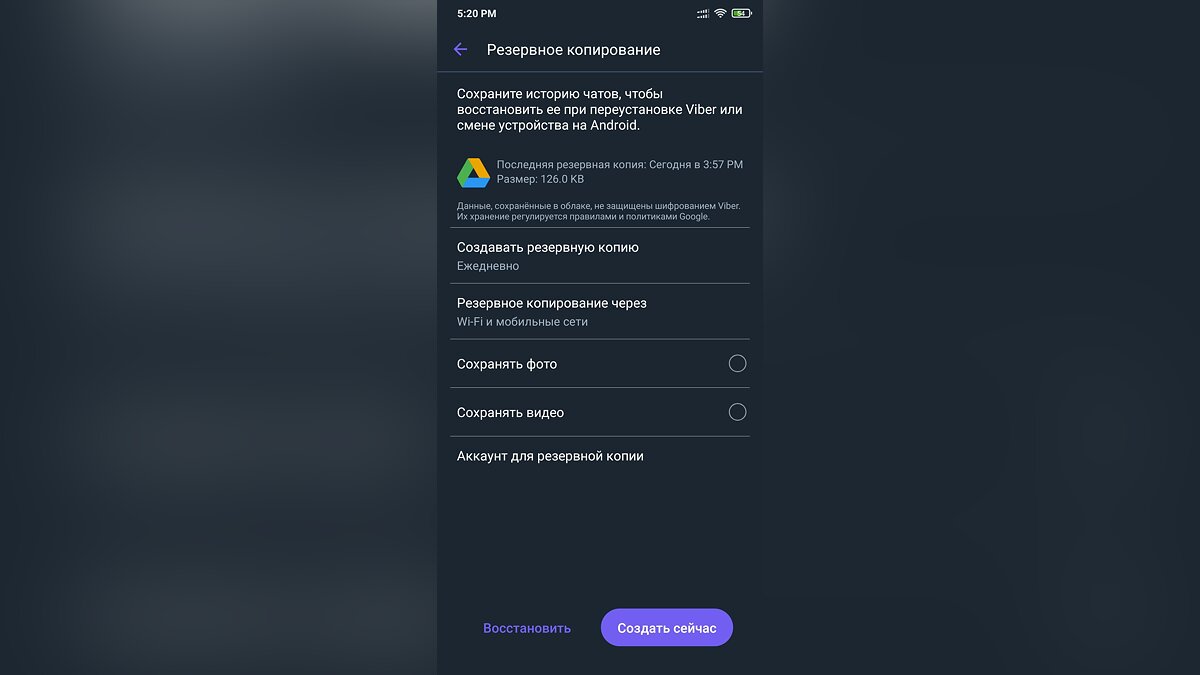
- Откройте «Резервное копирование».
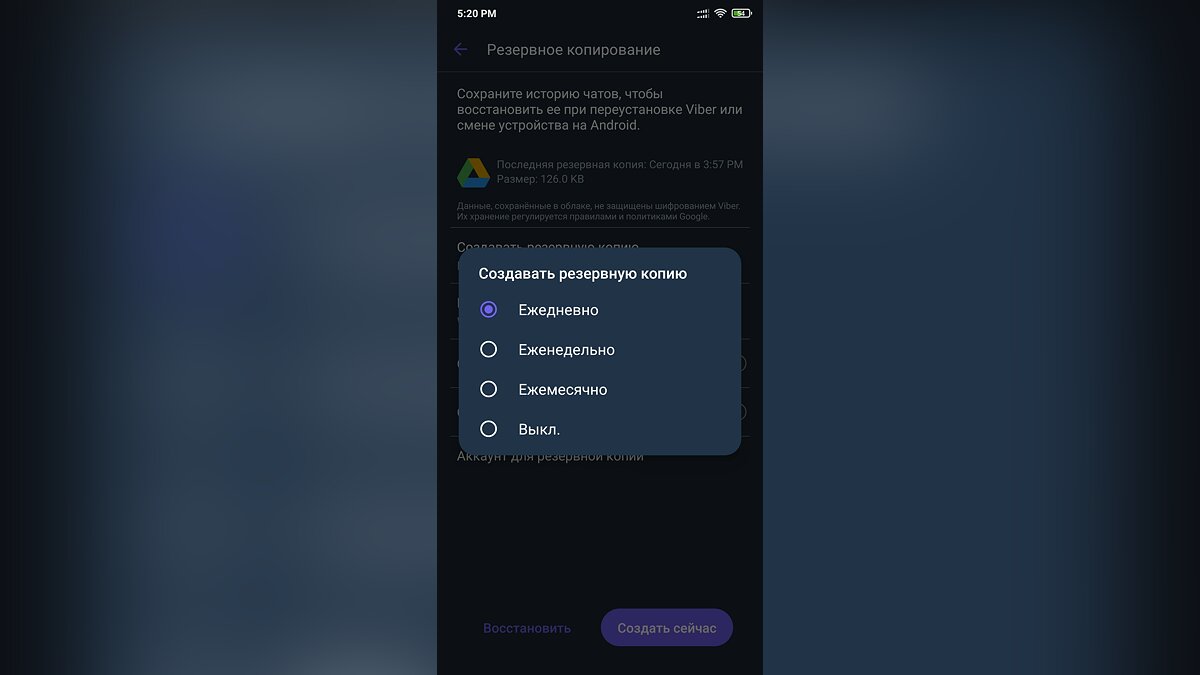
- Щелкните «Создать резервную копию» и выберите «Ежедневно».
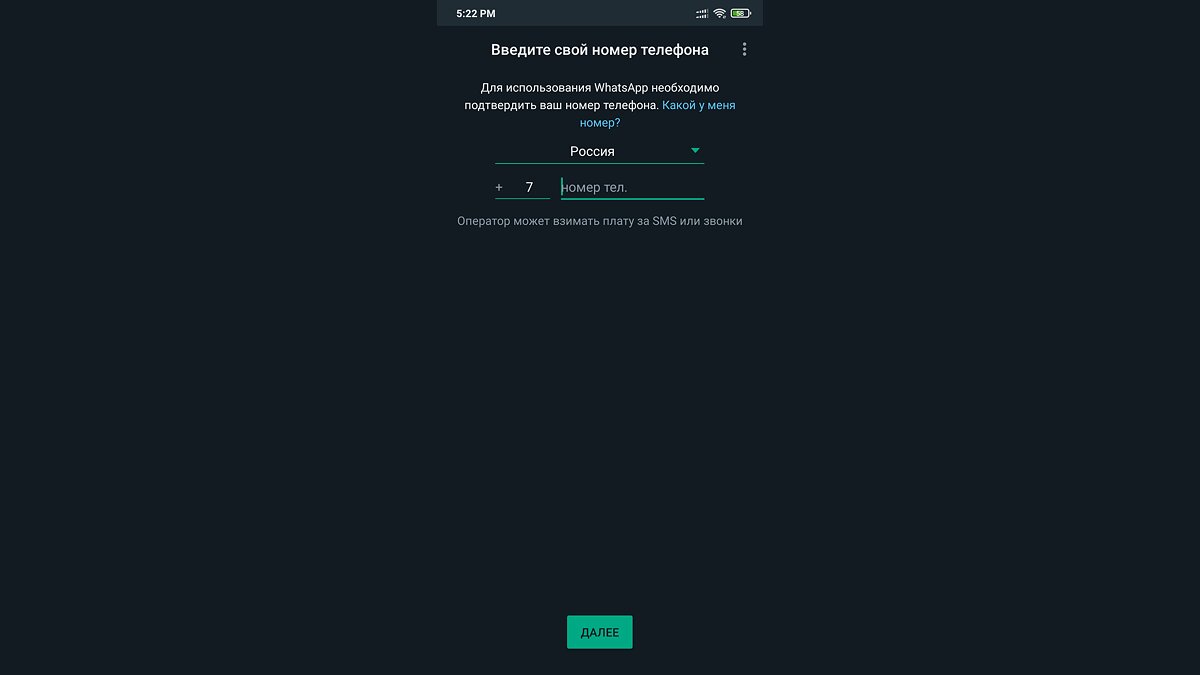
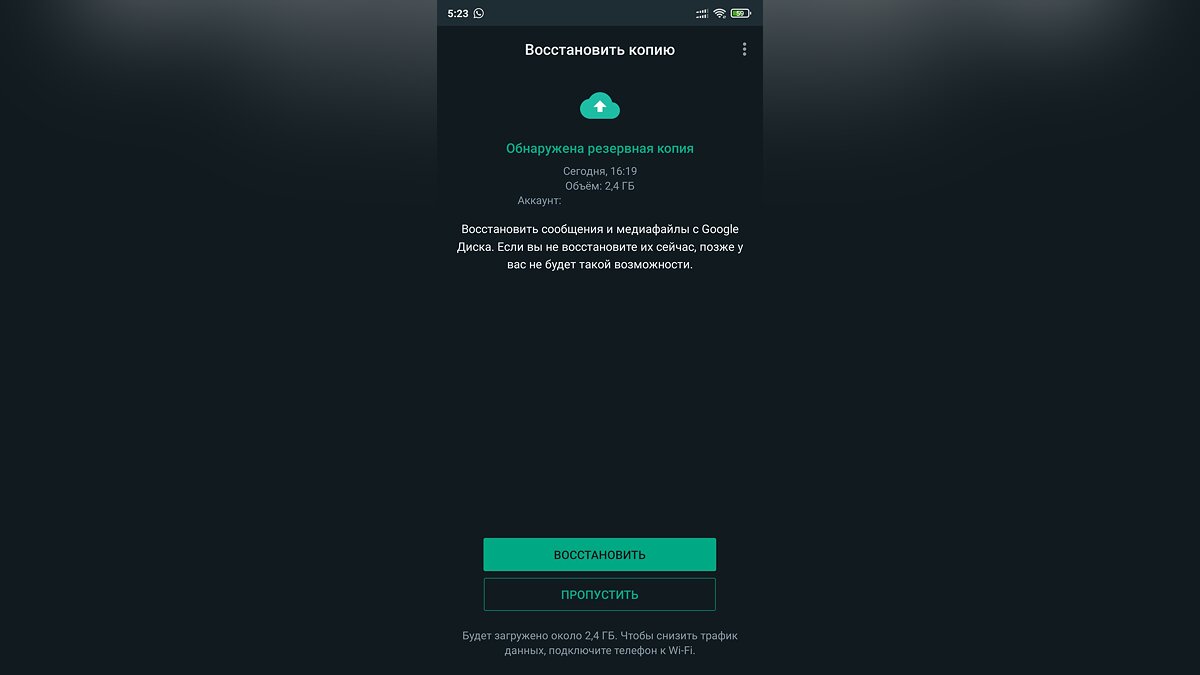
С этого момента для полученных и отправленных сообщений будет создаваться резервная копия. Для их восстановления выполните следующие действия:
- Удалите WhatsApp или Viber и загрузите приложение обратно до 2:00. Это необходимо сделать в это время, так как все сообщения отправляются в резервную копию. Если не выполнить этот пункт, то вернуть удалённые сообщения будет невозможно.
- Откройте приложение и войдите в свой аккаунт.
- Активируйте функцию восстановления чатов. После завершения операции пользователь сможет увидеть все сообщения, в том числе и удалённые.
- Telegram предложил удалить WhatsApp после массового сбоя в работе
- Дизайнер показал, как выглядели бы Google, Facebook, Instagram и WhatsApp без интернета
- WhatsApp расшифровывает сообщения пользователей для проверки жалоб
Как найти корзину WhatsApp на телефоне Samsung
WhatsApp — одно из самых популярных приложений для обмена сообщениями, но иногда случается так, что мы удаляем важные сообщения по ошибке. В этом случае корзина WhatsApp становится незаменимым инструментом, который поможет восстановить удаленные данные. Но где находится корзина WhatsApp в телефонах Samsung?
Если вы пользователь телефонов Samsung, то вам повезло, потому что поиск корзины WhatsApp в этих устройствах очень прост. В отличие от некоторых других марок, Samsung включает корзину WhatsApp прямо в приложение, и вы можете легко найти ее в несколько кликов.
Для того чтобы найти корзину WhatsApp в телефоне Samsung, откройте само приложение на главном экране. Затем откройте раздел «Настройки» — это обычно три точки или три горизонтальные линии в верхнем правом углу экрана. Зайдите в «Настройки», а затем выберите «Удаленные сообщения». В этом разделе вы сможете восстановить удаленные сообщения или посмотреть, что находится в корзине WhatsApp.
Как найти корзину Ватсап в телефоне Samsung?
Чтобы найти корзину Ватсап и восстановить удаленные сообщения, следуйте этой инструкции:
| Шаг | Действие |
|---|---|
| Шаг 1 | Откройте приложение Ватсап на вашем телефоне Samsung. |
| Шаг 2 | Нажмите на «Меню» в верхнем правом углу экрана. Это иконка с тремя точками. |
| Шаг 3 | В выпадающем меню выберите «Настройки». |
| Шаг 4 | В разделе «Настройки» выберите «Чаты». |
| Шаг 5 | Нажмите на «Корзина чата». |
| Шаг 6 | В корзине Ватсап вы увидите список удаленных чатов и сообщений. Выберите нужные данные и нажмите на кнопку «Восстановить». |
Теперь вы знаете, как найти и использовать корзину Ватсап в телефоне Samsung. Не забывайте регулярно проверять этот раздел, чтобы не потерять важные сообщения и файлы. Удачного использования Ватсап!
Расширенный поиск на главном экране
Чтобы упростить процесс поиска нужных вам сообщений в Whatsapp, Samsung предоставляет возможность использовать расширенный поиск прямо на главном экране. Это может быть очень удобно, особенно если вам нужно найти какое-то конкретное сообщение среди большого количества переписок.
Чтобы воспользоваться расширенным поиском, выполните следующие шаги:
- Откройте приложение Whatsapp на вашем устройстве Samsung и перейдите на главный экран.
- В правом верхнем углу экрана найдите значок поиска — это обычно значок лупы.
- Нажмите на значок поиска, чтобы открыть расширенный поиск.
- В появившемся окне введите ключевые слова или фразу, которую вы ищете. Можно также указать период времени, в котором было отправлено сообщение.
- Нажмите на кнопку «Поиск» или выполните другие дополнительные настройки, если они доступны.
- Система начнет поиск сообщений в соответствии с вашим запросом и покажет результаты на экране.
- Прокручивайте результаты поиска, чтобы найти нужное сообщение.
Теперь вы знаете, как воспользоваться расширенным поиском на главном экране Whatsapp на устройствах Samsung. Это очень полезная функция, которая поможет вам быстро найти нужные сообщения и сэкономить время.
Искать в меню приложений
Если вы не можете найти корзину в приложении WhatsApp на телефоне Samsung, вы можете воспользоваться функцией «Поиск» в меню приложений. Чтобы найти корзину Ватсап:
- Откройте меню приложений на вашем телефоне Samsung.
- Настройте фильтр для отображения только загруженных приложений.
- Нажмите на значок «Поиск» в верхней части экрана.
- Введите «WhatsApp» или «Ватсап» в поле поиска и нажмите кнопку «Найти».
- Должно появиться приложение WhatsApp с его значком.
Если вы все еще не можете найти корзину, возможно, она находится внутри другого раздела приложения WhatsApp. Попробуйте открыть разделы «Настройки», «Чаты» или «Архив». Если корзина все еще не отображается, попробуйте обновить приложение WhatsApp до последней версии или обратиться в службу поддержки Samsung.
Использовать поиск настройками
Если вы не знаете точное расположение корзины в приложении WhatsApp на вашем телефоне Samsung, вы можете воспользоваться функцией поиска настройками.
Для этого выполните следующие шаги:
- Откройте раздел настроек вашего телефона Samsung. Обычно он находится на главном экране или в панели уведомлений.
- Прокрутите список настроек вниз и найдите пункт «Поиск». У вас может быть разные варианты названия этой функции, например, «Поиск по настройкам» или «Поиск по устройству».
- Нажмите на пункт «Поиск», чтобы открыть поисковую строку. В некоторых случаях поиск может быть доступен сразу после открытия раздела настроек.
- Введите в поисковую строку ключевое слово «WhatsApp» или «корзина» и нажмите на клавишу «Поиск» или «Найти».
Теперь вы увидите результаты поиска, связанные с приложением WhatsApp и корзиной. Возможно, вы найдете элемент с названием «Корзина» или «Удаленные чаты», который будет содержать все удаленные сообщения.
Если вы все еще не можете найти корзину в приложении WhatsApp, попробуйте использовать другие ключевые слова, связанные с удалением сообщений или настройками. Иногда расположение функции может отличаться в зависимости от модели телефона Samsung и версии операционной системы.
Примечание: В случае, если ваши сообщения не сохраняются в корзине или вы не можете их восстановить, возможно, вы их полностью удалили безвозвратно.
Поиск внутри приложения Ватсап
Для удобного поиска нужной информации внутри приложения WhatsApp можно воспользоваться встроенной функцией поиска. Она позволяет быстро найти необходимые сообщения, контакты или файлы без необходимости пролистывать все диалоги вручную.
Чтобы воспользоваться функцией поиска в WhatsApp, следуйте этим простым шагам:
- Откройте приложение WhatsApp на своем устройстве Samsung.
- На верхней панели приложения вы найдете поле поиска со значком лупы – нажмите на него.
- В открывшемся окне введите ключевое слово, фразу или имя контакта, которое вы хотите найти.
- Автоматический поиск начнется, и WhatsApp выдаст результаты по вашему запросу.
- На экране будут отображены все найденные сообщения, контакты или файлы, связанные с вашим запросом.
- Для просмотра найденного элемента просто нажмите на него и WhatsApp автоматически откроет соответствующий диалог или файл.
Таким образом, с функцией поиска внутри приложения WhatsApp вы сможете легко и быстро найти нужные вам данные, сэкономив время и усилия.
Создать ярлык на главном экране
Если вы хотите создать ярлык для приложения WhatsApp на главном экране своего телефона Samsung, следуйте этим простым инструкциям:
- Найдите и откройте приложение Ватсап на своем телефоне Samsung.
- На главном экране приложения Ватсап найдите значок «Меню» в правом верхнем углу и нажмите на него.
- В открывшемся меню выберите опцию «Добавить на главный экран».
- На главном экране вашего телефона Samsung появится ярлык для приложения Ватсап.
Теперь у вас есть удобный и быстрый доступ к приложению Ватсап прямо с главного экрана вашего телефона Samsung.