replace
Замените существующие файлы в каталоге. При использовании с параметром /a эта команда добавляет новые файлы в каталог вместо замены существующих файлов.
Синтаксис
replace [:][] [:][] [/a] [/p] [/r] [/w] replace [:][] [:][] [/p] [/r] [/s] [/w] [/u] Параметры
| Параметр | Описание |
|---|---|
| [:][] | Указывает расположение и имя исходного файла или набора файлов. Параметр имени файла является обязательным и может включать в себя дикие карта символы (*и ?). |
| [:][] | Указывает расположение целевого файла. Невозможно указать имя файла для заменяемого файла. Если вы не указываете диск или путь, эта команда использует текущий диск и каталог в качестве назначения. |
| /a | Добавляет новые файлы в целевой каталог вместо замены существующих файлов. Этот параметр командной строки нельзя использовать с параметром командной строки /s или /u . |
| /p | Запрашивает подтверждение перед заменой целевого файла или добавлением исходного файла. |
| /r | Заменяет файлы только для чтения и незащищенные файлы. Если вы пытаетесь заменить файл только для чтения, но не укажете /r, результаты ошибки и останавливает операцию замены. |
| /w | Ожидает вставки диска до начала поиска исходных файлов. Если не указать /w, эта команда начинает заменять или добавлять файлы сразу после нажатия клавиши ВВОД. |
| /s | Выполняет поиск всех подкаталогов в целевом каталоге и заменяет соответствующие файлы. Невозможно использовать /s с параметром командной строки /a . Команда не выполняет поиск подкаталогов, указанных в Path1. |
| /u | Заменяет только те файлы в целевом каталоге, которые старше исходного каталога. Невозможно использовать /u с параметром командной строки /a . |
| /? | Отображение справки в командной строке. |
Замечания
- Так как эта команда добавляет или заменяет файлы, имена файлов отображаются на экране. После выполнения этой команды строка сводки отображается в одном из следующих форматов:
nnn files added nnn files replaced no file added no file replaced | Код выхода | Description |
|---|---|
| 0 | Эта команда успешно заменила или добавила файлы. |
| 1 | Эта команда обнаружила неправильную версию MS-DOS. |
| 2 | Эта команда не могла найти исходные файлы. |
| 3 | Эта команда не могла найти исходный или конечный путь. |
| 5 | У пользователя нет доступа к файлам, которые требуется заменить. |
| 8 | Для выполнения команды недостаточно системной памяти. |
| 11 | Пользователь использовал неправильный синтаксис в командной строке. |
Параметр ERRORLEVEL можно использовать в командной строке пакетной программы для обработки кодов выхода, возвращаемых этой командой.
Примеры
Чтобы обновить все версии файла с именем Телефон s.cli (которые отображаются в нескольких каталогах на диске C:), с последней версией файла Телефон s.cli на диске A:, введите:
replace a:\phones.cli c:\ /s Дополнительные ссылки
Служебная программа PowerRename
PowerRename — это средство массового переименования, которое позволяет:
- Изменять имена большого количества файлов, не предоставляя им одно и то же имя.
- Выполнять поиск и замену в целевом разделе имен файлов.
- Изменять имена регулярных выражений в нескольких файлах.
- Проверять ожидаемые результаты переименования в окне предварительной версии перед завершением массового переименования.
- Отменять переименование после его завершения.
Демонстрация
В этой демоверсии все экземпляры имени файла «foo» изменяются на «foobar». Так как все файлы имеют уникальные имена, выполнение этого процесса вручную займет много времени. PowerRename включает одно массовое переименование. Обратите внимание, что команда Обозреватель «Отменить переименование» (CTRL+Z) позволяет отменить последнее изменение.
Окно PowerRename
После выбора файлов WindowsFile Explorerщелкните правой кнопкой мыши и выберите PowerRename (которое будет отображаться только в том случае, если оно включено в PowerToys). Выбранные элементы будут отображаться вместе со значениями поиска и замены, списком параметров и панелью предварительного просмотра, отображающей результаты поиска и замены введенных значений.
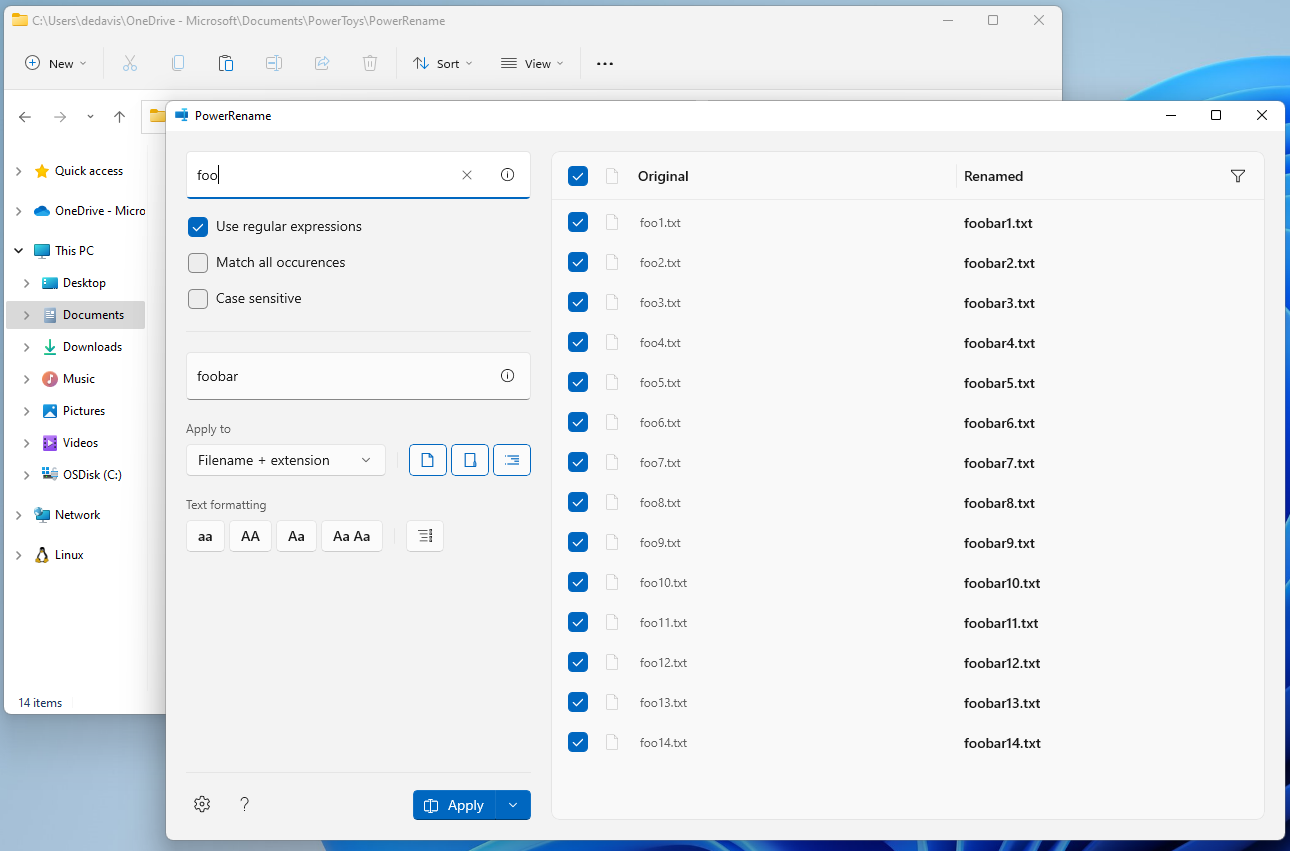
Искать
Введите текст или регулярное выражение, чтобы найти в выбранном фрагменте файлы, которые содержат условия, соответствующие вашей записи. В области предварительного просмотра отображаются соответствующие элементы.
Replace with
Введите текст, чтобы заменить введенное ранее значение поиска. Имя исходного файла и переименованное имя файла можно просмотреть на панели предварительного просмотра .
Use regular expressions
Если выбрано, значение поиска будет интерпретировано как регулярное выражение (regex). Значение для замены также может содержать переменные regex (см. примеры ниже). При очистке значение поиска будет интерпретировано как обычный текст, который будет заменен текстом в поле «Заменить».
Дополнительные сведения о параметре «Использовать Boost библиотеку » в меню regex параметров расширенных функциональных возможностей см . в разделе регулярных выражений.
Сопоставление всех вхождений
Если выбрано, все совпадения текста в поле поиска будут заменены текстом «Заменить». В противном случае будет заменен только первый экземпляр поиска текста в имени файла.
Например, учитывая имена файлов: powertoys-powerrename.txt :
- Поиск: power
- Переименовать на: super
Значение переименованного файла приведет к следующим результатам:
- Сопоставлять все вхождения, очищенные: supertoys-powerrename.txt
- Сопоставлять все вхождения, выбранные: supertoys-superrename.txt
С учетом регистра
Если выбрано, текст, указанный в поле поиска , будет соответствовать только тексту в элементах, если текст совпадает. Сопоставление регистра по умолчанию не учитывается.
Применимо к: только имя файла
Только имя файла изменяется операцией. Например, txt.txt → NewName.txt .
Применимо к: только расширение
Операция изменяет только расширение файла. Например, txt.txt → txt.NewExtension .
Включаемые файлы
Очистка приводит к тому, что файлы не будут включены в операцию.
Включение папок
Очистка приводит к тому, что папки не будут включены в операцию.
Include subfolders
Очистка приводит к тому, что файлы в папках не будут включены в операцию. По умолчанию включаются все элементы вложенных папок.
Форматирование текста
Выберите между четырьмя вариантами, чтобы преобразовать элементы в нижний регистр, все верхние регистры, заголовок (первый символ предложения прописывается) или прописывать каждое слово.
Перечисление элементов
Если выбрано, можно использовать следующие шаблоны в составе текста замены :
| Шаблон переменной | Описание |
|---|---|
| $<> | Простой счетчик, начинающийся с нуля для первого переименованного файла. |
| $ | Счетчик с настраиваемым значением добавочного элемента. |
| $ | Счетчик с указанным числом начальных нулей для числа. |
| $ | Счетчик с настроенным начальным значением. |
Можно также использовать несколько счетчиков в одной строке замены и объединить настройки.
Например, присвойте тексту a поиска и набору файлов:
- Image_0010_.jpg
- Image_0012_b.jpg
- Image_0014_bc.jpg
Замена с помощью даты и времени создания файла
Атрибуты даты и времени создания файла можно использовать в тексте для замены путем ввода шаблона переменной в соответствии с таблицей ниже. Выбор подсказки в поле Заменить на позволяет просматривать и выбирать из поддерживаемых шаблонов.
| Шаблон переменной | Описание |
|---|---|
| $YYYY | Год, представленный четырьмя или пятью цифрами в зависимости от используемого календаря. |
| $YY | Год, представленный только последними двумя цифрами. Ноль в начале добавляется для значений лет, содержащих одну цифру. |
| $Y | Год, представленный только последней цифрой. |
| $MMMM | Название месяца. |
| $MMM | Сокращенное название месяца. |
| $MM | Месяц, представленный цифрами с нулями в начале для месяцев, порядковый номер которых является однозначным числом. |
| $M | Месяц, представленный цифрами без нулей в начале для месяцев, порядковый номер которых является однозначным числом. |
| $DDDD | Название дня недели. |
| $DDD | Сокращенное название дня недели. |
| $DD | День месяца, представленный цифрами с нулями в начале для дней, порядковый номер которых является однозначным числом. |
| $D | День месяца, представленный цифрами без нулей в начале для дней, порядковый номер которых является однозначным числом. |
| $hh | Часы с нулем в начале для часов, являющихся однозначным числом. |
| $h | Часы без нуля в начале для часов, являющихся однозначным числом. |
| $mm | Минуты с нулем в начале для минут, состоящих из одной цифры. |
| $m | Минуты без нуля в начале для минут, состоящих из одной цифры. |
| $ss | Секунды с нулем в начале для секунд, состоящих из одной цифры. |
| $s | Секунды без нуля в начале для секунд, состоящих из одной цифры. |
| $fff | Миллисекунды, представленные полными тремя цифрами. |
| $ff | Миллисекунды, представленные только первыми двумя цифрами. |
| $f | Миллисекунды, представленные только первой цифрой. |
Например, учитывая имена файлов:
- powertoys.png , создано 02.11.2020 (второго ноября);
- powertoys-menu.png , создано 03.11.2020 (третьего ноября).
Введите критерии для переименования элементов:
- Поиск: powertoys
- Переименовать на: $MMM-$DD-$YY-powertoys
Значение переименованного файла приведет к следующим результатам:
- Nov-02-20-powertoys.png
- Nov-03-20-powertoys-menu.png
Регулярные выражения
В большинстве случаев достаточно просто выполнить поиск и замену. Тем не менее могут возникнуть некоторые ситуации, когда для выполнения сложных задач переименования требуется больше контроля. В этом могут помочь регулярные выражения.
Регулярные выражения определяют шаблон поиска текста. Их можно использовать для поиска и редактирования текста, а также для управления им. Шаблон, определенный регулярным выражением, для заданной строки может совпадать однажды, несколько раз или вообще не совпадать. PowerRename использует грамматику ECMAScript, которая является распространенной среди современных языков программирования.
Чтобы включить регулярные выражения, выберите «Использовать регулярные выражения».
Примечание. Скорее всего, при использовании регулярных выражений вы захотите выбрать совпадение всех вхождения.
Чтобы использовать Boost библиотеку вместо стандартной библиотеки, выберите параметр «Использовать Boost библиотеку» в параметрах PowerToys. Она включает расширенные возможности, например lookbehind, которые не поддерживаются стандартной библиотекой.
Примеры регулярных выражений
Простые примеры сопоставления.
| Искать | Description |
|---|---|
| ^ | Сопоставление начала имени файла (нулевой размер) |
| $ | Сопоставление окончания имени файла (нулевой размер) |
| .* | Сопоставление всего текста в имени |
| ^foo | Сопоставление текста, начинающегося с foo |
| bar$ | Сопоставление текста, заканчивающегося с bar |
| ^foo.*bar$ | Сопоставление текста, начинающегося с foo и заканчивающегося на bar |
| .+?(?=bar) | Сопоставление всего с bar |
| foo[\s\S]*bar | Сопоставление всего, что находится посередине, в том числе foo и bar |
Примеры сопоставления и переменных. Группы записи определены в скобках () . Чтобы ссылаться на них, используйте $ , после которого должно быть число $1 , которое будет ссылаться на первую группу, $2 — на вторую и т. д.
При использовании переменных необходимо выбрать «Соответствие всем вхождениям».
| Искать | Replace with | Description |
|---|---|---|
| (.*).png | foo_$1.png | Добавляет foo_ в начало существующего имени файла PNG |
| (.*).png | $1_foo.png | Добавляет foo_ в конец существующего имени файла PNG |
| (.*) | $1.txt | Добавляет расширение .txt в существующий файл |
| (^\w+\.$)\|(^\w+$) | $2.txt | Добавляет расширение .txt к существующему имени файла только в том случае, если у него нет расширения |
| (\d\d)-(\d\d)-(\d\d\d\d) или (\d)-(\d)-(\d) | $3-$2-$1 | Перемещение частей в имени файла: «29-03-2020» становится «2020-03-29» |
| ^(.)(.*) или (.*)(.)$ | $1foo$2 | Вставка символов foo n в начале или в конце соответственно |
| ^. или .$ | nothing | Обрезание символов n в начале или в конце соответственно |
Дополнительные ресурсы для изучения регулярных выражений
В Интернете доступны отличные примеры и памятки, которые могут вам помочь:
Фильтры списка файлов
Фильтры можно использовать в PowerRename для сужения результатов переименования. Используйте панель предварительного просмотра, чтобы проверка ожидаемые результаты.
- Исходный, первый столбец в области предварительного просмотра переключается между:
- Выбрано: файл выбран для переименования
- Очистка: файл не выбран для переименования (даже если он соответствует значению, введенное в критерии поиска)
- В предварительной версии по умолчанию отображаются все выбранные файлы, и только файлы, соответствующие условиям поиска, будут отображать обновленное значение переименования.
- Если выбрать заголовок Переименовано, предварительная версия будет отображаться только для отображения файлов, которые будут переименованы. Другие выбранные файлы из исходного выделения не будут видимыми.
Настройки
Дополнительные параметры можно настроить на вкладке PowerRename в Параметры, как описано ниже:
Параметр Description Показать PowerRename в PowerRename отображается как один из параметров по умолчанию или только в расширенном контекстном меню Значок скрытия в контекстном меню Скрывает PowerRename значок в контекстном меню Включение автозаполнения для полей поиска и замены Автоматическое предложение условий для использования в полях поиска и замены на основе предыдущих вариантов использования PowerRename Максимальное число элементов Наибольшее количество предложений поиска и замены для отображения Отображение недавно использовавшихся строк При открытии PowerRename заполните поля поиска и замены поля последними используемыми значениями Использование Boost библиотеки Включение расширенных функциональных возможностей регулярных выражений. Дополнительные сведения см. в разделе «Регулярные выражения» Как скопировать и заменить в Windows 10?
Как скопировать в Windows 10 только новые или измененные файлы?
Xcopy Source [Destination] / d копирует все исходные файлы, которые новее, чем существующие файлы назначения. Этот параметр командной строки позволяет обновлять файлы, которые были изменены.
Как скопировать и сохранить оба файла в Windows 10?
Чтобы скопировать и сохранить оба файла, вам необходимо проверить их в обеих папках. Например, на снимке экрана ниже, чтобы сохранить файл с именем «Снимок экрана (16)», его необходимо проверить в обоих столбцах. Если вы хотите скопировать и сохранить все файлы, просто установите коллективный флажок вверху для обеих папок.
Как сделать резервную копию только новых или измененных файлов?
Инструкции по резервному копированию только измененных файлов в Windows 7:
- Шаг 1: Откройте Панель управления из меню «Пуск».
- Шаг 2: Щелкните Резервное копирование вашего компьютера.
- Шаг 3. Настройте резервную копию.
- Шаг 4: Выберите путь назначения. …
- Шаг 5. Позвольте Windows выбрать, что делать резервную копию, или решить самостоятельно.
- Шаг 6: Выберите нужные данные.
11 центов 2019 г.
Как найти и заменить в Windows 10?
Найти и заменить текст
- Перейдите на главную> Заменить или нажмите Ctrl + H.
- Введите слово или фразу, которую хотите найти, в поле «Найти».
- Введите новый текст в поле «Заменить».
- Нажимайте «Найти далее», пока не дойдете до слова, которое хотите обновить.
- Выберите «Заменить». Чтобы обновить все экземпляры сразу, выберите «Заменить все».
Как заменить один файл другим?
Чтобы заменить содержимое одного документа содержимым другого:
- Щелкните правой кнопкой мыши файл документа, содержимое которого вы хотите заменить.
- Нажмите клавишу Alt и выберите «Операции»> «Заменить файлом…» в строке меню.
- Найдите и выберите файл, который вы хотите использовать для замены исходного содержимого файла.
- Нажмите кнопку ОК.
Windows 10 выполняет резервное копирование только измененных файлов?
2 Настройте расписание в Windows 10 для резервного копирования только измененных / новых файлов. Вернемся к вопросу «Резервное копирование только измененных файлов в Windows 10?» да, вы можете использовать встроенные инструменты Windows для резервного копирования и восстановления (Windows 7) для создания плана резервного копирования файлов, которые вы недавно добавляли, или обновления данных вручную.
Как скопировать файлы в Windows 10?
Откройте проводник, нажав Windows + E, и перейдите к файлу, который хотите скопировать. Выделите файлы, которые хотите скопировать, а затем нажмите «Копировать» в меню «Файл» или нажмите Ctrl + C на клавиатуре, чтобы добавить их в буфер обмена. Если вместо этого вы предпочитаете перемещать элементы, выделите файлы, которые хотите переместить.
Как мне автоматически копировать файлы из одной папки в другую в Windows 10?
Как автоматически перемещать файлы из одной папки в другую в Windows 10
- 1) Введите Блокнот в поле поиска на Панели инструментов.
- 2) Выберите Блокнот в параметрах поиска.
- 3) Введите или скопируйте и вставьте следующий сценарий в Блокнот. …
- 4) Откройте меню «Файл».
- 5) Нажмите «Сохранить как», чтобы сохранить файл.
Какие бывают 3 типа резервных копий?
Короче говоря, существует три основных типа резервного копирования: полное, инкрементное и дифференциальное.
- Полная резервная копия. Как следует из названия, это относится к процессу копирования всего, что считается важным и что не должно быть потеряно. …
- Инкрементное резервное копирование. …
- Дифференциальное резервное копирование. …
- Где хранить резервную копию. …
- ЗАКЛЮЧЕНИЕ.
Архивирует ли история файлов все?
История файлов по умолчанию автоматически создает резервные копии ваших файлов каждый час, но здесь вы можете выбрать другое время. … По умолчанию история файлов настроена на резервное копирование важных папок в домашней папке вашей учетной записи. Сюда входят папки «Рабочий стол», «Документы», «Загрузки», «Музыка», «Изображения», «Видео».
История файлов — это то же самое, что и резервное копирование?
История файлов — это функция Windows, предназначенная для резервного копирования файлов данных. Напротив, резервная копия образа системы создает резервную копию всей операционной системы, включая любые приложения, которые могут быть установлены.
Какое сочетание клавиш используется для замены?
Если вы хотите найти и заменить текст в документе Word, используйте комбинацию клавиш Ctrl + H. Это вызовет диалоговое окно «Найти и заменить».
Как вы используете поиск и замену в коде VS?
Найти и заменить # VS Code позволяет быстро найти текст и заменить его в текущем открытом файле. Нажмите Ctrl + F, чтобы открыть виджет поиска в редакторе, результаты поиска будут выделены в редакторе, на линейке обзора и на миникарте.
Что такое команда «Найти и заменить» в MS Word?
«Найти и заменить» помогает находить слова или форматы в документе и позволяет заменять все экземпляры слова или формата. Это особенно удобно при работе с длинными документами. Чтобы использовать «Найти и заменить», используйте сочетание клавиш Ctrl + H или перейдите в раздел «Редактирование» на вкладке «Главная» ленты, затем выберите «Заменить».
Как переместить файл с заменой в Windows 10
Перемещение файлов с заменой — это простая задача, которую можно выполнить на компьютере с операционной системой Windows 10. Однако, многие пользователи могут столкнуться с трудностями, особенно если они не имеют достаточного опыта работы с компьютером.
В данной статье мы предоставим вам пошаговую инструкцию о том, как переместить файлы с заменой в Windows 10. Мы расскажем, какой командой воспользоваться и какие параметры указать для успешного выполнения этой задачи.
Для начала, откройте командную строку, нажав клавишу Windows + R и введя «cmd». После этого, нажмите Enter, чтобы открыть командную строку.
Важно: перед перемещением файла убедитесь, что у вас есть административные права на компьютере и что файл, который вы хотите переместить, существует.
Как переместить файл с заменой в Windows 10
Перемещение файлов с заменой в Windows 10 может быть полезным, если вы хотите заменить один файл другим файлом с тем же именем в той же папке. Ниже приведены несколько простых шагов, которые помогут вам выполнить эту операцию.
- Откройте Проводник Windows, щелкнув на значок папки на панели задач или нажав клавишу Win + E.
- Перейдите к папке, где находится файл, который вы хотите переместить.
- Выделите файл, который вы хотите переместить с заменой. Чтобы выделить несколько файлов, удерживайте клавишу Ctrl и щелкните на каждом из них.
- Щелкните правой кнопкой мыши выбранный файл (или файлы) и выберите опцию «Вырезать» в контекстном меню.
- Перейдите к папке, в которую вы хотите переместить файл (или файлы).
- Щелкните правой кнопкой мыши на свободной области внутри выбранной папки и выберите опцию «Вставить» в контекстном меню.
- Если в выбранной папке уже есть файл с тем же именем, Windows 10 попросит вас подтвердить замену файла. Щелкните на кнопке «Да», чтобы заменить файл.
После выполнения этих шагов выбранный файл должен быть перемещен с заменой в выбранную папку. Будьте внимательны при перемещении файлов с заменой, поскольку замененный файл будет безвозвратно удален.
Подготовка к перемещению
Перед тем, как начать перемещать файл с заменой в Windows 10, важно выполнить несколько подготовительных шагов:
1. Создайте копию файла Перед тем, как заменить файл, рекомендуется создать его копию для возможности восстановления в случае необходимости. Просто скопируйте файл и вставьте его в то место, где вы хотите сохранить копию. 2. Проверьте права доступа Удостоверьтесь, что у вас есть права на изменение и перемещение файла. Если у вас нет необходимых прав, обратитесь к системному администратору или учетной записи, которая имеет нужные разрешения. 3. Закройте все программы, использующие файл Перед перемещением файла убедитесь, что ни одна программа не использует его. Закройте все программы, которые могут взаимодействовать с файлом, чтобы избежать потери данных или повреждения файла. После выполнения этих простых шагов вы будете готовы переместить файл с заменой в Windows 10.
Открытие окна командной строки
Окно командной строки в Windows 10 предоставляет доступ к различным командам, которые можно использовать для управления файлами и операционной системой. Чтобы открыть окно командной строки, следуйте этим инструкциям:
- Щелкните правой кнопкой мыши по кнопке «Пуск» в левом нижнем углу экрана.
- Выберите «Командная строка (администратор)» из контекстного меню, чтобы открыть окно командной строки с правами администратора.
- Для обычного окна командной строки можно выбрать «Командная строка» вместо «Командная строка (администратор)».
После выполнения этих шагов вы откроете окно командной строки, готовое к использованию. Вы можете вводить команды, как показано в статье, чтобы переместить файл с заменой в Windows 10.