Блог о фотографии
Резеда Мурзаханова: веду блог о теории и практике фотографии

[ РЕШЕНО ] Загружаем фото в Инстаграм без потери качества
[ РЕШЕНО ] Загружаем фото в Инстаграм без потери качества
Инстаграм портит качество — Решение проблемы качества фото и видео в Instagram* НАЙДЕНО
Улучшить качество фото и видео можно тремя способами (загрузка с компьютера, INSSIST и приложение для Android)
Почему Инстаграм* портит качество фото? Как с этим бороться? Как улучшить качество фото в Инстаграм*?
Если ты заливаешь в смартфон качественные фотографии (даже ретушированные частоткой или d&b), а на выходе получаешь что-то мутное, мыльное и невнятное, то ты не одинок. И сколько я ни ругалась, зарекалась не связываться с инстой, в конце концов я решила выяснить что происходит и решить эту проблему. Да, Инста может портить фото, но существует как минимум два решения. Одно решение даже позволяет смотреть истории Инстаграм* анонимно (что, как оказалось, очень востребованная функция, кто бы мог подумать!)
«Заливайте фото в размере 1080х1080 или 1080х1350 пикселей, отметьте вон ту галочку вот в тех настройках и будет вам счастье». Этим советом завалены все статьи в интернете, нам обещают, что тогда фото зальётся без сжатия и как следствие — без «шакалистости» и мыла. Но… Есть одна огромная нестыковка — неоднократно проводились эксперименты, доказывающие, что одно и то же фото, залитое много раз, бесконечно деградирует до практически полного «распада». Попробуйте сами и убедитесь.

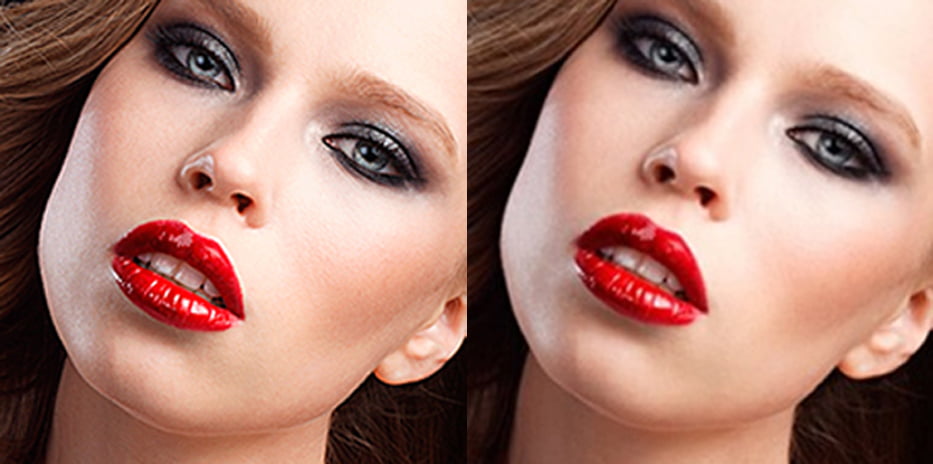
Мне стало очевидно, что всё не так просто как кажется. Я подготовила фото для публикации в соцсетях и наша команда выложила их в своих аккаунтах. Фотографии, снятые на одну камеру, но залитые с разных устройств, выглядели по-разному! И это никак не связано с характеристиками камер смартфона, потому что файл был одинаковый для всех.
Окей, должны быть причины и объективные показатели. Как их увидеть и проанализировать? Нужно увидеть, в каком виде фотографии залились на серверы. Для этого я залезла в код через PC и зашла в панель разработчика — там увидела содержимое страницы и получила ссылку на фотографию и скачала её. Мои догадки подтвердились на 100% (В панель разработчика можно зайти через браузер Chrome, нажав на клавиатуре клавишу F12).
Инстаграм* портит качество на Андроид ?
Я пробовала два способа заливки — с самого смартфона и с эмуляции через персональный компьютер. В первом случае (с телефона) скачанное мною фото было размером 640х800 (совсем не 1080х1350), детали резкости пропали, кожу модели капитально подмылило. Ок, пробуем обхитрить систему и включаем на компьютере эмуляцию iPhone и заливаем исходное фото. Снова 640х800. Это же фото заливаем с эмуляции в размере 640х800 с dpi 96 (как на скачанном с инсты фото) — и тут ждал сюрприз — фото стало 700х900 пикселей. Так как я знаю, что у одного члена команды это фото выглядело лучше, я скачала фото с его аккаунта и узнала размер — 1080х1350. Именно тут и кроется разница.
При исходных эквивалентных данных, Инстаграм* с телефона на последней версии ios принимает файл в 1080х1350, а вот с Android всего-то 640х800 или 720х900 с эмуляции. Я заметила, что качество, то есть размер 1080х1350, есть только на самой последней версии iPhone, а на старых — оно начинает падать. Случайно ли? Может ли быть, что так производители заставляют нас покупать всё новые и новые смартфоны, создавая искусственные «проблемы»? Может быть. Однозначного ответа никто не даёт. Некоторые пользователи же уверяют, что на Айфон 11 и 12 качество фото тоже сильно портится при заливке в Инстаграм*. Кто знает, где же тут правда. К счастью я нашла целых два решения проблемы (смотрите ниже).
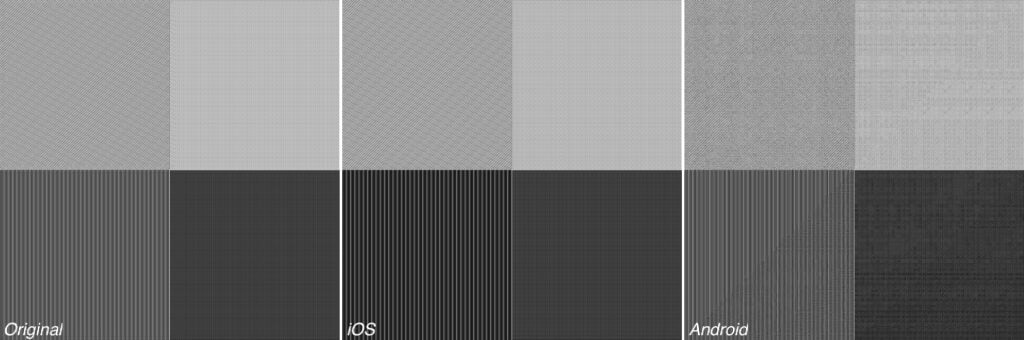
Как загружать с iPhone фото и видео в Инстаграм* без сжатия?
Для владельцев iPhone рекомендуется использовать приложение Image Resize + Convertor, NoCrop, скачать их можно с App Store. Но если этого недостаточно — использовать Решение 1 или 3 (читай дальше).
Если Инстаграм* не работает (2023)
Ситуации в России. *Instagram* заблокирован Роскомнадзором на территории РФ, Facebook* заблокирован в РФ. Meta* — организация, признанная экстремистской в РФ и запрещенная на территории РФ. С 14 марта 2022 года с 00:00 социальная сеть блокируется РКН. Закон не запрещает гражданам РФ пользоваться соцсетью и/или VPN/средствами обхода блокировок (согласно решению Тверского суда Москвы использование Facebook* и Instagram* для физических и юридических лиц, не принимающих участие в запрещенной законом деятельности не запрещено). И хотя в РФ нет прецедентного судебного права, на данный момент (31.08.2022) лично я не встречала упоминаний о подобных судах или штрафах (поправьте меня в комментариях, если ошибаюсь).
Загружаем фото в Инстаграм* без потери качества прямо с компьютера (Решение #1) Update
Для полноценной работы нам потребуется специальное расширение для браузера Chrome — INSSIST Веб-помощник для Instagram* (Внимание! Нужен браузер Chrome). Эта чудесная (но платная) штучка эмулирует смартфон и даёт пользователю возможность загружать фотографии в наилучшем доступном качестве.
Для начала предварительно кадрируем фото и выбираем из двух вариантов (для фидов):
- 1080х1350 или 1350х1080 (4:5)
- 1080х1080 (1:1)
- 1080 × 1920 (16:9)
- файл не более 30 мб
Именно так мы избежим излишней компрессии. Сохраняем фото в sRGB пространстве с помощью «сохранить для веб» (в случае если пользуетесь Фотошоп). Затем переходим на страницу расширения и просто загружаем фото — готово! INSSIST позволяет пользоваться и другими функциями:

- загрузка видео, каруселей
- загрузка IGTV
- отложенная загрузка по расписанию
- менеджер хештегов и многое другое
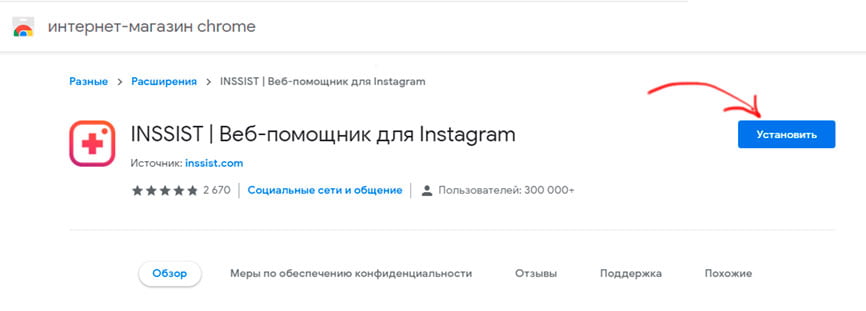

Так что я официально заявляю, вот он — способ загружать фотографии и видео в лучшем качестве — это INSSIST Веб-помощник для Instagram.
Загружаем фото и видео в Инстаграм* без потери качества с телефона (РЕШЕНИЕ #2)
Буквально на днях я нашла решение для тех, кто хочет загружать фото и видео с самого телефона и сохранить качество. Бесплатное приложение INSTANDER является сторонней разработкой и ставится ВМЕСТО Инстаграма. Вторая версия — клон — позволяет пользоваться и официальным Инстаграмом и Инстандером на одном устройстве. Я поставила обычный Инстандер вместо Инсты. Скачать его с Google Play не получится, нужно искать apk на других платформах. Лично я её опробовала и не заметила в ней никаких минусов, пока только плюсы. Кстати приложение значительно расширяет функционал Инсты. Это довольно популярное приложение, оно нашло массу обожателей по всему миру и пока никто не нашёл никаких подводных камней (хотя лично я заметила странности работы поиска).
Функции INSTANDER: улучшение качества сториз, фидов, рилс, просмотр истории Инстаграм* анонимно, отключение рекламы и сбора данных, режим невидимки, включение магазина, отписки от невзаимных и т.д.
Привет!
Я фотограф Резеда Мурзаханова, а это мой любимый блог о фотографии.
Тут я делюсь ценным опытом и оставляю увлекательные заметки
Донаты
Если понравилась статья и блог, поддержите проект своим «Спасибо»
Сбербанк
4276 7209 8324 0328
PayPal
lestat666873@gmail.com
Загружаем фото и видео в Инстаграм* без потери качества с компьютера (РЕШЕНИЕ #3)
С недавних пор стала доступна загрузка фото через аккаунт FB* (Meta — организация, признанная экстремистской властями РФ и запрещенная на территории РФ) на странице Creator Studio. Так же эта платформа даёт возможность управлять Директом.
Так что загрузить фото и видео в Инстаграм* без потери качества можно как минимум тремя способами — с помощью приложения или с компьютера.
Качество фото и видео в Инстаграм — что влияет и как его улучшить
Замечали, что после публикации в Инстаграм портится качество фото? С этой проблемой сталкиваются почти все пользователи. И если в одних случаях потеря незначительная, то в других фото меняет цвет или становится настолько нечетким, что невозможно понять, что на нем изображено.
Ниже расскажу, почему так происходит, какие неочевидные действия на это влияют и как можно загрузить фото в Инстаграм без потери качества.
Почему Инстаграм портит качество фотографий, видео и сторис
Более 1 миллиарда пользователей хотя бы раз в месяц заходят в Инстаграм. Каждый день здесь публикуется около 55 000 000 фотографий. Серверы социальной сети хранят огромный объём данных, при этом нужно обеспечить доступ к этим данным (фото, видео, сторис) другим пользователям. Выдавать данные в полном разрешении просто невозможно, иначе приложение уже не будет быстро работать и пользователям придется долго ждать загрузки интересующего контента. Именно поэтому Инстаграм, как и любая другая платформа, сжимает фотографии. Полностью избежать сжатия не получится. Но можно свести к минимуму потерю качества.
Так же стоит запомнить, что у Инстаграм есть свои требования к разрешению изображения и соотношению сторон:
- Для Reels и сторис — соотношение сторон 9:16 (размер 1080 x 1920 px);
- Для публикаций — соотношения сторон 1:1, 1.91:1 и 4:5 (размеры 1080 x 1080 px, 1080 x 566 px (608 px), 1080 x 1350 px).
Если ваше изображение не соответствует этим параметрам, Инстаграм сам «подгонит» его под них. При этом может пострадать качество снимка и видео.
Когда вы делитесь фото в Instagram с устройства iPhone или Android, оно загружается в наилучшем из возможных разрешений (шириной до 1080 пикселей). Когда вы делитесь фото шириной от 320 до 1080 пикселей, мы сохраняем его оригинальное разрешение, если соотношение сторон фото составляет от 1,91:1 до 4:5 (высота от 566 до 1350 пикселей и ширина 1080 пикселей). Если соотношение сторон вашего фото не поддерживается, оно будет обрезано до разрешенного размера. Если вы делитесь фото с более низким разрешением, мы увеличиваем его ширину до 320 пикселей. Если вы делитесь фото с более высоким разрешением, мы уменьшаем его ширину до 1080 пикселей.
4 Активируйте ползунок напротив » Загрузка в высоком качестве «.
Готово ��. Теперь изображение будет загружаться в высоком качестве.
Чтобы алгоритмы Инстаграм не сжимали ваши фотографии, нужно заранее менять их размер и соотношение сторон. У меня нет проблем с размером файла, поэтому перед публикацией я меняю только соотношение сторон. Сделать это можно практически в любом мобильном редакторе, например в VSCO.
А вот поменять размер можно в онлайн-сервисах:
- IMGonline.com.ua;
- Inettools.net;
- onlineconvertfree.com.
Вам нужно оптимизировать свои изображения для загрузки в Instagram. На Mac или Windows мы можем использовать Lightroom и Photoshop. Если вы не хотите тратить деньги, вы можете использовать предварительный просмотр на Mac, а также бесплатное приложение Image Resizer в Windows. Важно, чтобы размеры изображения не превышали 1080 пикселей, потому что это самый большой размер, который Instagram может разрешить без сжатия. Кроме того, сохраняйте свой файл как можно меньше, установив качество на 80%.
Что еще влияет на качество фото в Инстаграм:
⚡ Подборки из нескольких фото. Не самый очевидный момент, но объединение снимков в одну подборку (карусель), сказывается на качестве публикации.
Вот пример, как выглядит фото не в подборке (слева), и в подборке (справа):
Во втором случае появилась синева, оранжевый цвет практически не виден. Не все фотографии выглядят хуже в подборке. Но этот фактор тоже нужно учитывать.
По моим наблюдениям:
- Чем больше фото в подборке — тем хуже их качество. В одну карусель можно добавить до 10 фотографий.
- Первое фото в подборке становится очень резким. Если для вас это принципиальный момент, при обработке добавляйте чуть меньше резкости на первый снимок.
⚡ Размер загружаемого файла. Максимально допустимый размер загружаемого в Инстаграм файла — 1,6 МБ. Если фото или видео весит больше, алгоритмы автоматически сожмут его. Это не всегда влияет на качество изображения, но иногда разница может быть существенной, особенно если размер файла действительно был очень большим.
Сжать фото без видимой потери качества можно в онлайн-сервисах:
⚡ Скорость интернета. Стабильный быстрый интернет позволяет загружать фото в Инстаграм без потери качества. В идеале загружать посты лучше через Wi-Fi. Если такой возможности нет, следите, чтобы мобильный интернет хорошо работал в момент постинга.
⚡ Устаревшая версия приложения. Иногда для экономии памяти люди отключают автоматическое обновление приложений. Но в старой версии могут присутствовать баги, влияющие на качество изображения, поэтому Инстаграм стоит всегда обновлять до последней версии. Откройте магазин приложений Play Маркет или App Store и проверьте, есть ли свежее обновление для Инстаграм.
Как улучшить качество видео
На видео влияют все те же факторы, что и на фото.
�� Технические требования к видео в Инстаграм:
- Формат — MP4 или MOV;
- Кодек — H.264;
- Битрейт — 3000 kbps и выше;
- Минимальное разрешение — 600 x 1067 px;
- Максимальное разрешение — 1080 x 1920 px.
Основная проблема с видео в Инстаграм — потеря резкости. Рекомендую заранее добавить четкость и резкость к видео перед публикацией. Сделать это можно в InShot, Video Shop, VSCO.
Как загружать фото в Инстаграм без потери качества
Несмотря на то, что социальной сетью Instagram пользуются миллионы, часто вместо красивой фотографии в ленте можно увидеть замыленное пятно. Причина искажения в том, что разработчики берегут серверы от перегрузок. По умолчанию изображения сжимаются, чтобы отображаться на экранах любых устройств. Поэтому блогеры, которые хотят сделать супер-красивую ленту должны знать, как сделать, чтобы Инстаграм не портил качество фотографий. Предлагаем несколько способов спасти фото от сжатия.
Инстаграм сжимает фото перед публикацией, тем самым портит качество фото. Такая оптимизация фото происходит при использовании мобильного приложения и десктопной версии социальной сети.
Разработчики обещали пользователям сохранять изображения в наилучшем качестве на любой операционной системе — iOS, Android. Но под высшим качеством пользователи и разработчики понимают разное. Инстаграм считает качественным изображение шириной 1080 пикселей.
Если загрузить фото, не соответствующее требуемым параметрам, алгоритм Инсты оптимизирует его, тем самым портит качество.
Требуемые параметры
Существуют оптимальные параметры изображений:
— Инстаграм не будет портить качество фото при разрешении от 320 до 1080 пикселей.
— Варианты безопасного соотношения сторон, пропорции равны 4:5 и 1,91:1.
— Вес файла должен составлять не более 30 МБ.
— Наиболее подходящие форматы файлов — JPG, PNG.
Чтобы обложка поста выглядело в ленте в соответствии с задумкой, и Инстаграм не испортил качество, попробуйте несколько способов, приведенных далее.
Как подготовить фото к публикации в Инстаграм средствами смартфона
Чтобы Инстаграм не портил визуальный контент, не грузите картинки без подготовки. Открыв Галерею, выберите фото, необходимое для публикации. В зависимости от модели смартфона опция может иметь разное название, но в большинстве гаджетов можно найти команду «Кадрирование». Приведите размер, соотношение сторон изображение в соответствие с требованиями Инстаграм. Для начала достаточно сделать это. Если Инстаграм испортил качество картинки, придется попробовать следующие способы.
Оптимизация фото в Инстаграм
Социальная сеть предусматривает три формата изображений для постов: вертикальный, горизонтальный, квадратный. При загрузке фотографии через приложение Инстаграм потестируйте встроенные опции. Начните с обрезки, изменения формата. Чтобы Инстаграм не портил ваши снимки, помните о требованиях к размерам. Предлагаем сводную таблицу. Сохраняйте, чтобы не потерять. Пользуйтесь при подготовке контента.
Приложения для сохранения качества фото
Наиболее простой и быстрый способ отредактировать фотографию — использовать специальные приложения.
При поиске и выборе программы, читайте последние отзывы пользователей. Для корректной работы приложения обязательно обновляются, исправляются ошибки. Иначе они не будут выполнять свои функции. Внимательно читайте условия и отзывы о платных программах. В Интернете встречаются отзывы о мошеннических схемах: пользователи покупают приложение, скачивают, но оно не работает.
Этот способ не сравниться с профессиональным редактированием при помощи программ, подходит для обычных пользователей. Пара кликов — готово.
Предлагаем подборку приложений для подготовки фото к публикации в Инстаграм, без потери качества:
— InstaSize. Рабочая версия для смартфонов Андроид и iOS. Обрабатывайте фото, сохраненное в облачном хранилище или галерее телефона, снимайте сразу на камеру. Кроме редактирования и оптимизации картинок для постов можно делать сторис.
— Prisma. ПРедлагает не только обрезку и оптимизацию, но и фильтр, оформляющий снимки в стиле популярных художников.
— Snapseed. Фильтры, кисти, точечные изменения снимков. Программа от Google.
— VSCO. Фильтры, платформа для обмена фотками. Возможность создать индивидуальный пресет, использовать его ко множеству изображений.
— Canva. Наиболее популярный онлайн-сервис по созданию фото и видеоконтента для Инстаграм. Канва поможет не только опубликовать снимок так, чтобы Инстаграм не портил качество (сжать размер, изменить пропорции), но также добавить надписи, декоративные элементы, фоны при помощи шаблонов. Сервис предлагает готовые решения по оформлению фотографий, видео, Сторис, анимированных публикаций для разных социальных сетей. Есть бесплатный и платный функционал. Большинство блогеров свободно обходятся бесплатной частью.
Версия Инстаграм для операционной системы iOS имеет больше опций для обработки фото, редактирования Сторис, оформления постов. Практически все программы редактирования изображений для Айфона качественные, работают исправно. Разработчики многих приложений стараются сделать версию и для Андроида. Неважно, каким программным обеспечением пользуетесь. Найти качественный редактор, который поможет создавать красивые ленты, не составит труда.
Основные программы обработки фото для Instagram
Мобильные приложения не сравняться с программами-редакторами. Качество обработки возрастает в разы при использовании этих популярных программ: Adobe Photoshop, Lightroom. Фотографы пользуются именно этим программным обеспечением, создавая красивые работы. Цветокоррекция, один из наиболее важных этапов обработки фотографий, проводится именно при помощи Photoshop и Lightroom.
— Adobe Photoshop. Софт, разработанный специально для работы с фотографиями. Множество функций, кистей, команд. Недостатком является сложность софта. Чтобы создавать красивые работы, придется долго разбираться в тонкостях, учиться работать с инструментами. Однако YouTube предлагает тысячи видеоуроков разного уровня сложности. Сможете найти урок по любой манипуляции с изображением.
— Lightroom. Используется как отдельный инструмент и средство первичной обработки фото перед дальнейшей работы в Photoshop. Производится цветокоррекция, настраивается резкость, меняются пропорции — этого минимума хватит для публикации в Инстаграме.
Способы показать фотографию в лучшем качестве
Обычным пользователям социальных сетей нужны симпатичные, эмоциональные, яркие обложки постов. Подписчики не станут разглядывать каждый пиксель картинки лайфстайл-блогера, интернет-магазина. Такому анализу подвергается контент профессиональных фотографов.
Что делать, чтобы привлечь заказчиков на фотосессии? В первую очередь помнить о правилах для публикаций. Следующим шагом к привлечению клиентов может стать собственный сайт, где выкладываются снимки в максимальном разрешении, большого размера. Сайт не станет портить качество без специальных настроек по оптимизации.
Начинающий фотограф или блогер, у которого еще не хватает средств на разработку сайта, может хранить работы на сайтах-портфолио (Behance), в файлообменнике, облачном хранилище. А чтобы делиться ссылкой на портфолио, завести лендинг-мультиссылку. Это мини-сайт, где размещены ссылки, на все проекты, портфолио, а также контакты автора.
Отличным стартом станет сервис мультиссылок Hipolink. Создайте страничку (это бесплатно), разместите контактную информацию, ссылки на портфолио.
Хиполинк также предлагает:
— Кнопки мессенджеров в фирменных цветах, с логотипами. Заказчики смогут начать чат в любом мессенджере, нажав на кнопку.
— Десятки вариантов оформления дизайна.
— Инструменты сбора статистики посещений (Google Analitics, Яндекс.Метрика, Пиксель Вконтакте, Facebook Pixel).
— Размещение кнопок онлайн-сервисов, в том числе Behance, облачных хранилищ.
Как мультиссылка превращает подписчиков в клиентов
На первый взгляд может показаться, что для популярности и монетизации блога нужна стильная лента и регулярные сторис, немного Reels и много рекламы. Но это не совсем так.
Как должен выглядеть путь превращения пользователя в заказчика:
— Человек заходит на вашу страницу. Видит шапку профиля, читает выгодное предложение. Отмечает особенности, отличающие вас от других.
— Скролит ленту в течение нескольких секунд (от 3 до 7).
— Просматривает раздел «Актуальное». Крайне важно оформить данный раздел. Хаос и отсутствие упорядоченности портит впечатление и отдаляет от покупки услуги/товара. Разместите в Актуальных портфолио, условия работы, цены, отзывы. Раздел о вас как о специалисте. Цепляющие истории-сериалы также соберите в одну папку «Актуальных».
— Видит в шапке профиля мультиссылку и призыв перейти по ней.
— При нажатии попадает на мини-сайт, видит там приветственный текст, ответы на частые вопросы, условия заказа, примеры работ (ссылку на портфолио), кнопку перехода в чат (значит, сообщение не затеряется в Директе Инстаграма).
Создавайте качественный визуальный контент, стильную ленту, выгружайте фото правильно, чтобы Инстаграм не портил качество. Но не забывайте о коммуникации с подписчиками, подводите их к заказу при помощи мультиссылки.
Как сохранить качество картинки в Instagram? Проверенный метод с инструкцией
Инстаграм известен своей супер способностью сжимать качество изображения до минимума. В ленте это чаще всего выглядит очень непрезентабельно – замыленная картинка не привлекает должного внимания аудитории. Как результат, при первом же касании с ЦА можно с легкостью испортить впечатление и тем самым потерять потенциального подписчика, читателя или покупателя. Но проверенный способ сохранить качество картинки все же есть.
источник: pexels.com
От автора: этот метод я использую давно. Протестировала его на разных аккаунтах. Работает безотказно. Возможно, для кого-то он не новый, но когда я столкнулась с проблемой качества изображений в Instagram и пошла в Google, ничего похожего он не выдал. Возможно такая инструкция уже была, но я не нашла, поэтому сделала ее для тех, кому может быть полезно. Материал предназначен, прежде всего, для новичков/простых пользователей.
Яна
Открываю заранее подготовленные фотографии в формате raw через пункт меню «Файл» — «Открыть» или File > Open, как на скриншоте ниже:
скриншоты тут и далее @yanahorenkova
Редактирую изображения, делаю ретушь и цветокоррекцию (опционально, если необходимо), затем открываю пункт меню выбираю «Файл» — «Сохранить как» или File > Save As.
В новом окне выбираю формат png, даю название фотографии, нажимаю на кнопку «Сохранить». Подобное проделываю со всеми изображениями заранее, если есть план публикаций и планируется автопостинг, или делаю разово, например, для ситуативных постов.
Фотография в png формате готова. Она не потеряет качество при публикации в Instagram. Однако важно знать, что файл png «весит» гораздо больше, чем изображение в формате jpg/jpeg.
От автора: если у вас уже есть фотографии, готовые к публикации, но в формате jpg/jpeg, можно воспользоваться не Photoshop, как на скриншотах, а любым онлайн-конвертором.
Если необходимо сжать изображение без потери качества, можно использовать специальный онлайн инструмент. Их много, но я пользуюсь онлайн инструментов compresspng.com.
Загружаю фото на сайт путем перетаскивания файлов или через кнопку «Загрузить». После нажатия открывается проводник папок на ПК для выбора файлов.
Сервис автоматически сжимает картинку сразу после загрузки и обработки. После завершения процесса он в процентном соотношении указывает размер сжатия.
Скачивать картинки по одной штуке или сразу все одним архивом. В первом случае нажимаю на кнопку «Скачать все» под панелью с превьюшками фото, во втором нажимаю на кнопку «Скачать» на каждой отдельной превьюшке. Начинается загрузка.
Все. Фотографии готовы к публикации. Опубликовать можно со смартфона, предварительно загрузив файлы на него либо в облако, или через инструменты автопостинга, например, Creator Studio. Пример на изображении ниже До > После.
В первом случае публиковали фотографии в формате jpeg, и к сожалению, заметили замыленность изображений, когда в профиле уже было 6 постов. Ситуацию исправили – окончательный вариант справа после того, как ленту привели в цельный вид и отредактировали все нюансы.