Как выйти из аккаунта Gmail на телефоне Андроид

Встроенное в девайсы Android приложение Gmail является отличным решением даже для пользователей, предпочитающих другие сервисы электронной почты – сюда можно привязать различные аккаунты для их удобного использования: все письма будут отображаться в одной программе. После добавления профиля вы сможете удалить или сменить его, воспользовавшись инструкциями из этой статьи. Не знаете, как выйти из аккаунта почтового сервиса Gmail на своем телефоне? Не проблема! В этом материале мы рассказываем про все способы!
- 1 Как выйти из аккаунта почты в Gmail
- 1.1 Выход из почты в почтовом клиенте Gmail
- 1.2 Выход из почты Gmail в сторонних клиентах
- 1.2.1 Яндекс.Почта
- 1.2.2 Microsoft Outlook
- 1.2.3 Samsung Email
- 2.1 Аккаунт не удаляется: нет кнопки
- 2.2 Новая почта не привязывается
Как выйти из аккаунта почты в Gmail
Выход из почты в почтовом клиенте Gmail
Самый простой способ, благодаря которому удастся разлогиниться за пару секунд. Просто выполните следующие действия:
- Запустите софт Gmail;

- Тапните изображение профиля в правом верхнем углу;

- Выберите действие «Настройки аккаунтов на устройстве»;

- Нажмите имя учётной записи, которую следует удалить;

- Используйте кнопку «Удалить уч. запись»;

- Подтвердите действие.

В данном примере к устройству было привязано два аккаунта «Гугл». Если вы добавили почту другого сервиса (например, Яндекса), то всё равно сможете без проблем удалить его со смартфона.
Удастся также открыть это меню другим способом (результат будет идентичным, но инструкция ниже может показаться более удобной):
- Раскройте боковое меню, выполнив свайп слева направо или тапнув специальную кнопку;

- Пролистайте панель вниз и выберите «Настройки»;

- Нажмите email, который нужно убрать из системы;

- Тапните три точки в правом верхнем углу;

- Выберите «Управление аккаунтами»;

- Вы окажетесь в меню настройки профилей. Удалить email получится таким же образом, что в предыдущем гайде.

Выход из почты Gmail в сторонних клиентах
Если вы загрузили сторонний почтовый клиент и добавили туда Gmail, а теперь хотите отвязать почту Google, порядок действий будет различаться в зависимости от установленного софта.
Яндекс.Почта
В приложении предусмотрена удобная функция временного отключения email от сервиса. Она активируется следующим образом:
- Запустите программу Яндекс.Почты;

- Откройте боковую панель;

- Выберите «Настройки»;

- Тапните по аккаунту для отключения;

- Переведите тумблер «Использовать эту почту» в неактивное положение.

В дальнейшем вы сможете с лёгкостью вернуться к использованию конкретного email в данной программе – не понадобится даже заново указывать пароль. Если же вас интересует полное удаление почты Google отсюда, выполните эти действия:
- Откройте настройки смартфона;

- Перейдите во вкладку «Учётные записи и архивация»;

- Выберите «Учётные записи»;

- Тапните по своей почте Gmail, но убедитесь, что слева находится логотип Яндекса – такой аккаунт и нужно удалить с устройства;

- Выполните «Удалить уч. запись»;

- Отвяжите аккаунт от Яндекс.Почты.

Microsoft Outlook
Удаление данных о email в этом приложении производится ещё проще, чем у Яндекса:
- Откройте программу Outlook;

- Проведите свайп вправо или тапните иконку «Домой» в левом верхнем углу;

- Тапните значок шестерёнки;

- В разделе «Учётные записи почты» выберите аккаунт, который необходимо убрать;

- Нажмите «Удалить учётную запись»;

- Выставьте настройки и произведите удаление, используя соответствующую кнопку.

Samsung Email
Программа, доступная для владельцев устройств «Самсунг» с Android 8.0 и более новыми релизами операционной системы, поддерживает лёгкое удаление аккаунтов, проводимое следующим образом:
- Тапните иконку «Электронная почта»;

- Раскройте меню;

- Нажмите иконку шестерёнки, чтобы перейти к настройкам приложения;

- Выберите электронный адрес, который следует отвязать;

- Воспользуйтесь кнопкой «Удалить», размещённой сверху справа;

- Подтвердите решение.

Похожие инструкции актуальны и для других почтовых клиентов, не попавших в статью.
Вход в другой аккаунт вместо прежнего
После удаления учётной записи удастся войти в другой аккаунт. Это доступно и без отвязки профиля – учтите этот момент, если вы решили проделать инструкции из этого текста только для смены email.
Процесс входа нельзя назвать сложным ни в одном из приложений, поэтому далее рассмотрен порядок действий только для Gmail, присутствующего на гаджетах по умолчанию.
- Запустите софт;

- Нажмите фотографию своей учётной записи;

- Выберите действие «Добавить аккаунт»;

- Отметьте, в каком сервисе зарегистрирован ваш email. Если его здесь нет, тапните «Другой»;

- На примере Яндекса: введите свой логин или привязанный номер телефона;

- Укажите пароль и воспользуйтесь кнопкой «Войти»;

- Если вы ранее не входили на этом устройстве, потребуется пройти дополнительную проверку безопасности – в случае с этим аккаунтом понадобилось ввести ответ на контрольный вопрос. Может быть запрошен код из SMS или письма на резервную почту – зависит от того, указаны ли эти данные в настройках.

Далее будет произведён автоматический импорт писем, и вы сможете использовать почту Яндекса в этом приложении. Аналогичный порядок действий актуален для других платформ, в том числе самого Gmail.
Полное удаление учетной записи с телефона «Андроид»
Метод несложен и частично затрагивался в предыдущих инструкциях в этом материале.
- Откройте настройки девайса;

- Перейдите в категорию «Учётные записи и архивация»;

- Тапните по пункту «Учётные записи»;

- Нажмите по аккаунту, что следует убрать;

- Воспользуйтесь кнопкой «Удалить уч. запись»;

- Подтвердите удаление.

Как видно, похожая инструкция представлена при удалении аккаунтов из приложений Gmail и Яндекс.Почта. Единственное отличие заключается в том, что переход в этот раздел параметров осуществляется не через почтовый клиент, а с помощью программы «Настройки».
Очистка файлов cookies
Это решение актуально, если вы использовали Gmail в браузере. Оно доступно для любых браузеров, в том числе Chrome:
- Откройте браузер, с помощью которого вы использовали электронную почту;

- Нажмите иконку с тремя точками сверху справа, чтобы увидеть меню;

- Выберите «Настройки»;

- Перейдите в категорию «Конфиденциальность и безопасность»;

- Тапните «Очистить историю»;

- Поставьте флажок напротив «Файлы cookie и данные сайтов», после чего воспользуйтесь кнопкой «Удалить данные».

Исчезнут все файлы cookies. Если вы входили в Gmail недавно, перейдите во вкладку «Дополнительные» и, выставив правильный временной промежуток (например, «За последний час»), очистите данные для входа. Так удастся убрать данные не для всех веб-сайтов. Кстати ранее мы уже рассказывали, как удалить историю в Яндексе, что тоже актуально для удаления данных о себе.
На примере Mozilla Firefox и продуктов, работающих на этом же движке:
- Запустите приложение;

- Тапните три точки снизу справа;

- Откройте настройки софта;

- В разделе «Приватность и защита» найдите пункт «Удаление данных веб-сёрфинга» и нажмите его;

- Поставьте галочку возле «Куки» и используйте кнопку «Удалить данные веб-сёрфинга».

Как выйти из почты Gmail, если нет доступа к телефону
Есть два варианта выполнить это действие: сменить пароль или принудительно выйти из аккаунта на конкретном устройстве. Оба решения доступны как на смартфоне, так и на ПК. Они ранее рассматривались в одной из недавних статей.
Там же описано и другое полезное решение: регистрация пользователя на телефоне. Этот совет окажется полезным, если ваше устройство используется кем-либо ещё, кроме вас, но применим и в некоторых других случаях.
Сложность в вопросе использования этой инструкции вносится возможной утратой пароля от аккаунта. К счастью, в Google предусмотрена процедура сброса данных для входа, которую можно пройти за пару минут, если к аккаунту привязана резервная почта либо мобильный номер. При отсутствии этих сведений в настройках потребуется ввести данные о себе и о профиле, а если же и в этом плане возникнут проблемы – произвести восстановление доступа к профилю через службу поддержки.
Проблемы и способы их решения
Аккаунт не удаляется: нет кнопки
Такое возможно в некоторых почтовых клиентах, если к ним привязана лишь одна учётная запись. В таком случае следует добавить другой email, после чего удалить уже использовавшийся. Способом решить эту проблему выступает также удаление данных приложения через настройки:
- Перейдите в настройки смартфона;

- Откройте вкладку «Приложения»;

- Тапните название программы, откуда нужно убрать электронную почту;

- Выберите параметр «Память»;

- Нажмите «Очистить данные»;

- Подтвердите очистку информации из программы.

Эта инструкция не всегда помогает – в таком случае задействуйте способ, предполагающий полное удаление аккаунта с применением настроек устройства.
Новая почта не привязывается
Ситуация возможна с некоторыми почтовыми сервисами и обычно носит временный характер. Если вы уверены в правильности ввода email и пароля, попробуйте обновить программу.
Проблема может быть вызвана двухфакторной аутентификацией. Если она включена, для сбора почты и отправки писем необходимо сгенерировать так называемый «пароль приложений», что доступно в Яндексе, Outlook и на других сайтах.
В статье рассмотрены варианты по удалению, смене и добавлению email не только во встроенном софте, но и в сторонних программах. Можно использовать не только электронный адрес на Gmail, но также email, зарегистрированный в любом другом сервисе.
Поделиться ссылкой:
Как выйти из почты Gmail?
Интерфейс электронных почтовый ящиков часто достаточно запутанный, непонятный для многих пользователей. Неудивительно, что при работе с ними возникает так много вопросов. Вот вы, к примеру, знаете, как выйти из почты Gmail? Если нет, значит, вы не просто так оказались на этой странице. Сейчас наглядно покажем, как выйти из почты Gmail.com и на компьютере, и на телефоне.
Как выйти из Gmail на компьютере?
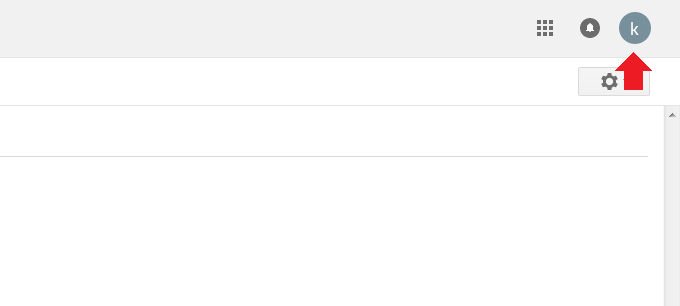
Зайдите в свой аккаунт Gmail и посмотрите в правый верхний угол экрана — там есть кружок, в котором указана первая буква вашего имени. Нажмите на нее.
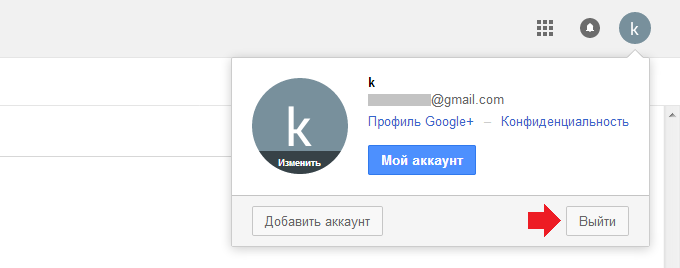
Появится меню, где в том числе есть кнопка «Выйти». Нажмите на нее для выхода из аккаунта.
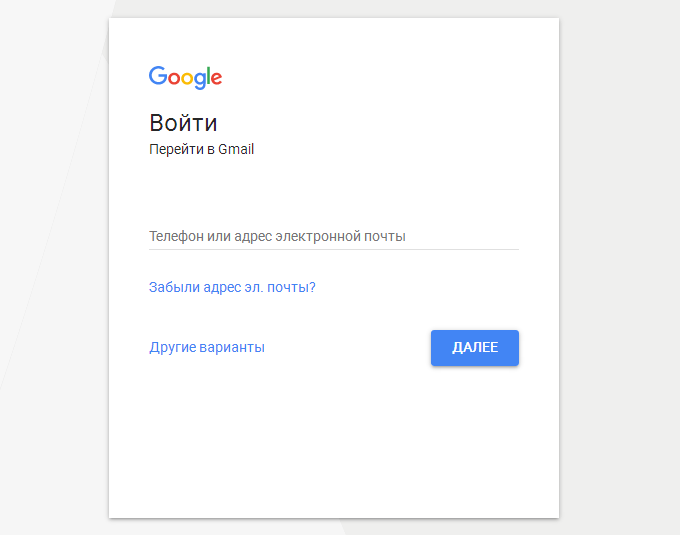
Вы вышли из аккаунта, вам будет предложено ввести данные для входа в почту.
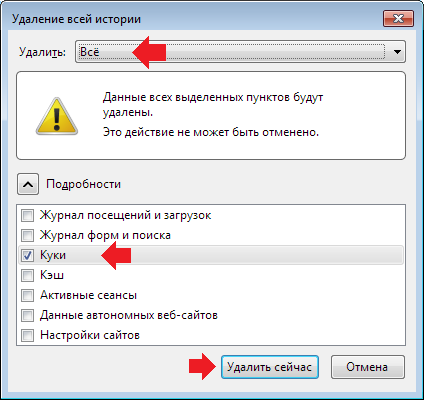
Некоторые пользователи жалуются на то, что при нажатии на кнопку «Выход» ничего не происходит. Это проблема в самом браузере, вам нужно очистить куки. Для этого просто нажмите на клавиши Ctrl+Shift+Delete, после чего появится окно для очистки истории (работает во всех браузерах). Выберите «Куки» и очистку «За все время», затем нажмите «Удалить». Произойдет деавторизация на всех сайтах, в том числе и Gmail.
Как выйти из Gmail на Android?
Здесь все совсем иначе — на Android происходит выход из всех сервисов Google, то есть если вы выйдите на Android из Gmail, вы также не сможете попасть в Play Market.
Зайдите в настройки, найдите раздел «Аккаунты» или «Учетные записи».
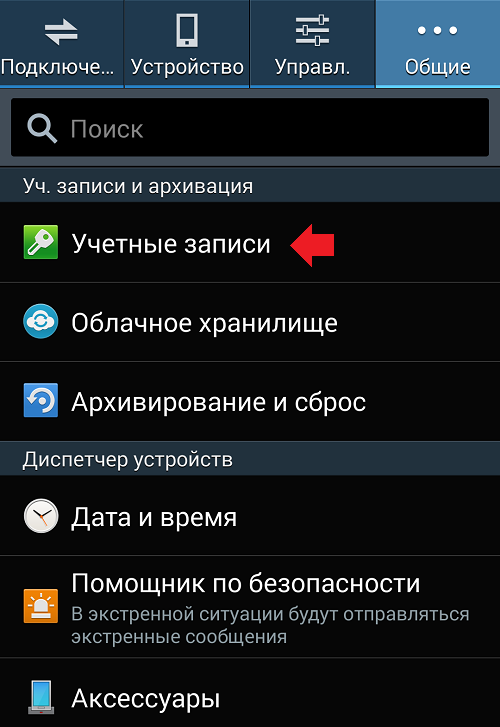
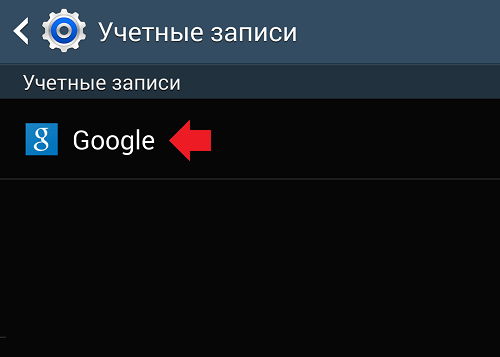
Откройте учетную запись Google.
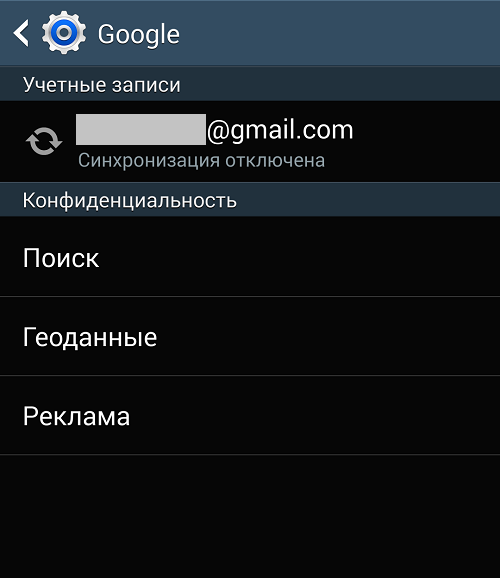
Нажмите на имя своего аккаунта.
Нажмите «Удалить учетную запись».
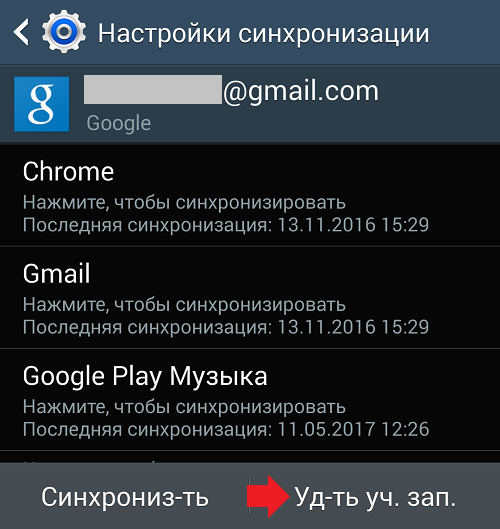
Подтвердите ее удаление.
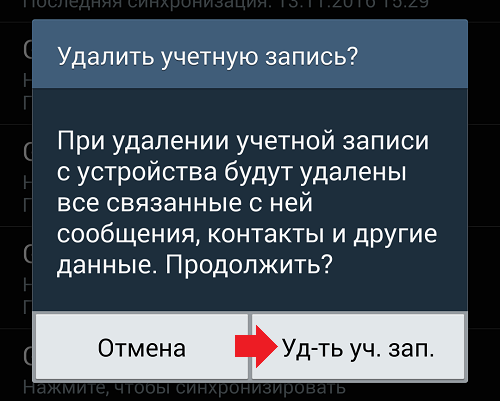
Вы вышли из всех сервисов Google.
Уважаемые пользователи! Если наш сайт вам помог или что-то в нем не понравилось, будем рады, если вы оставите комментарий. Заранее большое спасибо.
Вам будет интересно:
- Что такое аккаунт и для чего он нужен?
- Как удалить почту (аккаунт) Gmail?
- Gmail: регистрация почты (нового аккаунта)
- Как поменять пароль почты Gmail?
- Как войти в почту Gmail.com с логином и паролем?
- Что такое email и как его создать?
- Что такое спам?
Как выйти из Гугл почты Gmail: простая инструкция
Интерфейс “гугловской” почты кому-то кажется логичным и понятным, а у некоторых пользователей он вызывает затруднения. Как выйти из почты Gmail на компьютере и мобильных телефонах — мы объясним в этой статье пошагово. Вы сможете ознакомиться со всеми доступными вариантами.
На компьютере
Тут можно все сделать по стандартной схеме (с нее мы и начнем) или удаленно. Давайте рассмотрим инструкцию, как выйти из Гугл почты на компьютере:
- Заходим в свой профиль на Gmail.
- Нажимаем на иконку профиля (правый верхний угол экрана). *
- Выбираем “Выйти”

* Если в браузерном приложении подключены несколько аккаунтов, отмечаем тот, который нужно деактивировать.
Как выйти из Гугл почты удаленно
- Заходим в свой профиль на Gmail на любом доступном компьютере.
- В самом низу окна, справа, есть кнопка “Дополнительная информация” . Жмем на нее.

- Поверх основного окна появится еще одно, небольшое. Здесь надо нажать на “Выйти из всех остальных сеансов Gmail”.

Важно! Кнопка “Дополнительная информация” , упомянутая в п. 2 инструкции, иногда располагается очень низко. Из-за этого она иногда частично перекрывается панелью задач компьютера и может оставаться незамеченной.
На телефоне
Функционал приложений этой почты, которыми мы пользуемся на мобильных устройствах, не позволяет выйти из аккаунта Gmail на телефоне так, как это делается на компьютере. Это касается и смартфонов на Андроид, и Айфонов. Но вам доступно два других варианта. Первый — добавление второго адреса Gmail (или другой почтовой службы) в это же приложение. После этого можно будет переключаться между ними — делая активным один профиль, а второй автоматически будет переходить в режим ожидания.
Как добавить второй адрес Как переключаться между адресами Android Открыть приложение → иконка профиля (правый верхний угол) → Добавить аккаунт → выбрать тип почтового сервиса, к которому принадлежит добавляемый эл. адрес → авторизироваться → войти во вторую почту → следовать указаниям системы. Открыть приложение → Меню → Все ящики → прикосновением переключайтесь между аккаунтами. iPhone Открыть приложение → иконка профиля (правый верхний угол) → Другой аккаунт → выбрать тип почтового сервиса выбрать тип почтового сервиса, к которому принадлежит добавляемый эл. адрес → авторизироваться через iCloud, mac.com или me.com → выполнить инструкции, которые появятся на экране. Открыть приложение → иконка профиля (правый верхний угол) → переключайтесь между аккаунтами прикосновением. Второй вариант, как выйти из почты Gmail на Андроиде и iOS — это полное удаление аккаунта Гугл. Функционал в этой части приложения на обоих платформах одинаковый, поэтому инструкция одна:
- Открываем клиент Gmail;
- Жмем на иконку профиля (право-верх), а затем на “Управление аккаунтами” ;
- Открываем раздел «Данные и персонализация» в верхнем меню и кликаем на «Удаление сервиса или аккаунта» ;
- Затем “Удалить аккаунт” ;
- Следуем указаниям системы.
Обращаем ваше внимание на то, что профиль будет удален не только из почтового приложения: деавторизируются все сервисы Google, работающие под ним на вашем устройстве. Поэтому, прежде чем выйти из почты Гугл таким способом, имеет смысл заранее назначить основным другой аккаунт для этих приложений.
Ещё по теме
Режим Инкогнито Как очистить историю Яндекс Для Win 10 Мазила: скачать бесплатно для Windows 7 На платформе MacOS Mojave в браузере появится темная тема Как в Хроме отключить прокси
Откройте приложение «Настройки» с помощью значка на рабочем столе.
Далее найдите раздел «Аккаунты». На отдельных прошивках он может называться иначе, например, «Синхронизация».
Здесь тапните по строке Google.
И нажмите на кнопку «Удалить». Если не можете обнаружить ее, ищите дополнительные кнопки (обычно в виде трех точек) и уже в дополнительном меню, которое откроется, можно будет увидеть нужную кнопку.
Подтвердите удаление аккаунта. Пояснение: он будет удален (отвязан) только из вашего смартфона, его можно привязать к устройству вновь (этому или любому другому). И еще: вместе с аккаунтом будут удалены и номера телефонов, привязанные к нему, но они восстановятся, когда привяжите аккаунт к смартфону вновь.
Если установлена защита рабочего стола, надо будет ввести пароль или использовать сканер отпечатка пальцев.
Отсутствие учетной записи Google в списке аккаунтов говорит о том, что вы успешно справились с задачей.
Если вы зашли в аккаунт Gmail через браузер, тогда аккаунт удалять из смартфона не нужно, потому как в данном случае вы как раз можете выйти только из учетной записи Gmail. Откройте главную страницу почты в мобильном браузере и нажмите на кнопку «Меню».
Скроллите вниз и нажимаете на кнопку «Полная». Если надпись маленькая, можете увеличить масштаб экрана пальцами.
Вновь увеличиваете масштаб и уже в правом верхнем углу тапаете по кнопке «Выход».
Произойдет выход из почты.
Давайте откроем папку с приложениями Google, запустим приложение Gmail.
После запуска видим, что вход в аккаунт уже осуществлен. И кнопки «Выйти» не наблюдается.
Вопрос: как выйти из аккаунта Gmail? Возможно, ответ кого-то не порадует, однако если речь идет о приложении Gmail, то деавторизовать учетную запись можно лишь одним способом — выйдя из аккаунта Google. Для этого зайдите в настройки своего смартфона (мы в качестве примера используем Samsung Galaxy). Здесь найдите раздел «Облако и учетные записи».
Выберите «Четные записи».
Нажмите на текущую учетку Google.
В верхней части окна тапните по кнопке в виде трех точек, затем нажмите «Удалить учетную запись».
Подтвердите удаление учетной записи.
Однако помните, что в данном случае вы будете деавторизованы во всех приложениях Гугла.
Если вы авторизованы в Gmail.com в мобильном браузере, указанный выше способ вам не подойдет — в данном случае все иначе. Открываете сайт gmail.com в браузере, видите свои письма. В левом углу нажимаете на три полоски — это кнопка.
Появляется меню. Опускаете его в самый-самый низ, где есть небольшое дополнительное меню, тапаете по кнопке «Полная».
Открывается полная версия почтового сервиса, в правом верхнем углу которой вы найдете кнопку «Выйти». Нажмите на нее для выхода из своего аккаунта.
Не очень удобный способ, зато действующий.
Запрет доступа
Если вы хотите разлогиниться, сохранив учётную запись на телефоне, то вам понадобится сайт Google. Откройте его, авторизуйтесь под учётной записью, которая используется на телефоне, и перейдите в раздел «Мой аккаунт».
В меню «Безопасность и вход» выберите пункт «Действия на устройствах и безопасность аккаунта». Нажмите «Посмотреть подключенные устройства».
Выберите устройство, на котором нужно выйти из аккаунта. Нажмите «Закрыть доступ» и подтвердите запрет.
После запрета на устройстве появится предупреждение о том, что вы вышли из аккаунта Google. Чтобы авторизоваться заново, необходимо ввести пароль.
Выходить из аккаунта можно удалённо. Главное, чтобы устройство было подключено к интернету. Если вы хотите, чтобы другой человек не смог авторизоваться по старому паролю, измените его через тот же раздел «Мой аккаунт». В меню «Безопасность и вход» выберите пункт «Вход в аккаунт» и нажмите на «Пароль».
Введите старый пароль, придумайте и подтвердите новый ключ безопасности. Теперь никто не сможет зайти в аккаунт без вашего ведома.
Удаление аккаунта
Если вы хотите убрать любые упоминания об учётной записи из настроек телефона, удалите аккаунт. Откройте настройки и перейдите в раздел «Аккаунты». Выберите учётную запись Google, от которой хотите избавиться.
Убедитесь, что синхронизация важных данных включена. Это позволит сохранить информацию на серверах Google, чтобы вы могли получить к ней доступ с другого устройства. Вызовите дополнительное меню и нажмите «Удалить аккаунт».
Учётная запись будет удалена с телефона, но останется доступной на устройствах, где вы были под ней авторизованы. Для её полного удаления нужно выполнить другие действия.
Сброс настроек
Если выйти из аккаунта Google нужно для продажи телефона или планшета, то для полной очистки устройства от своих личных данных используйте сброс настроек. Выполнить его можно стандартными средствами Android.
Откройте настройки и перейдите в раздел «Восстановление и сброс». Выберите «Сброс настроек». Посмотрите, какие данные будут стёрты, и подтвердите выполнение операции.
Информация стирается только с внутренней памяти. Если вы синхронизировали данные, то они останутся доступными с других устройств, на которых вы авторизуетесь через аккаунт Google.
Читайте также

Многие люди не знают, как выйти из своего аккаунта Гугл на телефоне с Андроидом. Учетная запись обычно синхронизируется с ним сразу после первого включения и используется для входа в Play Market и Gmail. К регистрации в Google привязывается практически все, в том числе «Календарь», «Контакты» и другие приложения.
Простой способ отключения аккаунта
Иногда бывает так, что пользователь хочет удалить профайл или добавить вместо него другой, но к своему удивлению обнаруживает, что в операционной системе Андроид не предусмотрено такой возможности. Выход из регистрации может понадобиться в следующих случаях:
- почта переполнена спамом;
- Android Gmail не синхронизируется с основным сервером должным образом;
- человек переключается на другой профайл;
- телефон был утерян или украден.
Существует универсальный способ выхода из регистрации Google на Android, который подходит для большинства ситуаций. Чтобы выйти из Gmail и других сервисов, нужно выполнить следующие действия:
- Перейти в «Настройки».
- Прокрутить экран вниз и войти в раздел «Учетные записи и синхронизация».
- Выбрать ту, из которой нужно выйти, и удалить ее.
Альтернативный способ
Вышеуказанный способ не сработает, если электронный ящик от профайла, который требуется удалить, используется в качестве основного. В таком случае для удаления основной регистрации придется выполнить аппаратный сброс (hard reset). При этом вся информация на смартфоне будет утеряна, так что предварительно нужно будет сделать еще и резервные копии данных.
Если гаджет был украден, значит, нужно выйти из системы удаленно. Для этого необходимо выполнить следующие шаги:
- открыть браузер, набрать в поисковой строке myaccout google и выбрать первый результат;
- перейти в раздел «Активность и уведомления устройства»;
- выбрать «Обзор устройств», чтобы увидеть все смартфоны и планшеты, с которых был выполнен вход;
- выбрать то, которое требуется отключить;
- нажать «Отключить доступ к учетной записи», чтобы открепить смартфон от Google и не позволить злоумышленникам получить личную информацию.
В случае отключения аккаунта пользователь потеряет доступ к большинству полезных сервисов на своем смартфоне. Но всегда можно включить его снова.
Читайте также: Как настроить спутниковую навигацию GPS на Андроиде
Используемые источники:
- https://googlechro-me.ru/kak-vyiti-iz-pochty-gmail/
- https://androidnik.ru/kak-vyjti-iz-gmail-na-androide/
- https://siteproandroid.ru/kak-vyjti-iz-akkaunta-gmail-com-na-smartfone-android/
- https://lifehacker.ru/kak-vyjti-iz-akkaunta-google/
- http://androidkak.ru/sinkhronizaciya/vyjjti-iz-akkaunta-google.html
Как выйти из почты Gmail на любом устройстве?
Как выйти из почты Gmail, чтобы сменить аккаунт? Можно ли закрыть страницу, если вы не рядом с устройством и боитесь посторонних глаз? Легко – ответили на самые популярные вопросы и рассказали о разных возможностях!
На компьютере
Нет ничего проще, чем понять, как выйти из Гугл почты – действие занимает несколько секунд!
- Откройте свой почтовый ящик Gmail;

- Нажмите на аватар наверху справа (или иконку профиля, если не ставили фото);

- В появившемся окне есть кнопка выхода – нажимайте смелее!

Готово, все получилось! Появится окно авторизации, здесь вы можете выбрать другой аккаунт из списка добавленных или ввести данные нового профиля. Задаетесь вопросом, как удалить почту? Переходите по ссылке, чтобы получить ответ на ваш вопрос.
Следующий шаг – разобраться, как выйти из Gmail на телефонах iPhone или Android.
На телефоне
Здесь вас ждут некоторые сюрпризы – это относится как к владельцам iPhone, так и к пользователям Android-устройств. В привычном смысле этого слова вы не сможете покинуть свой аккаунт – так, как мы рассказывали выше, как это делается в десктопе.
Логично, что сейчас вы заинтересовались, как же выйти из Гугл почты на телефоне, если такой опции нет? Мы знаем ответ!
На мобильных устройствах есть возможность добавить несколько аккаунтов и переключаться между ними. Просто выбирайте тот, которым хотите пользоваться в данную минуту – а прочие профили временно будут неактивны. В любой момент между ними можно снова переключиться.
- Войдите в почтовый клиент;
- Наверху справа найдите свой аватар и кликните по нему;

- Выберите нужный профиль из списка.

А вот выйти из почты Гугл на Андроиде, чтобы переключиться на другую учетку, немного сложнее. Вы можете добавить аккаунт другой почтовой службы (не Gmail), но предварительно обновите клиент до последней версии!
А затем сделайте вот что:
- Войдите в приложение и нажмите на свой аватар наверху справа;

- Кликните по кнопке «Добавить» ;

- Выберите тип добавляемой учетки и далее следуйте инструкциям на экране – нужно будет ввести адрес и подтвердить его;

- По завершению этой процедуры сможете переключаться между учетными записями, нажав на аватар.
А как выйти из почты Gmail на Андроиде, чтобы воспользоваться другим Гугл-аккаунтом? Лучше добавить еще одну учетку через настройки смартфона (в разделе «Аккаунты» ). Тогда вы сможете переключаться с одного профиля на другой – к каждому будет привязан свой адрес Gmail.
Не можете определиться между Гугл Диском и Яндекс Диском? Мы уже написали сравнительную статью в источнике.
Завершение всех сеансов
Вы воспользовались своим почтовым ящиком на чужом устройстве, но забыли завершить работу и оставили страницу открытой? В таком случае, вам просто необходимо выйти из Джимейл почты – и сделать это как можно быстрее!
Вы можете закрыть свой аккаунт, даже если у вас нет доступа к тем устройствам, которыми вы воспользовались.
- Откройте свой ящик;
- Снизу справа найдите значок «Подробные сведения» и нажмите на него;

- Найдите кнопку «Выход из всех остальных сеансов» и кликните по ней.
Вот и все! Смогли разобраться, как выйти из аккаунта Gmail на любом устройстве, будь то компьютер или смартфон, ваш или совершенно чужой. Ничего сложного – если необходимо, всегда сможете быстро покинуть учетку.


