Обзор многоязыкового интерфейса пользователя
В этом разделе приведены общие сведения о технологии многоязыкового пользовательского интерфейса (MUI), поддержке платформы, которая предоставляется для обеспечения многоязычного взаимодействия с пользователями, а также о преимуществах, которые она предоставляет для экосистемы Windows.
На этой странице:
- Потребность в многоязычных вычислениях
- Роль многоязыкового интерфейса пользователя в реализации многоязычных вычислений
- Основные понятия многоязыкового интерфейса пользователя
- История многоязыкового интерфейса пользователя в Windows
- Преимущества технологии MUI
Потребность в многоязычных вычислениях
Чтобы воспользоваться возможностями роста, предоставляемыми международными рынками, платформы и приложения Майкрософт поддерживают больше языков, культур и рынков, чем когда-либо прежде.
Язык, культура и особенности рынка по-прежнему крайне актуальны для международных пользователей, несмотря на растущие тенденции глобализации. На следующей круговой диаграмме показано, что неанглоязычные по-прежнему составляют 91,5 процента населения мира.
Во всем мире, есть 193 страны и более 6900 известных живых языков, используемых сегодня. Английский язык, несмотря на его роль в качестве мирового делового языка, говорит только 8,5% населения мира в качестве первого или второго языка. Для предоставления родной информации 94% населения мира эта информация должна быть доступна на 347 (около 5%) языков мира, на которых говорит не менее миллиона человек. Это особенно актуально, поскольку тенденции глобализации повысили ожидания этих пользователей в отношении технологии и ее доступности на своих рынках.
Потребность в локализации программного обеспечения на нескольких языках возросла с годами, и корпорация Майкрософт теперь предоставляет Windows Vista и другие продукты на большем уровне языков, чем когда-либо. Эта эволюция особенно очевидна в Microsoft Windows, так как она прошла путь от поддержки 30 языков в Windows 98 до почти 100 с Windows Vista, как показано на следующей линейчатой диаграмме.
Рис. 2. Количество языков, поддерживаемых выпусками Microsoft Windows
Роль многоязыкового интерфейса пользователя в реализации многоязычных вычислений
Как упоминалось в предыдущем разделе, глобализация и локализация приложений стали необходимостью в более глобально интегрированном мире. В частности, по мере того, как все больше и больше предприятий становятся глобальными, как внутренними, так и через свои бизнес-сети, потребность в многоязычных приложениях резко возрастает. Как и с препятствиями, с которыми в настоящее время сталкиваются эти компании при развертывании этих приложений по всему миру.
Чтобы обеспечить поддержку дополнительных языков для операционных систем Windows, а также программных приложений, созданных для платформы Windows, требуются новые стратегии, которые позволяют реализовать все основные сценарии с минимальными затратами на проектирование.
Технология MUI ориентирована на разработчиков и поставщиков программного обеспечения, предназначенных для создания и поддержки многоязычных приложений для платформы Windows. МНОГОЯзыковый интерфейс также имеет ключевое значение для изготовителей оборудования и предприятий, которые могут использовать его для развертывания операционной системы Windows и добавления приложений на компьютеры на разных языках с помощью развертывания одного образа.
Основные понятия многоязыкового интерфейса пользователя
Основная идея многоязыкового интерфейса состоит в том, чтобы отделить хранилище локализуемых ресурсов от исходного кода приложения, чтобы иметь возможность проектировать любое многоязычное приложение как сочетание не зависящее от языка двоичное ядро и набор локализованных файлов ресурсов для конкретного языка.
После сохранения исходного кода приложения отдельно от локализованных ресурсов становится легко динамически загружать соответствующие локализованные ресурсы для заданного контекста приложения на основе логики, которая учитывает параметры на уровне системы, пользователя и приложения для языка пользовательского интерфейса.
Эти фундаментальные атрибуты MUI помогают упростить бизнес-сценарии, такие как:
- Улучшенная модель локализации для пользовательского интерфейса и содержимого справки за счет физического разделения исходного кода приложения и локализуемых ресурсов.
- Рассматривайте локализуемые ресурсы как динамическое содержимое и загружайте их в соответствии с языковыми параметрами пользовательского интерфейса и резервными предпочтениями. Это позволяет реализовать такие сценарии, как:
- Переключение с одного языка пользовательского интерфейса на другой во время выполнения.
- Создание региональных или глобальных образов развертывания, охватывающих набор языков для изготовителей оборудования и предприятий.
История многоязыкового интерфейса пользователя в Windows
Уровень поддержки многоязычного взаимодействия с пользователем на уровне операционной системы Windows и разработки многоязычных приложений на платформе Windows со временем и в разных версиях Windows развивался.
Функциональность, поддерживаемая до Windows Vista , была довольно базовой, с одноязычными образами Windows и возможностью добавления многоязыковых пакетов пользовательского интерфейса в определенных сценариях. Поддержка многоязычных приложений для разработчиков не была доступна.
Благодаря Windows Vista корпорация Майкрософт сделала значительные инвестиции в многоязыковое многоязыковое использование, а Windows Vista создана с нуля на платформе MUI. Хотя это представляет собой значительный прогресс в стратегии локализации Windows, поскольку это ключевой фактор, позволяющий корпорации Майкрософт предоставлять Windows на большем количество языков, чем когда-либо прежде, это, прежде всего, большой прогресс для пользователей, разработчиков и клиентов Windows. Он обеспечивает несколько основных преимуществ, таких как:
- Операционная система, не зависящий от языка, со встроенной поддержкой многоязыкового интерфейса пользователя.
- Возможность настройки упаковки, развертывания и установки для поддержки многоязычных сценариев.
- Развертывание с одним образом на нескольких языках.
- Улучшенная модель обслуживания, в которой исполняемый код можно обновлять независимо от ресурсов.
- Поддержка разработчиков для создания многоязычных приложений.
В следующей таблице представлен подробный обзор поддержки многоязыкового интерфейса пользователя windows:
- Windows 2000 Professional
- Семейство Windows 2000 Server
- Windows XP Professional
- Windows XP Tablet PC Edition
- Семейство Windows Server 2003
- Windows XP Embedded
- Windows Vista
- Windows 9x
- Windows Me
- Windows XP Home Edition
Преимущества технологии MUI
MUI положительно влияет на несколько аспектов экосистемы Windows:
- Преимущества для разработчиков. Разработчикам приложений предоставляется множество преимуществ благодаря доступности поддержки МНОГОЯзыкового API для создания многоязычных приложений, смоделированных по тем же принципам, что и поддержка нескольких языков в основной операционной системе Windows. К этим преимуществам относятся следующие:
- Возможность обеспечить взаимодействие с языком интерфейса в соответствии с тем, что предлагает сама операционная система.
- Возможность легко расширить языковую поддержку приложения.
- Возможность легко обслуживать и обслуживать приложение.
- Возможность развертывания приложений изготовителями оборудования в одном образе.
Общие сведения о языках
Чтобы добавить язык на личный компьютер, перейдите к Параметры> Time и языку> и выберите язык для установки. Подробнее.
Вы можете добавить языки и региональную поддержку в Windows 11 (за исключением выпусков Home Single Language и Home Country Specific) и Windows Server.
Языковые компоненты
Установки Windows начинаются по крайней мере с одного языкового пакета и его языковых компонентов. Вы можете добавить:
- Языковые пакеты: пакеты локализации для Windows.
- Поставляется как CAB-файл, например Microsoft-Windows-Client-Language-Pack_x64_es-es.cab.
- Включает элементы пользовательского интерфейса, такие как текст для диалоговых окон, элементов меню и файлов справки.
- Пять языков пакет интерфейса пользователя (ca-ES, eu-ES, gl-ES, id-ID, vi-VN) доступны как кабины и доступны для визуализации. Остальные 47 языков пакет интерфейса пользователя можно получить с помощью приложения Параметры после входа, но его нельзя использовать для системного образа.
- Основы (например, орфографическая проверка)
- Fonts
- Распознавание текста
- Handwriting
- Преобразование текста в речь
- Распознавание речи.
Вы можете сэкономить место на диске, не включив в образ некоторые языковые компоненты. Хотя это уменьшение размера изображения может оказаться полезным при создании образов для устройств с ограниченным хранилищем, это приводит к неполному языку. Поставляется как CAB-файлы, например Microsoft-Windows-LanguageFeatures-Basic-fr-Package.cab.
Получение языковых ресурсов: языки и необязательные компоненты ISO
- Изготовители оборудования и системные построители с условиями лицензионного соглашения на программное обеспечение Майкрософт могут скачать языки и дополнительные компоненты ISO с сайта изготовителя оборудования Майкрософт или Центра партнеров устройств.
- В Windows 11 число языков, поддерживаемых языковым пакетом, увеличилось с 38 до 43, чтобы включить 5 пакет интерфейса пользователя языков (ca-ES, eu-ES, gl-ES, id-ID, vi-VN). Остальные 47 пакет интерфейса пользователя языков будут доступны только в виде пакетов APPX и могут быть приобретены с помощью приложения Параметры после входа.
- Языковые пакеты WinRE распределены по языкам и дополнительным функциям ISO. Не используйте языковые пакеты WinPE, которые поставляются с ADK.
Примечание. Начиная с Windows 11 учетные записи пользователей, не являющихся администраторами, теперь могут добавлять язык отображения и соответствующие функции языка.
- Языковые компоненты должны соответствовать версии Windows. Например, нельзя добавить языковой пакет Windows 10 версии 1809 в Windows 10 версии 1803.
- Windows Server: полные языковые пакеты не взаимозаменяемы с Windows 10 или Windows 11.
Рекомендации
- Установите языки, а затем обновления и приложения. Если вы добавляете языки в образ, который уже содержит приложения или обновления (например, обновления стека обслуживания (SSU) или последнее накопительное обновление (LCU), переустановите приложения и обновления.
Важно! После установки языкового пакета необходимо переустановить последнее накопительное обновление (LCU). Если вы не переустановите LCU, могут возникнуть ошибки. Если LCU уже установлен, Обновл. Windows не предлагает его снова. Необходимо вручную установить LCU.
- Новые возможности Windows 11. При добавлении языков можно использовать ISO-код языка и необязательные компоненты в качестве репозитория FOD и языка или создать пользовательский репозиторий в качестве источника. Это гарантирует, что уже установленные FOD-диски получают соответствующие вспомогательные пакеты FOD при добавлении языка.
- Число поддерживаемых языкового пакета увеличилось с 38 до 43 и теперь включает 5 пакет интерфейса пользователя языков (ca-ES, eu-ES, gl-ES, id-ID, vi-VN).
- Все языки (43 языка LP), поддерживаемые для производства, будут обслуживаться LCU. пакет интерфейса пользователя языки ранее не обслуживались LCU.
- Вы можете установить несколько языков и компонентов на одном образе Windows. Слишком много влияет на дисковое пространство и может повлиять на производительность, особенно при обновлении и обслуживании Windows.
- При создании образов Windows можно удалить компоненты английского языка при развертывании в регионах, отличных от английского языка, для экономии места. Их необходимо удалить в обратном порядке из способа их добавления.
- В Windows 11 язык пользовательского интерфейса по умолчанию, заданный DISM , остается без изменений во всех выпусках, кроме выпуска Home. Для всех коммерческих выпусков язык, выбранный во время интерфейса out of Box (OOBE), устанавливается как язык пользовательского интерфейса системы, а Windows будет отображаться на этом языке, а для номера SKU для дома, выбранного в OOBE, будет по-прежнему использоваться языком пользовательского интерфейса системы по умолчанию.
- Через некоторое время после OOBE все предварительно установленные языки, которые не использовались, удаляются автоматически.
Чтобы сэкономить место, можно удалить компоненты английского языка при развертывании в неанглийских регионах, удаляя компоненты языка в обратном порядке из способа их добавления.
Блокировка очистки компонента языка
В управляемых средах ИТ-администраторы могут предотвратить очистку неиспользуемых языковых пакетов и (или) языковых компонентов по запросу.
Блокировка очистки неиспользуемых языковых пакетов
Задача фоновой очистки (Microsoft\Windows\MUI\LPRemove) удаляет языковые пакеты, которые не используются активно, например языки, не выбранные во время OOBE или языков, удаленных через приложение Параметры.
Вы можете заблокировать очистку неиспользуемого языкового пакета с помощью групповой политики или изменения раздела реестра:
Раздел реестра:
Настройте следующий раздел реестра, чтобы заблокировать неиспользуемую задачу очистки языковых пакетов от удаления неиспользуемых языков:
Свойство раздела реестра Значение Путь HKLM\Software\Policies\Microsoft\панель управления\International Имя. BlockCleanupOfUnusedPreinstalledLangPacks Тип REG_DWORD Значение 0x1 Групповая политика:
Настройте следующий объект групповой политики (GPO), чтобы заблокировать неиспользуемую задачу очистки языковых пакетов от удаления неиспользуемых языков:
Полис Параметр параметр панель управления/Региональный и язык/BlockCleanupOfUnusedPreinstalledLangPacks Да Блокировка очистки неиспользуемых пакетов языков по запросу
Задача фоновой очистки (Microsoft\Windows\LanguageComponentsInstaller\Removeation) удаляет пакеты языка по запросу, такие как пакеты, поддерживающие языки, которые не были выбраны во время OOBE или языков, удаленных через приложение Параметры.
Вы можете заблокировать задачу очистки пакетов неиспользуемых компонентов по запросу с помощью групповой политики или изменения раздела реестра:
Раздел реестра:
Настройте следующий раздел реестра, чтобы заблокировать неиспользуемую задачу очистки пакетов языка по запросу от удаления неиспользуемых пакетов языка по запросу:
Свойство раздела реестра Значение Путь HKLM\Software\Microsoft\Windows\CurrentVersion\Policies\TextInput Имя. AllowLanguageFeaturesUninstall Тип REG_DWORD Значение 0x0 Групповая политика:
Настройте следующий объект групповой политики ( GPO), чтобы заблокировать задачу очистки неиспользуемых языковых компонентов по запросу, чтобы удалить неиспользуемые пакеты языка по запросу:
Полис Параметр Компоненты Windows, текстовые входные данные/AllowLanguageFeaturesUninstall 0 (‘Не разрешено’) Создание пользовательского репозитория FOD и языкового пакета
В Windows 11 можно использовать подключенные языки и дополнительные компоненты ISO непосредственно в качестве репозитория и не нужно создавать пользовательский репозиторий.
Если образ содержит FOD с языковыми ресурсами в вспомогательных пакетах, вы можете создать пользовательский репозиторий FOD и языкового пакета перед добавлением языковых пакетов, чтобы обеспечить извлечение языковых ресурсов для каждого FOD. Если это не удалось сделать правильно, эти функции не будут локализованы. Сюда входят такие функции, как Блокнот, WordPad, Paint и isE PowerShell, включенные в образ по умолчанию.
- Начиная с Windows 11, вы можете использовать подключенные языки и дополнительные функции ISO в качестве репозитория FOD и языкового пакета и не нужно создавать собственные вручную. Если вы находитесь в этом разделе, выполните следующие действия.
- Работа с предыдущей версией Windows, которая включает вспомогательные FOD или
- Вы хотите создать пользовательский репозиторий FOD и языковых пакетов.
При создании репозитория custon FOD и языкового пакета следует учитывать следующее:
- Если размер репозитория не является проблемой, просто скопируйте все содержимое ISO-кода FOD и все языковые пакеты в один каталог.
- Для минимального размера репозитория используйте переключатель /export-source с DISM для экспорта только foD, включенных в образ с вспомогательными пакетами и другими foD, которые вы хотите добавить. Скопируйте все языковые пакеты, интересующие вас, в один каталог.
В следующем примере мы создадим минимальный размер FOD и репозиторий языковых пакетов.
- Подключите ISO языковой пакет и компоненты по запросу ISO с проводник. Это назначит им буквы диска.
- В командной строке используйте DISM для экспорта всех FOD, включенных в образ с вспомогательными пакетами, из ISO FOD. Если вы знаете, какие языки вы хотите добавить, вы также можете включить связанные функции языка:
dism /image:"C:\mount\windows" /export-source /source:d: /target:c:\repository /capabilityname:App.StepsRecorder~~~~0.0.1.0 /capabilityname:Microsoft.Windows.MSPaint~~~~0.0.1.0 /capabilityname:Microsoft.Windows.Notepad~~~~0.0.1.0 /capabilityname:Microsoft.Windows.PowerShell.ISE~~~~0.0.1.0 /capabilityname:Microsoft.Windows.WordPad~~~~0.0.1.0 /Capabilityname:Print.Fax.Scan~~~~0.0.1.0 /capabilityname:Print.Management.Console~~~~0.0.1.0 /capabilityname:Language.Basic~~~fr-FR~0.0.1.0 /capabilityname:Language.Handwriting~~~fr-FR~0.0.1.0 /capabilityname:Language.OCR~~~fr-FR~0.0.1.0 /capabilityname:Language.Speech~~~fr-FR~0.0.1.0 /capabilityname:Language.TextToSpeech~~~fr-FR~0.0.1.0 /capabilityname:Language.Basic~~~lb-LU~0.0.1.0 /capabilityname:Language.Handwriting~~~lb-LU~0.0.1.0copy E:\x64\langpacks\* c:\repository\Теперь у вас есть пользовательский репозиторий FOD и языкового пакета, который можно использовать при добавлении FOD в образ.
Интернационализация для приложений Windows
В этом разделе описываются технологии в Windows, которые позволяют поддерживать многие языки и региональные параметры и письменные языки международного рынка в приложении Microsoft Win32 на основе C или C++.
Windows стала важной платформой для клиентов по всему миру. Международные пользователи ожидают решений, адаптированных к их языкам и регионам по всему миру. В этом разделе вы найдете сведения, необходимые для разработки многоязычных, мультикультурных и многосайтовых решений. Международная поддержка, встроенная в Windows, позволяет реализовать множество сценариев с меньшими затратами на проектирование, чем когда-либо прежде.
Разработка готовых к миру приложений требует использования множества служб и инструментов. Windows содержит функции, позволяющие разрабатывать решения, которые:
- Поддержка различных языковых и языковых потребностей пользователей по всему миру (включая специализированную поддержку текста, поведение сортировки, форматирование даты и времени, а также раскладки клавиатуры). (Дополнительные сведения см. в разделе Центр знаний поддержки национального языка.)
- Глобализация (может быть развернута по всему миру из одного двоичного образа) и может быть локализована (может быть адаптирована для конкретных локальных рынков). (Дополнительные сведения см. в разделе Многоязычный пользовательский интерфейс.)
- Отображение международных шрифтов и текста и разрешение пользователям указывать нужный шрифт. (Дополнительные сведения см. в статье Поддержка сценариев и шрифтов в Windows.)
- Разрешить пользователю вводить сложные символы и символы с помощью стандартной клавиатуры.
- Поддержка множества различных письменных языков с помощью Юникода и традиционных наборов символов.
- Обнаружение введенных пользователем языковых данных и адаптация пользовательского интерфейса, предоставляемого вашим приложением. (Дополнительные сведения см. в статье Написание приложений world-ready в Windows: расширенные лингвистические службы в Windows.)
В этом разделе
В этом разделе описаны следующие технологии международной поддержки. Они перечислены с некоторыми ключевыми сценариями, для которых их можно использовать.
- начало работы с международной разработкой windows Описывает, как приступить к созданию приложений, готовых к использованию, и предоставляет учебник, иллюстрируя общую задачу при написании глобального программного обеспечения. Распространенные сценарии:
- Определите путь к изучению разработки международного программного обеспечения.
- Ознакомьтесь с технологиями интернационализации, доступными в пакете sdk для Microsoft Windows.
- Выполните инструкции из учебника, которое использует существующее одноязычное приложение и добавляет поддержку дополнительных языков.
- Узнайте язык ввода пользователя, чтобы содержимое справки отображалось на понятном языке.
- Найдите скрипт, используемый в тексте, который должен отображаться. Если это китайский (упрощенное или традиционное письмо), предложите пользователю возможность транслитерации текста с одного на другой.
- Разрешить пользователю выбрать языковой стандарт (коллекция сведений о предпочтениях пользователя, связанных с языком).
- Отображение времени, дат, сведений календаря, валюты и многих других объектов, зависящих от языка и региональных параметров, в соответствующих языках и форматах.
- Сортируйте строки в порядке, ожидаемом пользователем заданного языкового стандарта.
- Разрешить пользователю использовать стандартную клавиатуру для ввода символов кандзи на японском языке.
- Разрешить пользователю выбирать международные шрифты на основе набора символов.
- Отображение международного текста.
- Обработка сложных скриптов, включая двунаправленную отрисовку, контекстное формирование и лигатуры (Uniscribe).
- Обеспечить высокий уровень управления для тонкой типографии (uniscribe).
- Создание региональных или глобальных образов развертывания приложения.
- Локализация решения путем обновления ресурсов приложения без изменений в исходном коде приложения.
- Разрешить пользователям переключаться с одного языка пользовательского интерфейса на другой во время выполнения.
- Поддержка множества различных языков на международном рынке с помощью Юникода.
- При необходимости преобразуйте символы Юникода в другие наборы символов и из других наборов символов.
Связанные международные технологии
Международная поддержка разработки также доступна для приложений, написанных в управляемом коде. Если вы разрабатываете для платформа .NET Framework, вам потребуются некоторые или все из них:
- Пространство имен System.Globalization содержит классы, которые определяют сведения, связанные с языком и региональными параметрами, и предоставляют расширенные функции глобализации.
- Пространство имен System.Text содержит классы, которые представляют кодировки символов, преобразуют блоки символов, а также управляют и форматируют объекты String.
Обратная связь
Были ли сведения на этой странице полезными?
Как в microsoft windows осуществляется поддержка различных языков
Управление языковыми настройками ввода и отображения в Windows
Чтобы управлять всеми аспектами языковых параметров ввода и отображения на компьютере Windows 11, используйте следующие методы:
Чтобы переключить раскладку клавиатуры, нажмите и удерживайте клавишу Windows клавишу ПРОБЕЛ, чтобы пролиться по всем установленным клавиатурам. (Если другие раскладки не отобразятся, это значит, что у вас установлена только одна раскладка.)
Вы также можете выбрать на панели задач аббревиатура для языка и выбрать нужный язык или метод ввода.
Примечание: В поле ввода нажмите клавишу с Windows + точка (.) для доступа к эмодзи & клавиатуры, если ее поддерживает ваш язык.
Если вы не можете найти необходимую раскладку клавиатуры, может потребоваться добавить новую клавиатуру.
Добавление языка ввода позволяет задать порядок языковых параметров для веб-сайтов и приложений, а также изменить язык клавиатуры.
Выберите Начните >Параметры > time & language > language & region.
Выберите язык с нужной клавиатурой и выберите Параметры.
Нажмите Добавить клавиатуру и выберите клавиатуру, которую нужно добавить. Если нужная клавиатура не отображается, может потребоваться добавить новый язык, чтобы получить доступ к дополнительным параметрам. В этом случае перейдите к шагу 4.
Вернимся на страницу Языковые параметры, перейдите на страницу Предпочитаемый язык, а затем выберите Добавить язык.
Выберите нужный язык в списке и выберите далее.
Просмотрите все языковые возможности, которые вы хотите настроить или установить, а затем нажмите кнопку Установить.
При выборе языка интерфейса изменяется язык по умолчанию, используемый компонентами Windows, такими как «Параметры» и проводник.
Выберите начать >Параметры > time & language > language & region.
Выберите язык в меню языка интерфейса Windows.
Если язык есть в списке Предпочитаемые языки, но не отображается в списке языков интерфейса Windows, сначала потребуется установить его языковой пакет (если он доступен).
Выберите начать >Параметры > time & language > language & region.
В области Предпочитаемый язык выберите Добавить язык, введите нужный язык, а затем выберите Далее.
Выберите Скачать в разделе «Скачать языковой пакет».
После установки языкового пакета выберите Назад.
Выберите язык в меню языка интерфейса Windows.
Если вы получили сообщение «Разрешено использовать только один языковой пакет» или «Ваша лицензия Windows поддерживает только один язык отображения», у вас будет один языковой выпуск Windows 10. Вот как можно проверить выпуск Windows 10 языка:
Выберите Начните>Параметры> о параметрах , а затем перейдите в Windows спецификации.
Если вы видите Windows 11 Для дома рядом с edition, у вас есть языковой выпуск Window 11, и вы не сможете добавить новый язык, если не приобретет обновление до версии Windows 11 для дома или Windows 11 Pro.
Выберите Пуск > Параметры > Время и язык > Язык и регион.
В области Предпочтительныеязыки выберите язык, который вы хотите удалить, а затем выберите Удалить.
Чтобы удалить отдельные клавиатуры, выберите язык (см. шаг 2), выберите Параметры ,прокрутите вниз до раздела Клавиатуры, выберите клавиатуру, который нужно удалить, и выберите удалить.
Для управления всеми параметрами языка ввода и интерфейса на устройстве с Windows 10 используйте следующие способы.
Чтобы переключить раскладку клавиатуры, которую вы используете в Windows 10, нажмите и удерживайте клавишу Windows и продолжайте нажимать ПРОБЕЛ, чтобы по очереди отобразить все установленные раскладки клавиатуры. (Если другие раскладки не отобразятся, это значит, что у вас установлена только одна раскладка.)
Также можно щелкнуть сокращенное название языка в правом углу панели задач, а затем выбрать язык или способ ввода, который вы хотите использовать.
Примечание: В поле ввода нажмите клавишу Windows + точку (.), чтобы открыть раскладку с эмодзи, если ваш язык ее поддерживает.
Если вы не можете найти необходимую раскладку клавиатуры, может потребоваться добавить новую клавиатуру.
Добавление языка ввода позволяет задать порядок языковых параметров для веб-сайтов и приложений, а также изменить язык клавиатуры.
Нажмите кнопку Пуск , а затем выберите Параметры > Время и язык > Язык.
В разделе Предпочитаемые языки выберите язык, который содержит необходимую клавиатуру, и нажмите Параметры.
Нажмите Добавить клавиатуру и выберите клавиатуру, которую нужно добавить. Если нужная клавиатура не отображается, может потребоваться добавить новый язык, чтобы получить доступ к дополнительным параметрам. В этом случае перейдите к шагу 4.
Вернитесь на страницу Параметры языка и выберите Добавить язык.
Выберите нужный язык из этого списка и нажмите кнопку Далее.
Просмотрите все языковые возможности, которые вы хотите настроить или установить, а затем нажмите кнопку Установить.
Для некоторых языков требуются дополнительные языковые возможности
Чтобы некоторые языки работали правильно, для установки языковых функций на компьютере необходим администратор. Вот список затронутых языков:
IME (Майкрософт) — основная клавиатура японского языка
Microsoft Pinyin — основная клавиатура на китайском языке (упрощенное, Китай), основная клавиатура китайского языка (упрощенное, Сингапур)
Microsoft Wubi — дополнительный клавиатура на китайском языке (упрощенное, Китай), клавиатура китайского языка (упрощенное, Сингапур)
Microsoft Bopomofo — основная клавиатура на китайском языке (традиционное на Тайвань), клавиатура китайского языка (традиционное, гонконгский (САР), клавиатура китайского языка (традиционное языка, Макао , САР)
Microsoft ChangJie — клавиатура на китайском языке (традиционное на тайваньском языке), клавиатура китайского языка (традиционное, гонконгский (САР), клавиатура китайского языка (традиционное языка, Макао , САР)
Быстрая клавиатура (Майкрософт) — клавиатура на китайском языке (традиционное на тайваньском языке), основная клавиатура китайского языка (традиционное, гонконгское (САР), основная клавиатура китайского языка (традиционное, макао (САР)
Бенгальский (Фонетическая) — дополнительный клавиатура бенгальский (Индия)
Gujarati Phonetic — secondary keyboard of Gujarati
Фонетическое на хинди — вторичная клавиатура хинди
Каннада (фонетическая) — дополнительный клавиатура для каннады
Фонетический малаялам — дополнительный клавиатура малаялам
Marathi Phonetic — secondary keyboard of Marathi
Odia Phonetic — secondary keyboard of Odia
Punjabi Phonetic — secondary keyboard of Punjabi (Gurm emojii)
Тамильская фонетическая клавиатура (Индия)
Telugu Phonetic — secondary keyboard of Telugu
При выборе языка интерфейса изменяется язык по умолчанию, используемый компонентами Windows, такими как «Параметры» и проводник.
Нажмите кнопку Пуск , а затем выберите Параметры > Время и язык > Язык.
Выберите язык в меню языка интерфейса Windows.
Если язык есть в списке Предпочитаемые языки, но не отображается в списке языков интерфейса Windows, сначала потребуется установить его языковой пакет (если он доступен).
Нажмите кнопку Пуск , а затем выберите Параметры > Время и язык > Язык.
Выберите язык в списке Добавить язык раздела Предпочитаемые языки, а затем выберите Параметры.
Выберите Скачать в разделе «Скачать языковой пакет».
После установки языкового пакета выберите Назад .
Выберите язык в меню языка интерфейса Windows.
Если вы получили сообщение «Разрешено использовать только один языковой пакет» или «Ваша лицензия Windows поддерживает только один язык отображения», у вас будет один языковой выпуск Windows 10. Вот как можно проверить выпуск Windows 10 языка:
Нажмите кнопку Пуск , выберите Параметры > О системе, а затем прокрутите экран вниз до раздела Характеристики Windows.
Если рядом с пунктом Выпуск отображается текст Windows 10 Домашняя для одного языка, это значит, что ваш выпуск Window 10 поддерживает только один язык и вы не сможете добавить новый язык, пока не приобретете обновление до Windows 10 Домашняя или Windows 10 Pro.
Выберите кнопку Начните, а затем выберите Параметры > время & язык >язык.
В разделе Предпочитаемые языки выберите язык, который вы хотите удалить, и нажмите кнопку Удалить.
Чтобы удалить отдельную клавиатуру, выберите необходимый язык (см. шаг 2), выберите Параметры, прокрутите вниз до раздела Клавиатуры, выберите клавиатуру, которую вы хотите удалить, и нажмите кнопку Удалить.
Раскладка клавиатуры в Windows 10

У некоторых пользователей возникают трудности с переключением языка набора текста на компьютере, особенно, когда приходится работать с несколькими устройствами, на которых установлены разные версии ОС Windows. В «десятке», к примеру, сочетание клавиш CTRL + SHIFT не работает по умолчанию, а настроить переключение может оказаться непростой задачей, т.к. Microsoft постоянно меняет интерфейс настроек операционной системы. В данной статье подробно разберем, как осуществляется смена раскладки клавиатуры и языка ввода в Windows 10.
- 1 Что такое раскладка клавиатуры в Windows
- 2 Язык ввода по умолчанию в Windows 10
- 3 Переключение раскладки клавиатуры Windows 10 клавишами CTRL+SHIFT
- 4 Смена раскладки клавиатуры в windows 10 до 1803
- 5 Язык ввода на экране приветствия Windows 10
- 6 Меняем язык ввода через реестр
- 7 Настройка автоматической смены языка ввода
- 8 Заключение
Что такое раскладка клавиатуры в Windows
Начнем с того, что под раскладкой клавиатуры многие пользователи понимают язык ввода, именно так параметр называется в настройках Windows 10. Когда мы переключаем язык с русского на английский и наоборот, то меняется именно язык ввода текста с клавиатуры в ПК.
Раскладка клавиатуры – это то, в каком порядке расположены клавиши на клавиатуре. Если у вас стандартная клавиатура, то значение раскладки для английского языка будет QWERTY, а для русского ЙЦУКЕН (первые 6 букв верхнего ряда) и менять данный параметр не нужно.
Язык ввода по умолчанию в Windows 10
Если у вас установлена русская версия ОС Windows 10, то язык ввода с клавиатуры по умолчанию будет тоже русским. Чтобы изменить язык ввода и раскладку клавиатуры по умолчанию на английский, следуйте описанию ниже.
Инструкция подходит для последней версии Windows 10 (сборка 2004)
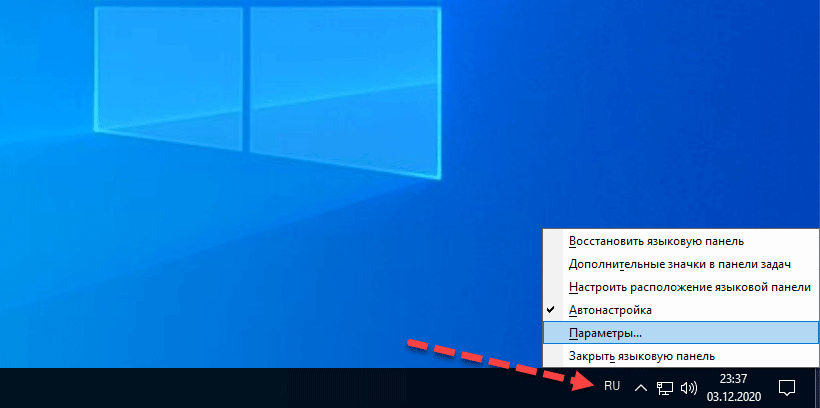
- Щелкните правой кнопкой мыши на значок по языковой панели в правом нижнем угла экрана и нажмите «Параметры».
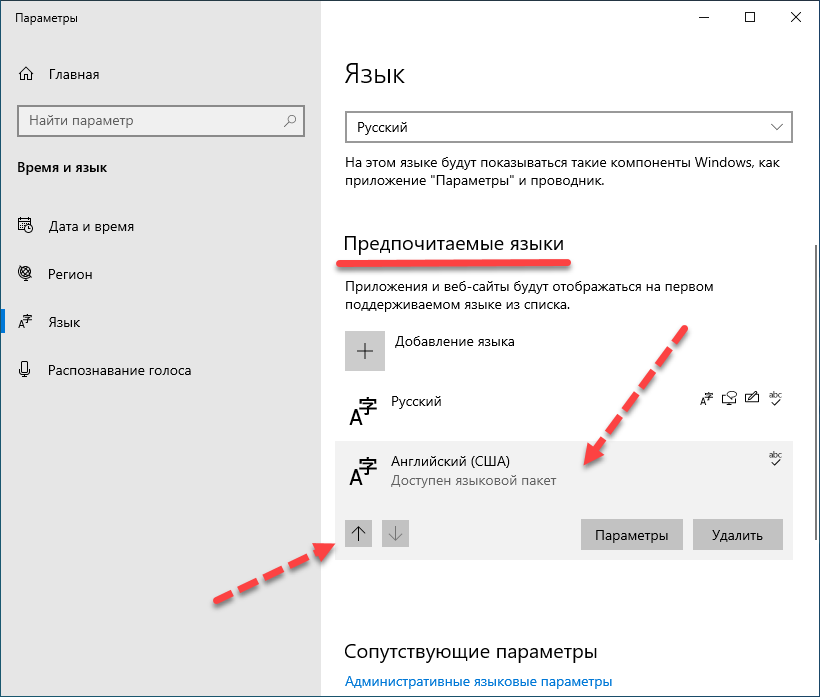
По завершению процедуры язык ввода по умолчанию станет английским. Указанные настройки повлияют также и на экран приветствия при загрузке Windows.
Переключение раскладки клавиатуры Windows 10 клавишами CTRL+SHIFT
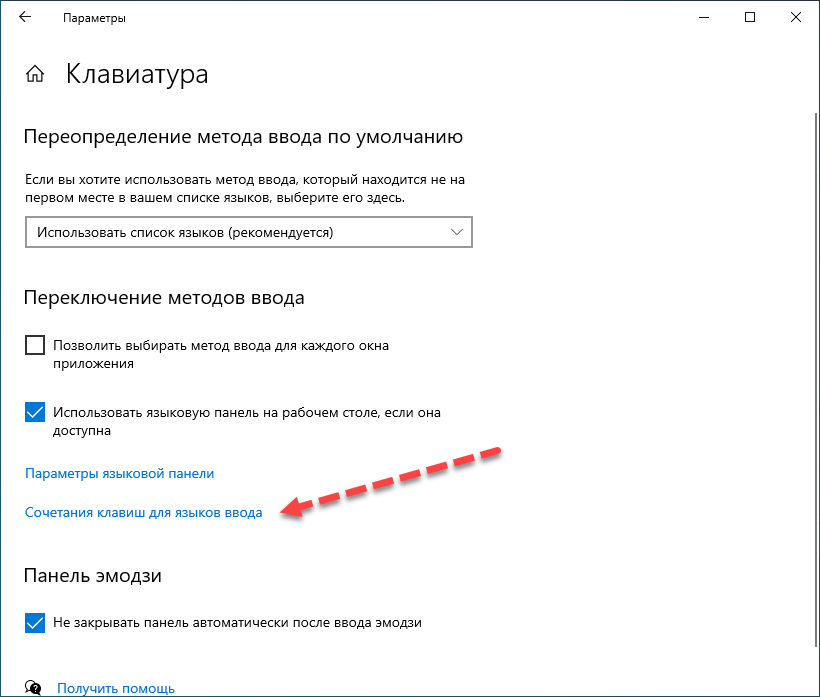
Теперь разберемся, как настроить переключение языка ввода на сочетание клавиш CTRL + SHIFT более привычное и удобное многим людям для работы. В первую очередь нужно сказать, что в Windows 10 для смены языка стандартно используется сочетание клавиш ALT + SHIFT . Есть еще один способ – нажатие пробела и клавиши WIN . Что касается раскладки, то практически для каждого языка разработаны свои сочетания клавиш с числами, символами и буквами, также используются дополнительные клавиши по типу CapsLock , а на клавиатуре в ноутбуке еще присутствует кнопка Fn для большей функциональности устройства.
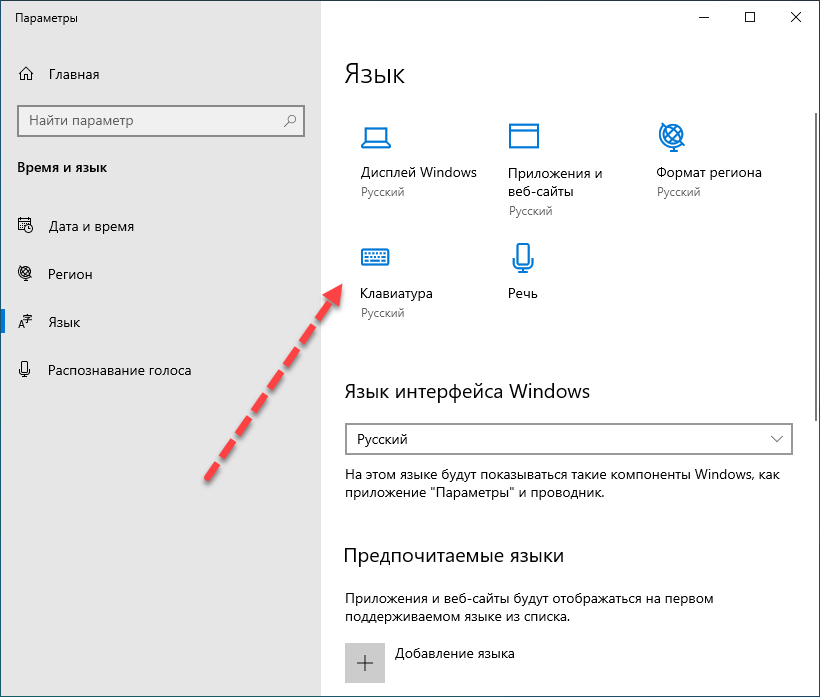
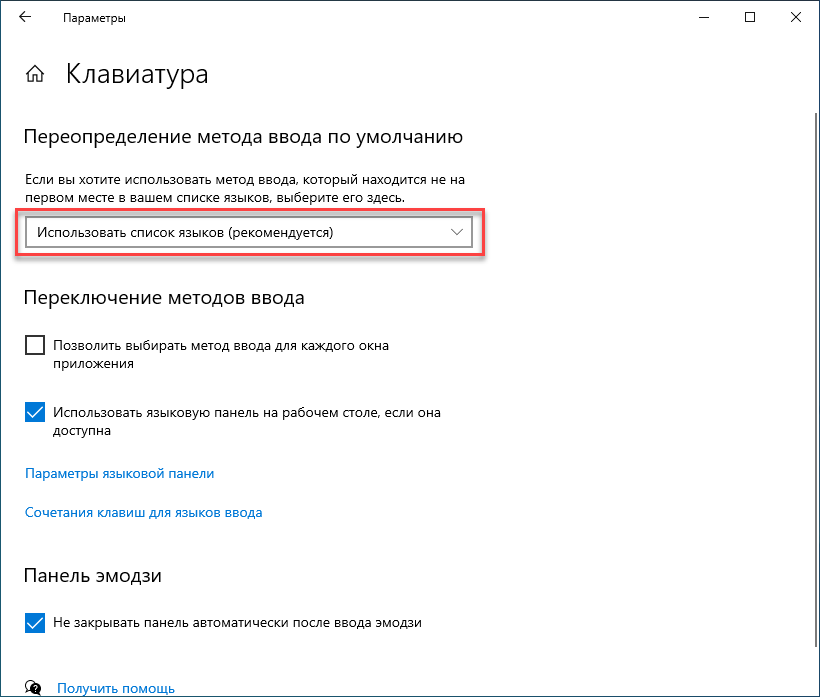
- Повторите первые 2 шага из предыдущего раздела.
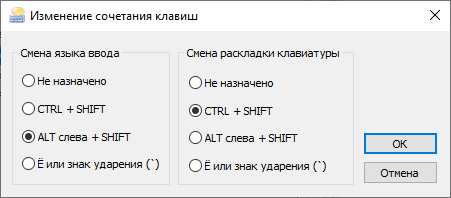
- В разделе «Клавиатура» щелкните «Сочетания клавиш для языков ввода».
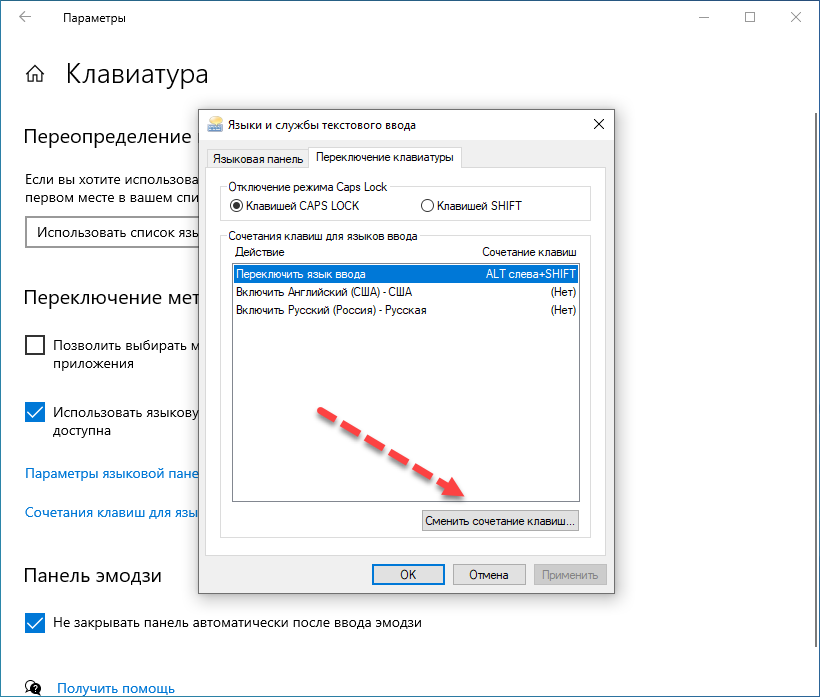
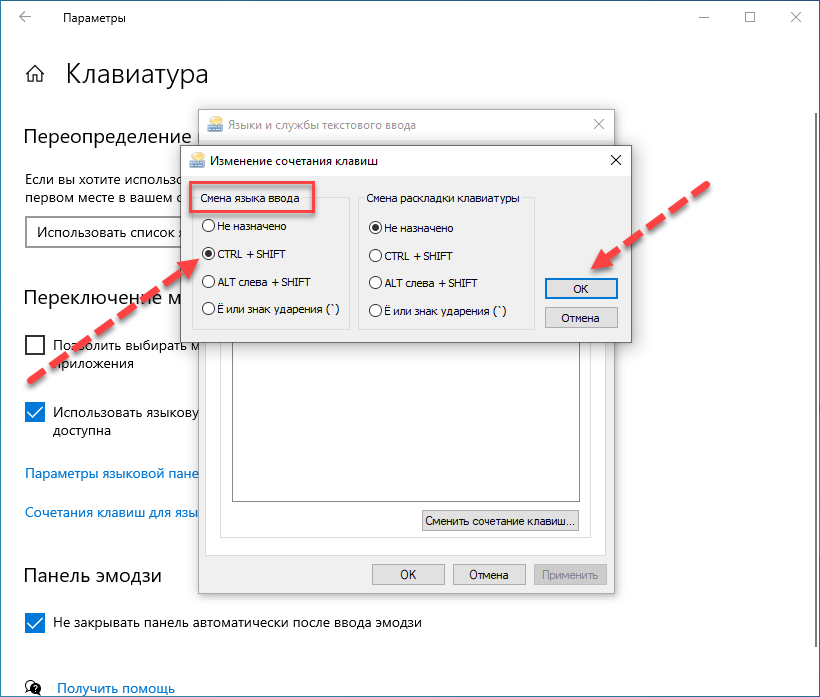
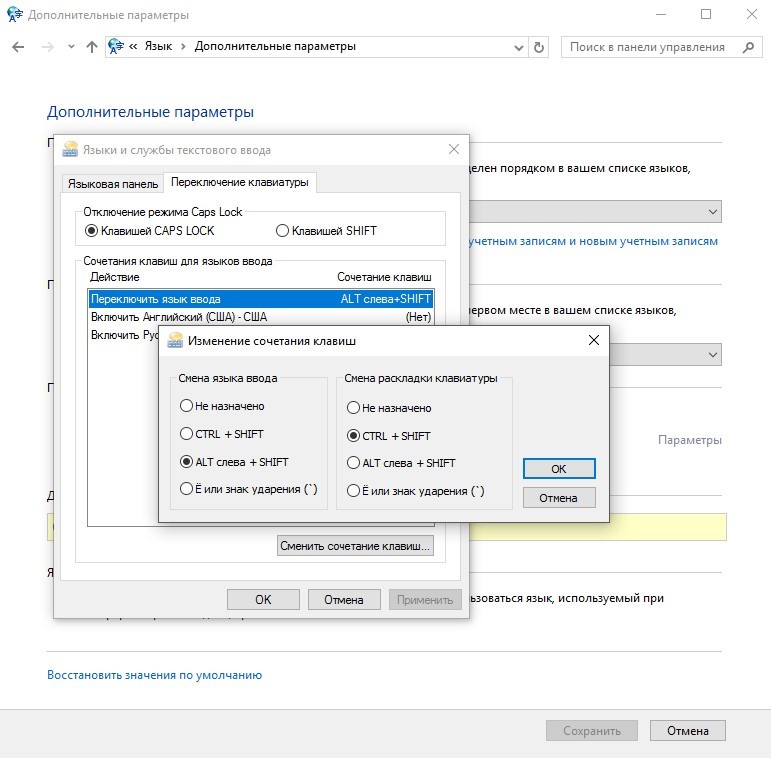
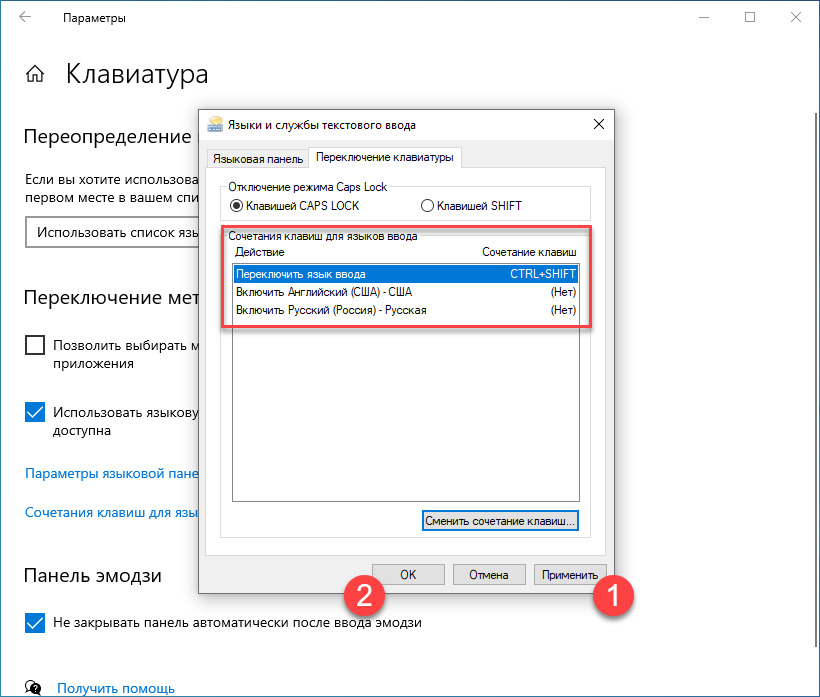 Если обратили внимание, то в окошке выбора сочетания клавиш справа был параметр «Смена раскладки клавиатуры», это как раз про то, о чем мы говорили в начале статьи.
Смена раскладки клавиатуры в windows 10 до 1803
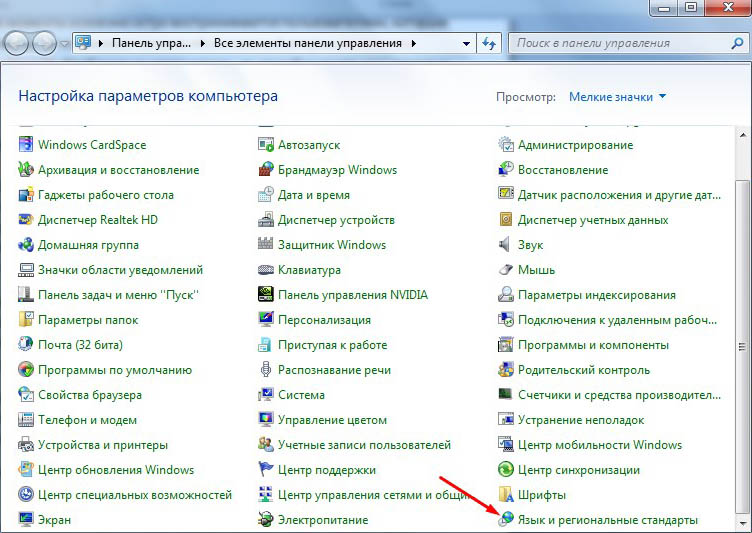
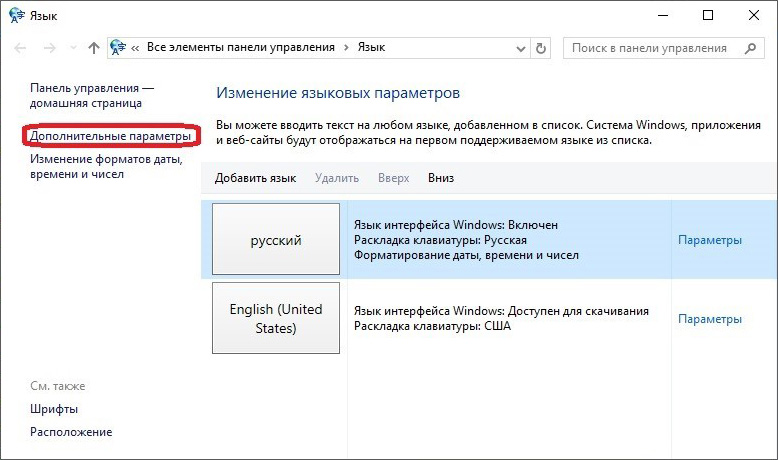
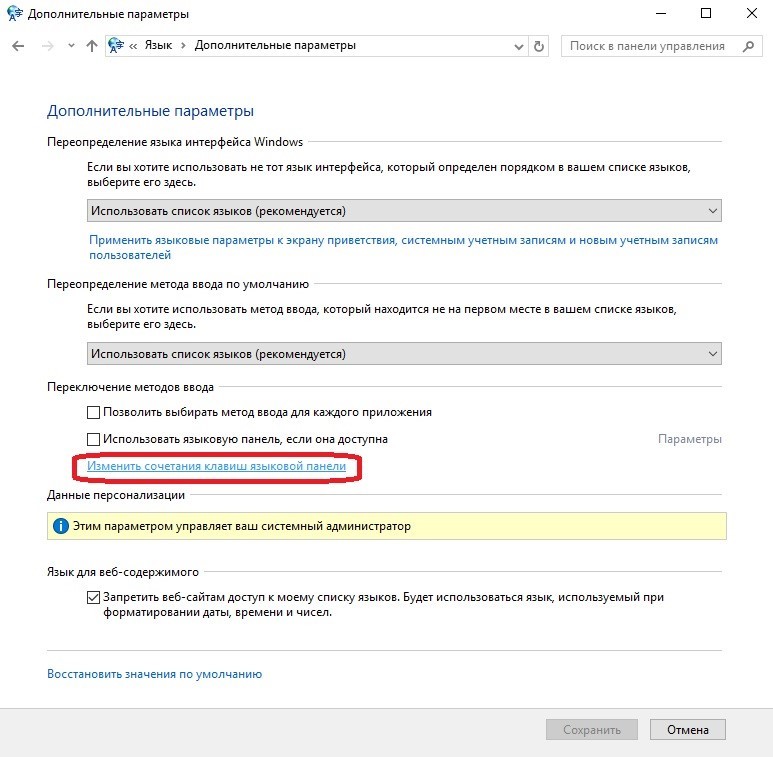
В более ранних сборках Windows 10 смену языка ввода и раскладки клавиатуры нужно настраивать через Панель управления. Нас интересуют настройки, которые находятся в разделе «Языки и региональные стандарты».
-
Чтобы добраться до них, необходимо перейти в Панель управления, после чего переключить отображение на «Мелкие значки» и выбрать соответствующий пункт. Еще один способ (более быстрый) — зайти в меню Пуск и набрать «Языки» в поиске.
Язык ввода на экране приветствия Windows 10
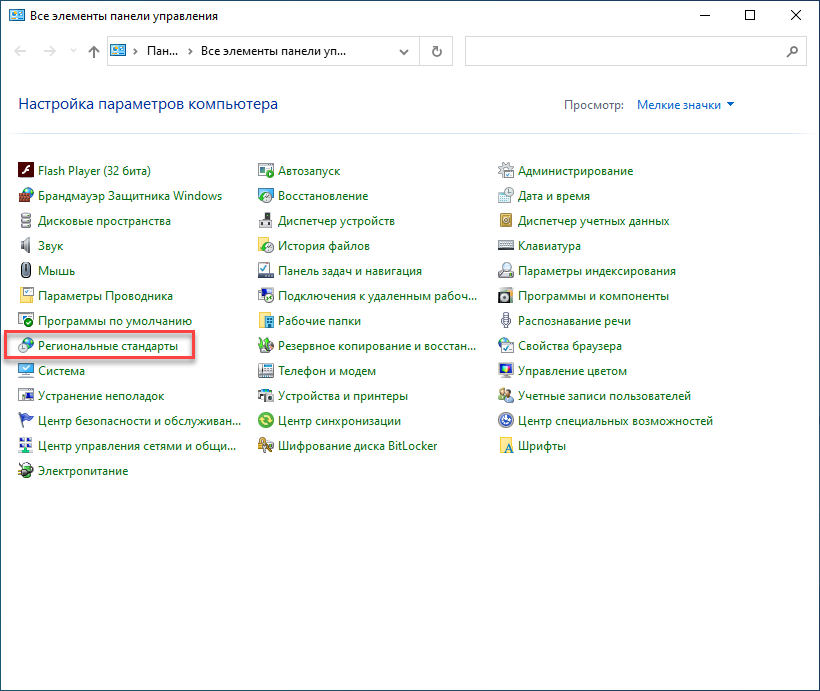
К сожалению, настройки сочетания клавиш, которые были описаны выше, не затронут экран приветствия Windows, при входе в систему будет по-прежнему работать стандартная комбинация для смены языка ввода. Чтобы изменить ситуацию, нужно выполнить дополнительные шаги.
-
Откройте Панель управления, найдите пункт «Региональные стандарты» и нажмите на него.
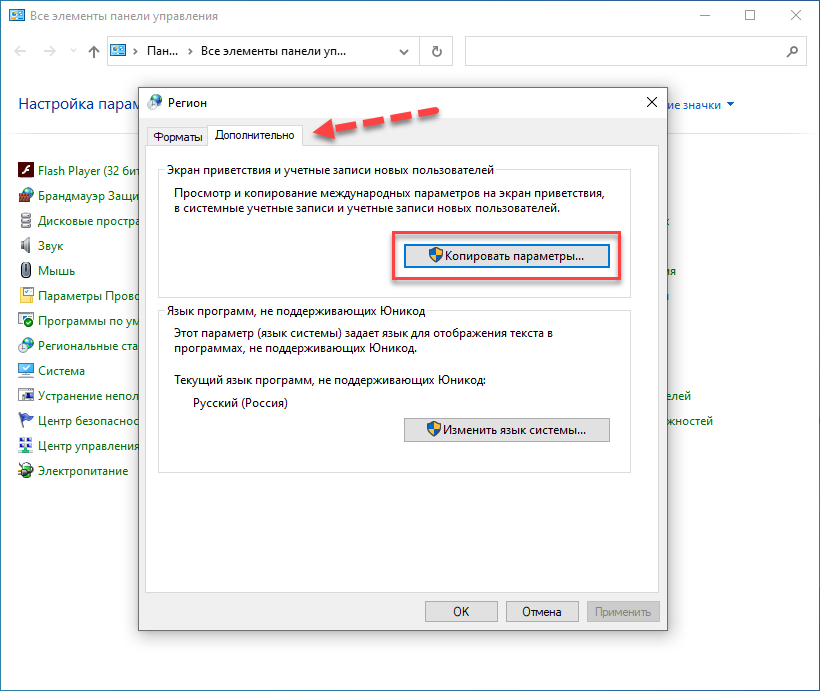
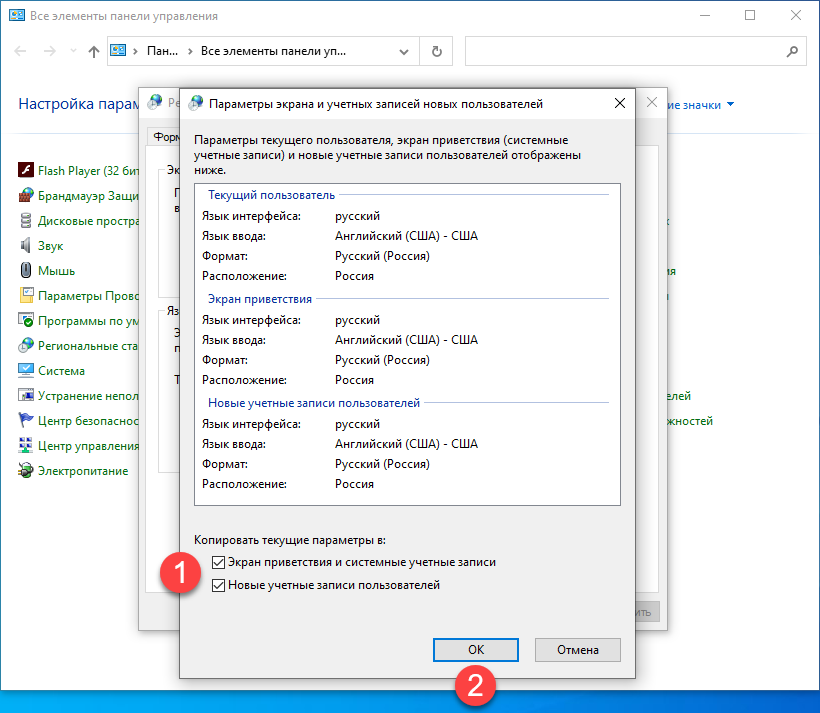
После проделанных манипуляций ранее установленная в настройках комбинация клавиш смены языка ввода будет работать для всей системы и для всех пользователей, в том числе на экране приветствия.
Меняем язык ввода через реестр
Сменить горячие клавиши переключения раскладки клавиатуры Windows 10 можно разными способами, если для начинающих пользователей лучше всего использовать инструкцию, предоставленную выше, то опытные компьютерные юзеры могут выполнить эту работу через реестр. Способ подходит для тех, кому не нравится идти легкими путями, поэтому если вы решили «поломать голову» над реестром, тогда следующая инструкция для вас. Чтобы упростить задачу и лишний раз не лазить по веткам реестра, проще создать два отдельных файла для двух сочетаний клавиш – CTRL + SHIFT и для ALT + SHIFT . Создаем на рабочем столе обычный текстовый документ, открываем его и прописываем следующие строчки: Сохраняем файл с расширением .reg В этом коде стандартное переключение языка ввода для Windows 10 с помощью ALT + SHIFT .
Дальше открываем второй документ и прописываем такие строчки: Данный вариант для переключения языка с помощью CTRL + SHIFT . Сохраняем в таком же формате и закрываем. Теперь необходимо запустить нужный файл, чтобы импортировать настройки в реестр, обязательно с правами администратора.
Настройка автоматической смены языка ввода
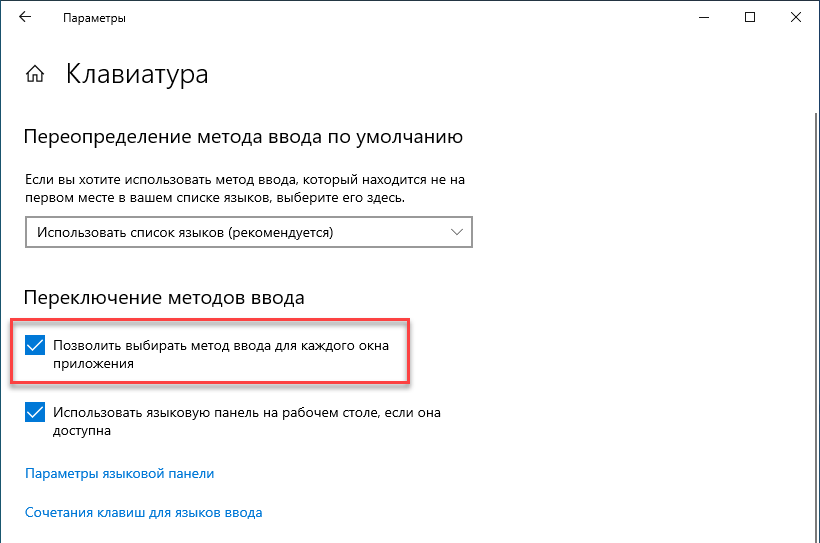
Разработчики Windows 10 сделали все возможное, чтобы работа с компьютером проходила наиболее комфортно. В «десятке» есть возможность сделать так, чтобы переключение раскладки клавиатуры происходило автоматически. Чтобы воспользоваться этой функцией, необходимо вновь зайти в раздел «Язык» приложения Параметры и выбрать «Клавиатура». Дальше активируем функцию «Позволить выбрать метод ввода для каждого окна приложения». Здесь же можно включить языковую панель, если она вдруг пропала из системного лотка.
Заключение
Также стоит отметить, что довольно большое число пользователей с целью переключения языка ввода используют различные утилиты, например, Punto Switcher. Это одна из лучших программ для Windows по работе с раскладками клавиатуры. Программа автоматически переключает языки, исправляет слова и делает много других полезных вещей. Пользоваться сторонним софтом или только встроенным и предусмотренным в Windows 10 функционалом – решать только вам.
Как управлять и добавлять новые раскладки клавиатуры в Windows 10
Windows 10 позволяет вам добавить одну или несколько раскладок клавиатуры во время первоначальной настройки, также известной как «Готовая среда» (OOBE). Однако, если вы настроили неправильную раскладку или позже, вам нужно печатать на разных языках, вы можете добавлять и изменять конфигурацию клавиатуры в любое время. Как правило, вам не нужно менять настройки ввода. Однако, если вам нужно печатать на испанском языке (например, для ввода слов, которые включают в себя букву «Ñ»), языковые настройки в Windows 10 позволяют легко добавлять и удалять раскладки для оборудования, а также для сенсорных клавиатур. В этом руководстве по Windows 10 мы расскажем, как добавлять, переключать и удалять раскладки клавиатуры на вашем устройстве.
Как добавить раскладку клавиатуры в Windows 10
Чтобы добавить новую раскладку клавиатуры в Windows 10, выполните следующие действия:
- Откройте Параметры ( Win + I ).
- Нажмите Время и язык.
- Перейдите на вкладку Язык.
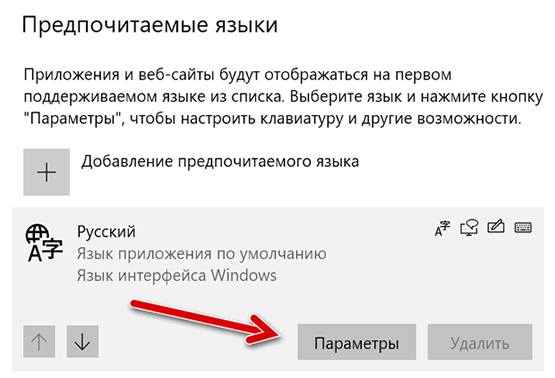
- В разделе «Предпочитаемые языки» выберите язык (большинство раскладок связано с латиницей, меньше – с кириллицей).
- Нажмите кнопку Параметры .
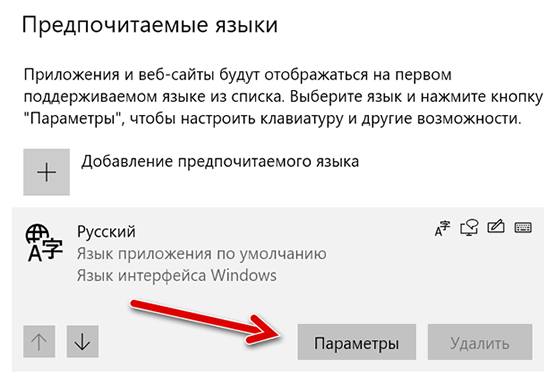
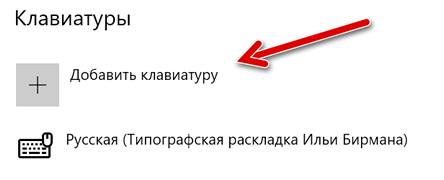 После того, как вы выполните эти шаги, новый макет будет установлен в Windows 10, и вы можете начать использовать его с шагами ниже. Windows 10 позволяет добавлять столько раскладок клавиатуры, сколько вам нужно. Если вам требуется ещё больше клавиатур, повторите приведенные выше инструкции, чтобы добавить больше раскладок.
Как изменить раскладку клавиатуры в Windows 10
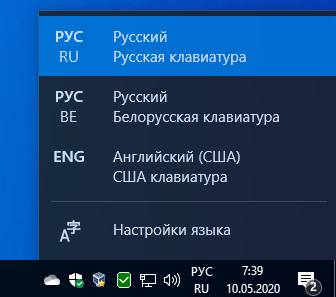
Для переключения между раскладками клавиатуры выполните следующие действия: Изменение раскладки клавиатуры приведет к перенастройке действий для некоторых клавиш, это означает, что в зависимости от ваших настроек клавиши на клавиатуре будут выводить разные символы.
- Нажмите кнопку раскладки клавиатуры в области уведомлений панели задач.
- Выберите раскладу, которую вы хотите использовать.
После выполнения этих шагов вы можете начать печатать с новой раскладкой клавиатуры. Кроме того, вы также можете использовать сочетание клавиш Win + Пробел для быстрого переключения между доступными раскладками клавиатуры.
Как убрать раскладку клавиатуры в Windows 10
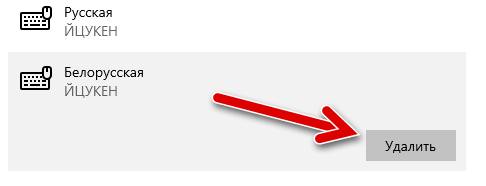
Чтобы удалить раскладку клавиатуры в Windows 10, выполните следующие действия:
- Откройте Параметры ( Win + I ).
- Нажмите Время и язык.
- Перейдите на вкладку Язык.
- В разделе «Предпочитаемые языки» выберите язык, к которому была добавлена раскладка.
- Нажмите кнопку Параметры .
- В разделе «Клавиатуры» выберите клавиатуру из списка.
- Нажмите кнопку Удалить .
После выполнения этих действий раскладка клавиатуры будет удалена с вашего устройства.
Похожие публикации:
- Как зайти в вайбер с компьютера без телефона
- Как подключить windows 10 к домашней группе windows 7
- Как удалить учетную запись в вайбере на телефоне
- Что такое график зависимости