Как увеличить память на Android: все решения

Всем привет! Сегодня я подробно расскажу вам, как увеличить память на телефоне с Андроид системой. Если же вы по каким-то причинам попали сюда и у вас в руках iPhone – читаем эту статью (переходим по ссылке). Для остальных же, у нас есть несколько способов:
- Подключение дополнительной SD-карты памяти.
- Чистка системы от кеша. Вы даже себе не представляете, насколько система Android может забиваться кэшем от системных и сторонних приложений.
- Удаление всего лишнего и ненужного. К этому можно отнести фотографии, программы, папку «Загрузки», медиафайлы мессенджеров (WhatsApp и Telegram).
- Перенести некоторую информацию в облако или на носитель.
Все это мы подробно рассмотрим в статье ниже. В случае возникновения вопросов – пишите в комментариях, и портал WiFiGiD.RU вам поможет.
Способ 1: MicroSD

Это единственный верный способ реально увеличить память на Андроиде. Остальные же варианты, которые мы рассмотрим ниже – всего лишь её освобождают. Что вам нужно сделать? Сначала вам нужно узнать – поддерживает ли ваш смартфон дополнительный слот для MicroSD карты (чаще всего использует именно этот стандарт). Это можно сделать несколькими способами:
Первый – просто вытащите вашу SIM-карту. Если вы увидите слот под Micro-SD, то значит ваш телефон поддерживает установку дополнительной памяти. БУДЬТЕ АККУРАТНЫ и не перепутайте его с дополнительным слотом под вторую SIM-карту.
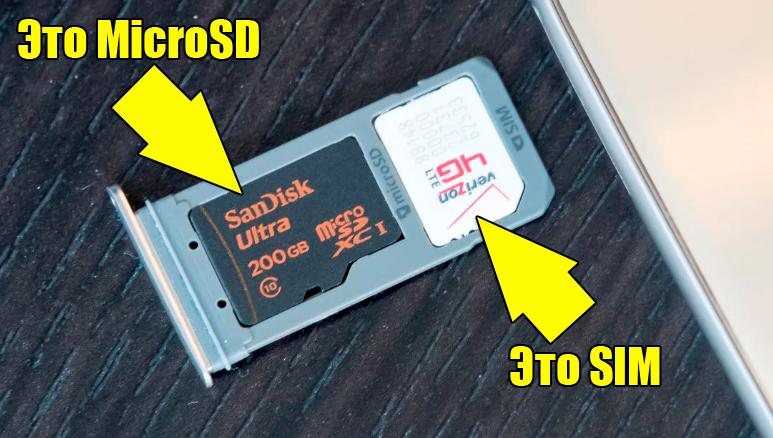
Второй – просто гуглим наименование телефона по модели. Заходим на официальную страницу и смотрим в разделе «Характеристики».
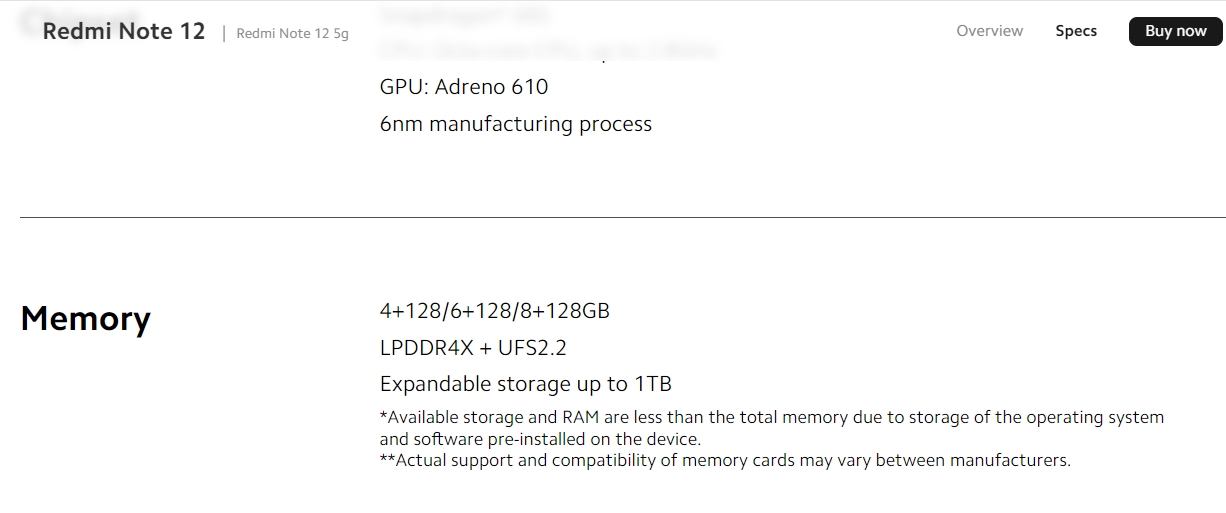
Нужно также узнать – какой максимальный размер в MicroSD поддерживает ваш телефон. Об этом можно узнать только на официальном сайте производителя телефона в разделе «Характеристики» (Specs) – пункт «Память» (Memory).
Для тех, у кого такого слота не нашлось, как например у меня – переходим к способам по очистке памяти в статье ниже.
Способ 2: Удаление кеша
Давайте посмотрим, как еще можно увеличить память на телефоне Андроид. Начнем с самого простого, бесплатного, и, самое главное, действенного метода. Проблема системы Android в том, что она хранит огромное множество кэша и временных файлов. Весь этот кэш со временем накапливается и занимает огромное множество места.
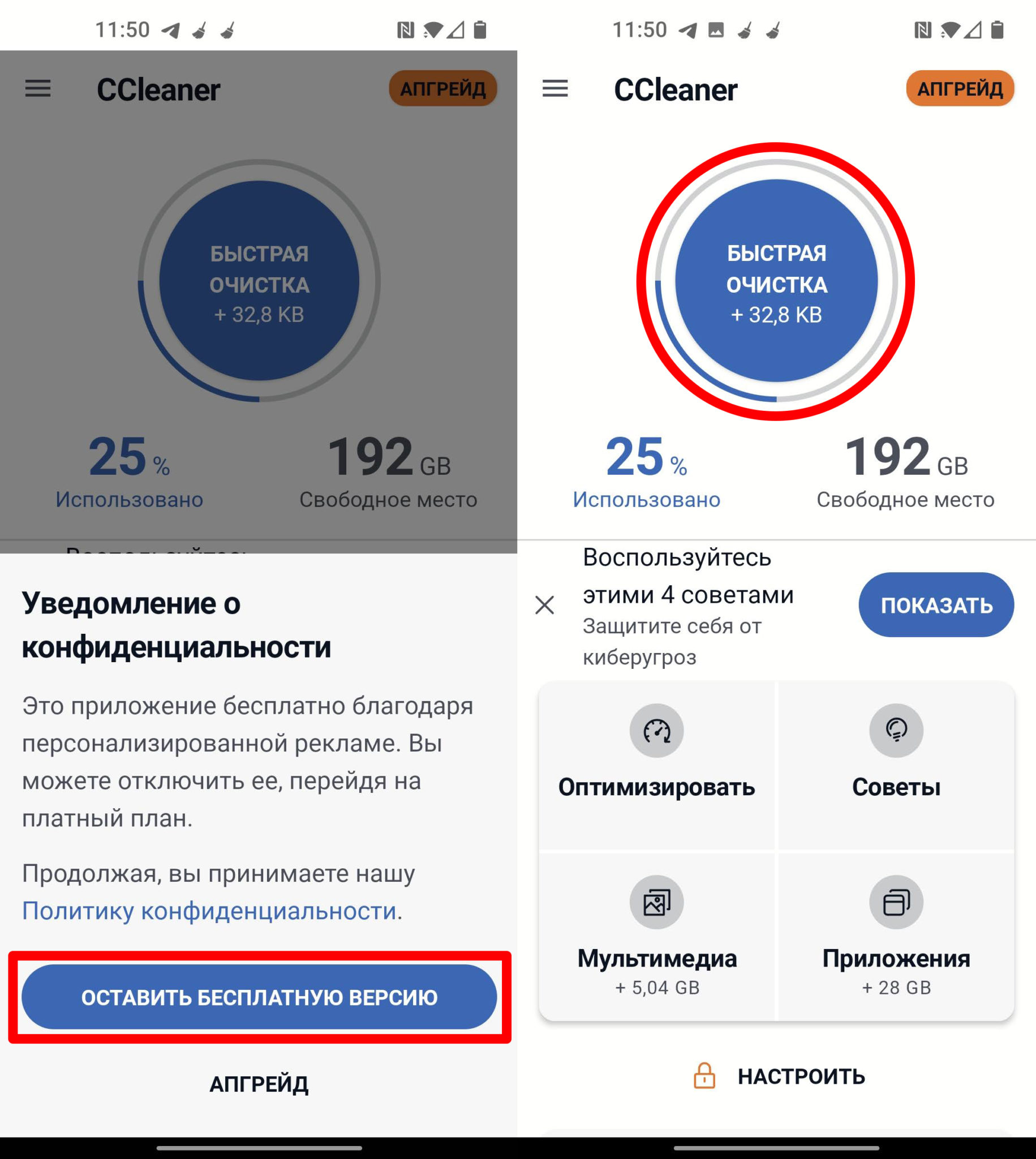
Я имею в виду весь кэш – операционной системы, мессенджеров, социальных сетей, игр и других встроенных и сторонних приложений. В зависимости от ОС, удаление кеша происходит по-разному. Например, если у вас телефон Xiaomi или Redmi с оболочкой MIUI, то есть встроенная программа «Очистка». Если же у вас другая сторонняя система, то, возможно, понадобится стороннее ПО, как, например, CCleaner. Читаем более подобные дополнительные инструкции:
- Как очистить кеш на Samsung.
- Как почистить кеш на Redmi или Xiaomi.
Для остальных же советую просто установить с Google Play Market приложение CCleaner. Запустить его, просмотреть рекламный ролик, а потом запустить чистку. После этого приложение можете удалить.
Скачать CCleaner c Google Play
Способ 3: Приложение Files
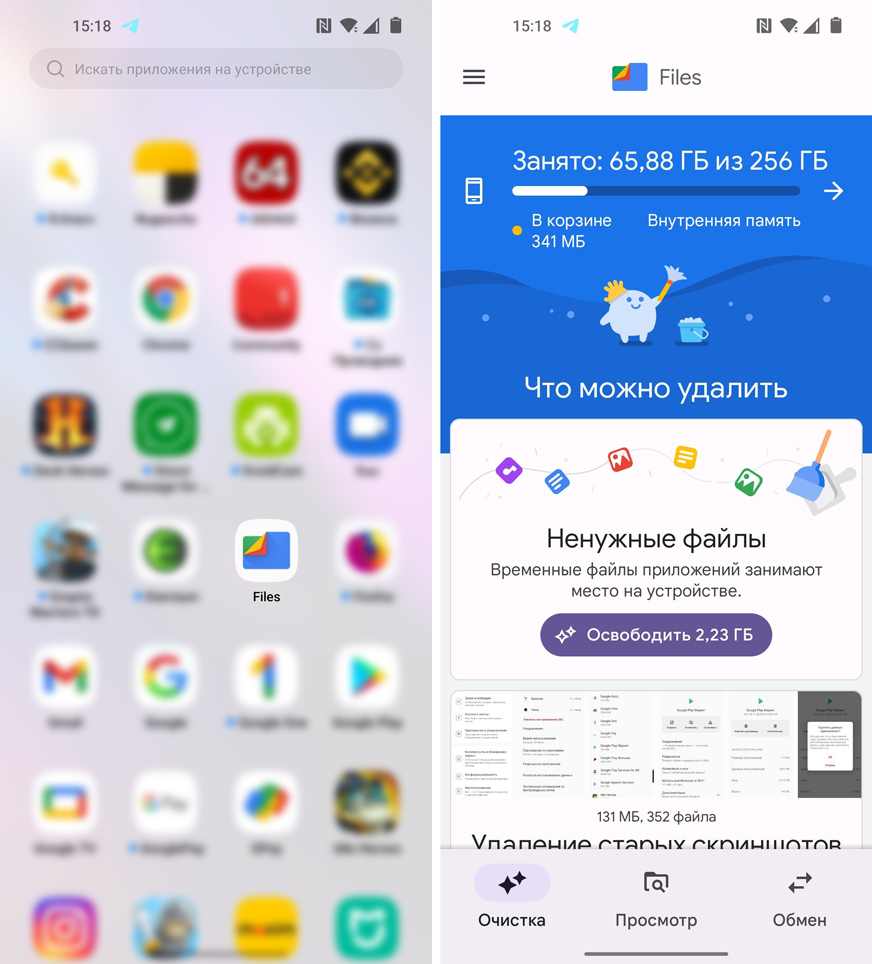
Мы продолжаем расширять память на Андроид смартфоне и дальше стараемся освободить его от различного мусора. Почти на всех прошивках есть приложение «Files». Оно достаточно удобное и позволяет дополнительно удалить все то, что мы не смогли убрать прошлым способом. После запуска просто жмем «Очистить» в разделе «Ненужные файлы». Дополнительно вы можете просмотреть и другие разделы, чтобы, например, быстро удалить какие скриншоты или скаченные файлы.
Способ 4: Очистка медиа в Телеграм
Телеграм – это очень крутой мессенджер. И самый главный его плюс (в отличие от WhatsApp) в том, что вся информация, фотографии и видео в первую очередь хранятся на серверах. То есть вам необязательно хранить все это у себя на телефоне. Вы можете спокойно удалить все медиа. Но тут важно сказать, что удалять нужно определенным способом. Если вы удалите фото с чата, оно также удалится и с сервера. Более подробно читаем инструкцию по ссылке ниже.

Способ 5: Google Фото
Google Фото имеет бесплатное хранилище в 15 ГБ. Многим этого пространства может хватить с лихвой. После того как фотографии загружены в облако, нет смысла хранить их у себя на телефоне и их можно удалить. Но тут нужно понимать, что прямое удаление – удалит их также и с облака (аналогично, как и в Telegram). Поэтому делаем так:
- Откройте приложение «Фото».
- Нажмите по вашей аватарке в правом верхнем углу экрана.
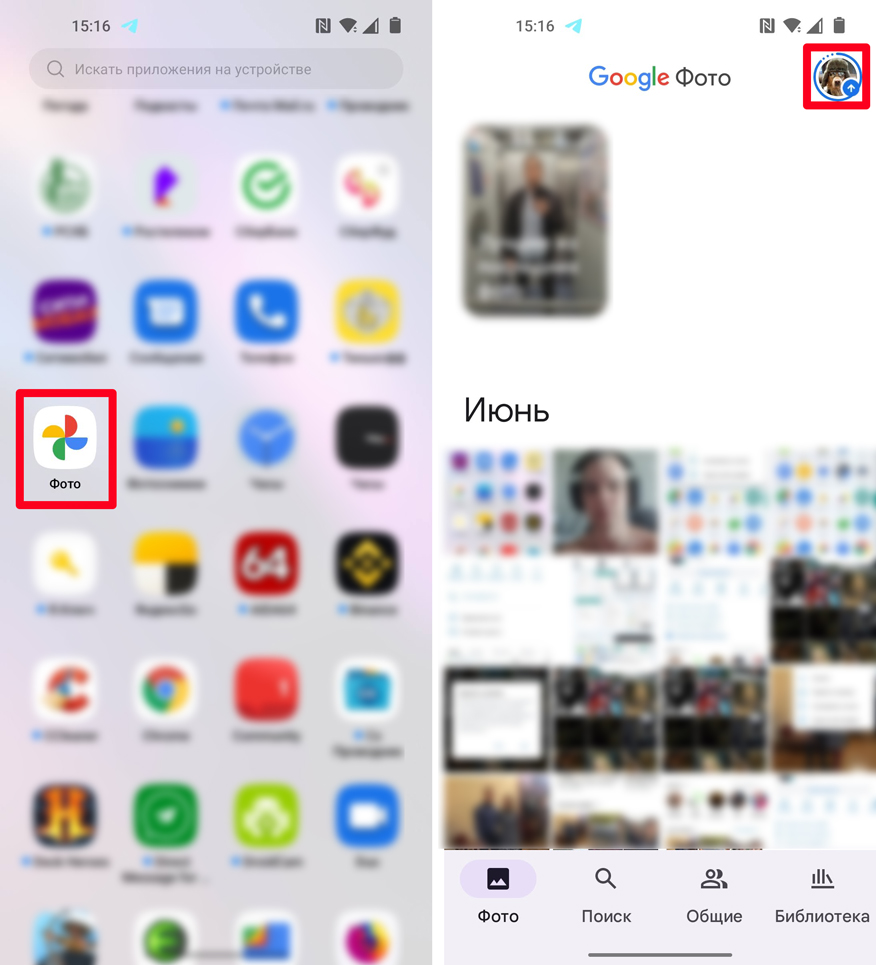
- Подключитесь к Wi-Fi.
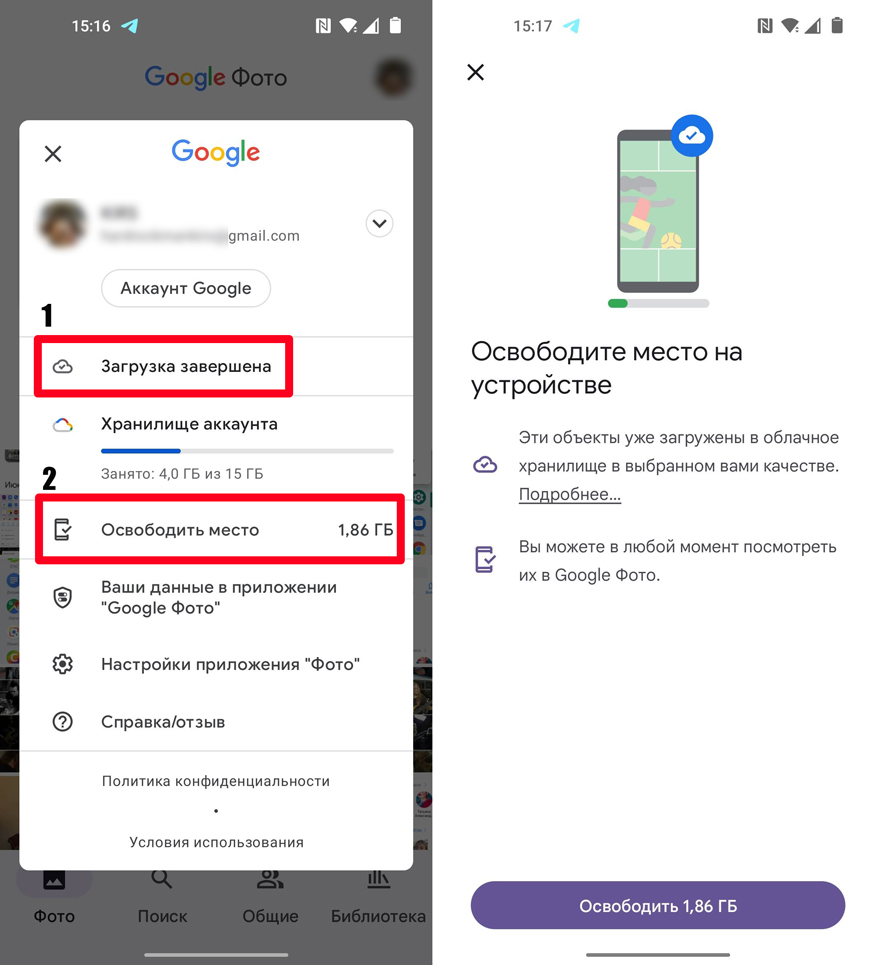
- Далее в самом верху нажмите по кнопке загрузки фотографий и видео на облако. Когда загрузка будет завершена, и все данные будут в облаке, то можно нажать по кнопке «Освободить место». В таком случае фото и видео будут удалены с телефона, но будут доступны через облако.
Способ 6: Лишние программы
Со временем телефон забивается лишними программами. И проблема в том, что мы быстро забываем про те приложения, которыми редко или вообще не пользуемся. Помимо самого приложения на памяти телефона хранятся и обновления этого ПО. Поэтому лучше лишние программы удалить. Пройдитесь по всему телефону и удалите все лишнее.
Способ 7: Кеш браузера
Да, я помню, что мы удалили весь кеш еще во второй главе этой статьи. Проблема в том, что кэш браузера не всегда удаляется полностью. Поэтому лучше сделать это вручную через сам браузер:
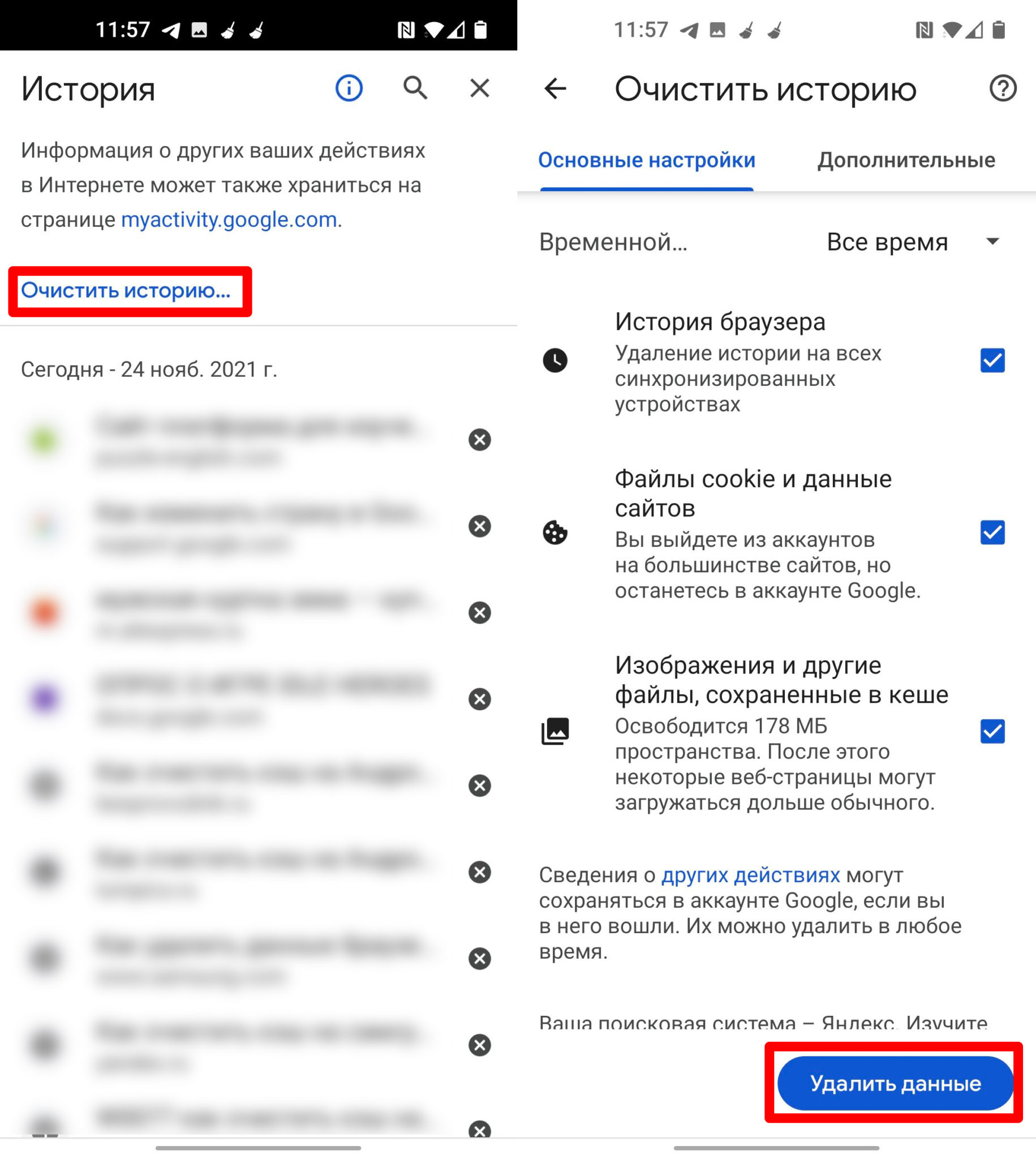
- GoogleChrome – открываем меню, нажав по трем точкам или линиям. Дальше выбираем «История» – «Очистить историю». Обязательно установите галочку «Изображение и другие данные в кеше». Жмем «Удалить данные».
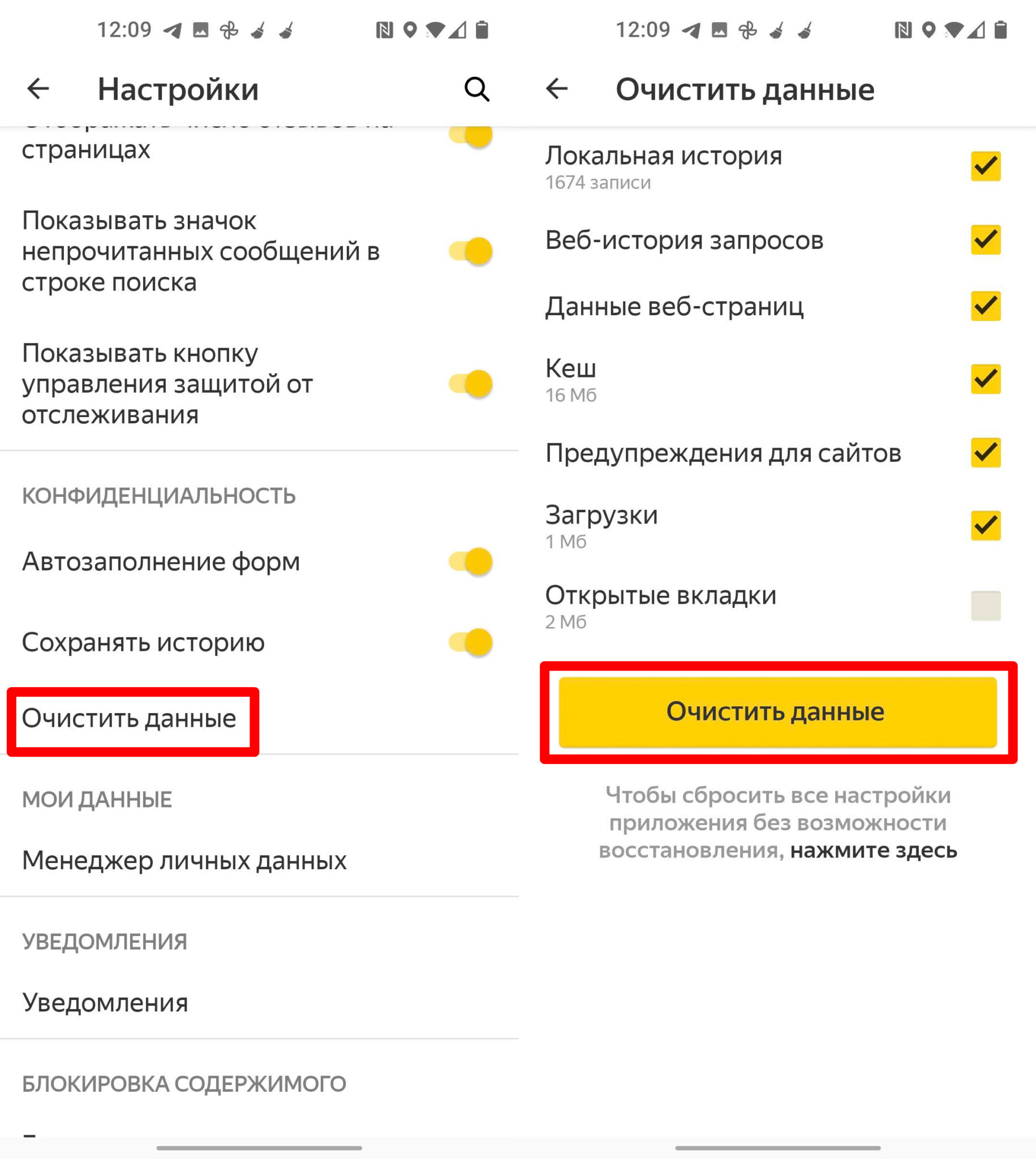
- Яндекс Браузер – в меню открываем «Настройки». Выбираем «Очистить данные». Установите галочку напротив нужных пунктов и нажмите по нижней кнопке.
Способ 8: Перенос информации на SD
Этот вариант подойдет только для тех, у кого уже есть SD-карточка. Мы можем перенести некоторые приложения, фотографии или видео на карту памяти. Об этом подробно читаем в этой инструкции.
Способ 9: Где еще можно хранить важные данные
Что делать, если на телефоне хранятся важные данные, документы, фотографии или видео, которые нужно куда-то перенести. Вот несколько мест, где можно хранить все это:
- Альтернативное облачное хранилище.
- «Избранное» в Telegram. Если вы скидываете туда фотографии или видео, чтобы они не сжимались мессенджером, обязательно указывайте функцию «Без сжатия». Таким образом можно скидывать за раз файл, не превышающий 1 ГБ.
- Скинуть данные на жесткий диск или флешку. Проще всего это сделать на компьютере. Об этом подробно написано тут (ссылка).
На этом все. Я постарался описать все что знал сам. Если у вас есть какое-то свое интересное решение – напишите о нем, пожалуйста, в комментариях. До новых встреч на портале WiFiGiD.RU.
Как бесплатно увеличить память своего смартфона на 30 ГБ: облачные сервисы
Чего только мы сегодня не храним в своём смартфоне: фотографии, музыку, видеоролики, аудиокниги. Увы, со временем память устройства неизбежно заканчивается и приходится выбирать, что стереть. Но можно обойтись и без этих мук, если использовать облачные хранилища — мобильные приложения, которые совершенно бесплатно добавят на ваше устройство дополнительные 10, 30, а то и все 50 ГБ. Рассказываем о самых популярных сервисах.
Облака — это не только дополнительное место, но ещё и простой способ «переехать» с одного смартфона на другой. Например, этот процесс существенно облегчит приложение МТС Вторая память.
«Google Диск»
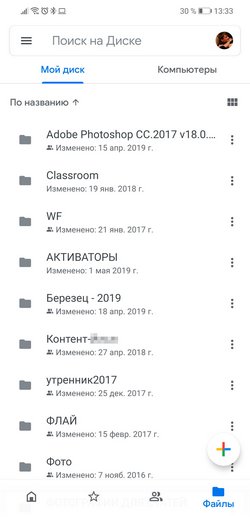
Приложение, которое по умолчанию находится на Android-смартфоне вместе с другими полезными сервисами Google и в бесплатном режиме предоставляет 15 ГБ свободного места. Синхронизация с «Google Диском» происходит в тот момент, когда в настройках гаджета вы вводите данные своего Google-аккаунта.
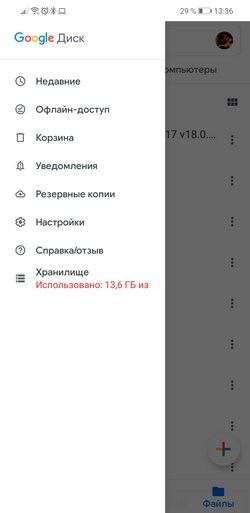
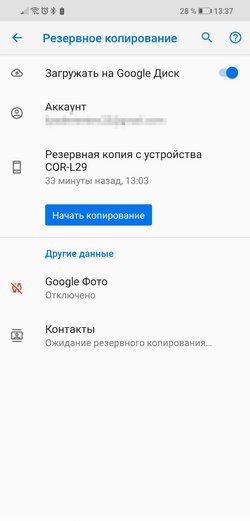
Звонки, SMS, настройки смартфона — всё это автоматически сохраняется с помощью резервного копирования, которое выставлено в приложении по умолчанию. Для сохранения фото и видео в хранилище нужно произвести некоторые действия:
- откройте настройки Google Диска;
- выберите пункт «Резервное копирование приложений»;
- нажмите на «Google Фото»;
- разрешите приложению доступ к мультимедиа.
Через некоторое время в «Google Диске» окажется всё, что находится у вас в папке «Галерея». Сервис может загружать изображения как в оригинальном размере, так и с небольшой оптимизацией ради уменьшения веса. В последнем случае качество фото незначительно снижается. Ресурс также позволяет просматривать все файлы, с которыми вы работали в сервисах Google, в том числе на ПК или ноутбуке: тексты, презентации, таблицы и прочее.
Преимущества облаков и в том, что всё, что вы туда положите, доступно на всех ваших устройствах, как мобильных гаджетах, так и на ПК.
iCloud
Сервис, который по умолчанию стоит на всех устройствах Apple. На iPhone фирменное облако ищите в настройках смартфона. После регистрации сервис даёт бесплатно 5 ГБ. В iCloud автоматически синхронизируются все данные со смартфона: фото, видео, книги, заметки, данные из приложений и прочее. При этом фотографии загружаются в облако в оригинальном размере, а на устройстве остаются их облегчённые копии — хорошо для экономии места во встроенном хранилище.
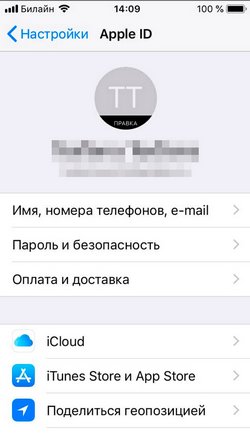
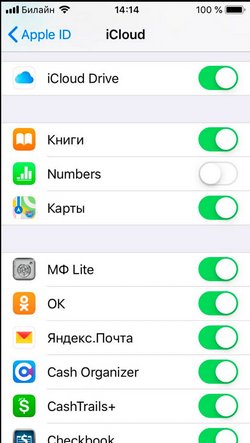
Содержимое хранилища iCloud удобно просматривать с любых устройств Apple. Можно задать в настройках, с кем вы хотите поделиться файлами или совместно работать над одним документом.
«Яндекс.Диск»
В бесплатном формате облачный диск обеспечивает доступ к 10 ГБ хранилища. Ещё 10 ГБ дадут в подарок при оформлении подписки на сервис «Яндекс.Плюс». Суммарно получится сохранить около 6 000 фотографий. Для добавления фото и видео в оригинальном размере просто включаем автоматическую синхронизацию в настройках приложения. Для удобства можно установить пополнение сразу через мобильный интернет и Тогда медиафайлы будут копироваться на Яндекс.Диск при любом доступном подключении.
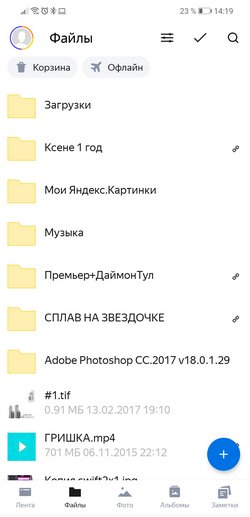
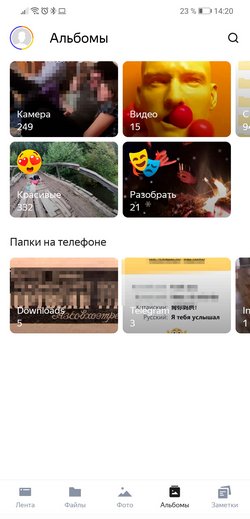
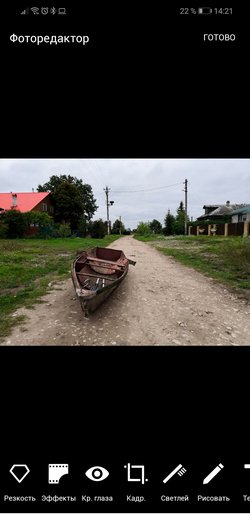
В Яндекс.Диск снимки загружаются в тех альбомах, в которых находятся на смартфоне. Кроме того, сервис автоматически создаёт сборки ваших фотографий по какому-либо критерию, например «Красивые» или «Разобрать». Загруженное фото можно обработать в удобном фоторедакторе: использовать фильтр, наложить текст, скадрировать и прочее. Если смартфон подключён к интернету, отредактированный файл сохранится в облаке.
Уже заметили, что каждый сервис предлагает лишь несколько гигабайт? Вы можете установить на смартфон несколько приложений и пользоваться всеми одновременно.
Dropbox
Один из самых древних облачных сервисов с простым и понятным интерфейсом. Однако щедрым хранилище не назовёшь — на старте бесплатно дают лишь 2 ГБ. При этом в бесплатной версии отсутствуют такие полезные функции, как автоматическая синхронизация галереи смартфона с облачным диском.
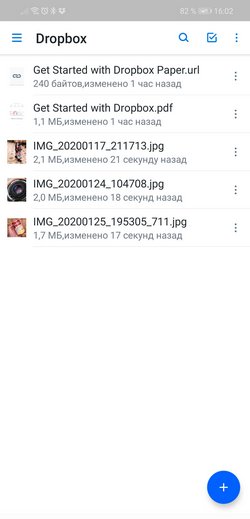
Прокачаться можно — вместе с полным набором возможностей дают 2 ТБ свободного места. Однако покупка влетит в копеечку — месячная подписка стоит 899 рублей. Поэтому этот сервис мы рекомендуем тем, кому по работе необходимо хранить тяжёлые файлы: видео в большом разрешении, проекты графических редакторов и прочее.
«Облако Mail.ru»
Здесь вы бесплатно получите 8 ГБ. Вы можете автоматически загружать фото и видео из памяти смартфона.
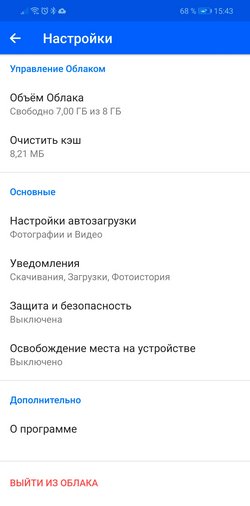
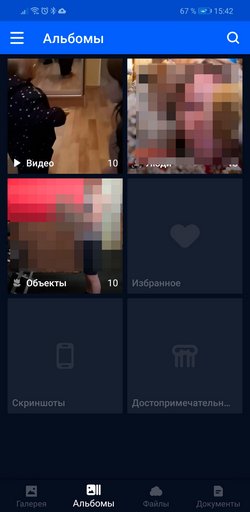
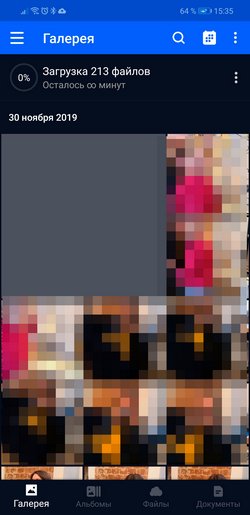
Делитесь файлами для совместного просмотра, а также размещайте в специальном разделе облака важные документы: скриншоты паспорта, водительского удостоверения или медицинского полиса.
МТС Вторая память
Облачный сервис от оператора сотовой связи бесплатно даёт возможность загрузить 5 ГБ данных. По базовой опции синхронизируются фотографии и контакты, для видео и аудио потребуется уже платная версия.
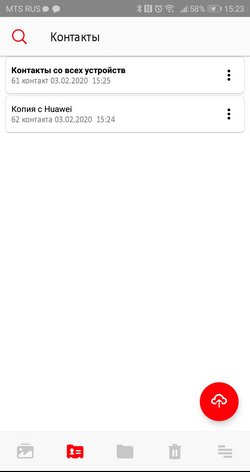
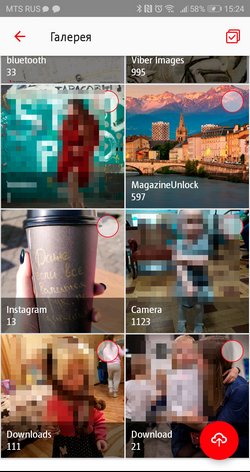
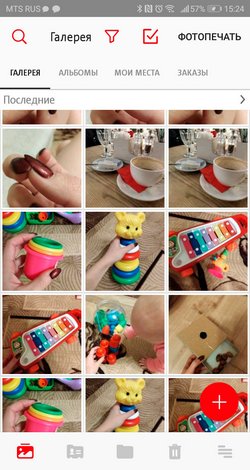
Фотографии можно добавлять готовыми альбомами или создавать новые. Также в приложении есть встроенный фоторедактор с наложением фильтров, регулировкой эффектов и кадрированием.
И лайфхак: если вы меняете смартфон, то загрузив со старого гаджета данные во Вторую память, вы сможете получить их на новое устройство.
Как увеличить память на андроиде
Когда заканчивается память на смартфоне, не получается скачивать и обновлять приложения, снимать фото и видео, пользоваться мессенджерами. Рассказываем, почему это может происходить и что делать, чтобы увеличить память.
Почему память быстро заполняется
- • Тяжелые приложения. Программы хранят данные и кеш, которые не удаляются автоматически. В итоге приложение может занимать 1 Гб памяти и больше. Например, «Вотсап» — 2,7 Гб, а «Телеграм» — 2,4 Гб. Посмотреть вес приложений на андроиде можно в настройках в разделе «Обслуживание устройства» или в «Плей Маркете» — достаточно отфильтровать программы по размеру.
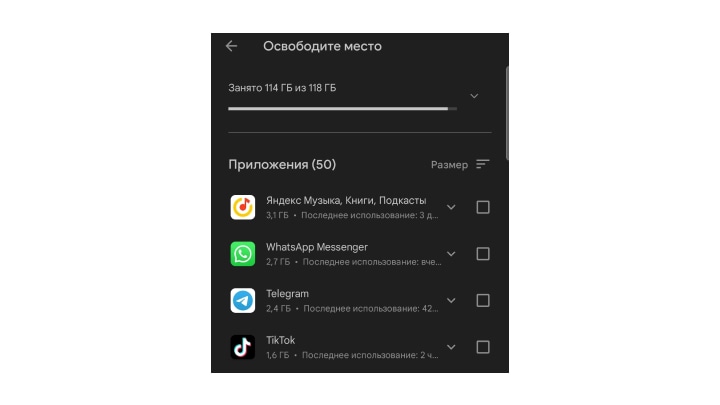
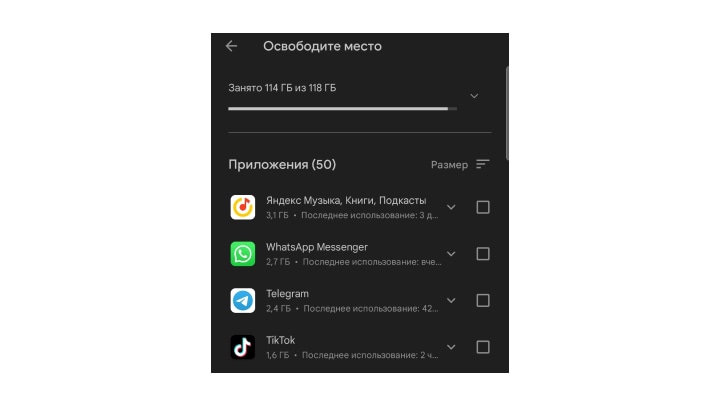
Так выглядит экран в «Плей Маркете» после сортировки приложений по размеру
- • Фото и видео. Если вы часто пользуетесь камерой, снимки и видеозаписи тоже будут «съедать» много памяти. Даже если вы удаляете повторяющиеся фотографии, они хранятся в корзине до 30 дней и тоже занимают место.
- • Обновление. Часто в настройках стоит разрешение на автоматическую загрузку новых версий приложений — тогда они загружаются без вашего ведома. Каждое обновление занимает еще несколько десятков или сотен мегабайт памяти: программы становятся тяжелее предыдущей версии.
- • Загрузки. Сюда относятся крупные файлы, которые вы загрузили, чтобы иметь к ним доступ без интернета. Это, например, подкасты, музыка, фильмы, карты.
Стоит учесть, что старым смартфонам не хватает памяти чаще, чем новым. Дело не только в том, что за несколько лет работы в телефоне остается все меньше места. Большую роль играет технический прогресс: приложения вмещают все больше функций, становятся тяжелее. Растет качество изображений и видео, поэтому увеличивается и их вес.
Как расширить память
на смартфоне
Если вы удалили все ненужные приложения, а память все еще забита, попробуйте следующие способы:
1. Очистите кеш
Замечали, что когда заходите на сайт впервые, то он загружается дольше обычного? Это потому, что браузер должен скачать картинки, гифки и другие файлы на странице перед тем, как их отобразить. В следующий раз страница открывается быстрее: смартфон не удаляет сохраненные документы, а хранит на тот случай, когда они вновь понадобятся.
Данные хранятся в памяти телефона — кеше. Со временем у вас могут накопиться десятки гигабайт кешированных данных, в том числе и картинки с сайтов, которые вы, может, никогда больше не посетите. Чтобы не засорять память, кеш нужно регулярно чистить.
- 1. Вручную. Нажмите на иконку браузера или другого приложения → в выпадающем меню выберите «О приложении» → в нижнем правом углу найдите «Очистить» → «Очистить кеш».
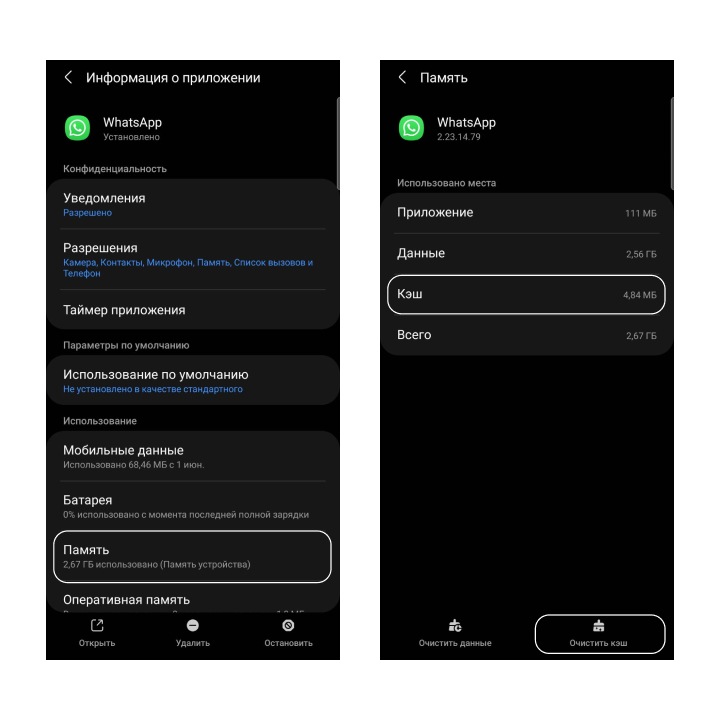
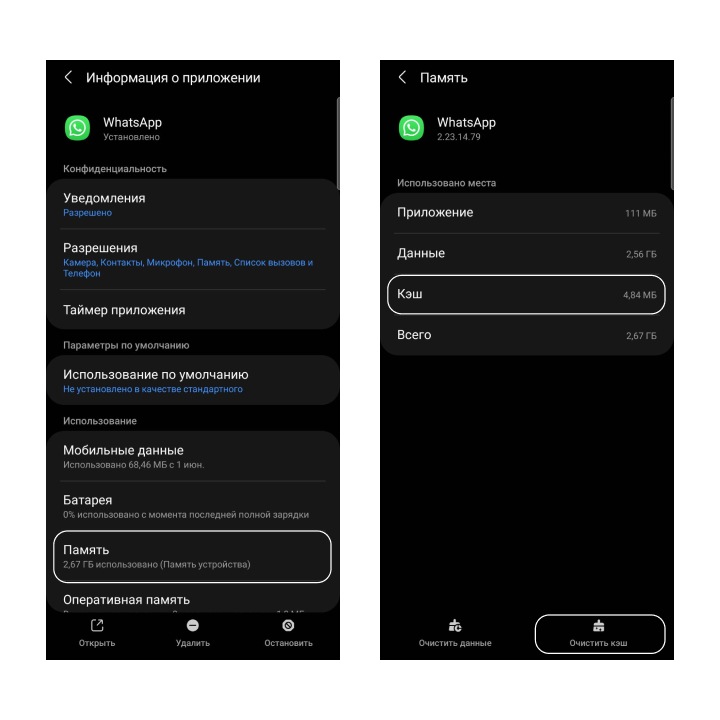
Очистка кеша конкретного приложения занимает меньше минуты
- 2. Через приложения для очистки. Найдите в смартфоне или скачайте с «Плей Маркета» программу для очистки памяти — например, Phone Master, Cleaner, 1Tap Cleaner. Откройте ее и нажмите «Очистить».
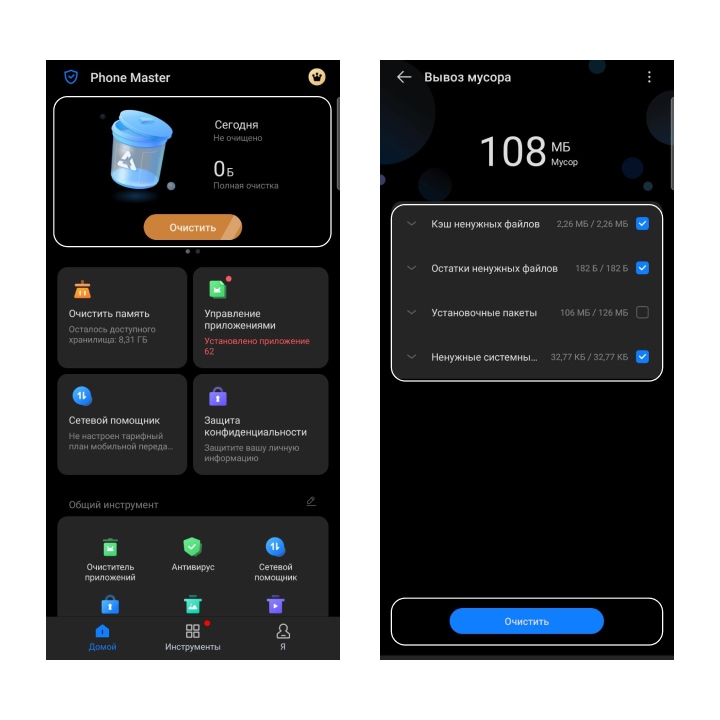
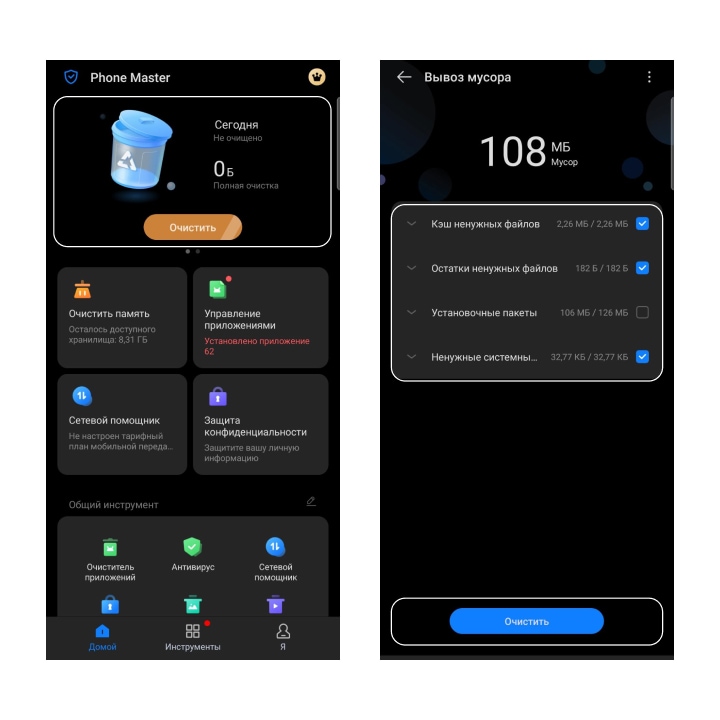
Так выглядит приложение для очистки памяти Phone Master
2. Удалите ненужные обновления
Каждый смартфон идет с предустановленными приложениями. Например, в телефонах на Андроиде по умолчанию есть «Калькулятор», «Диктофон», «Лента виджетов». Некоторые из них пользователю ни к чему: если вы не водитель, то вряд ли вам нужно автомобильное приложение Android Auto.
Тем не менее у ненужных программ выходят новые версии, которые забирают память устройства при каждом обновлении. Если это системные программы, их, как правило, невозможно удалить полностью, но зато можно «откатить» к начальной версии.
- 1. Откройте «Гугл Плей» → «Управление приложениями и устройством».
- 2. Найдите приложения, которыми вы редко пользуетесь. Это можно сделать с помощью фильтров в правом верхнем углу.
- 3. Нажмите на конкретное приложение, а затем кнопку «Удалить» — сотрется или программа целиком, или все новые версии.
При необходимости вы можете снова найти приложения в «Плей Маркете» и переустановить.


В «Плей Маркете» можно удалить и само приложение, и все обновления. Показываем, как это сделать
3. Перенесите файлы в облако
Облачные хранилища — «Гугл Драйв», «Яндекс 360» и другие — позволяют загрузить файлы на удаленный сервер вместо того, чтобы хранить их в телефоне. При этом на смартфон устанавливается приложение хранилища. Через него вы можете снова увидеть эти файлы и скачать, если нужно.
Зайти в аккаунт своего хранилища можно и с другого устройства — например, планшета или ПК.
После выгрузки файлы будут храниться в облаке. Можно спокойно удалить их из памяти смартфона.
4. Установите внешнюю SD-карту
Кроме внутренней памяти, у смартфона может быть внешняя. Это съёмные флешки, которые покупают отдельно, — SD-карты. Объем карты памяти может быть разным. Самый минимальный — 32 Гб.
В смартфонах Samsung слот под флешку предусмотрен в лотке для сим-карт, который находится на левом верхнем ребре устройства. В других телефонах этот лоток может располагаться под задней крышкой.
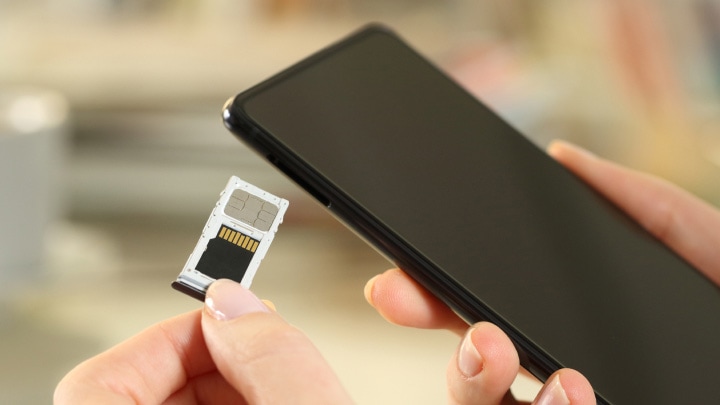
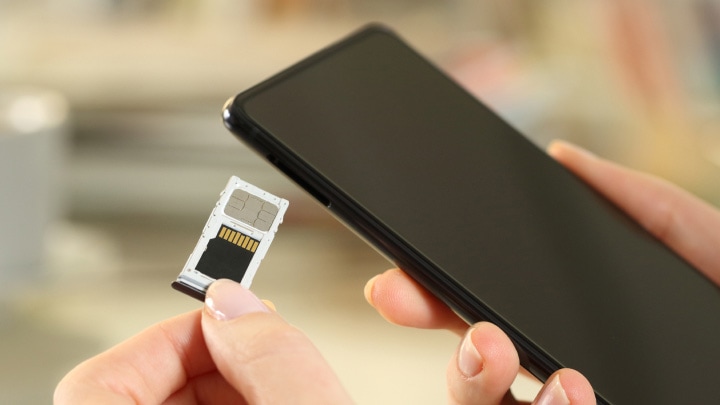
Слот под флешку может быть на ребре смартфона и под его крышкой
Если в устройстве есть свободный слот для SD-карты, можно установить ее золотыми контактами вниз и переместить данные из внутренней памяти во внешнюю.
Файлы можно перенести в приложении «Мои Файлы». Для этого зайдите в приложение, выберите нужный файл и в настройках найдите функцию «Переместить».
Также приложения можно перенести в «Настройках», нажав на «Обслуживание устройства» → «Память» → «Приложения». Из открывшегося списка выберите программу, которую хотите перенести на SD-карту. Далее нажмите «Память» → «Изменить». В окне «Изменение места хранения» выберите «Карта памяти» → «Переместить».
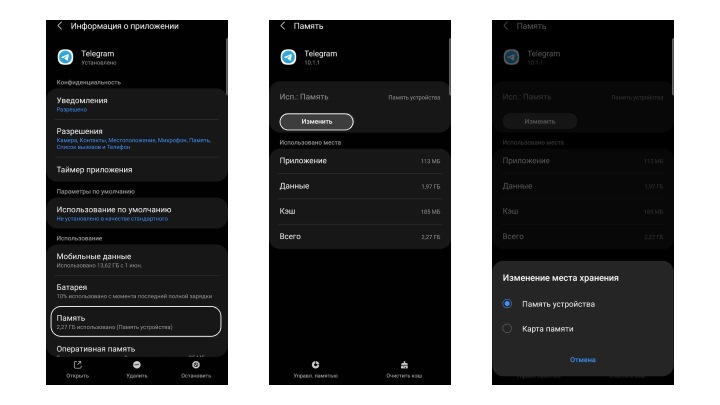
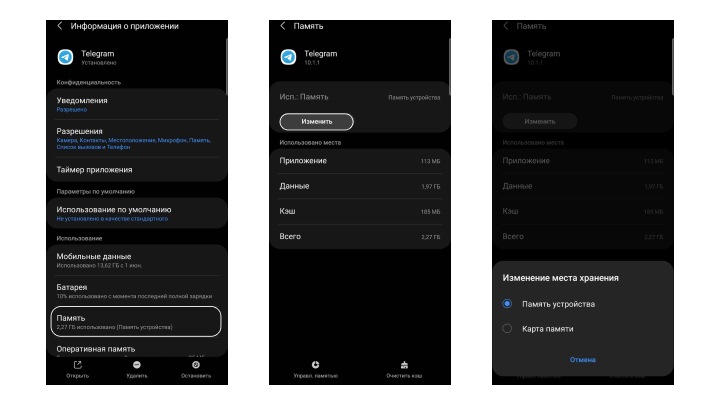
После переноса приложениями и файлами можно будет пользоваться точно так же, как и тогда, когда они находились во внутренней памяти телефона
У нас есть подробная инструкция, как перенести приложение на карту памяти.
Помните, что не все приложения можно перенести на флешку: некоторые предустановленные программы должны оставаться во встроенной памяти телефона, например Samsung Heath или Samsung Pay.
Если в устройстве нет слота под SD-карту, можно купить SSD-накопитель. Его подключают к смартфону или ноутбуку кабелем, чтобы передать нужные файлы. На некоторые современные модели накопителей устанавливают сенсорную защиту, которая поможет сохранить данные в безопасности.
5. Установите легкие версии приложений
Многие популярные приложения имеют облегченные версии, которые занимают меньше места. Например, Pinterest Lite или «Яндекс Браузер Лайт».
Если на вашем смартфоне не хватает места, замените стандартное приложение его облегченным аналогом, но учтите, что функционал может быть неполным.
6. Удалите тяжелые файлы
Последний в списке способ освободить память — удалить крупные файлы. Если у вас в телефоне хранятся аудио, видео или изображения в высоком разрешении, они могут занимать много места.
Найти и удалить тяжелые файлы можно вручную в настройках. Для этого надо зайти в «Обслуживание устройства» → «Память». Вы увидите, насколько заполнена память телефона, какими приложениями пользуетесь редко, какие файлы дублируются, а какие весят больше всего.


В настройках видно, какие типы файлов занимают больше всего места. Например, на скриншотах видно, что видео занимают 32 Гб — больше, чем остальные файлы
Как увеличить память в смартфоне: внешний SSD или флешка?

Нехватка памяти может стать проблемной для многих гаджетов — от смартфона до ноутбука. Как лучше расширить память мобильного девайса? Можно ли рассматривать флешку как полноценное хранилище данных? Или лучше обратить внимание на внешние SSD-диски? Ответы — в нашем материале.
Сперва отметим, что внешние жесткие диски мы рассматривали в отдельной статье. Для смартфона HDD не подойдут. Они боятся вибраций и тряски, а также потребляют много энергии.
Подключаем накопитель к смартфону
К смартфону коннектятся практически все устройства с разъемом USB-A. Главное, чтобы у мобильного девайса была поддержка OTG. Моделей с данной технологией — большинство, это уже стандарт.
Вариантов для подключения три: USB-флешка, внешний SSD-накопитель и обычный SSD во внешнем боксе.
Флешка легче — и меньше: как физически, так и по объему хранимых данных. Таких маленьких SSD просто не выпускают. Тем не менее, в категории до терабайта включительно USB Flash может конкурировать на равных. Объемы те же, а стоимость сравнима.
Флешка подойдет как для документов, так и для архива с фото и видео. Можно использовать в качестве резервного хранилища информации и временного убежища для фильмов. Выбирать ее стоит, отталкиваясь от производителя и модели. Обычно от цены зависит надежность и скорость работы накопителя.
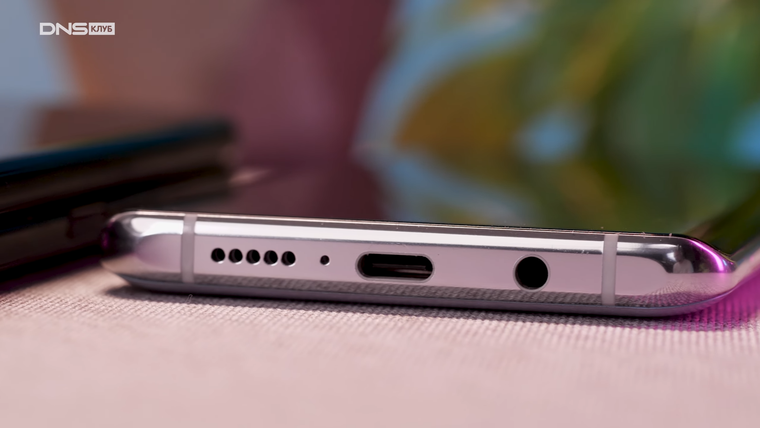
Для подключения в смартфонах обычно есть разъем Type-C.
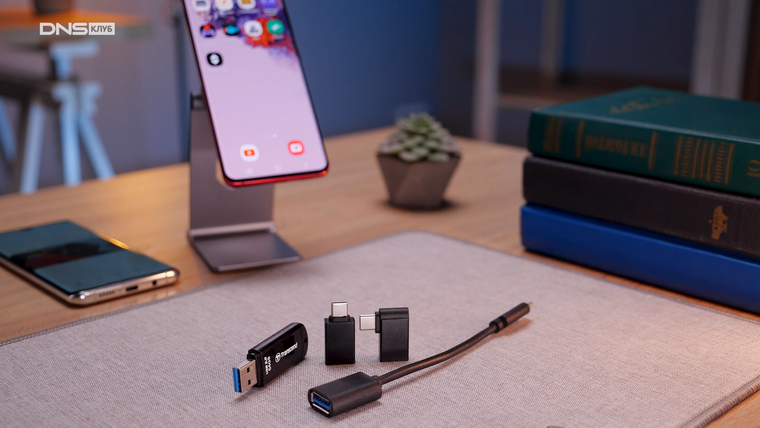
Для обычных флешек с USB-A придется докупить OTG-переходник.
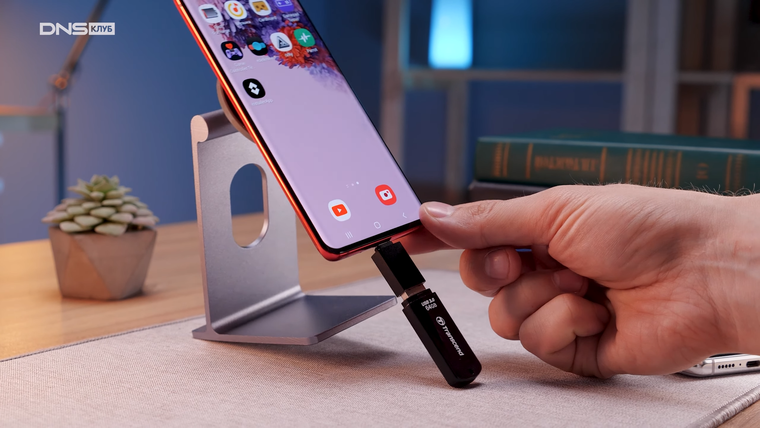
С подключенной флешкой, возможно, придется держать всю конструкцию на весу. Нагрузка на разъем отличается в зависимости от вида адаптера.
Могут возникнуть сложности при размещении на подставке.
Существуют флешки, которым вовсе не нужны посредники. Их делают со встроенным разъемом Type-C.
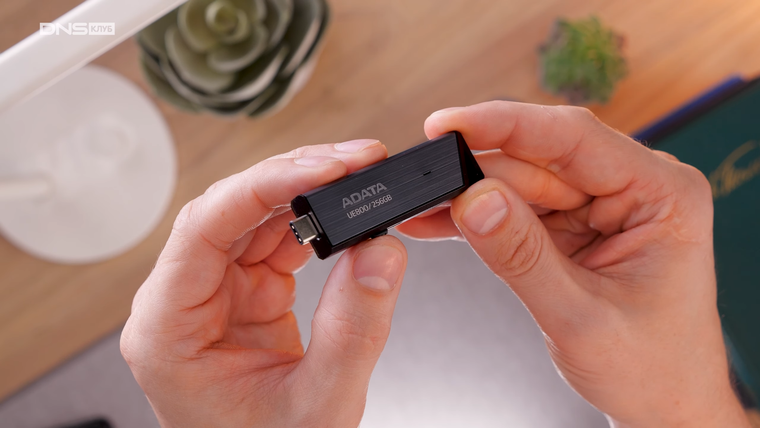
Если у вас смартфон в чехле, то такая флешка может не достать до конца разъема.
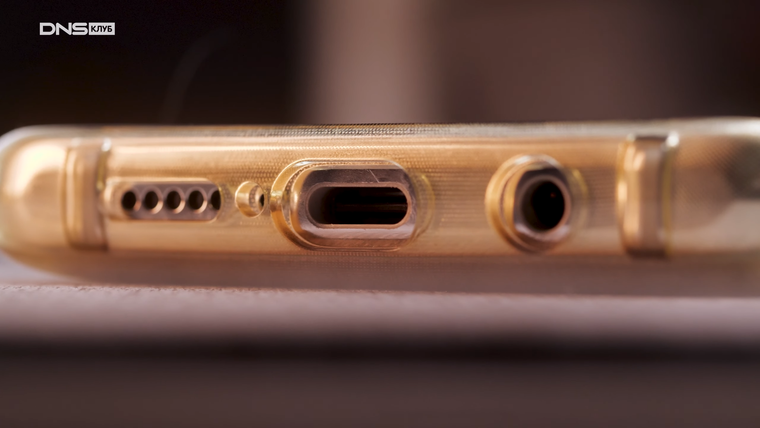
Придется каждый раз снимать чехол. Либо же возвращаться к переходникам, к которых таких проблем нет — благодаря специальному выступу.
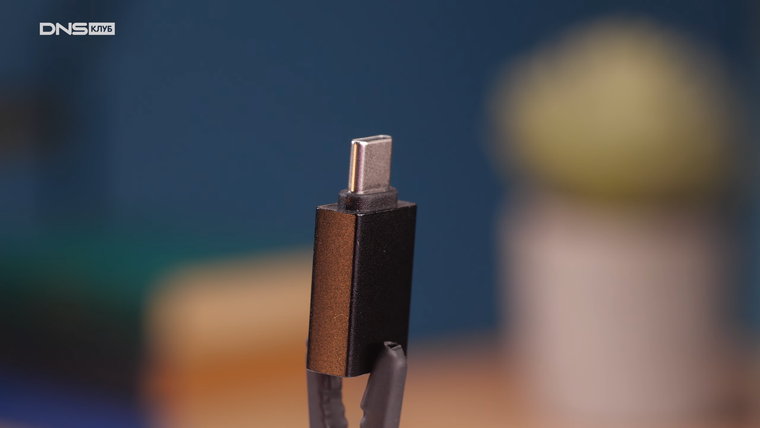
А можно купить флешку, у которой есть такой же выступ. Ей чехол не помешает.
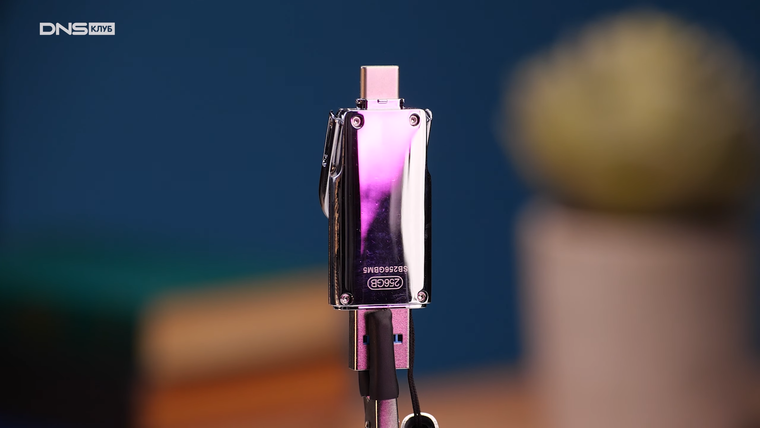
Иногда у флешек, помимо Type-C, с обратной стороны есть USB-A. Такие модели подойдут и для мобильных гаджетов, и для подключения к компьютеру.
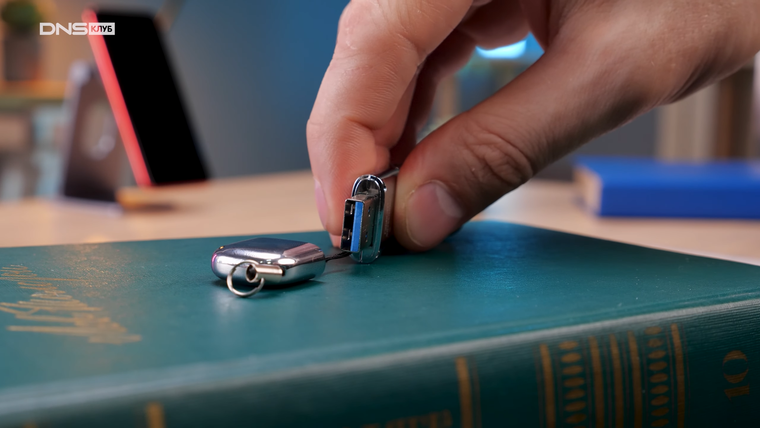
Если в ноутбуках USB-C встречается все чаще, то в десктопах он — пока еще редкость.
Какую скорость можно получить от накопителей
Скорости накопителей и их классификация — большая и сложная тема. Для мобильных гаджетов куда важнее возможности их портов.
Например, у флешки заявлена скорость записи до 950 МБ/с.
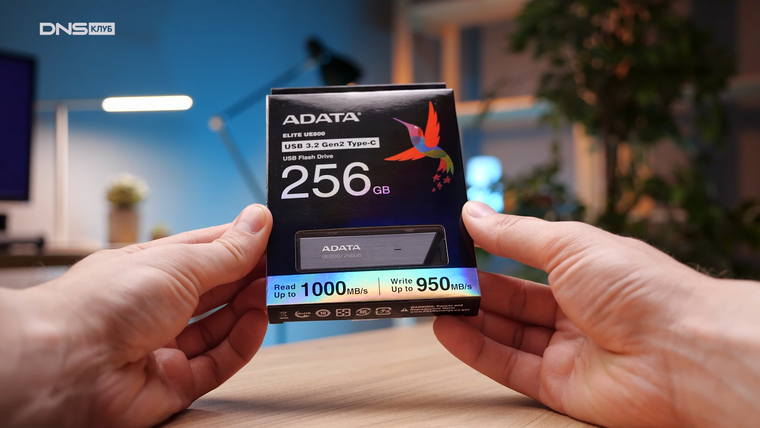
На практике она выдаст подобные цифры, если подключить ее к быстрому Type-C с маркировкой SuperSpeed (SS). Такие встречаются в материнских платах десктопов или у ноутбуков. Для примера возьмем разъем SuperSpeed+ 10Gbps с максимальной скоростью до 1,2 ГБ/с (1200 МБ/с).
Если подключать такую флешку в медленный порт (док-станцию или переходник), получаются совсем другие показатели — около 30 МБ/с.
В смартфонах разъем стандартный по форме, а не по поколению USB. Часто бывает так, что Type-C в устройстве не больше версии USB 2.0. Это значит, что максимальная скорость не превышает 60 МБ/с (заявленные в спецификациях мегабиты делим на восемь).
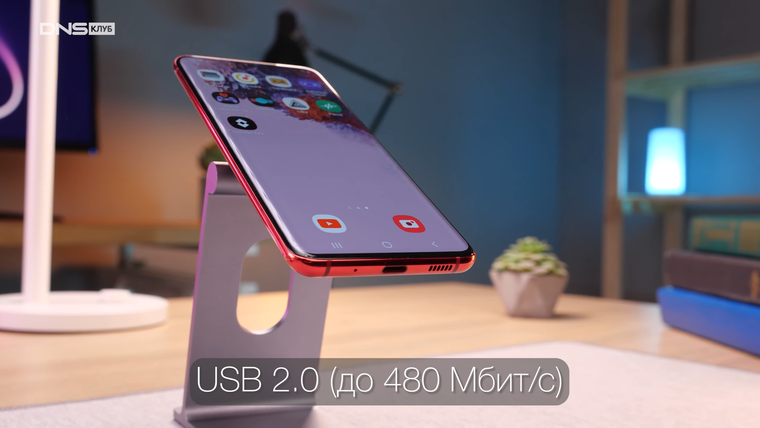
Смартфоны, конечно, могут заряжаться от ультрамощных адаптеров зарядки. Но вот скорость работы с накопителями у них обычно невысокая. Скажем, каталог фотографий будет прогружаться с небольшой задержкой.
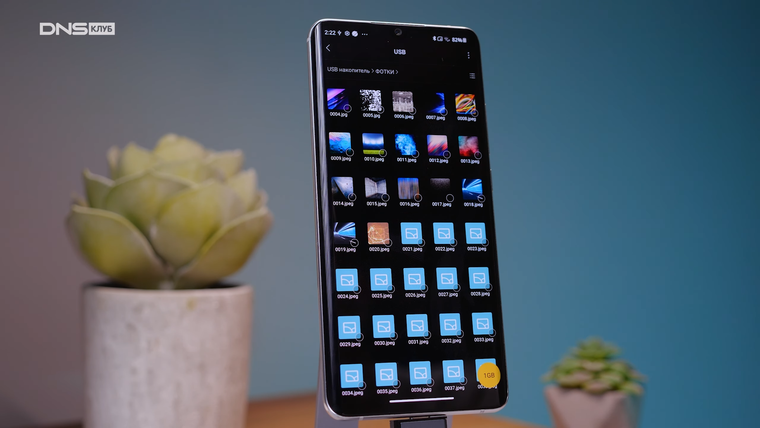
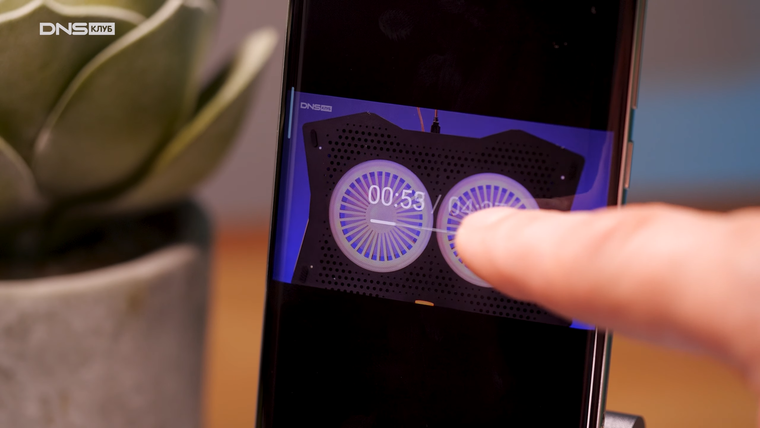
С видео сложнее. Чем тяжелее файл, тем дольше первичная загрузка и отклик при перемотке. Каждый раз приходится немного ждать.
Для сравнения возьмем внешний SSD с теми же параметрами, что у флешки.
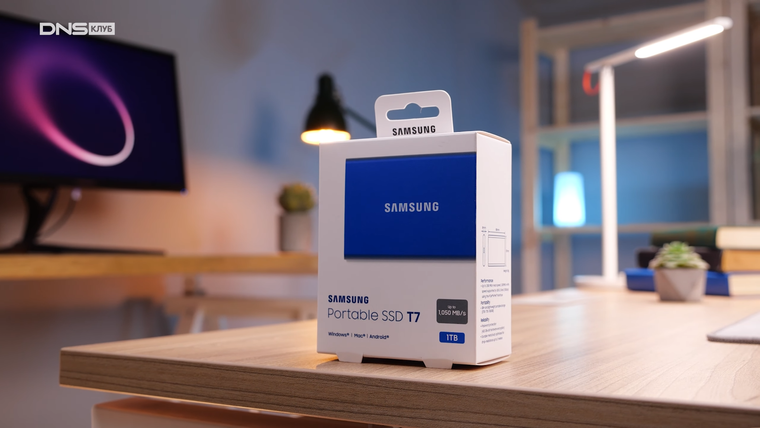
Все то же самое — подтормаживания и задержки. Какой-то чувствительной разницы в плане быстродействия не наблюдается. А вот в плане энергопотребления есть вопросы.
Потребление внешних накопителей
У ноутбука вряд ли закончится питание из-за подключенного устройства. А вот у смартфона — вполне себе может. Скорость разряда зависит от накопителя. Не всегда от его типа — скорее, от конкретной модели.
Например, по замерам одна флешка потребляет всего 0,01 А, а вторая — уже 0,09 А.
А вот показатели потребления для внешнего SSD и обычного SSD в боксе почти не отличаются — 0,27 А и 0,24 А соответственно.
Посмотрим, как эти цифры влияют на реальные задачи. При просмотре видео с такого SSD-накопителя ушло 10 % заряда. В случае энергоэффективной флешки — всего 6 %.
Для смартфонов потеря каждого процента заряда — проблема. Поэтому, скажем, кино лучше сначала скопировать с носителя на мобильный гаджет. Потом отключить накопитель — и смотреть фильм.
Как накопители работают с мобильной техникой
При первом подключении планшет или смартфон попросят отформатировать внешнее хранилище под себя.

После форматирования накопитель будет нормально работать и с этим смартфоном, и с ПК. Но другой смартфон может попросить сделать «свое» форматирование. Не забывайте, что во время этой процедуры с диска стирается вся информация.
При подключении к девайсу на Android, на накопителе обычно создаются пустые папки, очень похожие на системные.
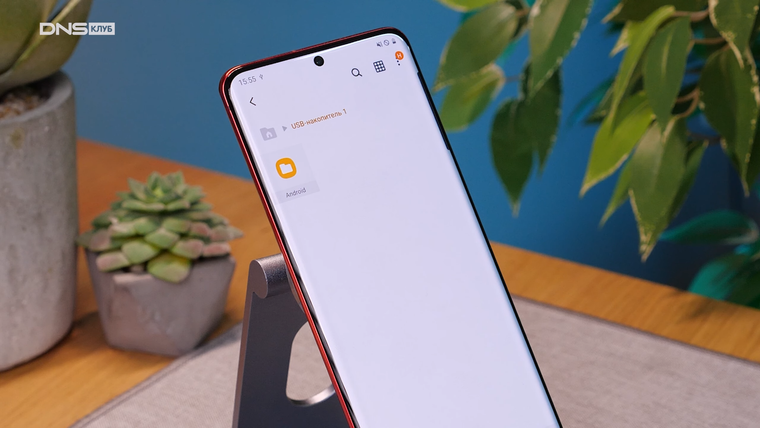
К сожалению, этой особенности ОС избежать не получится. Удалять папки бессмысленно — создадутся заново. А если подключить к другому смартфону, то есть шанс получить целых два набора пустых папок. Единственное, что можно сделать — это скрыть их отображение.
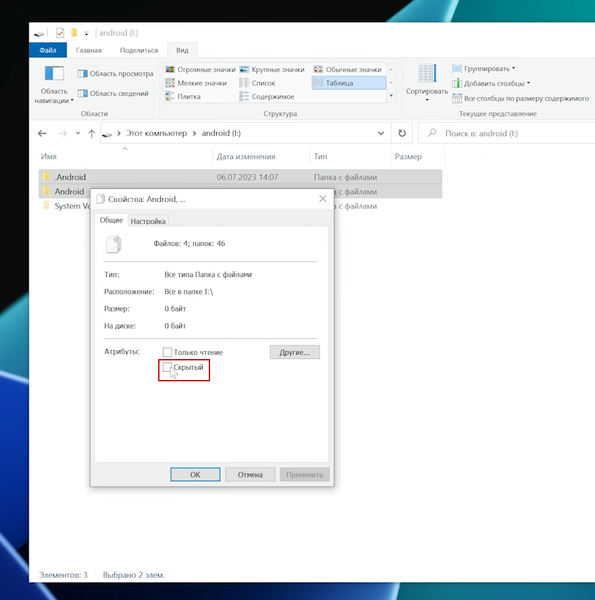
Внешние накопители для игр
Накопители могут работать с игровыми приставками. На некоторых прямо указано, что они подходят для определенной модели.
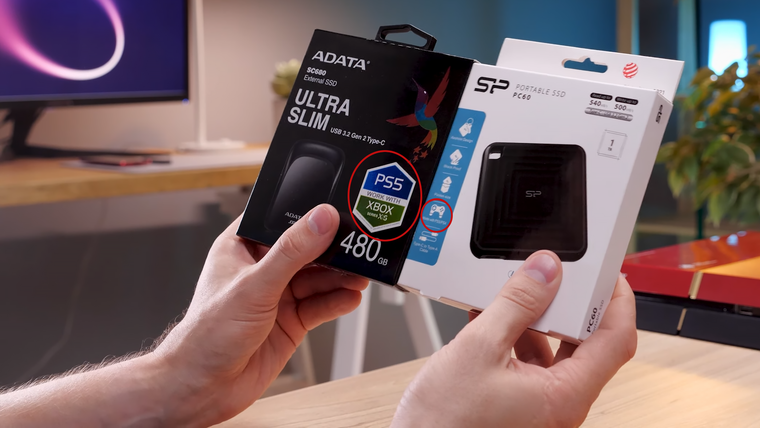
Стоит отметить, что на современных PlayStation 5 и Xbox Series X/S внешние SSD сгодятся только для установки игр предыдущих поколений (PS4 и Xbox One) и переноса некоторых системных разделов. Современные тайтлы устанавливаются исключительно во внутреннюю память, скорость работы которой намного выше.
Подключаем накопитель к USB-порту приставки, затем форматируем. Теперь можно пользоваться.
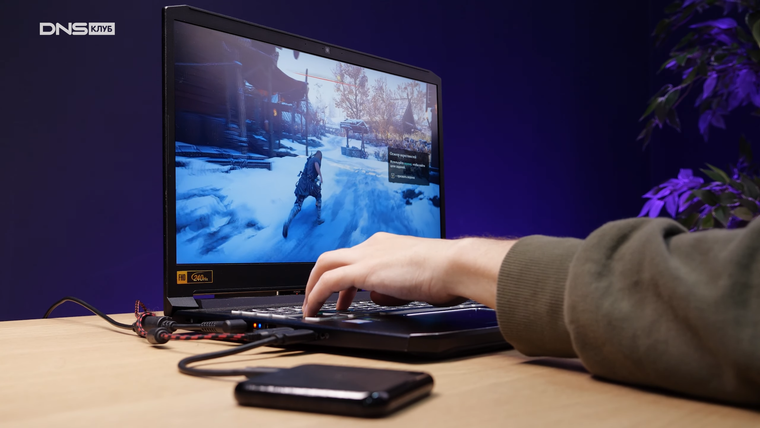
С ноутбуками и десктопами еще легче (особенно при наличии быстрого USB-порта). Иногда можно и не заметить, что вы играете не со встроенного диска, а с внешнего.
Делаем выводы
Что же подключать к мобильному гаджету? С точки зрения скорости разницы нет — одинаково хорошо работают и USB-флешки, и внешние SSD-накопители. Отличия есть в физической форме разъемов — не между SSD и флэшками в целом, а между конкретными девайсами. Учитывайте это при выборе.
Использовать накопители лучше с одним и тем же набором девайсов, чтобы не рисковать информацией и не сталкиваться с проблемами совместимости.