Можно ли использовать whatsapp business сразу на нескольких устройствах?
WhatsApp Business — это специальное приложение для владельцев малого бизнеса. Оно поддерживается как на Android, так и на iPhone, при этом абсолютно бесплатное. При помощи WhatsApp Business владельцы и сотрудники компании могут вести диалоги с клиентами или спонсорами. Приложение было создано на основе обычного мессенжера WhatsApp, который используется для общения с близкими и друзьями.
У некоторых пользователей часто возникают проблемы с использованием WAB, важнейшей из которых является подключение дополнительных сотрудников к мессенджеру. Эта опция помогает делегировать обязанности своим подчинённым. В этой статье мы разберем, как же это сделать.

Зачем использовать WhatsApp Business на 2 устройствах?
- Если у вас достаточно крупная компания, множество клиентов и ежедневно поступает большое количество сообщений от них. У вас итак очень много дел и вам тяжело выделять достаточное количество времени на общение со всеми. В таком случае целесообразно нанять себе помощника. Он будет отвечать на некоторые сообщения и помогать вам не пропускать что-то важное. Но для этого ему тоже потребуется доступ в ваш бизнес-аккаунт WhatsApp. Именно поэтому стоит знать, как подключить несколько операторов и использовать приложение на нескольких устройствах одновременно.
- Возможно, последнее время ваши клиенты часто недовольны долгими ответами на их сообщения. Для того, чтобы повысить качество и скорость обслуживания, не потерять набранную клиентскую базу, можно подключить кого-то из ваших сотрудников к бизнес-аккаунту. Это намного удобнее, ведь если два человека следят за потоком сообщений, шанс упустить что-то значительно снижается. Следовательно, ваш рейтинг возрастет и количество плохих отзывов уменьшится.
- Если у вас уже есть несколько человек на должность переговорщиков с клиентами, фуннкция использования приложения на разных устройствах также будет очень полезна. Каждый из работников просто сможет использовать свое устройство для выполнения работы.
Как использовать WhatsApp Business на нескольких устройствах?
С помощью ПК
-
- Зайдите в установленный на компьютере, который вы хотите подключить, браузер и введите в строку поиска данный адрес: https://web.whatsapp.com/. Перейдите на сайт.

- Далее нужно установить и открыть приложение WhatsApp Business на телефоне сотрудника, которому вы хотели бы предоставить доступ в аккаунт. Выглядит приложение вот так:

- После установки зайдите в приложение. В правом верхнем углу открывшейся страницы вы увидите три точки. Нужно нажать на них.

- Далее вы увидите кнопку «Привязка устройства» посередине экрана. Кликните на неё. Если на телефоне сотрудника, который вы привязываете, установлен пароль (цифровой или графический), потребуется ввести его на этом этапе.

- На мобильном устройстве у вас откроется камера для считывания QR-кода. Нужно навести ее на код, ранее сформированный на компьютере.

- После прохождения вышеописанных этапов вы сможете использовать WhatsApp Business на другом устройстве.
Стоит учитывать тот факт, что все данные, находящиеся на подключаемом к аккаунту телефоне автоматически перенесутся на компьютер.
На нескольких телефонах
Учтите, что на подключаемом смартфоне должна стоять последняя версия приложения.
- Вам нужно открыть приложение WhatsApp Business и перейти в меню;
- Кликнуть кнопку «Дополнительные параметры»;
- Нажать на кнопку «Связанные устройства»;
- Выбрать «Multi-Device Beta» и присоединиться к бета-версии приложения;
- Открыть приложение Вотсап Бизнес на своём телефоне, который хотите подключить к аккаунту;
- Открыть раздел «Другие опции»;
- Кликнуть на кнопку «Подключить еще устройства»;
- Сделать скан через QR-код на телефоне с помощью «WhatsApp Web/Desktop».
Эта инструкция подходит как для подключения телефонов с системой Android, так и для телефонов с системой iPhone.
Сколько сеансов одновременно можно включить с одного аккаунта WhatsApp Business
С компьютера на данный момент можно включить неограниченное количество сеансов одновременно. Это не противоречит правилам платформы. На мобильных телефонах можно подключить пять сеансов. Это даёт хорошую возможность оперативнее реагировать на сообщения покупателей, а также сохранять качество обслуживания на высоком уровне.
Использование приложений-помощников
Teletype.app

Teletype.app — специальный агрегатор чатов и соц-сетей для бизнеса. Есть возможность собрать все сообщения клиентов из всех источников в одном окне. Можно подключить: Вк, Телеграм, Вайбер, WhatsApp, Инстаграм, Авито и другие каналы.
Давайте разберем пример с WhatsApp. В Teletype можно подключать неограниченное количество аккаунтов мессенджера к одному проекту. Каждый из подключенных аккаунтов можно назвать по-разному, таким образом распределив зоны ответственности ваших помощников.Перед тем как настраивать WhatsApp, следует завершить все активные сеанты WhatsApp Web. Для этого нужно зайти в мессенджер со смартфона, нажать на три точки в правом верхнем углу и далее кнопку «Выйти со всех устройств».
Elfsight

Данное приложение работает следующим образом: оно собирает обратную связь от пользователей, выводит на сайт отзывы о товарах, услугах или самой компании. Этот сервис работает как специальный агрегатор отзывов с различных платформ. Приложение Elfsight поддерживает 23 сайта. Чтобы вести переговоры с клиентами компании, сервис поддерживает чаты в шести мессенджерах, в том числе и в WhatsApp Business. Для привлечения внимания посетителей созданы спецальные мультимедийные виджеты. Они же помогают и удержать клиентов.
Jivosite

Официальный сайт: jivosite
- Зайдите в установленный на компьютере, который вы хотите подключить, браузер и введите в строку поиска данный адрес: https://web.whatsapp.com/. Перейдите на сайт.
- Чем полезно данное приложение для владельцев малого бизнеса?
- Все сообщения из вашего аккаунта WhatsApp Business попадают в Jivo и быстро распределяются между операторами. Это значительно повышает скорость ответа клиентам, а следовательно и их лояльность. Чем быстрее будет работать ваша компания, тем больше вероятность, что клиент сделает выбор именно в вашу пользу.
- Вся переписка с клиентами или спонсорами ведётся не через личный телефон подключенного к бизнес-аккаунту сотрудника, а непосредственно из Jivo. А значит, хранится в аккаунте компании. Если ваш сотрудник уволится, он больше не сможет получить доступ к ранее написанным им сообщениям.
- Есть хорошая возможность контроля выполнения обязанностей переговорщиков. Вы сможете назначать задачи в Jivo и распределять клиентов между несколькими сотрудниками вашей компании. У вас, как у руководителя, будет доступ ко всем перепискам с клиентами. Если что-то пойдет не так, как вы бы хотели. всегда есть возможность лично и своевременно скорректировать работу команды.
- Если оператору понадобится уточнить детали по поводу заказа, отправить документы или показать фотографии товара, то он может самостоятельно написать клиенту в WhatsApp из приложения Jivo. Это также значительно экономит время и повышает скорость обслуживания клиентов.
Сколько дополнительных сотрудников можно подключить в Whatsapp business?
WhatsApp Business — это приложение, которое создано для владельцев малого бизнеса. Уникальные инструменты, встроенные в мессенджер, заметно облегчают коммуникации с клиентами. У пользователей могут возникать проблемы с использованием WAB, одна из них — подключение дополнительных сотрудников к мессенджеру. Эта опция помогает делегировать обязанности своим подчинённым. В статье разберёмся в следующих вопросах:
- Сколько можно подключить сотрудников?
- Как их подключить к одному аккаунту?
Сколько сеансов можно одновременно включить для одного аккаунта ватсапп бизнес?
К одной учётной записи можно включить неограниченное количество сеансов. Использование учётной записи WAB несколькими устройствами не противоречит политики приложения.
Как войти в один аккаунт бизнес ватсап с нескольких устройств?
С использованием версии для ПК
- Зайдите в браузер и введите в поисковике ссылку https://web.whatsapp.com/.

- Откройте приложение WhatsApp Business на своём смартфоне.
- Нажмите на 3 точки в правом верхнем углу.

- Тапните на «Связанные устройства».

- Нажмите на «Привязка устройства».

Если на телефоне установлена блокировка, то подтвердите свои действия путём введения пароля, графического ключа. - Наведите телефон на экран для считывания QR-кода.

- Готово, теперь можно продолжать работу на другом устройстве.

ВАЖНО. Все данные (чаты, контакты, файлы), которые были на телефоне, переносятся на компьютер.
С нескольких телефонов
Пользоваться одним аккаунтом WAB с нескольких телефонов нельзя. При попытке входа с номером аккаунта, который был ранее создан, система выходит из этой записи и предоставляет доступ новому пользователю.
Поэтому пользоваться WAB можно лишь при использовании версии с браузера.
Как завершить сеанс?

- Нажмите на три точки в правом верхнем углу, а затем на «Связанные устройства».
- Тапните на подходящий сеанс, а затем на «Выйти».
Как использовать WhatsApp Business на нескольких устройствах

На территории России можно было бы 5 раз разместить Индию. В бизнес-аккаунт WhatsApp несколько государств не добавить, а несколько пользователей одновременно — легко. Это поможет, если хотите более эффективно работать с клиентами в мессенджере.
Что такое WhatsApp Business? Это отдельное приложение WhatsApp для малого бизнеса. С его помощью вы сможете наладить процесс общения с клиентами: как настроить необходимые функции, так и вести переписки и постоянно улучшать качество обслуживания. Чтобы оптимизировать эту работу, вам нужно подключить один бизнес-аккаунт WhatsApp на нескольких устройствах. Так, ваши дополнительные сотрудники смогут получить доступ к профилю и бесплатно пользоваться мессенджером от имени компании.
Как этого добиться? Узнайте подробнее из нашей статьи.
Когда для вашего бизнеса удобно использовать WhatsApp на двух устройствах и более
- Если ваша компания уже подросла и стала больше, чем просто предприятие малого бизнеса, можно взять на работу помощника. В этом случае ему потребуется открыть доступ в ваш аккаунт, чтобы появилась возможность использования мессенджера WhatsApp Business более чем на одном устройстве. Вы как владелец бизнеса и аккаунта сможете вместе с помощником обрабатывать входящие заявки, общаться с клиентами и распределять обязанности и нагрузку.
- Если один аккаунт WhatsApp Business установить на разных устройствах, вы сможете сохранить набранную базу своих клиентов, потому что теперь кто-то всегда будет на связи, а пользователям, таким образом, не придется долго ждать ответов от операторов. Поэтому такое решение является полезным для бизнеса, повышает качество сервиса и скорость обслуживания. WhatsApp Business — приложение, подключение которого на нескольких телефонах или других устройствах означает, что с помощью WhatsApp менеджеры будут легко выполнять больше работы за меньшее количество времени.
- Если у вас работают несколько менеджеров, стоит их подключить к аккаунту в WhatsApp Business, потому что приложение в таком случае повышает эффективность работы. Ведь оно будет применяться несколькими людьми на нескольких устройствах. При этом каждый человек использует свой номер телефона, чтобы вести диалоги с клиентами.
Как использовать WhatsApp Business на нескольких девайсах с участием компьютера и WhatsApp Web
Чтобы начать подсоединение, вам потребуется выполнить следующее:
- Зайдите в браузер, который решили выбрать на вашем ПК. В поисковой строке лучше указать полный адрес платформы web.whatsapp.com. После перейдите на данный ресурс.

- Вам необходимо скачать из Google Play для устройств Android или App Store для iOS приложение Ватсап Business на мобильник пользователя, для которого хотите открыть доступ в учетную запись.
- Откройте мессенджер, когда он установится на смартфон. Увидите окно, в нем следует нажать на три точки, они должны располагаться в правой части вверху страницы.
- Нажмите на пункт «Привязка устройства». В случае, если девайс пользователя, которого вы добавляете в аккаунт, запаролен, следует его разблокировать.
- На смартфоне появится специальный сканер для QR-кода. Следующий шаг — отсканируйте куар-код, который до этого система создала на экране компьютера либо ноутбука.

- Сделано! Сейчас доступ в WhatsApp Business через ваш аккаунт возможен с другого номера.
Как сделать одну учетную запись WhatsApp Business на нескольких телефонах
У мобильного устройства, которому нужно получить доступ к business-аккаунту, должна быть установлена обновленная версия WhatsApp Business.
- Откройте мессенджер WhatsApp Business на своем смартфоне и зайдите в настройки.
- Нажмите на «Дополнительные параметры».
- Затем выберите «Связанные устройства».
- Найдите «Multi-Device Beta», теперь необходимо подключиться к бета-версии.
- Откройте мессенджер WhatsApp Business на смартфоне, который вы хотели бы сделать частью общего профиля WhatsApp.
- Найдите «Другие опции».
- Нажмите на параметр «Подключить еще устройства».
- Считайте QR-код посредством мобильного устройства и WhatsApp Web.
- Всё! К вашему бизнес-аккаунту WhatsApp привязаны два смартфона с разными учетками. Данным способом вы можете присоединить еще три подобных устройства.
Эту инструкцию актуально использовать и для телефонов на Андроид, и для iPhone.
С такого устройства как компьютер есть возможность подключить сколько угодно сеансов WhatsApp сразу. Если же говорить о современных сотовых, то доступно одновременно до пяти девайсов, привязанных к одному аккаунту в WhatsApp Business.
WhatsApp Business, WhatsApp Business API для нескольких пользователей через сервис Wazzup
Сервис Wazzup имеет собственные приложения, которые позволяют добавить и использовать много различных популярных и не очень каналов. К ним относится и WhatsApp.
При этом общаться с клиентами можно как в чатах CRM, так и в приложениях Wazzup, где есть привычные функции мессенджера:
- Мобильное приложение Wazzup — менеджеры ведут диалоги и отвечают на вопросы клиентов с телефона, поэтому делать это можно быстрее, откуда удобно и угодно.
- Wazzup Web — сообщения чатов находятся прямо в браузере. Практично, если появилась необходимость открыть на разных вкладках переписки с покупателями и CRM-систему. Пригодится, когда нужен доступ к чатам, а под рукой только чужой компьютер.
- Версия для ПК — все сообщения доступны с рабочего стола, стоит выполнить всего пару кликов по иконке.
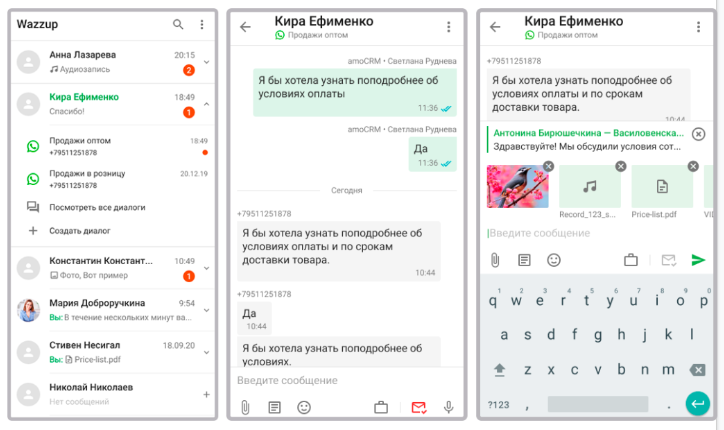
Для работы в WhatsApp либо в WhatsApp Business, чтобы добавить в приложение канал, необходимо выбрать «WhatsApp», а далее опять «WhatsApp».
Если планируете приплюсовать несколько сотрудников из списка команды, можно создать столько каналов, сколько нужно. Каждый при этом сканирует свой QR-код, который формируется при создании канала и действует в течение часа. Когда это время закончится, можно сделать копию новой ссылки на код и отправить ее сотруднику.
Менеджеры работают в одном аккаунте WhatsApp Business, но каждый общается с клиентами с личной sim-карты и работает из приложения или CRM. Потому что бизнес-профиль WhatsApp благодаря сервису Wazzup связывается с CRM.
Сообщения из всех чатов попадают в CRM, поэтому руководство может их отслеживать и повышать качество работы.
В настройках специалисты получают доступ к системе по ролям:
- Нужно войти в раздел Wazzup «Интеграция с CRM» и в пункте 1 выбрать роли, подходящие сотрудникам.
- Затем следует войти в рубрику «Мобильное приложение» и добавить цифры телефонных номеров тем работникам, у которых стоит статус «Не указан номер». Для этого нужно нажать на карандашик возле соответствующего имени, ввести цифры телефона и выбрать «Изменить».
- Статус «Не указан номер» поменяется на статус «Есть доступ».
Если работников меньше двадцати, они получат уведомление о приглашении в приложение Wazzup. Если больше двадцати — сообщения долетят не всем, но любой по ссылке может скачать приложение. Войти в систему получится по номерам, которые вы внесли в разделе «Мобильное приложение».
Когда сотрудник будет онлайн в приложении Wazzup, у него появится статус «Пользуется». Параметр «Был онлайн» покажет комментарий с датой последнего использования приложения.
Если говорить про WhatsApp Business API, то принцип работы похож. Одно из основных преимуществ заключается в том, что все сотрудники пишут и обрабатывают заявки с одного общего номера, который принадлежит компании.
Учетная запись в приложении WhatsApp Business — полезный инструмент для развития бизнеса и функциональное онлайн-пространство для коммуникации с клиентами и партнерами. Для предпринимателей, которые набирают бизнес-обороты, есть возможность подключить еще устройства к своему аккаунту. Чтобы было удобнее работать с клиентами и масштабировать дело.
Как запустить WhatsApp на нескольких устройствах?

Люди во всем мире, даже Вы и я, активно используют WhatsApp. Иногда Вам может потребоваться использовать один и тот же номер WhatsApp, или одну и ту же учетную запись WhatsApp, на нескольких устройствах, особенно если Вы используете WhatsApp для своего бизнеса. Сделать это невозможно, поскольку WhatsApp может работать только на устройстве с определенным номером мобильного телефона. Если Вы попытаетесь войти в свою учетную запись WhatsApp на разных устройствах, есть вероятность, что Ваша учетная запись будет заблокирована из-за проблем с безопасностью.
Однако существуют альтернативные способы. В этой статье Вы узнаете как использовать WhatsApp Business на нескольких телефонах или устройствах.
Часть 1: Можно ли использовать WhatsApp Business на нескольких устройствах?
Что ж, можно ли использовать WhatsApp Business на нескольких устройствах?
Чтобы ответить на этот вопрос, нужно понять, как работает учетная запись WhatsApp.
Для примера возьмем телефон с двумя SIM-картами. Сначала на смартфон необходимо скачать WhatsApp из PlayStore. После установки Вам будет предложено выбрать конкретный номер телефона для доступа к учетной записи. После проверки с помощью кода, Вы сможете получить доступ к своей учетной записи WhatsApp.
Будьте внимательны и придерживайтесь следующих правил:
- • Вы не можете использовать два номера для доступа к учетной записи.
- • Вы можете получить доступ к WhatsApp только с определенного номера телефона.
- • Вы не можете входить в учетную запись WhatsApp на другом устройстве с тем же номером мобильного телефона.
Таким образом, основное устройство с установленным WhatsApp с определенным привязанным к нему номером — единственный способ войти в учетную запись WhatsApp. Однако, у нас есть и альтернативный метод, если Вам нужно получить доступ к WhatsApp с других устройств. Это веб версия WhatsApp. В следующем разделе статьи мы более подробно изучим эту функцию. Итак, переходим к следующей части, чтобы узнать, как получить доступ к нескольким устройствам WhatsApp Business.

Часть 2: Запуск WhatsApp на двух устройствах через WhatsApp Web.
WhatsApp Web — очень полезная функция, которая позволяет пользователям получать доступ к WhatsApp с альтернативного устройства, такого как компьютер или другой телефон. Таким образом, с помощью этой функции возможно вести бизнес в WhatsApp с нескольких устройств. Но для этого Вам необходимо выполнить несколько простых шагов, описанных ниже:
Мы перечислили несколько вариантов и сделали отдельную пошаговую инструкцию для каждого из них, чтобы Вам было легко понять каждый из процессов и не запутаться. Кроме того, если Вам необходимо получить доступ к WhatsApp на компьютере или с телефона, Вы можете выбрать конкретную инструкцию для каждого из случаев.
A: Доступ к основной учетной записи WhatsApp на телефоне с ПК:
Шаг 1: Откройте ‘web.whatsapp.com.’ на ПК или Mac.
С помощью браузера, откройте в новой вкладке web.whatsapp.com. Когда страница загрузится, появится экран с QR-кодом.
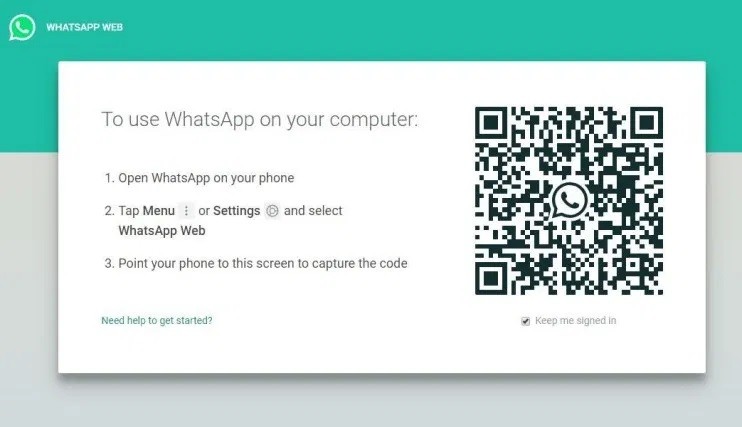
Шаг 2: На телефоне нажмите на три точки в правой верхней части мессенджера
Возьмите телефон, запустите приложение WhatsApp, на домашней странице Вы увидите три точки справа сверху.
Шаг 3: Перейдите в WhatsApp Web
Выберите опцию WhatsApp Web, откроется страница сканирования.
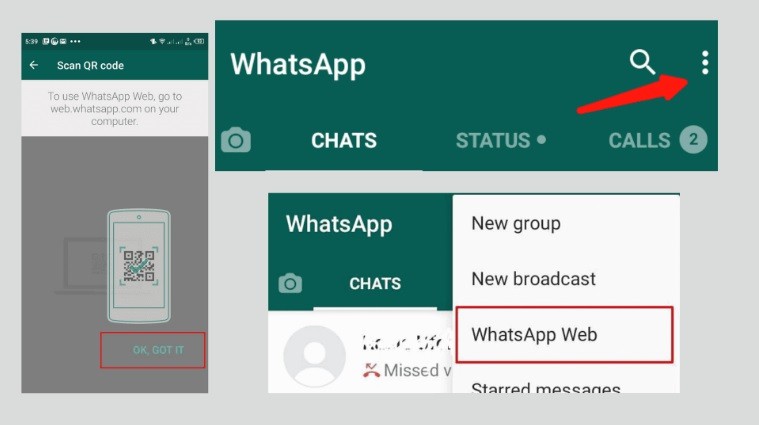
Шаг 4: Отсканируйте QR-код
Теперь отсканируйте QR-код на своем Mac или ПК. Вот и все!
Выполнив приведенные выше простые шаги, Вы сможете получить доступ к своему WhatsApp с ПК или Mac в любое время в любом месте. И, конечно же, теперь экран для отображения WhatsApp будет достаточно большим, чтобы Вы смогли работать еще более эффективно. Но убедитесь, что у Вас есть основной телефон поблизости, поскольку Вы не сможете запустить WhatsApp в своей системе, если основной телефон выключен или не находится рядом с Вами.
Преимущества:
- • Полезная функция, если Вам нужно поделиться или передать какой-либо документ с ПК, которого нет на Вашем телефоне.
- • Вы сможете скачивать файлы на ПК вместо телефона, чтобы не занимать лишнего места в хранилище телефона.
- • Управлять WhatsApp с компьютера гораздо удобнее, особенно если Вы хотите использовать бизнес WhatsApp на нескольких устройствах.
B: Доступ к основной учетной записи WhatsApp на телефоне с другого телефона:
Шаги для доступа к WhatsApp Business на нескольких телефонах или на другом телефоне:
Шаг 1: Зайдите в браузер, чтобы открыть страницу web.whatsapp.com.
Возьмите другой телефон, на котором Вы хотите получить доступ к WhatsApp, запустите окно браузера и введите адрес ссылки — web.whatsapp.com.
Шаг 2: В настройках браузера Вам нужно выбрать опцию «Desktop Site Mode».
На открывшейся странице перейдите к трем точкам, которые появятся в правом верхнем углу, и выберите режим «Desktop Site».
Шаг 3: Появится экран проверки QR-кода.
Откроется страница с QR-кодом для проверки.
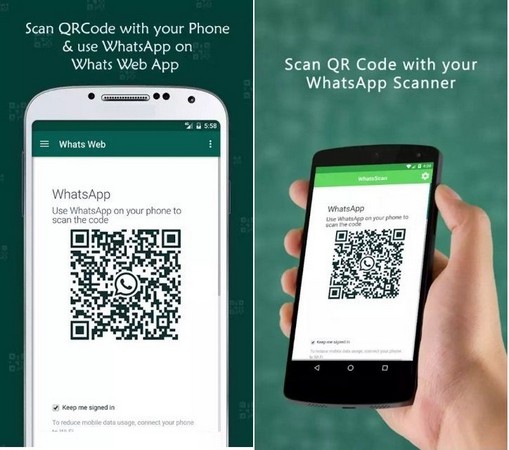
Шаг 4: Отсканируйте QR-код на другом телефоне
Экран сканирования на основном телефоне появится под опцией «WhatsApp Web». Вам нужно отсканировать QR-код, отображаемый на другом телефоне.
Как только сканирование будет завершено, Вы увидите домашнюю страницу WhatsApp и на другом телефоне.
Так что можете больше не волноваться, ведь Вы сможете быстро получить доступ к странице WhatsApp с другого телефона. Кроме того, Вам станет гораздо комфортнее выполнять любую конкретную задачу или довольно быстро распространять определенную деловую информацию с двух или более телефонов с WhatsApp.
Примечание: Если Вы получили доступ к WhatsApp с устройства, которое Вам не принадлежит, и если Вы просто хотите выйти из WhatsApp с другого телефона, ПК или Mac, Вам необходимо нажать на три точки, которые находятся в верхнем левом углу экрана и выбрать «Выйти».
Заключение
В данной статье мы рассказали о том, как получить доступ к WhatsApp Business с несколькими устройств. Вы можете использовать тот же номер, зарегистрированный в WhatsApp, для получения доступа с других устройств. Кроме того, следуя упомянутой выше инструкции, Вы можете получить доступ к своей учетной записи WhatsApp с разных устройств, то есть с ПК, другого телефона и т.д.