Как удалить «неудаляемый» принтер в Windows 10 или 11
Возможно, вам уже приходилось сталкиваться с ошибками удаления файлов, когда при попытке удаления объекта файловой системы Windows сообщает, что объект либо используется, либо у вас отсутствуют на него права доступа. Так вот, эта проблема охватывает собой не только файлы, но и устройства, например, принтеры. Последний либо не отображается в панели управления или приложении «Параметры», оставаясь доступным в диалоговом окне печати, либо при его удалении Windows выдает разные ошибки.
Удалить устройство можно в принудительном порядке, воспользовавшись средствами редактора реестра и редактора локальных групповых политик, но это после того как в полном объеме будут испробованы стандартные методы.
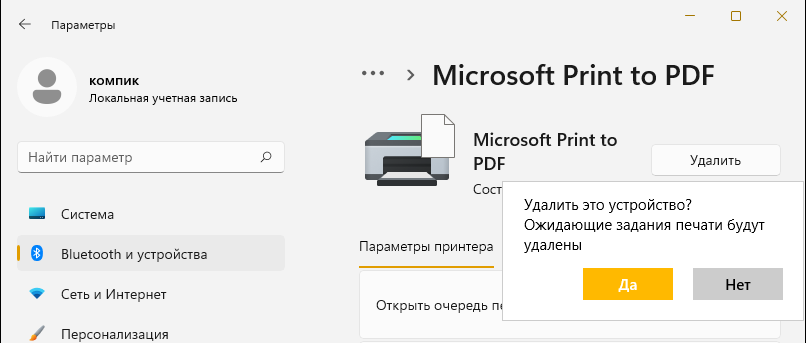
Стандартные способы удаления принтера
В Windows 10 и 11 для быстрого вызова интерфейса удаления принтера удобно использовать команду:
ms-settings:printers
Далее всё просто, выбираем в списке принтеров ненужное устройство, жмем «Удалить» и подтверждаем действие.
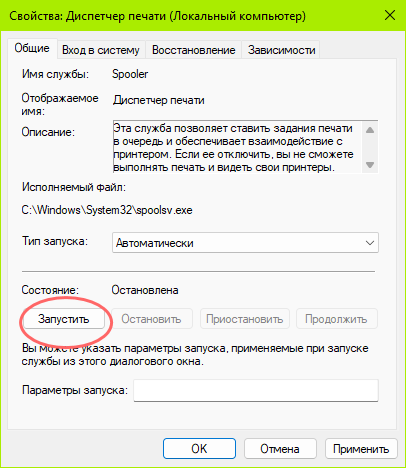
Если при удалении Windows выдает ошибку «Локальная подсистема печати не выполняется» , нужно проверить состояние службы «Диспетчер печати».
Откройте командой services.msc оснастку управления службами.
Отыщите в списке службу «Диспетчер печати» и убедитесь, что она выполняется. Если служба неактивна, откройте ее свойства двойным кликом и запустите.

Тип запуска службы выставьте автоматически и сохраните настройки.
Перейдите в интерфейс управления принтерами и попробуйте удалить устройство.
Создать помехи для удаления принтера могут активные задачи печати.
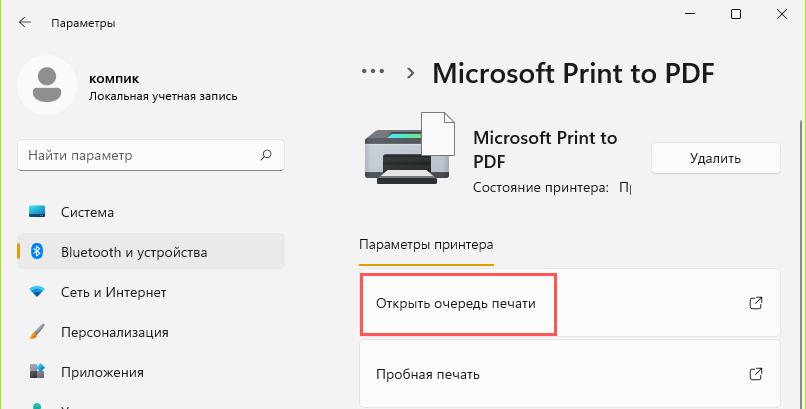
Проверьте, имеются ли в очереди печати задания и если имеются, очистите их.
Нажмите в разделе управления принтером кнопку «Открыть очередь печати».
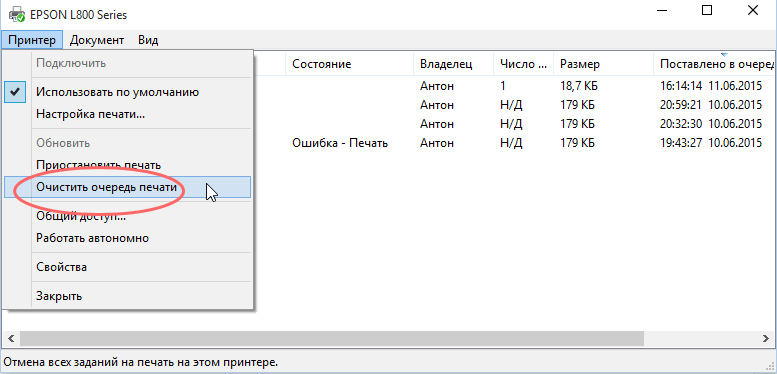
Откройте главное меню «Принтер» и выберите опцию «Очистить очередь печати».
Попробуйте удалить устройство.
Принудительное удаление принтера
Если попытка удаления принтера по-прежнему вызывает ошибку, настала пора принятия более решительных мер.
Сначала принудительно очищаем очередь печати, затем удаляем ключ принтера из реестра.
Временно остановив службу «Диспетчер печати», перейдите в Проводнике в папку:
%windir%\system32\spool\Printers
И очистите ее содержимое.
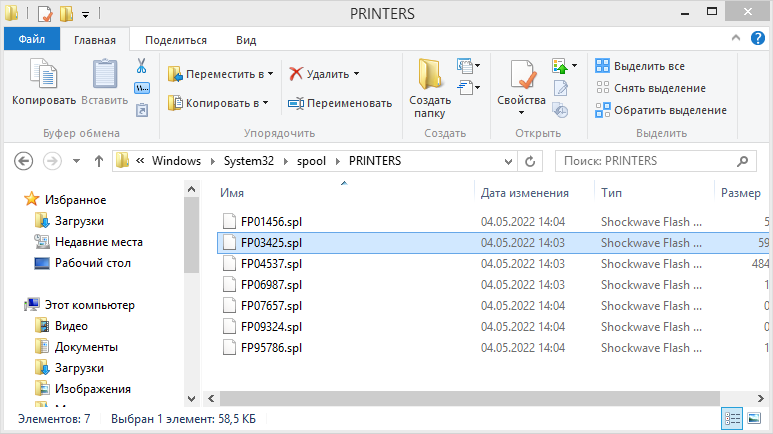
Запустите редактор реестра командой regedit и разверните ветку:
HKLM\SYSTEM\CurrentControlSet\Control\Print\Printers
Найдите подраздел с названием проблемного принтера и удалите раздел со всем его содержимым;
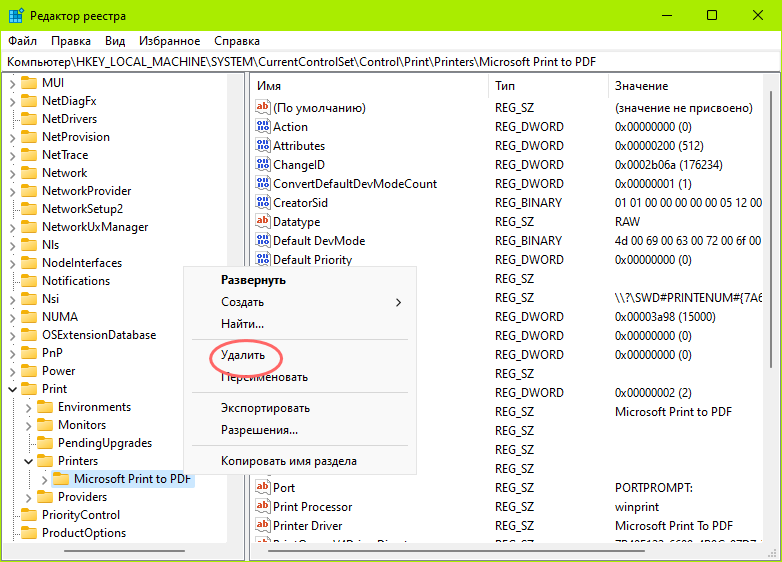
Принтер либо удалится сразу, либо изменит свой статус на «Не подключен».
В этом последнем случае его можно будет удалить в обычном режиме. Если вдруг при удалении ключа реестра появится сообщение «Операция отменена из-за ограничений…» , в редакторе локальных групповых политик нужно будет отключить или перевести в состояние «Не задано» параметр «Запретить удаление принтеров».
Как полностью удалить принтер – 8 способов деинсталляции в Windows 10


Принтер – это внешнее устройство, которое подключается к компьютеру для распечатки документов. При подключении периферии на ПК устанавливаются драйверы. И пользователь должен знать, как удалить принтер в операционной системе Windows 10 полностью. Это поможет избежать конфликтов при сопряжении с другими видами оборудования, а также решить ряд проблем, связанных с печатью.
Через «Устройства и принтеры»
- Откройте «Параметры» через меню «Пуск».
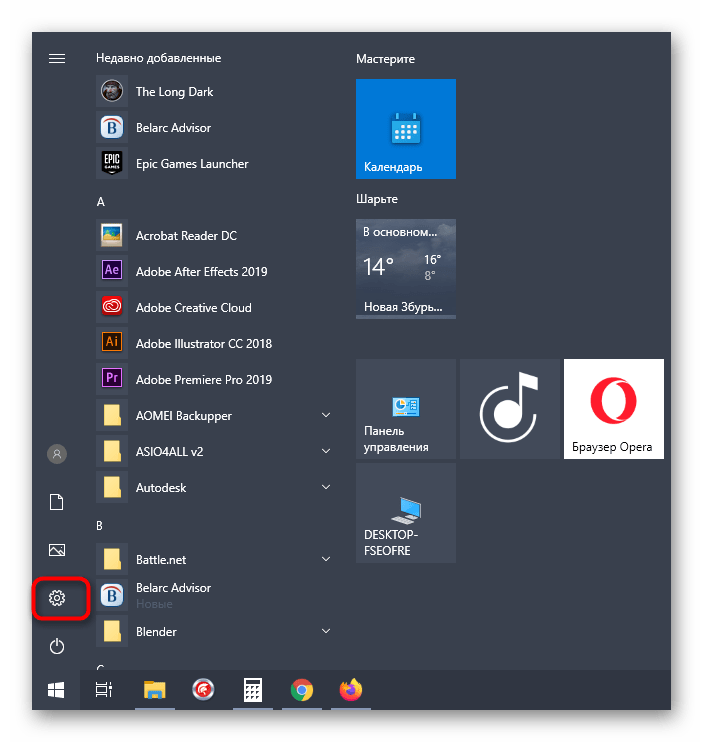
- Перейдите в раздел «Устройства», а затем – «Принтеры и сканеры».

- Найдите в списке лишнее оборудование и кликните по нему ЛКМ.
- Нажмите на кнопку «Удалить устройство».

Если по каким-то причинам вам не удалось найти в «Параметрах» нужный пункт меню, действуйте по альтернативной инструкции:
- Через поисковую строку Windows найдите и откройте «Панель управления».

- Перейдите в раздел «Оборудование и звук», а потом – «Просмотр устройств и принтеров».

- Найдите в списке нужный прибор.
- Щелкните по его названию ПКМ и нажмите на кнопку «Удалить устройство».

После выполнения указанных действий компьютер сразу же забудет печатающее устройство. Но вы сможете использовать его в дальнейшем, если при следующем подключении установите необходимые драйверы.
«Удаление программ»
Драйверы устанавливаются на компьютер в качестве специальной программы. Следовательно, мы можем избавиться от них через встроенный инструмент «Установка и удаление программ»:
- Откройте «Панель управления».
- Перейдите во «Все элементы панели управления», а затем – «Программы и компоненты».
- Найдите в списке софт, связанный с принтером (как правило, в своем названии он содержит марку устройства).
- Кликните ЛКМ по лишним драйверам.
- Нажмите на кнопку «Удалить».
- Подтвердите деинсталляцию.
На заметку. Также удаление программных компонентов возможно через раздел «Параметров», который называется «Приложения».
С точки зрения итогового результата, этот вариант не отличается от предыдущего. Но, не исключено, что именно обращение к помощи встроенного компонента «Установка и удаление программ» покажется вам более удобным.
Сервер печати
Еще один стандартный инструмент системы, содержащий в себе сведения о драйверах принтера, а также позволяющий избавиться от лишнего софта. Если вы решите удалить ПО таким способом, то обратитесь к инструкции:
- Комбинацией клавиш «Win» + «R» вызовите окно «Выполнить».
- Введите запрос «printui /s» и нажмите на кнопку «ОК».

- В открывшемся окне перейдите во вкладку «Драйвер».
- Кликните ЛКМ по лишнему ПО.

- Нажмите на кнопку «Удалить».

Обратите внимание, что в списке может быть представлено сразу несколько драйверов. Чтобы компьютер полностью забыл принтер, нужно удалить их все.
Через управление печатью
Если софт принтера не удаляется способами, рассмотренными ранее, то есть смысл попробовать альтернативный вариант через сервис управления печатью. Действовать следует так:
- Откройте окно «Выполнить».
- Обработайте запрос «printmanagement.msc».

- В появившемся на экране интерфейсе раскройте вкладки «Настраиваемые фильтры» и «Все драйверы».

- Кликните ПКМ по названию ПО и нажмите на кнопку «Удалить пакет драйвера».

Буквально через пару секунд от софта для печатающего устройства не останется и следа. Таким образом, вы полностью избавитесь от принтера.
Удаление через файловую систему
Переходим к ручным вариантам удаления. Первым на очереди будет процесс деинсталляции через файловую систему компьютера. Все, что вам нужно – открыть «Проводник», найти и удалить папку, в которой хранятся драйверы печатного устройства. Чаще всего каталоги с драйверами располагаются в директории «C:\Program Files или C:\Program Files (x86)». При необходимости можно воспользоваться встроенным поиском «Проводника», куда следует ввести название своего принтера.
Через реестр
Главный недостаток предыдущего метода заключается не в том, что пользователям бывает сложно самостоятельно отыскать файлы драйвера, а в том, что полное удаление становится невозможным. Отдельные упоминания удаленного ПО все равно останутся в реестре, и их придется ликвидировать дополнительно:
- Запустите порт «Выполнить».
- Введите запрос «regedit» и нажмите на клавишу «Enter».

- Через встроенный поиск найдите и удалите папки, в названии которых содержится упоминание марки и модели принтера.
Совет. Намного легче чистка реестра осуществляется при помощи стороннего ПО. Например, приложения CCleaner. Оно обладает специальным сканером, выявляющим несоответствия после удаления программ.

Чистка реестра – важный процесс, к которому стоит обращаться не только при удалении печатающего аппарата, но и при деинсталляции других программ. Избавившись от лишних упоминаний, вы обезопасите свой компьютер и подключаемое к нему оборудование от непреднамеренных конфликтов.
Командная строка
Не самый простой, но зато очень действенный способ избавления от принтера. В данном случае предлагается обратиться к Командной строке, которая отвечает за обработку пользовательских запросов:
- Кликните ПКМ по значку «Пуск».
- Запустите Командную строку с правами Администратора.
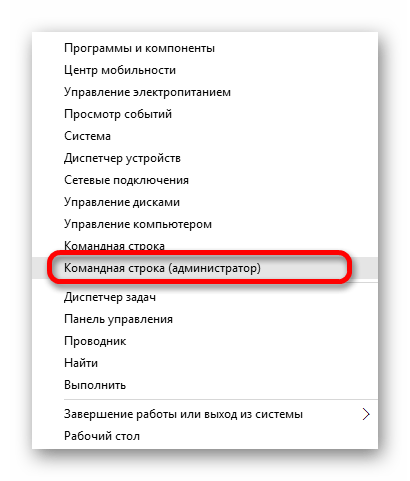
- Введите запрос «wmic printer get name» и нажмите на клавишу «Enter».

- Перед вами появится список используемых принтеров. Для удаления нужно воспользоваться командой формата «printui.exe /dl /n имя» и обработать запрос нажатием на клавишу «Enter».
Несмотря на то, что КС полностью удаляет программное обеспечение печатающего аппарата, чистка реестра все равно не будет лишней. Поэтому обязательно воспользуйтесь CCleaner и другими средствами очистки после завершения операции.
ПО для удаления
CCleaner позволяет не только очистить реестр, но и удалить программы, включая драйверы оборудования. Также рекомендуется обратить внимание на другие приложения со схожим набором функций:
- Driver Fusion;
- Driver Swerper;
- Driver Cleaner Pro.
Воспользуйтесь любой программой, которая понравится вам больше всего, и избавьтесь от лишних драйверов. Это далеко не весь список актуального ПО для удаления приложений, так что не стоит ограничиваться представленным софтом.

С какими проблемами можно столкнуться
Деинсталляция программного обеспечения – это стандартный процесс, который выполняется едва ли не каждый день пользователями персональных компьютеров. Однако даже простая операция может вызвать затруднения.
К примеру, человек пытается удалить драйверы, а на экране появляется сообщение в духе «Это приложение используется». Решается проблема путем принудительного закрытия ПО, связанного с принтером. Сделать это можно через «Диспетчер задач» (открывается комбинацией клавиш «Ctrl» + «Shift» + «Esc»). Также помогает банальная перезагрузка компьютера и отключение печатающего прибора от ПК.
Как удалить драйвер и принтер из Windows 7, 10 полностью
Независимо от версии системы (Windows XP, 7, 8 или 10) вы можете удалить через раздел «Устройства и принтеры». Открыть окно со списком подключенного оборудования можно с помощью системной команды.
- Откройте окно «Выполнить», для этого используйте комбинацию «Windows + R».

- Выполните команду «Проверить принтеры».

- В разделе «Принтеры» найдите значок своего устройства, откройте контекстное меню правой кнопкой мыши и выберите «Удалить устройство». После этого значок должен исчезнуть, значит, принтер будет удален.

Как удалить драйвер принтера
Есть несколько методов, с помощью которых вы можете просмотреть драйверы оборудования для печати и удаления.
Через сервер печати
- Нажмите Windows и R вместе».
- Введите команду «printui / s» и нажмите «ОК».

вы также можете получить доступ к оснастке из окна устройства, выбрав принтер и щелкнув меню окна «Свойства сервера печати».
- Щелкните вкладку «Драйвер».
- Найдите пакет для вашего принтера в списке драйверов, выберите его одним щелчком мыши и в нижней части окна нажмите «Удалить».
- Для полного «сноса» вам нужно будет выбрать опцию «Удалить драйвер и пакет драйверов». Нажмите «ОК», после чего будет собрана информация о «дровах».

- Вам нужно будет снова нажать «Удалить», чтобы завершить удаление.

Если пишет, что драйвер занят
В некоторых случаях кнопка «Удалить» может быть неактивной. Это означает, что драйвер в настоящее время используется принтером.

Выдать аналогичное уведомление в окне или сказать, что указанный драйвер занят.

Версия сообщения зависит от выбранного метода удаления (только драйвер или полный пакет).
Проблема актуальна, если само устройство изначально не снималось (см. Предыдущий раздел статьи). Если первый шаг был выполнен, ошибок возникать не должно.
Через оснастку «Управление печатью»
Оснастка, как и предыдущие, открывается с помощью инструмента «Выполнить». Вы должны использовать команду «printmanagement.msc».

Слева от окна в дереве каталогов перейдите в каталог «Все драйверы». Справа нужно найти драйвер по названию принтера, нажать ПКМ и во всплывающем меню выбрать необходимое действие.

Аналогичным образом следует стереть сервер с устройства.

Удаление программы через панель управления
Довольно часто, помимо драйвера, на компьютер устанавливается комплексное программное обеспечение для управления печатающим устройством, обслуживания и контроля. Если вам нужно удалить полнофункциональную программу, вам нужно прибегнуть к стандартному системному инструменту.
- Откройте панель управления. Используйте команду «control»

или пройти через меню «Пуск» (для Windows 7).
Далее в разделе «Программы» перейдите по ссылке «Удалить программы».
- В окне отобразится список всех программ, установленных на настольном или портативном компьютере. Найдите нужное программное обеспечение, указав производителя или модель вашего принтера. Затем, один за другим, щелкните по каждому из них левой кнопкой мыши, выберите «Удалить» сверху и, если потребуется, согласитесь.

вы можете добавить в систему несколько программ для одного принтера. Например, если это МФУ, программы для печати, сканирования, обслуживания, получения обновлений, печати фотографий и т.д. Могут отображаться отдельно
Чистка реестра
Реестр — это база данных, в которой хранятся данные о настройках программы, пользователях, подключенных устройствах и т.д.
Удаленный принтер может оставлять следы в журнале. А полное удаление означает, что нужно удалить абсолютно все.
При удалении некоторых программ установщик предлагает, помимо удаления файлов, очистку реестра. Если у вас возникла такая ситуация, вам больше не следует вмешиваться в реестр.
Перед редактированием реестра Windows рекомендуется выполнить «Резервное копирование» — резервную копию. Откройте редактор реестра (команда «regedit» или из меню «Пуск»).

В меню «Файл» выберите «Экспорт», дайте файлу удобное имя и сохраните его на свой компьютер или съемный диск.

Теперь приступим к очистке информации о принтере.
- Используйте пункт «Найти» в меню «Правка».

- В строке поиска введите, что касается модели автомобиля. На всякий случай попробуйте сразу зарегистрировать производителя. «Deskjet» введен на изображении, потому что на этом компьютере запрос относится только к торговой марке HP.

- Дождитесь завершения поиска. Если данные найдены, редактор слева откроет ветку локации, а справа покажет параметр.
- Сделайте выбор пункта «Удалить» после нажатия ПКМ на параметре.

Рекомендуется поискать в журнале различные запросы. Ищите сначала по производителю, затем по модели. Сделайте это несколько раз, пока реестр что-то не найдет и не напишет соответствующее уведомление после следующего поиска.
Если после внесения изменений вы заметили, что работа некоторых функций или периферийных устройств в системе была прервана, выполните сброс реестра. Восстановление необходимо из файла, ранее сохраненного на ПК, с помощью пункта «Файл» — «Импорт».
Удаление остаточных файлов
Приведенные выше действия не гарантируют, что программное обеспечение принтера не оставит в Windows папок или файлов. Последний шаг — перейти в папку с программой на системном диске и найти папки по производителю.
В Windows XP вам нужно перейти в корень диска «C», затем в «Program Files». Но в Win 7-10 также следует учитывать каталог «Program Files (x86)».

Обратите внимание, что папка с названием производителя может содержать не только файлы принтера, но и другие утилиты. Так что лучше зайти и убедиться, что там нет ничего важного. А если так, просто удалите оставшуюся папку с печатающего оборудования.
Удаление через командную строку
Запустить строку командой «cmd» или через «Пуск» в папке «Администрирование».

Во-первых, вам нужно получить полное имя принтера, с которым устройство добавлено в Windows. Скопируйте команду «wmic printer get name» в строку и нажмите «Enter». Получите точные названия добавленных принтеров.
А для удаления используйте команду «printui.exe / dl / n name». Замените последнее слово «имя» конкретным полным именем выбранного принтера.
Решение 3. Удалите ключи принтера
Проблема может быть вызвана конфликтом драйверов. Чтобы исправить это, вы можете удалить некоторые записи в реестре.
ВАЖНО: Неправильное редактирование реестра может вызвать серьезные системные проблемы. Перед выполнением описанных ниже процедур рекомендуется сначала создать резервную копию реестра, а затем при необходимости восстановить его. См. Как сделать резервную копию и восстановить реестр .
Чтобы удалить ключи принтера, вам необходимо сделать следующее:
Сначала остановите службу диспетчера очереди печати. (См. Решение 1, чтобы остановить службу диспетчера очереди печати). Затем выполните следующие действия:
1) Удалите все содержимое из следующих папок:
C: Спул-принтеры Windows System32

C: драйвер спула Windows System32 w32x86

2) Нажмите Win + R (клавиша с логотипом Windows и клавиша R) одновременно, чтобы открыть окно «Выполнить.
3) Введите regedit в поле «Пуск» и нажмите «ОК», чтобы открыть диалоговое окно «Редактор реестра.

4) Найдите следующий раздел реестра в зависимости от версии системы, установленной на вашем компьютере. Если вы не знаете, какая у вас версия Windows, см. Статью Быстрое получение версии операционной системы .
Для 32-битной операционной системы:
HKEY_LOCAL_MACHINE SYSTEM CurrentControlSet Control Print Environments Driver Windows NT x86 Version-x (Обратите внимание, что x будет другим номером на другом ПК. В моем случае это версия 3.)


Для 64-битной операционной системы:
HKEY_LOCAL_MACHINE SYSTEM CurrentControlSet Control Printing Environment Драйвер Windows x64 Версия-x (Обратите внимание, что x будет другим номером на другом ПК. В моем случае это версия-3.)

5) Выберите эту папку, и вы увидите все записи журнала принтера на правой панели. Щелкните запись правой кнопкой мыши и выберите в контекстном меню команду «Удалить». Удалите здесь все записи реестра.

6) Запустите службу «Диспетчер очереди печати».
7) Перезагрузите компьютер и посмотрите, решена ли проблема.
Диспетчер устройств
Нажмите комбинацию «Windows + X» и откройте диспетчер.

В разделе «Очереди печати» или «Принтер» найдите оборудование, которое нужно удалить и удалить.

Программы для удаления
Существует множество бесплатных и платных программ для очистки системы от ненужных данных и программ. Для работы именно с драйверами можно установить следующее:
- Слияние драйверов;
- Драйвер Swerper;
- Очиститель драйверов Pro.
Многие рекомендуют удалить первую программу. Внутри вы можете выбрать категорию оборудования и даже конкретного производителя, устройства которого будут удалены.
После установки зайдите в меню «Очистка драйверов», затем «Принтеры». Выберите производителя, утилита сразу же просканирует вашу систему на наличие файлов. Затем нажмите «Очистить» вверху окна и согласитесь продолжить очистку.

Что делать, когда удалить не удается
Если принтер не удален, скорее всего, драйвер уже используется. Основное решение проблемы удаления описано чуть выше (щелкните здесь, чтобы перейти к решению).
Если метод не работает, попробуйте отредактировать реестр.

- Откройте все папки в разделе «HKEY_LOCAL_MACHINE SYSTEM CurrentControlSet Control Print Environments Windows x64 Drivers Version-3».
- Каталог должен содержать папки, отвечающие за устройства, в том числе каталог принтера. Переименуйте папку с именем печатающего устройства.
- Затем перезапустите службу печати (оснастка открывается с помощью команды «services.msc») или компьютер в целом и попробуйте снова завершить удаление.
Решение 2. Обновите драйвер принтера
Неисправный, поврежденный или отсутствующий драйвер принтера может вызвать ошибку «Не удалось установить принтер. Операция не может быть завершена». Чтобы исправить это, вы можете обновить драйвер принтера.
Если у вас нет времени, терпения и компьютерных навыков для обновления драйвера вручную, вы можете сделать это автоматически с помощью Driver Easy .
Driver Easy автоматически распознает вашу систему и найдет для нее подходящие драйверы. Вам не нужно точно знать, на какой системе работает ваш компьютер, вам не нужно рисковать загрузкой и установкой неправильного драйвера, и вам не нужно беспокоиться о неправильной установке.
Вы можете автоматически обновлять драйверы с помощью БЕСПЛАТНОЙ или Pro версии Driver Easy. Но с версией Pro это занимает всего 2 клика (и вы получаете полную поддержку и 30-дневную гарантию возврата денег). :
1) Загрузите и установите Driver Easy.
2) Запустите Driver Easy и нажмите кнопку «Сканировать сейчас». Driver Easy просканирует ваш компьютер на предмет проблем с драйверами.

3) Щелкните значок «Обновить» рядом с драйвером принтера, чтобы автоматически загрузить правильную версию этого драйвера, после чего вы сможете установить ее вручную (это можно сделать в БЕСПЛАТНОЙ версии).
Или нажмите «Обновить все», чтобы автоматически загрузить и установить правильную версию всех отсутствующих или устаревших драйверов в вашей системе (для этого требуется версия Pro — вам будет предложено обновить, когда вы нажмете «Обновить все»).

4) После обновления драйвера проверьте, решена ли проблема.
- https://oprinterah.ru/kak-udalit-printer-i-drayver.html
- https://ru.letmeknow.ch/unable-install-printer
Не удается удалить принтер Windows 10 Ошибка — как исправить?
Вы можете удалить свой принтер по многим причинам, например, для удаления старого принтера или устранения проблем с вашим принтером. Однако, если вы сталкиваетесь с сообщением «Windows 10 не может удалить принтер» на вашем устройстве. Вот некоторые из проверенных решений, которые могут помочь вам исправить эту ошибку.
Решение 1. Проверьте свойства сервера печати
Если вы не можете удалить принтер из Windows 10, возможно, произошла ошибка драйвера, не позволяющая удалить принтер. Вы можете решить эту проблему, удалив драйвер принтера из окна свойств сервера печати в Windows 10.
Выполните следующие действия, чтобы удалить принтер с сервера печати.
- панель управления открыта. Вы можете сделать это из диалогового окна «Выполнить» или из панели управления.
- Измените отображение на большие или маленькие значки в зависимости от ваших предпочтений, если вы видите установленные категории.
- Щелкните «Устройства и принтеры.
- Выберите свой принтер из списка доступных принтеров.
- На ленте вверху вы увидите новую вкладку «Свойства сервера печати». Щелкните здесь, чтобы открыть свойства сервера печати
- Перейти к драйверу
- Выберите свой принтер из списка принтеров установщика.
- Щелкните кнопку Удалить .. внизу списка принтеров.
- Нажмите кнопку «Отправить вопрос», а затем «ОК», чтобы сохранить изменения.

- Теперь перейдите в настройки> устройства> принтеры сканера.
- удалите драйвер принтера и программное обеспечение из приложения настроек Windows.
Если вы видите, что этот метод не работает, и вы не можете удалить принтер в Windows 10, вам необходимо остановить службу диспетчера очереди печати.
Решение 2. Остановите службу диспетчера очереди печати
Диспетчер очереди печати обрабатывает задания на печать, отправленные на принтер, и любые ошибки службы диспетчера очереди печати могут привести к тому, что Windows 10 не сможет удалить ошибку принтера на вашем устройстве.
- Откройте диалоговое окно «Выполнить», нажав Win + R.
- Введите services.msc и нажмите «Войти», чтобы запустить консоль служб.
- Найдите службу диспетчера очереди печати и дважды щелкните ее, чтобы открыть ее свойства.
- Проверить статус услуги. Если вы видите, что он уже запущен, сначала остановите службу, нажав кнопку «Стоп.

- Снова откройте диалоговое окно «Выполнить» с помощью клавиш Win + R.
- Введите% WINDIR% system32 spool printers и нажмите Enter, чтобы открыть принтер спула.
- удалите все файлы в открывшейся папке.

- Вернитесь в консольные службы и снова откройте свойства диспетчера очереди печати.
- Нажмите «Пуск» и убедитесь, что в раскрывающемся меню «Тип запуска» выбран параметр «Автоматически.

- Закройте консоль служб и попробуйте еще раз удалить устройство с компьютера.
Теперь вы можете легко снять принтер с вашего устройства.
Решение 3: удалить принтер из реестра
Если вы не можете удалить принтер с вашего устройства с Windows 10, вам может потребоваться внести некоторые изменения в реестр, прежде чем вы сможете удалить сам принтер.
чтобы удалить принтер из реестра, выполните следующие действия:
- Откройте диалоговое окно «Выполнить», нажав Win + R.
- Введите regedit и нажмите Enter, чтобы запустить редактор реестра. Нажмите Да в ответ на запрос управления учетными записями пользователей.
- Перейдите в следующую папку, вставив путь в адресную строку редактора реестра:
Компьютер HKEY_LOCAL_MACHINE SYSTEM CurrentControlSet Control Print Printers - Вы увидите, что кнопка «Принтеры» на левой панели развернута.
- Найдите здесь свой принтер и щелкните его правой кнопкой мыши.
- выберите Удалить из контекстного меню, вызываемого правой кнопкой мыши.
- Как только вы удалили ключ, перезагрузите компьютер.

После удаления ключей реестра для принтера попробуйте удалить его из раздела «Устройства» в приложении «Настройки» Windows 10. Вы сможете удалить принтер без каких-либо проблем.
Решение 4. Удалить из управления печатью
Многие пользователи сообщают, что им удалось удалить неисправный принтер с помощью средства управления печатью. Это звучит довольно просто, и вам нужно выполнить следующие действия, чтобы удалить принтер с помощью инструмента управления печатью.
- Откройте Windows Search с помощью сочетания клавиш Win + S.
- Введите Контроль печати и выберите первый результат из списка.
- Разверните раздел «Пользовательские фильтры» на левой панели. Щелкните Все принтеры.
- На центральной панели найдите свой принтер в списке доступных принтеров.
- Щелкните принтер правой кнопкой мыши и выберите Удалить из контекстного меню, вызываемого правой кнопкой мыши.

Это должно позволить вам удалить принтер с вашего устройства с Windows 10.
Решение 5. Удалите принтер из командной строки
Если вы предпочитаете использовать инструменты интерпретатора командной строки, вы также можете использовать командную строку для удаления принтера. Чтобы удалить принтер, необходимо выполнить следующие действия:
- Откройте окно командной строки с повышенными привилегиями. Для этого откройте окно «Выполнить», нажав Win + R, введите CMD и нажмите Ctrl + Shift + Enter, чтобы запустить командную строку с правами администратора.
- Введите следующую команду и нажмите Enter, чтобы вывести список всех принтеров, доступных на устройстве:
Принтер Wmic получил название - Найдите название вашего принтера.
- Введите следующую команду, чтобы удалить принтер:
printui.exe / dl / n «»

Указанный в команде принтер необходимо удалить с компьютера.
Решение 6. Удалите записи драйвера из реестра
После удаления принтеров с устройства необходимо также удалить записи реестра для соответствующих драйверов принтеров. Выполните следующие действия, чтобы удалить записи драйвера с вашего устройства.
- Откройте окно командной строки с повышенными привилегиями. Для этого откройте окно «Выполнить», нажав Win + R, введите CMD и нажмите Ctrl + Shift + Enter, чтобы запустить командную строку с правами администратора.
- Введите следующую команду, чтобы остановить диспетчер очереди печати:
отключение сетевого диспетчера очереди печати - Откройте диалоговое окно «Выполнить», нажав Win + R.
- Введите regedit и нажмите Enter, чтобы запустить редактор реестра. Нажмите Да в ответ на запрос управления учетными записями пользователей.
- Перейдите в следующие места, вставив путь в адресную строку редактора реестра:
Для 32-битных устройств: — Computer HKEY_LOCAL_MACHINE SYSTEM CurrentControlSet Control Print Environments Windows NT x86 Drivers Version-4
Для 64-битных устройств: — Computer HKEY_LOCAL_MACHINE SYSTEM CurrentControlSet Control Print Environments Windows x64 Drivers Version-4 - Найдите здесь свой принтер и щелкните его правой кнопкой мыши.
- Выберите Удалить из контекстного меню, вызываемого правой кнопкой мыши.

- Теперь откройте проводник. Вы можете использовать сочетание клавиш Win + E.
- Удалите все файлы из C: Windows System32 Spool Drivers w32x863 Если на вашем компьютере есть папка C: Windows System32 Spool Drivers w32x861 или C: Windows System32 Spool Drivers w32x862 , убедитесь, что вы удалили все файлы из этих папок.
- Снова откройте командную строку с повышенными привилегиями. Введите следующую команду, чтобы запустить диспетчер очереди печати:
чистый стартовый спулер.
Использование командной строки

- С помощью «Выполнить» выполните команду «cmd».
- Узнайте точное имя принтера, набрав команду «wmic printer get name».
- Отображается список печатающего оборудования.
- Обратите внимание на полное название модели.
- Удалите команду «printui.exe / dl / n full_name», где вместо «full name» укажите имя устройства.
Чтобы убедиться, что операция прошла успешно, еще раз просмотрите список, используя команду на шаге 2. Шаблон не должен присутствовать.
Метод 5: Удаление принтера через панель управления
Другой способ удалить принтер, который отказывается работать, — использовать старый интерфейс панели управления. Некоторые пользователи сообщили, что они могут удалить принтер с помощью этого метода, выполнив один из первых трех методов, представленных в этой статье.
Вот краткое руководство по удалению принтера с помощью панели управления:
- Нажмите клавишу Windows + R, чтобы открыть окно «Выполнить». Затем введите «control» и нажмите Enter, чтобы открыть панель управления .

- На Панели управления щелкните «Устройства и принтеры», затем разверните раскрывающееся меню «Принтеры».
- Щелкните правой кнопкой мыши принтер, который вы хотите удалить, затем выберите «Удалить устройство .

- Нажмите Да, когда появится запрос на подтверждение, закройте Панель управления и перезапустите систему..
При следующей загрузке проверьте, не исчез ли принтер из списка устройств.
Проверка очереди заданий печати
Приостановленные задания на печать также могут предотвратить удаление. В этом решении попробуйте их удалить.
Откройте окно «Выполнить» с помощью клавиш Windows + R, введите указанное место и нажмите «ОК»:
C: Windows System32 spool ПРИНТЕРЫ
При появлении запроса на управление учетными записями пользователей (UAC) подтвердите это действие.
Если папка не пуста, удалите все ее содержимое, чтобы очистить очередь печати.
После очистки попробуйте удалить устройство еще раз.
Используем командную строку
Чтобы удалить конкретный принтер через командную строку, вам необходимо узнать его системное имя. Для этого откройте строку любым удобным способом и введите простую команду wmic printer get name. Через некоторое время вы увидите список всех печатающих устройств, установленных на вашем компьютере. Запомните или напишите имя, которое хотите удалить. Для удаления запустите сценарий printui.exe / dl / n «имя принтера». Чтобы убедиться, что процедура прошла успешно, вы можете снова просмотреть список с помощью приведенной выше команды после перезагрузки.
Этот метод можно применить во всех версиях Windows и на принтере любого производителя, будь то Canon, Epson, HP, Samsung, Brother или Xerox.
Видео
Видеоинструкция, которая поможет вам полностью удалить принтер с вашего ПК.
Удаляем драйвер из сервера печати
Начиная с этого момента, мы приступаем к полной очистке драйвера принтера и информации о нем на ПК, чтобы мы могли переустановить его позже без ошибок.
- Вернитесь в меню «Устройства и принтеры» и нажмите кнопку «Свойства сервера печати» (чтобы найти кнопку на панели инструментов, выберите любое устройство).

- Щелкните вкладку «Драйвер» и отметьте модель принтера, которую хотите удалить.

- После нажатия кнопки, выделенной на скриншоте, появится окно выбора частичного или полного удаления. Установите флажок «Удалить драйвер и пакет драйверов» и нажмите «ОК».

Убираем принтер в консоли управления печатью
Файлы драйвера могут все еще находиться в каталогах консоли управления печатью, поэтому:
- Заходим в «Управление печатью» через меню «Пуск / Панель управления / Система и безопасность / Администрирование».

- В папке «Пользовательские фильтры» найдите «Все драйверы», где мы щелкаем правой кнопкой мыши нужную модель устройства и выбираем «Удалить».

- То же самое делаем в папке «Сервер печати / Имя компьютера / Принтеры».

- Теперь вы можете перезагрузить компьютер и полюбоваться отсутствием драйвера в списке.
Из меню Параметры
Этот метод не всегда решает проблему, но это наиболее доступный способ удаления принтера в Windows 10.
В окне Win + R выполните команду:
ms-settings: подключенные устройства
В меню перейдите на левую панель и выберите «Принтеры и сканеры». Теперь щелкните неисправный принтер, чтобы развернуть меню, и выберите «Удалить устройство». Подтвердите это действие, когда закончите, закройте окно и перезагрузите компьютер.
Сторонние программы
Многие программы были разработаны для очистки системы, освобождения свободного места на жестком диске и, следовательно, для ускорения работы Windows.
Программа выполняет полную очистку системы от установленного программного обеспечения. Файлы, папки, записи реестра и т.д. Удаляются.
вы можете скачать такое программное обеспечение в Интернете. Но нужно быть осторожным при запуске удаления. Программы часто имеют множество функций и настроек. Не снимая дополнительной галочки с какой-либо точки очистки, нужная программа может быть устранена полностью или отдельными частями программного обеспечения, что приведет к сбоям в системе и работе отдельных приложений.
Чтобы пользоваться «очистителями» было удобно и понятно, необходимо установить с русским языком, например:
- Слияние драйверов;
- Водитель Swerper;
- Очиститель драйверов Pro.
Вы также можете использовать более популярный CCleaner, который имеет как бесплатную, так и премиальную версии. В бесплатной версии вы можете выполнить все необходимые действия.
Dirver Fusion
Несмотря на запутанный перевод с английского на русский, программа очень проста в использовании. После скачивания, установки и запуска перейдите в раздел «Семейство драйверов». В рабочей области будут отображаться все доступные для подключения устройства по категориям.

Зайдите в раздел «Принтер». Посмотрим на сортировку по производителю. Выберите свой бренд и нажмите «Удалить». Программа очистит систему от всех следов работы принтера.

В будущем программа пригодится для снятия любого оборудования.
Метод 6. Удалите принтер с помощью управления печатью (если применимо)
Другой способ обойти удаление принтера, который отказывается выходить из Windows 10, — это меню «Управление печатью». Это специальная утилита, которую некоторые люди, похоже, успешно использовали для удаления принтера на неопределенный срок из Windows 10.
Примечание. Обратите внимание, что Управление печатью недоступно в базовых версиях Windows 10.
Вот краткое руководство по использованию Print Control для извлечения принтера:

- Нажмите клавишу Windows + R, чтобы открыть новое окно «Выполнить». Затем введите printmanagement.msc и нажмите Enter, чтобы открыть мастер управления печатью .
- В окне «Управление печатью» разверните раскрывающееся меню «Сервер печати» и дважды щелкните «Принтеры», чтобы открыть их на левой панели.
- На левой панели щелкните правой кнопкой мыши принтер, который нужно удалить, и выберите «Удалить.
- Щелкните Да, чтобы подтвердить удаление, затем закройте Диспетчер печати и перезагрузите компьютер, чтобы изменения вступили в силу.
При следующем запуске проверьте, правильно ли был удален драйвер принтера. Если вы все еще видите список среди других устройств, перейдите к другому способу, указанному ниже.
Метод 9: Удаление принтера с помощью Powershell
Некоторым пользователям удалось успешно удалить застрявший принтер, который отказывался выключаться в Windows 10 с помощью PowerShell. Хотя этот метод требует с вашей стороны определенных технических знаний, он считается более эффективным, чем большинство методов, выполняемых через графический интерфейс.
Вот краткое руководство по удалению принтера с помощью PowerShell:
- Нажмите клавишу Windows + R, чтобы открыть окно «Выполнить». Затем введите «PowerShell», нажмите Ctrl + Shift + Enter и нажмите Да в запросе UAC, чтобы открыть окно PowerShell с повышенными привилегиями.

- В окне PowerShell с повышенными привилегиями введите или вставьте следующую команду и нажмите Enter, чтобы вывести список всех активных принтеров: Get-Printer | Форматировать название списка
- Открыть блокнот и скопировать точное имя принтера, который нужно удалить, надолго не понадобится.

- В том же окне PowerShell с повышенными привилегиями введите команду ниже и нажмите Enter. Remove-Printer -Name «Имя принтера» Примечание. Помните, что «Имя принтера» — это только фактическое имя вашего принтера. Замените местозаполнитель именем принтера, извлеченным на шаге 3. Результат должен выглядеть примерно так: Remove-Printer — название «Струйный принтер Canon IP1188″
- После успешной регистрации команды закройте Windo с высоким уровнем Powershell и перезагрузите систему.
В следующий раз при запуске проверьте, есть ли принтер в списке принтеров. Если да, переходите к следующему методу.
Командная строка
Не самый простой, но очень эффективный способ избавиться от принтера. В этом случае предлагается обратиться к командной строке, которая отвечает за обработку запросов пользователей:
- Щелкните правой кнопкой мыши значок «Пуск».
- Запустите командную строку от имени администратора.

- Введите запрос «wmic printer get name» и нажмите клавишу «Enter».

- Вы увидите список используемых принтеров. Для удаления необходимо использовать команду формата «printui.exe / dl / n name» и обработать запрос, нажав клавишу «Enter».
Несмотря на то, что KS полностью удаляет программное обеспечение печатающего устройства, очистка реестра все же не будет лишней. Поэтому обязательно используйте CCleaner и другие чистящие средства после выполнения задачи.
Метод 2. Удалите поврежденные записи реестра принтера
Некоторые пользователи смогли безвозвратно удалить принтер со своего компьютера после удаления всех ключей и подразделов, принадлежащих неисправному принтеру, с помощью редактора реестра.
Из-за особого нацеливания записей, принадлежащих поврежденному принтеру, некоторые пользователи сообщали, что процесс удаления был успешным после перезапуска системы и удаления принтера обычным способом.
Вот краткое руководство по удалению неисправных ключей и подразделов принтера с помощью редактора реестра:
- Нажмите Windows + R, чтобы открыть окно «Выполнить». Затем введите «Regedit» и нажмите Enter, чтобы открыть редактор реестра .

- В редакторе реестра перейдите в следующее место с помощью левой панели: HKEY_LOCAL_MACHINE> SYSTEM> CurrentControlSet> Control> Print> Printers
- В разделе «Принтеры» найдите запись, связанную с принтером, который нужно удалить, щелкните правой кнопкой мыши и выберите «Удалить .
 После удаления ключа (и подразделов), связанных с принтером, закройте редактор реестра и перезапустите систему. В следующий раз, когда вы начнете, попробуйте удалить драйвер обычным способом или используйте любой метод от метода 4 до метода 10 .
Если принтер все еще завис, перейдите к следующему способу ниже.
Метод 4. Удалите принтер из меню настроек
Хотя это не всегда эффективно, это наиболее удобный способ удалить принтер из Windows 10. Этот метод включает использование нового интерфейса Windows 10 для удаления принтера, который вы больше не используете. Вот краткое руководство о том, как это сделать:

- Нажмите клавишу Windows + R, чтобы открыть окно «Выполнить». Затем введите ms-settings: connecteddevices и нажмите Enter, чтобы открыть вкладку «Подключенное устройство» в меню «Настройки .
- В разделе «Подключенные устройства» перейдите на левую панель и щелкните «Принтеры и сканеры», чтобы развернуть список. Теперь щелкните принтер, чтобы развернуть раскрывающееся меню, затем щелкните Удалить устройство .
- Нажмите Да, чтобы подтвердить удаление устройства при следующем запросе, затем закройте меню «Настройки» и перезагрузите компьютер, чтобы изменения вступили в силу.
Если вы все еще видите свой принтер в списке устройств при следующей перезагрузке, или если он все еще отображает «удалить», перейдите к способу 2 .
Удаление через файловую систему
Переходим к вариантам ручного удаления. Первым в очереди будет процесс удаления через файловую систему компьютера. Все, что вам нужно сделать, это открыть проводник, найти и удалить папку, в которой хранятся драйверы принтера. Чаще всего каталоги драйверов расположены в каталоге «C: Program Files или C: Program Files (x86)». При необходимости вы можете воспользоваться встроенным поиском «Проводник», где вам нужно ввести название вашего принтера.
Исправляем ошибку
Вариант 1
Аналогичная ошибка появилась в Windows Server 2008 R2, который работает в терминальном режиме и имеет включенную функцию Easy Print. Хотя ни один из пользователей не пользовался этим принтером, система не захотела его удалять. Они помогли:
- Откройте «Устройства и принтеры» с учетной записью администратора и удалите ненавистный принтер.
- Откройте «Службы» (панель управления — администрирование — службы) или (запуск — запустить — services.msc) и найдите службу «Диспетчер печати», также известную как «Диспетчер очереди печати».
- Останавливаем эту службу.
- Откройте редактор реестра (запуск — запустить — regedit).
- Откройте ветку HKEY_LOCAL_MACHINESYSTEMCurrentControlSetControlPrintEnvironmentsWindows x64Drivers
- Переименуйте драйвер принтера, который система не позволяет нам удалить. В нашем примере — Brother DCP-116C, например Brother DCP-116C_1.
- Запускаем службу «Диспетчер печати», также известную как «Диспетчер очереди печати».
- Удалите принтер, как описано в статье: Как удалить принтер и любое упоминание о нем в Windows 7
- Выгода.
Описание ошибки
Свойства сервера печати
Невозможно удалить драйвер: Driver_Name, Type 3 — пользовательский режим. Указанный драйвер принтера занят.

Если вы воспользуетесь советом, данным в статье: Как удалить принтер и любое упоминание о нем в Windows 7, мы получим следующую ошибку:

Удаляем принтер из списка устройств
Было бы логично начать наш гайд с самых элементарных вещей. Прежде всего, вам нужно попробовать удалить принтер из списка устройств обычным способом.
Для этого нужно сделать следующее:

- Откройте меню «Пуск» и перейдите в «Панель управления / Оборудование и звук / Устройства и принтеры».
- Здесь мы видим все доступные внешние устройства, подключенные к системе. Теперь мы щелкаем правой кнопкой мыши по интересующему нас принтеру и выбираем «Удалить устройство».
Если вы ранее не удаляли принтер таким способом, перезагрузите компьютер и посмотрите результат. Если вы уже сделали это, но безрезультатно, не перезапускайте его и перейдите к следующим методам.
Перезагружаем службу диспетчера печати
Прежде чем приступить к полному и полному стиранию всех данных, относящихся к принтеру, на жестком диске необходимо перезапустить службу, отвечающую за печать документов.
Делается это так:

- Откройте консоль «Службы» (от имени администратора), расположенную по пути «Пуск / Панель управления / Система и безопасность / Администрирование».
- В списке ищем услугу «Диспетчер печати». Щелкните его правой кнопкой мыши и выберите «Перезагрузить» или щелкните синюю ссылку в верхнем левом углу окна.
Метод 8: Удалите принтер с помощью командной строки
Некоторым пользователям наконец удалось удалить принтер с помощью командной строки с повышенными привилегиями. Этот метод требует от вас некоторых технических знаний, но может быть успешным там, где другие методы не работают.
Примечание. Следующая процедура завершится ошибкой, если вы не запустите команду из командной строки с повышенными привилегиями.
Вот краткое руководство по удалению принтера из командной строки:
- Нажмите клавишу Windows + R, чтобы открыть новое окно «Выполнить». Затем введите «cmd», нажмите Ctrl + Shift + Enter и нажмите Да в запросе UAC (Контроль учетных записей пользователей), чтобы открыть расширенную командную строку .

- В командной строке с повышенными привилегиями введите или вставьте следующую команду и нажмите Enter, чтобы просмотреть список со всеми текущими активными принтерами: wmic printer get name
- Откройте Блокнот или аналогичный текстовый редактор и запишите точное имя принтера, который вы хотите удалить.

- Введите следующую команду и нажмите Enter, чтобы удалить принтер с компьютера с Windows 10: printui.exe / dl / n «Имя принтера «
Примечание. Обратите внимание, что имя принтера является только заполнителем для имени, которое вы записали ранее на шаге 3. Замените заполнитель фактическим именем принтера, который вы хотите удалить. Результат должен выглядеть примерно так:
Remove-Printer — название «Струйный принтер Canon IP1188″
Чтобы проверить, был ли этот метод успешным, закройте командную строку с повышенными привилегиями и перезагрузите компьютер. При следующем запуске проверьте, есть ли ваш принтер в списке устройств. Если да, перейдите к другим методам ниже.
Удаление упоминаний о принтере в реестре
Информация о любом устройстве и программе записывается в системный журнал. Он доступен в любой версии Windows. Принтер и его программное обеспечение не являются исключением из этого правила. При использовании метода удаления через панель управления нет гарантии, что реестр также будет очищен. Но проверить это можно довольно легко и при необходимости сделать самому.
Операции с реестром довольно опасны, поэтому перед началом работы рекомендуется сделать копию реестра.
Для выполнения предусмотренных действий следуйте инструкциям:

- Откройте реестр, набрав «regedit» в командной строке и нажмите «ОК».
- Откройте окно поиска с помощью комбинации клавиш CTRL + F.
- Введите часть названия модели принтера или производителя в строку поиска.
- Установите все флажки и начните поиск.
- Полностью удалите все найденные ветки.
Действие поиска в реестре необходимо выполнить несколько раз, то есть до тех пор, пока поиск не выдаст уведомление о том, что ничего не найдено.
Удалить сетевые принтеры из Windows через редактор реестра
Шаг 1. Нажмите «Пуск», «Выполнить», затем введите regedit и нажмите «Ввод». Откроется редактор реестра.

Шаг 2: перейдите к следующему разделу реестра:
Здесь вы должны увидеть список всех сетевых принтеров с именем сервера в начале, разделенным запятой, и фактическим именем принтера.

Щелкните принтер в левом меню и нажмите кнопку «Удалить» или щелкните правой кнопкой мыши и выберите «Удалить». К сожалению, это еще не все! Вам также необходимо удалить принтер из другого места в реестре:
Теперь под ключом Server вы сможете развернуть его и увидеть имя сервера печати, на котором фактически находится принтер, который вы хотите удалить. Идите вперед, разверните ключ сервера печати и удалите принтер из списка.

Теперь закройте редактор реестра и перезагрузите компьютер. Удаленный сетевой принтер должен исчезнуть! Обратите внимание, что описанный выше метод предназначен только для сетевых принтеров. Если у вас есть локальный принтер и вы хотите удалить его таким же образом через реестр, вам необходимо получить доступ к разделам реестра .
Удаление информации в реестре
Журнал содержит информацию обо всех связанных программах и оборудовании. Даже при правильной утилизации всех программ нет гарантии, что реестр также будет очищен. Иногда установщик, запускаемый при удалении через панель управления, предлагает почистить реестр. В таком случае обязательно установите флажок рядом с соответствующим пунктом. Если очистка не предлагается, данные из реестра необходимо очистить вручную.
- Через окно «Выполнить» запустите реестр, введя команду «regedit».
- Найдите файл, содержащий информацию о принтере. Нажмите «Ctrl + F», в строке поиска введите часть модели или название производителя принтера.

- Выделите файл, удалите.

Важно! Перед всеми действиями настоятельно рекомендуется сделать резервную копию реестра. В случае неправильных действий можно будет вернуть настройки в исходное состояние. В меню нажмите на пункт «Файл». Выберите «Экспорт», укажите имя файла, сохраните его в удобном месте на вашем компьютере.

Для восстановления реестра действуйте аналогично, только не экспортируйте, а импортируйте, выбрав сохраненный файл.
Поиск в журнале должен производиться до появления уведомления «Ничего не найдено» или «Поиск завершен», что свидетельствует о полном отсутствии информации по заданному критерию поиска.
Возможные проблемы и что делать, если не удаляется
Одна из наиболее частых проблем — это ошибка «Не удалось удалить драйвер. Указанный драйвер занят». Решением этой проблемы, когда принтер и его программное обеспечение не удаляются, будет редактирование реестра со второй попыткой очистки.
Что мы должны сделать:
- Остановите службу диспетчера печати. Запускаем, запускаем, набираем services.msc.
- Найдите «Диспетчер печати» и остановите его.
- Откройте реестр Windows. В любой версии это возможно с помощью набора команд «Выполнить, regedit, OK».
- В дереве слева мы находим две ветви: HKEY_LOCAL_MACHINE SYSTEM CurrentControlSet Control Print Environments Windows x64 Drivers и HKEY_LOCAL_MACHINE SYSTEM CurrentControlSet Control Print Environments Windows x64 Print Processors.
- Найдите в первой ветке нужную модель и переименуйте соответствующий раздел.
- Для второй ветки все переименуем.
- Мы пытаемся удалить драйверы при работающей и отключенной службе печати.
- Для второй ветви верните предыдущие имена.
- Перезапускаем сервис.
изменения в реестр могут быть внесены только тогда, когда служба отключена, а процесс удаления возможен, когда она включена.
Утилиты для удаления
Для ленивых также есть опция в виде утилиты, которая может автоматически находить и полностью удалять все драйверы с вашего компьютера. Они удаляют устройство, очищают файловую систему и удаляют записи реестра. Вот подборка самых популярных с русским интерфейсом.
- Слияние драйверов
- Водитель-неудачник
- Очиститель драйверов Pro
Найти и загрузить эти утилиты очень просто. Ищите версии с русским интерфейсом. Установка происходит как обычно, и вы можете сразу приступить к поиску и очистке. Этот процесс занимает некоторое время, так как программе приходится сканировать большую часть файловой системы и реестра ПК.
Удаление ненужных или устаревших версий драйверов не только для печатающего устройства, но и для других может даже ускорить работу вашего компьютера. Будьте предельно осторожны при выполнении этих процедур, чтобы не удалить необходимое программное обеспечение.
Очистить очередь печати
Кроме того, известная проблема заключается в том, что принтер нельзя удалить, если в очереди печати есть задание на печать. Вы можете определить, заблокировано ли задание на печать, открыв папку C: WindowsSystem32spoolPRINTERS и убедившись, что она пуста.

Исправляем ошибку: «Не удается удалить драйвер принтера. «

Довольно часто при попытке удалить драйверы для принтера можно столкнуться с трудностями. В этой статье мы покажем вам, как исправить проблему «Не удается удалить драйвер принтера. «.
Удаление файлов вручную
После выполнения вышеуказанных действий в системе не должно быть папок и файлов. Конечно, вы можете убедиться в этом.
Все программы в Windows устанавливаются на системный диск в папку «Program Files» (всегда для XP). В последних версиях (7-10) есть две папки с программами: «Program Files» и «Program Files (x86)». Иногда разные программы помещают в отдельные папки. Перейдите к каждому и найдите папку, в которой указано название модели МФУ или принтера. Вызовите меню правой кнопкой мыши и удалите папку.

Если этот метод используется в качестве основного, при попытке переустановки принтера на вашем компьютере могут возникнуть ошибки, начиная с процесса установки драйвера. Поэтому рекомендуется использовать перечисленные выше методы. И в крайнем случае папку с «дровами» нужно не удалять полностью, а хранить где-нибудь на компьютере для возможного восстановления работоспособности в будущем.
- http://master-gadgets.ru/ne-udaetsja-udalit-printer-windows-10-oshibka-kak
- https://PoPrinteram.ru/udalenie.html
- https://techscreen.ru/windows/ispravleno-ne-udaetsya-udalit-printer-v-windows-10/
- https://compuals.ru/ustranenie-nepoladok/ne-udaetsya-udalit-printer
- https://printeru.info/poleznoe/kak-udalit-printer-i-drivers
- https://pcfaq.info/other/kak-udalit-printer-na-windows.html
- https://chigap.ru/populyarnye-stati/ne-udaetsya-udalit-printer-otkazano-v-dostupe.html
- https://it-tehnik.ru/windows10/komplektuyuschie/kak-udalit-printer-polnostyu.html
- [https://soft-for-pk.ru/populyarnye-stati/ne-udaetsya-udalit-printer-otkazano-v-dostupe.html]