Create and modify brushes
When working with the Brush tool on a smart object, a text layer, a shape layer, or an adjustment layer, users get a new transparent layer instead of a prompt to rasterize layers.
Discontinuation of 3D features in Photoshop
Photoshop’s 3D features will be removed in future updates. Users working with 3D are encouraged to explore Adobe’s new Substance 3D collection, which represents the next generation of 3D tools from Adobe. Additional details on the discontinuation of Photoshop’s 3D features can be found here: Photoshop 3D | Common questions on discontinued 3D features.
You can create brushes that apply paint to images in a variety of ways. You select an existing preset brush, a brush tip shape, or create a unique brush tip from part of an image. You choose options from the Brush Settings panel to specify how the paint is applied.
Note: Symmetry painting and Pattern Preview do not support Live Tip Brushes. Choose a normal brush for symmetry and pattern painting.

Brush Settings panel overview
The Brush Settings panel lets you modify existing brushes and design new custom brushes. The Brush Settings panel contains the brush tip options that determine how paint is applied to an image. The brush stroke preview at the bottom of the panel shows how paint strokes look with the current brush options.
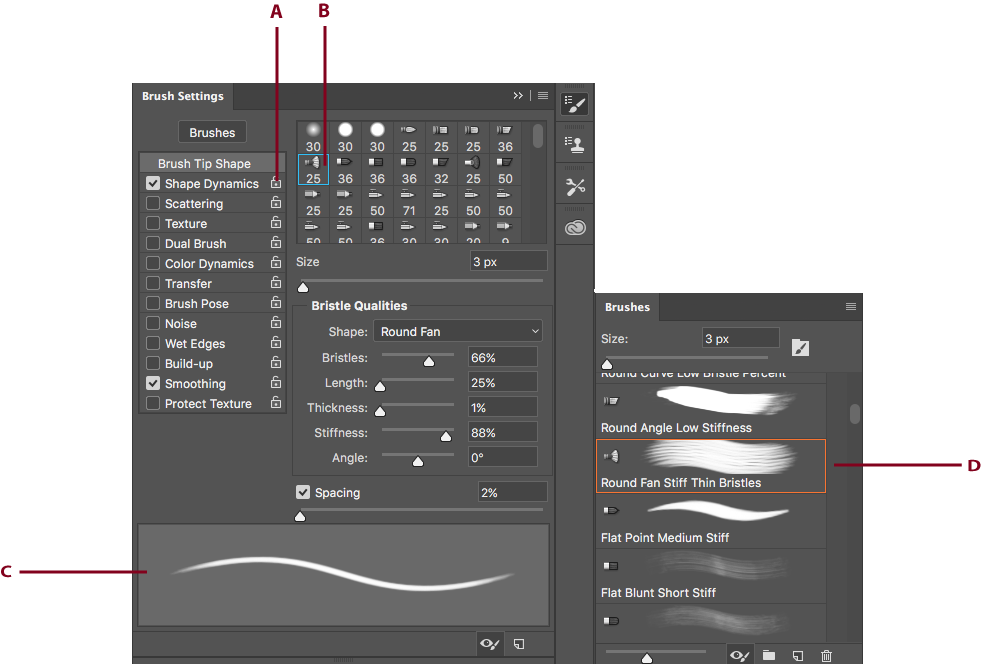
A. Locked/Unlocked B. Selected brush tip C. Brush stroke preview D. Brushes panel
Display the Brush panel and brush options

Choose Window > Brush Settings . Or, select a painting, erasing, toning, or focus tool, and click the panel button on the left side of the options bar.
Select an option set on the left side of the panel. The available options for the set appear on the right side of the panel.
Click the checkbox to the left of the option set to enable or disable the options without viewing them.
Photoshop за 60 секунд: Создаём Собственную Текстурную Кисть

Добро пожаловать на очередной урок из серии Photoshop за 60 секунд, в котором вы узнаете про техники, а также возможностях программы Photoshop всего за минуту!
Photoshop за 60 секунд: Собственная Текстурная Кисть
В этом коротком видео, вы узнаете, как создать свою собственную текстурную кисть в программе Adobe Photoshop.
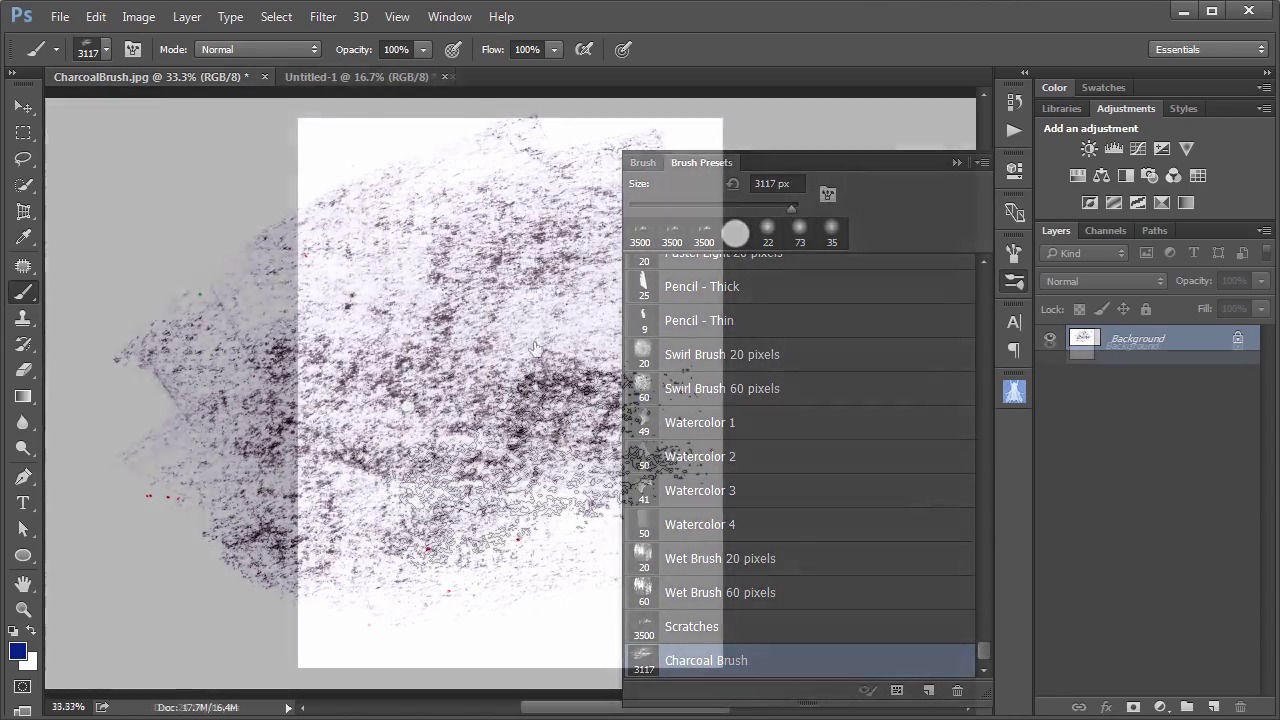
Создаём Собственные Текстурные Кисти в Photoshop
Мы начнём с простой отсканированной текстуры штрихов угля.

Далее идём Редактирование — Определить кисть (Edit > Define Brush Preset), давайте назовём эту кисть Штрихи Угля.

Нажмите кнопку ‘OK‘, выберите инструмент Кисть (Brush Tool), ваша новая кисть появится в самом нижнем списке в Палитре кистей (Brush Presets).

Для коррекции настроек кисти, откройте панель Кисть (Brush), увеличьте значение Интервала (Spacing), поставьте галочку в окошке Динамика формы (Shape Dynamics), существенно увеличьте значение Колебание угла (Angle Jitter), а также поставьте галочки в окошках Отразить X и Y колебания (Flip X and Y Jitter). Примените дополнительные настройки в соответствии со своими предпочтениями.

Хотите увидеть это в действии? Посмотрите видеурок выше, чтобы узнать, как это работает
Немного информации
Хотите узнать больше об инструментах и настройках программы Adobe Photoshop? Тогда ознакомьтесь со следующими уроками:
Photoshop за 60 секунд: Как Создать Пользовательский Набор Кистей
Добро пожаловать на очередной урок из серии Photoshop за 60 секунд, в котором вы узнаете про техники, а также возможностях программы Photoshop всего за минуту!
Создание Пользовательского Набора Кистей
Кроме создания собственных кистей в программе Adobe Photoshop, вы также можете создать свой набор из определенных кистей. Данная возможность позволяет цифровым художникам и дизайнерам добавлять кисти в избранное, а также делиться ими со всем миром в качестве набора кистей для скачивания.
Давайте посмотрим это короткое видео, чтобы узнать, как создать свой собственный набор кистей.

Немного информации
Узнайте больше про Adobe Photoshop на сайте Envato Tuts+:
- Уроки Photoshop для Начинающих
- Обучающий Курс Основы Photoshop
- Photoshop от А до Я
- Photoshop за 60 Секунд: Создаём Текстурированную Кисть
- Знакомимся с Панелью Кисть
Не стесняйтесь создавать свой собственный набор кистей Природа, как на видео, используя данное изображение Листья от Envato Market.
60 секунд?!
Данный видео-урок представляет серию коротких видео-уроков на сайте Envato Tuts+, в которых мы представляем вам различные темы за 60 секунд — ровно столько, чтобы заинтересовать вас. Оставляйте свои комментарии об этом видео, а также, что еще вы хотели бы увидеть в следующий раз за 60 секунд!
Создаём Собственные Кисти Акварель в Adobe Photoshop
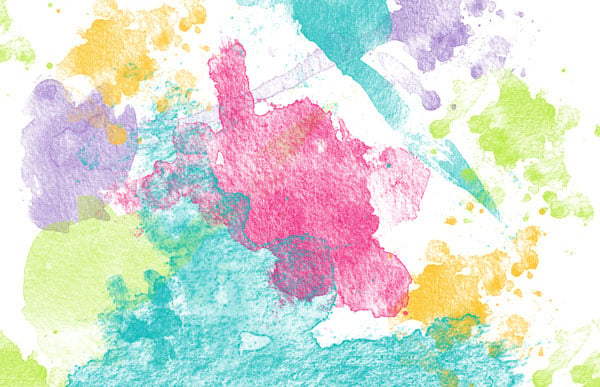
Создать собственные акварельные кисти так же просто, как разлить чернила или акварельные краски на бумагу. Благодаря этому простому уроку, у вас появятся свои собственные кисти, готовые к использованию. Скачайте в приложении к уроку отсканированные акварельные пятна, а затем повторите шаги, которые указаны ниже, чтобы создать свой набор кистей Акварельные брызги.
1. Редактируем Отсканированные Изображения
Шаг 1
Для начала, если вы хотите создать свои собственные акварельные или чернильные пятна, чтобы использовать их в этом уроке, то это простой процесс.
Выберите плотную акварельную бумагу или лист картона, мягкую кисть и простой набор акварельных красок. Разлейте / размажьте акварельную краску или чернила на бумаге, пусть это будут капли, брызги. пятна. Подождите, чтобы высохла краска, а затем отсканируйте пятна, добавив отсканированное изображение на свой компьютер.
Если размеры вашей бумаги слишком большие и её сложно отсканировать, тогда обрежьте её (как это сделала я), поскольку необходимо отсканировать бумагу так, чтобы текстура была как можно более белой, это поможет выделить акварельные пятна.
Если вы предпочитаете использовать мои акварельные изображения, тогда скачайте исходный zip-файл Watercolor Scans, в приложении к этому уроку.
Откройте исходное изображение Watercolor Scan 3 в Adobe Photoshop. Далее, идём Изображение — Вращение изображения — 90° по часовой стрелке (Image > Image Rotation > 90° Clockwise), чтобы повернуть изображение с акварельными пятнами. Выберите функцию Автотон (Auto Tone) через меню Изображение (Image).

Шаг 2
С помощью инструмента Рамка (Crop Tool (C), отделите левую часть изображения. Выберите инструмент Лассо (Lasso Tool (L), чтобы выделить акварельное пятно, которое вы выбрали. Скопируйте (Ctrl+C) / Вклейте (Ctrl+V), скопированное пятно на новый документ.

Шаг 3
Проведите коррекцию Уровнями (Levels (Ctrl+L), сместив правый бегунок немного влево (241), а средний бегунок немного право (0.74). Нам нужно, чтобы акварельные брызги стали темнее, а задний фон стал белее.

Шаг 4
На данный момент, мои акварельные брызги готовы стать пользовательской кистью.

2. Создаём Пользовательские Кисти
Шаг 1
Находясь на слое с акварельными брызгами, идём Редактирование — Определить кисть (Edit — Define Brush Preset). Дайте название своей новой кисти, а затем нажмите кнопку ‘OK‘.

Шаг 2
С помощью инструмента Лассо (Lasso Tool), выделите нижнюю часть акварельных брызг, чтобы определить её также в качестве кисти.

Шаг 3
Теперь, выберите инструмент Кисть (Brush Tool (B), а затем выберите свои только что созданные новые кисти в панели Кисти (Brush). Примените их новом документе. Варьируйте цвет кисти, Непрозрачность (Opacity) или Нажим (Flow) кисти, чтобы каждые акварельные брызги выглядели по-разному.
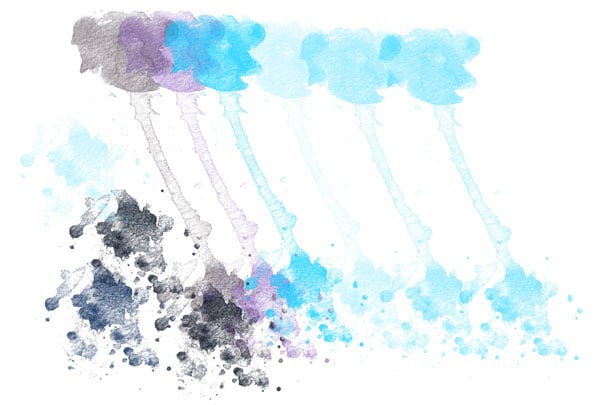
3. Используем Акварельные Кисти
Шаг 1
Используйте другие отсканированные изображения из ZIP файл, который прилагается к этому уроку, чтобы создать другие кисти из акварельных брызг, используя каждое из этих изображений. Накладывание слоёв акварельной краски друг на друга создаёт более насыщенные версии кисти, либо смешайте цвета.
Если вы используете планшет чувствительный к нажиму, то кисть создаёт фантастическую акварельную текстуру, в зависимости от настроек, используемых в панели Кисти (Brushes).

Шаг 2
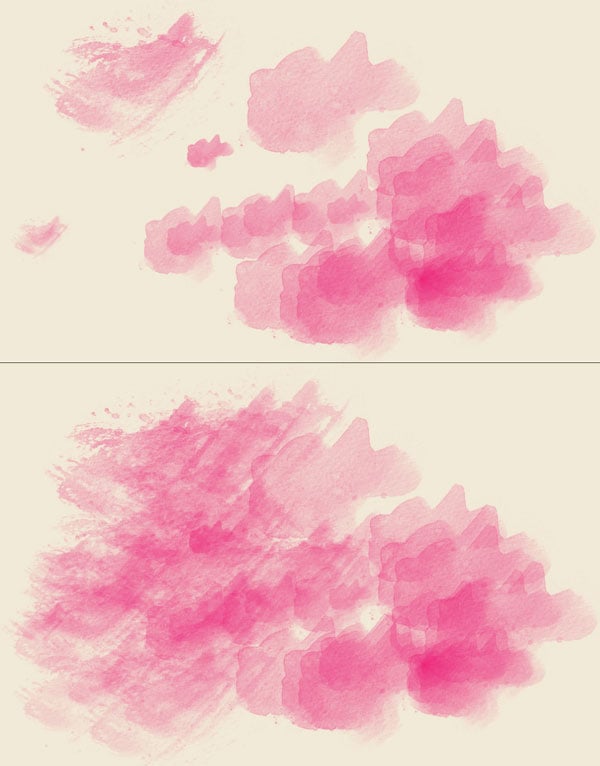
В заключение, обратите внимание на пример, который приведён ниже, как две разные формы создают разные стили кистей. Форма справа представлена большими, массивными брызгами, которые отлично подходят для заполнения больших участков. На втором скриншоте ниже, вы видите форму из левого верхнего угла, которая более дымчатая, чем первая, и создаёт более светлые слои цвета. Это всего лишь крошечный пример того, как каждая фигура на отсканированных изображениях, меняет внешний вид ваших кистей, когда вы рисуете ими.
Наслаждайтесь Своими Новыми Кистями!
Создайте задний фон из брызг акварели. Нарисуйте цифровую акварельную картину. Создайте новые акварельные текстуры, используя кисти, которые применялись в фотоманипуляциях. Использование ваших новых собственных кистей полностью зависит от вас. Поделитесь своими работами в комментариях к уроку ниже.
Ещё больше уроков по созданию собственных кистей Photoshop, вы можете увидеть, пройдя по следующим ссылкам:

- Создаём Собственные Кисти Брызги Крови в Adobe Photoshop
- Создаём Собственные Гранжевые Кисти в Adobe Photoshop