Как скачать все свои фото, видео и переписки из Instagram✴, Facebook✴, WhatsApp, Twitter и Telegram

До блокировки Instagram✴ осталась буквально пара дней. Как скачать все свои публикации, диалоги и прочее? Здесь мы отвечаем на этот вопрос, а заодно рассказываем, как скачать все свои данные с других популярных платформ, часть из которых уже подверглась блокировке
⇣ Содержание
Сегодня Роскомнадзор объявил о грядущей блокировке Instagram✴ на территории Российской Федерации. Ранее ведомство ограничило работу в стране Facebook✴ и Twitter. Потенциально под ударом может оказаться WhatsApp, да и Telegram за компанию, в теории. В этом материале мы расскажем, как сохранить архивы со своими публикациями, переписками и прочим на упомянутых платформах, пока еще это возможно.

⇡#Instagram✴
Получить архив своих данных и файлов в Instagram✴ можно несколькими способами. В мобильном приложении для этого надо:
- Перейти в свой профиль.
- Нажать на кнопку с тремя полосками в правом верхнем углу.
- Выбрать пункт «Ваши действия».
- Нажать на кнопку «Скачать информацию» (в самом низу).
Далее нужно указать адрес электронной почты, на который и придут все фото, видео, истории и переписки из вашего профиля. Обработка запроса занимает до 48 часов.
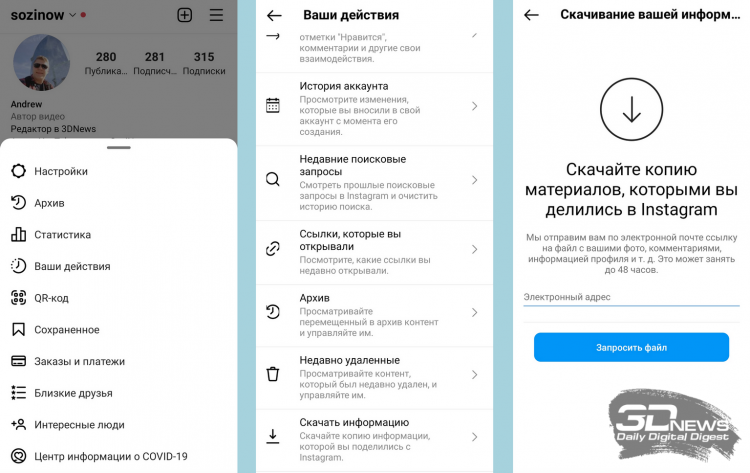
То же самое можно сделать и на сайте Instagram✴, перейдя по этой ссылке.
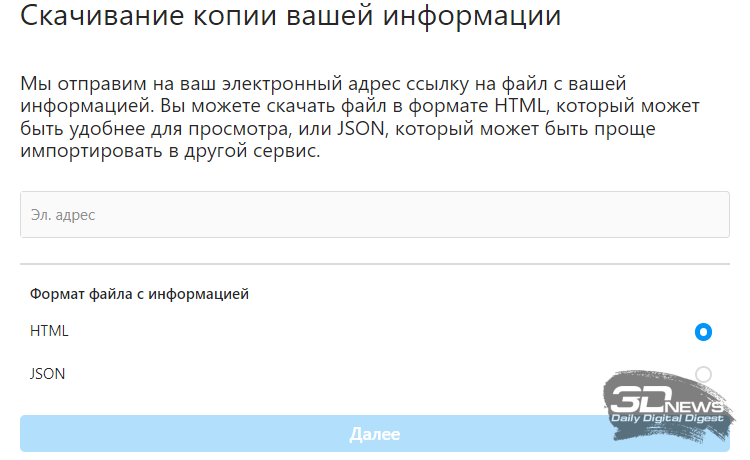
Также «выкачать» все данные своего профиля в Instagram✴ можно через сторонние сервисы, например от «Яндекса».
⇡#Facebook✴
В Facebook✴ план действий похожий. В мобильном приложении нужно:
- Нажать на кнопку с тремя полосками в верхнем правом углу.
- Нажать на кнопку с шестерёнкой, также вверху справа.
- В разделе «Ваша информация» нажать на пункт «Скачивание вашей информации».

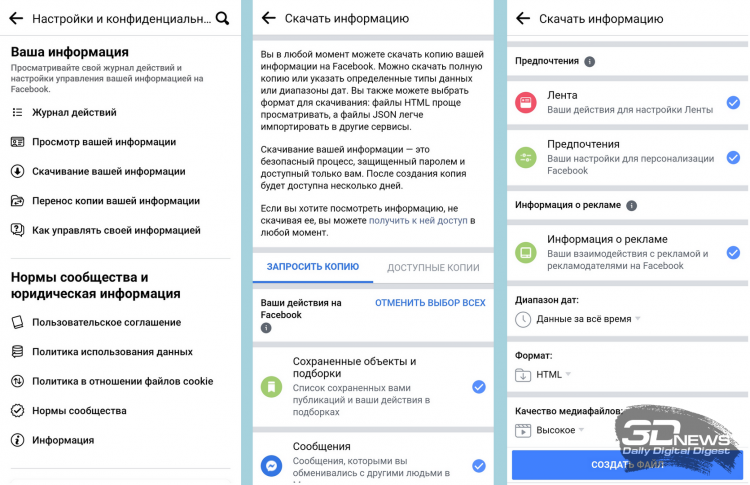
Далее вам будет предложено выбрать, какие именно данные вы хотите скачать, а также указать желаемый диапазон дат, формат данных и качество медиафайлов. Затем платформа займётся созданием архива и, когда он будет готов, пришлёт уведомление, после чего данные можно будет скачать на устройство из раздела «Доступные копии».
Через веб-версию Facebook✴ получить данные можно, либо кликнув по ссылке, либо проделав аналогичный путь:
- Нажать круглую кнопку с треугольником в верхнем углу.
- Зайти в «Настройки и конфиденциальность».
- Нажать «Настройки».
- В меню слева выбрать «Ваша информация на Facebook✴».
- Нажать «Скачать информацию».
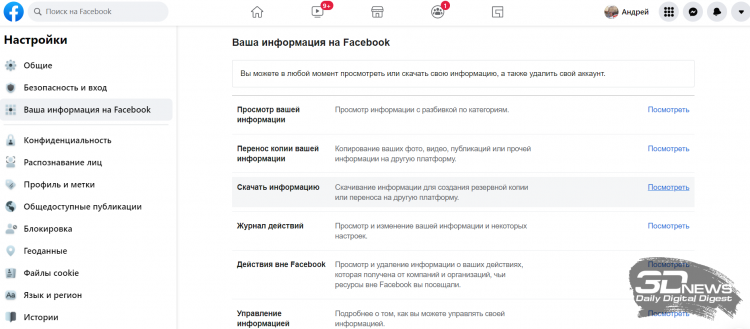
Там также можно выбрать, какие данные скачать, диапазон дат и прочие параметры. На подготовку архива потребуется какое-то время, после чего данные можно будет скачать через «Доступные копии».
Переписки из мессенджера WhatsApp можно сохранить на «Google Диск» или в Apple iCloud в приложениях для Android и iOS соответственно . Для этого нужно:
- Зайти в настройки (три точки в правом верхнем углу и пункт «Настройки»).
- Выбрать «Чаты».
- Выбрать «Резервная копия чатов».
- Нажать кнопку «Резервное копирование».
Здесь же в пункте «Копирование на Google Диск» можно настроить автоматическое резервное копирование, выбрав, как часто сохранять копии. При необходимости приложение попросит вас выбрать аккаунт Google или добавить его.
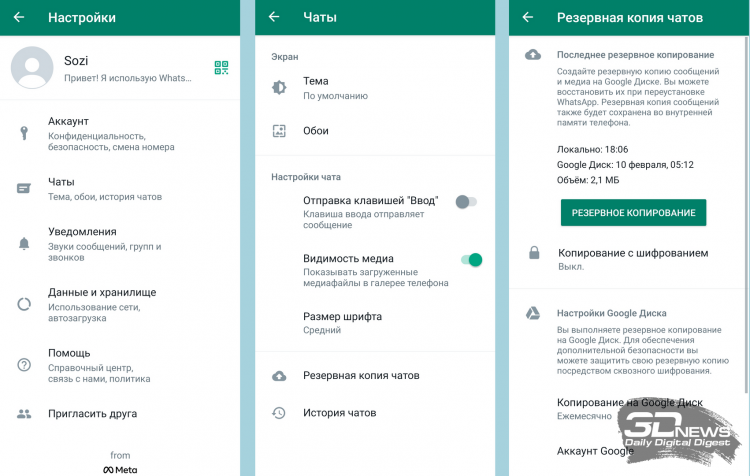
На iOS принцип действий аналогичный:
- Зайти в «Настройки WhatsApp».
- Выбрать «Чаты».
- Выбрать «Резервная копия».
- Нажать «Создать копию».
Также здесь можно настроить автоматическое создание резервных копий.
Чтобы скачать архив своей информации из Twitter через мобильное приложение нужно:
- Нажать на иконку профиля в левом верхнем углу.
- Выбрать «Настройки и конфиденциальность».
- «Ваша учётная запись».
- «Скачивание архива данных».
- Далее вас попросят ввести пароль от аккаунта.
- После нужно подтвердить личность, введя код из SMS или электронного письма.
Наконец вам предложат запросить архив. Когда данные будут собраны в ZIP-файл и готовы для загрузки, платформа пришлёт уведомление.
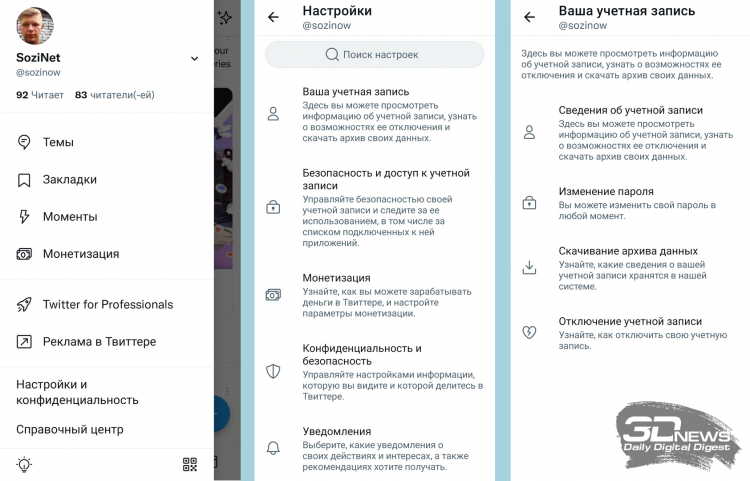
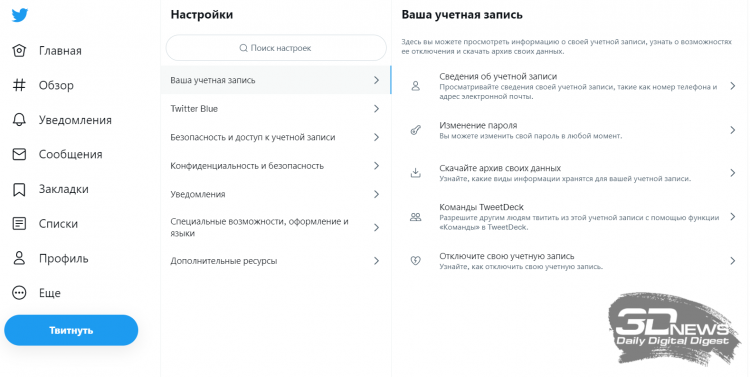
Через веб-версию платформы путь аналогичный. Начать надо с кнопки «Ещё» с тремя точками. Дальше действия аналогичны тем, что описаны для мобильной версии.
⇡#Telegram
Здесь выгрузить все свои данные можно только через настольное приложение для Windows или macOS. Там вам необходимо:
- Перейти в «Настройки».
- Выбрать «Продвинутые настройки».
- Выбрать пункт «Экспорт данных из Telegram».
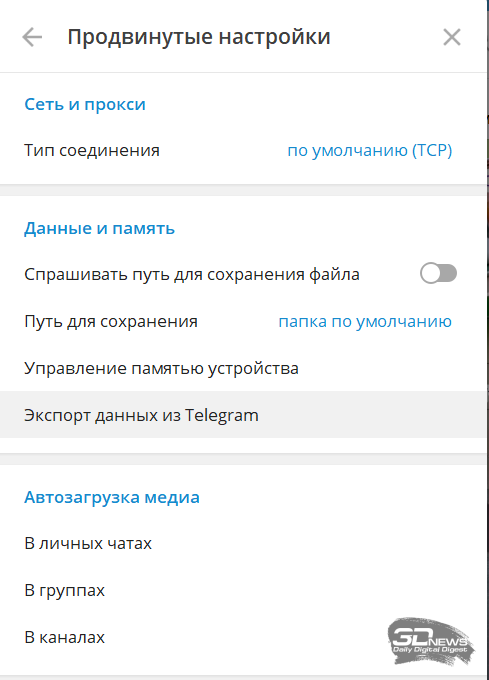
Далее нужно выбрать, какие именно данные вы хотите экспортировать и формат данных.
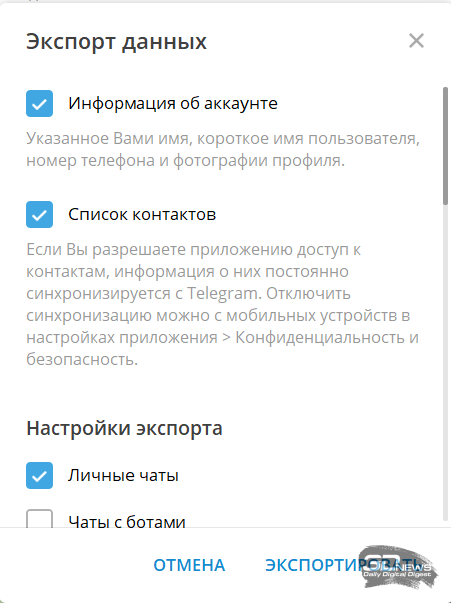
Также в Telegram можно сохранить данные из отдельных чатов или каналов. Для этого в окне канала надо нажать на три точки в верхнем правом углу и выбрать «Экспорт истории чата», после чего указать, какие данные сохранить.
Как сохранить ваши фото, истории, сообщения и другие данные из Инстаграм
На днях социальная сеть Инстаграм ввела новую функцию для своих пользователей. Теперь вы можете сохранить ваши фотографии, видео, архивные Истории, мгновенные сообщения и другие данные из Инстаграм. Это может пригодиться в случае, если вы надумали закрыть и удалить аккаунт Инстаграм, а терять фото и другие данные не хотите. Либо просто в целях создания резервной копии всех данных из Инстаграм. В этой статье мы подробно расскажем, как это сделать.
Читайте также — Как задать вопрос в Историях в Инстаграм: подробная инструкция

Резервная копия данных из Инстаграм
Новую функцию разработчики соцсети Инстаграм реализовали в виде отдельного веб-инструмента, который позволяет скачать данные из Инстаграм. Ничего сложного в этом вообще нет, вам нужно сделать следующее:
- Используйте веб-браузер на компьютере, чтобы перейти по ссылке instagram.com/download/request
- Далее вам необходимо ввести адрес электронной почты, на который вы впоследствии получите ссылку для загрузки и после этого нажать «Далее».

- Введите пароль Instagram и запросите загрузку. Далее вы увидите сообщение с подтверждением о том, что сервис Instagram начал создание файла ваших данных. В течение 48 часов ссылка будет отправлена к вам на почтовый ящик.
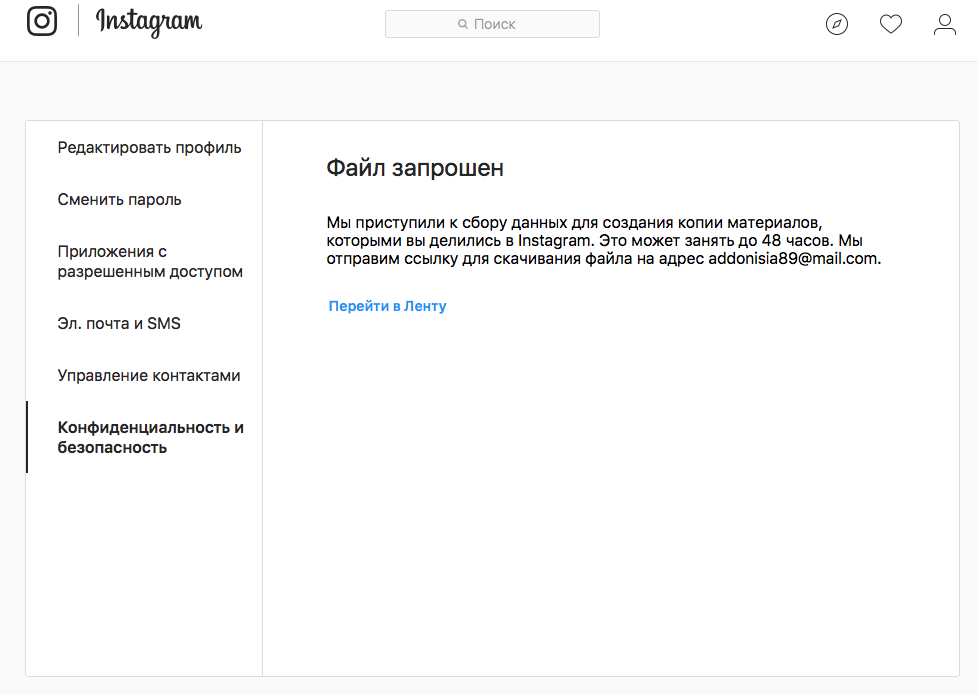
- Когда ссылка на загрузку данных из Instagram будет получена, вам нужно будет загрузить и распаковать архив с вашим именем пользователя, после чего вы сможете легко просматривать фото и другие данные, которыми вы делились в Instagram. Все данные будут рассортированы по подпапкам.
Обращаем ваше внимание, что вы можете пойти другим способом: войдите в браузере на сайт instagram.com, затем нажмите на главной странице вашего профиля значок шестеренки, далее войдите в раздел «Конфиденциальность и безопасность», после этого нажмите на «Запросить файл» в разделе Скачивание файлов и введите требуемые данные.

Если с просмотром фото и видео проблем возникнуть не должно, то с текстовыми данными могут появиться затруднения. Такие данные, как контакты, тексты сообщений и переписок и другие могут хранится в отдельных файлах с расширением .JSON. Вам нужно просто открыть файл .JSON в текстовом редакторе, чтобы получить доступ и прочитать его содержимое.
Рекомендуем вам также ознакомиться с политикой хранения данных Инстаграм, чтобы знать, что происходит с вашими сообщениями и другими данными, если вы соберетесь удалить свой профиль.
Как сохранить сообщения в инстаграмме
Содержание
- Как скачать данные через мобильное приложение Instagram
- Как скачать данные с сайта Instagram
Как скачать данные через мобильное приложение Instagram
Откройте приложение Instagram и перейдите на страницу своего профиля, нажав на значок в правом нижнем углу.
В правом верхнем углу страницы нажмите на иконку с тремя горизонтальными линиями. Затем выберите пункт «Ваша активность».
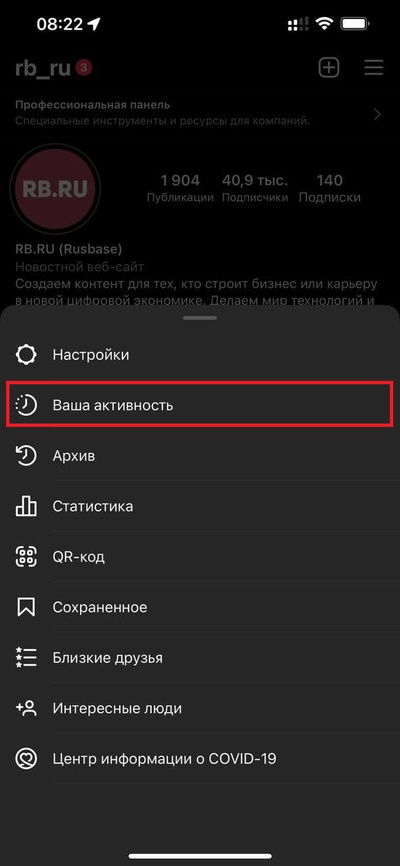
Нажмите «Скачать информацию».
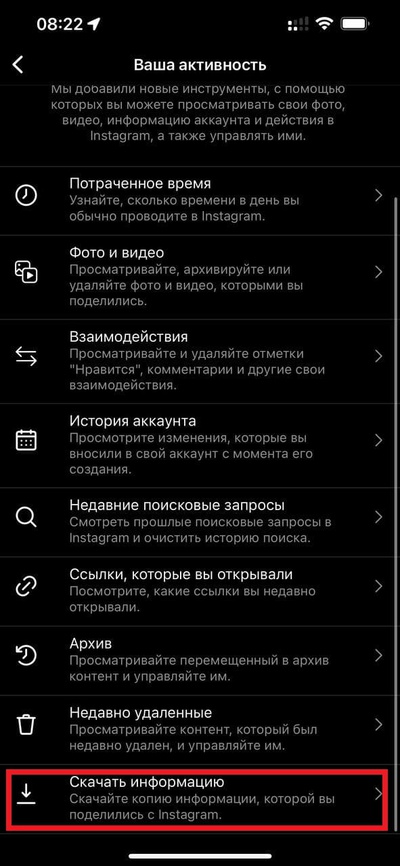
Введите свой адрес электронной почты, а затем выберите «Запросить файл».
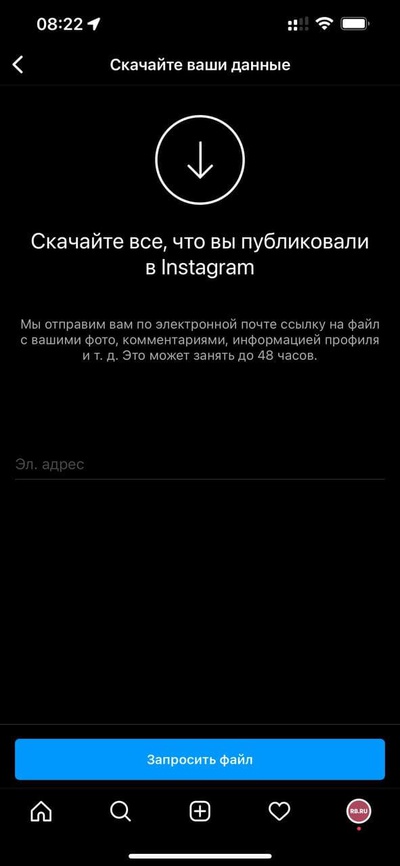
Введите свой пароль и нажмите «Далее». Email с данными придет в течение 48 часов.
Как скачать данные с сайта Instagram
Откройте сайт Instagram и войдите в профиль, если вы еще этого не сделали. Щелкните значок профиля в правом верхнем углу экрана, а затем нажмите «Настройки».
Нажмите «Конфиденциальность и безопасность» на боковой панели слева.
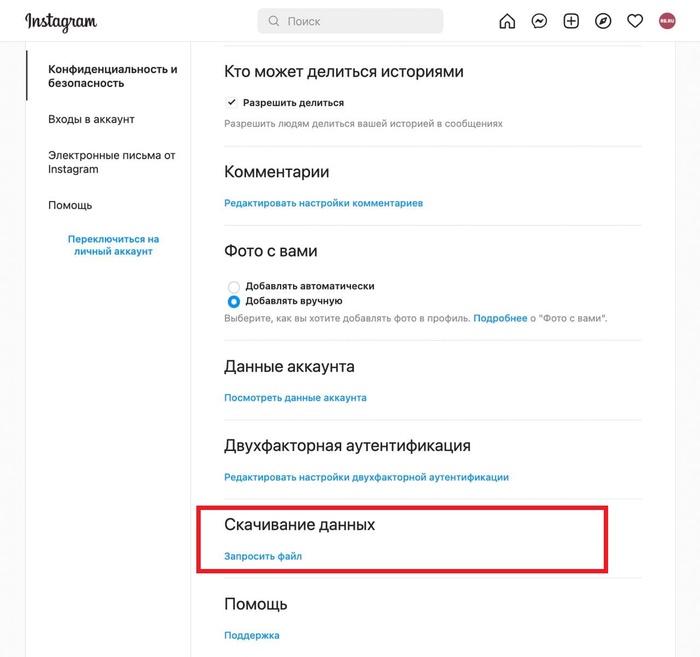
Прокрутите вниз до пункта «Скачивание данных». Затем нажмите «Запросить файл».
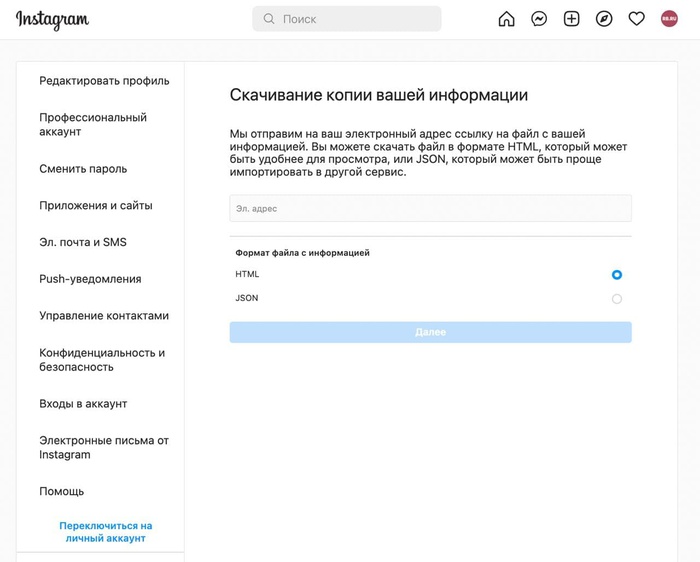
Введите свой email и пароль для Instagram, затем нажмите «Запросить файл». Email с данными придет в течение 48 часов.
Фото на обложке: ulyana_andreeva / Shutterstock
Как сделать резервную копию аккаунта в соцсетях «ВКонтакте», «Одноклассники», Instagram и Facebook
С годами в социальных сетях накапливается огромное количество информации: переписка, фотографии, видео, список друзей. Поэтому, если вы решили удалить свой аккаунт или хотите подстраховаться на случай его потери, вам необходимо сделать резервную копию своей странички. Кроме того, никогда не знаешь, что может понадобиться. Возможно, в переписке остались важные данные, которые когда-нибудь да пригодятся.

Во многих социальных сетях есть возможность выгрузить данные. Мы рекомендуем пользоваться в первую очередь именно функционалом самой соцсети. Это безопасно и будет работать именно так, как задумано разработчиками.
Стоит отметить, что любую переписку можно сохранить в текстовом виде простым копированием. Достаточно лишь выделить все сообщения, скопировать их и вставить в любой текстовый редактор. Или как вариант можно сохранить всю веб-страницу целиком.
Как сделать резервную копию аккаунта «ВКонтакте»
Так как «ВКонтакте» популярная соцсеть, то в Сети можно найти множество сомнительных приложений и скриптов для экспорта файлов и переписки. Мы не рекомендуем ими пользоваться, так как это может быть небезопасно. К счастью, есть и официальный способ сохранить информацию со страницы, однако он не распространяется на мультимедийный контент. Поэтому о сохранении фото, видео и аудио нужно позаботиться дополнительно, например, через сервис savefrom.net.

Можете сразу перейти по ссылке или же найти нужную страницу самостоятельно, используя наши указания ниже.

Перейдите в самый низ левой колонки сайта. Там есть несколько ссылок, среди которых вам нужно найти пункт «Еще». Теперь выберите «Защита данных». Сразу перейдите на вторую страницу «Порядок управления данными» и прокрутите в конец. Нужен раздел «Выгрузить данные о себе».
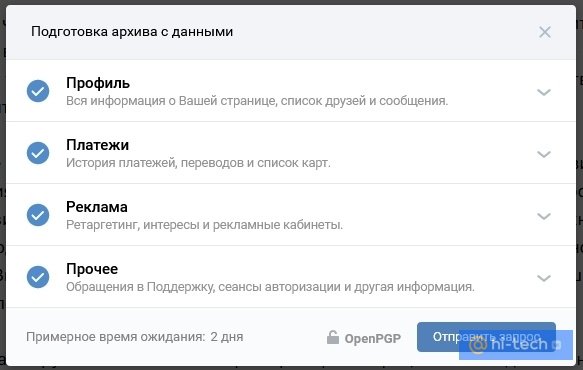
Архив формируется не сразу — придется запастись терпением. Кроме того, он будет доступен в течение ограниченного времени, так что со скачиванием затягивать не стоит.