Делаем беспроводной сетевой мост на 2-х Mikrotik
В этих сетях Mikrotik (модель RB751G-2HnD) раздаёт настройки по DHCP.
Задача: используя Wi-Fi подключить ещё оборудование так, чтобы оно оказалось в сети 192.168.3.0/24.
У меня такая задача возникла из-за того, что на балконе сетевое хранилище (NAS) подключено проводом к роутеру (сам роутер в прихожей). А в гостинной — медиапроигрыватель, который должен показывать фильмы с NAS-устройства. Но в гостинной Ethernet-кабеля нет (т.е. был, но я от него отказался).
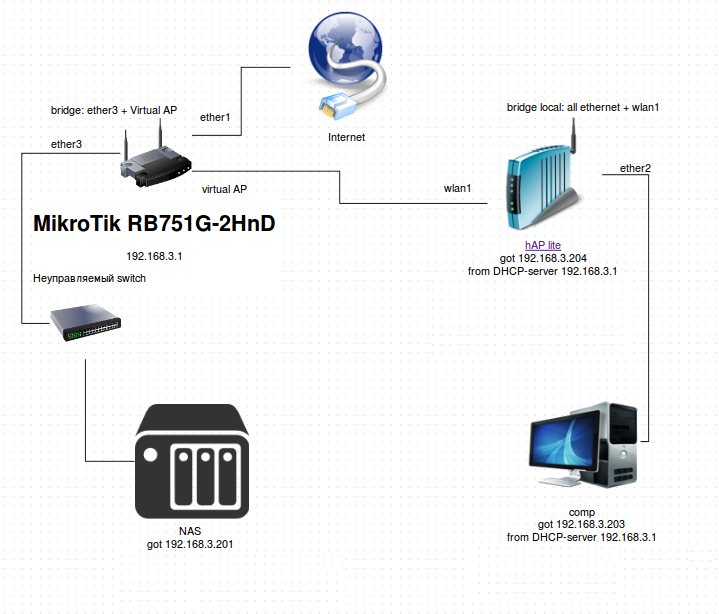
Для этого будем использовать второй Mikrotik (модель hAP lite). Оба Mikrotik будут образовывать беспроводной сетевой мост. Для этого на основном Mikrotik создадим ещё один беспроводной интерфейс — виртуальную точку доступа (Virtual AP). В итоге схема должна получиться примерно такой:

Т.е. в этой схеме оборудование NAS и Comp должно находиться в сети 192.168.3.0/24. При этом NAS и Comp физически разнесены и подключены к разным Mikrotik.
ether1 на основном Mikrotik — источник Интернета.
В конце настройки средняя скорость между микротиками за 5 мин составила 220 Мбит/с (по данным утилиты ping test, входящей в RouterOS):

Здесь и далее Comp и медиапроигрыватель — это одно и то же.
Все настройки производились через веб-интерфейс администрирования (webfig).
Создание VirtualAP на RB751G-2HnD
Как указывалось выше, RB751G-2HnD изначально настроен на раздачу разных подсетей на разных физических портах. Это я подробно рассматривать не буду. Оно уже описано тут.
На RB751G-2HnD создадим и настроим VirtualAP.
Заходим в раздел Wireless->Security Profiles и жмём кнопку Add New. Задаём имя профиля и пароль на нашу будущую виртуальную точку доступа.
Второй роутер (hAP Lite) находится в гостиной. Именно для него и создаётся сеть. Поэтому профиль я назвал gostinnaya:
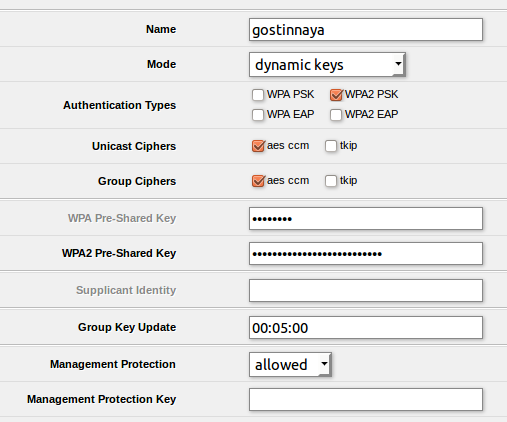
Далее создаём саму виртуальную точку доступа. Для этого заходим в Wireless->Interfaces и выбираем Add New->VirtualAP Указываем ранее созданный профиль и задаём мастер интерфейс по имени существующего беспроводного адаптера (у меня это wlan1).

После этого в списке беспроводных интерфейсов помимо wlan1 появится виртуальный интерфейс gostinnaya.
Настройка моста на RB751G-2HnD между VirtualAP и Ethernet
Нужно сделать сетевой мост, состоящий из интерфейсов:
Для этого в разделе Bridge, нажмём Add New и заполним параметры. NAS находится на балконе, поэтому сетевой интерфейс я назвал bridge_balcon and gostinnaya_wi-fi

После чего у нас появится новый виртуальный интерфейс (у меня это bridge_balcon and gostinnaya_wi-fi).
Теперь нужно назначить какие реальные интерфейсы будут ассоциированы с созданным мостом. Заходим в Bridge->Ports, нажмём Add New. Выбираем нужный Ether (у меня ether3-slave-local). Снова жмёж Add New и выбираем ранее созданный VirtualAP интерфейс (у меня gostinnaya). Теперь оба выбранных интерфейса будут отображены во вкладке Ports

Настройка на RB751G-2HnD завершена.
Настройка hAP Lite
hAP Lite я настраивал таким образом, чтоб любое оборудование, подключённое к любому Ethernet-порту оказывалось в сети 192.168.3.0/24. Т.е. мне нужно создать сетевой мост, состоящий из всех Ethernet-портов + беспроводного соединения (через которое hAP Lite будет подключаться к RB751G-2HnD). Т.о. hAP Lite превращается в коммутатор. И будет иметь свой адрес в сетке 192.168.3.0/24.
У hAP Lite были заводские настройки, которые нужно изменить.
В IP->Firewall->NAT деактивируем правило сетевого маскарадинга

В IP->DHCP Server->DHCP удаляем (или делаем неактивным) существующую по-умолчанию настройку раздачи по DHCP:
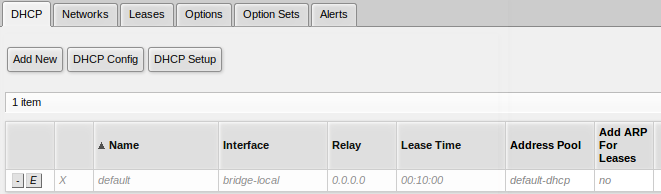
Теперь нужно настроить получение адреса самому hAP Lite от его сородича (RB751G-2HnD) по DHCP. В IP->DHCP Client->DHCP Client нажмём Add New и зададим интерфейс сетевого моста (у меня bridge-local).
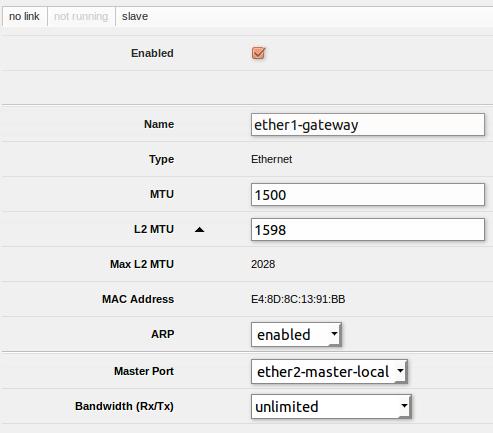
В сетевой мост пока не входит Ether1 — такова заводская настройка. Добавить его можно так. Зайти в Interfaces, кликнуть на Ether1 и в поле Master Port выбрать ether2-master-local
Подключение hAP Lite к RB751G-2HnD через Wi-Fi
Настройка в Wireless->Security Profiles производится аналогично тому как было на RB751G-2HnD. После этого во вкладке Wireless->Interfaces настроить существующий беспроводной интерфейс (у меня wlan1):
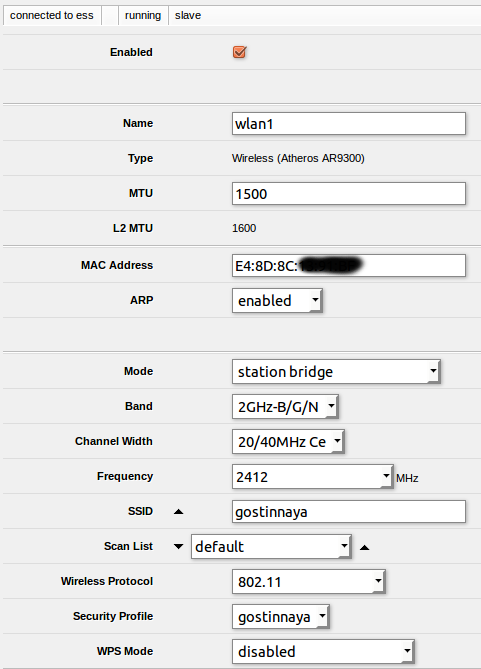
Если всё задано верно, то после настройки здесь же вы увидите строчку «connected to ess».
Далее в Bridge->Ports, нажмём Add New и выбираем только что настроенный беспроводной интерфейс (у меня wlan1)
При этом на MikroTik hap Lite к существующему по-умолчанию bridge-local (который создался при зажатии reset на устройстве для сброса в дефолтные настройки) добавил wlan1 и убрал DHCP сервер.
На hAP в настройках wlan1 поменять Mode со значения «station» на «Station bridge» или «Station pseudobridge». Работают оба варианта.
Настойки сетевого моста на hap Lite:
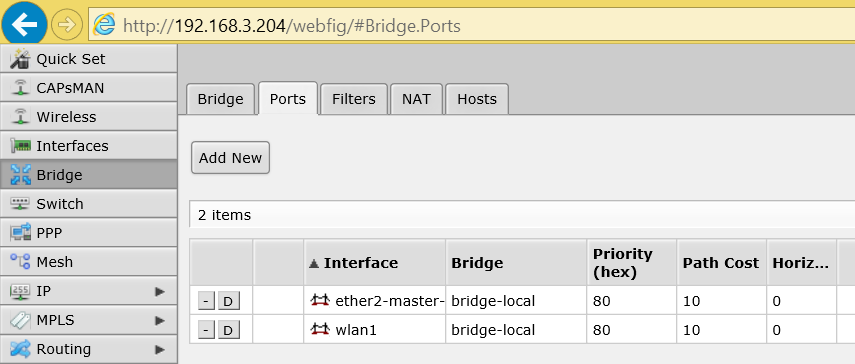
В итоге оборудование корректно получило настройки по DHCP из сети 192.168.3.0/24. NAS и Comp видят друг друга прекрасно.
На момент настроек на всех Mikrotik была прошивка RouterOS 6.29.1. Конфигурация прекрасно себя чувствует на RouterOS 6.33.5 (последняя доступная на текущий момент).
Тесты производительности (версия RouterOS 6.33.5 на обоих устройствах)
Как я указывал в самом начале, средняя скорость между микротиками за 5 мин составила 220 Мбит/с (по данным утилиты ping test. Приведу ещё несколько цифр. Все тесты проходили без неуправлемого свитча, который показан на самом первом рисунке.
Средняя скорость между RB751G-2HnD и оборудованием за hAP lite (медиапроигрыватель): 54 МБит/с. Казалось бы — серьёзное падение скорости при транзите через hAP lite. На самом деле, не всё так плохо: у hAP lite порт Ethernet в настройках показывает скорость 100 МБит/с. Скорость между hAP lite и оборудованием за ним ((медиапроигрыватель) 85 МБит/с. Может, кого-то не устроит и такое падение в скорости. Но мне этого канала хватает, чтобы медиапроигрыватель показывал фильмы с NAS, средний размер которых 30-45 Гб.
UPD
Это был мой первый опыт создания беспроводного моста не только на Mikrotik, а в принципе. И я с первого раза был близок к рабочему решению. Вмешался досадный нюанс, забравший много времени и нервов. hAP в настройках wlan1 позиция Mode была установлена в «station». После того как поменял на «Station bridge» или «Station pseudobridge» всё починилось. Подробнее о проблеме и её проявлении тут.
- Сетевые технологии
- Беспроводные технологии
Локальная сеть между домами с помощью WiFI моста
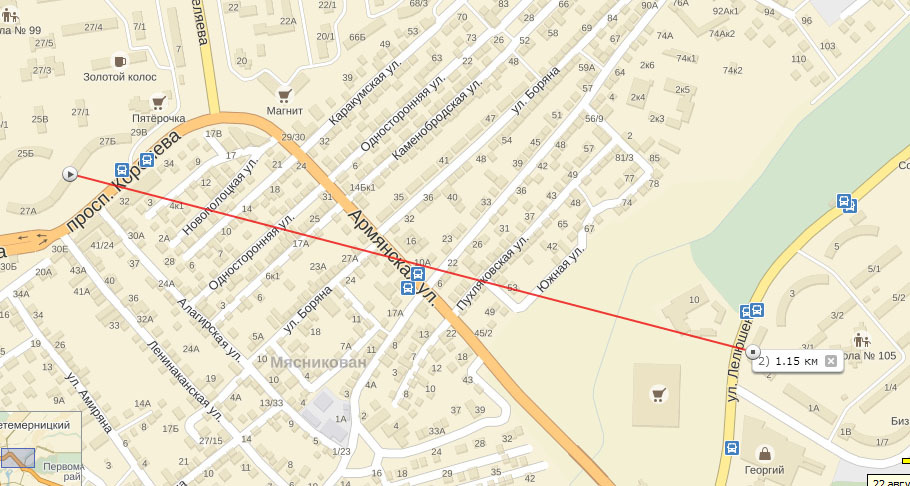
Появилась необходимость сделать локальную сеть между двумя узлами, удаленными друг от друга на расстоянии 1.15 км. По скольку есть опыт оказания помощи другу и подключения его частного дома к FTTB сети соседней многоэтажки через роутеры производства Mikrotik, было решено на них и реализовать подключение. Выбор пал на RouterBOARD SXT Lite5 (прошу не считать за рекламу, но это лучший выбор за эту цену).

Характеристики и процесс монтажа, в т.ч. видео можно найти на сайте Mikrotik или дилеров по России. Пока что собран тестовый стенд. Параметры стенда- расстояние между точками 1.15 км по Яндекс картам. Одна точка установлена на балконе 8 этажа, вторая в квартире, расположенной так же 8 этаже, установлены на штативы для фото оборудования.
Схема подключения.
Пояснение:
10.1.1.0/30- адреса для eoip тоннелей
192.168.7.0/30- адреса для управления
192.168.88.0/24- адреса со стороны роутера Bridge
192.168.78.0/24- адреса со стороны роутера Station
192.168.3.1/32- loopback интерфейс
192.168.4.1/32- loopback интерфейс
Информация о роутере (у меня оказались в старом корпусе):
[admin@MikroTik] /system> resource print uptime: 56m36s version: 6.18 build-time: Aug/01/2014 10:47:47 free-memory: 44.7MiB total-memory: 64.0MiB cpu: MIPS 24Kc V7.4 cpu-count: 1 cpu-frequency: 400MHz cpu-load: 1% free-hdd-space: 49.0MiB total-hdd-space: 64.0MiB write-sect-since-reboot: 409 write-sect-total: 123255 bad-blocks: 0% architecture-name: mipsbe board-name: RB711GA-5HnD platform: MikroTik [admin@MikroTik] /system> routerboard print routerboard: yes model: 711GA-5HnD serial-number: 38EB02618CAA current-firmware: 3.07 upgrade-firmware: 3.17 Информация о расстоянии (Ростов):
Вот так это выглядит из объектива фотоаппарата:
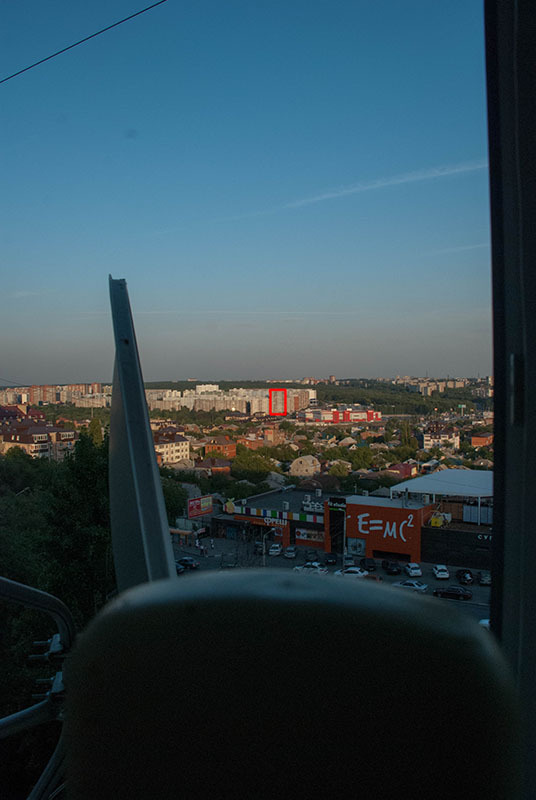

На этом кадре видно точку на втором конце:
Ну и конструкция крупным планом:

Настройка роутера, работающего в режиме точки доступа.
1. Надо настроить безопасность самой точки, мануалов в интернете достаточно много. На стендовых железках я пропустил этот шаг.
2. Создание интерфейсов bridge (здесь и в дальнейшем я стараюсь давать имена с одинаковым обозначением, по типу vlan30, bridge30 и eoip30):
/interface bridge add name=bridge1 #используется для EoIP туннеля add name=bridge30 #используется для управления add name=loopback1 #Loopback interface Настройка для winbox
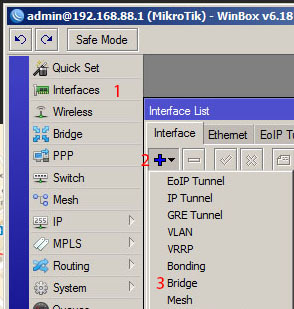
Нажимаем вкладку Interface(1), затем символ «+»(2) и Bridge(3).
Пример добавления Bridge30 (далее по тексту я стараюсь давать номера упорядоченно Bridge30 соответсвуюет Vlan 30 и EoIP Tunnel 30):

3. Соаздние EoIP тоннелей. Обязательно ID тоннеля должен совпадать на обоих роутерах.
/interface eoip add clamp-tcp-mss=yes local-address=10.1.1.1 mac-address=02:03:58:45:B9:21 mtu=\ 1500 name=eoip-tunnel1 remote-address=10.1.1.2 tunnel-id=1 add clamp-tcp-mss=yes local-address=10.1.1.1 mac-address=02:3B:CD:AA:46:A2 mtu=\ 1500 name=eoip-tunnel30 remote-address=10.1.1.2 tunnel-id=30 Настройка для winbox
Создание тоннелей аналогично созданию бриджов:
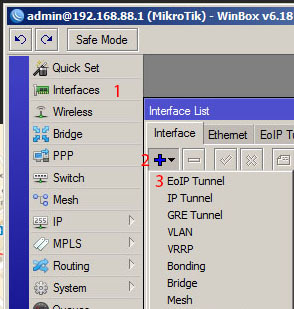
Настройка eoip тоннеля:

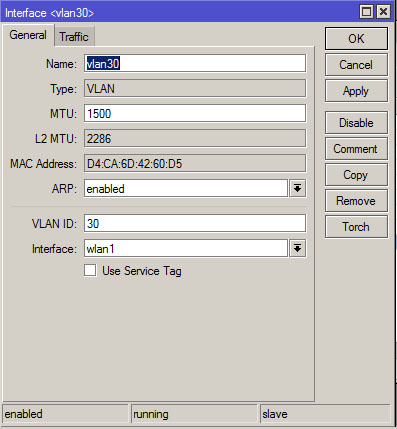
4. Создание VLAN. Необходимо добавить VLAN на интерфейс WLAN.
/interface vlan add interface=wlan1 name=vlan1 vlan-id=1 add interface=wlan1 name=vlan30 vlan-id=30 Настройка для winbox
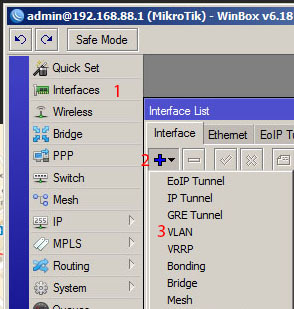
Настройка самого VLAN:
После этих операций будет следующий результат:
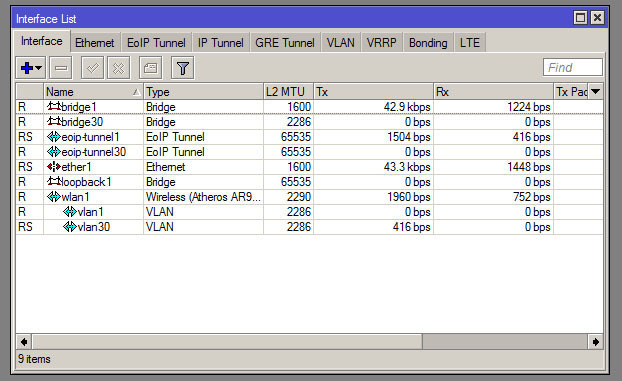
5. Объединение bridge, eoip и vlan.
Bridge1 объединяем с ether1, eoip1
Bridge30 объединяем с vlan30
/interface bridge port add bridge=bridge1 interface=ether1 add bridge=bridge1 interface=eoip-tunnel1 add bridge=bridge30 interface=vlan30 Настройка для winbox
Заходим в меню Bridge (слева) и затем во вкладку Ports 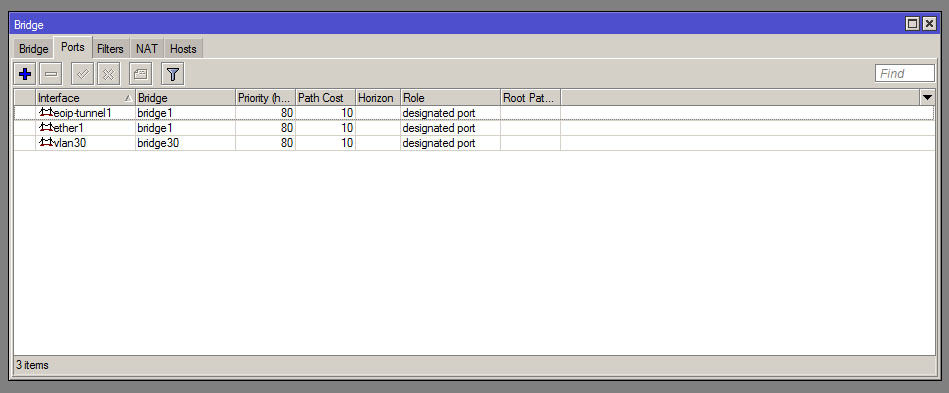
Нажимаем «+» и добавляем порты в соответсвующий bridge. 
6. Назначение IP адресов.
/ip address add address=192.168.88.1/24 comment="default configuration" interface=ether1 \ network=192.168.88.0 add address=10.1.1.1/30 interface=wlan1 network=10.1.1.0 add address=192.168.3.1/32 interface=loopback1 network=192.168.2.1 add address=192.168.7.1/30 interface=vlan30 network=192.168.7.0 Настройка для winbox
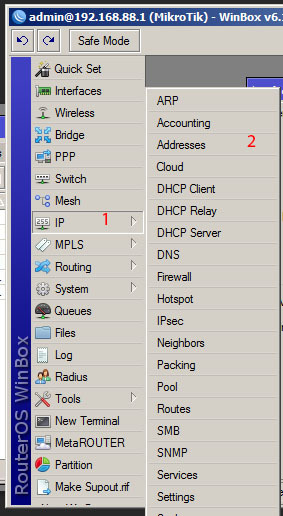
Добавляем адреса согласно плана:
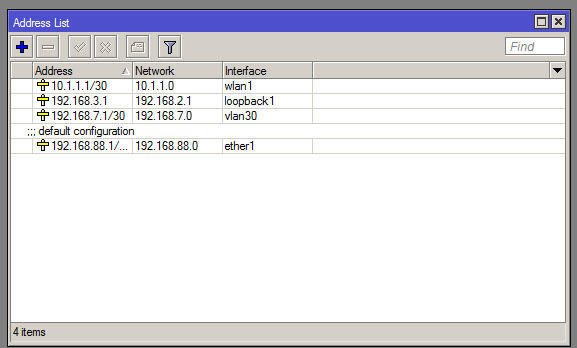
7. Добалвение роутов. Я делал маршруты через адрес, а не инерфейс.
/ip route add distance=1 dst-address=192.168.4.0/24 gateway=10.1.1.2 add distance=1 dst-address=192.168.78.0/24 gateway=10.1.1.2 Настройка для winbox
Добавление не вызывает сложностей. Выбор меню:
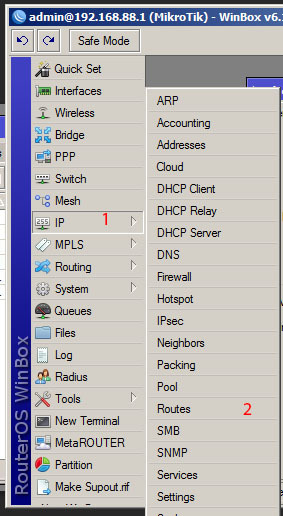
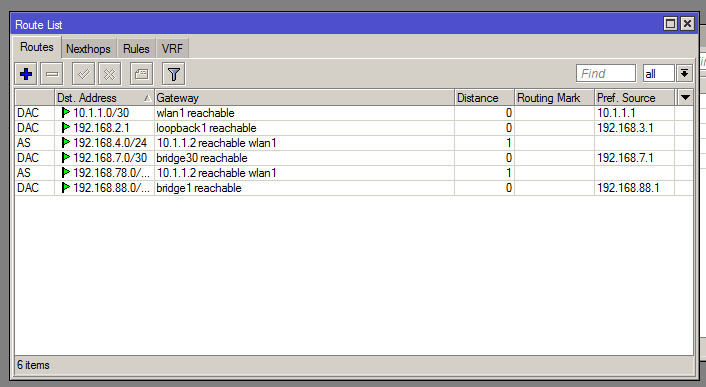
8. Настройка WLAN интерфейса.
/interface wireless set [ find default-name=wlan1 ] band=5ghz-a/n disabled=no frequency=5300 \ ht-rxchains=0,1 ht-txchains=0,1 l2mtu=2290 mode=ap-bridge radio-name=AP1 \ ssid=local #из нюансов- выбор режима работы, в режиме точки доступа ap-bridge, клиент - station Настройка для winbox
Надо выбрать меню Wireless, оно слева и затем выбрать интерфейс wlan1:
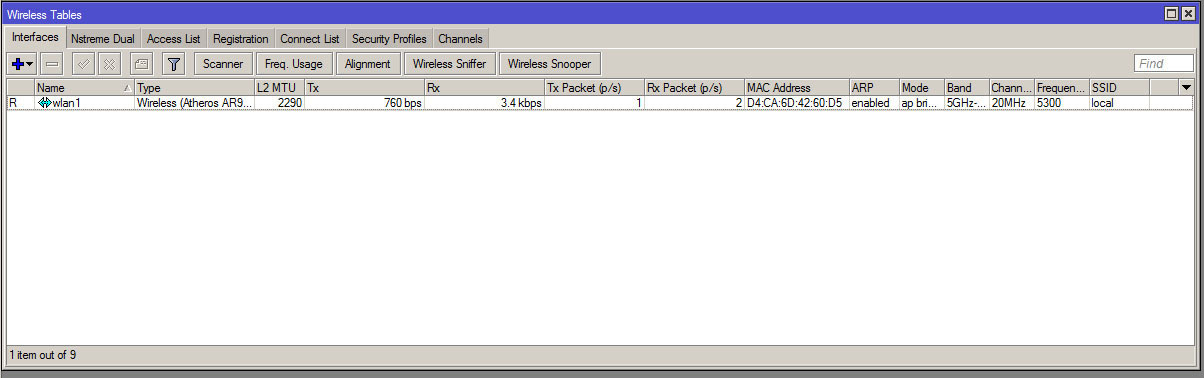
Меняем Mode на ap-bridge. Нажимаем кнопку Advanced Mode (на скрине поменялась на Simple Mode) и меняем Radioname:
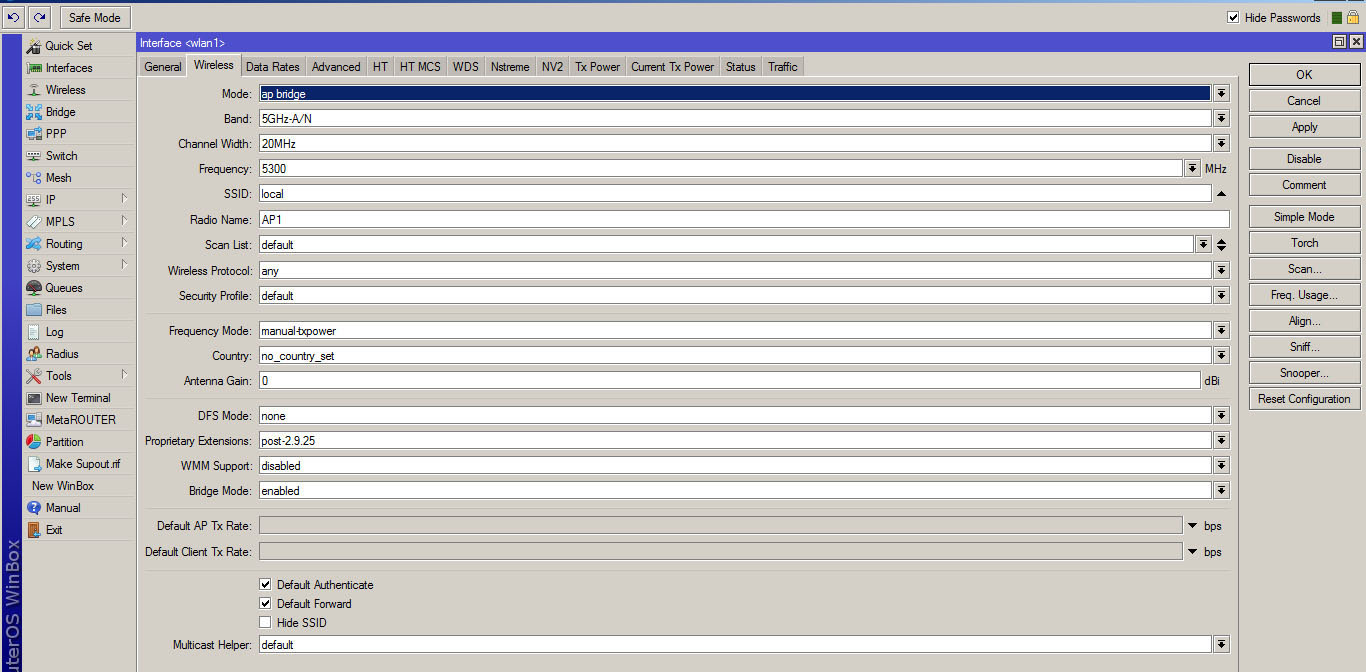
9. Настройка безопасности.
/interface wireless security-profiles set [ find default=yes ] authentication-types=wpa2-psk eap-methods="" mode=\ dynamic-keys wpa2-pre-shared-key=password Настройка для winbox
Необходимо вернуться во вкладку Wireless и выбрать вкладку Security Profile, я редактировал профиль по умолчанию.

Меню настройки профиля:
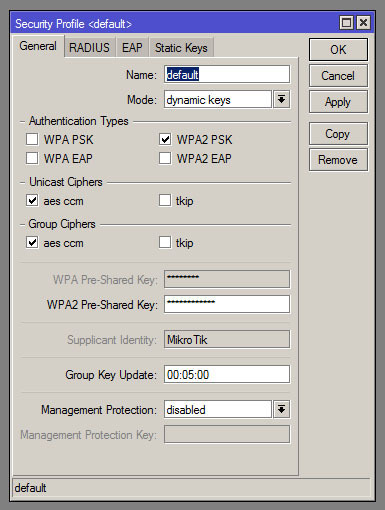
На этом все. На втором роутере все настраивается аналогично, меняем только адреса и режим работы точки. На этапе 8 надо выбрать в Mode — Station:
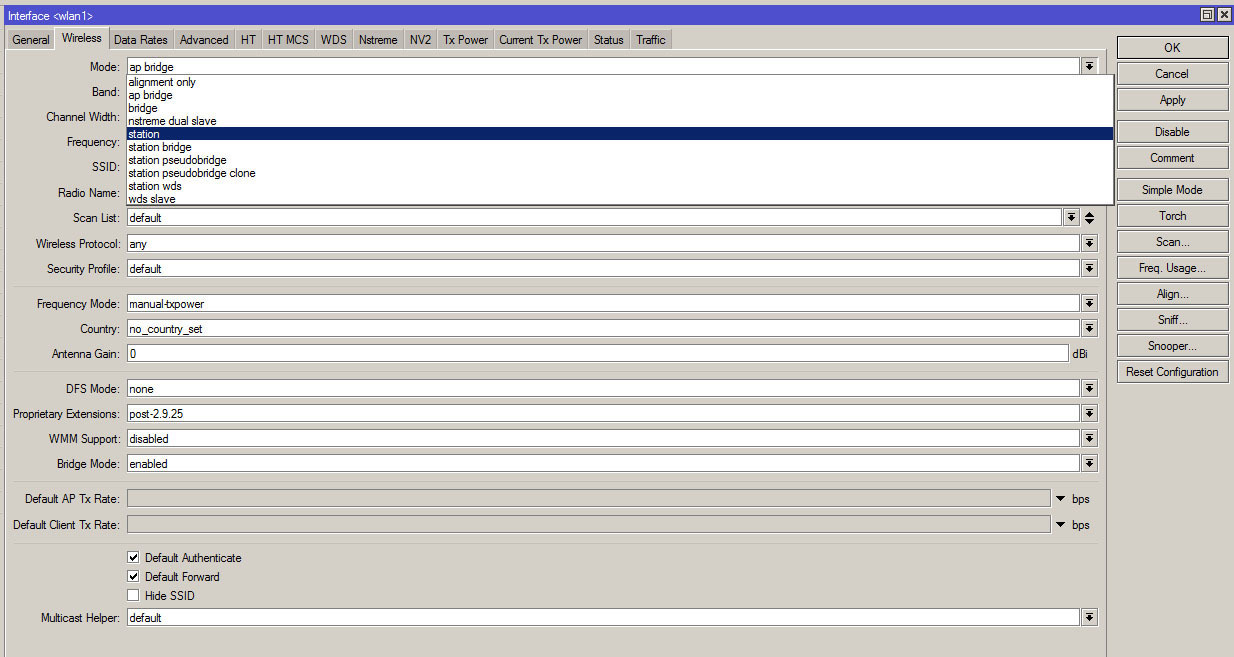
В результате во вкладке Registration меню Wireless пояится второй роутер, он обозначается по Radio Name AP2:

Тестовая переда файлов.
Пинг пошел:

К передачи образ Centos:

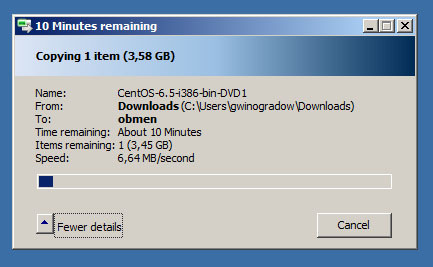
Индикаторы интерфейсов показывают скорость передачи:
Как организовать беспроводной мост между двумя зданиями?
Сегодня я хочу коснуться темы уличного роутера, к которой наблюдается весьма большой интерес у моих читателей. А именно, вы регулярно интересуетесь, как сделать беспроводную связь между двумя удаленными друг от друга зданиями, например, между офисом и складом, между двумя квартирами в разных жилых домах или между частным коттеджем и гаражом. Отвечаю — необходимо создать WiFi мост. Как? Читаем дальше…
Сначала, как всегда, разберемся со схемой будущего подключения. Перед нами стоит задача создать мост WiFi, то есть объединить две независимые локальные сети (проводные или беспроводные — не важно) или присоединить к нашей домашней сетке удаленно находящийся один компьютер при помощи сигнала Wi-Fi.

Если речь идет о помещении, которое находится недалеко от источника вашего сигнала, то есть от роутера, то вполне вероятно, что он будет добивать до него с или без дополнительных приспособлений для увеличения радиуса действия. Если же мы говорим о нескольких сотнях метров или десятков километров, то здесь уже требуются совершенно другие устройства.
Главное условие стабильной работы беспроводного моста — прямая видимость между двумя объектами.
А именно — внешняя wifi точка доступа, предназначенная для установки на улице. Опять же, если расстояниее не более нескольких десятков-сотен метров, то можно обойтись просто обычными двумя роутерами, в которых есть поддержка режима моста и к которым подключены внешние антенны.
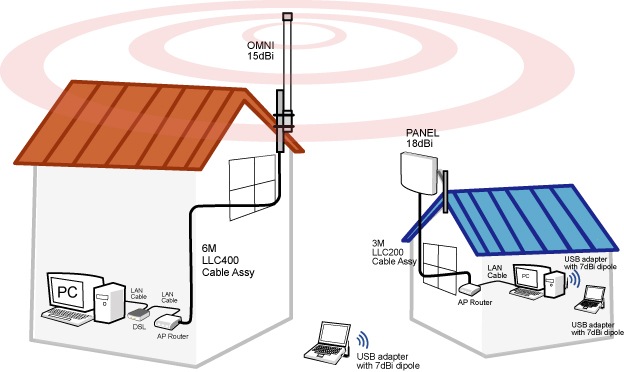
Но для более серьезных расстояний и более стабильной работы рекомендуется использовать специальные точки доступа wifi, предназначенные именно для построения подобных беспроводных мостов. Они уже оснащены мощной направленной антенной и заточены под работу в связке между друг другом. Лидером на рынке по производству подобного оборудования является фирма Ubiquiti. Моделей различного ценового диапазона и характеристик производительности множество.
WiFi точки доступа и другое оборудование
Рассмотрим некоторые из них по дальности действия. Если вы планируете создать wifi мост на расстояние не более 3 км в прямой видимости, то подойдут модели Ubiquiti NanoStation Loco M2, NanoStation Loco M5, NanoStation M2 — по возрастанию дальности их действия.
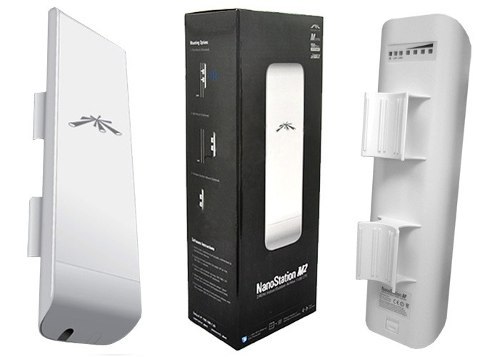
Следующие WiFi точки доступа уже бьют до 10 км — Ubiquiti NanoStation M5, NanoBridge M5 22dBi, NanoBridge M5 25dBi. Последние 2 с более усиленными антеннами.
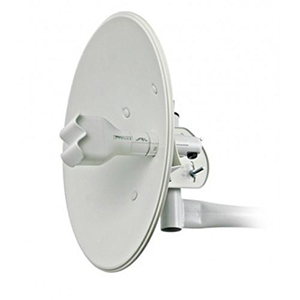
Дистанцию в 20 км помогут преодолеть модели PowerBridge M3 и PowerBridge M5 со встроенными мощными узконаправленными антеннами.
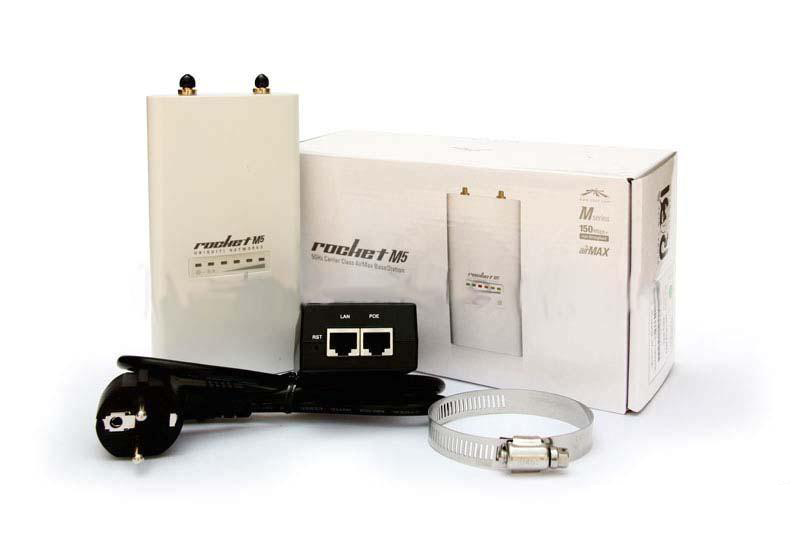
И наконец, максимальное расстояние до 30-50 км вы покроете при помощи моделей Ubiquiti Rocket M2, Rocket M5, Rocket M5 GPS (с синхронизацией координат). Также для более стабильного приема их можно еще больше усилить антеннами — так, для точки Rocket M2, работающей на частоте 2.4 ГГц, идеально подходит RocketDish 2G-24, для Rocket M3 — Rocket Dish 3G, а для Rocket M5 — RocketDish 5G-30.
Если прямой видимости нет, то на расстояние до 5 км вам поможет модель NanoStation Loco M900. В отличие от большинства точек доступа, работающих на частоте 2.5 ГГц, в этом оборудовании частотный диапазон 900МГц, что помогает радиоволнам лучше огибать препятствия.
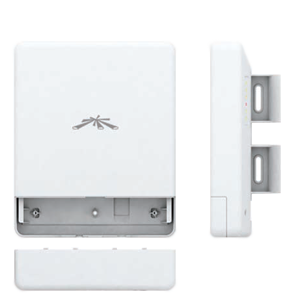
Кроме самих точек при уличной установке понадобятся еще некоторые устройства — это так называемая Грозозащита, которая защищает устройства, работающие по технологии PoE (то есть получающие питание через сетевой кабель) от опасных напряжений, которые могут возникнуть из-за атмосферных явлений.
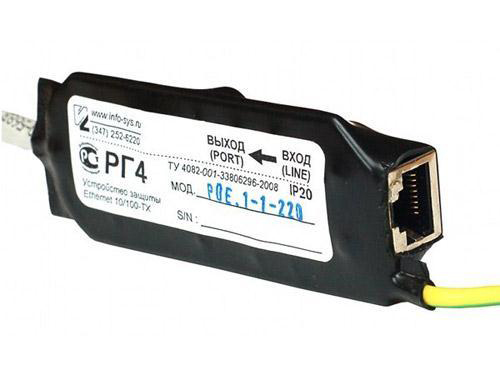
Подведем небольшой итог — для создания моста понадобится 2 настроенных локальных сети, 2 внешних точки доступа с антеннами и 2 грозозащиты. Если вы сомневаетесь, что именно приобретать, то просто погуглите и найдите интернет-магазины, которые продает данное оборудование. В большинстве случаев на них есть удобный мастер подборки моделей или имеются готовые собранные комплекты, которые вам останется только приобрести и настроить.
Приведу характеристики серий точек доступа с сайта Ubiquity:
Точки доступа серии NanoStation M и NanoStation Loco M прекрасно подойдут в качестве клиентских устройств, для приема сигнала с базовой станции; в качестве раздающей антенны в указанном направлении; в качестве мостового соединения, там где видимость между объектами ограничена, за счет MIMO 2×2 антенны.
Точки доступа серии Bullet не комплектуются встроенными антеннами и поэтому являются универсальными. Через разъем N-типа можно сконфигурировать панельную, направленную или антенну круговой направленности соответствующего диапазона. В основном применяется для построения мостов и для раздачи сигнала в круговом направлении.
Точки доступа серии Rocket предназначены для построения соединений точка-многоточка провайдерского класса и для магистралей более 40 км благодаря совместному использованию с фирменными антеннами AirMax Sector, Dish и Omni. Основным достоинством точек является мощность, производительность и поддержка режима MIMO 2X2.
Точки доступа серии AirGrid, NanoBridge и PowerBridge комплектуются встроенными узконаправленными антеннами и в основном предназначены для построения мостовых соединений. Антенны отличаются друг от друга производительностью, мощностью, форм фактором и предназначением.
Обзор модели Ubiquiti NanoStation M5
Настройка моста Wi-Fi
После того, как вы определились с расстоянием и выбрали комплект устройств самое время приступить к настройке моста. Я буду показывать на примере точки доступа wifi среднего диапазона Ubiquiti NanoStation M5, которая работает на 5 км и поддерживает до 40 рабочих станций.
Настройка первой точки в режиме Access Point
Подключаем точку к грозозащите, а ее к PoE адаптеру (устройству, позволяющему подавать электропитание через LAN разъем), который в свою очередь через сетевой адаптер подключен к электросети. Также в PoE адаптер в разъем LAN вставляем патчкорд, идущий также от LAN маршрутизатора, к которому подключен интернет.
После этого заходим в браузере по адресу https://192.168.1.20 (он указан на корпусе или упаковке), авторизуемся, используя логин/пароль «ubnt» и попадаем на главную страницу админки, на которой отображаются общие данные и состояние сети.

Нам нужна вкладка WireLess, в которой мы настроим все, что нужно для работы. Здесь есть уже знакомые пункты, такие как как SSID, и Security (тип шифрования, логин и пароль для подключения) — повторяться не буду, как это настроить подробно описано в самой первой статье про беспроводное подключение.
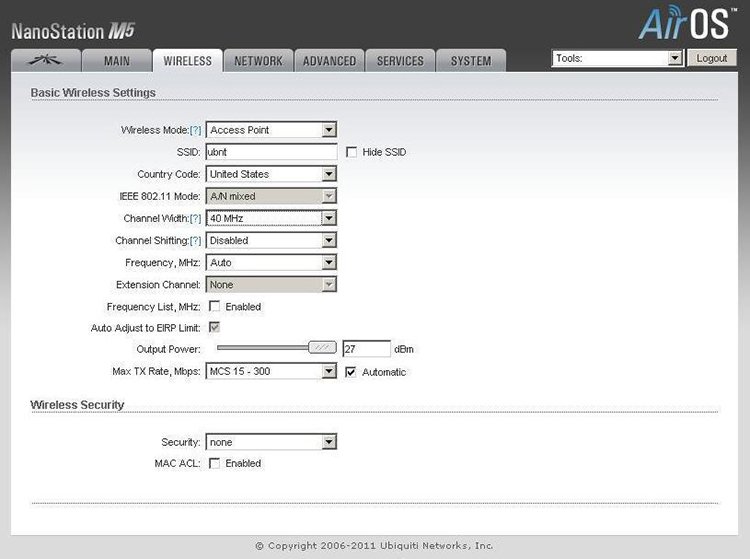
Сейчас же остановлюсь на новых основных параметрах.
Wireless Mode — роль данного устройства — Access Point (точка) или Station (клиент). Одной, основной точке доступа мы задаем режим AP, второй, клиентской — Station. Также имеется режим WDS, который позволяет объединять несколько устройств в сеть, но сейчас нам это не нужно.
Channel Width — ширина канала. От значения в этом поле зависит ширина пропускаемости канала: 40 МГц до 300 Мбит/с, 20 МГц до 130 Мбит/с, 10 МГц до 65 Мбит/с, 5 МГц до 32 Мбит/с.
Frequency — частота канала. Обязательно указывайте определенное число, которое отличается от соседского вайфая.
Output Power — мощность передатчика. Выставляйте на максимум.
Max Data Rate позволяет задать определенную скорость передачи информации или выбрать автоматический режим.
Остальное можно оставить как есть.
Настраиваем все эти параметры и переходим к другой точке доступа.
Настройка второй точки в режиме Station
Так же, как и в первом случае, после всех процедур подключения к электричеству и локалке идем по ее IP (такому же, как у первой), после чего его необходимо поменять, так как такой адрес уже есть у первой точки. Для этого идем во вкладку «Network» и меняем на 192.168.1.21.

Сохраняем настройки нажатием кнопки «Change > Apply», ждем перезагрузки и теперь заходим еще раз в админку, но уже по новому, измененному адресу.
Переходим во вкладку «Wireless» и, как я уже говорил, изменяем режим ее работы на «Station».
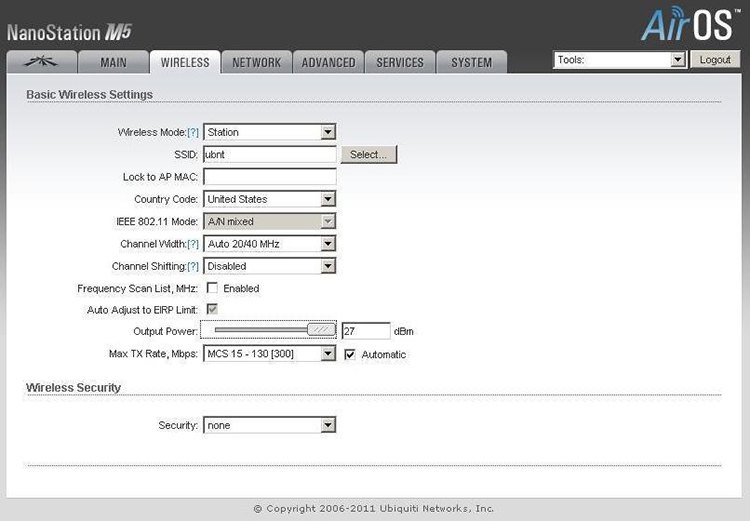
В пункте «SSID» нажимаем на кнопку «Select» и в открывшемся окне — кнопку «Scan». Устройство должно обнаружить первую, уже настроенную, точку доступа.
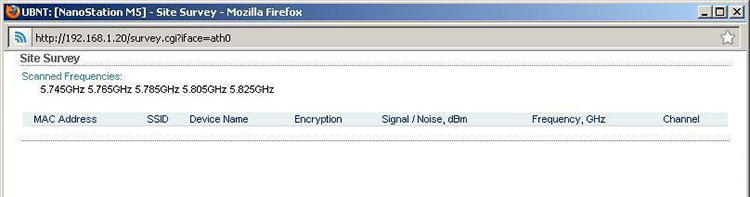
Ставим флажок напротив нашей точки, копируем ее MAC адрес и вставляем в поле Lock to AP MAC. Нажимаем «Change > Apply» для сохранения изменений.
Наконец, последний шаг — переходим во вкладку «Advanced» и в строке «Distance» указываем расстояние до первой wifi точки доступа. Остальное оставляем по умолчанию и опять все сохраняем.
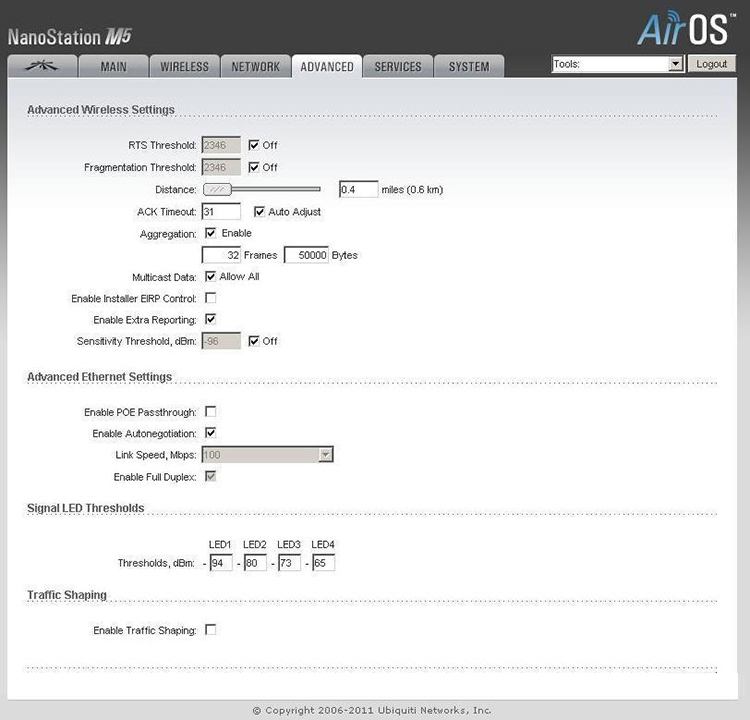
Вот и все — беспроводной wifi мост, построенный при помощи двух точек доступа wifi готов. В заключение привожу наглядные видеоролики, иллюстрирующие все описанное выше. Удачи!
Автор: Александр Карташев © wifika.ru
Настройка моста между двумя роутерами на примере TP-Link

Всем привет! И наконец-то мы добрались до вопроса – как настроить мост между двумя роутерами. Вопрос конечно же не самый популярный и решение не такое простое. Сразу скажу, что режим моста, с одной стороны, сильно похож на режим повторителя или репитера. С другой стороны, они полностью отличаются и применяются в разных случаях.
Так в чем же отличие режима моста от повторителя? Повторитель или репитер – как видно из названия просто повторяют основную сеть. Например, у вас стоит роутер на первом этаже дома, и чтобы Wi-Fi нормально ловил на втором этаже туда ставится второй маршрутизатор, который и будет повторять беспроводную сеть. При этом будет существовать только одна сеть.
В режиме моста – первый аппарат обычно подключен к интернету, и его главная задача поделиться этим интернетом со вторым маршрутизатором. При этом у обоих будут разные беспроводные сети, разные правила и настройки локальной сети.
Очень часто это используется в загородных домах селах, деревнях и в местах, где есть проблемы с проведением интернета. Вот вам пример: есть многоэтажный дом, который находится в поселке. К нему провели интернет. Не далеко в метрах 100 есть частный дом, куда конечно же провайдер вести кабель не будет. Тогда хозяин частного дома может договориться с другом, который живет в многоэтажке, чтобы тот поделился интернетом. Для этого достаточно два роутера и мощная узконаправленная антенна – «пушка».
При этом интернет-центры могут быть любой фирмы, самое главное запомнить схему настройки. Также мы будем задавать статический канал — это необходимо для того, чтобы оба аппарата были, так сказать, на «одной волне», а точнее на одном канале. Подключение будет идти по Wi-Fi, поэтому кабель не потребуется. Ещё один важный момент – скорость на втором роутере будет резаться в два раза. То есть половину скорости будет идти на раздачу беспроводной сети, и для связи ближайших устройств. А вторая половина пойдет на связь с основным аппаратом.
Настройка моста
На первом маршрутизаторе уже настроен интернет, и он полностью работает. Если вы его ещё не настроили, то можете посмотреть общую статью по настройке тут или поискать по своей модели на нашем портале. Схема настройки моста будет такая:
- Установить статический канал Wi-Fi на первом передатчике.
- На втором аппарате ввести другое название WiFi сети и установить тот же канал.
- Включить режим «WDS» и подключиться к беспроводной сети основного шлюза;
В самом конце будет ещё одна глава, которая поможет решить некоторые проблемы с подключением. Но, надеюсь, никаких ошибок и проблем возникать не будут. Всё же если у вас останутся вопросы или возникнут какие-то непредвиденные ситуации – то пишем сразу в комментарии.
Основной
Подключаемся к роутеру и в браузере вводим: http://tplinklogin.net или один из двух адресов – 192.168.1.1, 192.168.0.1. На старой прошивке (может быть зеленого цвета) переходим в раздел «Беспроводной режим» – «Основные настройки». Устанавливаем канал и сохраняемся.
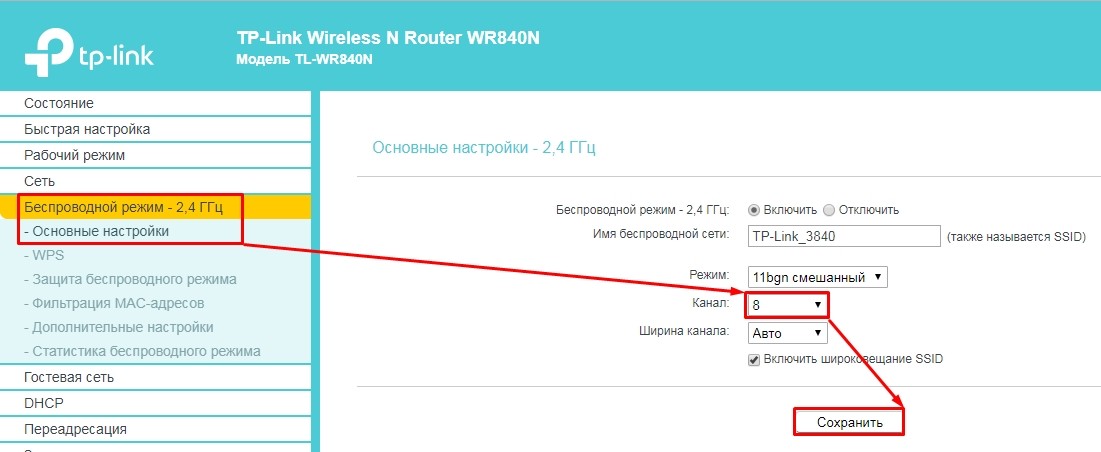
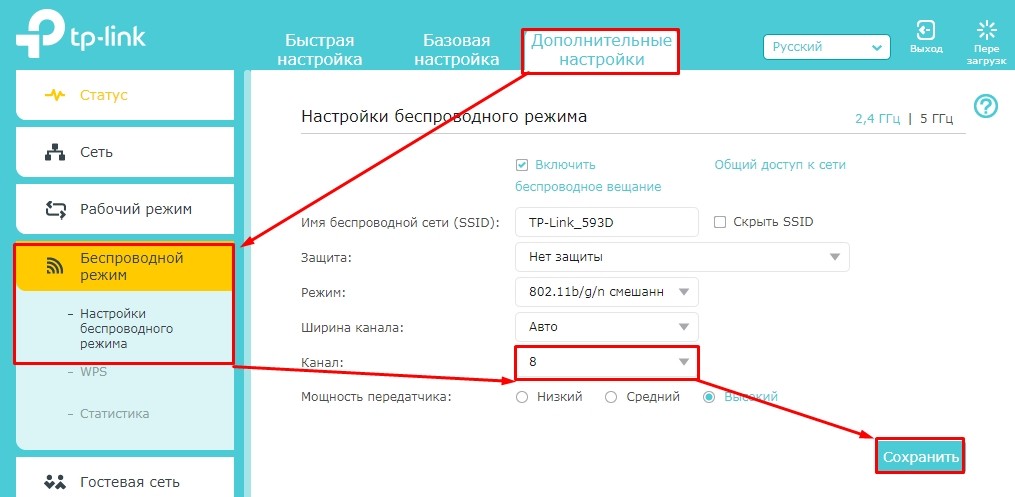
Если у вас другая прошивка, то нужно перейти во вкладку «Дополнительные настройки» – «Беспроводной режим» – «Настройки беспроводного режима». Далее вы знаете – что делать.
Второстепенный
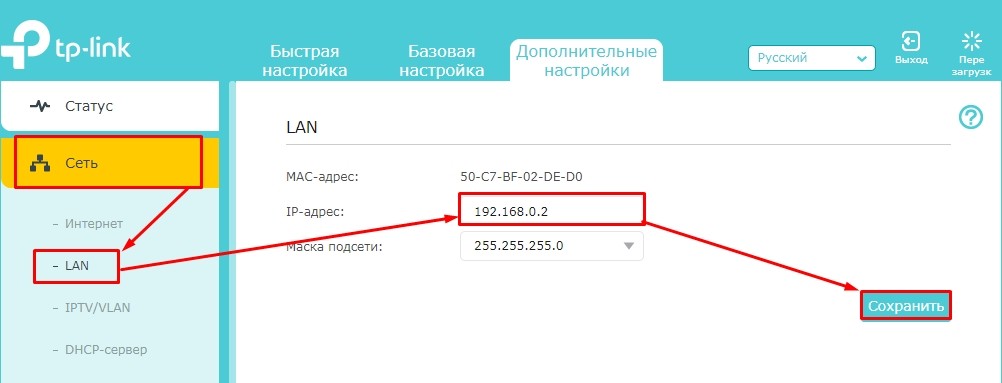
Чтобы поменять IP маршрутизатора, переходим: «Сеть» – «LAN» – далее меняем только последнюю цифру на 2 и сохраняемся.
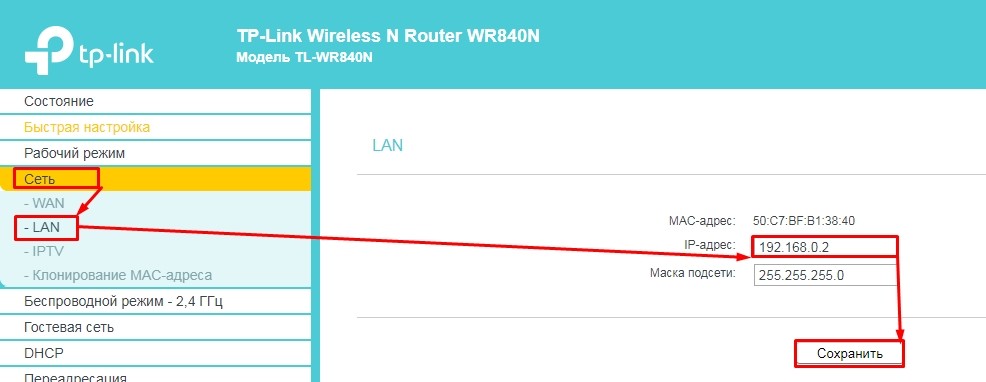
На новой прошивке путь немного другой «Доп. настройки» – «Сеть» – «LAN».
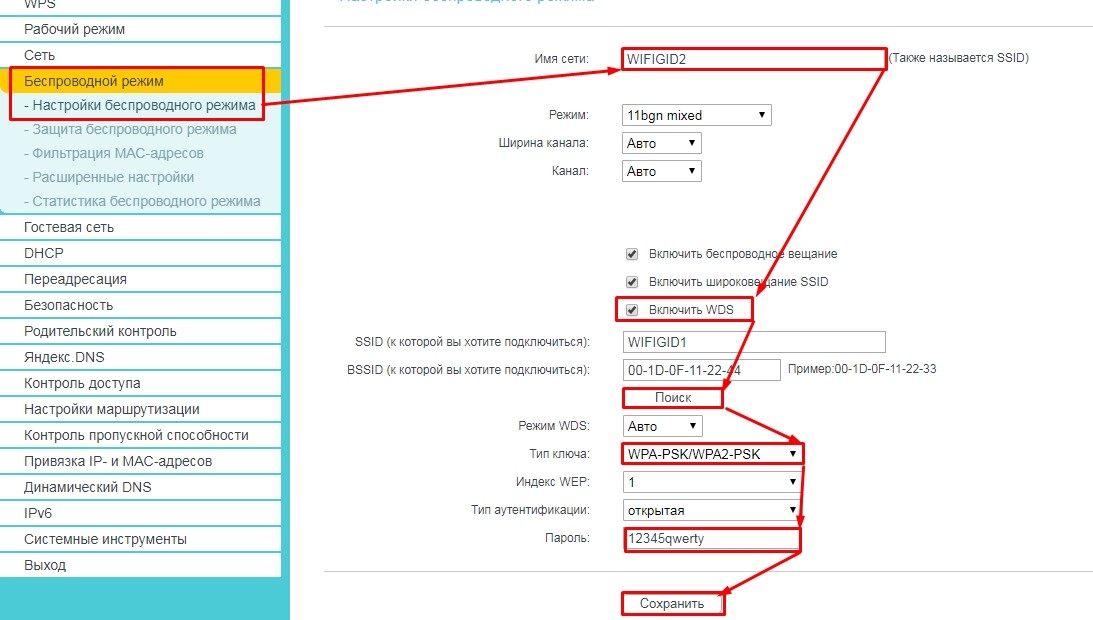
Теперь самое главное, нам нужно с этого второго роутера подключиться к беспроводной сети первого. Для этого в разделе «Беспроводной режим» – «Настройки беспроводного режима» – сначала устанавливаем имя второй Wi-Fi и обязательно установите канал как на первом (на скриншоте это не показано). Далее включаем галочку WDS. Ниже нажимаем «Поиск» и выбираем нашу сеть (в моем случае это WIFIGID1). Ниже указываем тип шифрования, который стоит в настройках первого. Вводим пароль и нажимаем «Сохранить».
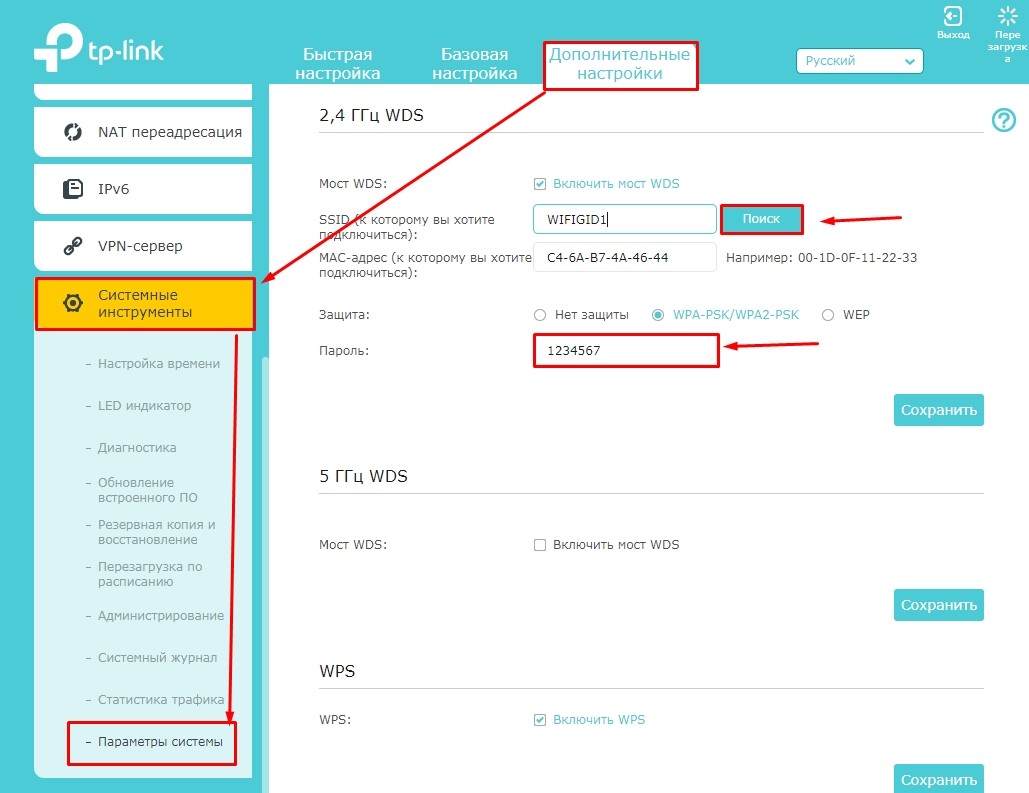
На новой прошивке раздел находится в абсолютно другом месте: «Доп. настройки» – «Системные инструменты» – «Параметры системы». Дальше все также как на классической прошивке: нажимаем «Поиск» и подключаемся к нашей сети, вводим пароль и «Сохраняемся».
Проблемы с подключением и интернетом
Если у вас роутеры отказываются подключаться друг к другу и не хотят создать WiFi мост. То в первую очередь отключите на обоих WPS. Лучше всего отключить функцию полностью, но если вы всё же ею пользуетесь, то выключите хотя бы парольную защиту.
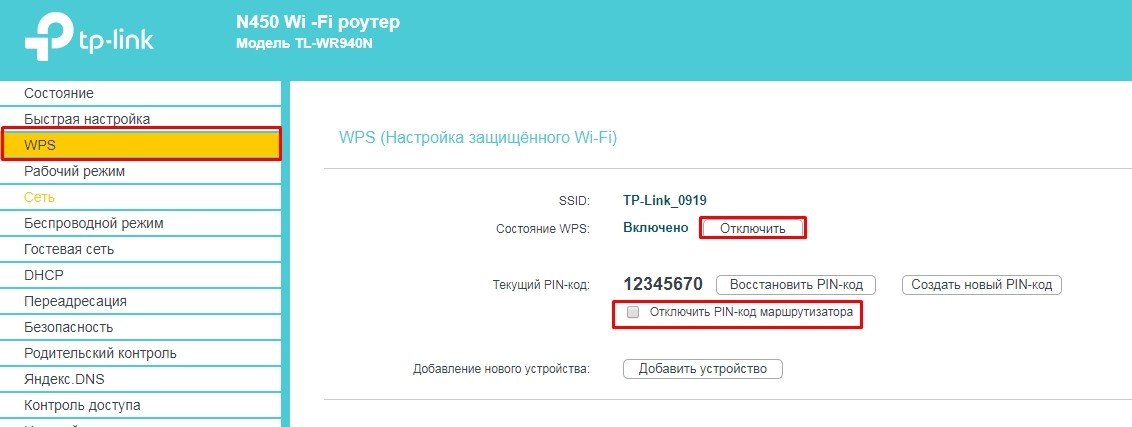
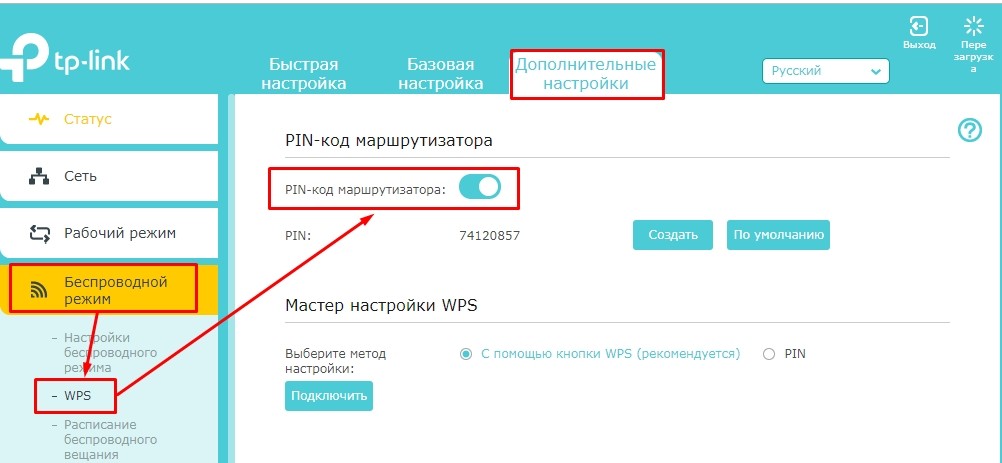
Если после подключения у вас не будет интернета, то нужно зайти в раздел «DHCP» на втором аппарате и полностью отключить эту функцию. Также в строке «Основной шлюз» – прописываем IP адрес первого роутера.