Как подключить к телефону светодиодную ленту

На рынке присутствует множество умных девайсов – лампы, розетки, пульты, весы, климат-контроль, интеллектуальные шторы, а также RGB подсветки и светодиодные ленты. Последний гаджет позволяет пользователям настроить освещение отдельного светодиода, так как для каждого из них доступен свой микроконтроллер. Кроме этого, допускается изменить режим подсветки и яркость. Управляется устройство с помощью специального программного обеспечения. В материале рассмотрим, как подключить светодиодную ленту к телефону через приложение.
Как подключить светодиодную ленту к телефону через приложение
Каждый производитель светодиодных лент разработал собственные приложения для подключения осветительных устройств. Поэтому рассмотрим пошаговые инструкции по сопряжению оборудования со смартфоном на примере популярных брендов.
Xiaomi Yeelight Smart Strip
Подключить этот тип можно по инструкции:
- Скачать с Google Play Market программное обеспечение Yeelight.
- Дождаться инсталляции утилиты на смартфон.
- Нажать на кнопку «Открыть» и на главном экране выбрать регион «Россия».
- Принять пользовательское соглашение, отметив чекбокс внизу экрана.
- Тапнуть по вкладке «Вход».
- Ввести адрес электронной почты и пароль от аккаунта Xiaomi.
- Принять условия использования сервиса и политику конфиденциальности.
- На стартовом экране нажать «Добавить устройство».
- Активируйте Bluetooth через верхнюю шторку меню телефона.
- Разрешите программе получать доступ к местоположению.
- В перечне оборудования выберите пункт «Light Strip».
- Определите свое устройство и включите на ленте адаптер питания, удерживая кнопку 5 секунд.
Начнется сканирование и поиск девайса. Внизу тапните по наименованию светодиодной ленты и нажмите «Продолжить». После сопряжения телефона с Xiaomi Yeelight Smart Strip появится пиктограмма зеленой галки.
TP-LinkTapo L920
Управление лентой осуществляется с помощью Wi-Fi. Чтобы подключить ее к смартфону, потребуется инсталлировать на телефон приложение Smart Life:
- Скачать из Google Play Market программное обеспечение.
- Установить утилиту на телефон и запустить ее.
- Принять пользовательское соглашение, нажав «Согласен».
- Тапнуть по пункту «Создать новую учетную запись».
- Разрешите программе доступ к местоположению и медиа.
- Возьмите в руки контроллер светодиодной ленты.
- На тыльной стороне два раза подряд нажмите по красной кнопке.
- Индикатор на корпусе должен загореться фиолетовым цветом (режим сопряжения).
- Вернитесь в программу и верху коснитесь пиктограммы «+».
- Во всплывающем окне выберете «Добавить устройство».
- В боковом меню тапните по категории «Освещение».
- Кликните «Источник света Wi-Fi» и определите беспроводную точку доступа, к которой подключен телефон.
Введите пароль от Wi-Fi и нажмите «Далее». Вновь берем в руки контроллер и зажимаем на нем кнопку «Match» на 5 секунд. Убедитесь, что индикатор загорелся фиолетовым цветом. После обновления списка устройств на экране появится уведомление о подключении светодиодной ленты.
EKF Connect RGBW 3M
Указанная светодиодная лента может быть подключена к программному обеспечению Яндекса – «Умный дом с Алисой»:
- Скачать приложение с Google Play Market или официального сайта.
- Установить программу на мобильный телефон.
- Разрешить утилите доступ к местоположению и определению сети Wi-Fi.
- На главной странице выбрать вкладку «Устройства».
- Прокрутить перечень производителей и нажать «EKF Connect».
- Внизу коснуться кнопки «Привязать к Яндексу».
- В качестве языка по умолчанию установить «Russian».
- Ввести номер мобильного телефона или электронную почту.
- Тапнуть «Следующий шаг» и активировать настройку «Обновить список устройств».
Теперь приступайте к настройке светодиодной ленты. Нажмите «Подключить к Wi-Fi», а на контроллере оборудования зажмите и удерживайте красную кнопку до момента, пока индикатор не начнет мигать синим цветом. Выберите беспроводную точку доступа и введите пароль. Еще раз зажмите кнопку на контроллере и дождитесь, когда светодиод будет постоянно светится синим. На экране появится всплывающее окно с информацией об успешном подключении к телефону. Управление теперь поддерживается Алисой.

Как подключать светодиодные ленты с AliExpress
На площадке AliExpress продается достаточно много светодиодных лент от неназванных производителей. Если вы приобрели подобное устройство, то его также можно подключить к телефону и затем управлять им. Рассмотрим пошаговое руководство по сопряжению:
- Установить на смартфон утилиту LampUX с Google Play Market.
- Запустить программное обеспечение.
- Во всплывающем окне нажать «Согласен», для принятия пользовательского соглашения.
- Внизу тапнуть «Создать учетную запись или авторизоваться».
- Ввести адрес электронной почты, а также придумать и продублировать пароль.
- Подключить затем светодиодную ленту.
- На контроллере зажмите кнопку «EZ».
- Активируется режим сопряжения и программа попросит включить Bluetooth.
- Включите опцию через верхнюю шторку меню смартфона.
Подождите 10 секунд. После подключения на экране должно появится сообщение об успешном сопряжении. Если этого не произошло, рекомендуется деинсталлировать утилиту, заново ее загрузить на телефон и повторить процедуру, согласно инструкции выше.
Как подключить светодиодную ленту к телефону
Приложение Android Dabble на вашем смартфоне используется для управления светодиодной лентой RGB. Подключите Bluetooth вашего смартфона к модулю Bluetooth, установленному на evive. Открыть Модуль геймпада. В модуле геймпада каждая кнопка выполняет разные функции, соответствующие светодиодной полосе RGB.
Могут ли светодиодные фонари подключаться к вашему телефону?
Совместимость с системами iOS и Android, новой лампочкой можно управлять с мобильных устройств, включая телефоны или таблетки. . Insteon не оговаривает, сколько времени хватает на каждую лампочку, но средняя светодиодная лампа обычно может работать от 15 до 20 лет.
Есть ли приложение для светодиодной подсветки RGB?
Lumenplay ® представляет собой расширяемую цепочку светодиодных RGB-светодиодов с поддержкой приложений, которая позволяет создавать сцены цвета и движения с вашего интеллектуального устройства. Воспользуйтесь бесплатным Lumenplay ® приложение для настройки персонализированного светового шоу, выбирая цветовые комбинации, эффекты, скорость, направление и яркость.
Как включить светодиодный индикатор Bluetooth?
Откройте приложение Bluetooth Terminal. В меню нажмите «Подключить устройство — небезопасно». Вы увидите всплывающее окно «Сопряженные устройства», нажмите «HC-05», через секунду вы увидите всплывающее сообщение «Подключено к HC-05». Теперь введите «а» и отправьте, светодиод загорится on, аналогично отправьте «b», чтобы выключить светодиод.
Почему мои светодиодные фонари не подключаются к Bluetooth?
Пытаться сбросить световую полосу. Сброс: нажмите среднюю кнопку на блоке управления четыре раза, удерживая кнопку питания. 3. Пожалуйста, попробуйте отключить световую полосу на 10 минут, затем снова подключите ее.
Как я могу управлять своей светодиодной подсветкой с помощью телефона без Wi-Fi?
Вам потребуется смарт-устройство с поддержкой Bluetooth, например телефон или планшет. Чтобы управлять своей умной лампочкой без Wi-Fi, вы просто включаете выключатель света, откройте приложение Bluetooth лампы, и лампочка автоматически «найдена». Затем вы нажимаете «добавить устройство», «подключить» или «создать пару» в приложении.
Как подключить светодиодную ленту к телефону
Wi-Fi контроллер предназначен для управления RGB-светодиодной лентой через приложение Magic Home Pro на смартфоне. Контроллер выполнен из пластикового корпуса, с одной стороны имеется коннектор 4-pin Father для подключения ленты, а с другой стороны разъем Power Jack 5,5 мм Mother для подачи питания 12В.
При подключении ленты к контроллеру необходимо убедится, что красная стрелка на контроллере совпадает с выпуклой стрелкой на коннекторе RGB-ленты.
Затем подаем питание к контроллеру через блок питания 12В.
Теперь при помощи сканера QR-кодов на смартфоне сканируем QR-код на корпусе Wi-Fi контроллера. Ссылка ведет на страницу сайта, где можно скачать APK-Файл для установки приложения Magic Home Pro.
Так же можно использовать приложение Google Play на Android-смартфоне для поиска и загрузки приложения Magic Home Pro.
После установки переходим в приложение, нажимаем на плюс в правом верхнем углу экрана. В появившемся меню выбираем «Добавить устройство».
Регистрируемся и авторизовываемся под своей учетной записью. Затем разрешаем приложению все необходимые доступы.
В окне подключения устройства выбираем контроллер. Название будет соответствовать «LEDnetXXXXXX«. Для подключения к контроллеру нажимаем кнопку «Подключить«.
В следующем окне выбираем домашнюю Wi-Fi сеть, к которой хотим подключить Wi-Fi контроллер и вводим от неё пароль.
После успешного добавления контроллера появится окно, в котором можно ввести название текущего контроллера. При запуске приложения Magic Home Pro в разделе «Устройства» будет отображаться Wi-Fi контроллер при клике на который появится меню для управления подсветкой ленты.
Как управлять светодиодной лентой?
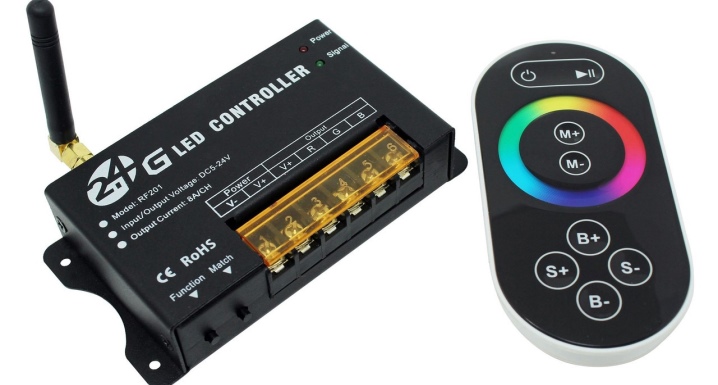
Многим людям полезно будет знать, как управлять светодиодной лентой. Обычно управление светодиодной лентой организуют с телефона и с компьютера по Wi-Fi. Но есть и другие способы управления яркостью цветной LED-подсветки, которые также стоит изучить как следует.
Пульты и блоки
Работа светодиодной ленты с подсветкой может быть эффектна только при грамотной координации. Чаще всего эту задачу решают, применяя особый контроллер (либо диммер). Контролирующее устройство типа RGB используют для лент соответствующего типа. Такой вариант позволяет подобрать гармонично оттенок свечения. Можно влиять не только на окрас цветной ленты, но и на интенсивность светового потока. Если же воспользоваться диммером, то удастся отрегулировать лишь мощность света, а его расцветка останется без изменений.
По умолчанию при кабельном подключении придется нажимать на кнопки, размещенные на корпусе системы. В другом варианте предстоит пользоваться дистанционным пультом управления.
Этот способ особенно комфортен, обеспечивая контроль на расстоянии. Пульт и особый контроллер могут прилагаться в наборе поставки или покупаться отдельно.
Методики работы контроллеров RGB могут заметно различаться. Так, одни модели регулируют выбор оттенка по усмотрению самих пользователей. Другие рассчитаны на корректировку окраски с учетом той или иной программы. Разумеется, продвинутые устройства объединяют эти два способа и позволяют варьировать программы. Такой метод пригодится, если лента украшает:
различные части ландшафта (но контроллеры хорошо справляются еще и с цветомузыкальными режимами).
Управляем с телефона и компьютера
Подключение LED-ленты к компьютеру вполне разумно, если нужно подсвечивать сам этот компьютер или стол. Подсоединение к блоку питания позволяет обойтись без понижающих трансформаторов, которые были бы нужны при подпитке от домашней электросети. Чаще всего модуль рассчитывают на 12 В.
Важно: для применения в квартире следует использовать ленты с защитой от влаги на уровне 20IP – этого вполне достаточно, и более дорогие изделия не нужны.
Наиболее практичны конструкции SMD 3528. Начинают присоединение с поиска свободных разъемов типа molex 4 pin. На 1 м конструкции должно приходиться 0,4 А тока. Подача его на элемент обеспечивается при помощи желтого 12-вольтового кабеля и черного (заземляющего) провода. Необходимый штепсель часто берут из переходников SATA; красный и дополнительный черный кабели просто откусывают и изолируют термоусадочными трубками.
Все поверхности, куда монтируют ленты, протирают спиртом. Это позволяет убрать пылинки и жировые отложения. Перед приклеиванием ленты надо снять защитные пленки. Провода взаимно подсоединяют, соблюдая цветовую последовательность. Но управлять светом от компьютера можно и при помощи RGB-контроллера.
Многоцветные диоды подсоединяют 4 проводами. В связке с контроллером можно использовать пульт. Стандартная схема рассчитана, опять же, на питание током 12 В. Чтобы сборка проходила лучше, необходимо применять разборные коннекторы.
Полярность следует соблюдать в любом случае, а чтобы пользоваться системой было удобнее, добавляют в систему выключатель.
Есть еще один вариант — координация работы системы по Wi-Fi с телефона. В этом случае используют метод подключения Arduino. Этот подход позволяет:
менять интенсивность и скорость работы подсветки (с градацией до полного выключения);
задавать стабильную яркость;
включать затухание без бега.
Необходимый код скетча выбирают среди множества готовых вариантов. При этом учитывают, какой конкретно тип свечения должен обеспечиваться с помощью Arduino. Без труда можно программировать произвольные действия на каждую команду. Необходимо учесть, что иногда многосимвольные команды с телефонов не передаются. Это зависит от рабочих модулей.
Системы с Wi-Fi надо подключать с учетом наибольшей нагрузки и номинального тока ленты. Чаще всего, если напряжение составляет 12 В, можно питать 72-ваттный контур. Подсоединять все надо по последовательной системе. Если же напряжение составляет 24 В, становится возможно поднять расход электричества до 144 Вт. В подобном случае более правильным будет параллельный вариант исполнения.
Сенсорное управление
Чтобы манипулировать яркостью и другими характеристиками диодной схемы, можно воспользоваться модульным выключателем. Он работает как ручным способом, так и с дистанционным управлением инфракрасным пультом.
Так как отзывчивость у управляющего контура весьма велика, важно избегать лишних касаний его руками, даже по периметру. Это может быть воспринято как команда.
В некоторых случаях используют датчики освещенности. Альтернативой им являются датчики движения. Подобное решение особенно хорошо для крупных жилищ или для изредка посещаемых помещений. Подстройка датчиков может вестись индивидуально по требованиям пользователя. Учитываются, разумеется, и общие особенности помещений, и другие светильники.
Часто задаваемые вопросы о светодиодных лентах
В этой статье мы отвечаем на несколько распространенных вопросов, задаваемых покупателями специалистам LedRus. Люди интересуются самыми актуальными для них проблемами, связанными с эксплуатацией светодиодной ленты, а также особенностями ее подключения и возможными причинами неисправностей.
Светодиодная лента не видит пульт
Пульт используется для дистанционного управления режимами работы светодиодной ленты:
- Регулировка яркости монохромной ленты.
- Выбор уровня яркости и цвета свечения многоцветной RGB ленты.
ПДУ не взаимодействует напрямую с LED лентой. Он передает управляющие сигналы по инфракрасному каналу или радиоканалу на дополнительные устройства управления. В первом случае на диммер, а во втором – на RGB контроллер. На фото ниже показано, как оборудование соединяется в единую схему.


С учетом показанных схемных решений можно сформулировать полный перечень причин ситуации, когда лед лента не реагирует на команды с пульта:
- Неправильно выполнены соединения между элементами системы.
- Неисправен блок электропитания/диммер/контроллер.
- Не работает ПДУ. Типовая проблема – севшие батарейки, которые легко заменяются.
Как привязать пульт к светодиодной ленте?
Учитывая информацию, приведенную в предыдущем разделе, понятно, что необходимо выполнить привязку ПДУ к системному диммеру/контроллеру. Рассмотрим порядок действий.
- Подаем питание (подключаем БП).
- Включаем (активируем) пульт.
- Нажимаем на кнопку привязки, расположенную на корпусе диммера/контроллера.
- Нажимаем на кнопку зоны ПДУ (только при необходимости).
- Проводим пальцем по сенсорному кольцу или нажимаем на любую функциональную кнопку.
- Наблюдаем однократное мигание ленты.
- Проверяем корректность регулирования яркости светового потока/выбора цветовой гаммы.
Как подключить светодиодную ленту к телефону?
Чтобы управлять LED лентой с обычного смартфона на операционной системе IOS и Android, потребуется приобрести специализированный RGB/RGBW WiFi-контроллер и подсоединить его к схеме.

Также понадобится скачать и установить на смартфоне бесплатное приложение Magic HomePro, представленное в App Store и Play Market. При помощи этого программного обеспечения возможно удобное управление режимами мультицветной подсветки и специальными световыми эффектами. Выбранные команды передаются по радиоканалу внутри домашней или любой другой WiFi-сети непосредственно на контроллер либо ретранслируются на него через сетевой беспроводной маршрутизатор.
Почему перестала работать светодиодная лента?
Приведем типовые причины неработоспособности лед ленты. При наличии небольшого опыта в электротехнике и мультиметра можно самостоятельно локализовать неисправность и попытаться устранить ее по мере возможностей.
Полная неработоспособность
- отсутствие напряжения сети 220 Вольт;
- не работает блок питания – аварийное отключение из-за перегрузки, короткого замыкания или выход устройства из строя. Часто проблема возникает из-за неправильного выбора мощности БП и превышения суммарной длины шлейфа, которая ограничивается 5 метрами;
- неисправен диммер, контроллер, усилитель. Также зачастую неверно выбирается мощность этого оборудования;
- на вход ленты не поступает напряжение 12/24 Вольта из-за обрыва, КЗ, плохого контакта и т.п.
Частичная неработоспособность (не светится один либо несколько кластеров шлейфа)
- неисправность светодиодов, токоограничивающих резисторов;
- обрыв печатных дорожек, контактных площадок;
- пропадание контакта из-за “холодной пайки” электронных компонентов.
Как сделать расчет мощности светодиодной ленты?
Для правильного выбора блока питания понадобится рассчитать мощность нагрузки (led ленты) по несложной формуле:
- P – мощность нагрузки;
- L – общая длина светодиодного шлейфа;
- W – мощность одного погонного метра (всегда приводится в описании изделия).
К результату необходимо прибавить 25% запаса, обеспечивающего оптимальный рабочий режим и отсутствие перегрева БП. Затем можно подобрать в каталоге подходящий источник электропитания с ближайшим значением выходной мощности. Причем, больше можно, а меньше нельзя.
Почему светодиодная лента тускло горит?
Это довольно распространенное явление обусловлено пониженным напряжением, поступающим на светоизлучающие диоды. Причин тому несколько:
- Несоответствие мощности блока питания подключенной нагрузке.
- Плохой контакт в точке подключения электропитания – окисленные клеммы коннектора, непропай проводов на клеммных площадках.
- Падение питающего напряжения по мере его распространения. Свечение ярче в начале шлейфа и слабее к концу. Наиболее часто наблюдается у низкокачественных лент на 12 Вольт с печатными дорожками минимальной ширины и толщины.
- Деградация светодиодов.
Как выбрать сечение провода для светодиодной ленты?
Важность правильного выбора сечения электропровода объясняется большими значениями рабочего тока в низковольтных цепях 12 и 24 В. При заниженном сечении происходит сильный нагрев проводки, а при завышенном – затрудняется монтаж из-за громоздкости электрического кабеля. Для решения задачи можно воспользоваться двумя вариантами.
1. Рассчитать по формуле
- ρ – удельное сопротивление меди (0,0175)
- L – длина кабельной линии
- R – сопротивление жилы
2. Подобрать по таблице
Для примера приведем таблицу, позволяющую подобрать сечение провода для системы освещения на 24 В.
Похожие публикации:
- 433 mhz что это
- Ntc 5d 9 характеристики для чего используется
- Как перерезать провод под напряжением
- Где находится северный магнитный полюс земли координаты
Как подключить светодиодные ленты к телефону?
Хотите интеллектуальную систему управления освещением для вашего помещения? Попробуйте подключить светодиодные ленты к телефону и управлять атмосферой своего дома из любой точки мира!
Подключить светодиодные ленты к телефону можно с помощью Bluetooth или Wi-Fi. На рынке доступно множество интеллектуальных светодиодных лент, которые имеют функции интеграции с телефоном. Эти устройства в основном подключаются к Bluetooth или сети Wi-Fi вашего телефона, чтобы предложить вам интеллектуальную возможность управления. Вы можете управлять настройкой освещения вашего дома прямо с устройства в вашей руке, смартфона, через приложения!
В этой статье я дам вам подробное руководство по подключению светодиодных лент к телефонам. Пройдите обсуждение и выберите метод, который лучше всего подходит для вашего освещения.
Содержание Спрятать
Преимущества подключения светодиодных лент к телефону
Подключение светодиодных лент к телефону делает систему управления светом очень гибкой. Вот некоторые из преимуществ, которые вы получите от этого:
Подключение светодиодных лент к телефонам дает вам лучший контроль над освещением. Вы можете отрегулировать яркость или приглушить свет, просто коснувшись экрана мобильного телефона. Покупка настраиваемая светодиодная лента в этом случае может принести отличные результаты. С помощью телефона вы можете создать световой тон от теплого до холодного. Чтобы узнать больше- проверьте это- Настраиваемая белая светодиодная лента: полное руководство.
Светодиодные ленты, встроенные в смартфон, выводят настройку цвета света на новый уровень. Вы можете создать желаемый цвет света на экране своего мобильного телефона. Например, подключение RGB-светодиодные ленты ваш смартфон может создать около 16 миллионов оттенков. Итак, меняйте цвет комнаты в зависимости от вашего настроения!
Управлять светодиодными лентами можно с помощью приложения для смартфона с функциями планирования. То есть вы можете установить таймер для вашего освещения. Таким образом, они будут включаться и выключаться автоматически по заданному расписанию. Таким образом, вам не нужно беспокоиться о чрезмерном использовании; это экономит счета за электроэнергию.
Многие светодиодные ленты совместимы с голосовыми помощниками, такими как Alexa, Google Assistant или Apple HomeKit. Таким образом, вы можете использовать голосовые команды по телефону для управления освещением. Это дает вам систему управления освещением без помощи рук.
Вам больше не нужно вставать с кровати или удобного дивана, чтобы выключить свет. Подключив светодиодную ленту к смартфону, вы сможете выключать ее, не вставая с кровати. Помимо доступа к Wi-Fi, вы можете управлять освещением вашего дома из любой точки мира. Это делает весь процесс волшебным!
Способы подключения светодиодных лент к смартфону
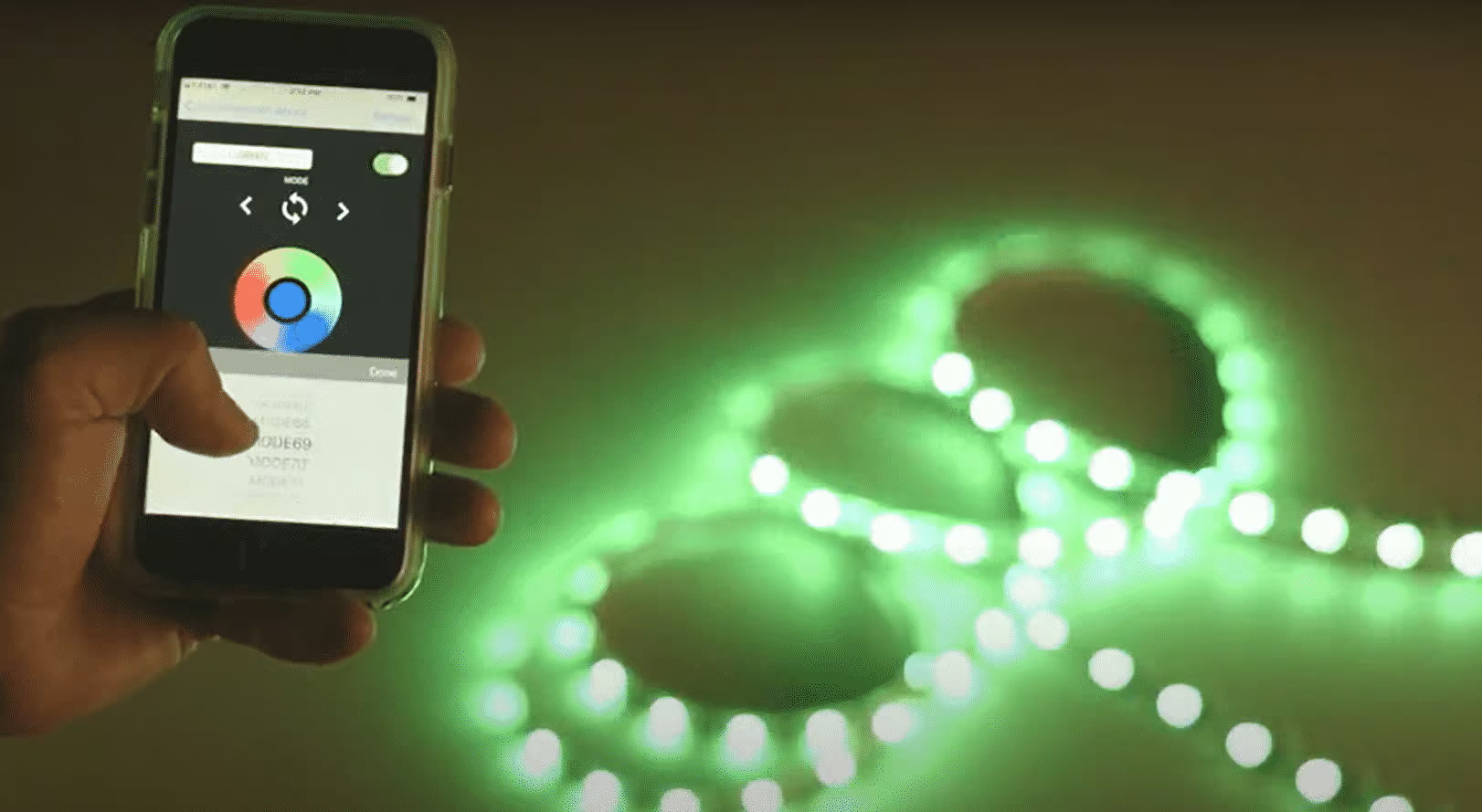
Подключить светодиодные ленты к смартфону можно через Bluetooth или Wi-Fi. Но не все светодиодные ленты поддерживают подключение к смартфону. Вот почему вам необходима умная светодиодная лента, которая подключается и позволяет управлять приложением.
Часто задаваемые вопросы
Да, вы можете управлять светодиодными лентами с помощью телефона. Но для этого вам понадобится умная светодиодная лента, которая поддерживает интеграцию приложений и может подключаться к телефону через Bluetooth или Wi-Fi.
Нет, для использования светодиодной ленты вам не нужен Bluetooth. Он может подключаться к вашему телефону самостоятельно. Однако, если ваша светодиодная лента поддерживает соединение Wi-Fi, у вас также могут быть функции Bluetooth при отключении Интернета.
Возможность использования приложения для светодиодных фонарей зависит от типа светильника, который вы используете. Если у вас умный фонарь и есть функции интеграции приложений через Bluetooth или Wi-Fi, в этом случае вы можете использовать приложение. Приобретая любой светодиодный светильник, проверьте упаковку; если оно поддерживает приложение, вы найдете информацию о нем.
Для Android и Apple доступны различные типы универсальных приложений, которые могут управлять светодиодными светильниками. Но для этого необходимо купить умные светодиоды, поддерживающие такой функционал. Кроме того, от марки и модели прибора во многом зависит, поддерживают ли они приложение или нет. Некоторые примеры универсальных приложений для управления светодиодным освещением: лента DuoCo, Happy Lighting, Remote Control For LED Lights и т. д.
С помощью приложений можно подключить светодиодные ленты к смартфону без пульта через Bluetooth или Wi-Fi. Процесс довольно прост: зайдите в Google Play Store или Apple Store и установите приложение. Подключите его к светодиодной ленте и управляйте им через телефон.
Выводы
Вы можете подключиться Светодиодные полосы на свой мобильный телефон через Bluetooth или Wi-Fi. Оба способа просты в использовании, но я предлагаю вам использовать светодиодную ленту с поддержкой Wi-Fi для подключения ее к смартфону. Это устраняет ограничение диапазона управления; Управлять светодиодной лентой можно из любого места. Итак, если вы ищете вариант умного освещения для своего дома, офиса или другого помещения, выберите светодиодную ленту, которая подключается к вашему смартфону.
Как подключить светодиодную ленту к телефону через приложение
Светодиодные ленты стали очень популярными в последнее время. Они используются для создания атмосферного освещения в доме, торговых центрах, ресторанах и других местах. Однако многие не знают, что светодиодные ленты также можно подключить к смартфону и управлять ими с помощью специального приложения.
Для начала вам понадобятся светодиодные ленты и специальный контроллер, который будет подключен к вашему телефону. Контроллер обычно подключается к светодиодной ленте через Bluetooth или Wi-Fi. После подключения контроллера к телефону, вы сможете управлять светодиодной лентой через приложение.
В приложении вы сможете выбрать цвет светодиодной ленты, изменять яркость и настраивать различные режимы работы. Например, можно установить плавное изменение цвета или создать свою собственную цветовую гамму.
Кроме того, в приложении часто предусмотрены дополнительные функции, такие как синхронизация светодиодной ленты с музыкой или установка таймера для автоматического включения и выключения света. Таким образом, вы сможете создать уникальную атмосферу в любом помещении и управлять светодиодной лентой прямо с вашего смартфона.
Подключение светодиодной ленты к телефону через приложение
Для того, чтобы подключить светодиодную ленту к телефону через приложение, вам понадобится следующее:
- Светодиодная лента;
- Wi-Fi контроллер для светодиодной ленты;
- Мобильный телефон с установленным соответствующим приложением;
- Соединительный кабель (обычно USB или Lightning, в зависимости от типа вашего телефона).
После выбора и приобретения светодиодной ленты и Wi-Fi контроллера, следует установить приложение для управления светодиодной лентой на ваш телефон. Обычно такие приложения можно найти в официальном магазине приложений (например, App Store или Google Play Store) или на сайте производителя светодиодной ленты.
Далее, подключите светодиодную ленту к Wi-Fi контроллеру с помощью соединительного кабеля. Затем подключите Wi-Fi контроллер к вашему домашнему Wi-Fi сети, следуя инструкциям, прилагаемым к контроллеру.
После установки приложения на ваш телефон, запустите его и выполните настройку подключения светодиодной ленты через Wi-Fi контроллер. Зачастую, такие приложения имеют интуитивно понятный интерфейс, позволяющий настроить цвет, яркость и режим работы светодиодной ленты.
В завершение, у вас будет возможность удаленно управлять светодиодной лентой с помощью своего мобильного телефона через установленное приложение. Вы сможете включать или выключать свет, регулировать яркость, выбирать цвет или устанавливать различные сценарии освещения с помощью нескольких нажатий на экран вашего смартфона.
Преимущества светодиодной ленты
- Экономичность. Светодиоды потребляют гораздо меньше электроэнергии по сравнению с традиционными источниками света, такими как галогеновые или газоразрядные лампы. Данное преимущество позволяет снизить расходы на электроэнергию в долгосрочной перспективе.
- Долговечность. Светодиоды обладают высоким сроком службы, что делает их более надежными и долговечными по сравнению с другими источниками света. Они способны проработать до 50 000 часов, что значительно увеличивает интервалы замены светильников.
- Яркость света. Светодиоды обладают высокой яркостью света, что позволяет эффективно осветить большие помещения или создать яркий акцентный свет в небольших уголках. Благодаря этому светодиодные ленты находят широкое применение в области интерьерного дизайна и декорирования.
- Гибкость. Одним из главных преимуществ светодиодной ленты является ее гибкость. Она легко приспосабливается к любой поверхности, даже нестандартной формы, что позволяет реализовать самые креативные идеи при оформлении интерьера.
- Многоцветность. Светодиодные ленты доступны в различных цветах, что позволяет создавать разнообразные световые эффекты и атмосферу в помещении. Они могут менять цвета, мигать, плавно переключаться – все зависит от предпочтений пользователя и определенного сценария освещения.
Как выбрать светодиодную ленту для подключения к телефону
Если вы решили подключить светодиодную ленту к своему телефону через приложение, важно правильно выбрать подходящую для этого ленту. Ведь от выбора светодиодной ленты зависит как качество освещения, так и удобство использования приложения для управления.
Вот несколько ключевых факторов, которые следует учитывать при выборе светодиодной ленты:
- Тип светодиодов. Существует несколько типов светодиодов, таких как RGB, RGBW, и RGBWW. В зависимости от того, какой эффект освещения вы хотите достичь, выберите подходящий тип светодиодов.
- Длина и плотность светодиодной ленты. Определите, насколько длинную светодиодную ленту вы хотите установить и какая плотность светодиодов вам требуется. Чем больше светодиодов на метр, тем ярче и равномернее будет свечение.
- Напряжение. Убедитесь, что напряжение светодиодной ленты соответствует напряжению вашего телефона. В противном случае, вам потребуется использовать дополнительное устройство для перехода на необходимое напряжение.
- Управление. Проверьте, каким способом вы собираетесь управлять светодиодной лентой. Она может быть управляема через Wi-Fi, Bluetooth или ИК-пульт. Выберите способ управления, который наиболее удобен для вас.
- Дополнительные функции. Некоторые светодиодные ленты имеют дополнительные функции, такие как поддержка музыки, таймеры, режимы освещения и другие. Если вам нужны такие функции, обратите внимание на поддержку в выбранной светодиодной ленте.
Обратите внимание на эти факторы и выберите подходящую светодиодную ленту для подключения к своему телефону. Помните, что качественная и производительная светодиодная лента позволит вам создать уникальное освещение и наслаждаться управлением через приложение.
Подготовка к подключению светодиодной ленты к телефону
Прежде чем подключить светодиодную ленту к телефону через приложение, следует выполнить несколько подготовительных шагов. Это позволит убедиться в правильной и безопасной работе светодиодной ленты и избежать возможных проблем.
Вот несколько рекомендаций по подготовке к подключению светодиодной ленты:
- Выберите подходящую светодиодную ленту. Перед покупкой ленты необходимо определиться с ее характеристиками и внешним видом. Размер, цвет, яркость светодиодов – все это нужно учесть при выборе ленты.
- Проверьте совместимость с вашим телефоном. Не все светодиодные ленты совместимы со всеми моделями телефонов. Перед покупкой убедитесь, что выбранная лента будет работать с вашим телефоном. Обратите внимание на требования к операционной системе и доступные разъемы на телефоне.
- Заряжайте аккумулятор. Подключение светодиодной ленты к телефону может потребовать дополнительного энергопотребления. Убедитесь, что аккумулятор вашего телефона полностью заряжен перед началом подключения.
- Установите приложение для управления светодиодной лентой. Светодиодная лента может требовать специального приложения для работы. Установите его на свой телефон из официального магазина приложений.
Вышеуказанные рекомендации помогут вам подготовиться к подключению светодиодной ленты к вашему телефону через приложение. Учтите, что в зависимости от модели ленты и телефона, указанные шаги могут незначительно отличаться. Перед началом подключения обратите внимание на инструкцию, прилагаемую к светодиодной ленте, а также на руководство пользователя вашего телефона.
Загрузка и установка приложения для работы со светодиодной лентой
Для управления светодиодной лентой с телефона вам понадобится специальное приложение. В данном разделе мы рассмотрим, как загрузить и установить такое приложение на ваш мобильный устройство.
Шаги по установке приложения могут незначительно отличаться в зависимости от операционной системы вашего телефона. В целом, процесс установки приложений следующий:
- Откройте магазин приложений на вашем телефоне.
- Введите в строке поиска название приложения, например, «LED Controller».
- Найдите приложение и нажмите на него, чтобы открыть страницу с его описанием.
- На странице приложения нажмите на кнопку «Установить» или «Скачать».
После завершения загрузки и установки приложение появится на главном экране вашего телефона или в списке приложений. Запустите приложение, чтобы начать настройку и управление светодиодной лентой.
Подключение светодиодной ленты к телефону через приложение
Управление светодиодной лентой с помощью мобильного телефона сегодня стало очень популярным и удобным способом создания настроения, освещения помещений или декорирования интерьера. Для этого существуют различные приложения, позволяющие контролировать освещение светодиодной ленты через Bluetooth или Wi-Fi.
Для начала подключите светодиодную ленту к устройству, которое будет служить контроллером. Обычно это делается посредством специального блока управления или контроллера, который подключается к питанию светодиодной ленты и позволяет установить соединение с мобильным телефоном.
После того, как светодиодная лента и контроллер готовы к работе, загрузите и установите приложение для управления светодиодной лентой на свой мобильный телефон. В App Store или Google Play можно найти множество различных приложений, предлагающих различные функции и возможности управления светодиодной лентой. Выберите приложение, которое наиболее соответствует вашим потребностям и загрузите его на свой телефон.
- Подключение через Bluetooth: Запустите приложение и найдите функцию подключения к устройству. Включите Bluetooth на своем телефоне и убедитесь, что контроллер светодиодной ленты находится в режиме ожидания пары. С помощью приложения найдите доступные устройства Bluetooth и выберите светодиодную ленту для подключения.
- Подключение через Wi-Fi: Запустите приложение и найдите функцию подключения к устройству. Установите соединение Wi-Fi между своим телефоном и контроллером светодиодной ленты, следуя инструкциям в приложении. Убедитесь, что ваш телефон и контроллер находятся в пределах действия Wi-Fi сети и сетевого роутера.
После успешного подключения вы сможете использовать приложение для управления светодиодной лентой. В приложении обычно доступны различные настройки, позволяющие изменять яркость, цвет, режимы мигания и другие параметры работы светодиодной ленты. Возможности управления зависят от функциональности приложения и возможностей контроллера светодиодной ленты.
Примеры приложений для управления светодиодной лентой:
Подключение светодиодной ленты к телефону через приложение дает вам возможность управлять освещением помещения, создавая уникальные эффекты и настроение. Этот способ освещения может быть использован в жилых, коммерческих и развлекательных помещениях, добавляя интересные детали и акценты к дизайну интерьера.
Регулировка настроек светодиодной ленты через приложение
Приложение для управления светодиодной лентой предоставляет возможность регулировать различные настройки, позволяя пользователю создать желаемый световой эффект. Вот некоторые из настроек, которые обычно доступны при использовании такого приложения:
- Цветовые эффекты: Приложение позволяет выбирать различные цвета и комбинации цветов для светодиодной ленты. Вы можете выбрать например, красный, зеленый, синий или создать собственную палитру цветов. Кроме того, вы можете изменять насыщенность цвета и яркость в зависимости от ваших предпочтений.
- Режимы освещения: Приложение предлагает различные режимы освещения, такие как мигание, плавная смена цветов, переливание и т. д. Вы можете выбрать режим, который наилучшим образом подходит для вашего настроения или специального события.
- Скорость изменения эффектов: Вы можете регулировать скорость, с которой меняются цветовые эффекты на светодиодной ленте. Если вам нравятся быстрые и динамичные эффекты, вы можете увеличить скорость, а если вы предпочитаете более медленные и плавные переходы между цветами, вы можете уменьшить скорость.
- Таймер: Большинство приложений предлагают функцию таймера, которая позволяет задать определенное время работы светодиодной ленты. Например, вы можете установить таймер на 30 минут для создания атмосферного освещения во время чтения книги или на 1 час во время сна.
Это только некоторые из настроек, доступных в приложении для управления светодиодной лентой. В каждом конкретном приложении могут быть и другие функции и настройки, которые позволят вам создать неповторимые световые эффекты. Используйте свою фантазию и экспериментируйте с различными настройками, чтобы получить желаемый результат.
Использование различных эффектов светодиодной ленты через приложение
Подключив светодиодную ленту к своему телефону через приложение, вы получаете не только возможность управлять яркостью и цветом света, но и использовать различные эффекты, которые могут создать уютную или фееричную атмосферу в помещении.
С помощью приложения вы можете выбирать между разными режимами работы светодиодной ленты, такими как:
- Статический свет — светодиодная лента будет светиться постоянно выбранным вами цветом. Этот режим идеально подходит, если вы хотите создать плавную и расслабляющую атмосферу.
- Плавное затухание — свет будет медленно менять цвета или яркость, создавая эффект плавного перелива. Этот режим отлично подойдет, если вы хотите создать романтическую атмосферу или использовать светодиодную ленту в качестве ночника.
- Динамический свет — светодиодная лента будет мигать или менять цвета в ритме музыки или с определенной частотой. Этот режим создаст веселую и яркую атмосферу на вечеринке или празднике.
- Эффект «бегущая строка» — светодиодная лента будет показывать текующий текст, который можно настроить через приложение. Этот эффект отлично подходит для использования светодиодной ленты в качестве информационного табло.
Кроме того, некоторые приложения позволяют создавать собственные эффекты и программы для светодиодной ленты, используя специальный редактор. Это позволяет вам воплотить любые свои идеи и создать уникальную атмосферу в помещении.
Использование различных эффектов светодиодной ленты через приложение позволяет вам управлять освещением в комнате с помощью своего телефона, делая его даже более удобным и функциональным. Попробуйте разные эффекты и найдите тот, который подойдет именно вам и вашему интерьеру.
Вопрос-ответ:
Как подключить светодиодную ленту к телефону через приложение?
Для подключения светодиодной ленты к телефону через приложение, вам понадобится специальный контроллер, который будет управлять работой ленты. Наиболее популярным приложением для управления светодиодной лентой является приложение «LED Strip Controller». Необходимо скачать и установить это приложение на свой телефон, затем подключить контроллер к ленте и телефону с помощью Bluetooth. После этого вам будет доступны различные функции управления освещением, такие как изменение цвета, яркости, режима свечения и многое другое.
Какие контроллеры используются для подключения светодиодной ленты к телефону через приложение?
Для подключения светодиодной ленты к телефону через приложение используются различные контроллеры. Один из самых популярных контроллеров — это Bluetooth контроллер. Он позволяет подключать ленту к телефону посредством беспроводной связи Bluetooth. Есть также контроллеры, которые поддерживают подключение через Wi-Fi, например, контроллеры, совместимые с приложением «LED Strip Controller». Эти контроллеры позволяют не только управлять освещением с помощью телефона, но и настраивать различные эффекты и сцены освещения.
Какие функции управления освещением доступны при подключении светодиодной ленты к телефону через приложение?
При подключении светодиодной ленты к телефону через приложение, вы сможете настроить множество функций управления освещением. В зависимости от приложения и контроллера, доступные функции могут включать изменение цвета освещения, регулировку яркости, выбор режима свечения (например, постоянное свечение, пульсация, бегущие огни), настройку скорости эффектов и многое другое. Некоторые приложения также позволяют создавать сцены освещения, в которых можно сохранить определенные настройки для быстрого переключения между различными эффектами и цветами.
Могу ли я использовать свой телефон в качестве контроллера для светодиодной ленты без специального приложения?
Да, вы можете использовать свой телефон в качестве контроллера для светодиодной ленты без специального приложения, но в этом случае функционал и удобство управления могут быть ограничены. Для этого вам понадобится контроллер, который поддерживает подключение по Bluetooth или Wi-Fi. Вы сможете подключить светодиодную ленту к телефону напрямую с помощью этих технологий, но для управления освещением возможно потребуется использование базовых команд через специализированные приложения или программирование.
Как подключить светодиодную ленту к телефону через приложение?
Для того чтобы подключить светодиодную ленту к телефону через приложение, вам понадобится специальный контроллер для светодиодных лент, который поддерживает подключение через Bluetooth или Wi-Fi. Первым делом, установите приложение для управления светодиодной лентой на свой телефон. Затем подключите контроллер к светодиодной ленте и включите его. В приложении выберите опцию «Добавить новый контроллер» и выполните инструкции по подключению. После успешного подключения, вы сможете управлять светодиодной лентой через приложение.
Какие приложения можно использовать для подключения светодиодной ленты к телефону?
Существует множество приложений для управления светодиодной лентой через телефон. Некоторые из популярных приложений включают в себя «LED Strip Studio», «Magic Home», «Govee Home», «Lumenplay», «Milight», «Hue Essentials» и многие другие. Вы можете найти эти приложения в магазине приложений на своем телефоне. Убедитесь, что выбранное вами приложение совместимо с вашим контроллером и поддерживает подключение через Bluetooth или Wi-Fi.
Как настроить цвета и эффекты светодиодной ленты через приложение на телефоне?
Для настройки цветов и эффектов светодиодной ленты через приложение на телефоне, откройте приложение и найдите раздел «Настройки» или «Управление». В этом разделе, вы сможете выбрать цвет или смесь цветов, установить яркость, настроить скорость и выбрать нужный эффект, такой как плавное изменение цвета, пульсация, эффект «режим дыхания» и многие другие. Некоторые приложения также могут предлагать предустановленные сцены или возможность создать собственные настройки.