Существует ли бесплатный интернет и как им пользоваться на Android
Как известно, все в этом мире стоит денег. В том числе услуги доступа к интернету. Вне зависимости от того, пользуемся мы исключительно Wi-Fi или 4G, нам необходимо вносить абонентскую плату. В противном случае подключение к сети будет ограничено. Но что делать, если в кармане пусто или просто хочется лишний раз сэкономить? Существует ли бесплатный интернет? Конечно, существует! Вы можете бесплатно подключиться к интернету как по Wi-Fi, так и через мобильную сеть 4G или 3G. Мы расскажем, что для этого понадобится, а также заострим внимание на важных нюансах, без которых никак не обойтись.

Можно ли пользоваться интернетом на телефоне, не заплатив ни копейки?
Как подключить бесплатный Wi-Fi
При нахождении дома вы наверняка пользуетесь Wi-Fi. Для этого вы покупаете или берете в аренду оборудование (роутер), оформляете услуги доступа к сети у провайдера, а затем подключаете к маршрутизатору свой смартфон или любое другое устройство. Ваша сеть является частной, поэтому для подключения к ней необходимо вводить пароль. В то же время существуют общедоступные сети Wi-Fi, которыми можно воспользоваться совершенно бесплатно.
⚡ Подпишись на Androidinsider в Дзене, где мы публикуем эксклюзивные материалы
Доступ к общественному Wi-Fi предоставляется во многих местах массового скопления людей: метро, парках, ресторанах и торговых центрах. Чтобы подключиться к бесплатному интернету, достаточно выбрать общедоступную сеть в настройках Wi-Fi. Кроме того, может потребоваться авторизация, когда вы попытаетесь открыть браузер. Нужно ввести номер телефона и одноразовый код, который придет в ответном сообщении. И, конечно же, не забывайте об опасности общедоступных сетей.
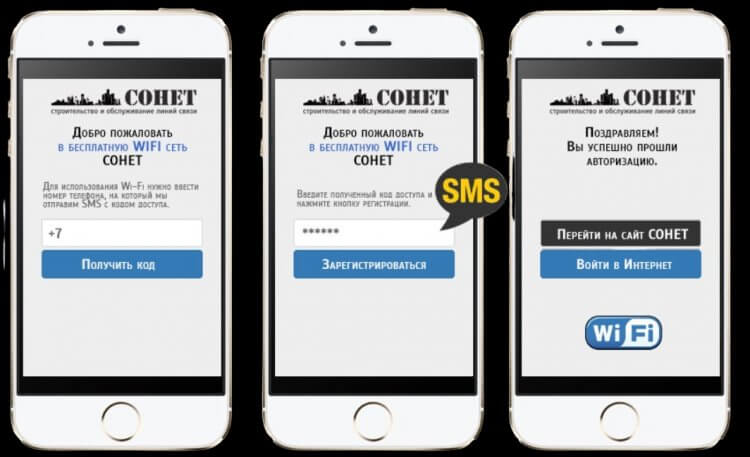
Общедоступные сети нередко просят авторизоваться по номеру телефону
Помимо использования слишком простого шифрования бесплатный Wi-Fi имеет еще несколько недостатков. Во-первых, вы будете вынуждены находиться в непосредственной близости от маршрутизатора. Во-вторых, общедоступные сети всегда загружены, а потому скорость подключения зачастую оставляет желать лучшего. Но главный минус заключается в необходимости поиска ближайших точек доступа.
Как найти бесплатный интернет
Общедоступный Wi-Fi есть далеко не везде. Согласитесь, лично посещать каждое заведение в поисках интернета — та еще затея. К счастью, есть специальные приложения, которые подскажут вам, где располагаются бесплатные точки доступа Wi-Fi. Давайте немного поговорим о них.
Бесплатный Wi-Fi на Яндекс Картах
В тексте о крутых функциях Яндекс Карт я рассказывал о возможности найти при помощи этого приложения бесплатные точки доступа Wi-Fi. Нужно всего лишь вбить в поиск запрос «Wi-Fi хот-спот», и результат не заставить себя ждать.
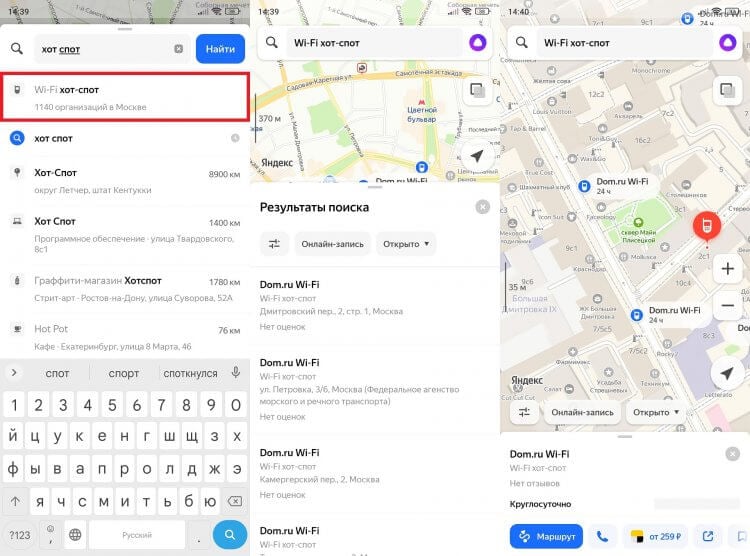
Расположение точек доступа бесплатного Wi-Fi можно узнать через карты Яндекса
Увы, база данных Яндекс Карт очень скромная. Она включает в себя точки доступа бесплатного интернета, расположенные в общественных пространствах муниципального подчинения. То есть понять, в каком из ближайших кафе есть Wi-Fi, не получится. Но Яндекс Карты — это только одно приложения, а есть масса других вариантов.
❗ Поделись своим мнением или задай вопрос в нашем телеграм-чате
Бесплатный интернет через WiFi Map
WiFi Map — пожалуй, лучшее приложение в своем роде. С его помощью вы сможете найти бесплатный интернет даже в маленьком городе, ведь добавлением точек доступа Wi-Fi на карту занимаются сами пользователи. Кто-то добавит общественную сеть, а кто-то поделится паролем от своей. Словом, через WiFi Map вы всегда найдете, к кому подключиться.
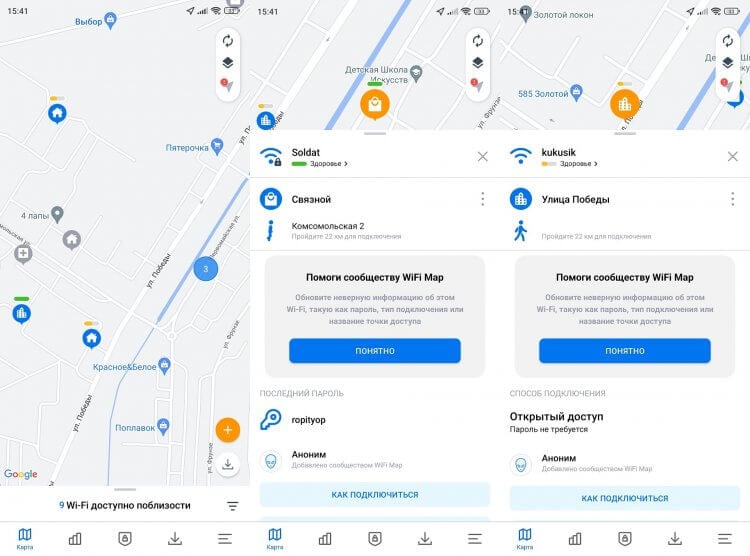
В этом приложении можно найти общедоступные сети, а также точки доступа с открытым паролем
Также приложение подскажет, сколько раз и когда люди подключались к той или иной сети, размещенной на карте. А еще в специальной вкладке WiFi Map есть бесплатный VPN на Android. Круто же!
�� Загляни в телеграм-канал Сундук Али-Бабы, где мы собрали лучшие товары с АлиЭкспресс
Точки доступа Wi-Fi через Instabridge
Похожее приложение с огромной базой данной, состоящей из более чем 10 миллионов бесплатных сетей Wi-Fi по всему миру. Instabridge сообщит, на каком расстоянии от вас находится ближайшая точка доступа, а также подскажет пароль, если сеть является частной.
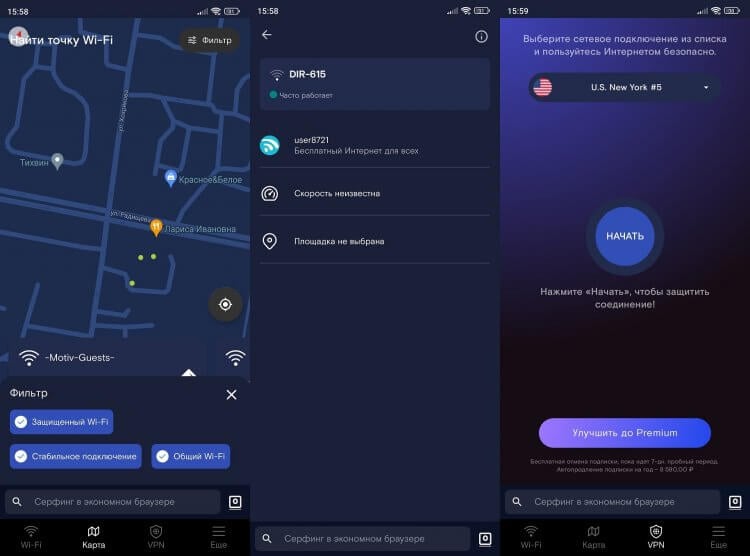
В этом приложении одна из самых больших открытых баз Wi-Fi в мире
Внутри приложения есть несколько дополнительных инструментов от легкого браузера для Android до бесплатного VPN, позволяющего обезопасить подключение к общественной сети. Но, в отличие от WiFi Map, здесь очень много встроенной рекламы.
Бывает ли бесплатный мобильный интернет
Будем честны, общественный Wi-Fi — штука, о существовании которой знают миллионы людей, а потому в ней нет ничего удивительного. А как насчет бесплатного мобильного интернета? Конечно, ни один оператор сотовой связи не заинтересован в предоставлении услуг свободного доступа к сетям 4G. Но это не касается новых компаний, завлекающих новых клиентов самыми разными акциями.
⚡ Подпишись на Androidinsider в Пульс Mail.ru, чтобы получать новости из мира Андроид первым
Например, виртуальный оператор СберМобайл предлагает подключить бесплатный тариф «Переходи на Сбер». В состав ТП входит 5 Гб трафика ежемесячно, безлимит в сервисах Сбера, а также 500 минут на звонки в домашнем регионе. Единственное условие — наличие активной подписки СберПрайм. Ее можно подключить бесплатно на 3 месяца, а затем — дождаться окончания промо-периода и оформить его снова. PROFIT.
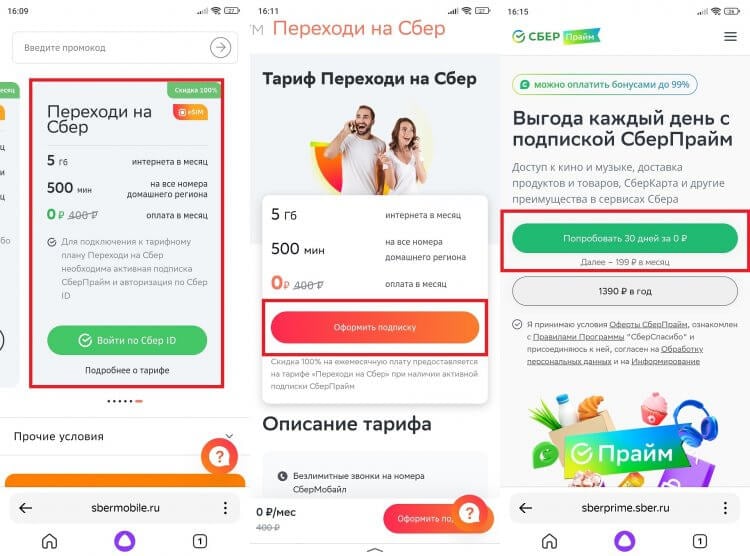
На СберМобайл можно перейти со своим номером
Условно бесплатным интернетом можно назвать наличие дополнительных услуг у операторов сотовой связи в рамках действующих тарифов с абонентской платой. Так, почти у каждой компании есть опция «Безлимитные мессенджеры», благодаря которой перестает учитываться трафик при общении в WhatsApp и других подобных приложениях. Не бесплатно, но тоже неплохо.
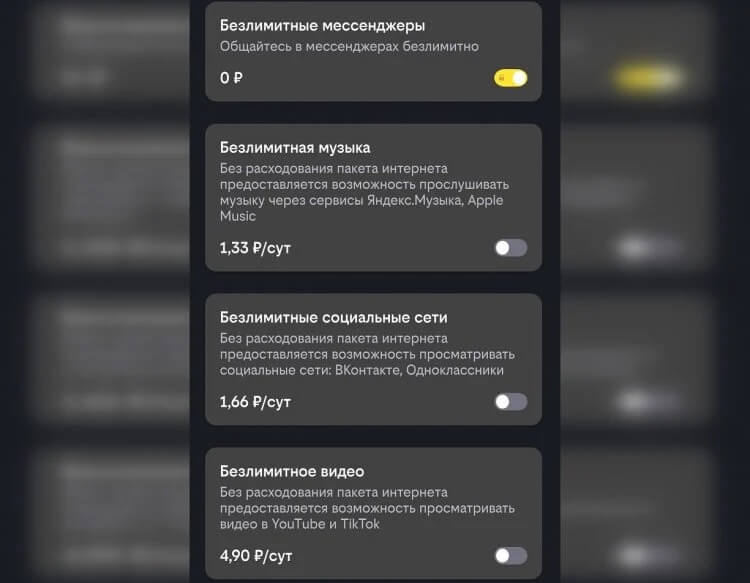
А у других операторов сотовой связи есть услуги, помогающие сэкономить мобильный трафик
Если вы пользуетесь тарифом с маленьким пакетом гигабайтов, то обязательно узнайте, как сэкономить трафик интернета. Об этом я рассказывал в отдельном материале, который тоже будет весьма полезен.

Теги
- Новичкам в Android
- Приложения для Андроид
- Технология Wi-Fi
Наши соцсети
Новости, статьи и анонсы публикаций
Как настроить интернет на Андроид?
Современный смартфон теоретически можно использовать без подключения к интернету. Но в таком случае по своему функционалу он будет недалек от простейшего кнопочного мобильника. Поэтому мы рекомендуем вам подключить интернет, воспользовавшись нашим руководством. И вам не обязательно класть деньги на счет — в статье вы найдете инструкцию, посвященную подключению к общедоступным сетям Wi-Fi.
Содержание Показать
Скорость передачи данных
Если вы только собираетесь купить себе смартфон, то обязательно обратите внимание на его характеристики. Дело в том, что разные модели обладают разной скоростью передачи данных. В цифрах её пишут редко — вместо этого в характеристиках указываются поддерживаемые стандарты связи. Вот их перечень в порядке возрастания скоростей:
- GPRS;
- EDGE;
- 3G;
- 4G (LTE);
- LTE-Advance.
Ориентируйтесь именно на этот пункт в спецификациях, если выход в интернет является для вас очень важным. Также помните о том, что не все операторы имеют 4G-оборудование в абсолютно каждом крупном городе нашей страны. А уж о поселках и деревнях вовсе нечего говорить — в них вполне сгодится 3G-смартфон.
Ещё можно обратить внимание на поддерживаемый стандарт Wi-Fi. В подавляющем большинстве случаев мы передаем данные посредством Wi-Fi 802.11n. Но в последнее время всё более популярными становятся роутеры с поддержкой стандарта 802.11ac, обеспечивающим очень высокую скорость приема и передачи информации. Если вы планируете в ближайшем будущем установить подобный маршрутизатор, то желательно приобрести аппарат, который способен работать с вышеназванным стандартом Wi-Fi. Впрочем, это совершенно не обязательно.
Настройка беспроводной сети Wi-Fi
Но хватит толковать о теории. Пора рассказать о том, как настроить интернет на Андроиде. А начать следует с настройки Wi-Fi. Обычно именно с этим возникают проблемы у начинающих пользователей, так как данный процесс почти не автоматизирован. Заметим, что легче всего подключиться к собственному роутеру. Чуть сложнее сделать это у друзей, на работе и где-нибудь в другом месте. Итак, вам следует совершить следующие действия:
Шаг 1. Перейдите в «Настройки». Если соответствующей иконки нет в панели уведомлений, то найдите её в меню.

Шаг 2. Перейдите в раздел «Wi-Fi». На некоторых устройствах рядом с ним располагается переключатель. Его нужно перевести во включенное положение.

Шаг 3. Если в этом разделе имеется флажок, то активируйте его.
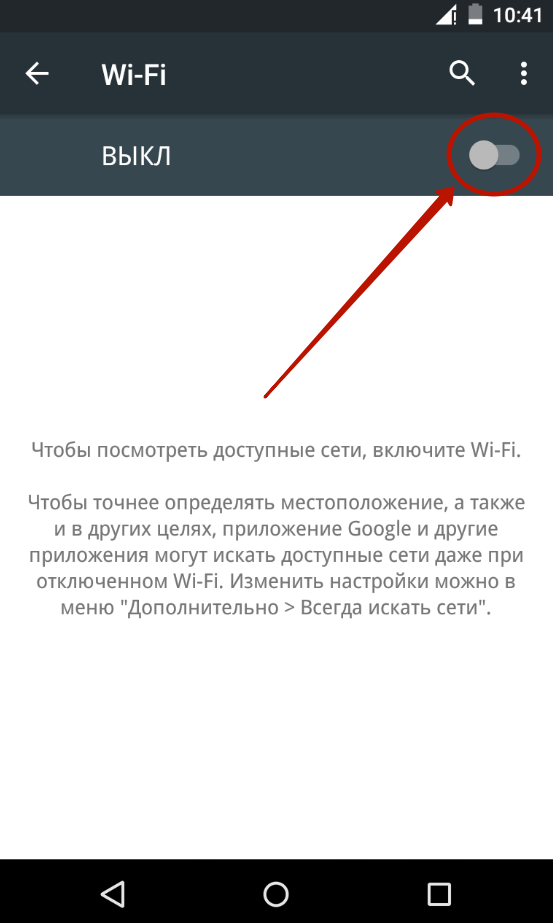
Шаг 4. Теперь нажмите на наименование той сети Wi-Fi, с помощью которой вы желаете включить интернет на Андроид.

Шаг 5. Если сеть защищена, то введите пароль от неё. Для большего удобства вы можете поставить галочку около пункта «Показать пароль». Когда закончите со вводом пароля — нажмите на кнопку «Подключить».
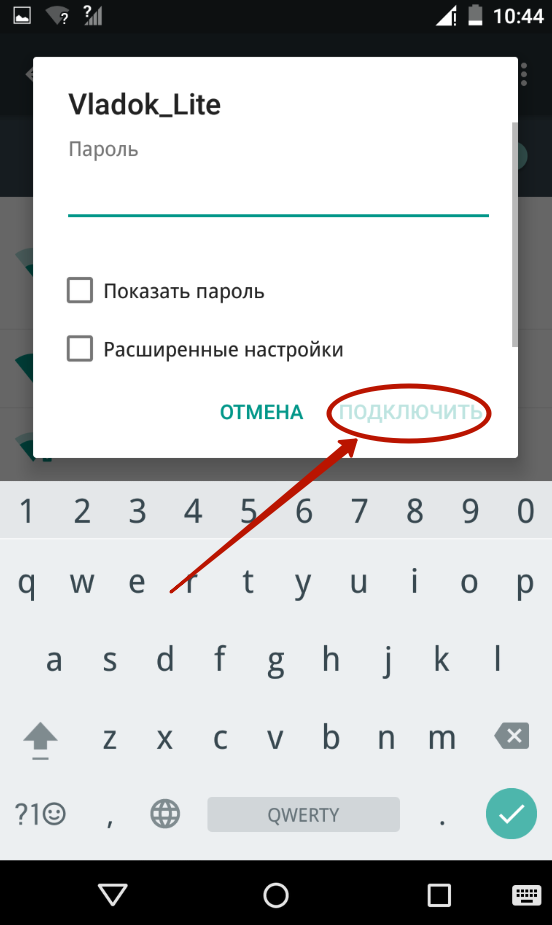
Вот и всё. Теперь ваш смартфон запомнил эту сеть и будет подключаться к ней автоматически. С общедоступными сетями то же самое — если вы уже однажды подключились к таковой, то в дальнейшем в данном месте ваш девайс будет самостоятельно к ней подключаться. Хотя бывают и исключения.
Использование WPS
У друзей подключиться к Wi-Fi можно и используя другой способ. Он заключается в нажатии на роутере кнопки WPS. Это позволяет не вбивать пароль и имя сети. Но сначала на смартфоне или планшете тоже нужно нажать кнопку WPS — в данном случае не физическую, а виртуальную.
Обратите внимание: на некоторых современных Android смартфонах (на базе Android 9 и выше) WPS может отсутствовать.
Делается это следующим образом:
Шаг 1. Зайдите в «Настройки».

Шаг 2. Перейдите в уже упомянутый нами раздел «Wi-Fi».

Шаг 3. При необходимости активируйте переключатель. Затем нажмите на кнопку «Опции». На многих устройствах она выполнена в виде вертикального троеточия и располагается в правом верхнем углу.

Шаг 4. Нажмите на пункт «Дополнительные функции». На некоторых гаджетах этот шаг пропускается, так как пункт «WPS» располагается прямо в контекстном меню.

Шаг 5. Нажмите на пункт «Кнопка WPS».

Шаг 6. Далее у вас есть примерно одна минута на то, чтобы нажать кнопку WPS, расположенную на корпусе маршрутизатора. Если вы не успели это сделать, то повторите попытку спустя несколько минут.

После этого смартфон подключится к раздаваемой роутером сети, в результате чего вы сможете выходить в интернет.
Настройка GPRS, EDGE, 3G и 4G
С настройкой мобильного интернета всё одновременно легче и сложнее. Обычно пользователю совсем не нужно копаться в настройках — операторы связи присылают специальный файл, который автоматически прописывает все параметры. Не происходит это только в самых крайних случаях — когда вашей модели смартфона или планшета нет в базе данных оператора. Но поверьте, базы эти настолько обширны, что не найти там можно только всяческий китайский нонейм. Если вам не повезло, то придется настраивать доступ к интернету вручную. Делается это на Android следующим образом:
Шаг 1. Зайдите в «Настройки», как вы это делали ранее.
Шаг 2. Перейдите в раздел «Другие сети». В некоторых смартфонах и планшетах он может называться «Прочие сети» или «Ещё» — всё зависит от перевода.

Шаг 3. Здесь необходимо нажать на пункт «Мобильные сети».
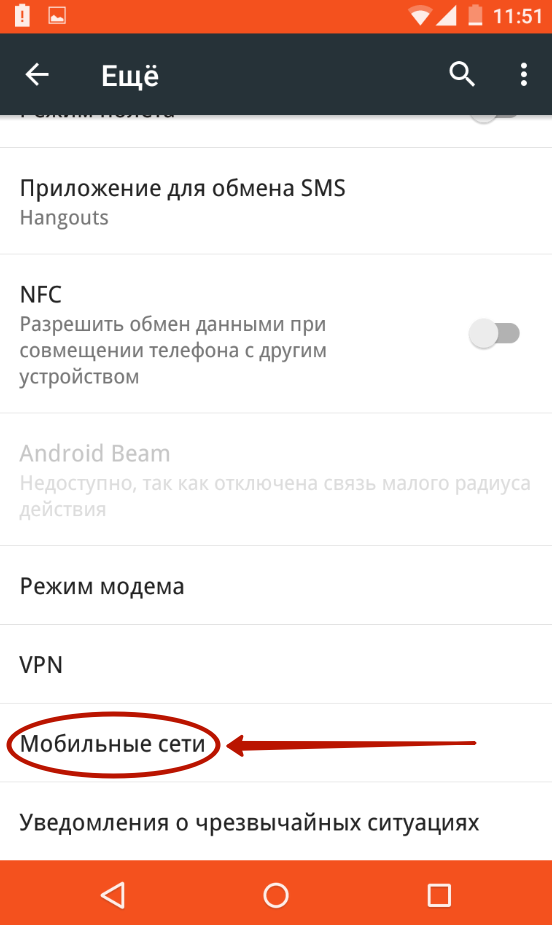
Шаг 4. Дальше всё зависит от конкретной реализации программного обеспечения. В некоторых устройствах вы попадете в такое меню, которое показано на скриншоте ниже. В таком случае вам нужно открыть пункт «Точки доступа (APN)». В других моделях сразу могут открыться соответствующие настройки.

Шаг 5. Как бы то ни было, а вам нужно добавить точку доступа вашего оператора, если эти параметры так и не поступили после того, как вы вставили SIM-карту. В нашем случае это делается нажатием кнопки с изображением плюсика.
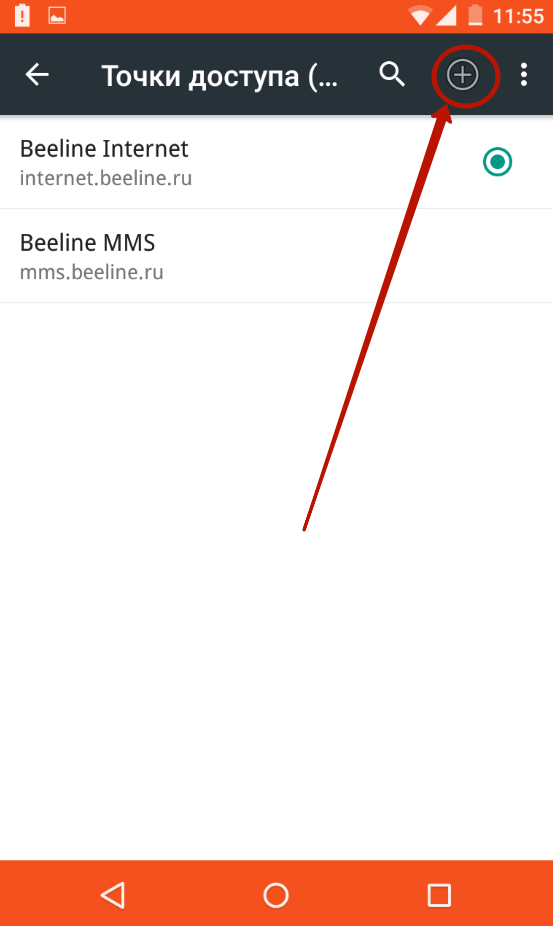
Шаг 6. После нажатия соответствующей кнопки вы увидите множество полей. Первым делом обратите внимание на пункты «Тип аутентификации» (также может называться «типом проверки подлинности») и «Тип APN» (на старых девайсах имеет название «Тип точки доступа»).

Шаг 7. В первом пункте необходимо выбрать «PAP». Именно такой тип аутентификации используется подавляющим большинством сотовых операторов во всём мире.

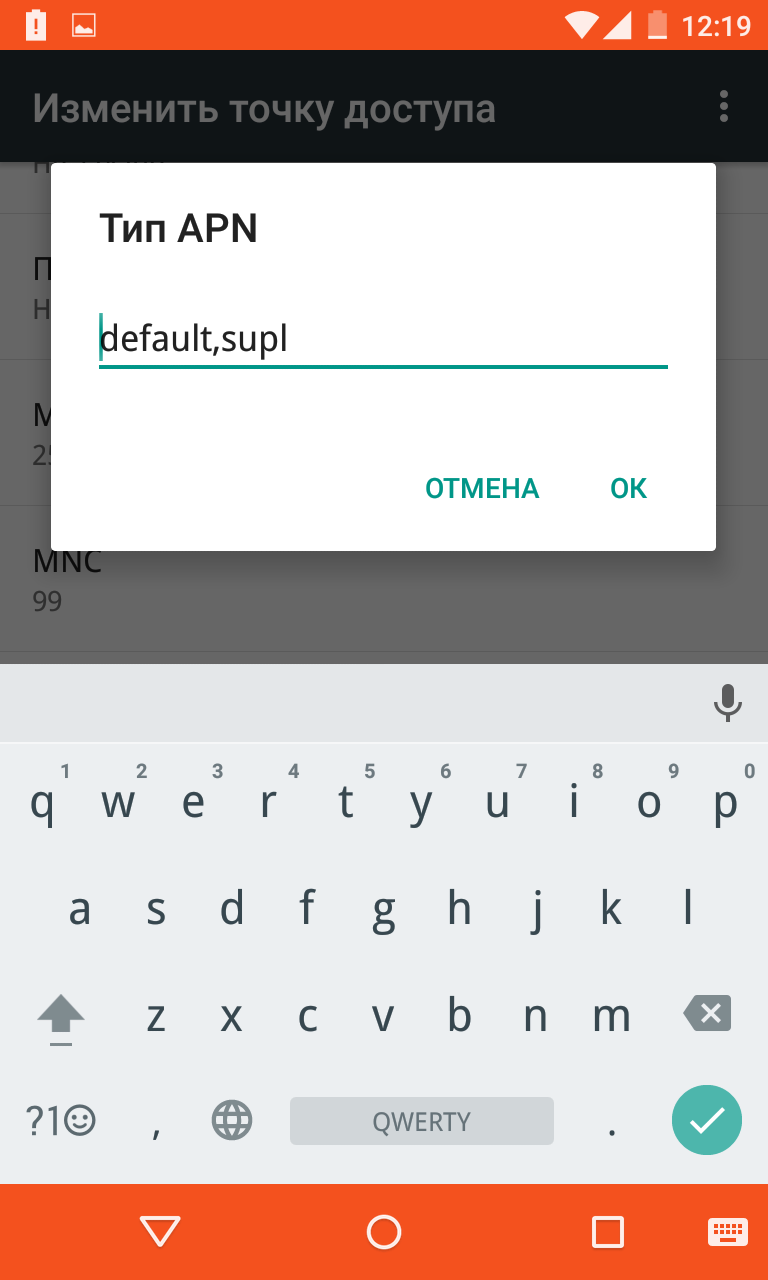
Шаг 8. Во втором поле прописываем вручную «default,supl» — без кавычек и пробела, как на следующем скриншоте. Нажмите кнопку «ОК».
Шаг 9. Далее обратите внимание на самый верхний пункт «Имя». Здесь нужно прописать имя точки доступа — обычно сюда вводят название оператора связи.
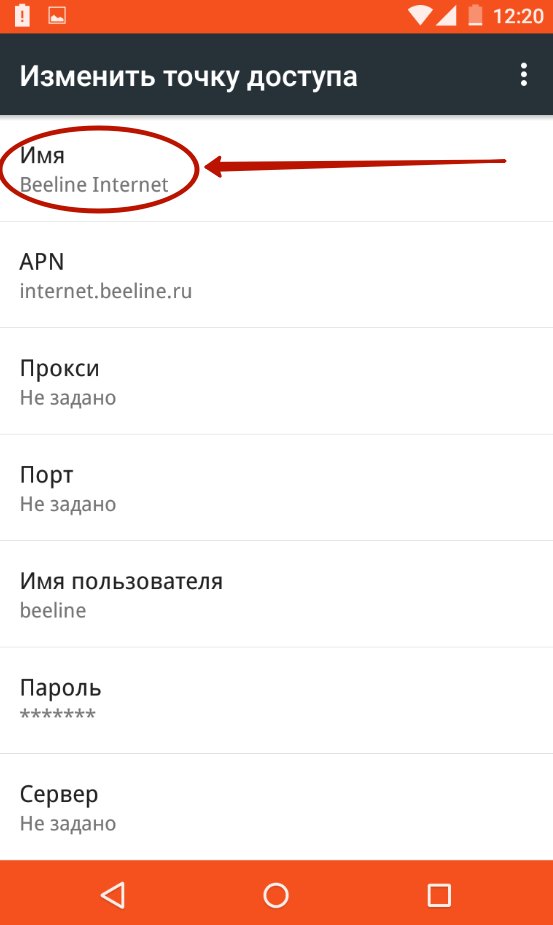
Шаг 10. Наконец, нажмите на пункт «APN» или «Точка доступа». Сюда вводится особый интернет-адрес вашего оператора:
- МТС — internet.mts.ru
- МегаФон — internet
- Билайн — internet.beeline.ru
- TELE2 — internet.tele2.ru

Шаг 11. Далее введите имя пользователя и пароль:
- МТС — mts и mts
- МегаФон — gdata и gdata
- Билайн — beeline и beeline
- TELE2 — оба поля пустые

Если вы пользуетесь услугами какого-то более мелкого оператора связи, то узнать его настройки вы сможете путём посещения официального сайта. Также вы можете позвонить в абонентский центр — вам обязательно продиктуют и APN, и имя пользователя, и пароль.
Подведение итогов
Как вы поняли, настроить мобильный интернет можно без какого-либо труда. Делается это едва ли не проще, чем на старых кнопочных телефонах. К счастью, с нынешними технологиями заморачиваться этим нужно в очень редких случаях.
Как включить передачу данных на Android-телефоне

Если вам срочно нужно выйти в Интернет, но поблизости нет открытых Wi-Fi точек, то воспользуйтесь мобильной передачей данных. С ее помощью вы сможете подключиться к сети практически из любой точки мира.
Мобильная передача данных доступна на всех Android устройствах, где есть слот для SIM-карты. Далее мы расскажем, как с ее помощью подключиться к сети и настроить ограничения расхода трафика.
Как включить передачу данных через панель уведомлений
Передача данных или мобильная связь включается через панель уведомлений. Это так называемая «шторка», которая вызывается свайпом сверху вниз. Как включить передачу данных на Андроиде:
Шаг 1. Вызовите панель уведомлений. Для этого проведите по экрану сверху вниз. При необходимости еще раз вытяните панель вниз, чтобы посмотреть все доступные функции.

Шаг 2. Если вы используете устройство с операционной системой Android версии 4.4 и ниже, то после вызова панели уведомлений нажмите на значок в правом верхнем углу, чтобы получить доступ к дополнительным функциям.

Шаг 3. Нажмите на значок в виде двух стрелочек. На устройствах с более новой версией Android рядом может быть надпись «Данные» или «Передача данных». После этого телефон начнет подключаться к сети.

Шаг 4. Нажмите и удерживайте значок «Передача данных», чтобы просмотреть дополнительные параметры. Откроется страница «Использование данных». Здесь можно настроить предупреждения при передаче объема данных выше определенного показателя, включить экономию трафика, просмотреть статистику.

В зависимости от подключенного тарифа, оператор сотовой связи может взимать дополнительную плату не только за каждый мегабайт (или гигабайт), но и сам выход в сеть.
Как включить передачу данных через настройки
Если по каким-то причинам вы не можете вызвать панель уведомлений, то включить мобильный интернет можно через настройки. Для этого:
Шаг 1. Перейдите в меню «Настройки» и в разделе «Беспроводные сети» выберите пункт «Использование данных» (в зависимости от версии Android название может отличаться).

Шаг 2. Найдите строку «Мобильные данные» и передвиньте ползунок в состояние «Включено», чтобы начать передачу данных.

Шаг 3. Если у вас несколько SIM-карт, то выберите нужную, а затем нажмите «Ок», чтобы подтвердить действие.

Шаг 4. Если вы хотите настроить дополнительные параметры, то вернитесь в меню «Настройки» и в разделе «Беспроводные сети» нажмите на надпись «Еще» (или «Показать больше»).

Шаг 5. В открывшемся списке выберите «Мобильные сети».

Шаг 6. Появится окно с дополнительными параметрами. Здесь вы можете разрешить или запретить интернет-роуминг, выбрать тип сети, точки доступа, оператора связи и т.д.

Как только вы включите передачу данных, то сможете пользоваться приложениями, которым нужно постоянное подключение к сети интернет (например, браузер, мессенджеры). Для экономии трафика не забывайте настраивать ограничения загрузки медиафайлов при использовании мобильной связи. В каждом приложении это можно сделать отдельно.
Настройки мобильного интернета
Постепенно мобильных устройств с операционной системой Android становится все больше. Полный потенциал современных смартфонов и гаджетов раскрывается только при использовании онлайн-приложений и сервисов. Однако высокоскоростной Wi-Fi для безлимитного интернета в Ленинградской области пока что доступен далеко не везде. Поэтому стоит выяснить, как включить мобильный интернет на Android-устройствах.

Передача данных
Версия операционной системы на мобильнике или планшете для включения доступа к интернету обычно не имеет значения. Одинаково хорошо этот способ работает и на устройствах Самсунг, и на смартфонах китайских компаний. Чтобы активировать передачу данных, используется простой и быстрый способ. Достаточно воспользоваться «шторкой», с помощью которой можно также регулировать поворот экрана, яркость, громкость и другие параметры.
Рассмотрим, как подключать интернет на большинстве андроид-устройств:
- провести по сенсорному экрану сверху вниз;
- выбрать значок «Данные» или с названием оператора мобильной связи (Билайн, Водафон, Мегафон, МТС, Феникс);
- включить передачу данных с помощью переключателя на экране.
На некоторых телефонах активация соединения выполняется уже на втором шаге и переключение бегунка не требуется. Чтобы проверить, есть ли интернет в СПБ, достаточно открыть браузер на устройстве и набрать что-то в поиске. Если появятся результаты, сеть есть.
Вариант включаться через «Настройки»
В некоторых ситуациях в «шторке» не оказывается нужного значка. В подобных случаях можно подключить интернет к смартфону через «Настройки».
Для этого нужно выполнить такие шаги:
- нажать на экране на значок «Настройки»;
- войти в раздел «Сети»;
- перевести переключатель «Мобильных данных» в правую сторону.
После выполнения команды интернет активизируется. Большинство смартфонов рассчитаны на использование сразу двух сим-карт. В таком случае на устройстве нужно выбрать карту, обеспечивающую телефон internet-трафиком.
В каждом тарифном плане предусмотрен определенный объем гигабайт, которые оператор дает абоненту на день или месяц. На большинстве смартфонов предусмотрен счетчик, показывающий, сколько уже было израсходовано мегабайт. Проверить остаток и посмотреть информацию по другим параметрам своего личного аккаунта можно при помощи короткого номера. У каждого оператора он свой. Можно также воспользоваться специальным приложением для учета трафика. Такой функционал содержит большинство официальных приложений российских мобильных операторов.
Почему может не быть сети
Иногда после активации передачи данных интернет отсутствует.
Существует несколько распространенных причин, по которым может возникнуть подобная ситуация:
- проблемы с операционной системой;
- неправильно прописанная точка доступа (иногда ее полное отсутствие);
- плохое покрытие.
Если проблема в ОС, иногда достаточно перезагрузиться. В некоторых случаях потребуется вернуться к заводским настройкам, выполнив их сброс. Это крайняя мера, когда другие методы не помогают.
Проблемы с точкой доступа обычно наблюдаются, когда на устройстве меняется тарифный план. Такая же ситуация и со сменой сим-карты.
Слабое покрытие можно почувствовать в отдаленных районах, на федеральных трассах, в новостройках или за городом. Причина этой проблемы заключается в недостаточном количестве и радиусе покрытия базовых станций (вышек) оператора. В этом случае обычно происходит постоянное переключение связи.
Автоматическая настройка
Рассмотрим, как настроить на устройстве мобильный интернет для бизнеса автоматически. Настройка всегда требуется при подключении нового номера. После того как сим-карта будет установлена, а смартфон включен, на устройство в виде СМС-сообщения придут автоматические настройки. Абоненту нужно всего лишь сохранить данные.
Иногда автонастройки не работают. В таком случае можно обратиться к поставщику услуг. Чтобы получить от оператора необходимые параметры, нужно послать запрос на отправку настроек.
У каждого поставщика услуг они отличаются:
- МТС – отправить пустое сообщение на номер 1234 или же набрать 0876.
- Мегафон в СМС-сообщении на номер 5049 отправить цифру 1.
- Билайн – позвонить на номер 06503.
- Теле2 – набрать 679 и нажать кнопку вызова.
Далее оператор должен выслать настройки, которые нужно будет только сохранить. Некоторые поставщики услуг рекомендуют перезапустить устройство после сохранения настроек.
Ручной вариант настройки интернета на мобильном
Выполнить настройку вручную немного сложней, чем автоматически.
Алгоритм действий для настройки internet такой:
- В «Настройках» следует выбрать вкладку «Еще».
- Далее нужно перейти в «Мобильные сети» и войти в «Точки доступа».
- В «Типе APN» прописывают «default,supl», в «Типе аутентификации» выбирают «PAP».
В разделе «Изменить точку доступа» нужно перейти в «APN». Там потребуется ввести адрес поставщика услуг. Пользователям МТС нужно набрать «internet.mts.ru», TELE2 – «internet.tele2.ru», Мегафон – «internet», Билайн — «internet.beeline.ru».
В этом разделе понадобится также набрать имя и пароль:
- пользователи Мегафон прописывают gdata/gdata;
- абоненты МТС вводят mts/mts;
- те, кто пользуется услугами Билайн, набирают beeline/beeline;
- клиенты TELE2 не заполняют поля.
Если возникают проблемы с подключением, можно обратиться к поставщику услуг. Операторы call-центра помогут решить задачу. Достаточно позвонить и описать ситуацию.
Подключение и настройка интернета на телефонах BQ
Рассмотрим, как включить интернет на мобильниках BQ. Принцип активизации на кнопочном телефоне аналогичен алгоритму включения на сенсорных смартфонах. Единственное неудобство – небольшой экран на таком устройстве. Маленький дисплей будет ощущаться при просмотре страниц.
Чтобы настроиться автоматически, нужно установить симку в телефон и включить его. После включения на устройство должны прийти настройки в СМС. В сообщении содержится информация о точке APN. Данные достаточно просто сохранить.
Иногда с первого раза настроиться в автоматическом режиме не получается. Это может быть связано с тем, что телефон не распознает сим-карту как новую. В такой ситуации нужно выключить мобильник, достать симку и вставить через пару секунд ее на место. После этого при следующем включении устройства на него должны прийти настройки от оператора.
Абонент может также воспользоваться сайтом оператора, в котором следует найти раздел «Поддержка» и подтвердить, что вы не робот. Нужно указать в окне обратной связи, что вы желаете получить настройки интернета на свой мобильный номер. Запросы настроек рассматриваются быстро, поэтому вскоре на телефон должно прийти сообщение. Его нужно открыть, сохранить и после этого перезапустить аппарат.
Запросить нужные данные для устройства можно, отправив пустое СМС. Номер обычно указан в инструкции к стартовому пакету. Если пользователь не находится в другой стране и пользуется роумингом, сообщение будет бесплатным.
Старые телефоны не всегда получается настроить в автоматическом режиме. Такая же ситуация часто наблюдается с дешевыми китайскими аппаратами. В этом случае потребуется ввести данные вручную.
Для этого нужно создать новый профиль и заполнить в нем такие поля:
- Имя (рекомендуется указывать название поставщика услуг).
- Точка доступа. Для большинства провайдеров адрес точки доступа выглядит как «internet.(название поставщика услуг).ru».
- Канал данных.
- Имя пользователя и пароль.
Остальное трогать не нужно. В противном случае могут возникнуть проблемы с подключением. После введения информации ее нужно сохранить, нажав соответствующую кнопку. Далее телефон перезагружается.